Русский
አማርኛамхарскийEnglishанглийскийالعربيةарабскийAfrikaansафрикаансবাংলাбенгальскийမြန်မာбирманскийMagyarвенгерскийTshivenḓaвендаTiếng ViệtвьетнамскийΕλληνικάгреческийગુજરાતીгуджаратиisiZuluзулуעבריתивритIgboигбоBahasa IndonesiaиндонезийскийEspañolиспанскийItalianoитальянскийYorùbáйорубаಕನ್ನಡканнада繁體中文китайский, традиционное письмо简体中文китайский, упрощенное письмо한국어корейскийisiXhosaкосаខ្មែរкхмерскийBahasa MelayuмалайскийമലയാളംмалаяламमराठीмаратхиDeutschнемецкийनेपालीнепальскийNederlandsнидерландскийਪੰਜਾਬੀпанджабиفارسیперсидскийPolskiпольскийPortuguêsпортугальскийپښتوпуштуRomânăрумынскийРусскийрусскийsiSwatiсвазиSepediсеверный сотоසිංහලсингальскийSoomaaliсомалиKiswahiliсуахилиไทยтайскийதமிழ்тамильскийతెలుగుтелугуSetswanaтсванаXitsongaтсонгаTürkçeтурецкийOʻzbekchaузбекскийУкраїнськаукраинскийاردوурдуFrançaisфранцузскийHausaхаусаहिन्दीхиндиČeštinaчешскийSvenskaшведскийisiNdebeleюжный ндебелеSesothoюжный сотоBasa Jawaяванский日本語японский
Scriptorium 3.62

Что нового в Scriptorium

С 4 октября Scriptorium научился считать, как Excel, и решать алгебраические задачи, раскладывать ваш текст по настоящим страницам, делать газеты, убирать ненужные линии таблиц, печатать цветной фон под текстом, отправлять таблицы в Excel и забирать их обратно, заполнять таблицу одной формулой, как Excel 365, строить диаграммы по вашим таблицам, как Word и Excel, и отправлять их в Word и PowerPoint как настоящие диаграммы, строить графики функций, как учитель математики, показывать любой документ как слайд-шоу с анимацией, репетицией, записью и сохранением в видео, планировать проекты так же, как Microsoft Project, позволять вам решать, что можно делать его помощнику, хранить ваши документы в Git, читать книги и показывать в своей справке, как всё будет выглядеть. Здесь собраны все новые возможности — с картинкой там, где есть что показать.

Всё это есть в Scriptorium 3.62. В 14-дневном пробном периоде включено всё, а с лицензией все новые версии бесплатны.

Новое в 3.62

Настоящие диаграммы в Word и PowerPoint.

Теперь диаграмма попадает в Word и PowerPoint такой же диаграммой, как те, что строят они сами, вместе со своими числами внутри файла, поэтому кнопка Изменить данные открывает их прямо там. При экспорте в Excel каждая диаграмма получает отдельный лист, а диаграммы из документа Word или книги Excel возвращаются обратно как диаграммы.

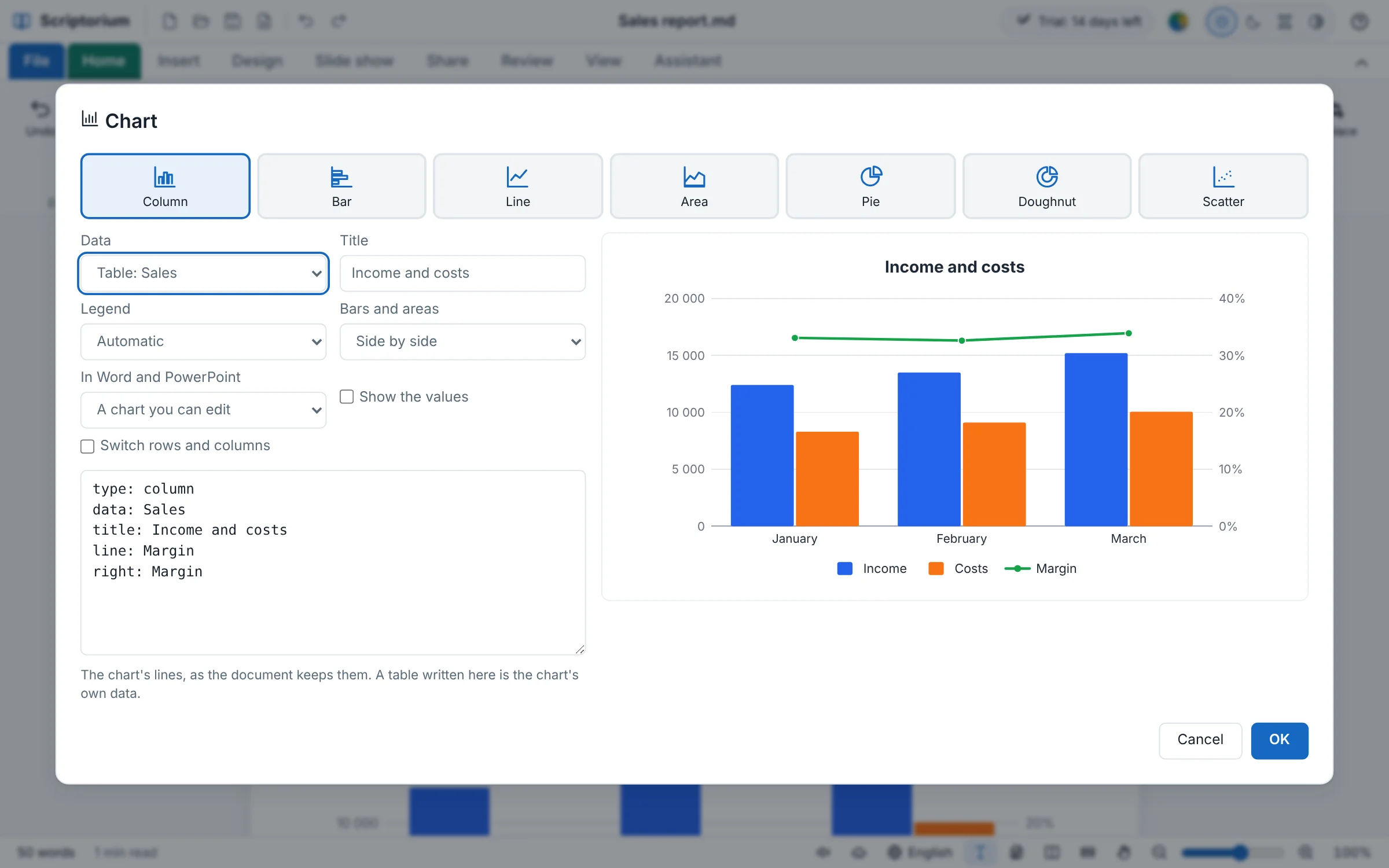
Окно «Диаграмма из таблицы» поверх отчёта «Sales report»: выбрана «Гистограмма», в списке «Данные» — «Таблица: Sales», название — «Income and costs», «Легенда» — «Автоматически», «Столбцы и области» — «Рядом», а «В Word и PowerPoint» — «Редактируемая диаграмма»; рядом — сама диаграмма: доходы и расходы за January, February и March в виде столбцов и маржа в виде линии на собственной оси справа, в процентах
Новое в 3.62Файл ▸ Экспорт

Диаграммы остаются диаграммами

Гистограммы, линейчатые диаграммы, графики, диаграммы с областями, круговые, кольцевые и точечные диаграммы переносятся вместе с названиями, легендой, цветами, рядом данных в виде линии поверх столбцов на собственной оси и линией тренда. Тот, кто получит файл Word, сможет изменить оформление диаграммы или её числа.

  • В Word и PowerPoint: Редактируемая диаграмма или Изображение диаграммы
  • В книге Excel — каждая диаграмма на отдельном листе, рядом со своими числами
  • Если открыть файл Word или Excel в Scriptorium, его диаграммы снова станут диаграммами
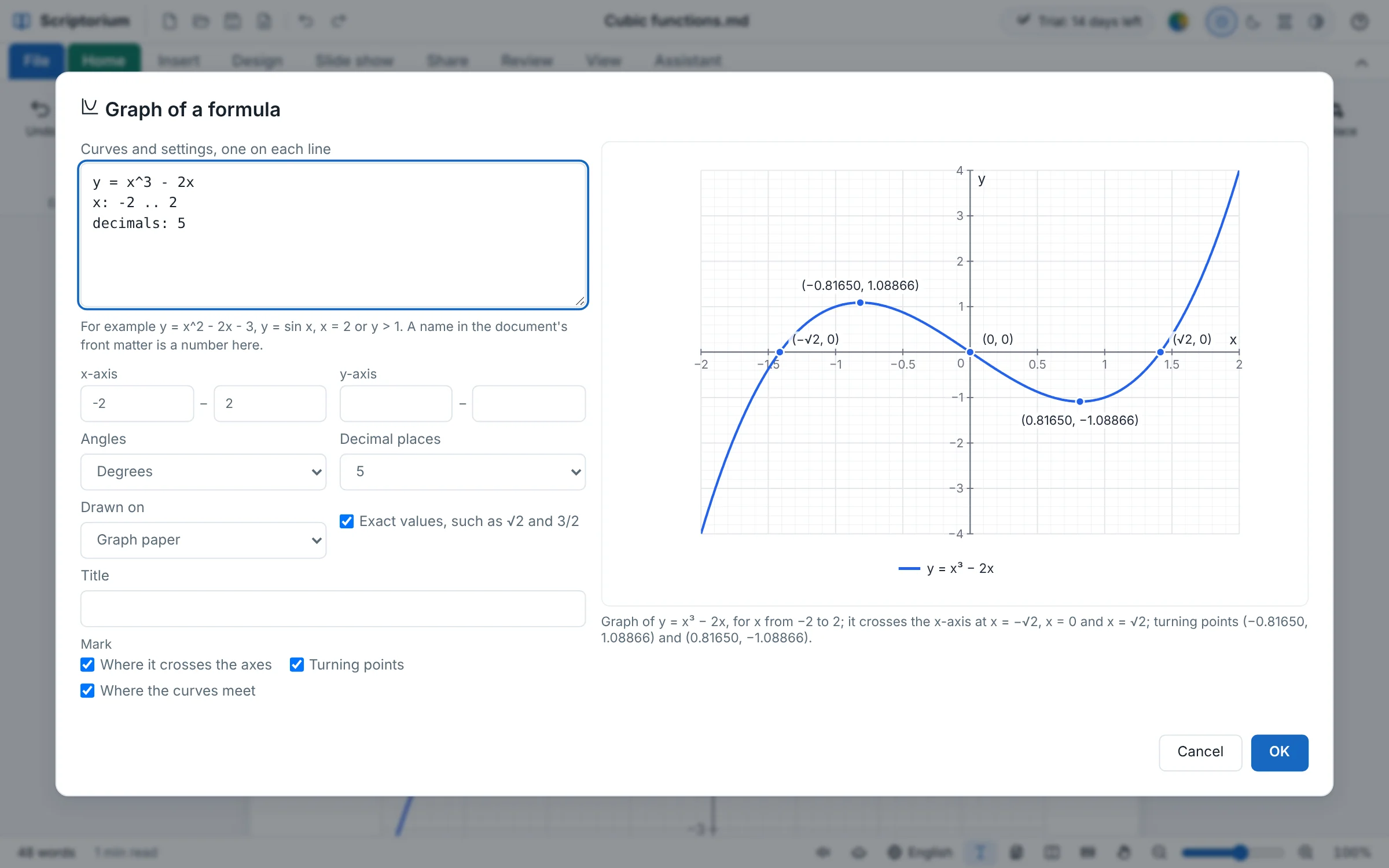
Окно «График функции»: строки y = x^3 - 2x, x: -2 .. 2 и decimals: 5; «Углы» — «Градусы», «Знаков после запятой» — 5, флажок «Точные значения, например √2 и 3/2» установлен; рядом — кривая с подписанными точками экстремума (−0.81650, 1.08866) и (0.81650, −1.08866) и точками пересечения с осью x: −√2, 0 и √2
Новое в 3.62Вставка ▸ График функции

Графики в градусах, с нужным числом знаков после запятой

График тригонометрической функции строится в градусах, как это делают в школе, если только вы не выберете радианы. А координаты точек можно записывать с таким числом знаков после запятой, какое нужно в задании: (−0.81650, 1.08866) или (−0,81650; 1,08866), если десятичный разделитель — запятая.

  • Углы: Градусы или Радианы
  • Знаков после запятой: от 0 до 6
  • Точные значения, например √2 и 3/2, или только десятичные дроби
Новое в 3.61.1

Книги, которые можно слушать.

В режиме чтения кнопка Слушать читает роман вслух — у каждого, кто говорит, свой голос — и сама переходит к следующей главе. А на полке появились ещё две книги: Lamplight & Ash и Calligraphy Made Easy.

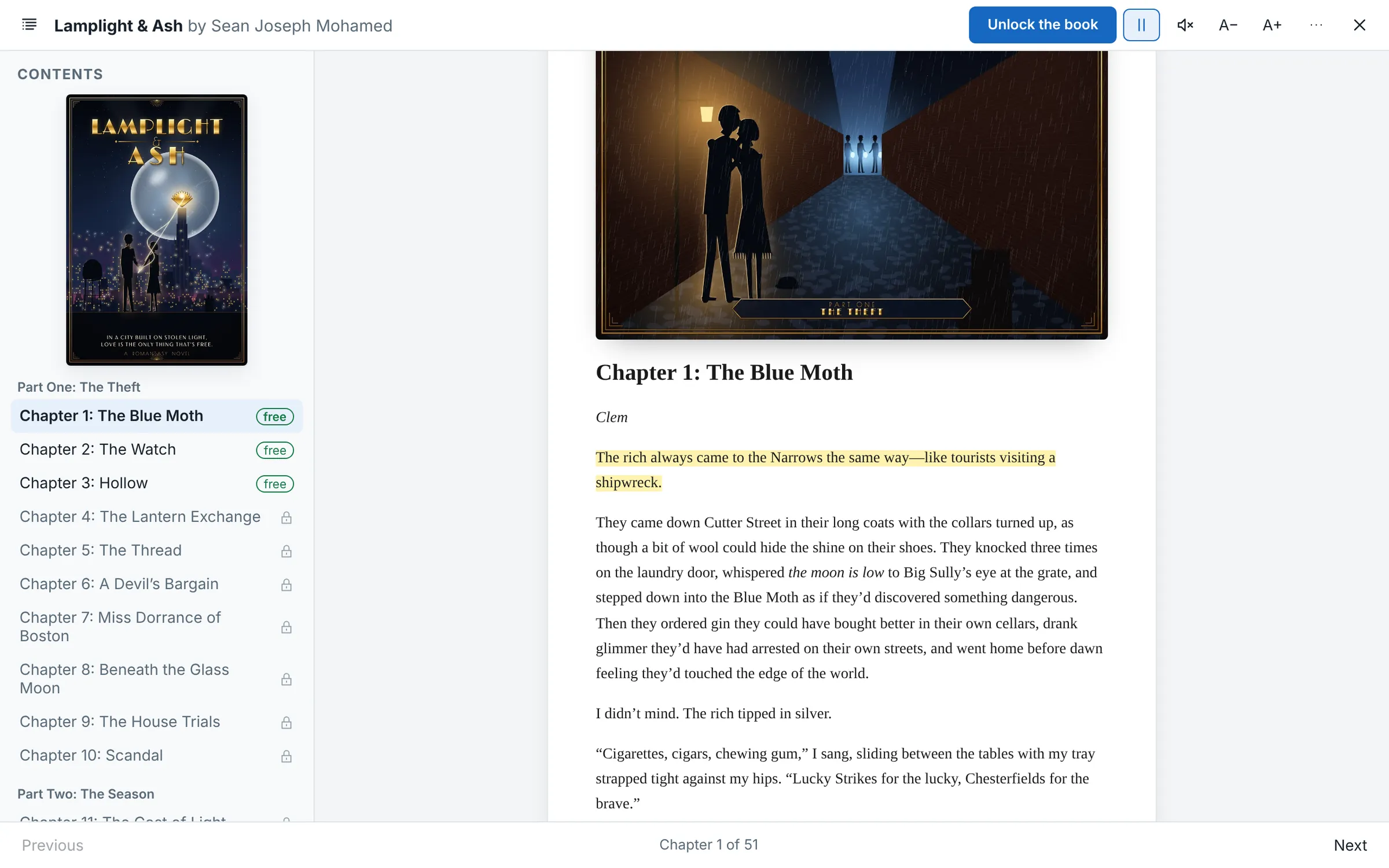
Книга Lamplight & Ash открыта в режиме чтения Scriptorium и читается вслух: сбоку обложка и оглавление, первые три главы помечены как «бесплатно»; иллюстрация к Part One над Chapter 1, «The Blue Moth»; первое предложение главы подсвечено, пока звучит; а вверху — кнопка «Слушать», которая сейчас стала кнопкой «Пауза», рядом с перечёркнутым динамиком, останавливающим чтение
Новое в 3.61.1Файл ▸ Книги

Свой голос для каждого персонажа

Scriptorium читает книгу по ролям: находит, кто говорит, даёт каждому собственный голос — женщине женский, если такой есть на вашем устройстве, — и подсвечивает каждое предложение, пока оно звучит. Глава, в которой рассказ ведёт один из персонажей, звучит голосом этого персонажа.

  • Кнопка Слушать ставит чтение на паузу и продолжает его; перечёркнутый динамик — останавливает
  • Больше ▸ Голоса… позволяет дать любому другой голос или тон
  • Голоса вашего устройства и собственные голоса Scriptorium — и ничего никуда не отправляется
Новое в 3.61

Графики функций — так, как их чертит учитель математики.

Выберите Вставка ▸ График функции и запишите уравнение кривой, например y = x² − 2x − 3. Scriptorium построит её на координатных осях, вычислит точки пересечения с осями, точки экстремума, точки пересечения с другой кривой и асимптоты и отметит их вместе с координатами.

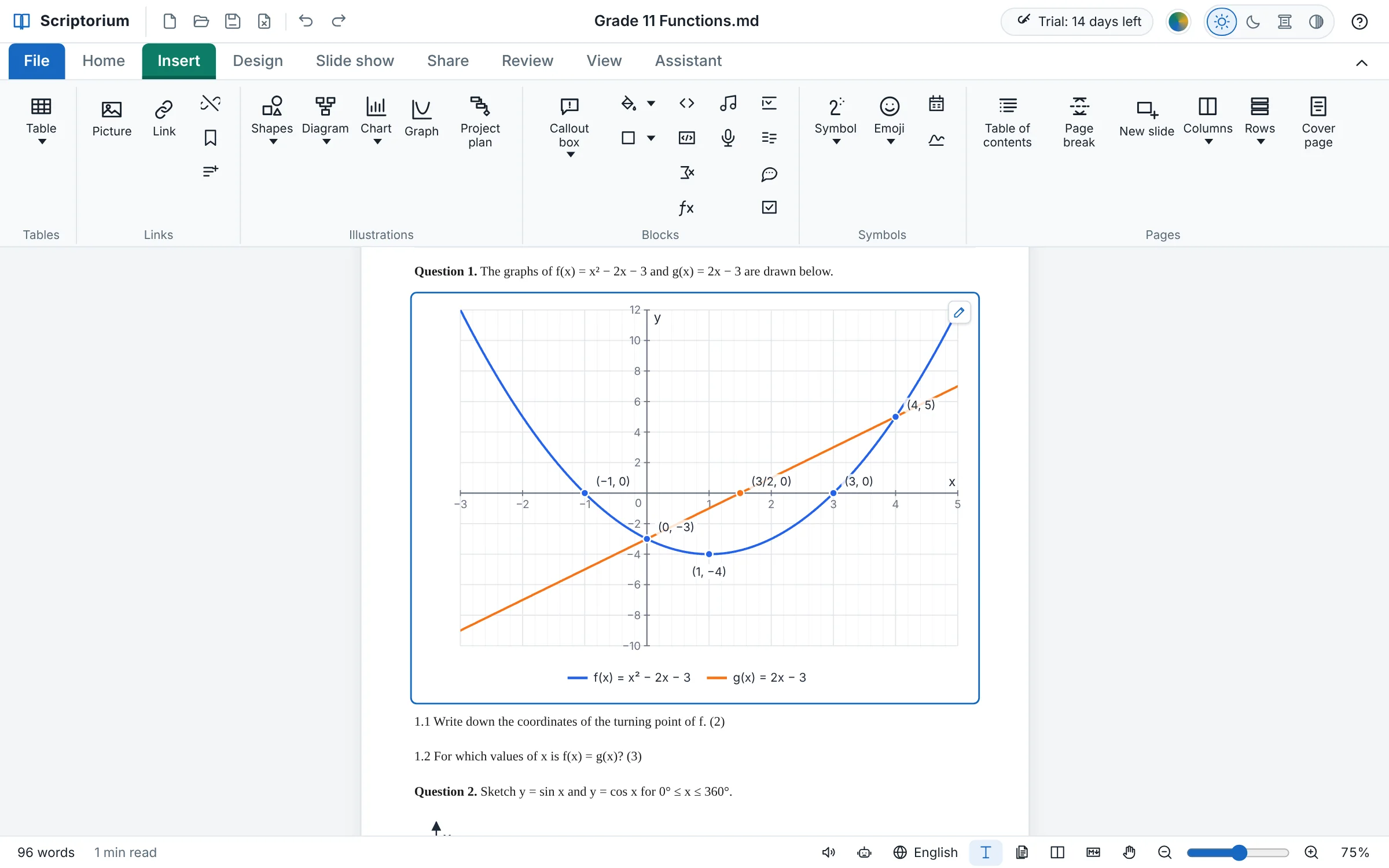
Scriptorium с открытой вкладкой «Вставка», кнопка «График функции» рядом с кнопкой «Диаграмма из таблицы»: рабочий лист по математике «Функции и их графики», в нём задание 1 с графиками f(x) = x² − 2x − 3 и g(x) = 2x − 3 на миллиметровой бумаге при x от −3 до 5, парабола — синяя, прямая — оранжевая; отмечены точки (−1, 0), (3/2, 0), (3, 0) и (0, −3), точка экстремума (1, −4) и точка пересечения графиков (4, 5); график выделен, в его углу — карандаш, а под ним — вопросы 1.1 и 1.2
Новое в 3.61Вставка ▸ График функции

Кривые с вычисленными точками

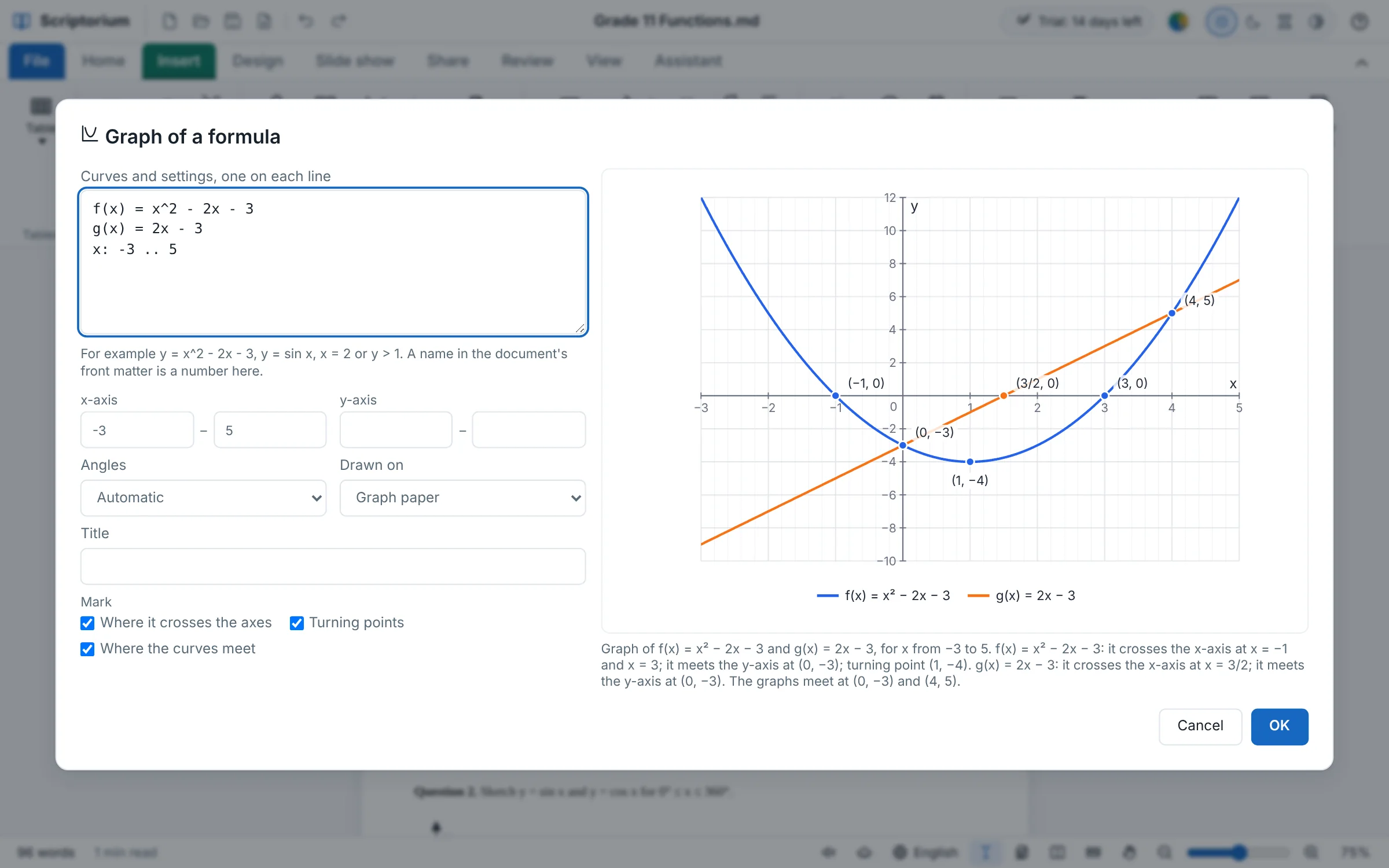
Рабочий лист для 11 класса: парабола и прямая на одних осях координат; точки пересечения с осями, точку экстремума и точки пересечения графиков Scriptorium вычислил и подписал — точно, где это возможно: (3/2, 0), а не (1.5, 0).

  • Любая формула, которую знает Scriptorium: 2x — это 2 × x, а π, √, ln и все функции Excel работают
  • Тригонометрия в градусах, как это часто делают в школе, или в радианах — с отметками π на оси
  • Закрашенные области неравенств, вычисленная площадь под кривой и таблица значений
Окно «График функции» поверх рабочего листа: под надписью «Кривые и параметры, по одному в строке» — строки f(x) = x^2 - 2x - 3, g(x) = 2x - 3 и x: -3 .. 5; «Ось x» — от -3 до 5, «Углы» — «Автоматически», «Фон» — «Миллиметровая бумага», поле «Название», а в группе «Отмечать» установлены флажки «Точки пересечения с осями», «Точки экстремума» и «Точки пересечения графиков»; рядом — оба построенных графика с подписанными точками, а под рисунком — описание того, что показывает график, которое заканчивается словами «Точки пересечения графиков: (0, −3) и (4, 5)»
Новое в 3.61Вставка ▸ График функции

Окно, которое словами описывает, что показывает график

Дважды щёлкните по графику — и откроется его окно: кривые, по одной в строке, пределы осей, градусы или радианы, миллиметровая бумага или только оси для эскиза и точки, которые нужно отметить. Под рисунком в окне словами описано, что показывает график.

  • Программа чтения с экрана зачитывает, что показывает график, точку за точкой
  • В PDF, на веб-странице и в электронной книге — как рисунок, в Word — как изображение, а также на слайдах
  • Помощник тоже строит графики и читает отмеченные на них точки
Новое в 3.60

Диаграммы, которые меняются вместе со своими таблицами.

Щёлкните в таблице, выберите Вставка ▸ Диаграмма из таблицы и вид — и диаграмма появится под таблицей, так же как в Word и Excel: гистограмма, линейчатая диаграмма, график, диаграмма с областями, круговая, кольцевая или точечная. Измените число в таблице, и диаграмма изменится вместе с ним.

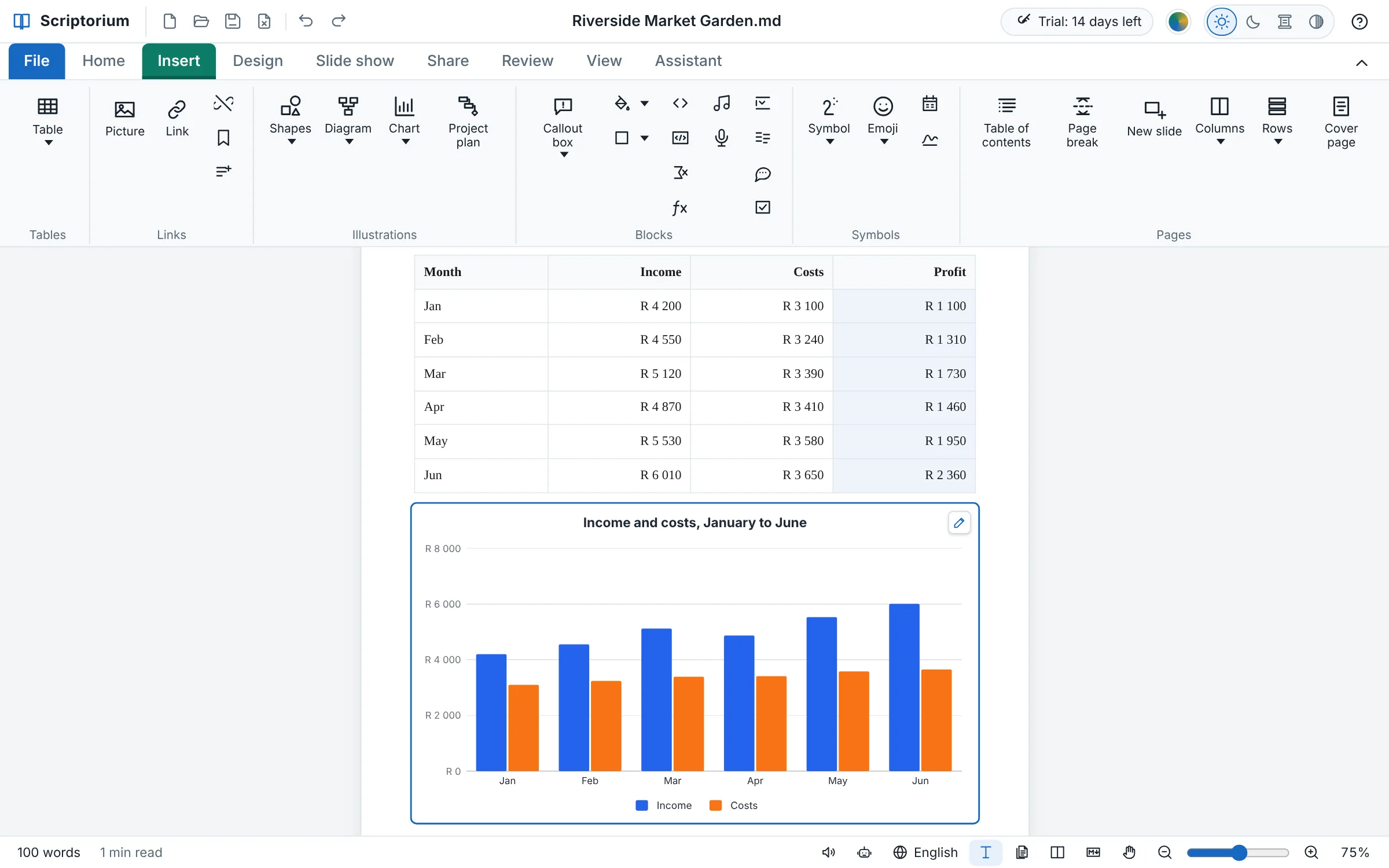
Scriptorium с открытой вкладкой «Вставка», кнопка «Диаграмма из таблицы» между «Диаграммой» и «Планом проекта»: таблица за первые шесть месяцев (янв — июн) с доходами от R 4 200 до R 6 010, расходами от R 3 100 до R 3 650 и рассчитанной прибылью от R 1 100 до R 2 360; под ней — гистограмма, построенная по таблице, «Доходы и расходы, январь — июнь», синие столбцы — доходы, оранжевые — расходы; диаграмма выделена, в её углу — карандаш
Новое в 3.60Вставка ▸ Диаграмма из таблицы

Диаграмма по вашей таблице — одним щелчком

Первые шесть месяцев овощной фермы: доходы и расходы, прибыль, рассчитанная формулами, а под таблицей — гистограмма, которую Scriptorium строит по ней. У таблицы есть имя, поэтому диаграмма всегда её находит.

  • Первый столбец — вдоль нижнего края, каждый столбец с числами — ряд своего цвета
  • Вместе с формулами: измените число — и диаграмма сразу перерисуется
  • Строка итогов не учитывается, поэтому на круговой диаграмме бюджета нет сектора для итога
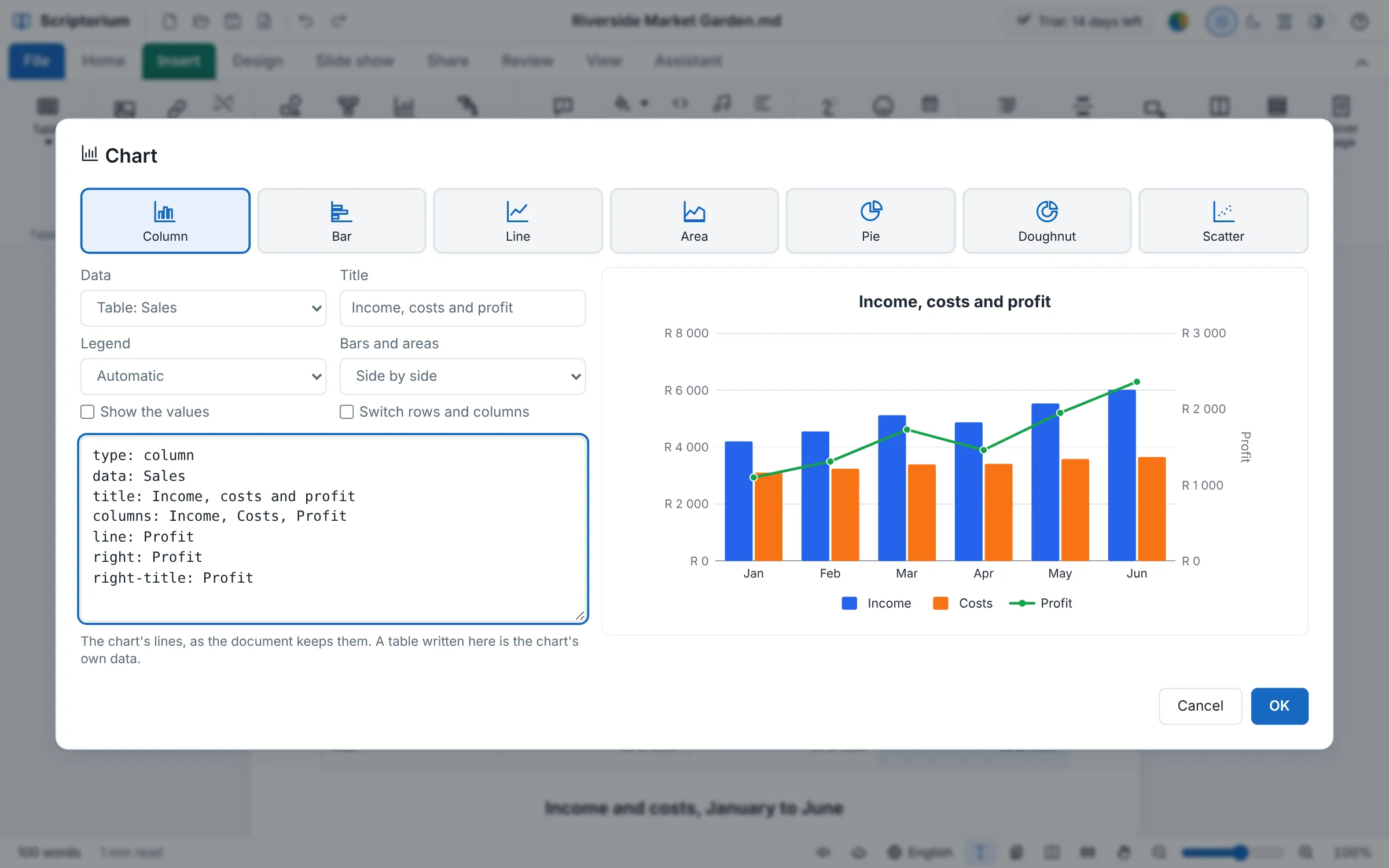
Окно «Диаграмма из таблицы» поверх документа: семь видов вверху, выбрана «Гистограмма»; «Данные» — «Таблица: Sales»; заголовок «Доходы, расходы и прибыль»; «Легенда», а также «Столбцы и области» — «Рядом»; под ними — строки диаграммы, среди которых line: Profit и right: Profit; а рядом — сама диаграмма: доходы и расходы в виде столбцов, а прибыль — зелёной линией на собственной оси справа
Новое в 3.60Вставка ▸ Диаграмма из таблицы ▸ Другие параметры диаграммы…

Любой вид — с накоплением или рядом

Дважды щёлкните по диаграмме — и откроется её окно: другой вид, другая таблица, заголовок, легенда, столбцы рядом или с накоплением, значения на столбцах. Диаграмма, у которой нет таблицы на странице, хранит собственную маленькую таблицу — как таблица данных в Word.

  • Ряд в виде линии поверх столбцов, на собственной оси
  • В PDF, на веб-странице и в электронной книге — как рисунок, в Word — как изображение, а также на слайдах
  • Помощник тоже строит диаграммы и читает, что показывает каждая из них
Новое в 3.59

Справка показывает то, о чём говорит.

Страница справки уже не просто рассказывает, как сделать таблицу, фигуру, формулу или слайд, — она показывает пример, нарисованный так, как он будет выглядеть в вашем документе, а кнопка Markdown рядом с ним открывает строки, из которых он сделан. Такие примеры есть на 33 страницах справки — на всех 60 языках.

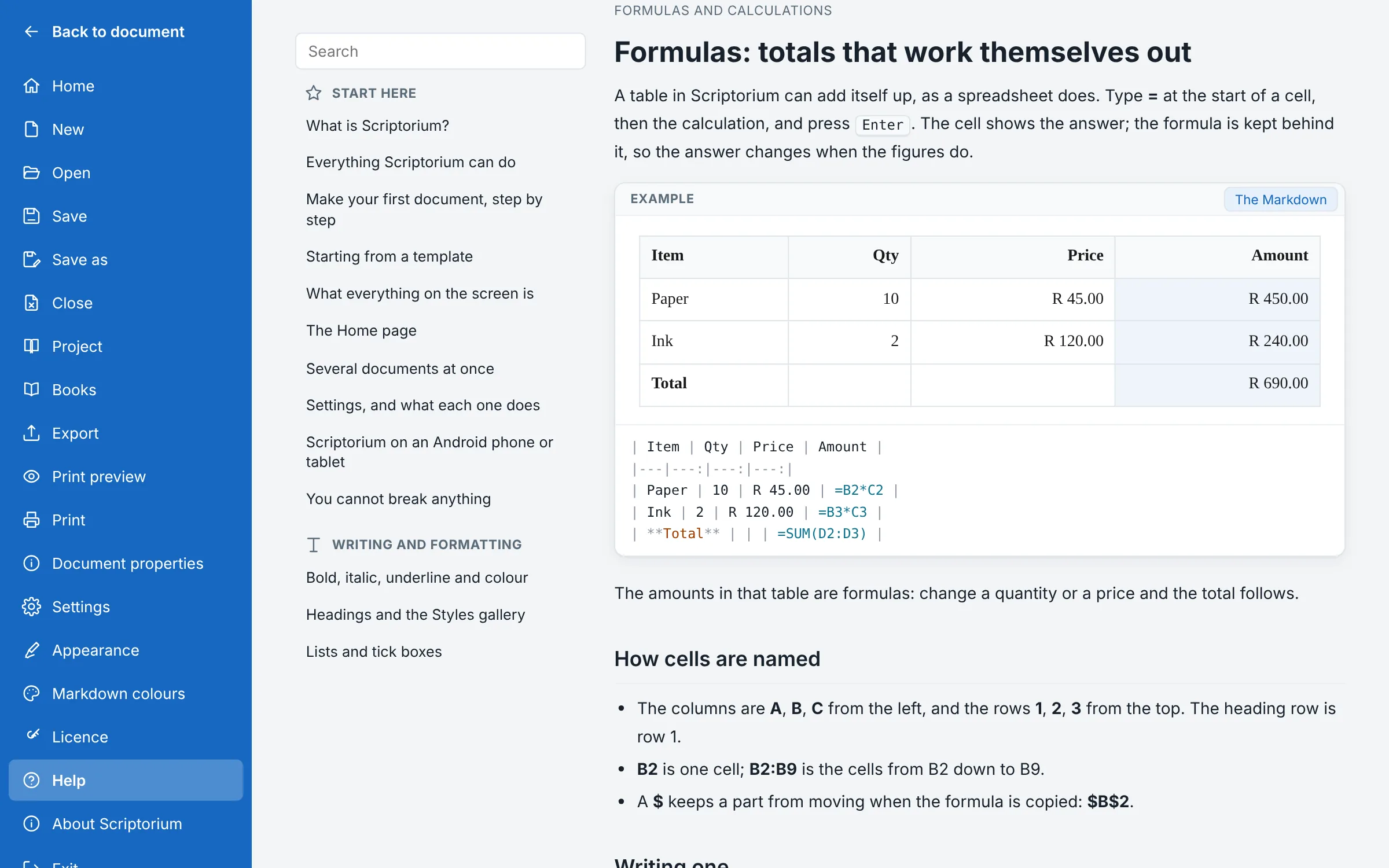
Справка открыта на странице «Формулы: итоги, которые считаются сами». Под первым абзацем в рамке с надписью «Пример» — таблица со столбцами «Позиция», «Кол-во», «Цена» и «Сумма»: «Бумага», 10 по R 45.00, и «Чернила», 2 по R 120.00, с посчитанными суммами R 450.00 и R 240.00, а в строке «Итого» — R 690.00. Под таблицей — Markdown, из которого она сделана, с формулами =B2*C2, =B3*C3 и =SUM(D2:D3), выделенными цветом, и нажатая кнопка «Markdown»
Новое в 3.59Файл ▸ Справка

Формулы, которые считаются у вас на глазах

Страница о формулах показывает таблицу, которая сама подводит итоги, — результаты в ней посчитаны так же, как на любой вашей странице. Нажмите Markdown — и под таблицей появятся формулы, которые дают эти результаты, по строке на каждую её строку.

  • Таблицы, рисунки, фигуры, диаграммы, математика и планы проектов — нарисованные так, как они будут выглядеть
  • Слайд-шоу в виде слайдов — в их оформлении и размере
  • На языке самой справки — и слова в примерах тоже на нём
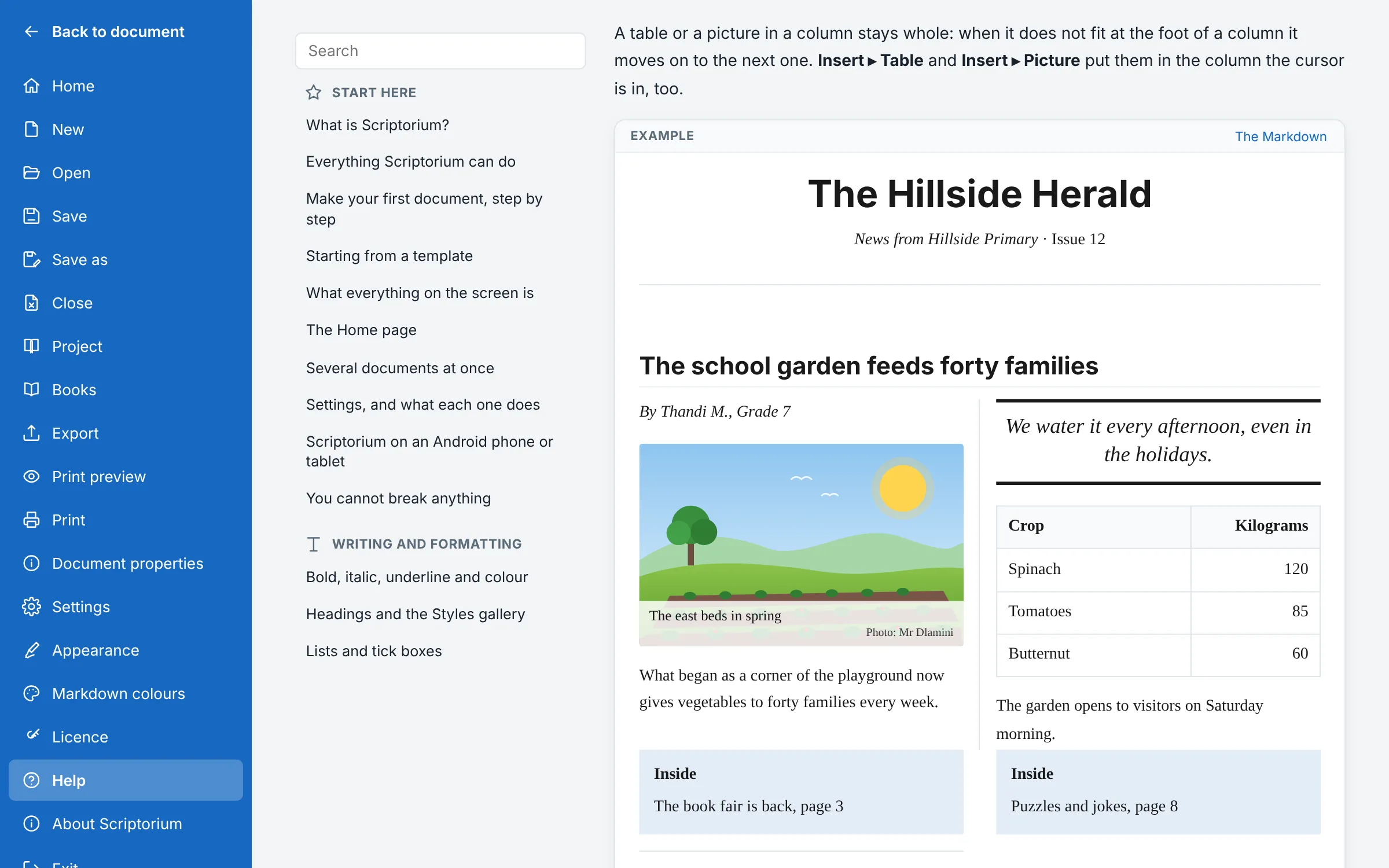
Справка открыта на странице «Как сделать газету», с её примером: The Hillside Herald, «Новости из Hillside Primary», «Выпуск 12», статья в две колонки с линией между ними, «Школьный огород кормит сорок семей», автор — Thandi M., Grade 7, рисунок огорода с подписью и именем фотографа прямо на нём, выносная цитата, таблица с культурами и их весом в килограммах и два анонса в рамках под заголовком «В номере»
Новое в 3.59Файл ▸ Справка ▸ Как сделать газету

Целая первая полоса — из нескольких строк

Страница о газетах показывает первую полосу в две колонки: заголовок, рисунок с подписью прямо на нём, выносную цитату, таблицу и анонсы в рамках. Кнопка Markdown показывает, что нужно набрать, чтобы её сделать.

  • Кнопка Markdown под каждым примером, а на страницах о самом Markdown — рядом с ним
  • Примеры следуют выбранному оформлению: в тёмной теме они тоже тёмные
  • Ссылка в примере работает так же, как в вашем документе
Новое в 3.57

Книги — в специальном режиме чтения.

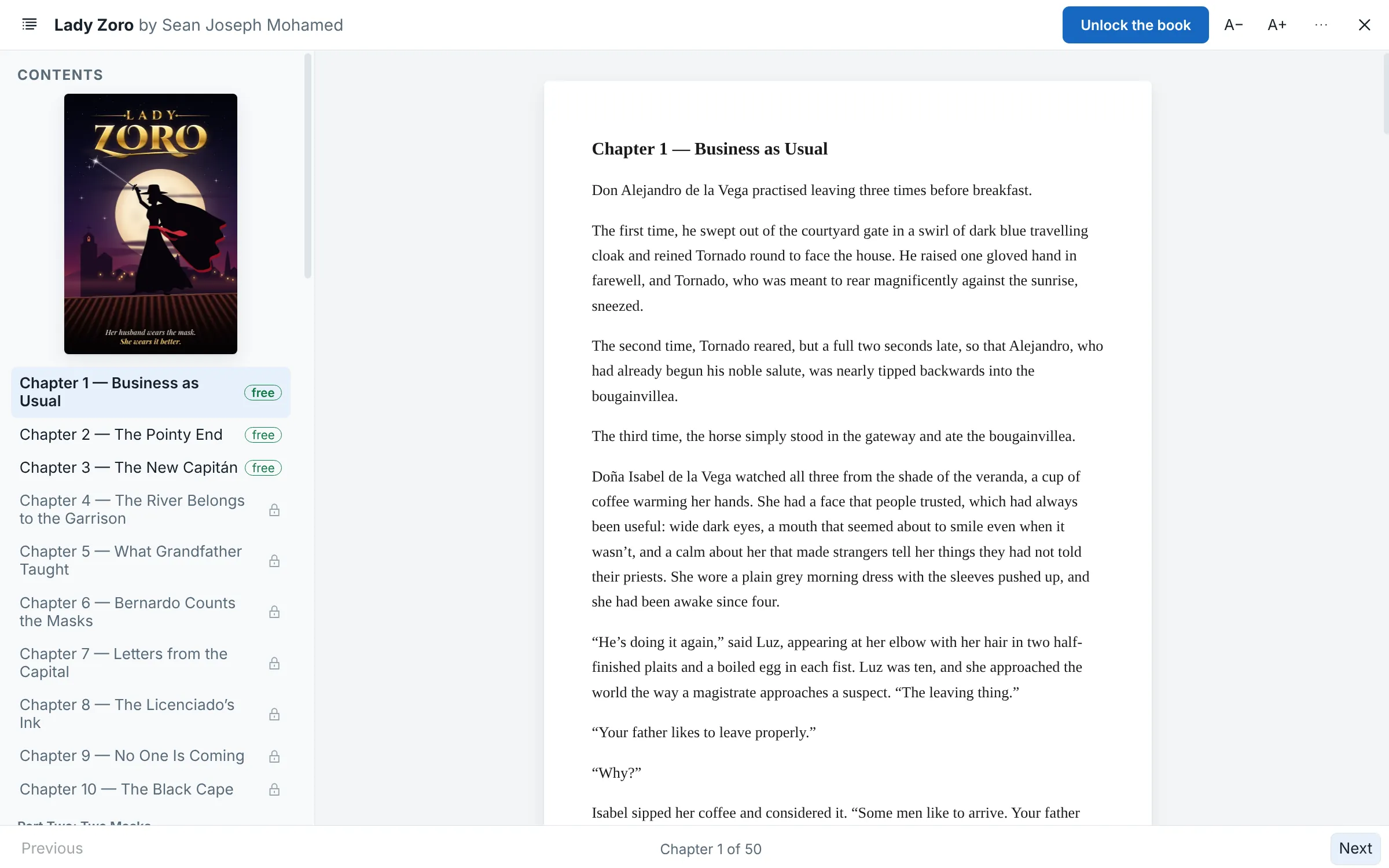
Файл ▸ Книги показывает список книг Momo Designs — кулинарной книги и романа автора SJ Mohamed — и скачивает их с momoworx.com/books. Часть каждой книги можно читать бесплатно, а остальное разблокирует ключ, который вы получаете при покупке книги.

Книга Lady Zoro в режиме чтения Scriptorium: сбоку обложка и оглавление; главы с 1-й по 3-ю помечены как «бесплатно», а следующие за ними заблокированы; на странице — глава 1, «Business as Usual»; и кнопка «Разблокировать книгу»
Новое в 3.57Файл ▸ Книги

Читайте книги Momo Designs

Кнопка Скачать загружает книгу и открывает её. Оглавление — сбоку, а то, что ещё заблокировано, отмечено замком; Назад и Далее или клавиши со стрелками перелистывают страницы, а книга открывается там, где вы остановились.

  • Разблокировать книгу можно своим ключом: один ключ открывает её на двух устройствах — компьютере и телефоне
  • После разблокировки книга открывается без интернета
  • Для чтения книги лицензия на Scriptorium не нужна
  • Книгу нельзя распечатать, скопировать или передать другому
Новое в 3.56

Коммит, получение и отправка — на вкладке «Общий доступ».

Git хранит каждую версию ваших документов и позволяет нескольким людям работать над одними и теми же документами. В группе Общий доступ ▸ Git — три нужные вам кнопки и окно для всего остального: репозиторий, его сервер, вход и выбор Git.

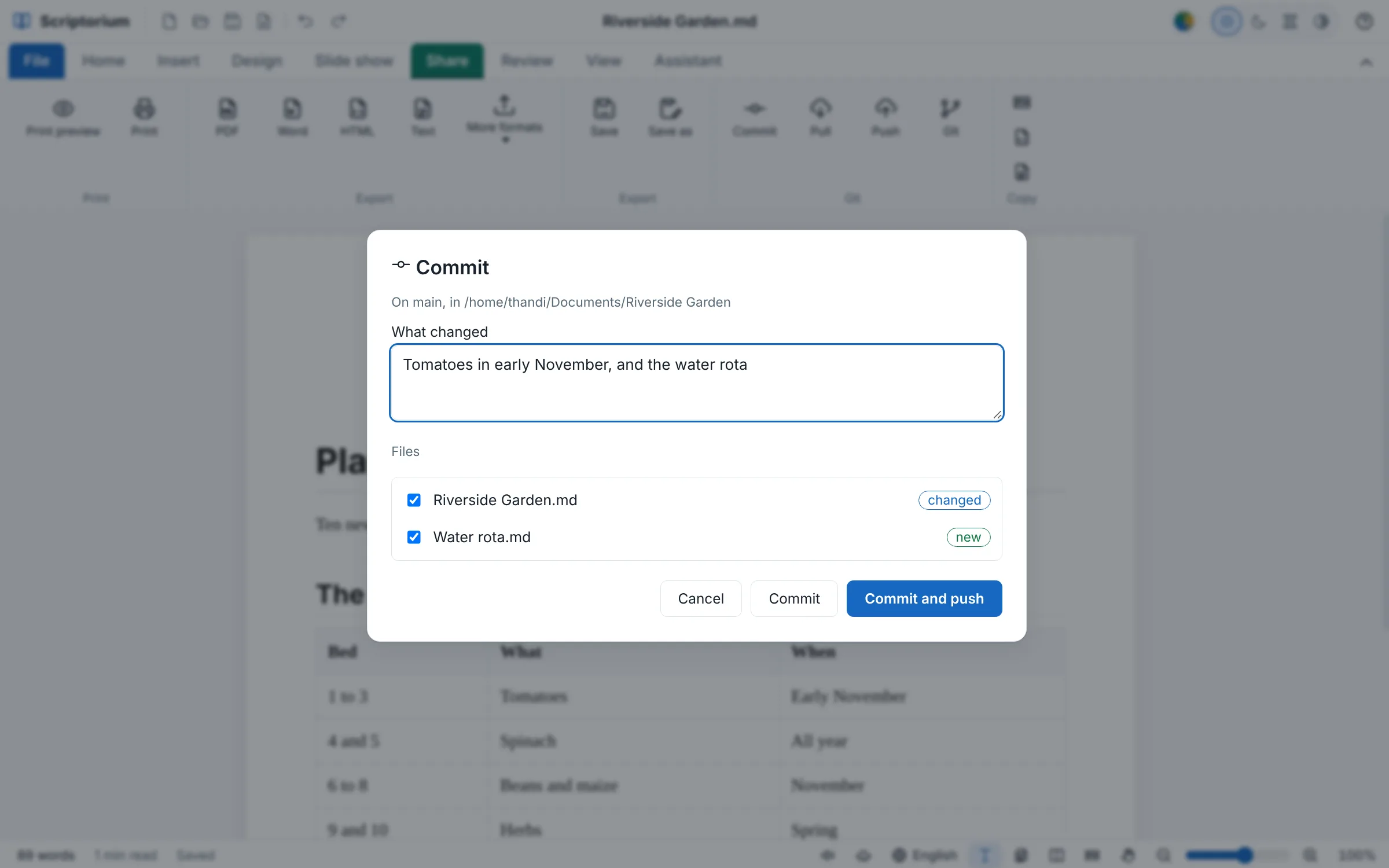
Окно «Коммит» поверх отчёта о саде, с открытой вкладкой «Общий доступ» и её группой «Git»: «Сделать коммит», «Получить», «Отправить» и «Git». В окне написано «Ветка main, папка Riverside Garden»; в поле «Что изменилось» — «Помидоры в начале ноября, и график полива»; в списке «Файлы» — Riverside Garden.md, «изменён», и Water rota.md, «новый», оба отмечены; и кнопки «Отмена», «Сделать коммит» и «Сделать коммит и отправить»
Новое в 3.56Общий доступ ▸ Git

Коммит, получение и отправка

Кнопка Сделать коммит сохраняет документ, показывает изменившиеся файлы и спрашивает, что изменилось; Сделать коммит и отправить сразу же отправляет коммит дальше, на сервер. Получить приносит то, что отправили другие, и заново открывает документ с их изменениями.

  • Получение никогда не затирает работу без коммита
  • Если вы оба изменили одни и те же строки, в файле сохраняются обе версии, с пометками, а файл помечается как изменён с обеих сторон
  • Отменить получение возвращает всё как было
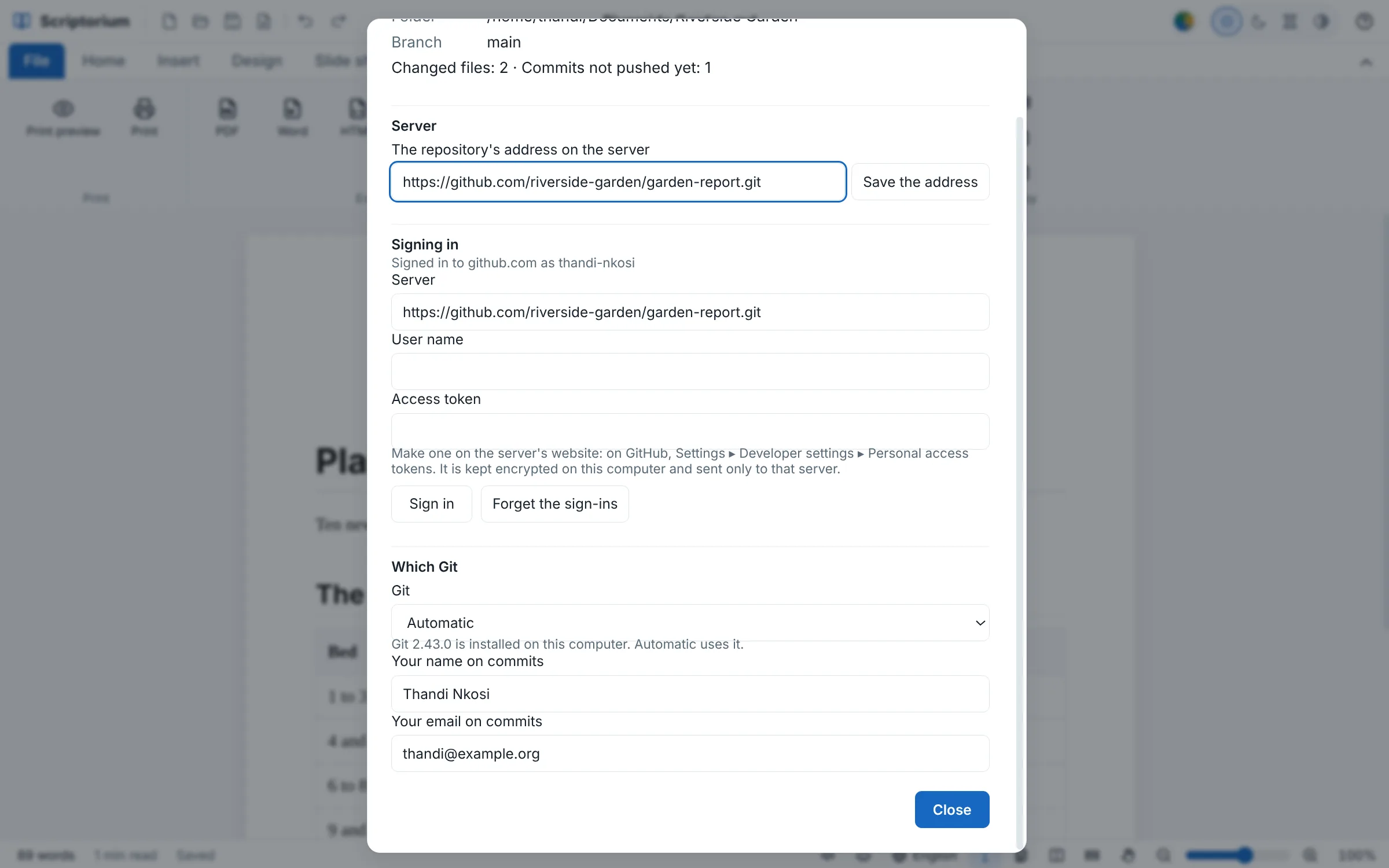
Окно «Git» поверх отчёта о саде: адрес репозитория на GitHub и кнопка «Сохранить адрес»; раздел «Вход» с надписью «Вы вошли на github.com как thandi-nkosi», полями «Сервер», «Имя пользователя» и «Токен доступа», подсказкой, где создать токен, и кнопками «Войти» и «Забыть данные для входа»; раздел «Какой Git» с вариантом «Автоматически» и пояснением, что на этом компьютере установлен Git 2.43.0 и вариант «Автоматически» использует его; имя и электронная почта в коммитах; и кнопка «Закрыть»
Новое в 3.56Общий доступ ▸ Git ▸ Git

Любой сервер Git — и любой из двух Git

GitHub, GitLab, Bitbucket, Azure DevOps или ваш собственный сервер. Нажмите Скопировать репозиторий с сервера… или Сделать его папку репозиторием и укажите адрес сервера.

  • Вариант Автоматически использует Git, установленный на вашем компьютере, с его собственным входом, а если его нет — Git, встроенный в Scriptorium, для которого ничего не нужно устанавливать
  • Токен доступа хранится на вашем компьютере в зашифрованном виде и отправляется только на свой сервер
  • Ваше имя и электронная почта в коммитах указываются один раз
Новое в 3.55

Вы решаете, что можно делать помощнику.

Помощник работает с вашим документом, пользуясь инструментами, и теперь Помощник ▸ Инструменты показывает их все — и для каждого четыре режима работы. К ним добавились четыре новых инструмента: поиск слов, изменение одного фрагмента, чтение веб-страницы и поиск в интернете. А слайд-шоу теперь сохраняется как видео — целиком, вместе с озвучиванием.

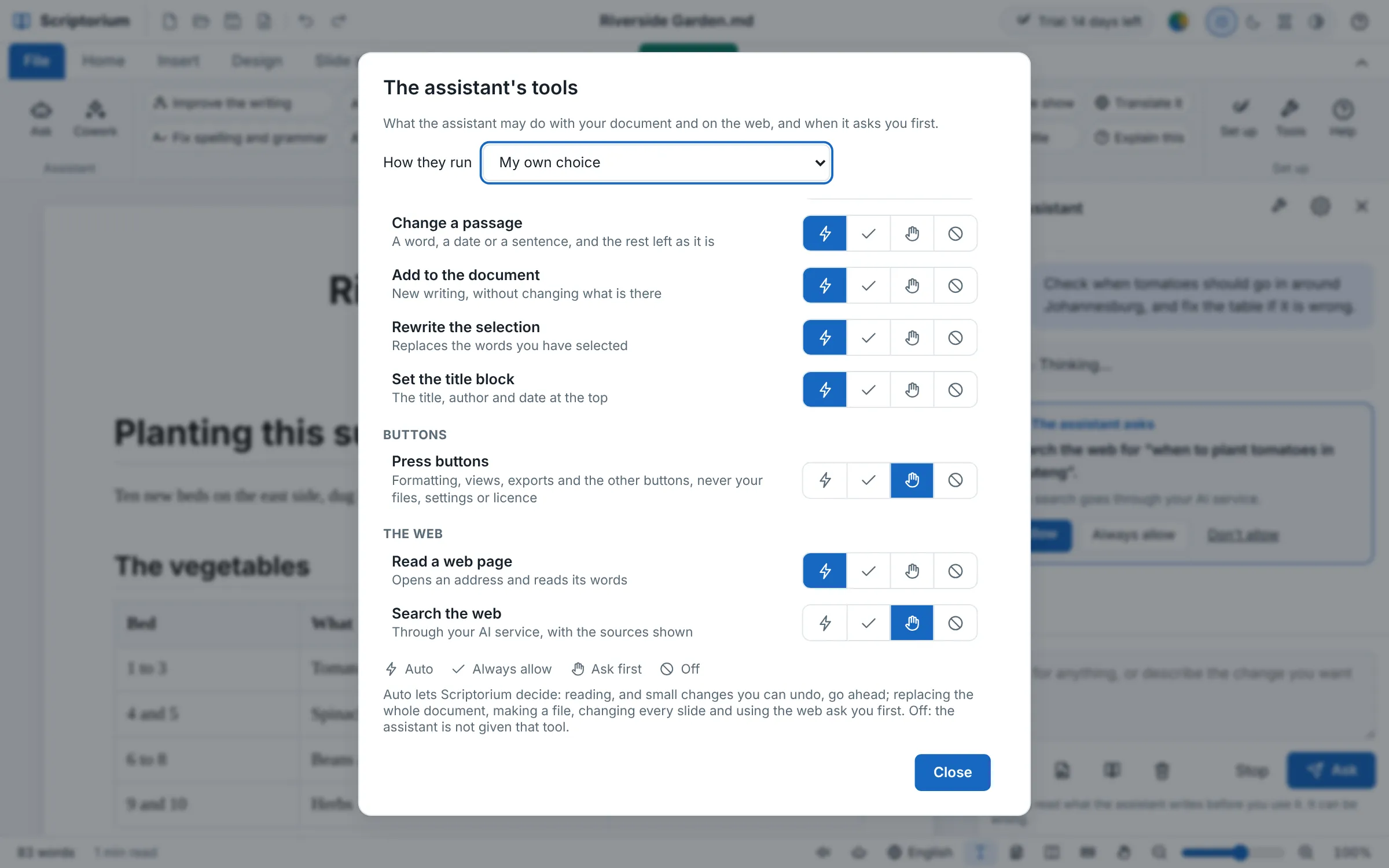
Окно «Инструменты» поверх отчёта о саде: заголовок «Инструменты помощника», под ним «Что помощнику можно делать с вашим документом и в интернете, а также когда он сначала спрашивает вас»; «Режим работы» — «Мой выбор»; в группе «Изменение документа» — «Изменить фрагмент», «Добавить в документ», «Переписать выделенное» и «Заполнить шапку документа» в режиме «Авто»; в группе «Кнопки» — «Нажимать кнопки» в режиме «Сначала спрашивать»; в группе «Интернет» — «Прочитать веб-страницу» в режиме «Авто» и «Искать в интернете» в режиме «Сначала спрашивать»; в каждой строке четыре кнопки: «Авто», «Всегда разрешать», «Сначала спрашивать» и «Выключено»; и кнопка «Закрыть»
Новое в 3.55Помощник ▸ Инструменты

«Авто», «Всегда разрешать», «Сначала спрашивать» или «Выключено»

Каждый инструмент работает в одном из четырёх режимов. В режиме Авто решает Scriptorium: чтение и небольшие изменения, которые можно отменить, выполняются сразу, а перед заменой всего документа, созданием файла, изменением всех слайдов и обращением к интернету вас сначала спросят.

  • Режим работы задаёт их все сразу: Спрашивать перед изменениями, Только читать и отвечать, Только беседа (без инструментов) или Никогда не спрашивать
  • Инструмент в режиме Выключено помощник не получает вовсе
  • Страница, адрес которой вы ввели сами, читается без вопросов
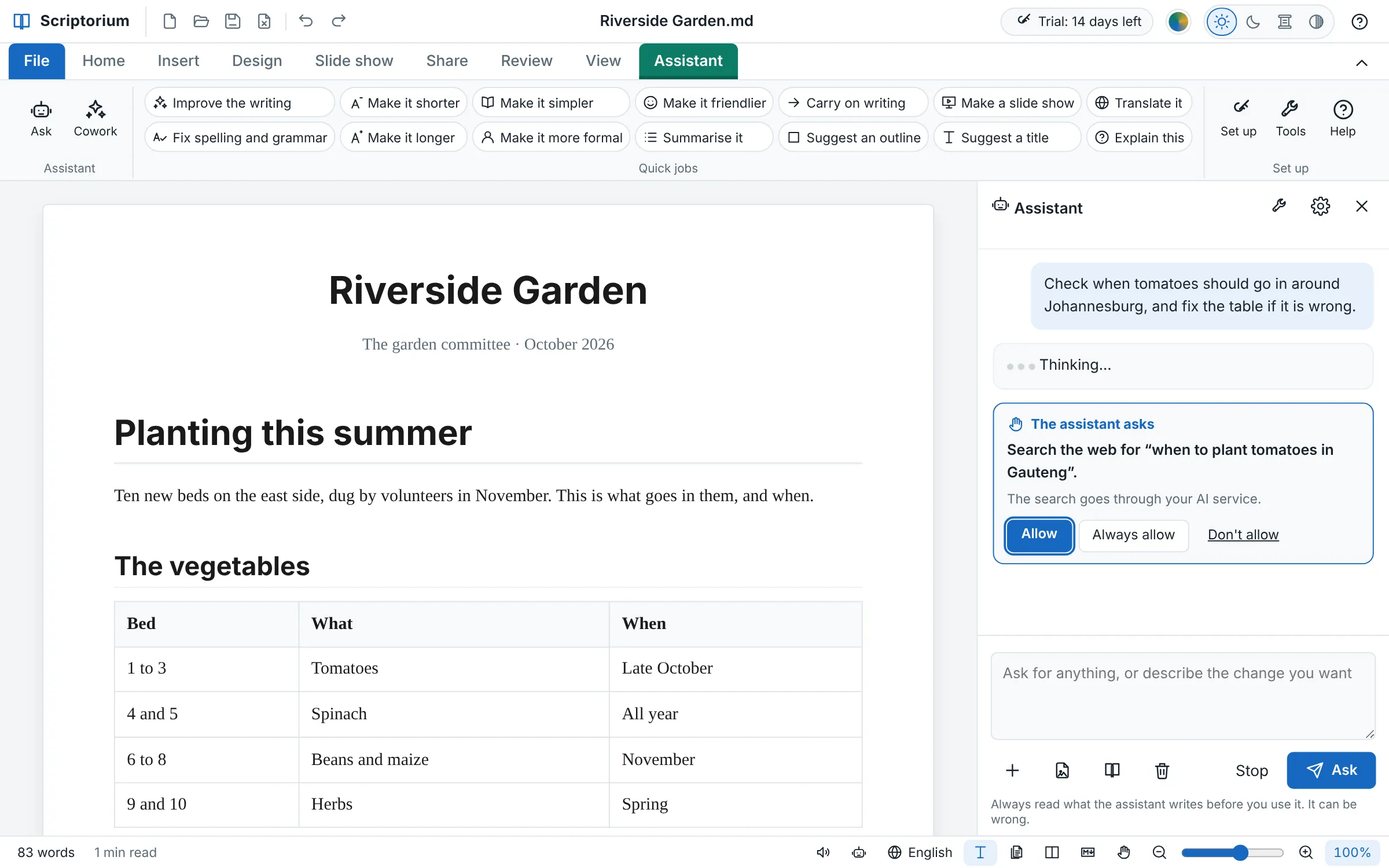
Отчёт о саде с открытой вкладкой «Помощник», рядом — панель помощника. Запрос: «Проверьте, когда в окрестностях Йоханнесбурга нужно сажать помидоры, и исправьте таблицу, если она неверна». Под ним карточка с заголовком «Помощник спрашивает разрешения»: «Поискать в интернете „когда сажать помидоры в Гаутенге“. Поиск идёт через вашу службу ИИ». На ней кнопки «Разрешить», «Всегда разрешать» и «Не разрешать»
Новое в 3.55Панель помощника

Сначала он спрашивает — на карточке

Когда инструмент спрашивает разрешения, карточка в чате показывает, что хочет сделать помощник: какие слова он хочет написать, какую кнопку нажать, какой адрес открыть, что поискать.

  • Разрешить, Всегда разрешать, чтобы он больше не спрашивал об этом инструменте, или Не разрешать
  • Кнопка Остановить отвечает «нет» и останавливает помощника
  • Всё, что он пишет, отменяется клавишами Ctrl+Z — даже целый документ
Новое в 3.55

Найти — и изменить один фрагмент

Помощник находит слова, не читая весь документ, и меняет одно слово, дату или предложение, не трогая остальное, вместо того чтобы переписывать всё заново.

Новое в 3.55

Веб-страницы и поиск

Он читает общедоступную веб-страницу, но никогда — ваш компьютер или его сеть, и ищет в интернете через Claude, Gemini, OpenAI или OpenRouter. Источники перечисляются под его ответом, а то, что написано на странице, никогда не принимается за команду.

Новое в 3.55

Слайд-шоу в виде видео

Слайд-шоу ▸ Создать и поделиться ▸ Видео сохраняет показ в формате MP4 или WebM — с хронометражем, анимацией, переходами и озвучиванием. Подробнее о слайд-шоу.

Новое в 3.54

Планы проектов, которые сами рассчитывают даты.

Вставка ▸ План проекта создаёт план так же, как Microsoft Project: задачи, сколько длится каждая, чего каждая ждёт, кто её выполняет и насколько она продвинулась. Scriptorium рассчитывает все даты, находит критический путь и рисует план прямо в том отчёте или предложении, к которому он относится. И в том, что здесь важно, он лучше Project: ничего не нужно осваивать, план читается как обычные строки в любой программе, печатается вместе с окружающим текстом, а помощник может составить его за вас.

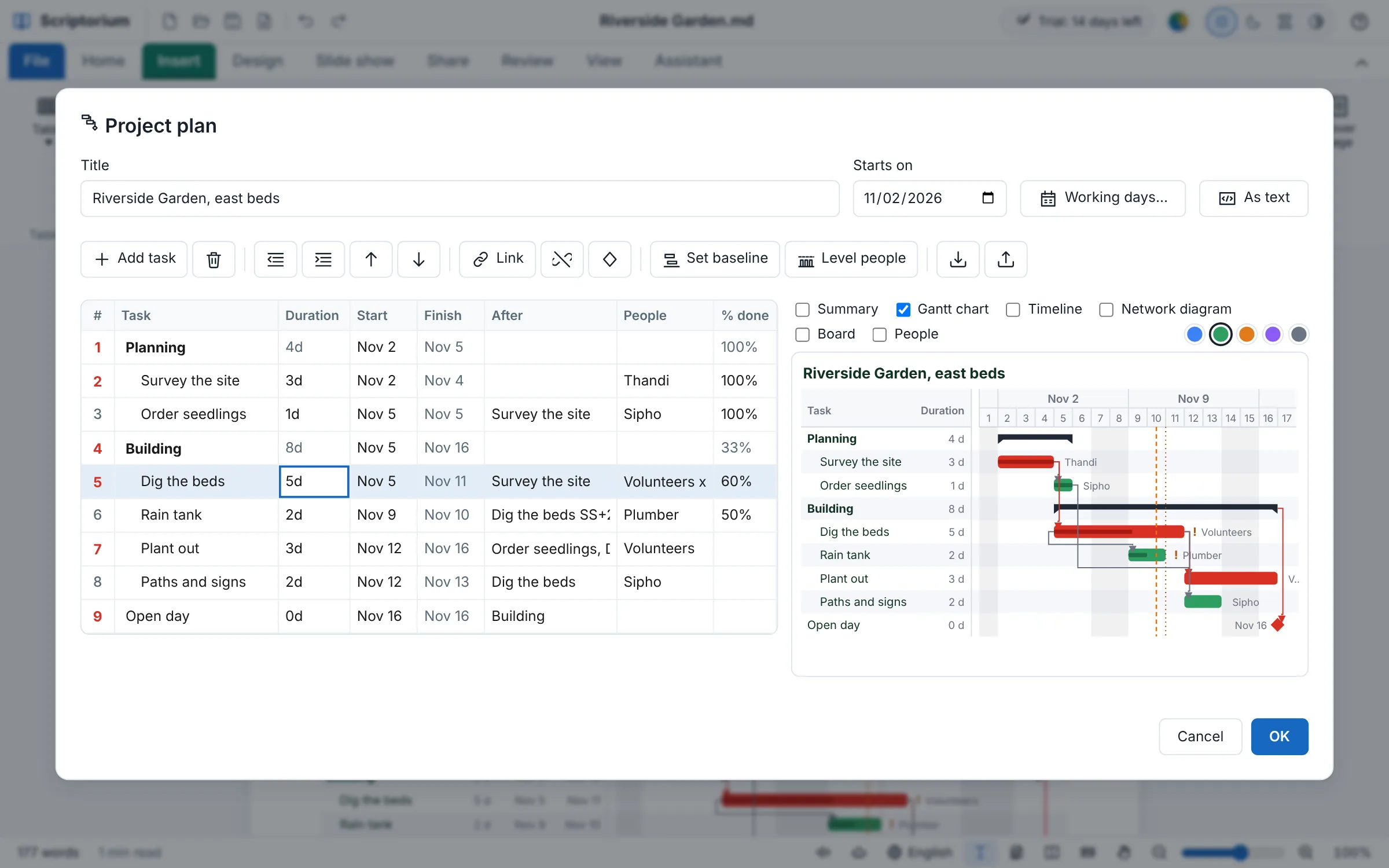
Окно «План проекта» поверх отчёта о саде: название «Riverside Garden, east beds», начало 2 ноября 2026 г., а также «Рабочие дни» и «Как текст»; кнопки «Добавить задачу», «Удалить», «Уменьшить отступ», «Увеличить отступ», «Переместить вверх» и «вниз», «Связать», «Разорвать связи», «Веха», «Установить базовый план», «Выровнять загрузку», «Открыть» и «Сохранить» для Microsoft Project; таблица из девяти задач со столбцами «Срок», «Начало», «Конец», «Предшественники», «Исполнители» и «Готово», суммарные задачи «Планирование» и «Строительство» выделены полужирным, номера критических строк — красным; рядом — диаграмма Ганта того же плана в зелёном цвете, критические полосы красные, сегодняшний день — оранжевая пунктирная линия; кнопки «Отмена» и «ОК»
Новое в 3.54Вставка ▸ План проекта

Окно «План проекта»

Таблица задач, как в Project, а рядом — диаграмма Ганта, которая меняется по мере ввода. Сдвиньте задачу с отступом под другую — и та станет для неё суммарной.

  • Добавить задачу, Увеличить отступ и Уменьшить отступ, Связать и Разорвать связи, веха, перемещение вверх и вниз
  • Рабочие дни…: рабочая неделя, часы, праздники, дата отчёта, валюта и бюджет
  • Установить базовый план — чтобы потом сравнивать, и Выровнять загрузку — чтобы ни у кого ни в один день не было слишком много работы
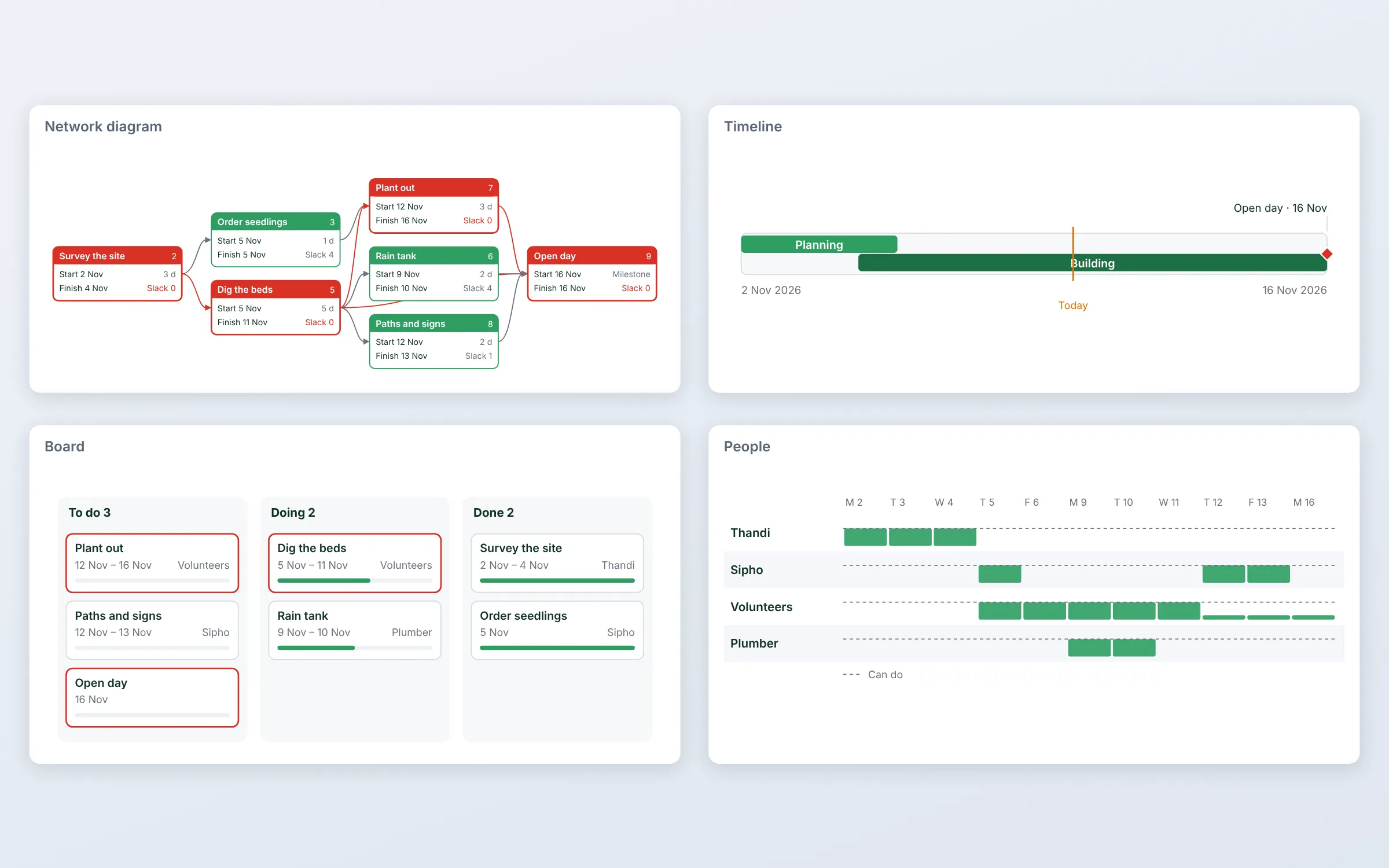
Ещё четыре изображения того же плана, собранные на одной доске: сетевой график из блоков с началом, окончанием, длительностью и резервом каждой задачи, критические — красные; хронология с этапами «Планирование», «Строительство» и днём открытых дверей; доска с колонками «Сделать», «В работе» и «Сделано» и карточкой для каждой задачи; и «Исполнители» — работа каждого человека по дням в сравнении с тем, сколько он может сделать
Новое в 3.54План проекта ▸ Показать

Шесть способов увидеть один план

Диаграмма Ганта с критическим путём красным, Сводка, Хронология, Сетевой график, Доска с задачами «сделать», «в работе» и «сделано» и Исполнители — загрузка каждого человека.

  • Резерв каждой задачи: насколько она может задержаться, прежде чем сдвинется окончание проекта
  • Задача, отстающая на дату отчёта, помечается, а пропущенный крайний срок выделяется янтарным цветом
  • Светлый или тёмный, как и страница, в пяти цветах и на вашем языке
Новое в 3.54

Microsoft Project — в обе стороны

Открывайте план, сохранённый в Microsoft Project в формате XML, и сохраняйте свой для Project: задачи и их структуру, связи с запаздываниями, календарь, исполнителей, ход работ и базовый план.

Новое в 3.54

Помощник планирует вместе с вами

Попросите «план школьного концерта на 12 марта» — и он его составит. Он читает даты, которые рассчитывает план, поэтому может сказать вам, когда всё закончится, установить базовый план или выровнять загрузку.

Новое в 3.54

В документе и за его пределами

План печатается вместе с отчётом, попадает в PDF, на веб-страницу и в электронную книгу как рисунок, в Word — как картинка, а также на слайд. Шаблон План проекта сразу даёт вам готовый план.

Новое в 3.51, 3.52, 3.53 и 3.55

Любой документ — это слайд-шоу.

Вкладка «Слайд-шоу» показывает написанное вами в виде слайдов, как PowerPoint, но без всякой переделки: каждый заголовок начинает слайд, а разрыв слайда можно поставить там, где нужно. Главное, в чём он лучше PowerPoint: вам никогда не придётся двигать рамки, потому что текст раскладывается по слайду и уменьшается, пока не поместится. С версии 3.52 слайды анимируются, репетиция задаёт им время, а запись вашего голоса позволяет показу идти самому. С версии 3.53 рассказчиком может быть компьютерный голос, а слайды могут быть баннерами и постами, которые проигрываются как анимированные GIF. С версии 3.55 весь показ, вместе с озвучиванием, сохраняется как видео.

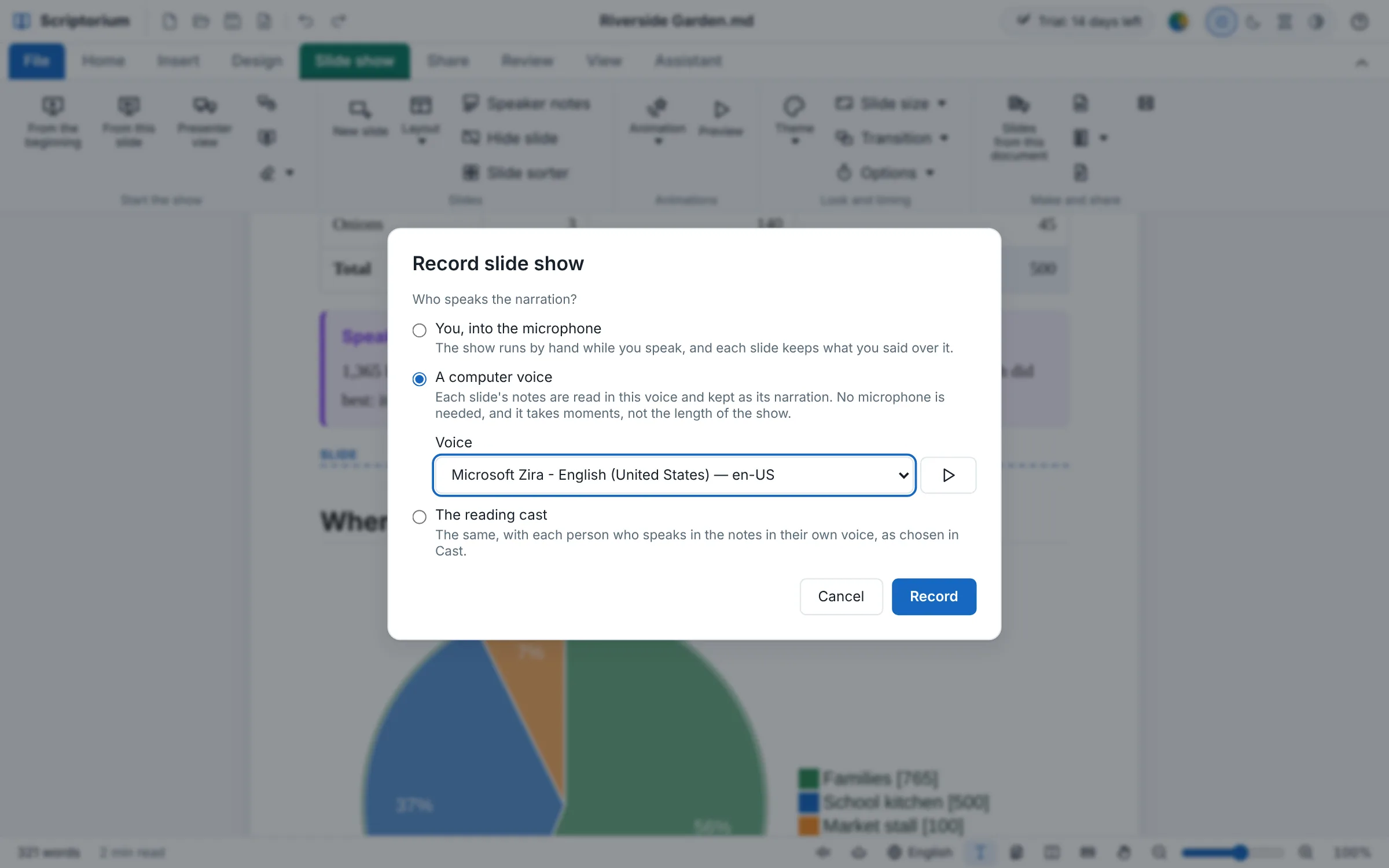
Окно «Запись показа» поверх отчёта о саде: «Кто озвучивает показ?» — «Вы, в микрофон»; выбранный вариант «Компьютерный голос» со списком «Голос», где выбран Microsoft Zira (English, United States), и кнопкой, чтобы его прослушать; или «Чтение по ролям» — каждый, кто говорит в заметках, своим голосом; и кнопки «Отмена» и «Записать»
Новое в 3.53Слайд-шоу ▸ Запись показа

Озвучивание компьютерным голосом

Запись показа спрашивает, кто озвучивает показ: вы в микрофон, компьютерный голос, читающий заметки каждого слайда, или Чтение по ролям — свой голос для каждого, кто говорит в заметках. Компьютерному голосу нужны мгновения, а не всё время доклада.

  • Голоса вашего компьютера или собственные голоса Scriptorium, без интернета: Прослушать этот голос перед выбором
  • Озвучивание каждого слайда хранится вместе с его заметками, а части слайда появляются, когда до них доходит голос
  • С флажком Следующий слайд после озвучивания показ идёт сам, и его можно записать как видео
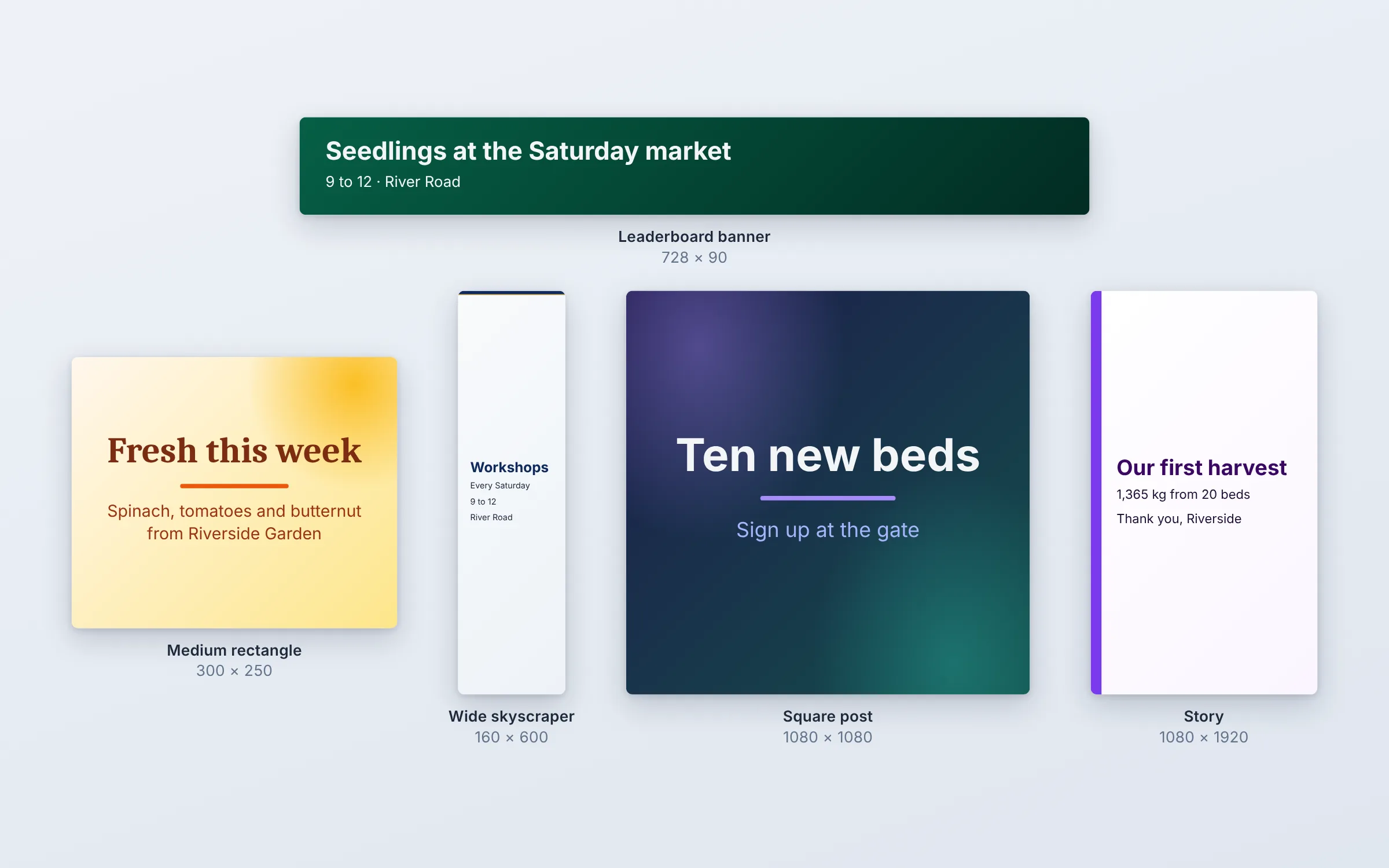
Пять слайдов-объявлений и постов, каждый своего размера: зелёный баннер-лидерборд 728 на 90 с надписью «Рассада на субботнем рынке»; жёлтый средний прямоугольник 300 на 250 — «Свежее на этой неделе»; узкий «широкий небоскрёб» 160 на 600 — «Мастер-классы каждую субботу»; квадратный пост 1080 на 1080 — «Десять новых грядок»; и сторис 1080 на 1920 — «Наш первый урожай»
Новое в 3.53Слайд-шоу ▸ Размер слайда ▸ Свой размер…

Баннеры, реклама и посты в виде анимированных GIF

Слайды любого размера в пикселях или одного из двенадцати готовых: баннер-лидерборд, небоскрёб, квадратный пост, сторис, видео Full HD. Анимированный GIF сохраняет их как картинку, которая проигрывается сама.

  • Текст становится настолько крупным, насколько помещается, а заголовок и несколько строк стоят по центру
  • Каждый слайд — на несколько секунд или столько, сколько длились его репетиция или озвучивание, с плавным переходом между слайдами
  • Воспроизведение: Снова и снова, Три раза или Один раз
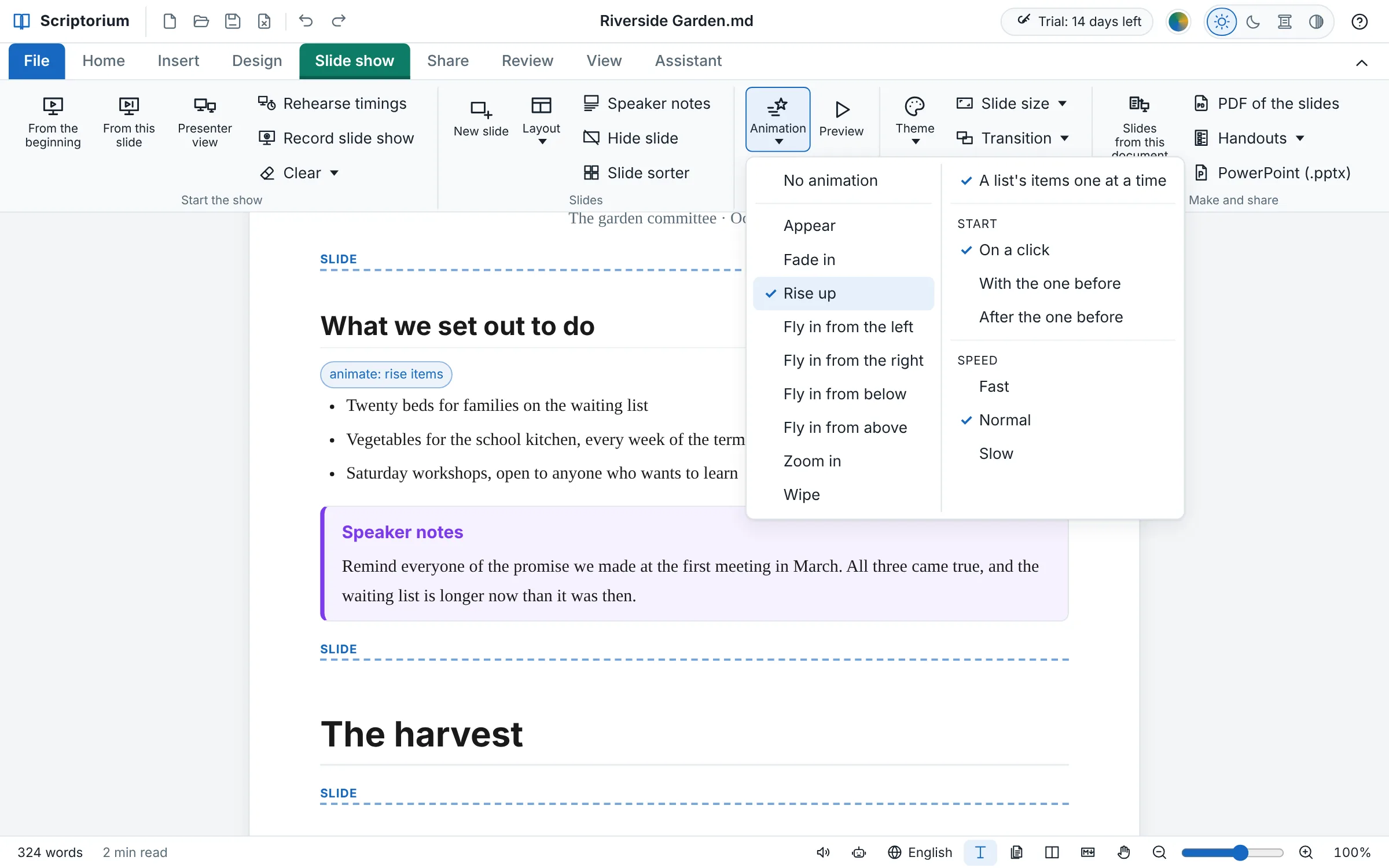
Отчёт о саде на странице, открыта вкладка «Слайд-шоу»: над списком «Что мы собирались сделать» маленькая метка animate: rise items, а рядом открыто меню «Анимация», где среди девяти эффектов отмечен «Подъём», а также «Пункты списка по одному», «Начало» (по щелчку, вместе с предыдущим или после него) и «Скорость»
Новое в 3.52Слайд-шоу ▸ Анимация

Анимация — блок за блоком

Поставьте курсор в абзац, список, рисунок или таблицу и выберите, как он будет появляться. На странице анимация — это маленькая метка над блоком, а в Markdown — комментарий, который не попадает в печать.

  • Девять эффектов: Появление, Плавное появление, Подъём, Вылет с любой стороны, Приближение и Стирание
  • Пункты списка по одному и Начало: по щелчку, вместе с предыдущим или после него
  • Скорость: быстро, средне или медленно, и Просмотр, чтобы увидеть слайд
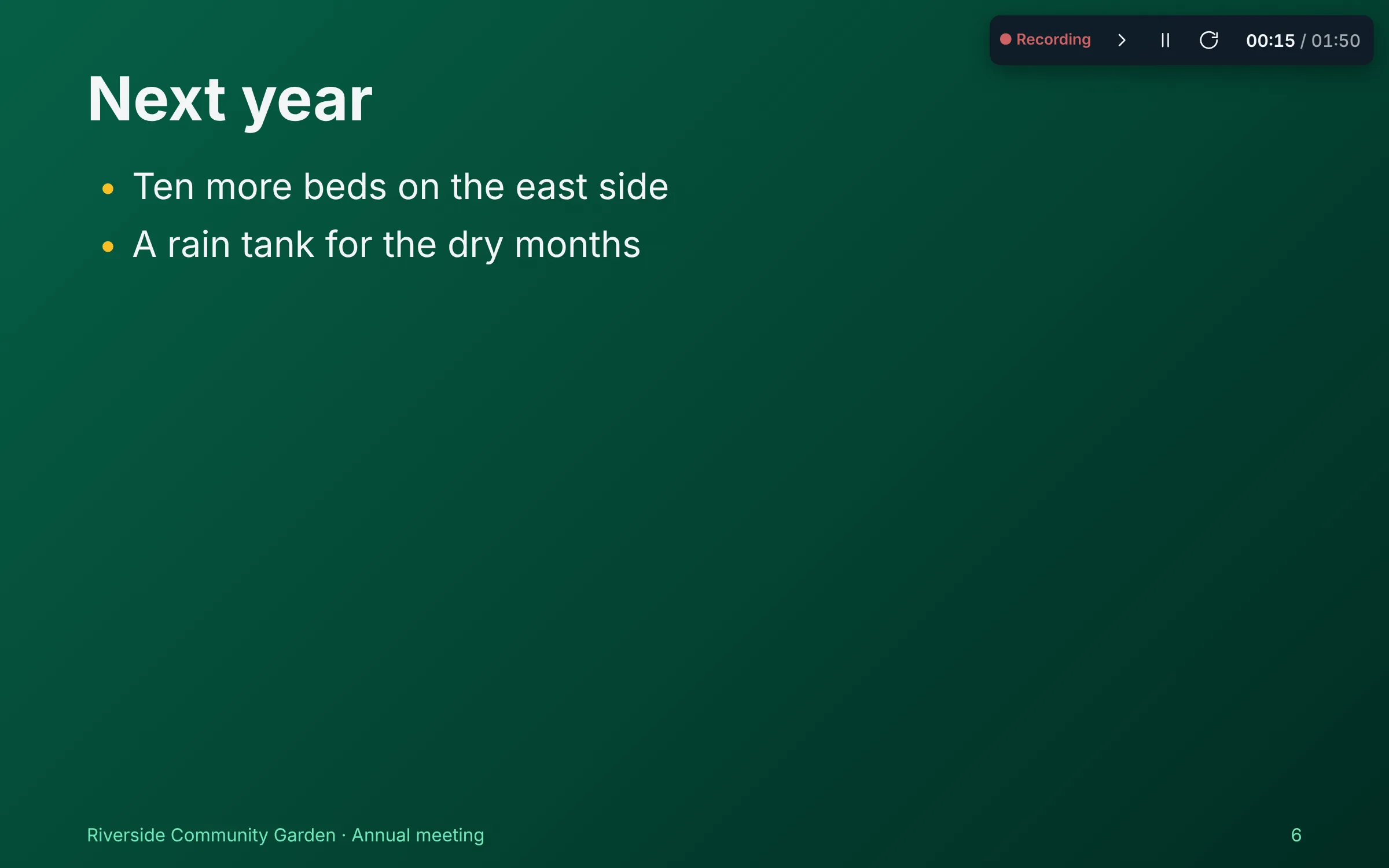
Запись слайда во весь экран в зелёной теме «Лес»: «В следующем году», два из четырёх пунктов уже появились, а в верхнем углу — тёмная панель с красной отметкой «Идёт запись», кнопками «Следующий», «Пауза» и «Этот слайд заново», временем слайда 00:15 и всего показа 01:50
Новое в 3.52Слайд-шоу ▸ Запись показа

Репетиция, запись — и показ, который идёт сам

Репетиция показа запускает показ с часами; сохраните время — и показ пойдёт сам. Запись показа сохраняет ещё и ваш голос — запись в заметках каждого слайда, которая звучит по ходу показа.

  • Следующий слайд после озвучивания — после записи или чтения заметок вслух: запустите показ и запишите экран на видео
  • Пауза и Этот слайд заново во время записи; Очистить — чтобы удалить время или озвучивание слайда
  • Каждый пункт появляется тогда же, когда и на репетиции
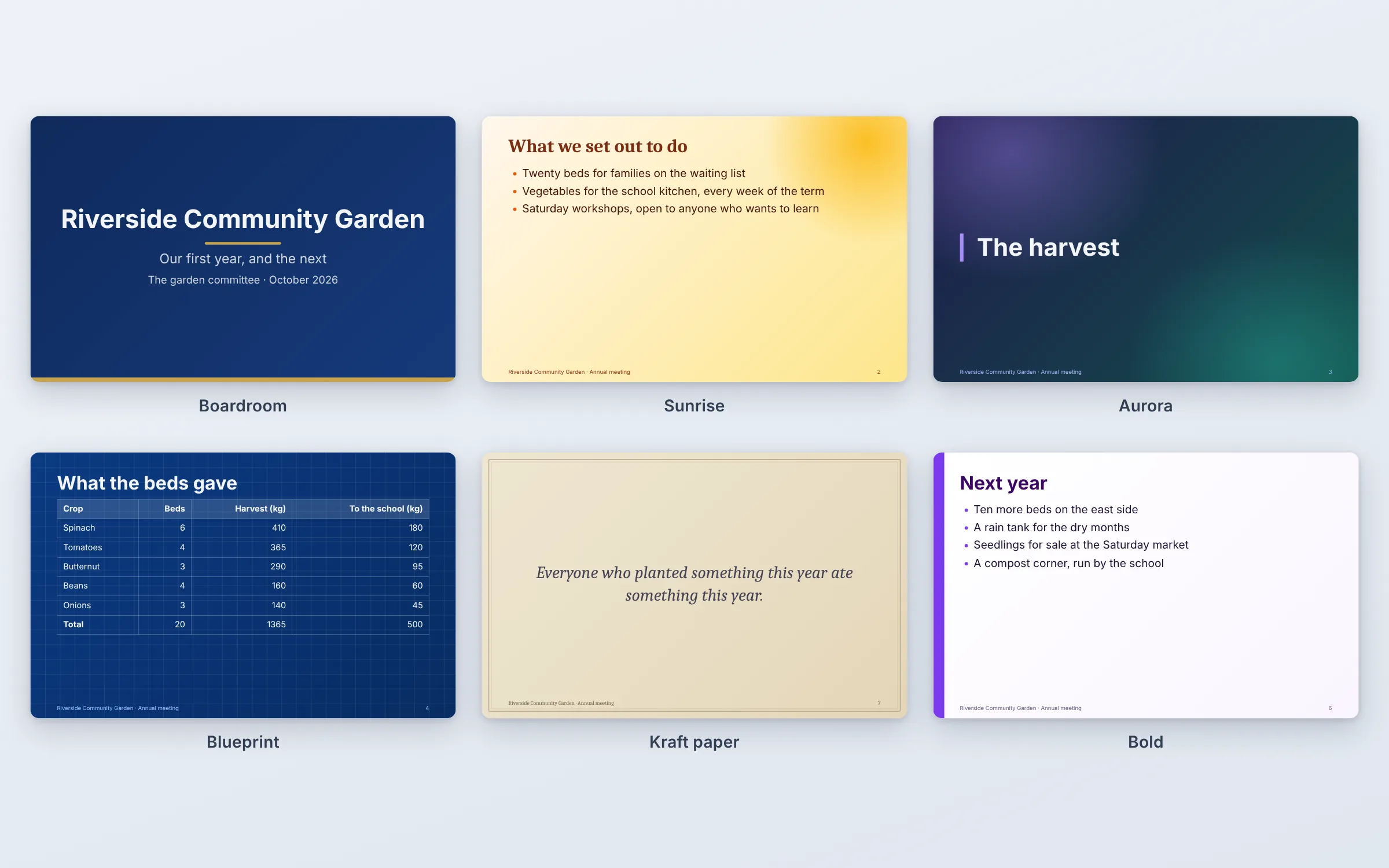
Шесть слайдов одного отчёта о саде в шести новых образцах слайдов: тёмно-синий титульный слайд «Переговорной» с золотой линией, «Рассвет» с солнцем в углу, два мягких световых пятна «Северного сияния» за слайдом раздела, бумага в клетку «Чертежа» под таблицей, рамка из тонких линий «Крафт-бумаги» вокруг цитаты и фиолетовая полоса «Акцента» рядом со списком
Новое в 3.52Слайд-шоу ▸ Тема

Шестнадцать образцов слайдов

Восемь новых тем оформления, у каждой помимо цветов есть своя изюминка — она видна на каждом слайде и записывается в файл PowerPoint.

  • Переговорная: тёмно-синий титульный слайд и полоса через остальные слайды
  • Рассвет, Северное сияние, Чертёж, Графит, Крафт-бумага, Акцент и Минимализм
  • Меню Тема показывает маленькое изображение каждой темы
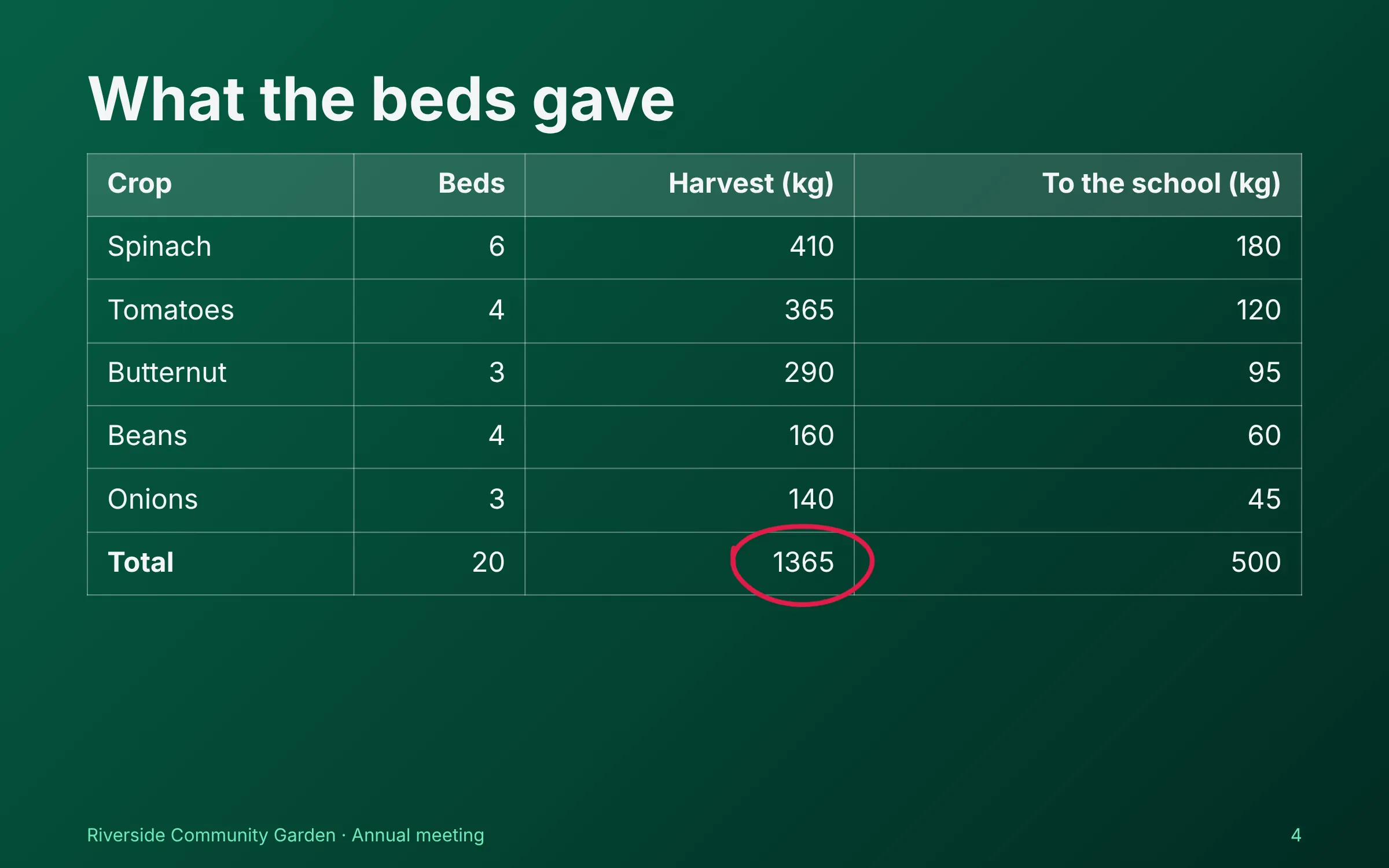
Слайд во время показа, во весь экран, в зелёной теме «Лес»: «Что дали грядки» — таблица из пяти культур с грядками, урожаем и долей, отданной школе, и строкой «Итого», рассчитанной формулами; итог 1365 кг обведён от руки янтарным пером
Новое в 3.51Слайд-шоу ▸ С начала (F5)

Показ — с клавишами как в PowerPoint

Стрелки, номер слайда и Enter, B — чёрный экран, G — все слайды сразу. Кнопки появляются, когда двигается мышь, и не мешают, когда она неподвижна.

  • Перо (Ctrl+P), маркер (Ctrl+I) и лазерная указка (Ctrl+L) на любом слайде
  • Шестнадцать тем оформления в меню Тема, три варианта в меню Размер слайда и семь эффектов в меню Переход
  • Списки по одному пункту, показ, который идёт сам, или показ по кругу до нажатия Esc
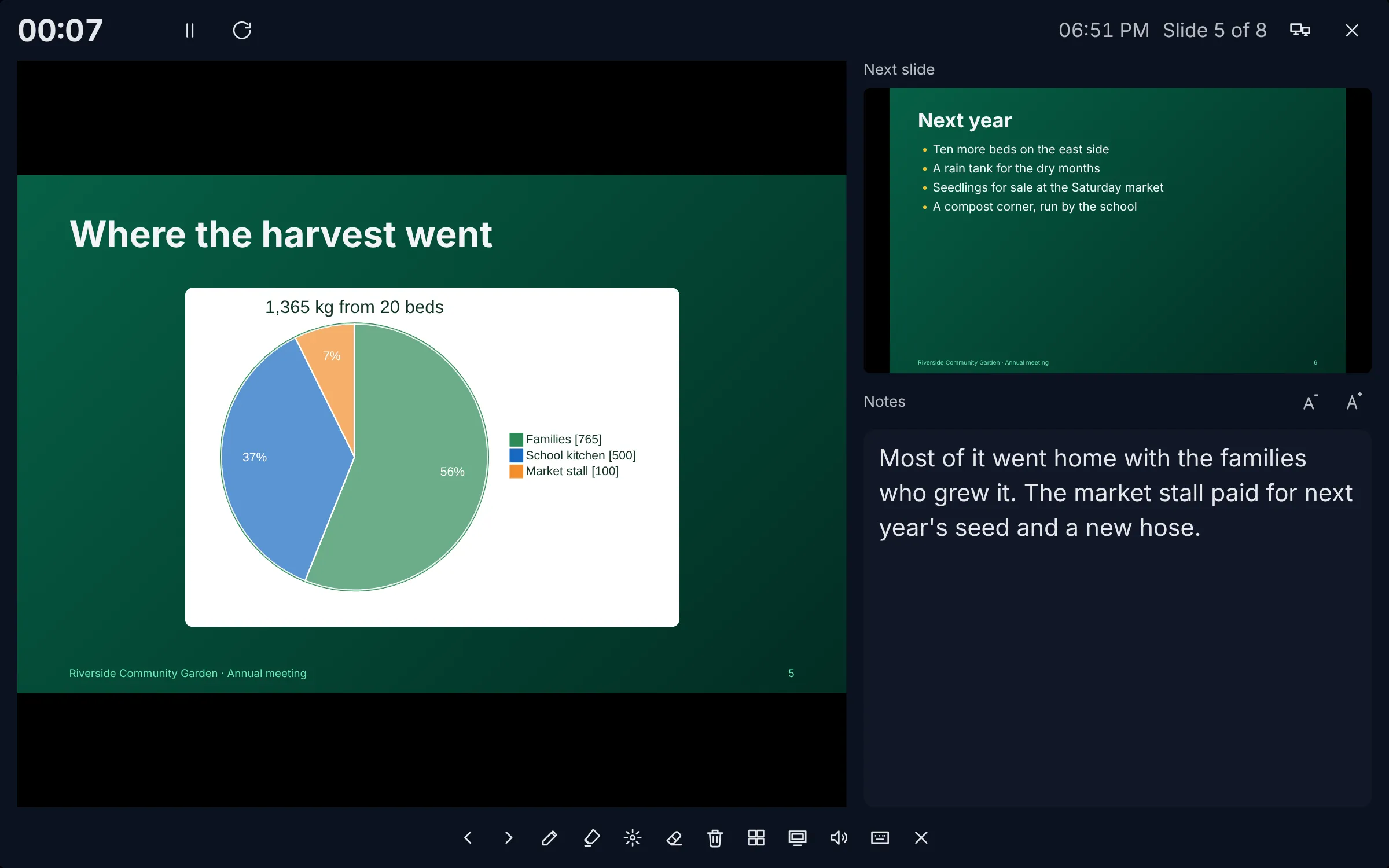
Режим докладчика: слева — слайд с круговой диаграммой о том, куда пошёл урожай, справа — следующий слайд («В следующем году») и под ним крупным шрифтом заметки докладчика, вверху — таймер и часы, а также кнопки пера, лазерной указки и слайдов
Новое в 3.51Слайд-шоу ▸ Режим докладчика (Alt+F5)

Режим докладчика

На вашем экране — текущий слайд, следующий, ваши заметки крупными буквами, таймер и часы; на проекторе — слайды во весь экран: показ сам открывается там, когда подключён второй экран.

  • Заметки докладчика пишутся в отдельном поле, и видите их только вы
  • Увеличивайте или уменьшайте заметки прямо во время доклада и прокручивайте их стрелками
  • Читать заметки вслух: Scriptorium сам проводит доклад голосом для чтения вслух и переходит дальше, когда заметки слайда прочитаны
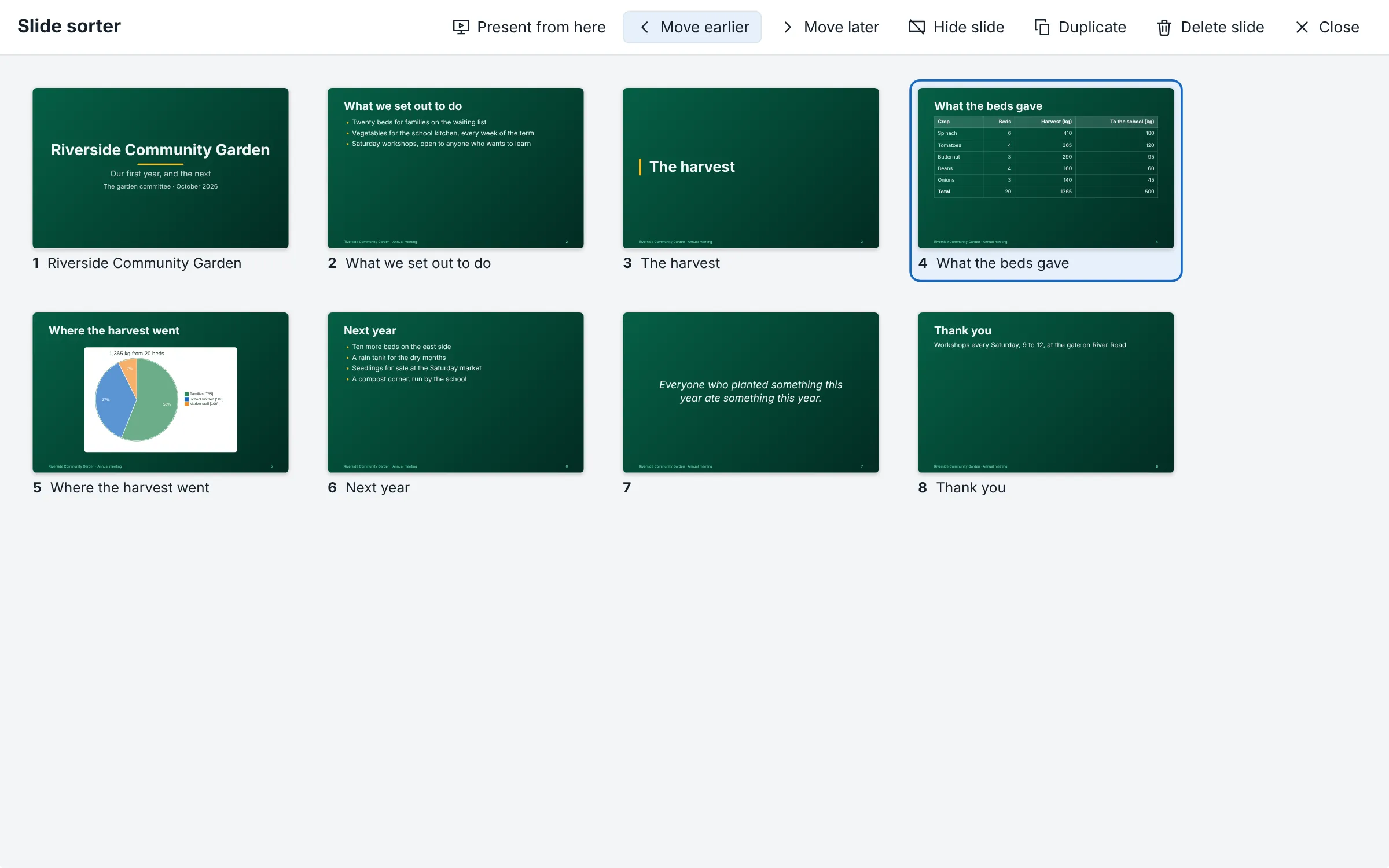
Сортировщик слайдов: восемь слайдов годового отчёта сада в виде пронумерованных карточек, расположенных рядами, четвёртый выбран; кнопки, чтобы перемещать, дублировать, скрывать и удалять слайды и начать показ с выбранного
Новое в 3.51Слайд-шоу ▸ Сортировщик слайдов

Сортировщик слайдов

Все слайды сразу, в виде карточек. Перетаскивайте их, меняя порядок, или перемещайте, дублируйте, скрывайте и удаляйте; Ctrl+Z всё вернёт.

  • Скрыть слайд исключает слайд из показа, не удаляя его
  • Дважды щёлкните слайд, чтобы перейти к нему на странице или начать показ с него
  • Порядок, который вы задаёте, — это порядок документа, так что текст всегда идёт в ногу со слайдами
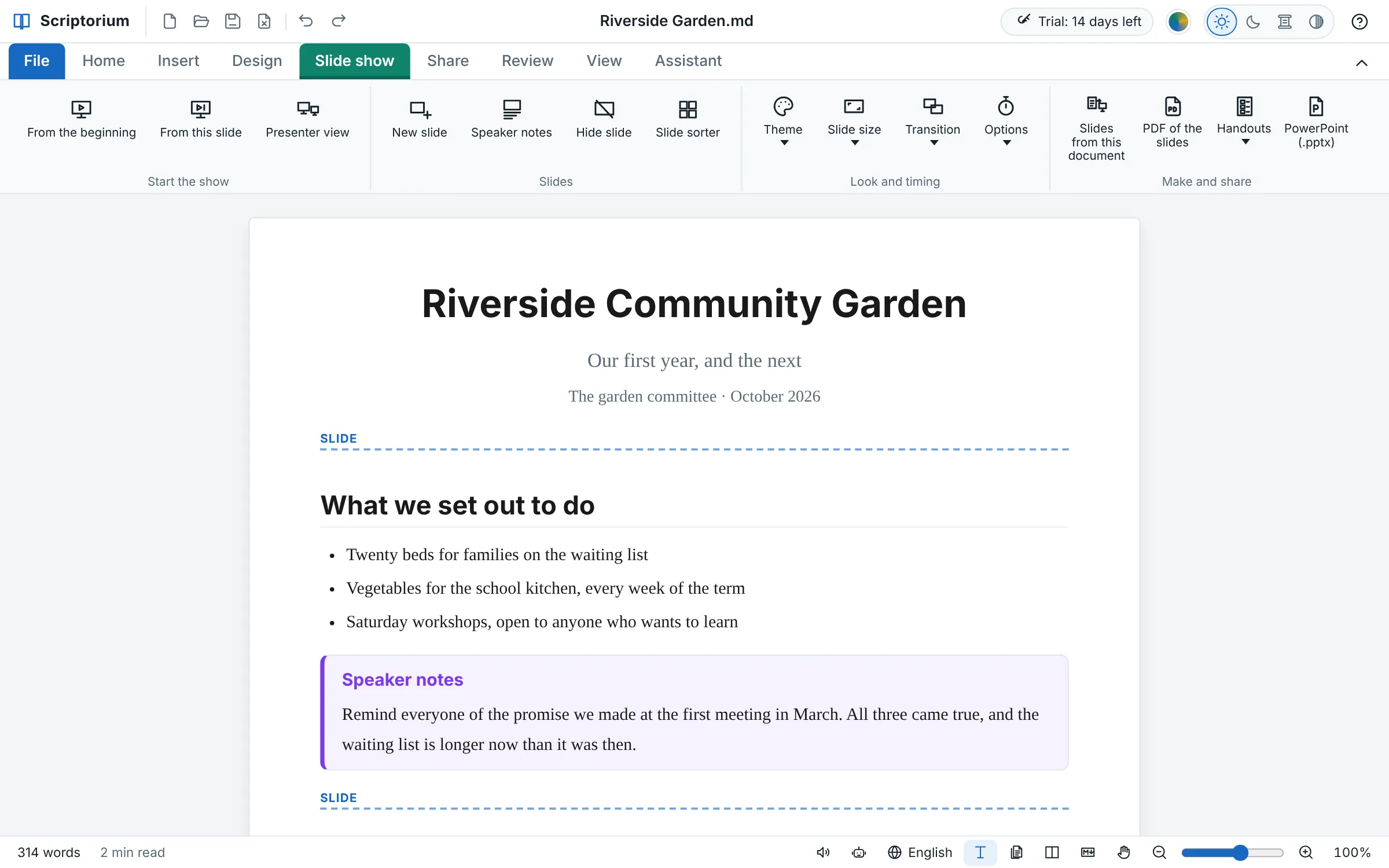
Документ, из которого сделано слайд-шоу, на своей странице, а на ленте открыта вкладка «Слайд-шоу»: блок заголовка, пунктирные линии с подписью «Слайд» там, где начинается каждый слайд, списки и заметки докладчика в фиолетовой рамке
Новое в 3.51Слайд-шоу ▸ Создать слайд (Ctrl+M)

По-прежнему документ

Слайд-шоу — это сам документ, сохранённый в том же простом файле Markdown: разрыв слайда — это пунктирная линия на странице и {slide} в Markdown, а заметки — фиолетовая рамка.

  • Слайды из этого документа превращает длинный отчёт в слайд-шоу: каждый абзац сокращается до тезиса, а целиком сохраняется в заметках
  • На вкладке «Помощник» кнопка Создать слайд-шоу поручает это помощнику
  • Открывает и слайд-шоу Marp, сохраняя их настройки
Новое в 3.53

Слова, которые не читаются вслух

Не читать вслух на вкладке «Рецензирование» помечает слова, которые видны и печатаются, но пропускаются, когда читается страница или заметки: «(см. с. 4)», ремарка, ссылка на источник. На странице они подчёркнуты пунктиром.

Новое в 3.53

Любой размер, любой формат

Из баннера или поста тоже можно сделать Слайды в PDF и файл PowerPoint (.pptx) его собственного размера, с текстом, расположенным так же, как на слайдах.

Новое в 3.53

Помощник нажимает любые кнопки

Попросите помощника сделать GIF, PDF, озвучивание каким-либо голосом или задать размер слайда — и он это сделает, сам задав кнопке нужное значение; он откроет для вас окно сохранения, а ваши файлы, буфер обмена и настройки оставит вам.

Новое в 3.52

Макеты и шаблоны слайд-шоу для начала

Макет добавляет готовый слайд, в котором остаётся вписать свой текст: сравнение, цитату, крупное число, повестку дня, благодарность. А в разделе Файл ▸ Создать — шаблоны Презентация, Презентация для инвесторов, Урок и Отчёт о ходе проекта, с уже готовыми заметками и анимацией.

Новое в 3.52

Больше — в файле PowerPoint

Фигуры образцов слайдов, переходы, время каждого слайда из репетиции и повтор показа по кругу тоже попадают в файл PowerPoint (.pptx).

Новое в 3.52

Диаграммы без фона

Прозрачный фон в окне «Диаграмма» рисует диаграмму прямо на тёмном слайде, а её линии и надписи принимают цвета слайда.

Новое в 3.51

PDF, раздаточные материалы и PowerPoint

Слайды в PDF, Раздаточные материалы по два, три (с линейками для заметок) или шесть слайдов на странице, страницы заметок и PowerPoint (.pptx): настоящие слайды, в которых текст, списки, таблицы, рисунки и заметки можно менять и дальше.

Новое в 3.51

Всё, что может показать страница

Вычисленные формулы, уравнения, диаграммы, фигуры и ноты выглядят на слайдах точно так же, как на странице, в любой теме оформления.

Новое в 3.51

На 60 языках

Все кнопки, список клавиш и две новые страницы справки доступны на всех 60 языках Scriptorium, а заметки читаются вслух любым голосом вашего компьютера без интернета.

Формулы и математика

Электронная таблица в каждой таблице.

Таблицы сами считают итоги по формулам Excel, заполняются одной формулой, хранят числовые форматы и имена Excel, отправляются в Excel и возвращаются обратно; предложение умеет считать, а математика записывается так, как в учебнике.

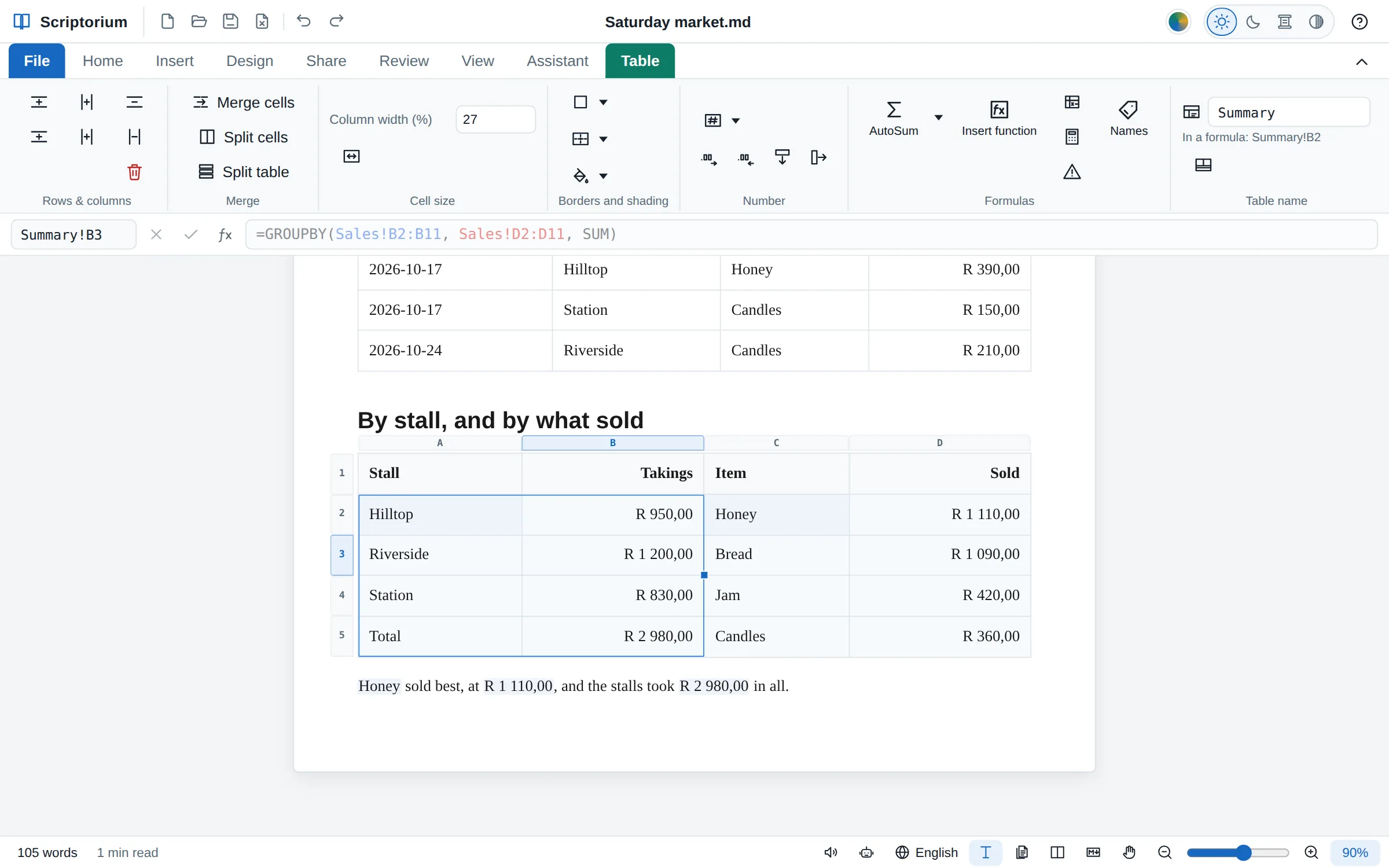
Список продаж на рынке, а под ним — сводная таблица, заполненная двумя формулами GROUPBY: выручка по прилавкам со строкой «Итого» и товары по объёму продаж. Курсор стоит в выручке Riverside, тонкая синяя линия обводит массив, а строка формул показывает формулу серым
Новое в 3.49Любая ячейка ▸ =SORT, =FILTER, =GROUPBY…

Результаты, которые переносятся в соседние ячейки

Как в Excel 365, формула, результат которой — массив значений, заполняет пустые ячейки справа и ниже: строки по порядку, строки, отвечающие условию, каждое значение по одному разу или целую таблицу с итогами по группам.

  • FILTER, SORT, SORTBY, UNIQUE, SEQUENCE, TAKE, DROP, VSTACK, HSTACK, TEXTSPLIT и другие
  • Тонкая синяя линия обводит массив; если мешает какая-то ячейка, #SPILL! назовёт её
  • =SUM(B2#) складывает весь массив, как бы он ни разросся
  • Каждое значение сохраняет свой вид: даты остаются датами, рэнды — рэндами

Перенос результатов — шаг за шагом →

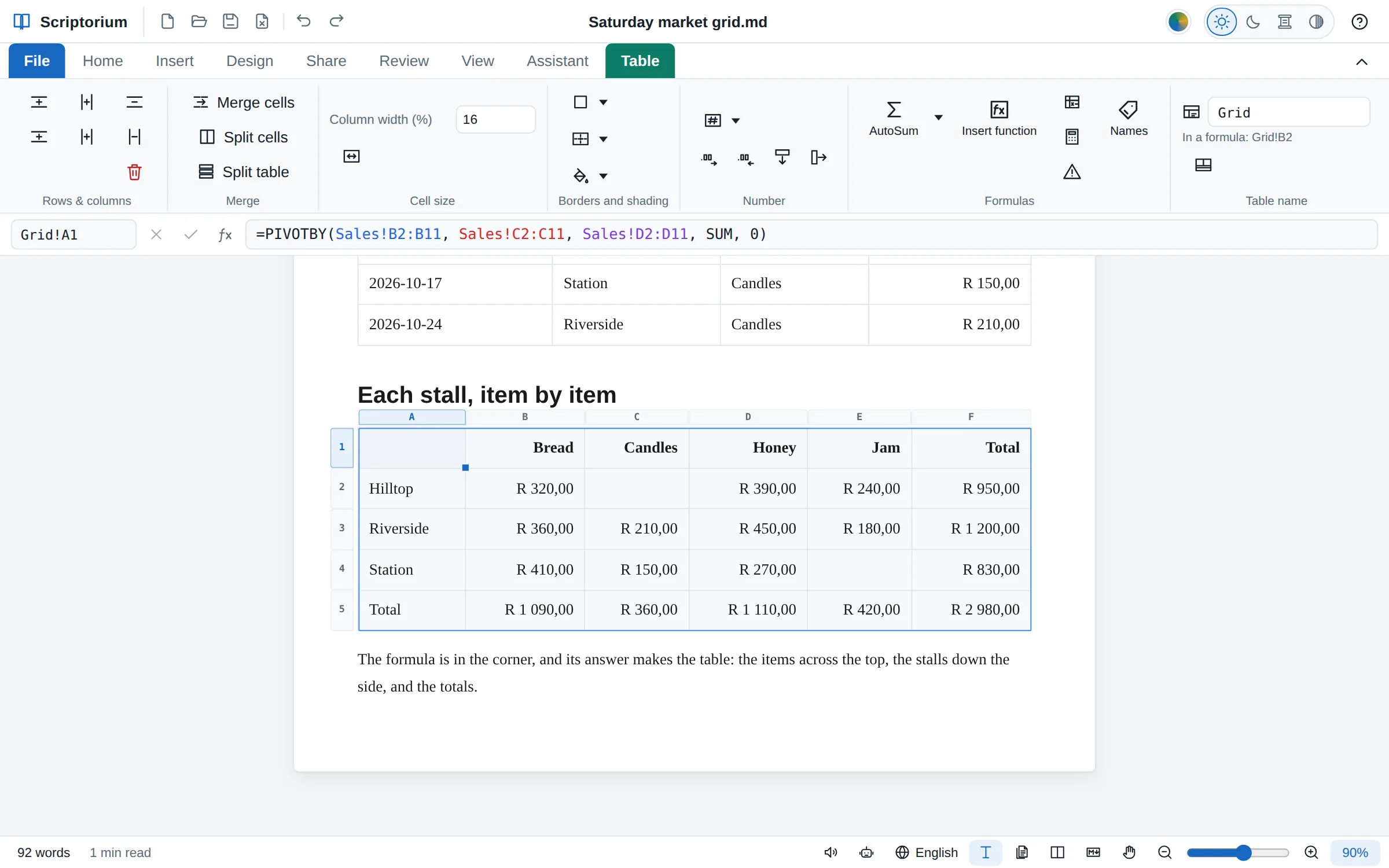
Формула PIVOTBY в углу таблицы создаёт всю таблицу: товары по верху, прилавки сбоку, все суммы в рэндах, итоги внизу и справа
Новое в 3.49Любая ячейка ▸ =GROUPBY, =PIVOTBY

Сводная таблица из одной формулы

GROUPBY подводит итоги списка по значениям одного столбца, а PIVOTBY — сразу по двум, по строкам и по столбцам, с итогами и промежуточными итогами. Поставьте формулу в угол пустой таблицы — и её результат станет таблицей.

  • С помощью SUM, AVERAGE, COUNT, MAX или любой другой функции либо собственной LAMBDA
  • С сортировкой по названию или по результатам, от большего к меньшему; с фильтром; с итогами или без
  • Сочетания без строк остаются пустыми, как в Excel
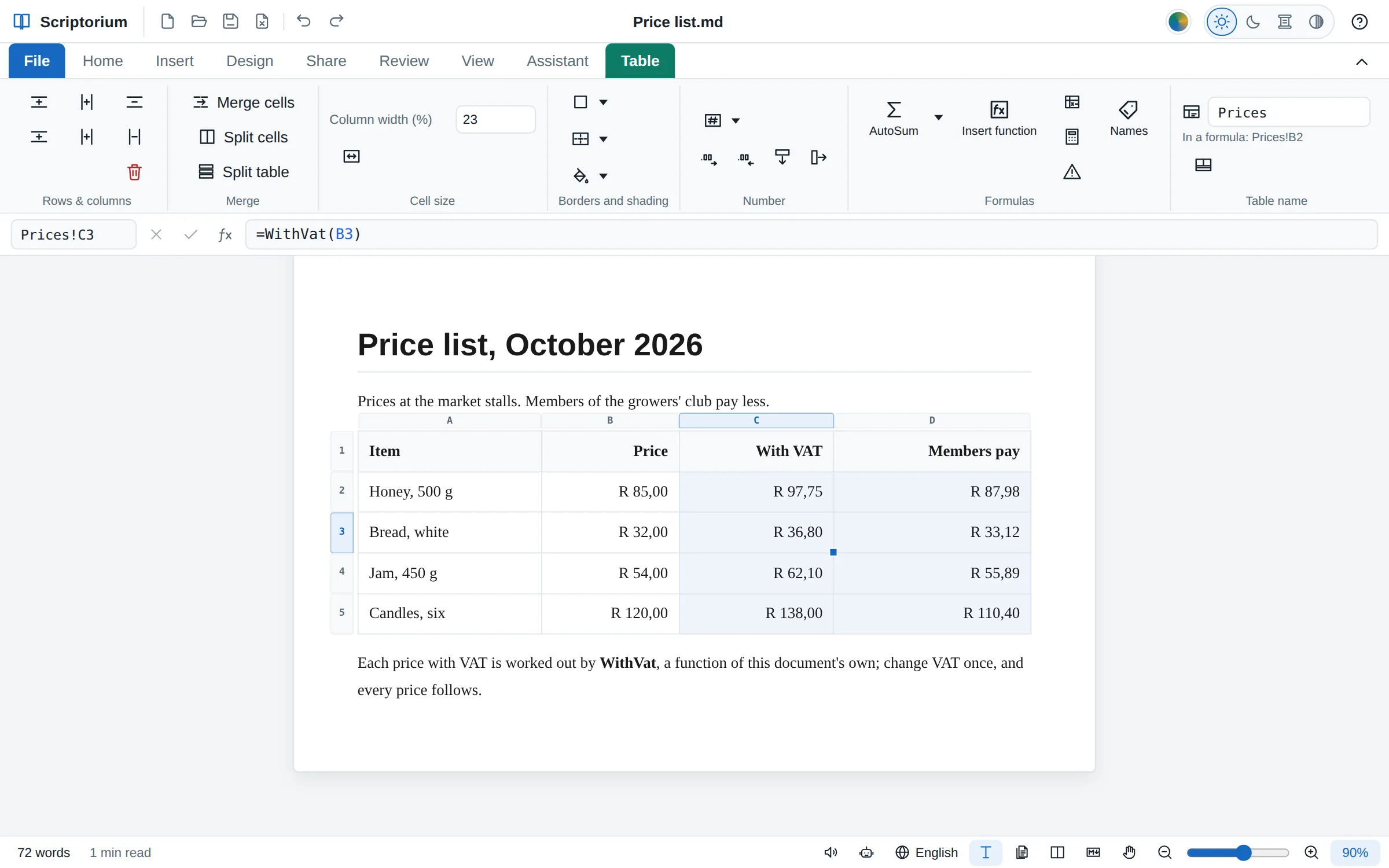
Прайс-лист, в котором столбец «С НДС» рассчитывается формулой =WithVat(B3) — именованной в документе функцией LAMBDA, показанной в строке формул, — а столбец «Цена для членов» — другой такой функцией; все цены в рэндах
Новое в 3.49Таблица ▸ Имена ▸ =LAMBDA(…)

LAMBDA: собственные функции

Напишите расчёт один раз, оставив в нём места для значений, и дайте ему имя в окне «Имена»: WithVat: =LAMBDA(price, ROUND(price*(1+VAT), 2)). После этого =WithVat(B2) работает в любой таблице документа.

  • MAP, REDUCE, SCAN, BYROW, BYCOL и MAKEARRAY передают в LAMBDA каждое значение, строку или столбец
  • ISOMITTED позволяет LAMBDA принимать необязательные значения
  • LINEST, LOGEST, TREND, GROWTH, FREQUENCY и MODE.MULT тоже возвращают массивы — проверено по LibreOffice Calc
  • Книги Excel сохраняют массивы, которые Excel 365 снова переносит по ячейкам, и функции LAMBDA в виде имён
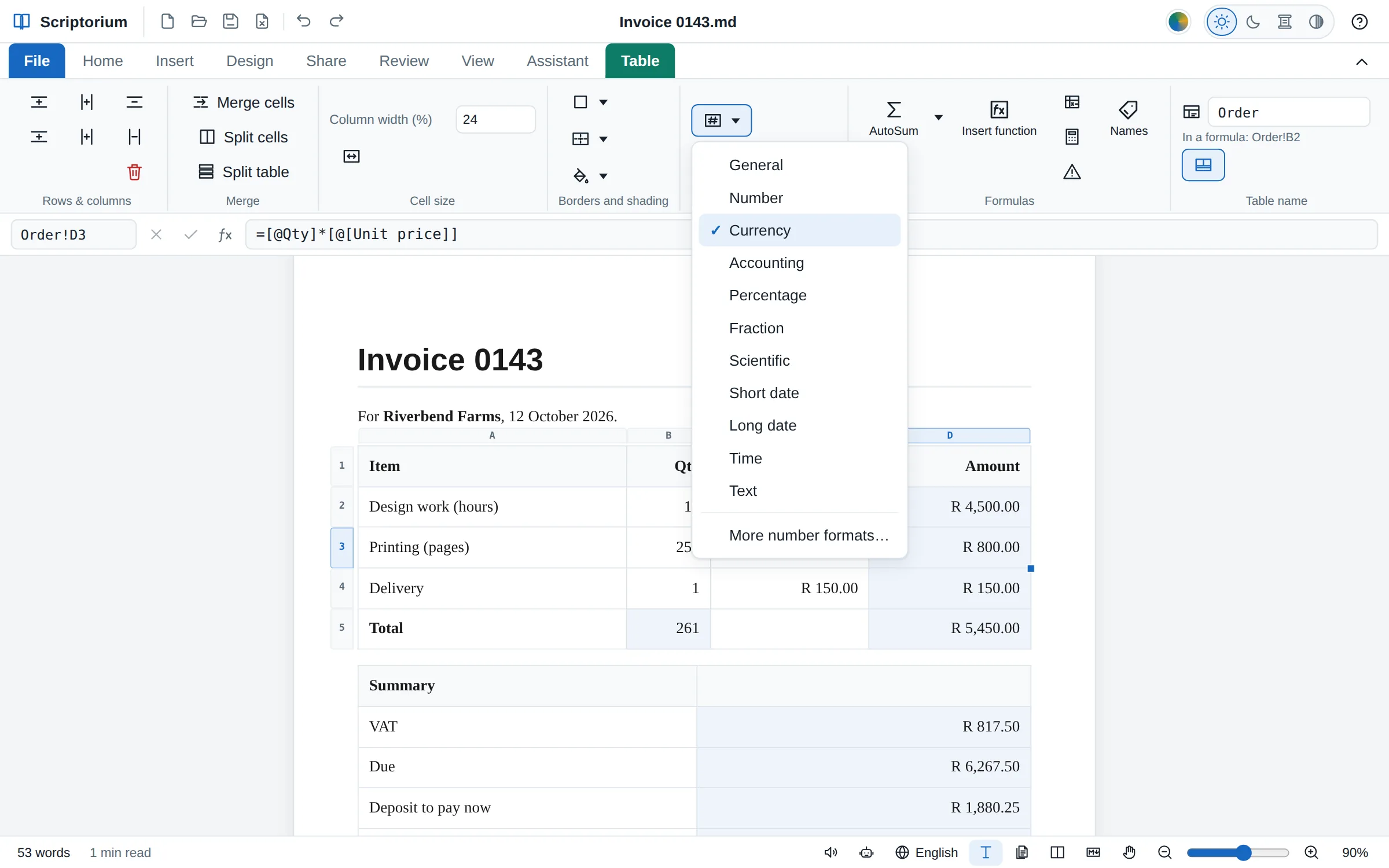
Таблица счёта: на вкладке «Таблица» открыто меню «Числовой формат», отмечен «Денежный», а строка формул показывает =[@Qty]*[@[Unit price]] для Order!D3
Новое в 3.48Таблица ▸ Число ▸ Строка итогов

Числовые форматы, столбцы по именам и заполнение

Ячейка хранит собственный числовой формат, как в Excel: денежный — в валюте вашей страны, финансовый, процентный, дробный, даты или любой код формата Excel. Формула может обращаться к столбцу по его заголовку, а если потянуть за угол ячеек, ряд продолжится вниз или вправо.

  • Числовой формат с кнопками Больше знаков после запятой и Меньше знаков после запятой, а также Другие числовые форматы… для собственного кода
  • =[@Qty]*[@Price] в каждой строке, Order[Amount] из любого места и Строка итогов, над которой столбец заканчивается
  • Заполнить вниз (Ctrl+D) и Заполнить вправо — или потяните за угол: формулы сдвигаются, после 5 и 10 идут 15, 20, а «Неделя 1» продолжает счёт
  • В Markdown формат записывается после формулы: =SUM(B2:B9) {fmt:#,##0.00}

Форматы, имена и книги Excel →

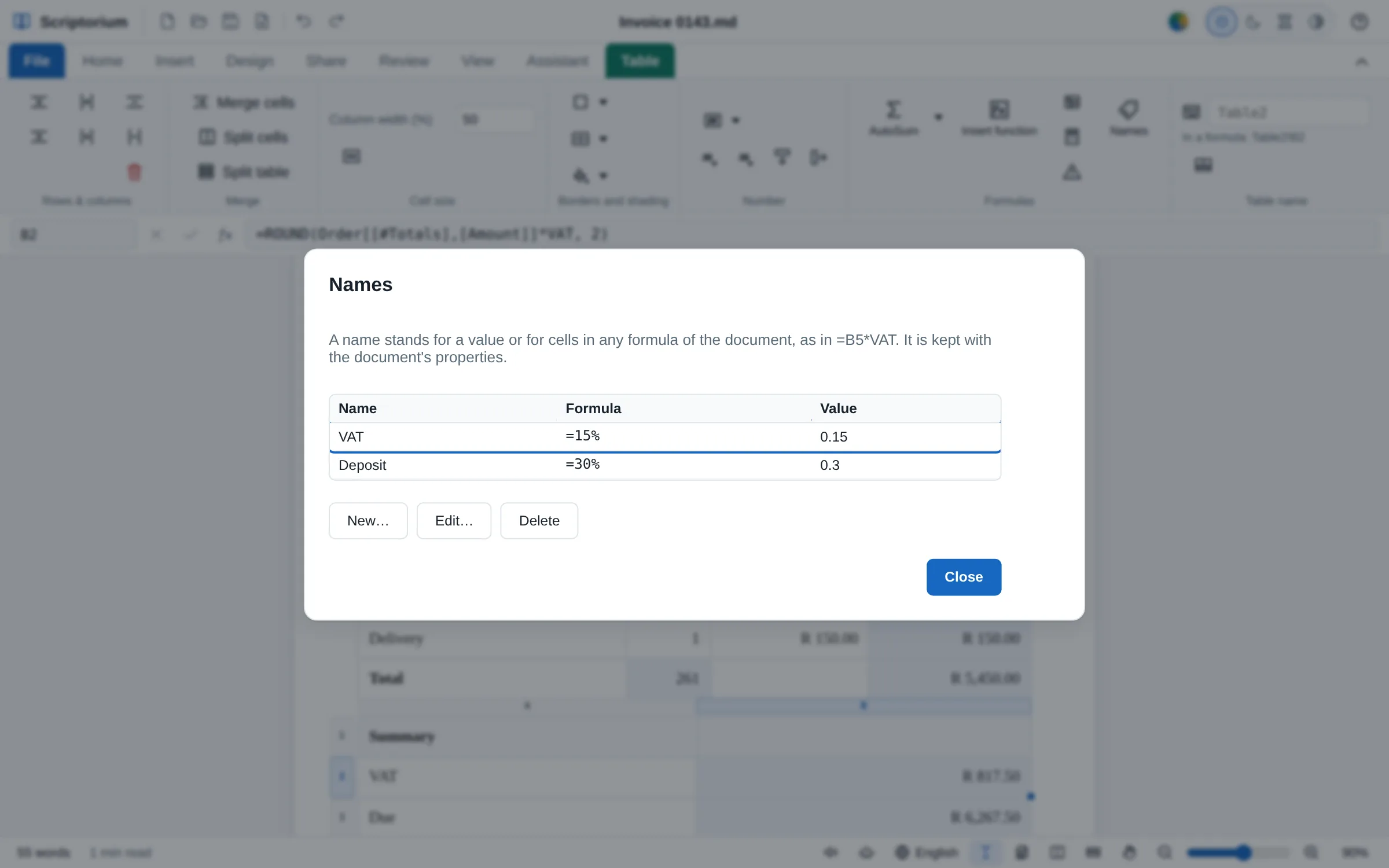
Окно «Имена» поверх счёта: VAT — =15%, Deposit — =30%, у каждого показано значение, и кнопки «Создать…», «Изменить…» и «Удалить»
Новое в 3.48Таблица ▸ Имена

Имена, а также экспорт и импорт книг Excel

Один раз дайте имя значению или ячейкам, например VAT (НДС) для 15%, и используйте это имя в любой формуле документа: когда ставка изменится, вы поменяете её в одном месте. А Файл ▸ Экспорт ▸ Книга Excel создаёт из ваших таблиц книгу, где каждая таблица — отдельный лист, и формулы в ней продолжают работать.

  • Переименованное имя меняется во всех формулах, которые его используют
  • Формулы попадают в Excel в записи самого Excel — √x как SQRT(x); те немногие, для которых в Excel нет функции, передаются в виде результатов
  • Открытый файл Excel превращается в таблицы с формулами, числовыми форматами, строками итогов и именами
  • Проверено в LibreOffice Calc: он вычисляет по этим формулам те же результаты

Имена и книги — шаг за шагом →

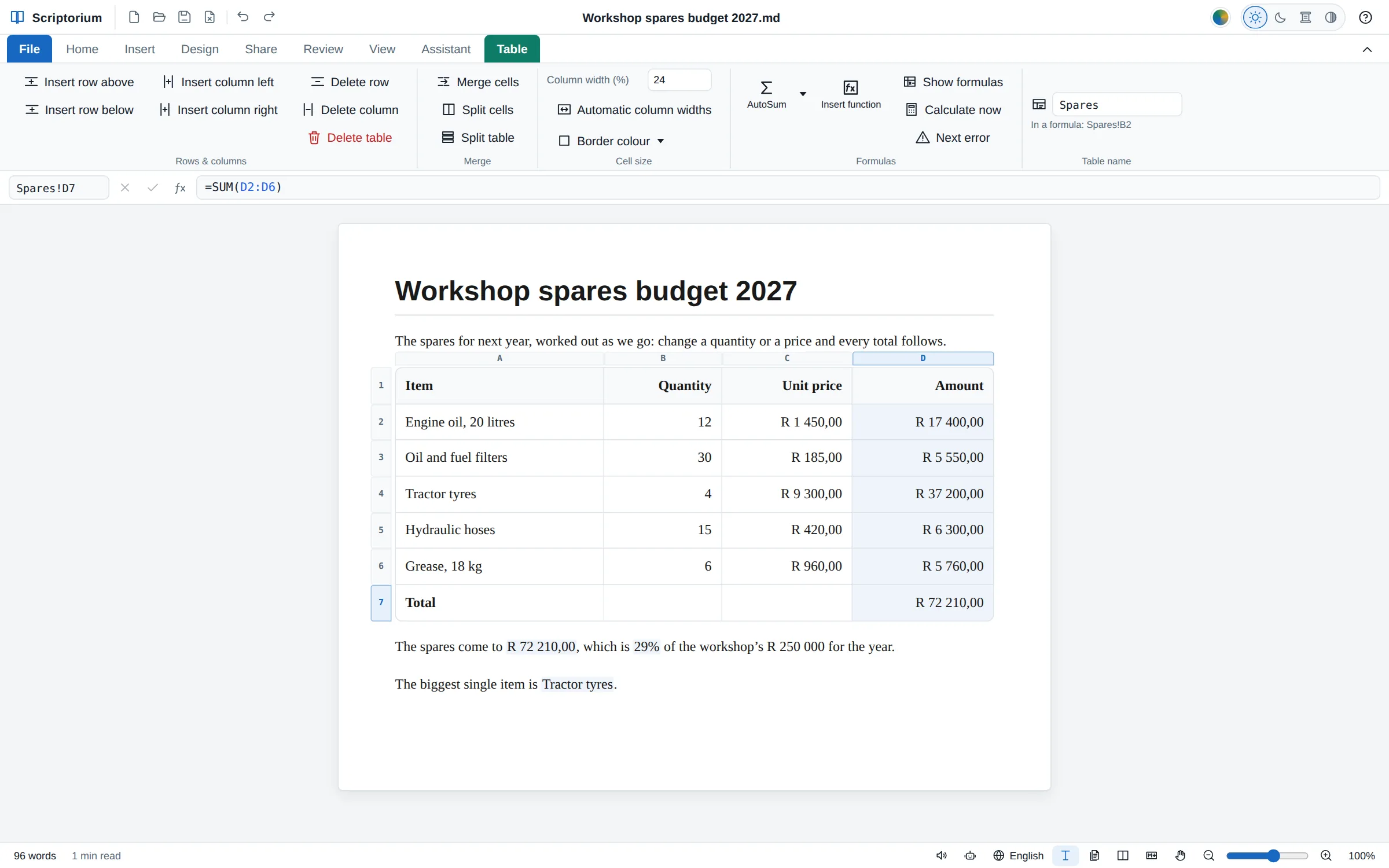
Бюджет на запчасти: строка формул над страницей показывает =SUM(D2:D6) для итога, вокруг таблицы — буквы столбцов и номера строк, на вкладке «Таблица» — «Автосумма», «Вставить функцию», «Показать формулы» и «Пересчитать»; под таблицей предложения показывают итог и его долю в бюджете.
С версии 3.44Вкладка «Таблица» и строка формул

Таблицы, которые считают сами

Введите =SUM(D2:D6) в ячейку — и в ней появится сумма. Измените число, и все итоги, которые от него зависят, пересчитаются. Markdown хранит формулу, поэтому файл по-прежнему понятно читается в любой другой программе, а в печать, PDF, Word и любой другой экспорт попадают результаты.

  • Строка формул с полем имени, а на вкладке «Таблица» — Автосумма, Вставить функцию и Показать формулы
  • Адреса и ошибки как в Excel: B2:B9, $B$2, Budget!B4, #DIV/0!
  • Вычисление посреди предложения: {=Budget!B4}
  • При копировании и вставке адреса сдвигаются, как в Excel, а вставленные или удалённые строки учитываются

Формулы Excel в документе Markdown →

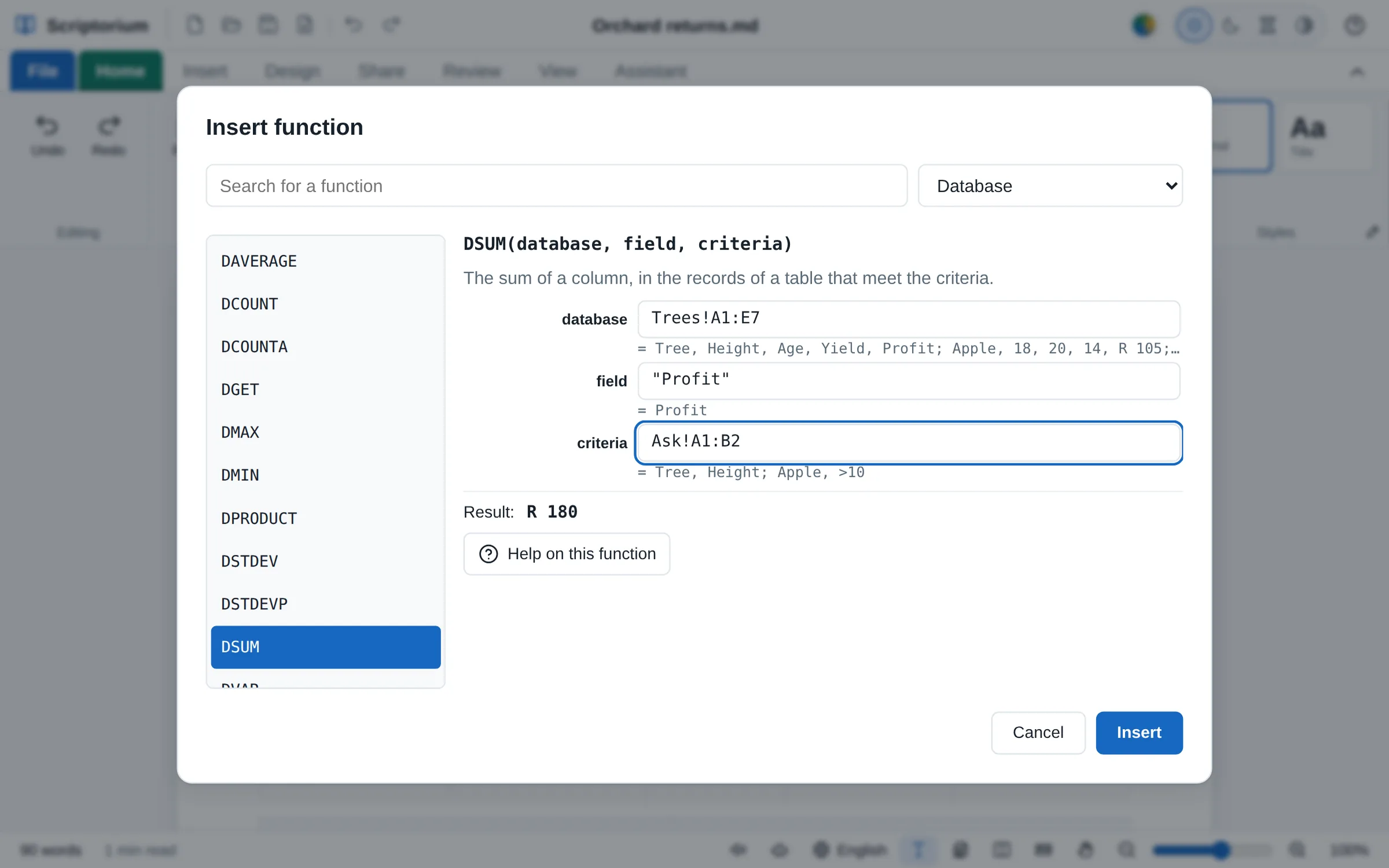
Окно «Вставить функцию» поверх отчёта о фруктовом саде: выбрана группа «Базы данных» и функция DSUM; база данных Trees!A1:E7, поле "Profit" и условия Ask!A1:B2, каждое значение вычислено под своим полем, и результат — R 180.
Ещё в 3.49Вставить функцию

462 функции Excel

С собственными именами Excel на любом языке, поэтому формула везде означает одно и то же и попадает в Excel без изменений: математика, статистика, текст, даты, поиск (например, XLOOKUP), финансы и инженерные расчёты; с версии 3.47 — распределения и тесты, облигации и ценные бумаги, функции баз данных и CONVERT; а в 3.49 — ещё 38 функций из Excel 365, например FILTER, SORT, GROUPBY и LAMBDA.

  • Вставить функцию находит функцию по имени, по назначению или по группе и показывает результат, пока вы заполняете аргументы
  • А также старые имена Excel, например NORMDIST и TTEST
  • 88 функций, появившихся в 3.47 (110 вместе со старыми именами), проверены по LibreOffice Calc и собственным примерам Excel на 2312 случаях

Статистика, облигации и базы данных →

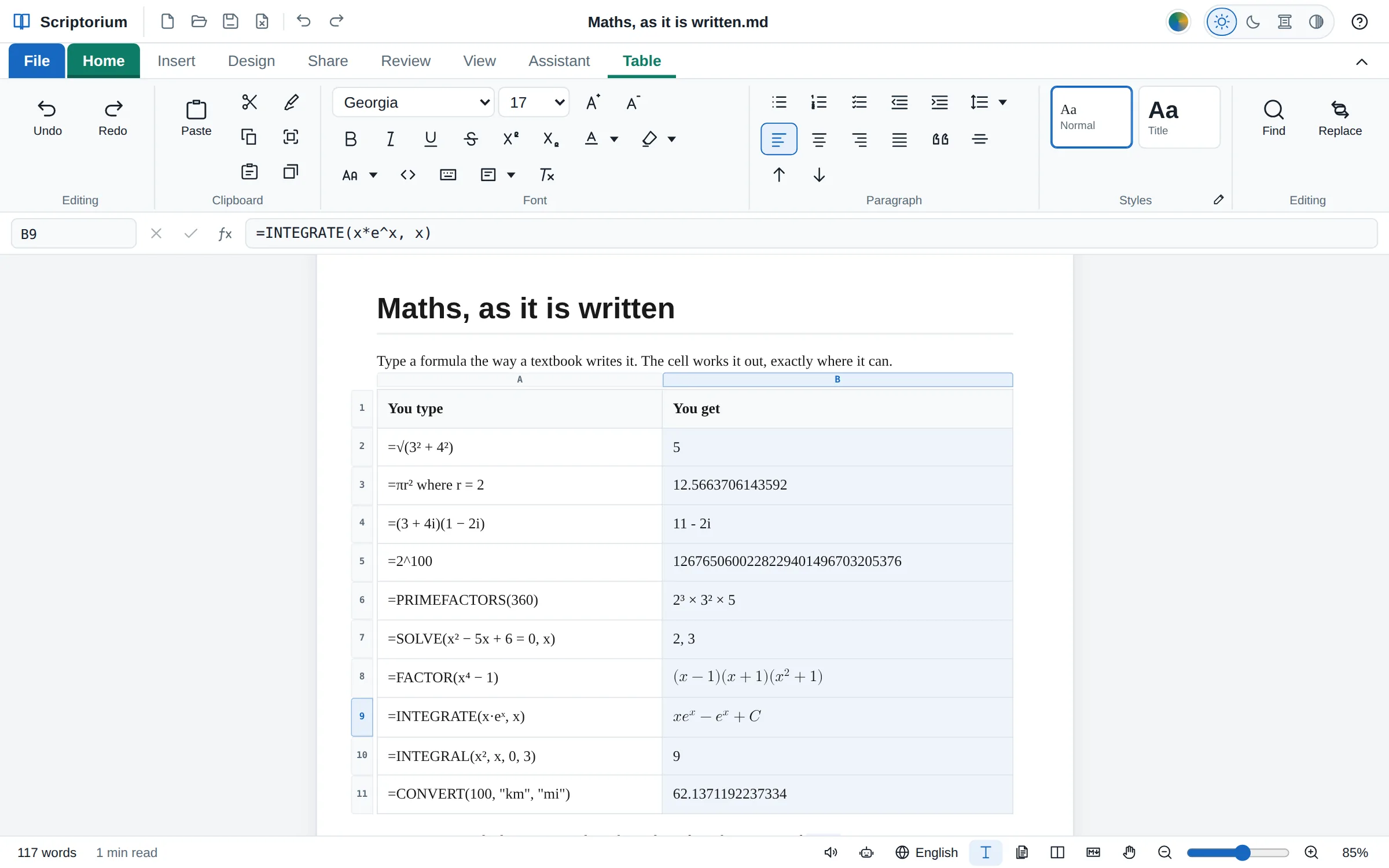
Таблица с заголовками «Вы пишете» и «Вы получаете»: =√(3² + 4²) даёт 5, =πr² where r = 2 даёт 12,566…, =(3 + 4i)(1 − 2i) даёт 11 − 2i, =2^100 даёт все 31 цифру, =PRIMEFACTORS(360) даёт 2³ × 3² × 5, SOLVE даёт 2 и 3, FACTOR и INTEGRATE дают ответы в математической записи, INTEGRAL даёт 9, а CONVERT переводит 100 км в мили; строка формул показывает =INTEGRATE(x*e^x, x).
С версии 3.44Любая ячейка таблицы, любое предложение

Математика в привычной записи

Введите =√(3² + 4²) — и получите 5. Степени, корни, π, градусы и факториалы понятны программе, знак умножения можно опускать там, где его опускают в математике, а where задаёт значения буквам: =πr² where r = 2.

  • Целые числа любой величины — полностью, и точные дроби: 0,1 + 0,2 = 0,3
  • Комплексные числа: (3 + 4i)(1 − 2i) = 11 − 2i
  • SOLVE, DERIV, INTEGRAL и LIMIT; матрицы; простые числа и множители

Формулы и математика — шаг за шагом →

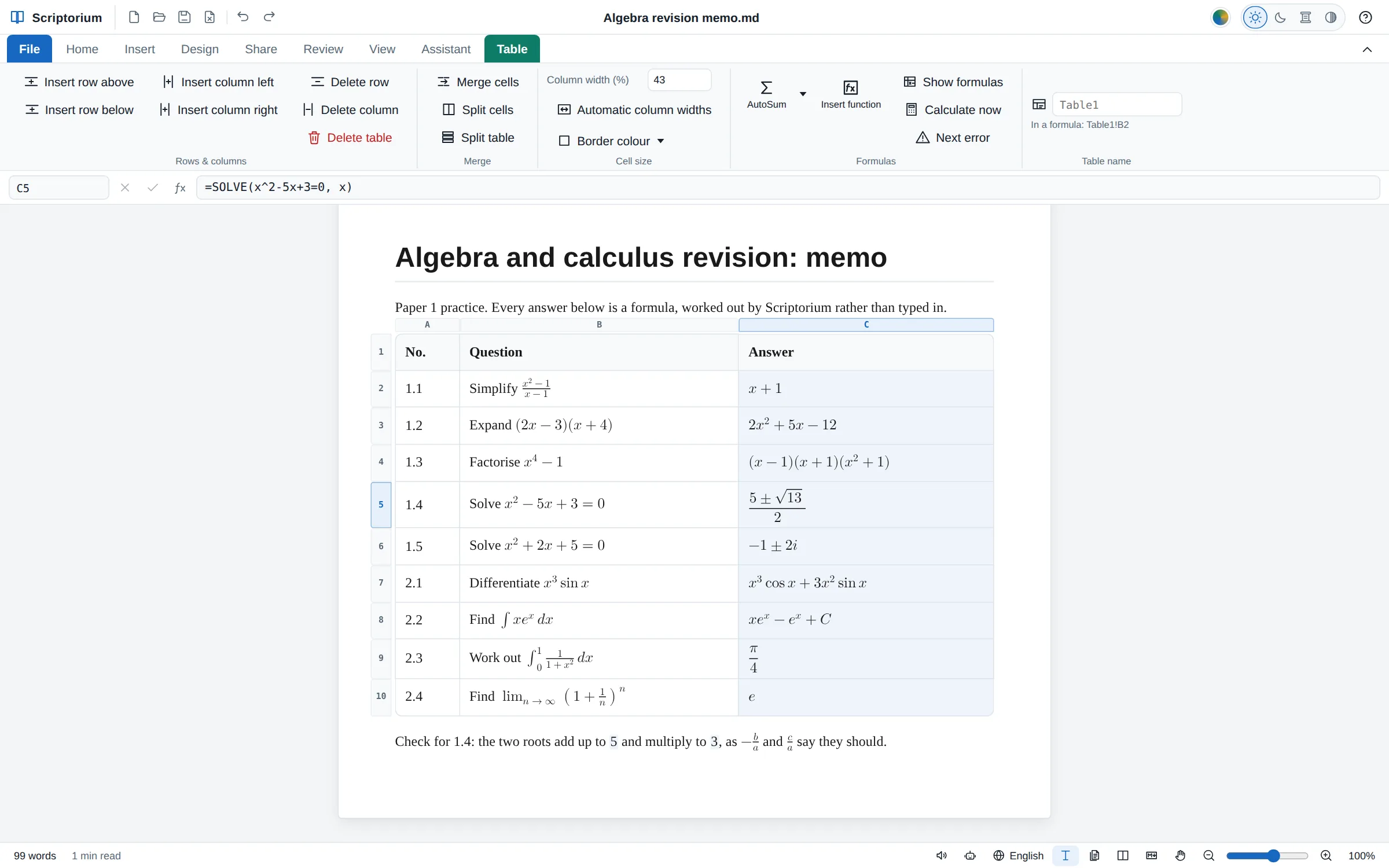
Лист ответов для повторения в Scriptorium: таблица вопросов по алгебре и математическому анализу, ответы на которые — формулы в математической записи, например (5 ± √13)/2, (x − 1)(x + 1)(x² + 1) и xeˣ − eˣ + C; строка формул над страницей показывает =SOLVE(x^2-5x+3=0, x) для ответа под курсором.
С версии 3.46Вставить функцию ▸ Алгебра с буквами

Алгебра с буквами

Буква без значения остаётся буквой, а ответ — формулой в математической записи: =FACTOR(x⁴ − 1) даёт (x − 1)(x + 1)(x² + 1), а =SOLVE(x² − 5x + 3 = 0, x) — (5 ± √13)/2, а не две десятичные дроби.

  • SIMPLIFY, EXPAND, FACTOR, DIFF, INTEGRATE, SOLVE и LIMIT
  • Прежде чем ответ будет показан, каждый интеграл дифференцируется обратно, а каждый корень подставляется в уравнение
  • В математической записи — на странице, в печати, PDF и на веб-страницах; в Word — в одну строку

Алгебра с буквами — с примерами →

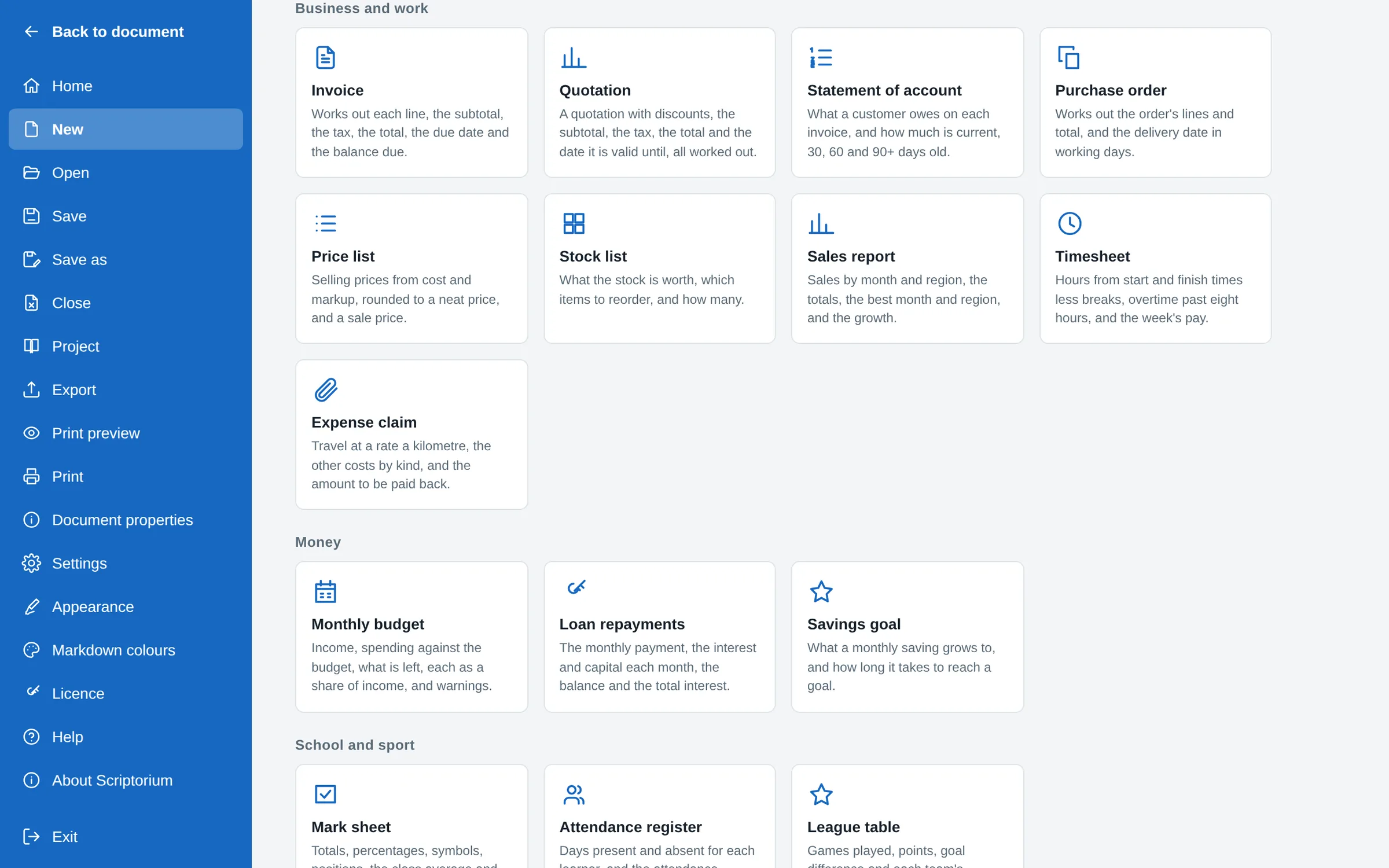
Файл, Создать: шаблоны по группам; в группе «Бизнес и работа» — «Счёт на оплату», «Коммерческое предложение», «Выписка о задолженности», «Заказ поставщику», «Прайс-лист», «Складские остатки», «Отчёт о продажах», «Табель рабочего времени» и «Возмещение расходов», затем группа «Финансы» с шаблонами «Бюджет на месяц», «Погашение кредита» и «Накопления на цель»; у каждого — строка о том, что он рассчитывает.
С версии 3.44Файл ▸ Создать

Шаблоны, которые считают

29 шаблонов в шести группах, и восемнадцать из них сами всё считают: счёт на оплату с НДС, сроком оплаты и остатком, коммерческое предложение со скидками, бюджеты, табели рабочего времени, погашение кредита, ведомости оценок, турнирные таблицы и рецепт, в котором количество продуктов зависит от числа порций.

  • Деньги и даты записываются так, как принято в вашей стране
  • В ЮАР ставка НДС изначально 15%; в других странах ячейка налога ждёт вашей ставки

Счета и коммерческие предложения, которые считают сами →

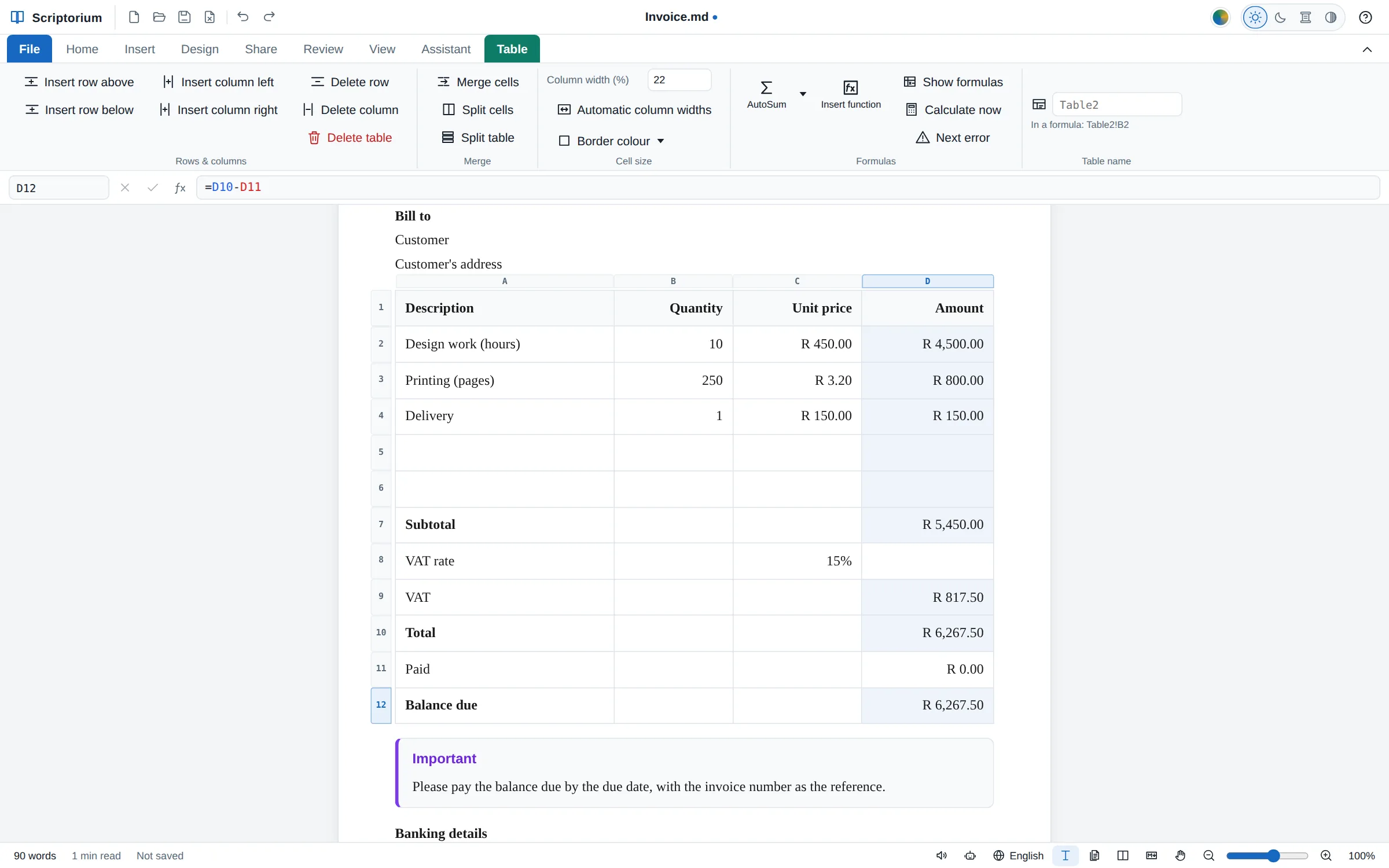
Шаблон счёта в Scriptorium: строки с количеством, ценами за единицу и суммами в рэндах, затем промежуточный итог, ставка НДС 15%, НДС, итог, оплачено и сумма к оплате; строка формул показывает =D10-D11 для суммы к оплате, а выше — вкладка «Таблица».
С версии 3.44Шаблон «Счёт на оплату»

Счёт, который считает сам

Введите количество и цены — и каждая строка, промежуточный итог, НДС, итог и сумма к оплате пересчитаются. Счёт и коммерческое предложение ждут на главной странице — остаётся только вписать свои данные.

  • Даты, которые считаются: срок оплаты следует из условий оплаты
  • Напечатайте его, сделайте из него PDF или отправьте как файл Word — со всеми результатами на местах

Как его заполнить →

Страницы и печать

Смотрите, как будет напечатано.

Пишите на страницах выбранной бумаги, с цветом, который печатается, делайте газету с кнопкой для каждой части, выводите длинные таблицы на бумагу так, как положено, и печатайте сам Markdown.

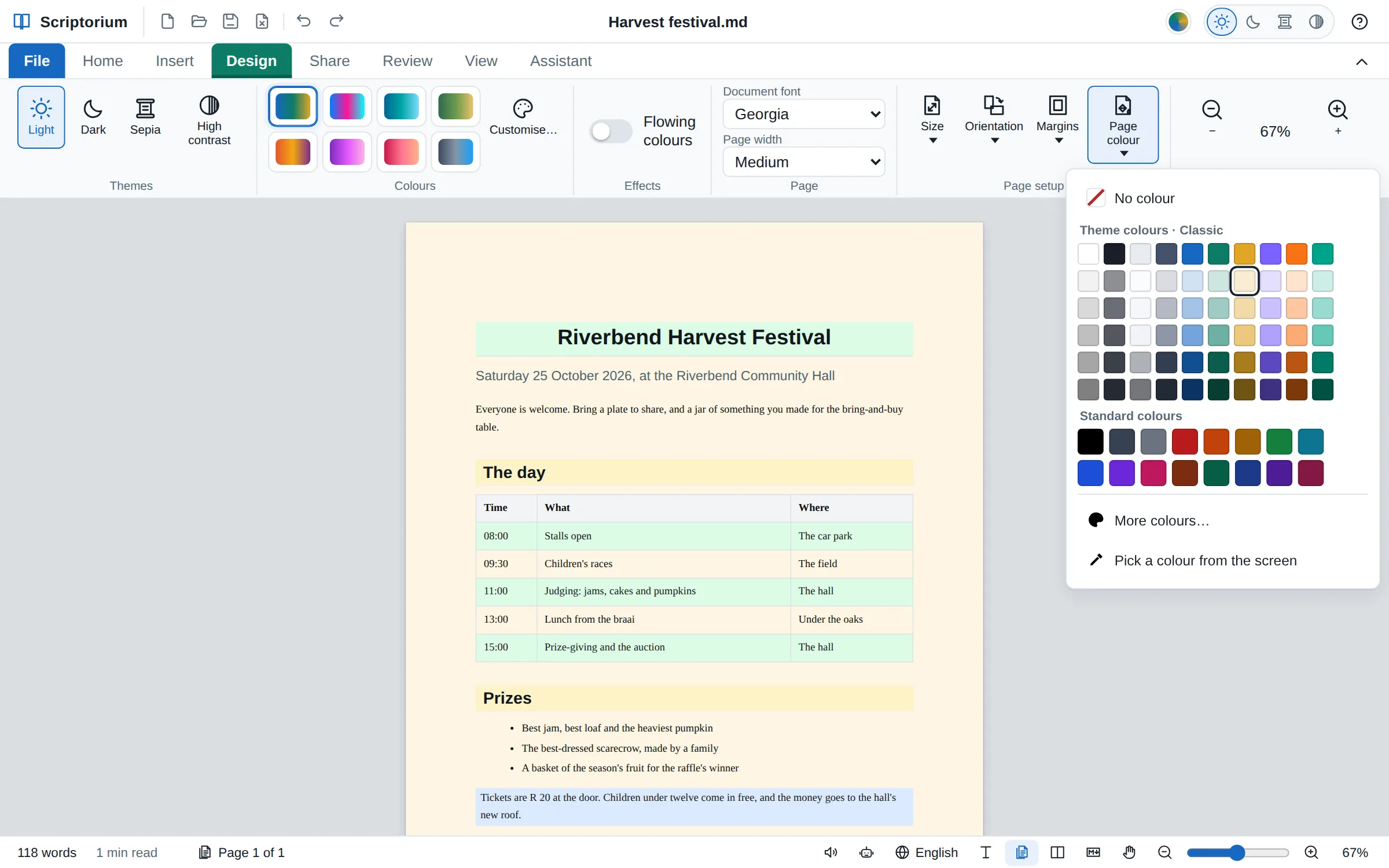
Объявление о празднике урожая в режиме «Страницы» на кремовой бумаге: заголовок на зелёной полосе, подзаголовки на янтарном фоне, каждая вторая строка таблицы зелёная; на вкладке «Дизайн» открыто меню «Цвет страницы»
Новое в 3.48Дизайн ▸ Параметры страницы ▸ Цвет страницы

Цветной фон под текстом — и он печатается

Цвет под каждой страницей от края до края, вместе с полями, или под заголовком, абзацем или ячейками таблицы. Он выходит из принтера и попадает в PDF таким же, как на экране.

  • Цвет страницы на вкладке «Дизайн», Заливка на вкладках «Главная» и «Таблица»
  • На тёмной странице текст становится светлым, а в коде и светлых рамках остаётся тёмным
  • В Word (где он тоже печатается), OpenDocument, RTF, LaTeX, на веб-страницах и в электронных книгах, а также считывается обратно из Word
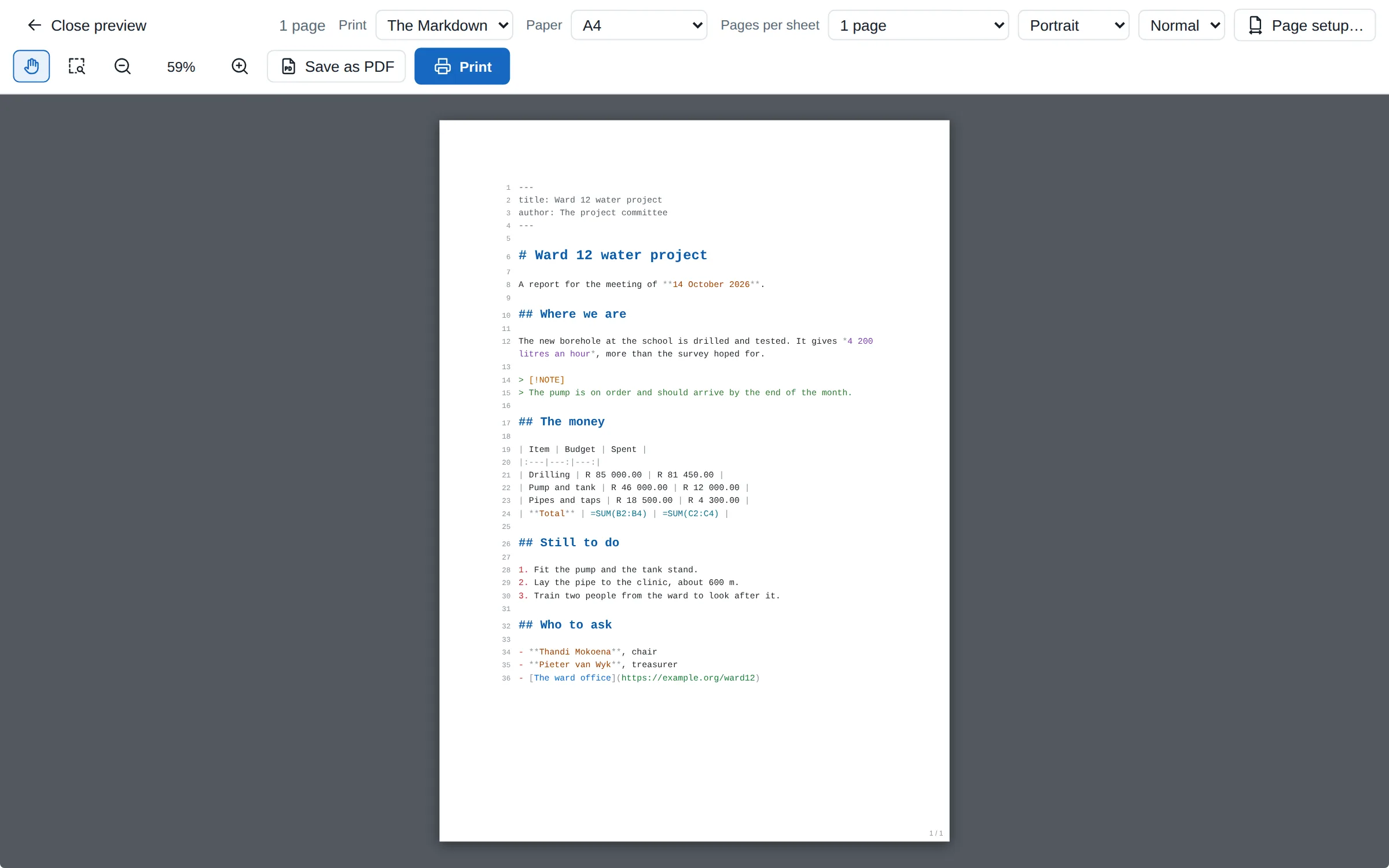
Предварительный просмотр: Markdown отчёта на странице A4, все строки пронумерованы и в цвете, на панели в списке «Что печатать» выбрано «Markdown»
Новое в 3.48Код Markdown ▸ Печать

Печать самого Markdown

Из режима «Код Markdown» команды «Печать», «Предварительный просмотр» и «Сохранить как PDF» выводят Markdown строка за строкой, в его цветах, с заголовками разного размера и пронумерованными строками, на бумаге и с полями из «Параметров страницы».

  • В списке Что печатать предварительного просмотра можно выбрать Документ или Markdown
  • Ни одна строка не разрезается внизу страницы, а встроенный в файл рисунок показан короткой отметкой
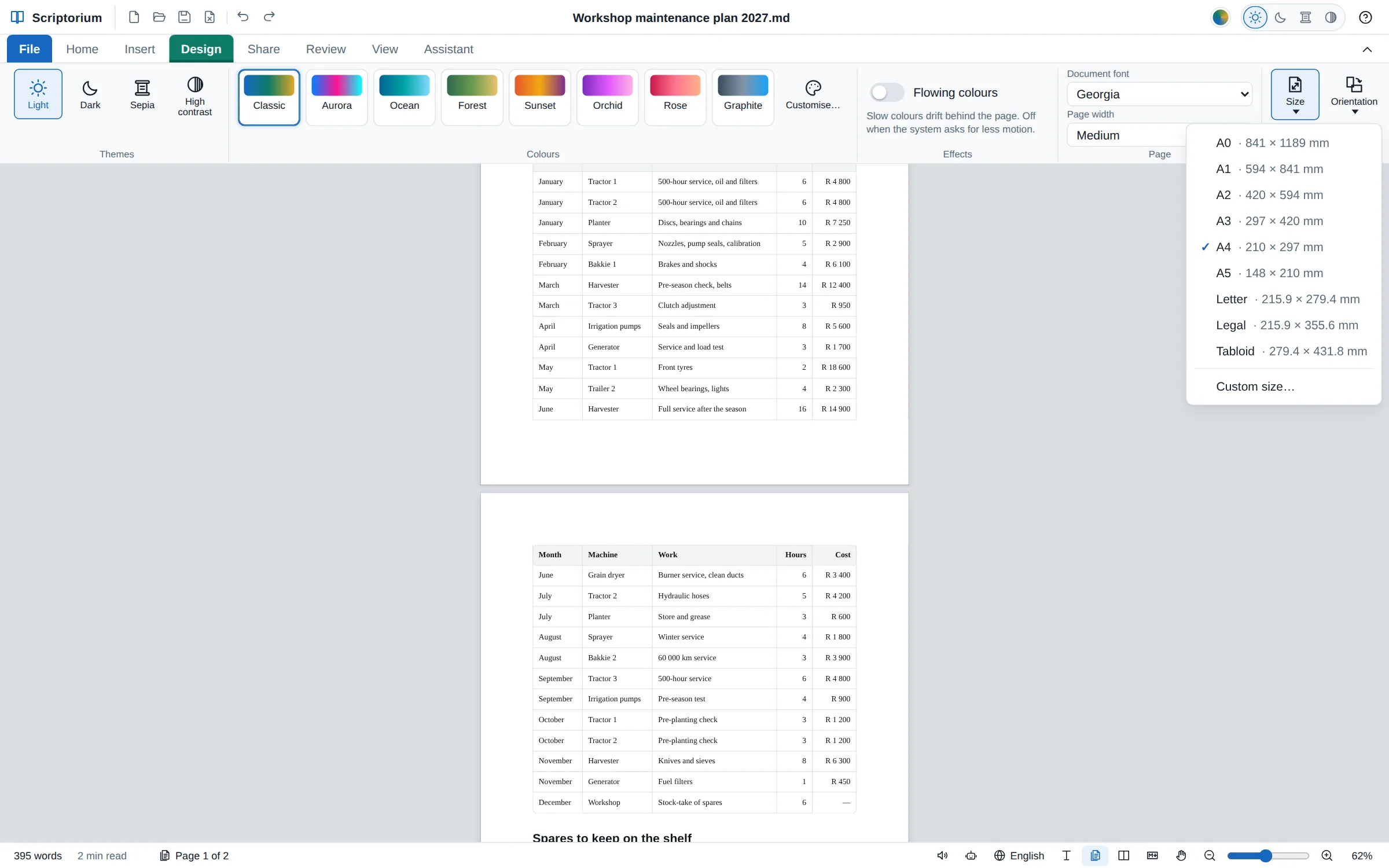
План технического обслуживания в режиме «Страницы»: низ первой страницы и верх второй на сером фоне, длинная таблица продолжается с повторённой строкой заголовка, а на вкладке «Дизайн» открыто меню «Размер» с форматами от A0 до A5, Letter, Legal и Tabloid, у каждого указаны размеры.
С версии 3.45Вид ▸ Страницы

Ваш текст на настоящих страницах

Листы выбранной бумаги — от A0 до A5, Letter, Legal, Tabloid или своего размера — один под другим, с полями вокруг текста, и каждая страница заканчивается ровно там, где закончится напечатанная. Печатайте, выделяйте, отменяйте и ищите на них так же, как на длинном листе.

  • Размер, Ориентация и Поля на вкладке «Дизайн»
  • Таблица, которая продолжается на следующей странице, снова показывает строку заголовка; заголовок переносится вместе с тем, что под ним
  • Страница 3 из 7 в строке состояния: щёлкните, чтобы перейти на другую страницу

Смотрите документ таким, каким он будет напечатан →

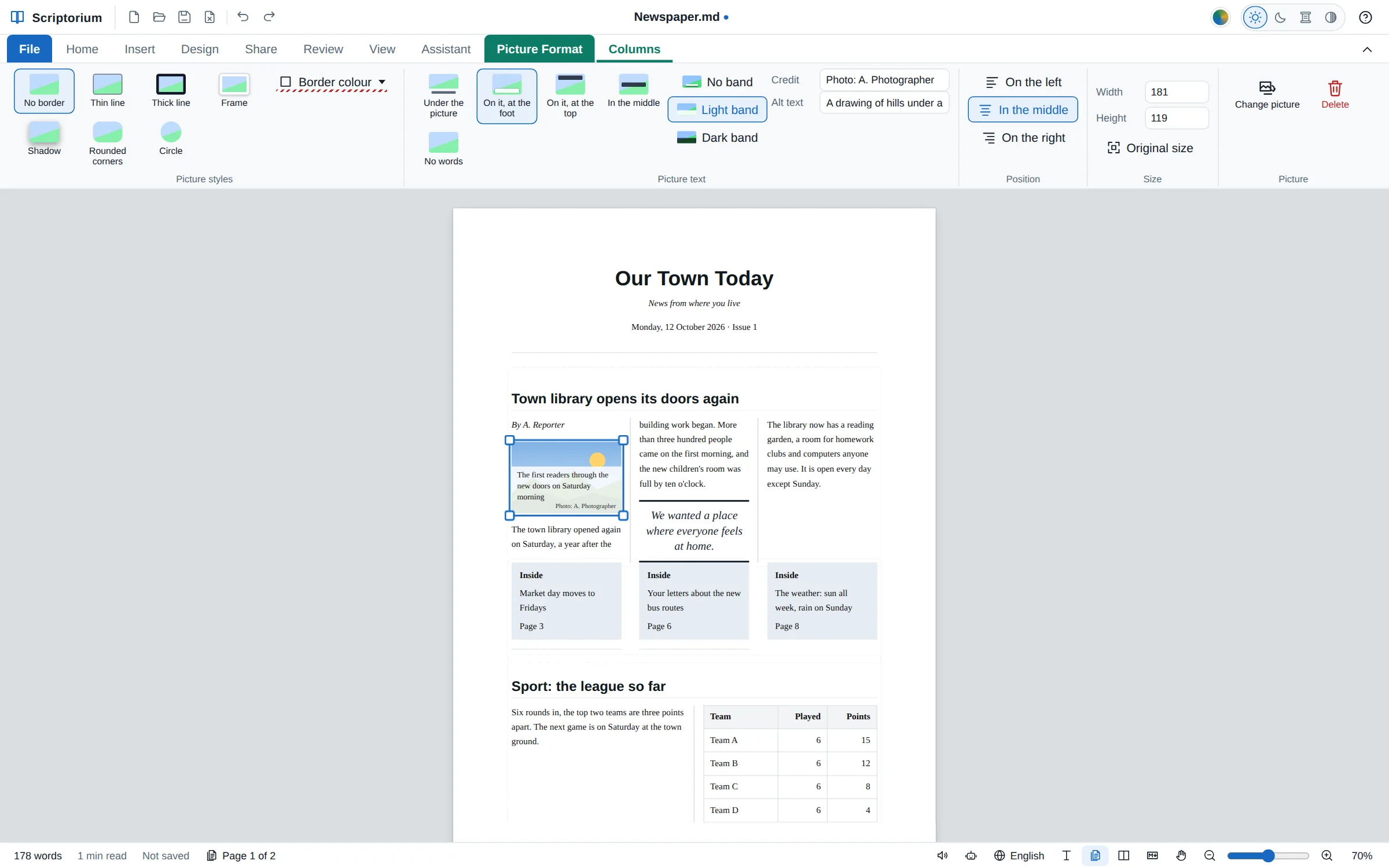
Шаблон «Газета» в режиме «Страницы»: вверху — «Наш город сегодня», статья в три колонки с линией между ними, рисунок с подписью поверх его нижней части и указанием автора фото, выносная цитата, три анонса в залитых цветом рамках и спортивная заметка с турнирной таблицей; рисунок выбран, и на вкладке «Формат рисунка» видна группа «Текст рисунка».
С версии 3.45Вкладка «Колонки»

Газеты и бюллетени

Две, три или четыре колонки, линия между ними, заголовок на всю ширину, таблица или рисунок в колонке, выносные цитаты и анонсы в рамках — для каждого своя кнопка с картинкой. На рисунках можно размещать текст, с указанием автора и замещающим текстом.

  • Вставка ▸ Колонки ▸ Макеты для газеты и шаблон «Газета», в котором остаётся вписать свой текст
  • В предварительном просмотре, на бумаге и в PDF текст ложится поверх рисунка
  • Помощник умеет её делать

Сделайте газету или бюллетень →

С версии 3.42

Длинные таблицы на бумаге

Таблица длиннее страницы начинается там, где стоит, и продолжается на следующей, со строкой заголовка вверху каждой страницы и без разрезанных пополам строк: в предварительном просмотре, на бумаге, в PDF и в Word.

С версии 3.42

Разделить таблицу

Таблица ▸ Разделить таблицу (Ctrl+Shift+Enter), как в Word: строки от курсора и ниже становятся отдельной таблицей с той же строкой заголовка.

С версии 3.42

Уравнения там, где вы их поставили

Уравнение на отдельной строке можно выровнять по левому краю, по центру или по правому краю и сдвинуть с отступом — кнопками абзаца или в окне «Уравнение». В файлах Word и PDF его положение сохраняется.

Таблицы

Только нужные линии — и нужные углы.

Бланки заказов, блоки подписей и прайс-листы выглядят так, как вы задумали, — на странице и на бумаге.

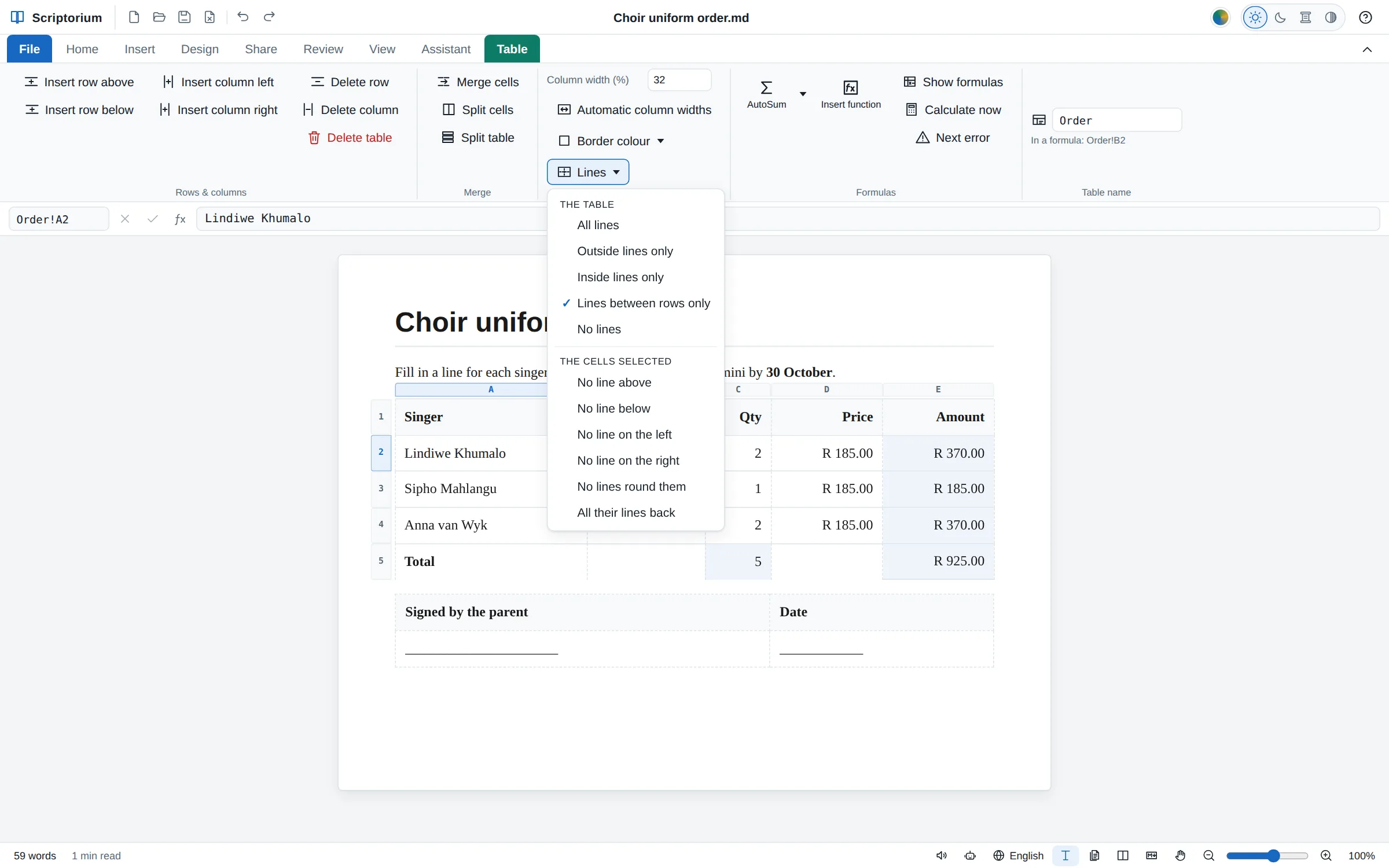
Бланк заказа формы для хора с открытым меню «Линии» на вкладке «Таблица». Для таблицы отмечено «Только линии между строками», а для выделенных ячеек меню предлагает «Без линии сверху», «Без линии снизу», «Без линии слева», «Без линии справа» и «Без линий вокруг». Убранные линии видны бледным пунктиром, а у таблицы для подписей внизу линий нет совсем.
С версии 3.47Таблица ▸ Линии

Только нужные линии

Все линии, только внешние, только внутренние, только между строками или никаких; а для выделенных ячеек — без линии сверху, снизу, слева или справа. Пока вы печатаете, убранная линия видна бледным пунктиром, чтобы ячейки было легко найти; на бумаге её просто нет.

  • Убранных линий нет ни в PDF, ни на веб-страницах, ни в электронных книгах, ни в файлах Word, OpenDocument и RTF
  • Таблица Word, у которой убраны линии, открывается такой же — без них

Таблицы без границ — шаг за шагом →

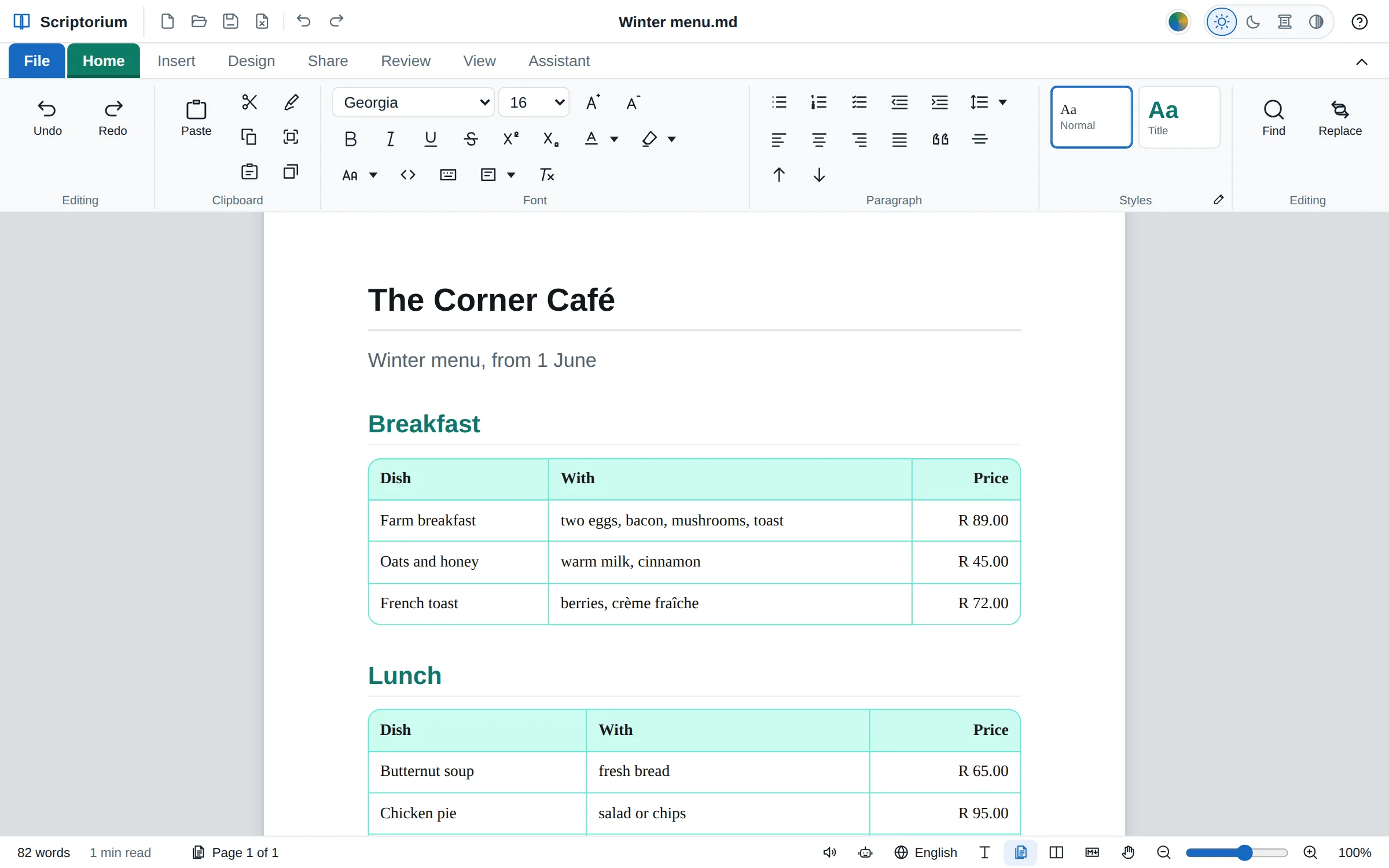
Зимнее меню кафе в режиме «Страницы»: заголовок «Зимнее меню, с 1 июня» и таблицы завтраков и обедов со скруглёнными углами, линиями цвета морской волны и бледной строкой заголовка того же цвета, под заголовками цвета морской волны.
С версии 3.45Файл ▸ Внешний вид ▸ Таблицы

Скруглённые или срезанные углы

Сделайте у всех таблиц прямые, скруглённые или срезанные углы — маленькие, средние, большие или своего размера, — и заливка строки заголовка будет обрезана по углу: на странице, в предварительном просмотре, на бумаге, а также в PDF, на веб-страницах и в электронных книгах.

  • Каждая линия остаётся одинарной при любом масштабе
  • В Word, OpenDocument и RTF углы остаются прямыми, потому что так эти программы рисуют таблицы
Письмо и Markdown

Быстрый старт, чистая вставка, Markdown на виду.

Главная страница, с которой удобно начинать, ответы ИИ, которые приходят аккуратными, и режим «Код Markdown», который показывает структуру документа в цвете, нумерует строки и сворачивает их.

С версии 3.42Файл ▸ Главная

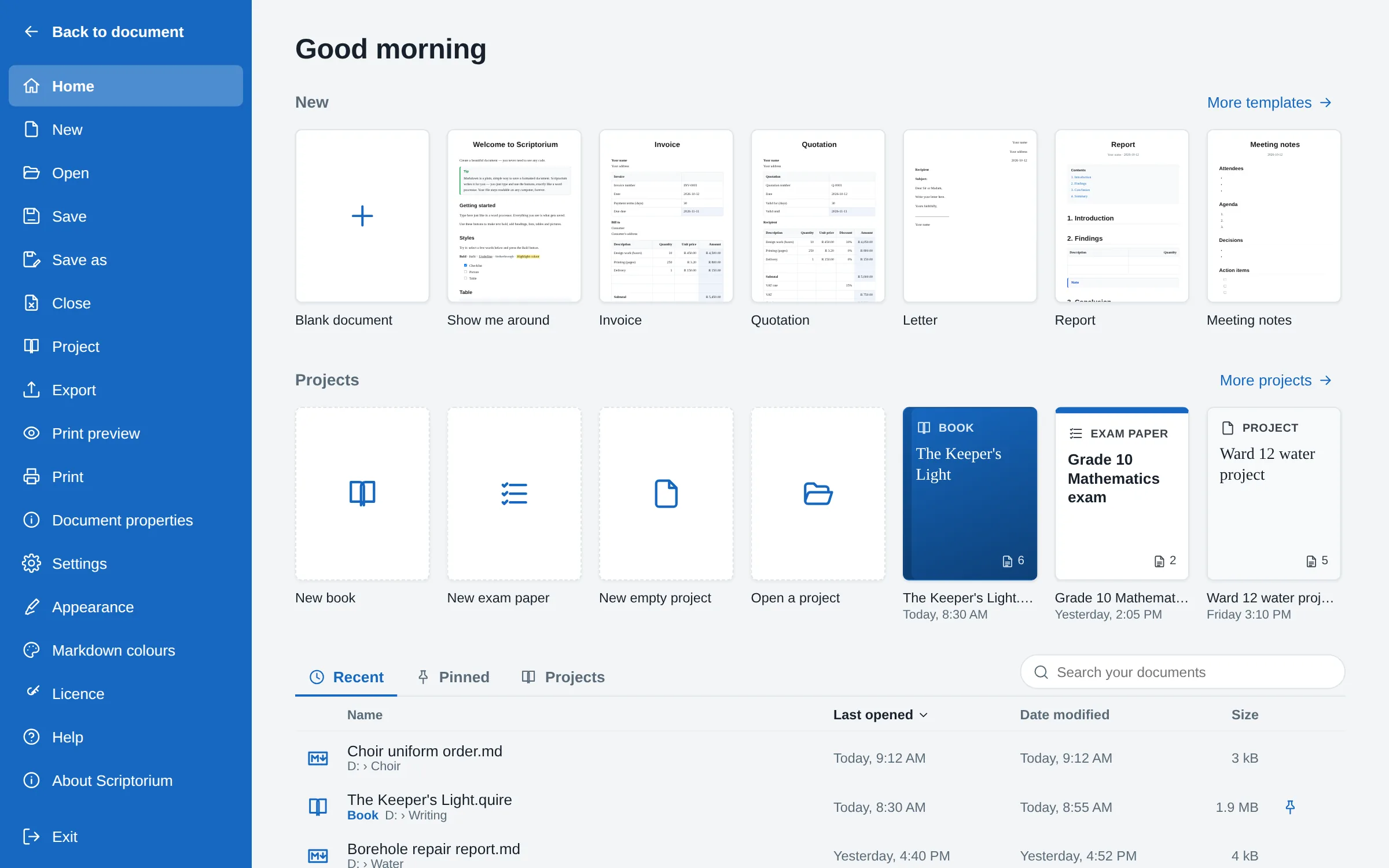
Главная страница для начала работы

Scriptorium открывается на главной странице, как Word: пустая страница, шаблоны в виде маленьких изображений их страниц, ваши проекты в виде обложек и недавно открытые документы — с датами, когда вы их открывали и изменяли.

  • Закрепите документ, чтобы он оставался в списке, и ищите по имени или папке
  • Работу, не сохранённую в прошлый раз, программа предлагает восстановить, а не открывает сама
  • Проекты в виде обложек — с версии 3.43: книга с главами, экзаменационная работа с ответами, каждая в одном файле, а рядом — Новая книга, Новая экзаменационная работа и Новый пустой проект (Windows и Linux)

Напишите книгу в Markdown →

Главная страница Scriptorium: «Доброе утро», ряд вариантов для начала — пустой документ и шаблоны в виде маленьких страниц, ряд «Проекты» с кнопками «Новая книга», «Новая экзаменационная работа», «Новый пустой проект», «Открыть проект» и тремя проектами в виде обложек, а также последние документы с датами открытия и изменения и размером каждого.
Главная: шаблоны, проекты в виде обложек и недавно открытые документы.
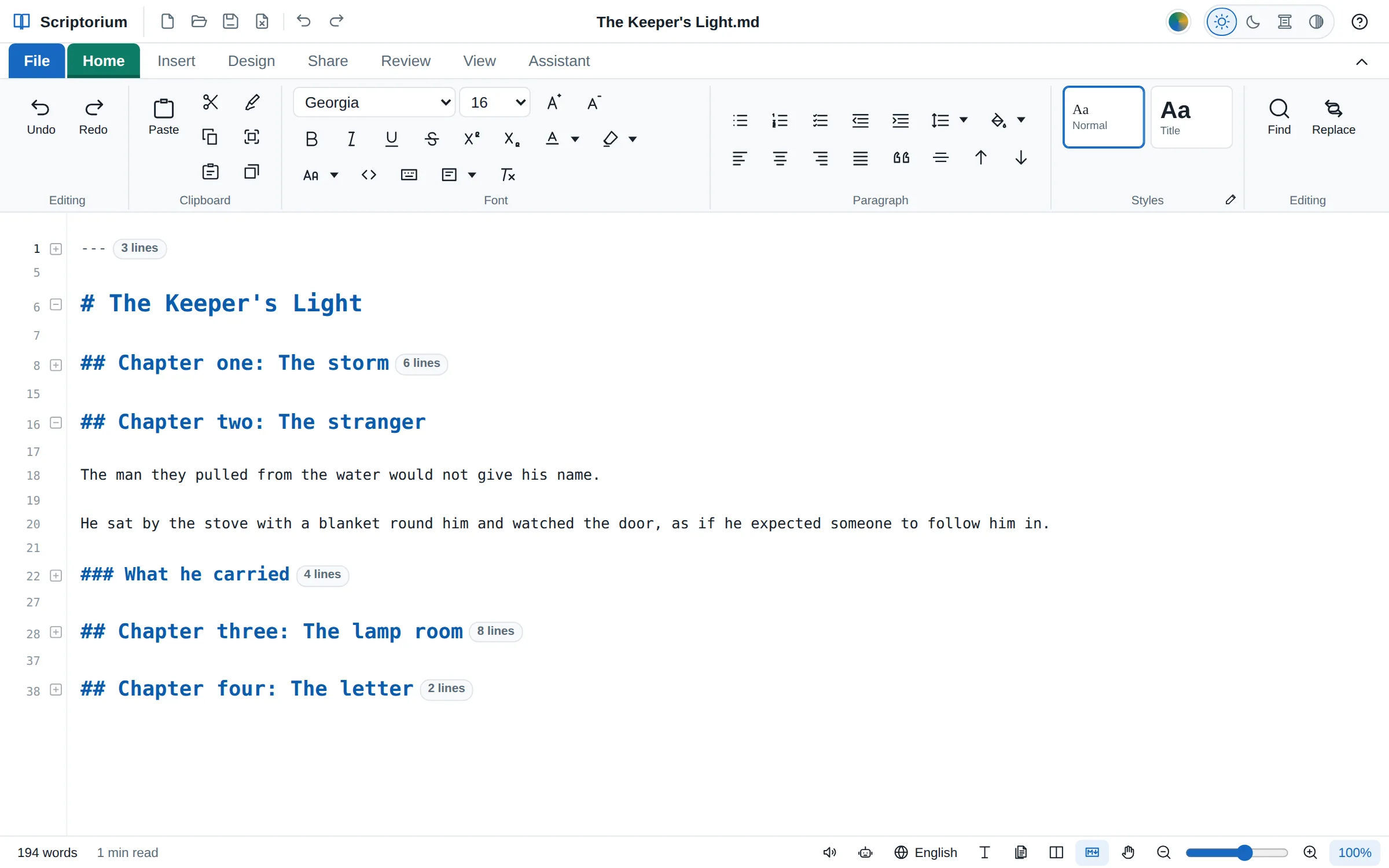
Markdown книги в режиме «Код Markdown» с пронумерованными строками: вторая глава раскрыта, остальные свёрнуты в одну строку каждая, с отметкой о том, сколько строк в них скрыто
Новое в 3.48Режим «Код Markdown»

Номера строк и сворачивание

У каждой строки Markdown есть номер, а минус рядом с заголовком, таблицей, списком, блоком кода или сведениями о документе сворачивает их в одну строку с отметкой о том, сколько строк скрыто.

  • Свернуть всё в меню Вид ▸ Цвета Markdown превращает Markdown в структуру из заголовков, а Развернуть всё раскрывает его
  • Только в режиме «Код Markdown» и на стороне Markdown в режиме «Рядом друг с другом»; на странице их никогда не видно
  • Сворачивание меняет только вид на экране: все строки сохраняются, печатаются и экспортируются
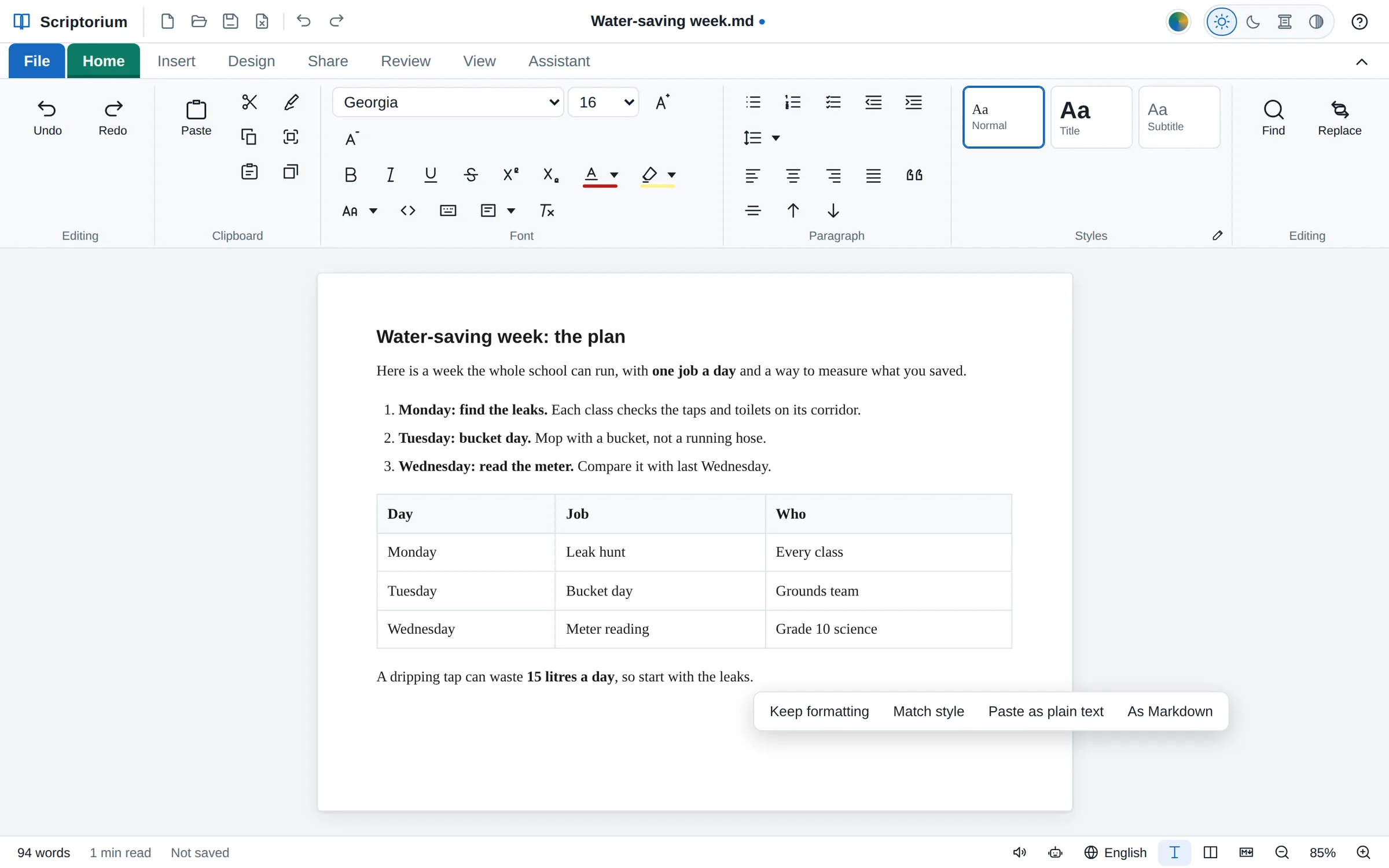
План недели экономии воды, вставленный из чата с ИИ: заголовок, нумерованный список с полужирными словами и таблица дней, дел и исполнителей, а рядом — варианты после вставки: «Сохранить форматирование», «Подстроить под стиль», «Вставить как обычный текст» и «Как Markdown».
С версии 3.42Вставить

Чистая вставка ответов ИИ

Вставляйте из ChatGPT, Copilot, Claude, Gemini, Perplexity, DeepSeek или Grok — и цвета окна чата, кнопки «Копировать», значки сайтов и отметки цитирования останутся за бортом. Код остаётся кодом, формулы становятся уравнениями, которые можно изменить, а списки сохраняют нумерацию.

  • Как Markdown — вариант после вставки — строит ответ по его Markdown
  • Проверено на содержимом буфера обмена, воссозданном по тому, что записывает туда каждый из семи чатов

Как вставить ответ ИИ в настоящий документ →

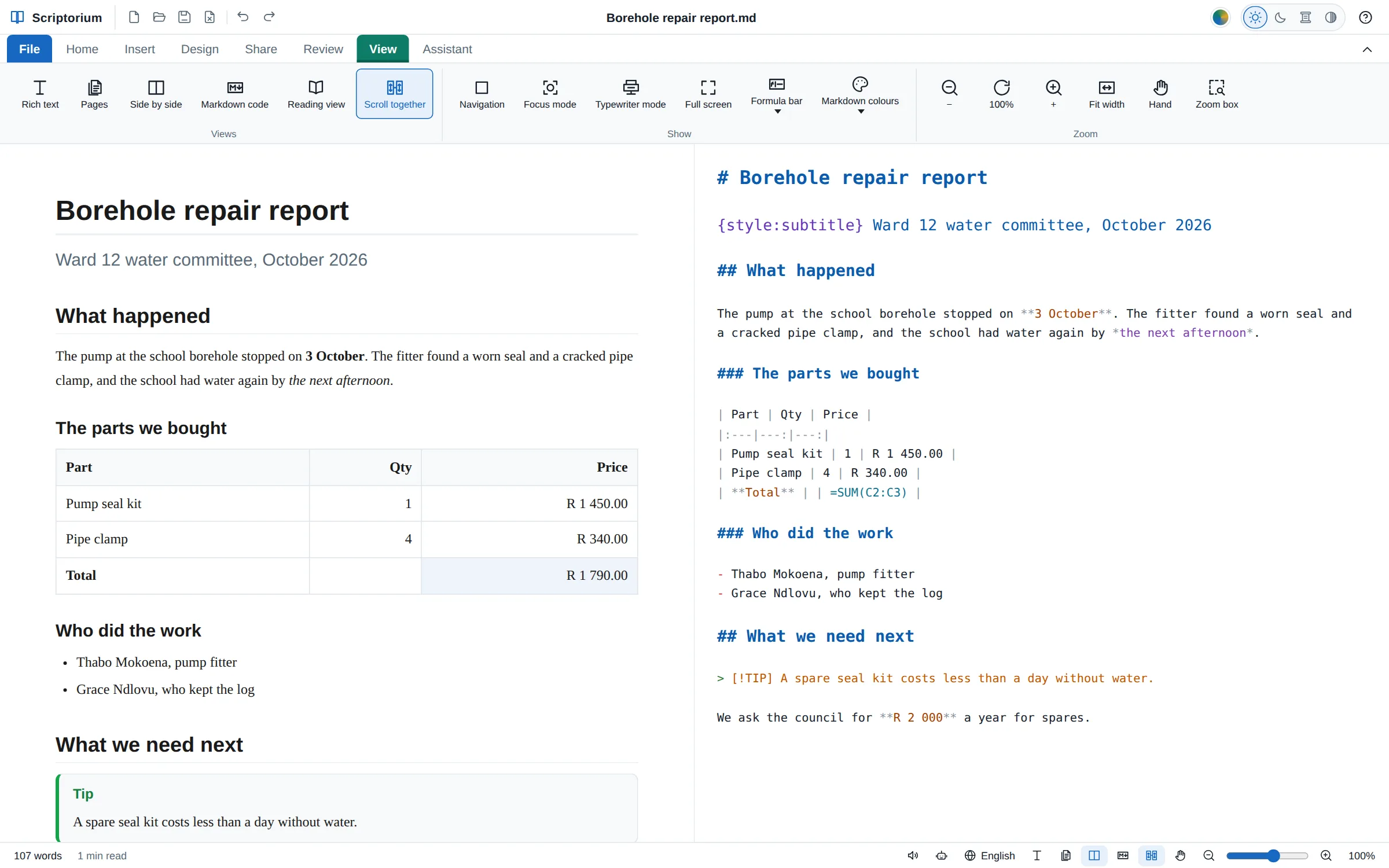
Отчёт о ремонте скважины в режиме «Рядом друг с другом»: слева — страница, справа — её Markdown, где заголовок # — самая крупная строка, заголовки ## мельче, а ### ещё мельче, в цвете, над таблицей, списком и советом.
С версии 3.47Вид ▸ Код Markdown

Заголовки разного размера — и в Markdown тоже

В режиме «Код Markdown» заголовок # самый крупный, затем идут ##, ### и остальные — как на странице, поэтому структура документа видна и в его коде. Сам файл остаётся простым текстом.

  • В режиме «Рядом друг с другом» страница и её Markdown прокручиваются вровень — с учётом крупных заголовков
  • Отключается флажком Заголовки разного размера в меню Вид ▸ Цвета Markdown
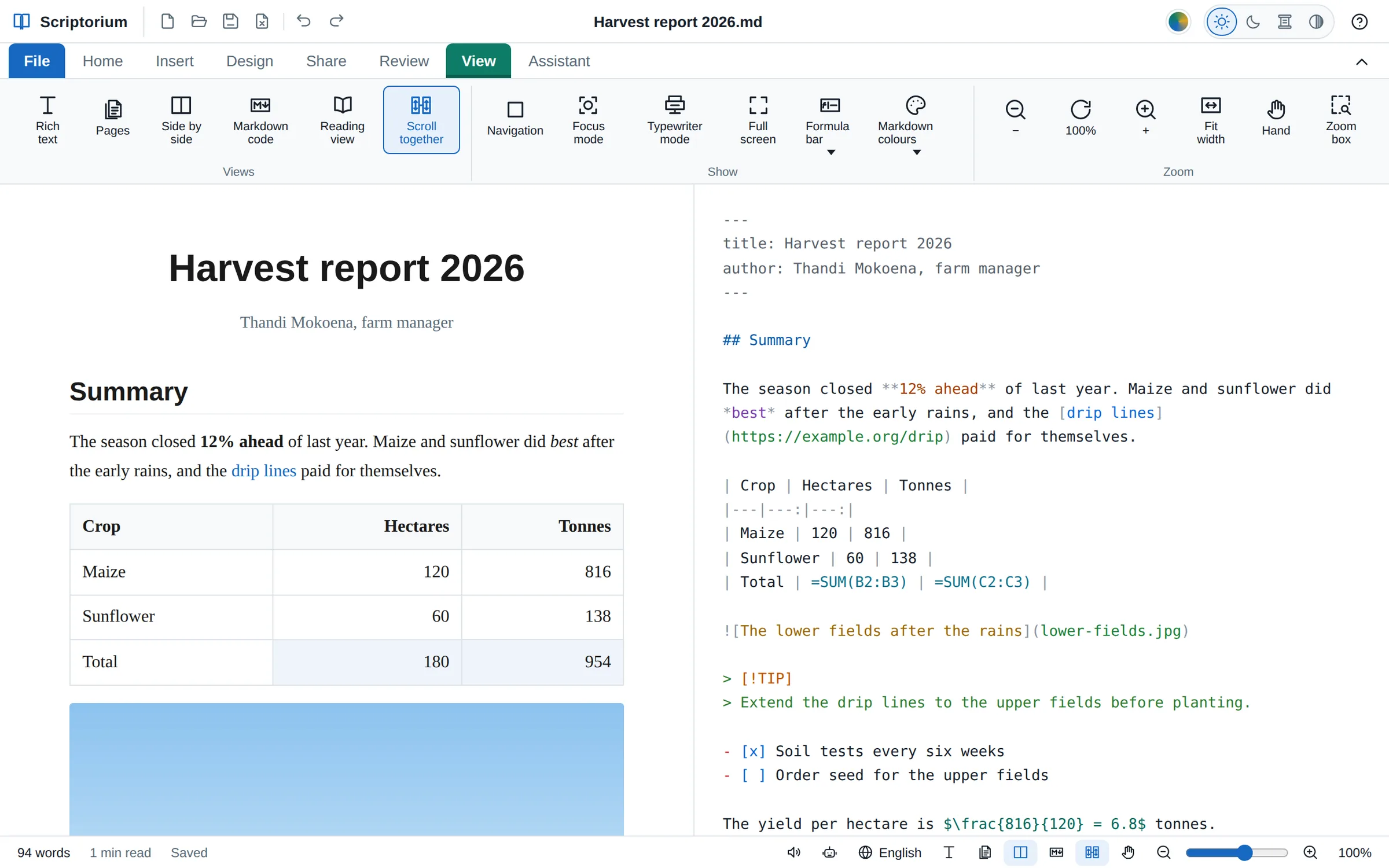
Режим «Рядом друг с другом» с цветным Markdown: справа — сведения о документе в начале файла серым, заголовок синим, полужирные слова оранжевым, курсив фиолетовым, ссылка синим, линии таблицы, формулы цвета морской волны, текст рисунка оранжевым, выноска зелёным и флажки синим; слева — тот же отчёт в виде страницы.
С версии 3.45Вид ▸ Цвета Markdown

Цветной Markdown

Заголовки, полужирный шрифт, ссылки, код, таблицы, формулы и собственные команды Scriptorium — у каждого свой цвет в режиме «Код Markdown»: 32 вида, четыре набора цветов или свои цвета. Код в блоке кода подсвечивается так же, как в редакторе программиста.

  • Меняется только вид на экране; файл остаётся тем же Markdown
  • Синхронная прокрутка держит Markdown и страницу вровень в режиме «Рядом друг с другом» (с версии 3.44)
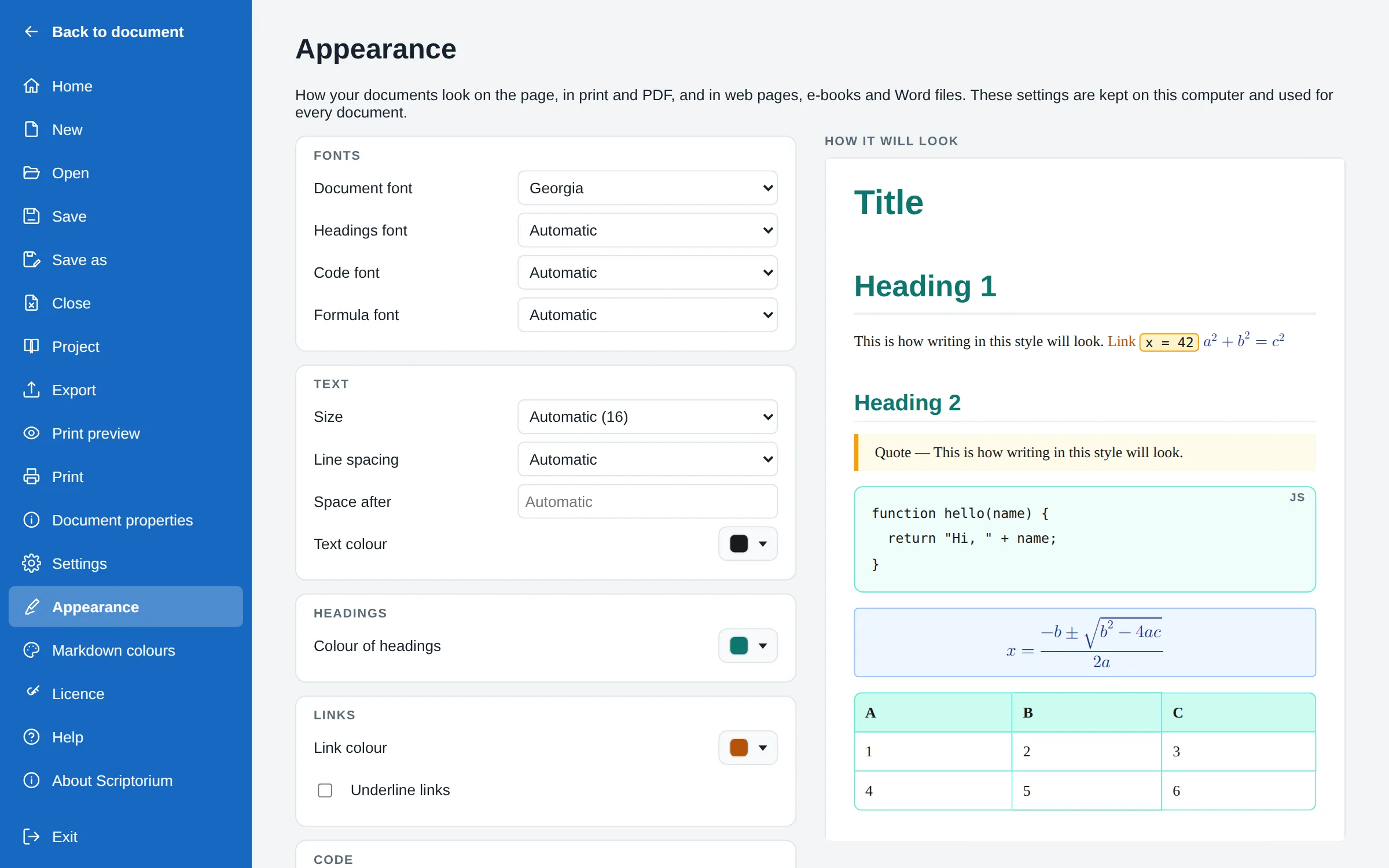
Файл, Внешний вид: слева — настройки шрифтов, текста, цвета заголовков и ссылок, справа — образец с заголовками цвета морской волны, оранжевой ссылкой, кодом в янтарной рамке, уравнением в синей рамке, блоком кода в рамке цвета морской волны и таблицей со скруглёнными углами и строкой заголовка цвета морской волны.
С версии 3.42Файл ▸ Внешний вид

Ваши документы — ваше оформление

Одна страница для оформления документов, с образцом рядом: шрифты для текста, заголовков, кода и формул, размер и интервалы текста, а также цвета заголовков, ссылок, кода, цитат, формул и таблиц.

  • Применяется везде: на странице, в печати и PDF, на веб-страницах, в электронных книгах и файлах Word
  • Сбросить внешний вид возвращает всё как было
С версии 3.42

Шесть кнопок вверху

«Создать», «Открыть», «Сохранить», «Закрыть», «Отменить» и «Вернуть» рядом с именем документа, какая бы вкладка ни была открыта, и Файл ▸ Закрыть документ (Ctrl+W), после чего Scriptorium остаётся открытым с пустой страницей.

С версии 3.42

Код, который видно

У кода внутри строки есть не только заливка, но и тонкая рамка, поэтому он заметен на белой странице, а для стиля кода, блоков кода и цитат можно выбрать свою заливку и рамку.

С версии 3.46

Лента, которая умещается в окне

При ширине 1280 пикселей и меньше каждая группа сохраняет свой размер: ряды маленьких кнопок переносятся, у больших кнопок названия занимают две строки, а то, что всё равно не помещается, прокручивается вбок.

Масштаб

Масштаб и прокрутка как в графическом редакторе.

Для тех, кто знаком с CAD или Acrobat: колёсико, «Рука» и «Рамка масштаба» — на странице, в режимах «Страницы» и «Рядом друг с другом», в режиме чтения и в предварительном просмотре.

С версии 3.43Строка состояния и вкладка «Вид»

Колёсико, «Рука» и «Рамка масштаба»

Ctrl и колёсико меняют масштаб относительно указателя — или одно колёсико, если вам так удобнее, как в CAD. Перетаскивайте с нажатым колёсиком, чтобы сдвинуть страницу, дважды щёлкните колёсиком, чтобы снова вписать её в окно, а в предварительном просмотре и режиме чтения указатель становится рукой.

  • Рамка масштаба, предыдущий и следующий вид и ползунок в строке состояния
  • Предварительный просмотр — от 5% до 1600%, с «Навигатором»
  • Страница увеличивается, но никогда не перестраивается: при любом масштабе каждая строка переносится там же, где и была

Масштаб и прокрутка как в CAD →

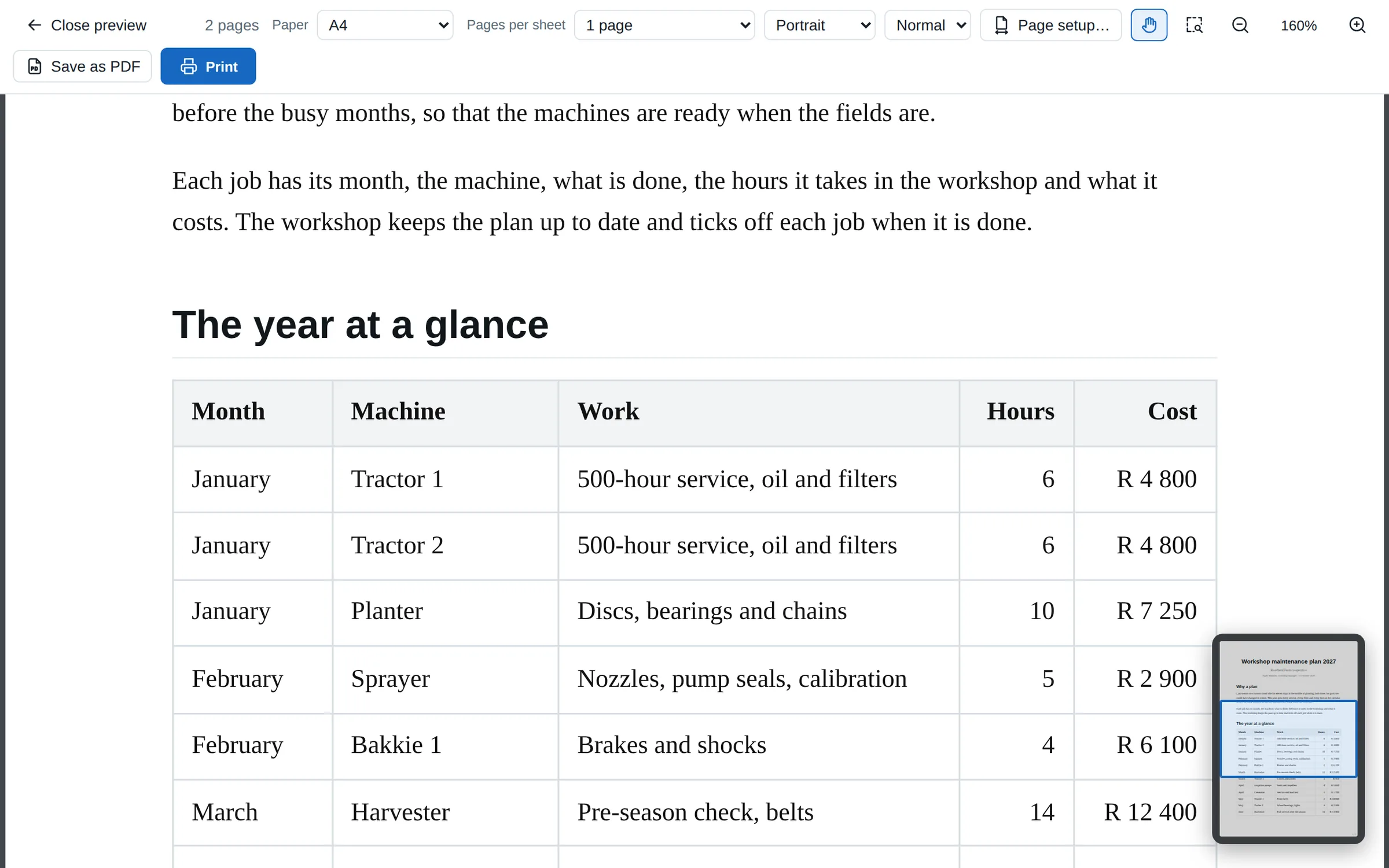
Предварительный просмотр плана технического обслуживания в масштабе 160%: таблица месяцев, машин и работ заполняет окно, вверху выбрана «Рука», а в углу — «Навигатор», маленькое изображение всей страницы с синей рамкой вокруг видимой части.
Предварительный просмотр в масштабе 160% с «Рукой» и «Навигатором».
Помощник

Он знает Scriptorium и умеет считать.

Помощник пишет прямо на странице, читает справку самого Scriptorium и считает с помощью формул, а не в уме.

С версии 3.43Вкладка «Помощник»

Помощник, который знает справку

Спросите, как что-то сделать, — и помощник найдёт ответ в справке самого Scriptorium, а под ответом будет кнопка, которая открывает нужную страницу. Каждая кнопка и каждый пункт меню описаны в справке.

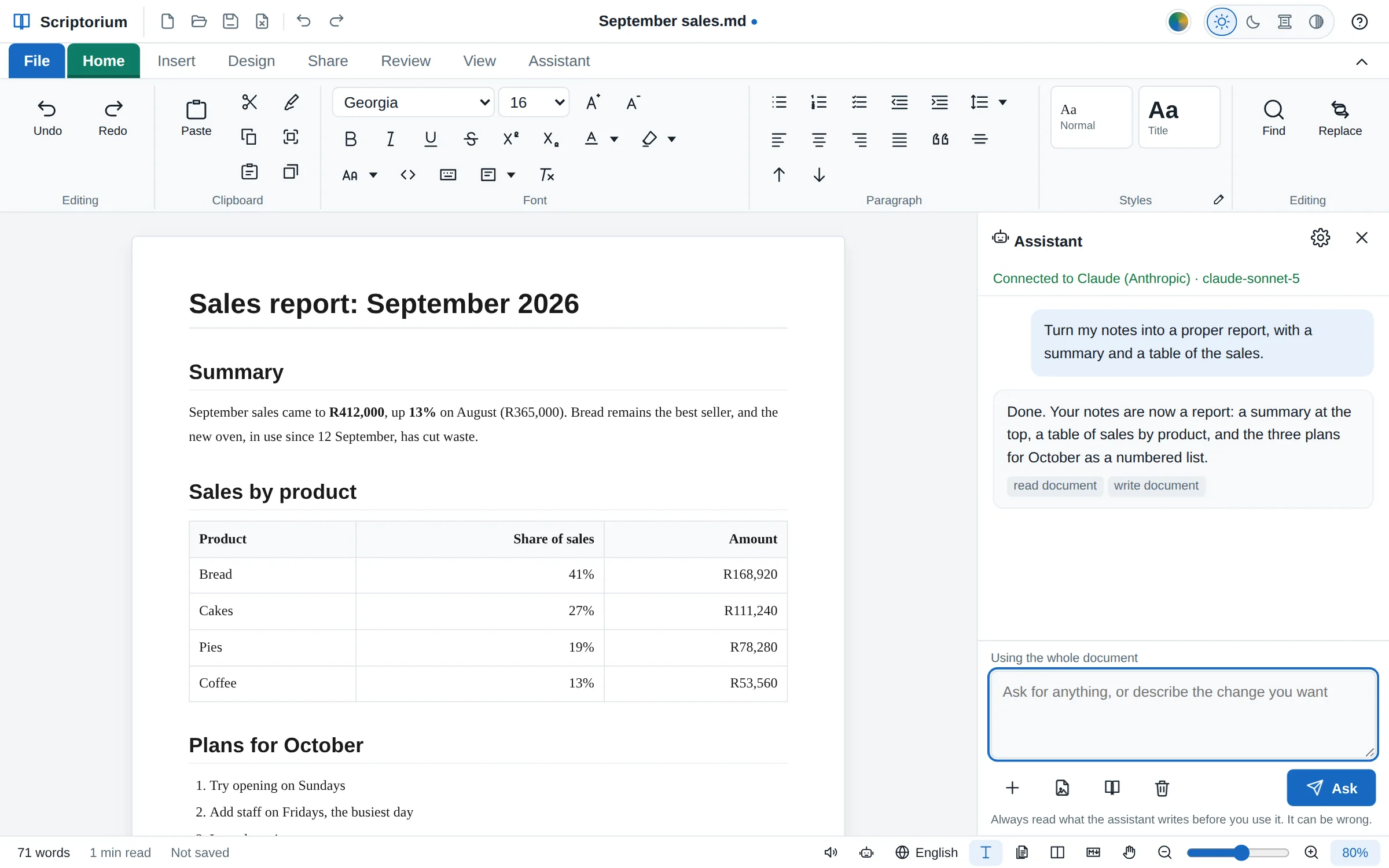
  • Он пишет прямо на странице: черновые заметки превращаются в отчёт с кратким содержанием и таблицей
  • Ваша подписка Claude, собственный ключ для службы ИИ или Ollama на вашем компьютере

Помощник, который редактирует ваш документ →

Панель помощника рядом с отчётом о продажах. Запрос: «Сделайте из моих заметок настоящий отчёт с кратким содержанием и таблицей продаж». В ответе сказано, что всё готово, а на странице — готовый отчёт с кратким содержанием и таблицей.
Черновые заметки, превращённые в отчёт прямо на странице.
С версии 3.44

Он считает с помощью формул

Помощник вычисляет любую формулу по данным документа, а не в уме, и пишет формулы, а не готовые итоги, поэтому результаты пересчитываются, когда меняются числа.

С версии 3.46

Он знает о новинках

Он умеет делать газету со статьями в колонках, счёт с НДС, таблицу, к которой другие формулы обращаются по имени, и алгебру с буквами.

С версии 3.46

Математика вслух — как математика

Чтение вслух произносит ответ по-английски так, как сказал бы учитель: «the fraction 5 plus or minus the square root of 13 over 2», а сумму — как «the sum from i equals 1 to n of».

Android

И на планшете.

Приложение для Android печатает, создаёт PDF и сохраняет файлы Word туда, куда вы выберете, а на его значке — собственные книга и перо Scriptorium.

С версии 3.47

Печать и PDF

Печать и PDF передаются в собственную систему печати Android — та же страница, что печатает настольная версия, на бумаге, заданной для документа. Среди принтеров Android есть «Сохранить как PDF».

С версии 3.47

Word и остальное — туда, куда вы выберете

Файлы Word, веб-страницы, электронные книги, OpenDocument, RTF и обычный текст сохраняются через стандартное окно сохранения Android: вы выбираете папку, «Загрузки» или диск.

С версии 3.47

Свой значок и честный пробный период

Книга и перо на главном экране, настоящий номер версии на странице «О программе» и пробный период, который при повторной установке приложения продолжается с того количества дней, что оставалось.

Скачайте приложение для Android (Android 7 или новее) →

Новое в 3.50

Лицензия переезжает вместе с вами.

Лицензия действует на одном компьютере, а когда вы меняете компьютер, она переходит вместе с вами — прямо из Scriptorium. А цвет страницы теперь просвечивает сквозь рисунки на ней.

Новое в 3.50

Перенос лицензии на новый компьютер

На старом компьютере — Файл ▸ Лицензия ▸ Перенести на другой компьютер… и код нового компьютера; на новом — Я оплатил — получить мою лицензию. Та же лицензия, тот же серийный номер, и все обновления по-прежнему бесплатны.

Новое в 3.50

Старого компьютера больше нет?

Введите лицензионный ключ на новом компьютере, и Scriptorium предложит Перенести на этот компьютер; на старом компьютере Scriptorium станет программой для чтения, когда тот в следующий раз выйдет в сеть. Или напишите нам, и мы перенесём лицензию сами.

Новое в 3.50

Рисунки на цветной странице

На странице со своим цветом фигуры и диаграммы пропускают этот цвет, а не лежат на белой карточке: на экране, на бумаге, в PDF и в Word.

Версия за версией

Двадцать одна версия с 4 октября.

Каждая бесплатна для всех, у кого есть лицензия; в самой новой есть всё.

  1. 3.622 ноября 2026 г.

    Диаграммы попадают в Word и PowerPoint как настоящие редактируемые диаграммы с числами внутри файла или, если вы так решите, как изображения; экспорт в Excel тоже переносит их, каждую на отдельный лист; а диаграммы из документа Word или книги Excel открываются как диаграммы. Графики тригонометрических функций строятся в градусах, если вы не выберете радианы, а координаты точек графика можно записывать с нужным числом знаков после запятой.

  2. 3.612 ноября 2026 г.

    Графики функций, как их чертит учитель математики: кривые, прямые, неравенства и окружности на осях координат, с вычисленными и отмеченными точками пересечения с осями, точками экстремума, точками пересечения графиков и асимптотами, в градусах или радианах, на миллиметровой бумаге или в виде эскиза. Окно регистрации просит указать настоящие имя и адрес электронной почты, а с версии 3.60.1 окно бесплатного режима чтения в Windows и Android не попадает на снимки экрана. С версии 3.61.1 роман в режиме чтения книг можно слушать — у каждого персонажа свой голос, — а на полке появились ещё две книги: Lamplight & Ash и Calligraphy Made Easy.

  3. 3.6030 октября 2026 г.

    Диаграммы из таблиц, как в Word и Excel: гистограммы, линейчатые диаграммы, графики, диаграммы с областями, круговые, кольцевые и точечные диаграммы, с накоплением или рядом, с линией на собственной оси; они рисуются под своей таблицей, меняются вместе с ней и попадают в PDF, на веб-страницу, в Word и на слайды.

  4. 3.5927 октября 2026 г.

    Справка показывает то, что описывает: на 33 страницах, на всех 60 языках, таблицы, фигуры, диаграммы, формулы, планы и слайд-шоу нарисованы так, как они будут выглядеть в вашем документе, а Markdown, из которого они сделаны, открывается одной кнопкой. С версии 3.59.1 страница, вставленная с сайта, сохраняет рамки «Заметка» и оглавление, а веб-страница, созданная в Scriptorium, снова открывается как тот же самый документ.

  5. 3.5726 октября 2026 г.

    Режим чтения для книг Momo Designs в разделе Файл ▸ Книги: часть каждой книги бесплатна, остальное разблокируется ключом на двух устройствах, а распечатать или скопировать ничего нельзя. С версии 3.57.1 справка объясняет всё, что умеет Scriptorium, на 89 страницах, которые ссылаются друг на друга.

  6. 3.5626 октября 2026 г.

    Git на вкладке «Общий доступ»: коммиты, получение и отправка с любым сервером Git — через Git на вашем компьютере или Git, встроенный в Scriptorium, — и окно для репозитория, его сервера и входа. С версии 3.55.1 длинный документ, который пишет помощник, приходит частями, а максимальную длину ответа задаёте вы.

  7. 3.5525 октября 2026 г.

    Инструменты помощника — для каждого «Авто», «Всегда разрешать», «Сначала спрашивать» или «Выключено» — и карточка в чате, когда инструмент спрашивает разрешения; новые инструменты, чтобы находить слова, менять один фрагмент, читать веб-страницу и искать в интернете, с указанием источников; слайд-шоу, сохранённое как видео в MP4 или WebM, с озвучиванием; а если помощник переписал весь документ, это можно отменить.

  8. 3.5419 октября 2026 г.

    Планы проектов: задачи, их длительность и связи, расписание с критическим путём в виде диаграммы Ганта, сводки, хронологии, сетевого графика, доски и загрузки каждого исполнителя; базовый план, выравнивание загрузки, открытие и сохранение файлов Microsoft Project.

  9. 3.5319 октября 2026 г.

    Озвучивание слайд-шоу компьютерным голосом или по ролям; слайды любого размера для баннеров, рекламы и постов с сохранением в анимированный GIF; слова, которые не читаются вслух; и помощник, который может нажать любую кнопку.

  10. 3.5218 октября 2026 г.

    Слайд-шоу с анимацией блок за блоком, репетицией времени и записью вашего озвучивания; переход к следующему слайду после озвучивания; ещё восемь образцов слайдов, макеты и четыре шаблона слайд-шоу; диаграммы без фона.

  11. 3.5118 октября 2026 г.

    Слайд-шоу из любого документа: режим докладчика, перо, маркер и лазерная указка, клавиши как в PowerPoint, восемь тем оформления и семь переходов, чтение заметок докладчика вслух, сортировщик слайдов, раздаточные материалы в PDF и файлы PowerPoint.

  12. 3.5013 октября 2026 г.

    Лицензия переезжает вместе с вами на новый компьютер прямо из Scriptorium; фигуры и диаграммы пропускают цвет страницы; оставленное открытым приложение узнаёт, что его пробный период был завершён.

  13. 3.4912 октября 2026 г.

    Результаты, которые переносятся в соседние ячейки, как в Excel 365: FILTER, SORT, UNIQUE, GROUPBY, PIVOTBY и ещё 33 функции Excel; LAMBDA и собственные функции; книги Excel, которые всё это сохраняют.

  14. 3.4812 октября 2026 г.

    Цветной фон страниц, абзацев и ячеек, который печатается; числовые форматы Excel, имена, обращение к столбцам по названиям и строки итогов, заполнение, экспорт и импорт книг Excel; печать Markdown как есть, нумерация и сворачивание его строк.

  15. 3.4712 октября 2026 г.

    Убранные линии в таблицах; ещё 88 функций Excel (110 вместе со старыми именами) для статистики, облигаций, баз данных и единиц измерения; заголовки разного размера в Markdown; печать, PDF и Word на Android и пробный период, который сохраняется после переустановки.

  16. 3.4612 октября 2026 г.

    Алгебра с буквами и ответы в математической записи; лента, которая умещается в окне; собственный значок Scriptorium на Android и главная страница, которая помещается на экране телефона.

  17. 3.4512 октября 2026 г.

    Режим «Страницы»; газеты с вкладкой «Колонки» и надписями на рисунках; цветной Markdown; таблицы со скруглёнными и срезанными углами.

  18. 3.4411 октября 2026 г.

    Формулы как в Excel — в таблицах и в предложениях; любая математика; 28 шаблонов, восемнадцать из которых считают; синхронная прокрутка Markdown и страницы; помощник, который умеет считать.

  19. 3.4311 октября 2026 г.

    Масштаб и прокрутка как в CAD и Acrobat; проекты на главной странице; помощник, который читает справку; каждая кнопка описана в справке.

  20. 3.42.16 октября 2026 г.

    Исправления: кнопки вставки, «Подстроить под стиль», разрывы страниц в файлах Word, «Режим пишущей машинки» и список языков в «Проверке орфографии».

  21. 3.424 октября 2026 г.

    Главная страница; чистая вставка ответов ИИ; Файл ▸ Внешний вид; уравнения там, где вы их поставили; «Разделить таблицу» и длинные таблицы на бумаге.

Попробуйте их все на своей работе.

Четырнадцать дней со всеми включёнными функциями, без учётной записи и без карты. Потом — 99 USD один раз или бесплатная программа для чтения Markdown.

Скачать бесплатную пробную версию Всё, что умеет Scriptorium