Italiano
Scriptorium 3.62

Le novità di Scriptorium

Dal 4 ottobre Scriptorium ha imparato a calcolare come Excel e a fare l’algebra, a impaginare il tuo testo su pagine vere, a creare giornali, a togliere le linee delle tabelle che non vuoi, a stampare colori dietro il testo, a mandare le sue tabelle a Excel e a riportarle indietro, a riempire una tabella con una sola formula, come fa Excel 365, a disegnare grafici dalle tue tabelle, come fanno Word ed Excel, e a mandarli a Word e PowerPoint come grafici veri, a disegnare grafici da formule, come fa un insegnante di matematica, a mostrare qualsiasi documento come una presentazione che si anima, si prova, si registra e diventa un video, a pianificare progetti come fa Microsoft Project, a lasciarti decidere che cosa può fare il suo assistente, a tenere i tuoi documenti in Git, a leggere libri e a mostrare nella sua guida come apparirà ogni cosa. Ecco tutte le novità, con un’immagine dove c’è qualcosa da vedere.

C’è tutto in Scriptorium 3.62. La prova di 14 giorni ha tutto attivo, e con una licenza ogni nuova versione è gratis.

Novità della 3.62

Grafici veri in Word e PowerPoint.

Ora un grafico va in Word e PowerPoint come i grafici che creano loro stessi, con i suoi dati dentro il file, così Modifica dati li apre lì. L’esportazione in Excel mette ogni grafico su un foglio tutto suo, e i grafici di un documento Word o di una cartella di lavoro Excel rientrano come grafici.

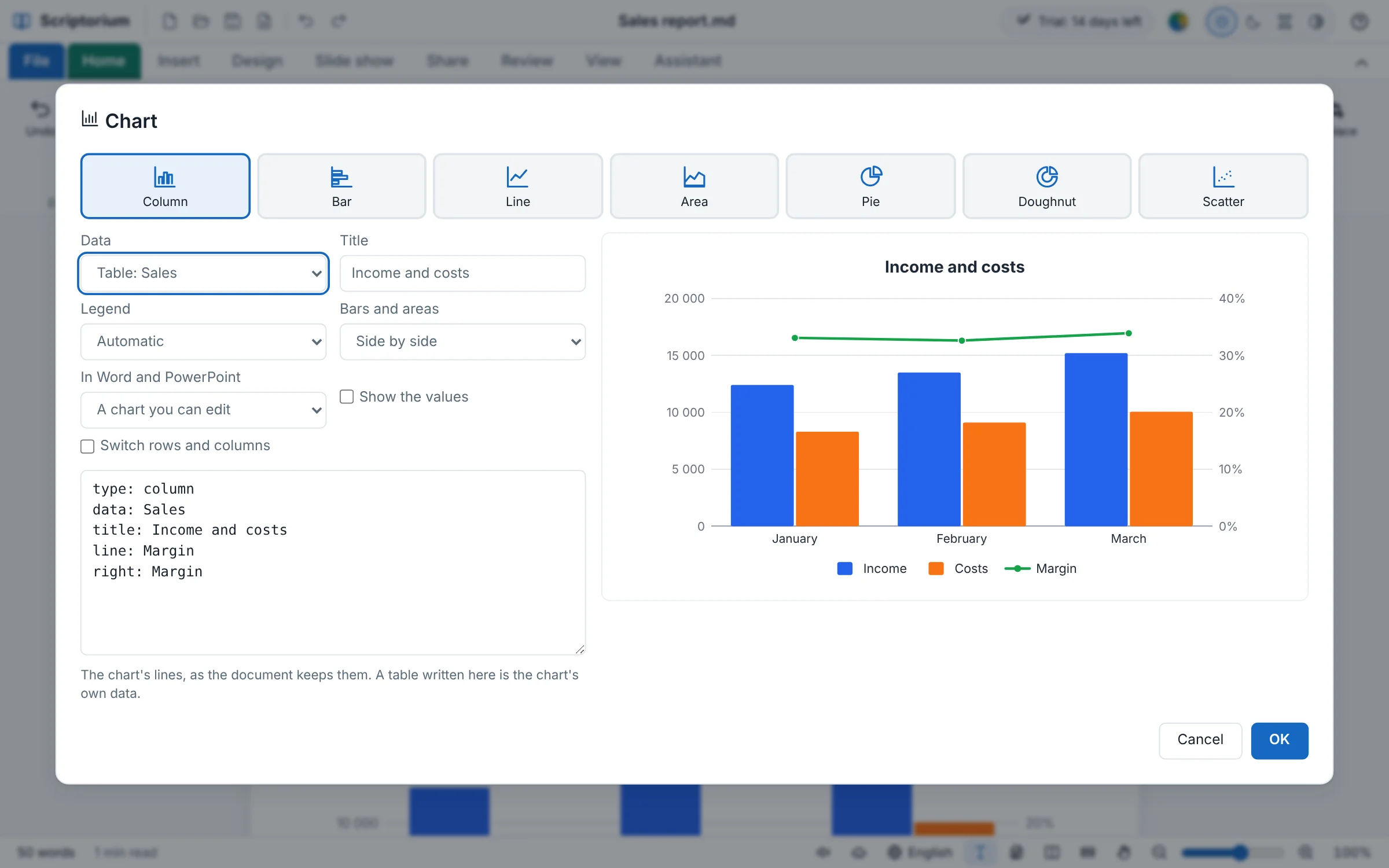
La finestra Grafico sopra il documento Sales report: Istogramma selezionato, Dati, Tabella: Sales, il titolo Income and costs, Legenda su Automatica, Barre e aree su Affiancate, e In Word e PowerPoint su Un grafico modificabile; accanto, il grafico, con i ricavi e i costi dei mesi January, February e March come colonne e il margine come linea su un asse tutto suo, in percentuale, a destra
Novità della 3.62File ▸ Esporta

Grafici che restano grafici

Istogrammi e grafici a barre, a linee, ad area, a torta, ad anello e a dispersione passano con i loro titoli, la legenda, i colori, una serie disegnata come linea sopra le barre su un asse tutto suo, e una linea di tendenza. Chi riceve il file Word può cambiare lo stile del grafico o modificarne i dati.

  • In Word e PowerPoint: Un grafico modificabile, oppure Un’immagine del grafico
  • In una cartella di lavoro Excel, ogni grafico su un foglio tutto suo, accanto ai suoi dati
  • In un file Word o Excel aperto in Scriptorium, i grafici tornano a essere grafici
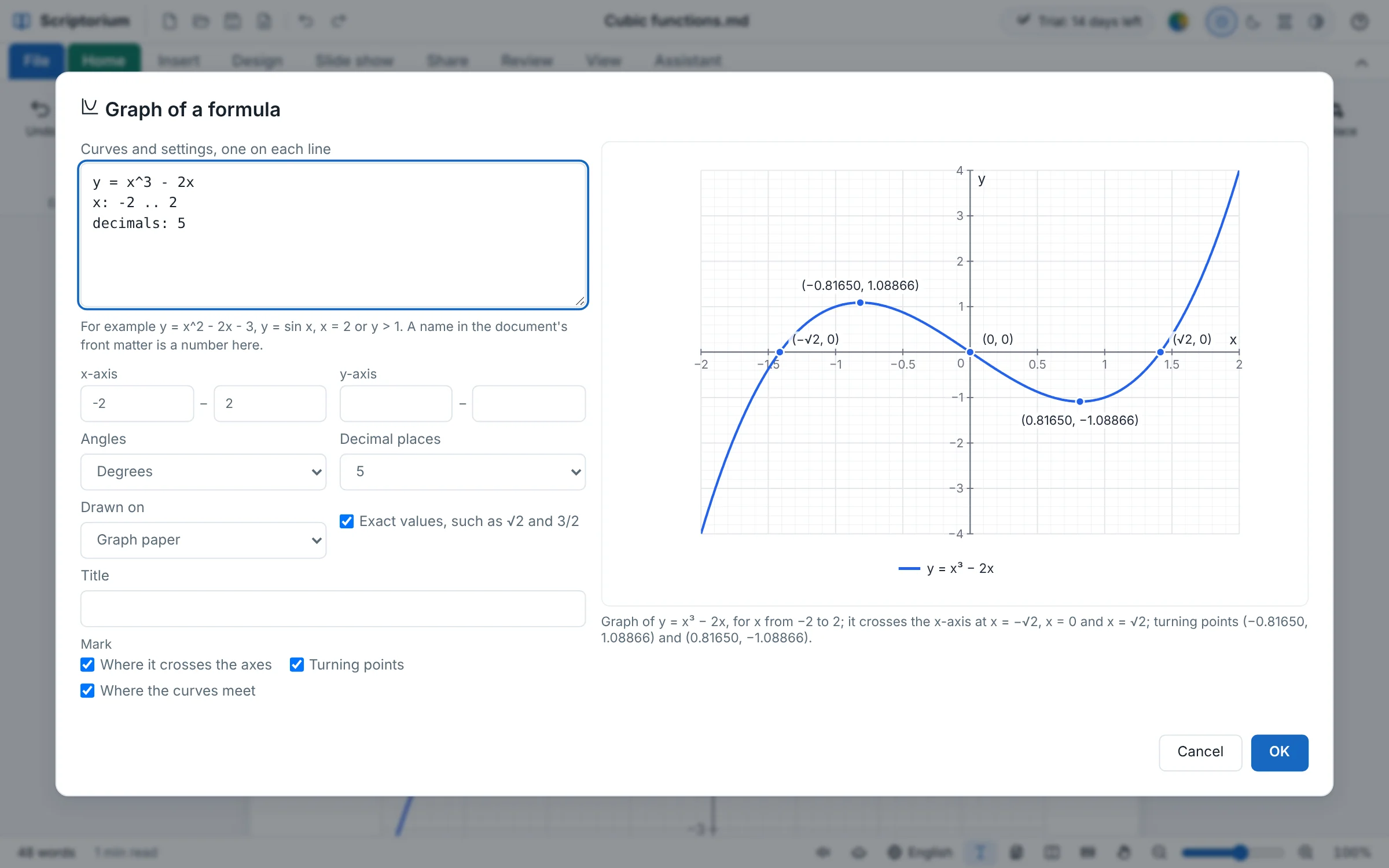
La finestra Grafico di una formula: le righe y = x^3 - 2x, x: -2 .. 2 e decimals: 5; Angoli: Gradi, Cifre decimali: 5, e la casella Valori esatti, come √2 e 3/2, spuntata; accanto, la curva, con i massimi e minimi etichettati (−0.81650, 1.08866) e (0.81650, −1.08866), e i punti in cui interseca l’asse x, in −√2, 0 e √2
Novità della 3.62Inserisci ▸ Grafico di funzione

Grafici in gradi, con le cifre decimali che chiedi

Un grafico trigonometrico viene disegnato in gradi, come a scuola, a meno che tu non scelga i radianti. E i punti si possono scrivere con tutte le cifre decimali che chiede l’esercizio: (−0.81650, 1.08866), oppure (−0,81650; 1,08866) dove il separatore decimale è la virgola.

  • Angoli: Gradi o Radianti
  • Cifre decimali, da 0 a 6
  • Valori esatti, come √2 e 3/2, oppure solo decimali
Novità della 3.61.1

Libri da ascoltare.

Nel lettore di libri, Ascolta legge un romanzo ad alta voce, con una voce propria per ogni persona che parla, e passa da solo al capitolo successivo. E sullo scaffale ci sono altri due libri: Lamplight & Ash e Calligraphy Made Easy.

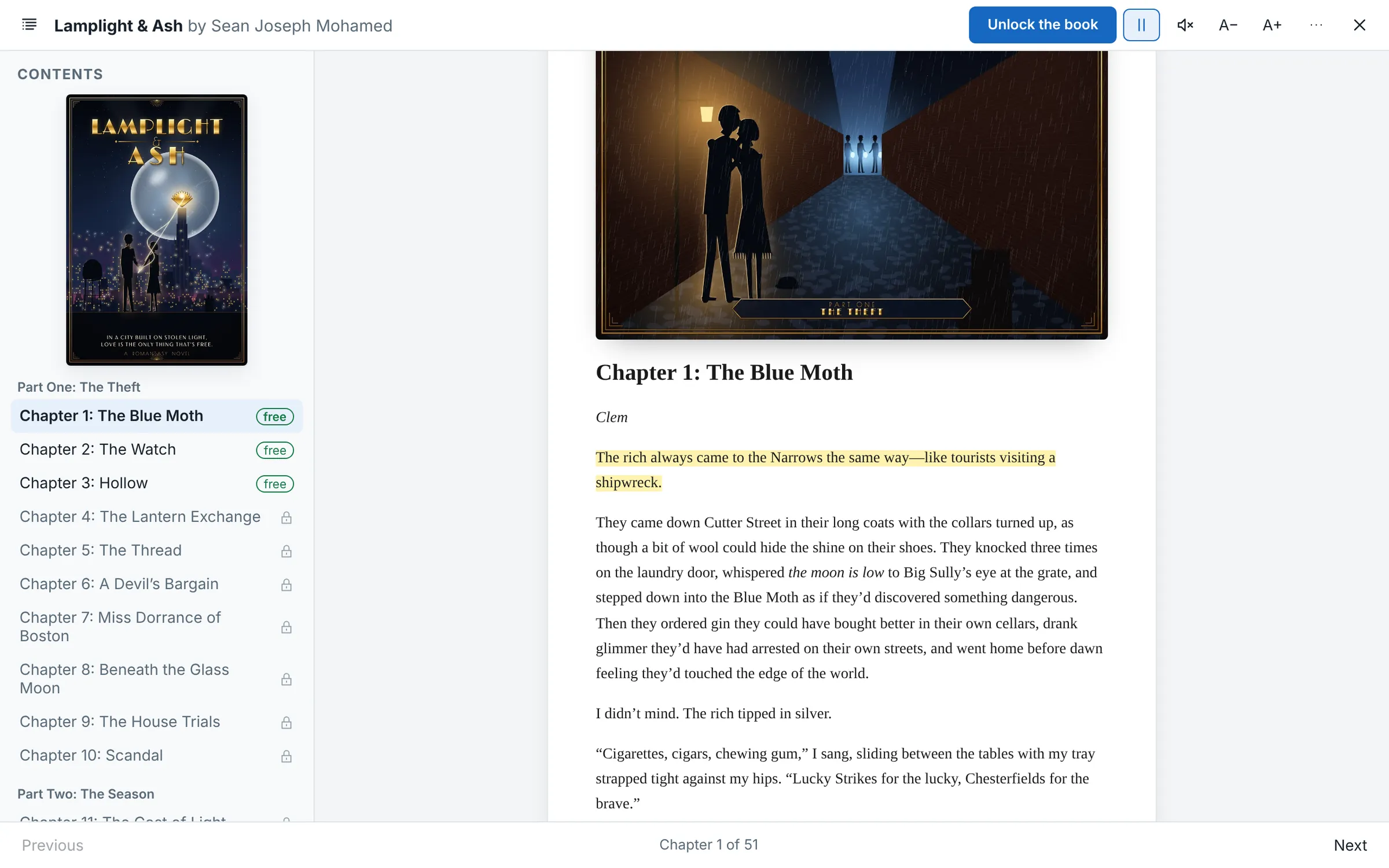
Il libro Lamplight & Ash aperto nel lettore di Scriptorium durante la lettura ad alta voce: la copertina e il sommario a lato, i primi tre capitoli contrassegnati come gratis, l’illustrazione di Part One sopra Chapter 1, The Blue Moth, con la prima frase evidenziata mentre viene letta, e in alto il pulsante Ascolta, ora Pausa, accanto all’altoparlante barrato che interrompe la lettura
Novità della 3.61.1File ▸ Libri

Una voce per ogni personaggio

Con le voci del cast, Scriptorium legge il libro: capisce chi parla, dà a ogni persona una voce tutta sua, una voce femminile per una donna se il tuo dispositivo ne ha una, ed evidenzia ogni frase mentre viene letta. Un capitolo raccontato da uno dei personaggi viene letto con la voce di quel personaggio.

  • Ascolta mette in pausa e riprende la lettura; l’altoparlante barrato la interrompe
  • Altro ▸ Voci… dà a chi vuoi un’altra voce o un altro tono
  • Le voci del tuo dispositivo e quelle di Scriptorium, senza inviare nulla da nessuna parte
Novità della 3.61

Grafici da formule, come li disegna un insegnante di matematica.

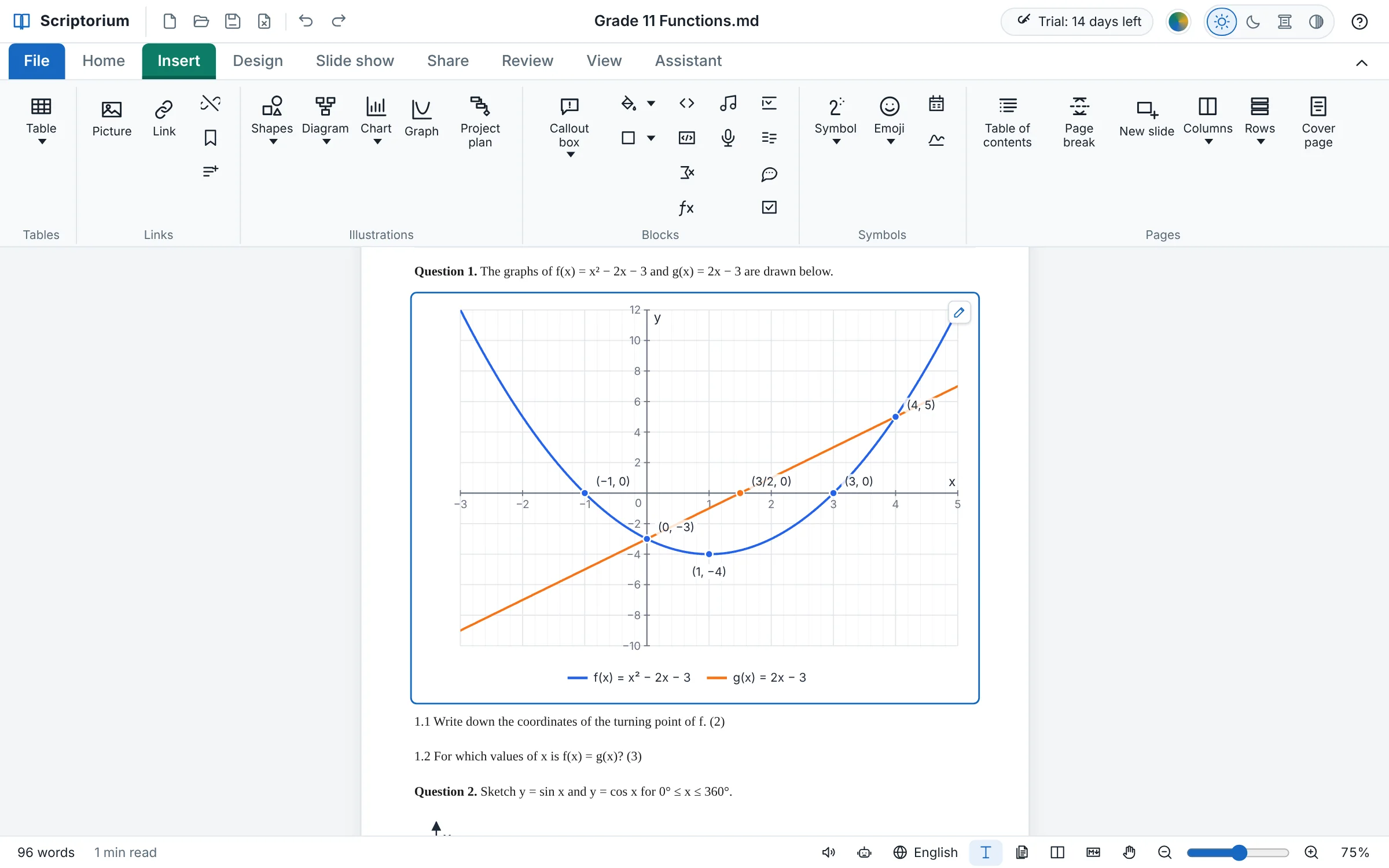
Scegli Inserisci ▸ Grafico di funzione e scrivi l’equazione di una curva, come y = x² − 2x − 3. Scriptorium la disegna sui suoi assi, calcola dove interseca gli assi, i suoi massimi e minimi, dove incontra un’altra curva e i suoi asintoti, e li segna con le loro coordinate.

Scriptorium con la scheda Inserisci aperta e Grafico di funzione accanto a Grafico: un foglio di esercizi di matematica, Le funzioni e i loro grafici, con la domanda 1 e i grafici di f(x) = x² − 2x − 3 e g(x) = 2x − 3 su carta millimetrata per x da −3 a 5, la parabola in blu e la retta in arancione, con i punti (−1, 0), (3/2, 0), (3, 0) e (0, −3), il vertice (1, −4) e il punto in cui si incontrano, (4, 5), segnati; il grafico è selezionato, con la sua matita nell’angolo, e sotto ci sono le domande 1.1 e 1.2
Novità della 3.61Inserisci ▸ Grafico di funzione

Curve con i loro punti calcolati

Un foglio di esercizi dell’11ª classe: una parabola e una retta sullo stesso piano cartesiano, con le intersezioni con gli assi, il vertice e i punti in cui si incontrano calcolati da Scriptorium ed etichettati, in forma esatta quando possibile: (3/2, 0), non (1.5, 0).

  • Qualsiasi formula che Scriptorium conosca: 2x è 2 × x, e si possono usare π, √, ln e tutte le funzioni di Excel
  • Trigonometria in gradi, come a scuola, o in radianti con π lungo l’asse
  • Disequazioni ombreggiate, l’area sotto una curva calcolata e una tabella dei valori
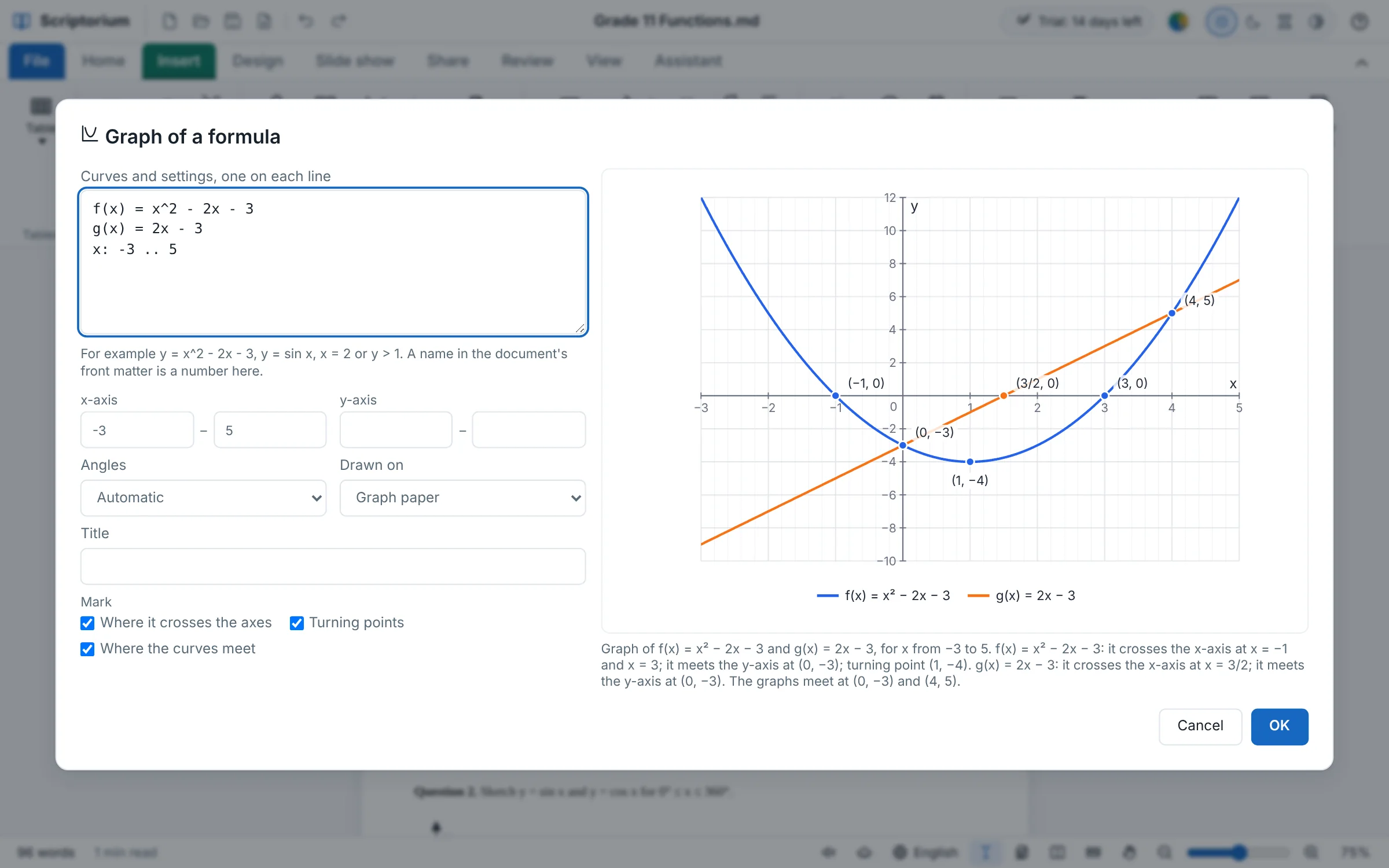
La finestra Grafico di una formula sopra il foglio di esercizi: sotto Curve e impostazioni, una per riga, le righe f(x) = x^2 - 2x - 3, g(x) = 2x - 3 e x: -3 .. 5; Asse x da -3 a 5, Angoli: Automatica, Disegnato su: Carta millimetrata, un Titolo e, sotto Segna, le caselle Intersezioni con gli assi, Massimi e minimi e Intersezioni tra le curve, spuntate; accanto, i due grafici disegnati con i loro punti etichettati, e sotto il disegno che cosa mostra il grafico, che termina con: I grafici si intersecano in (0, −3) e (4, 5)
Novità della 3.61Inserisci ▸ Grafico di funzione

Una finestra che dice che cosa mostra il grafico

Fai doppio clic su un grafico e si apre la sua finestra: le curve, una per riga, l’estensione degli assi, gradi o radianti, carta millimetrata o assi semplici per uno schizzo, e i punti da segnare. Sotto il disegno, la finestra dice a parole che cosa mostra il grafico.

  • Uno screen reader legge che cosa mostra un grafico, punto per punto
  • Nel PDF, nella pagina web e nell’e-book come disegno, in Word come immagine, e sulle diapositive
  • Anche l’assistente disegna grafici, e legge i punti che vi sono segnati
Novità della 3.60

Grafici che seguono le loro tabelle.

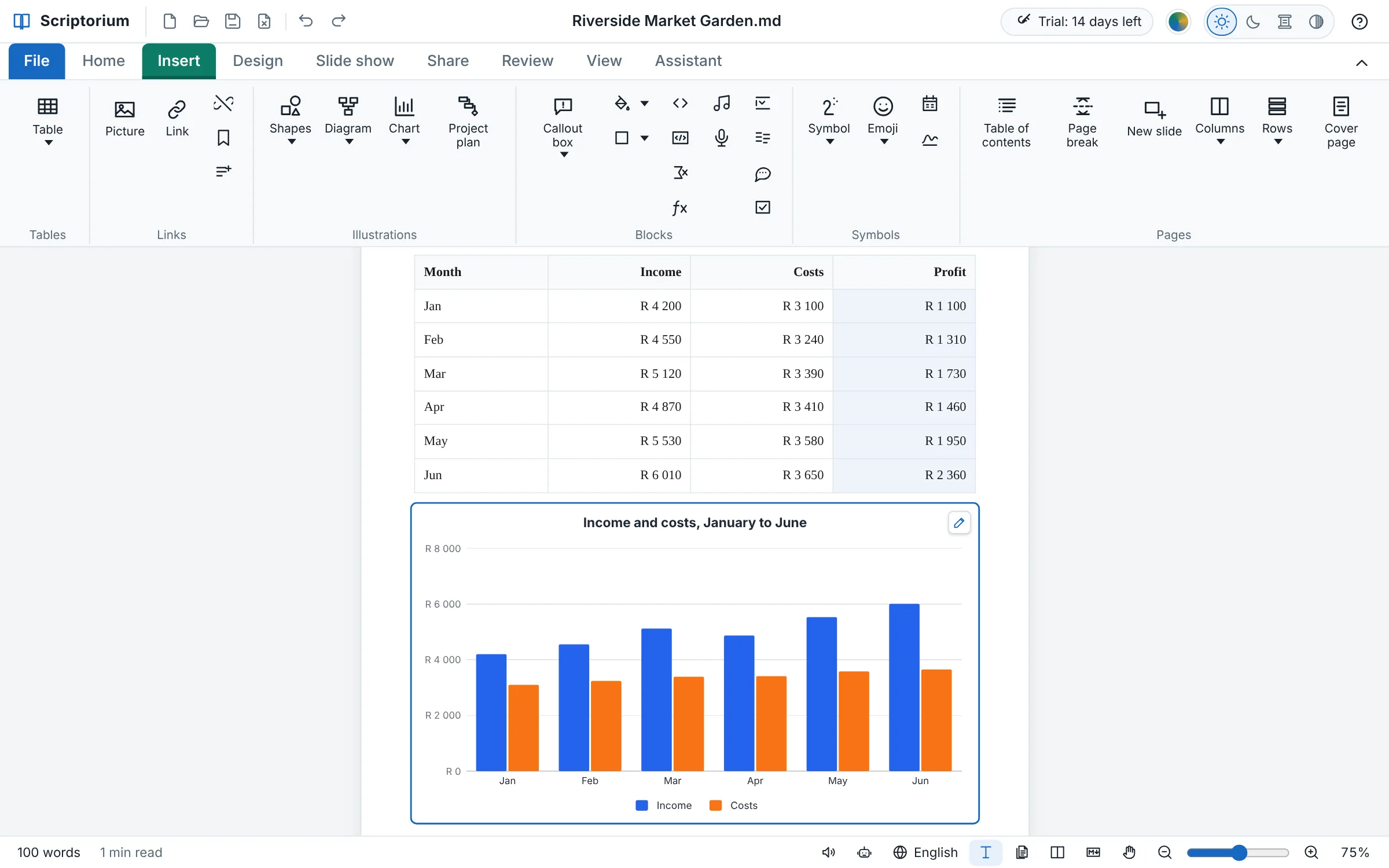
Fai clic in una tabella, scegli Inserisci ▸ Grafico e un tipo, e il grafico viene disegnato sotto la tabella, come fanno Word ed Excel: istogramma, a barre, a linee, ad area, a torta, ad anello o a dispersione. Cambia un numero nella tabella e il grafico cambia di conseguenza.

Scriptorium con la scheda Inserisci aperta e Grafico tra Diagramma e Piano di progetto: una tabella dei primi sei mesi, da gennaio a giugno, con i ricavi da R 4 200 a R 6 010, i costi da R 3 100 a R 3 650 e l’utile calcolato, da R 1 100 a R 2 360; sotto, l’istogramma disegnato dalla tabella, intitolato Ricavi e costi, da gennaio a giugno, con barre blu per i ricavi e arancioni per i costi, selezionato, con la sua matita nell’angolo
Novità della 3.60Inserisci ▸ Grafico

Un grafico della tua tabella, con un clic

I primi sei mesi di un’azienda orticola, con i ricavi e i costi, l’utile calcolato dalle formule e, sotto la tabella, l’istogramma che Scriptorium ne ricava. La tabella ha un nome, così il grafico la trova sempre.

  • La prima colonna lungo il lato inferiore, ogni colonna di numeri una serie con il suo colore
  • Formule comprese: cambia un numero e il grafico si ridisegna subito
  • La riga dei totali viene tralasciata, così il grafico a torta di un budget non ha una fetta per il totale
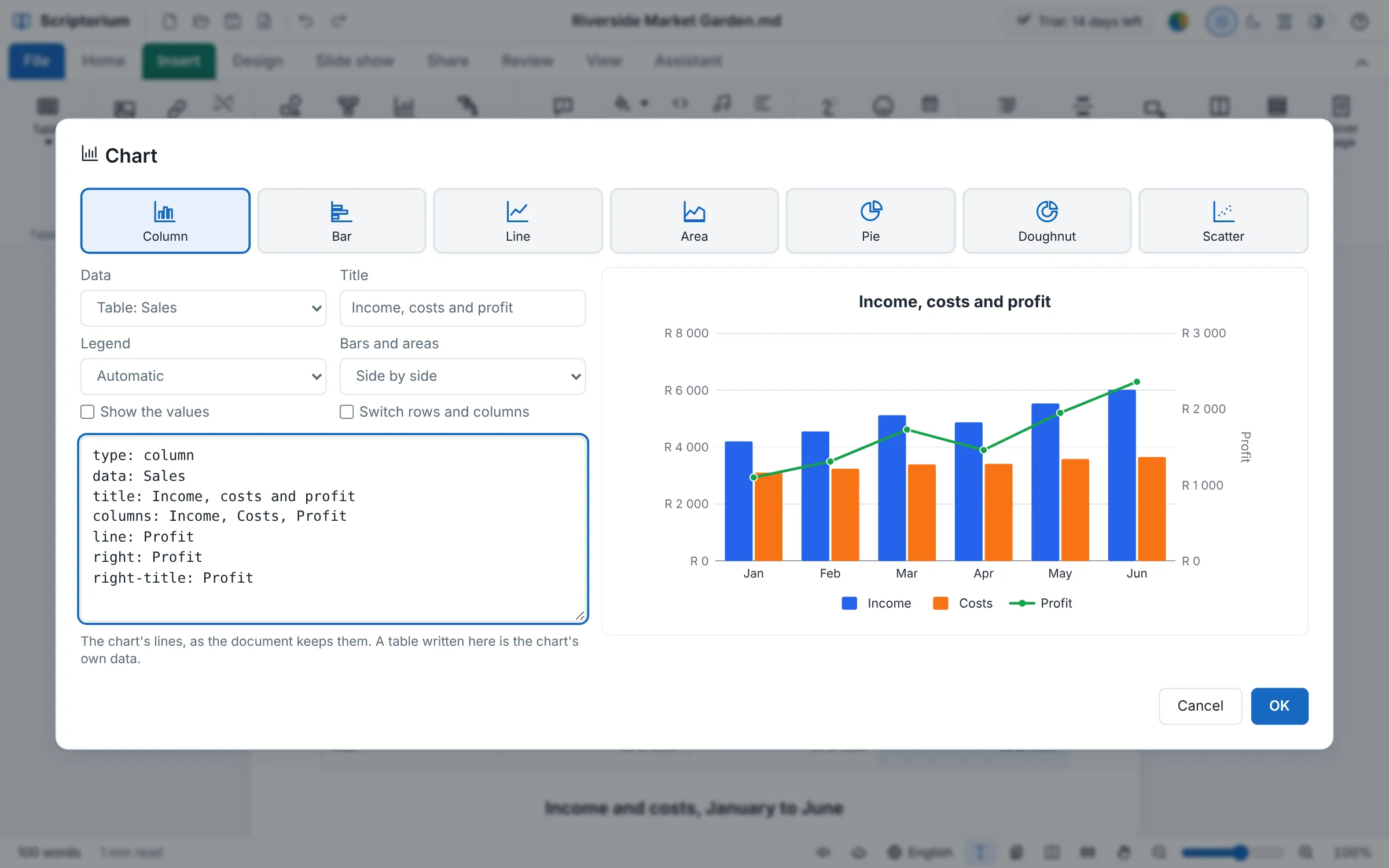
La finestra Grafico sopra il documento: i sette tipi in alto, con Istogramma selezionato; Dati, Tabella: Sales; il titolo Ricavi, costi e utile; Legenda, e Barre e aree, Affiancate; sotto, le righe del grafico, con line: Profit e right: Profit; e accanto, il grafico disegnato, con i ricavi e i costi come barre e l’utile come linea verde su un asse tutto suo a destra
Novità della 3.60Inserisci ▸ Grafico ▸ Altre impostazioni del grafico…

Ogni tipo, in pila o affiancato

Fai doppio clic su un grafico e si apre la sua finestra: un altro tipo, un’altra tabella, un titolo, la legenda, barre affiancate o in pila, i valori sulle barre. Un grafico senza tabella nella pagina conserva una piccola tabella tutta sua, come il foglio dati di Word.

  • Una serie come linea sopra le barre, su un asse tutto suo
  • Nel PDF, nella pagina web e nell’e-book come disegno, in Word come immagine, e sulle diapositive
  • Anche l’assistente crea grafici, e legge che cosa mostra ciascuno
Novità della 3.59

La guida ti mostra che cosa intende.

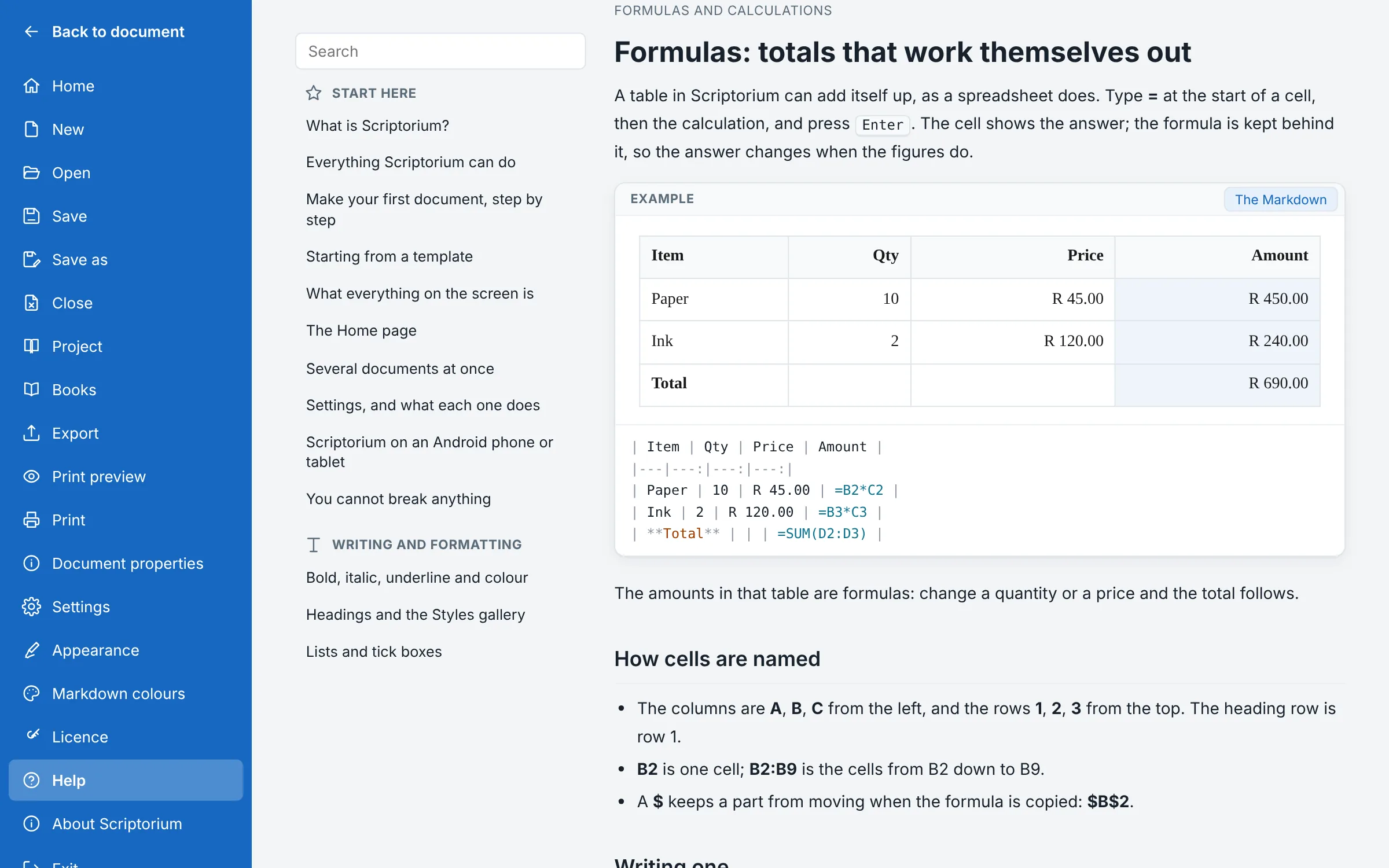
Una pagina della guida non si limita più a spiegarti come creare una tabella, una forma, una formula o una diapositiva: te ne mostra una, disegnata come apparirà nel tuo documento, e premendo Il Markdown lì accanto vedi le righe che la creano. Su 33 pagine della guida, in tutte le 60 lingue.

La guida aperta su «Formule: totali che si calcolano da soli». Sotto il primo paragrafo, un riquadro con l’etichetta Esempio contiene una tabella con Articolo, Q.tà, Prezzo e Importo: Carta, 10 a R 45.00, e Inchiostro, 2 a R 120.00, che danno R 450.00 e R 240.00, e un totale di R 690.00. Sotto la tabella, il Markdown che la crea, con le formule =B2*C2, =B3*C3 e =SUM(D2:D3) a colori, e il pulsante Il Markdown premuto
Novità della 3.59File ▸ Guida

Formule calcolate sotto i tuoi occhi

La pagina sulle formule mostra una tabella che fa i conti da sola, con i risultati calcolati come nelle tue pagine. Premi Il Markdown e sotto compaiono le formule che danno quei risultati, una riga per ogni riga della tabella.

  • Tabelle, immagini, forme, diagrammi, matematica e piani di progetto, disegnati come appariranno
  • Una presentazione diapositiva per diapositiva, con il loro tema e le loro dimensioni
  • Nella lingua della guida, fino alle parole degli esempi
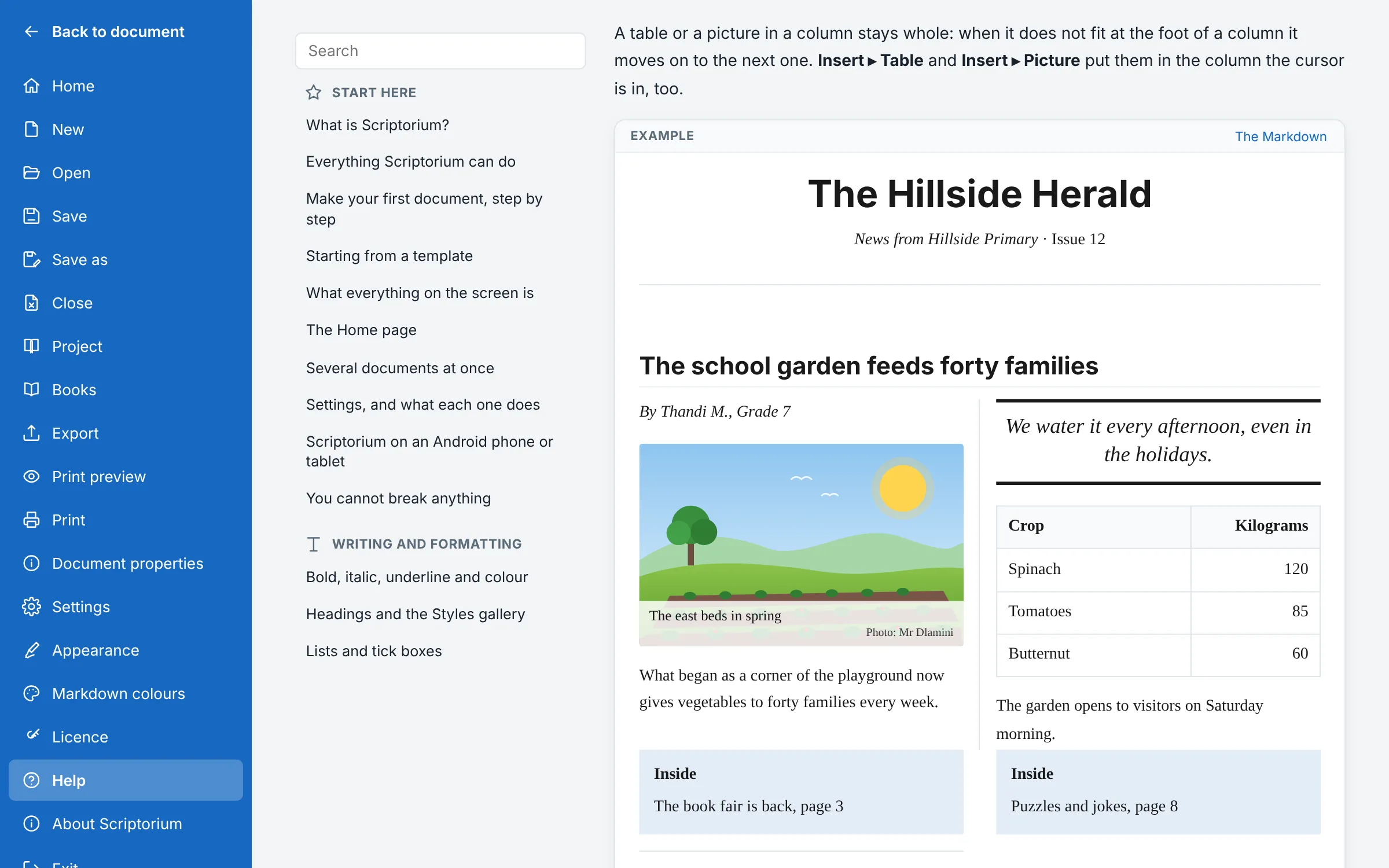
La guida aperta su «Creare un giornale», con il suo esempio: The Hillside Herald, Notizie dalla Hillside Primary, numero 12, un articolo su due colonne con una linea divisoria, «L’orto della scuola sfama quaranta famiglie» di Thandi M., Grade 7, un’immagine dell’orto con la didascalia e il nome del fotografo sovrapposti, una citazione in evidenza, una tabella delle colture e dei loro chili, e due riquadri notizia intitolati «In questo numero»
Novità della 3.59File ▸ Guida ▸ Creare un giornale

Un’intera prima pagina a partire da poche righe

La pagina sui giornali mostra una prima pagina su due colonne: un titolo, un’immagine con la didascalia sovrapposta, una citazione in evidenza, una tabella e notizie brevi in riquadri. Il Markdown mostra che cosa scriveresti per crearla.

  • Il Markdown sotto ogni esempio, o accanto nelle pagine dedicate al Markdown stesso
  • Gli esempi prendono l’aspetto che hai scelto: con il tema scuro sono scuri anche loro
  • Un collegamento in un esempio funziona come nel tuo documento
Novità della 3.57

Libri, in un lettore tutto loro.

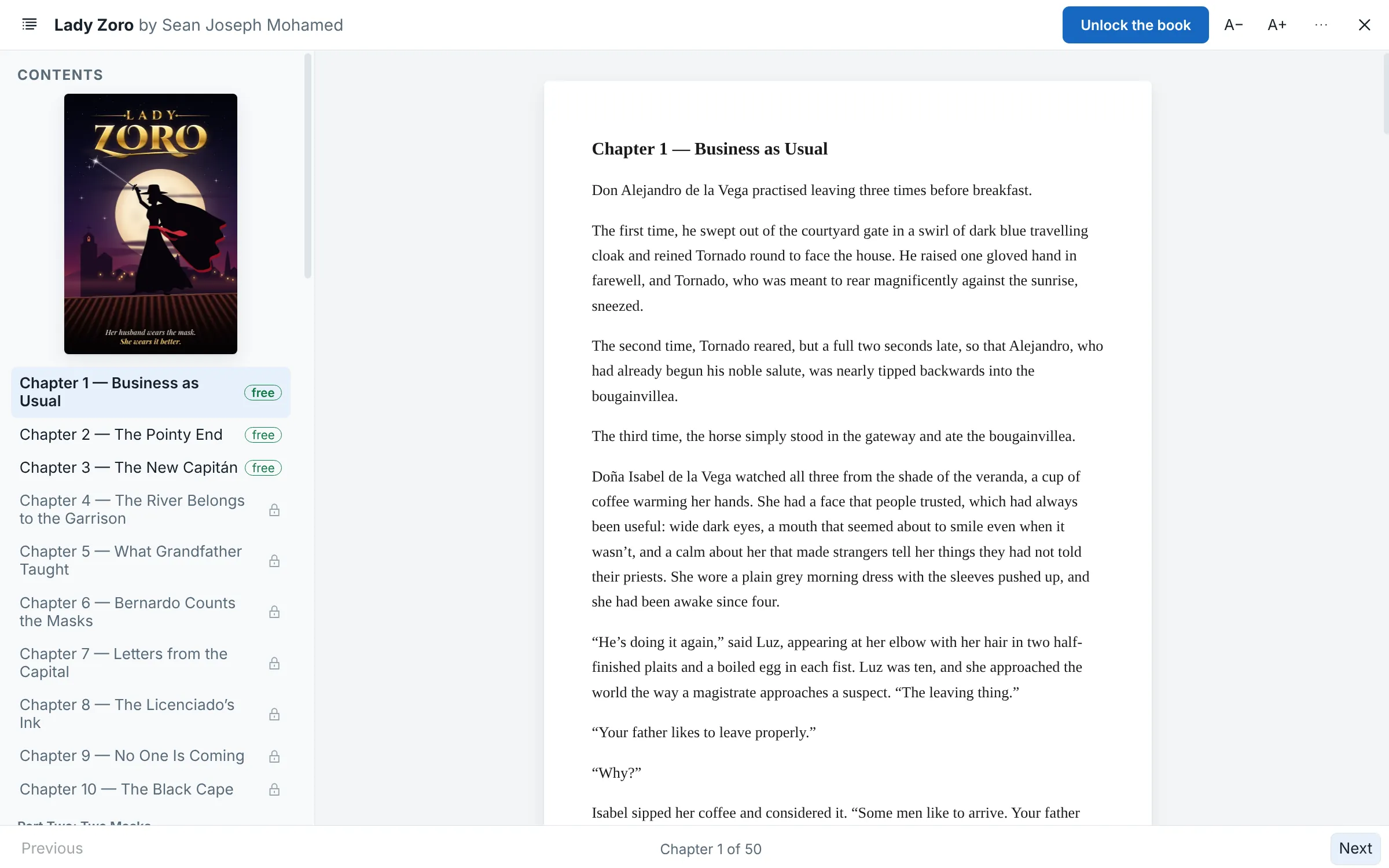
File ▸ Libri elenca i libri di Momo Designs, un libro di cucina e un romanzo di SJ Mohamed, e li scarica da momoworx.com/books. Una parte di ciascuno si può leggere gratis; la chiave che ricevi quando acquisti un libro sblocca il resto.

Il libro Lady Zoro aperto nel lettore di Scriptorium: la copertina e il sommario a lato, i capitoli da 1 a 3 contrassegnati come gratis e quelli successivi bloccati, il capitolo 1, Business as Usual, sulla pagina, e il pulsante Sblocca il libro
Novità della 3.57File ▸ Libri

Leggi i libri di Momo Designs

Scarica prende un libro e lo apre. Il sommario è a lato, con un lucchetto su ciò che è ancora bloccato; Precedente e Successivo, o i tasti freccia, voltano pagina, e il libro si riapre dove l’avevi lasciato.

  • Sblocca il libro con la tua chiave: una chiave lo apre su due dispositivi, un computer e un telefono
  • Una volta sbloccato, un libro si apre anche senza internet
  • Per leggere un libro non serve una licenza di Scriptorium
  • Un libro non si può stampare, copiare né passare ad altri
Novità della 3.56

Commit, pull e push, dalla scheda Condividi.

Git conserva ogni versione dei tuoi documenti e permette a più persone di lavorare sugli stessi documenti. In Condividi ▸ Git trovi le tre cose che ti servono, e una finestra per tutto il resto: il repository, il suo server, l’accesso e quale Git.

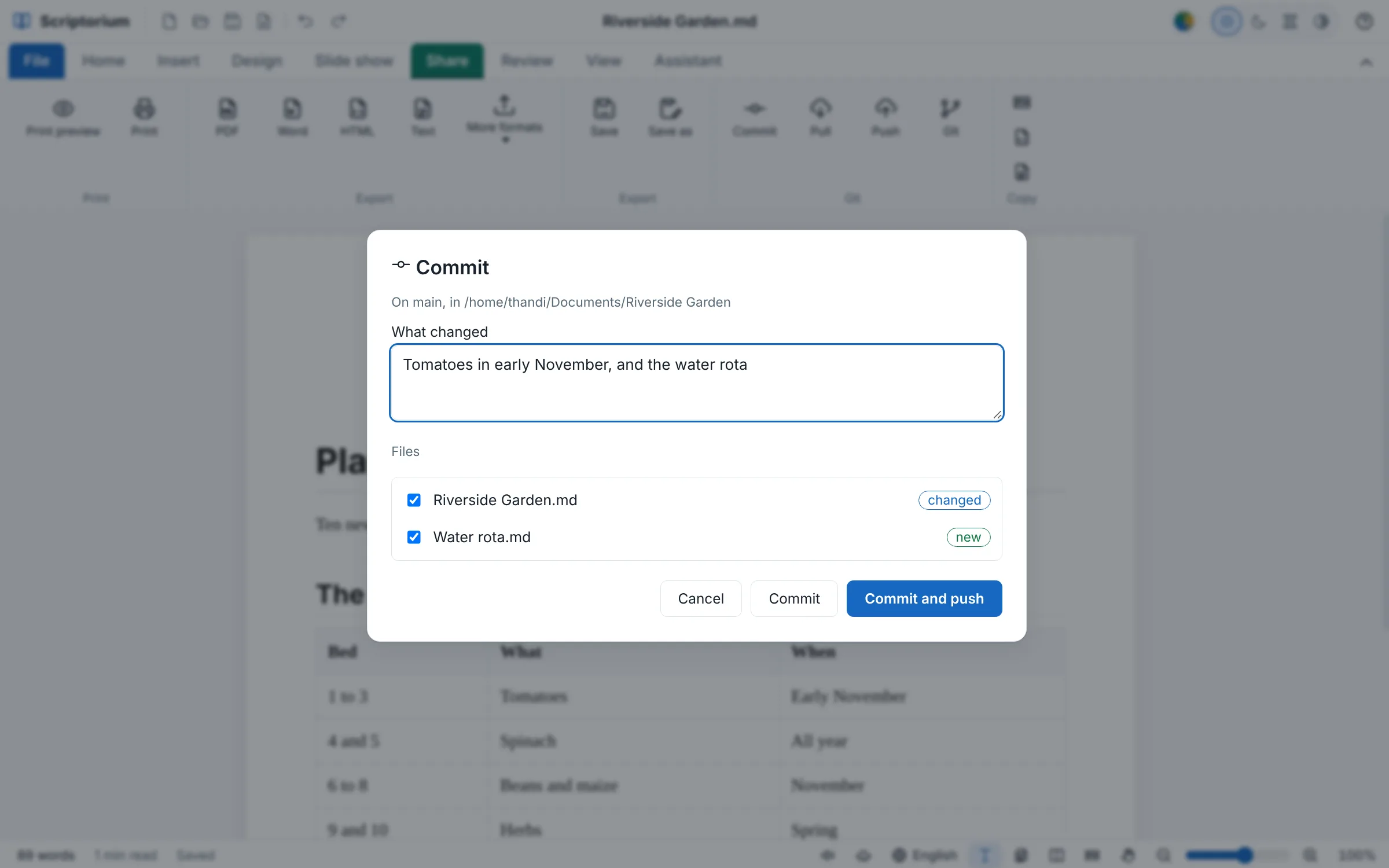
La finestra Commit sopra la relazione sull’orto, con la scheda Condividi aperta e il suo gruppo Git: Commit, Pull, Push e Git. La finestra indica Sul branch main, nella cartella Riverside Garden; in Che cosa è cambiato c’è scritto «Pomodori a inizio novembre e i turni di irrigazione»; sotto File, Riverside Garden.md, modificato, e Water rota.md, nuovo, entrambi spuntati; e i pulsanti Annulla, Commit e Commit e push
Novità della 3.56Condividi ▸ Git

Commit, pull e push

Commit salva il documento, elenca i file che sono cambiati e chiede che cosa è cambiato; Commit e push lo invia subito anche al server. Pull porta qui quello che hanno inviato gli altri e riapre il documento con le loro modifiche.

  • Un pull non passa mai sopra un lavoro di cui non hai fatto il commit
  • Quando avete cambiato entrambi le stesse righe, nel file restano tutte e due le versioni, segnate, e il file risulta modificato da entrambi
  • Annulla il pull rimette tutto com’era
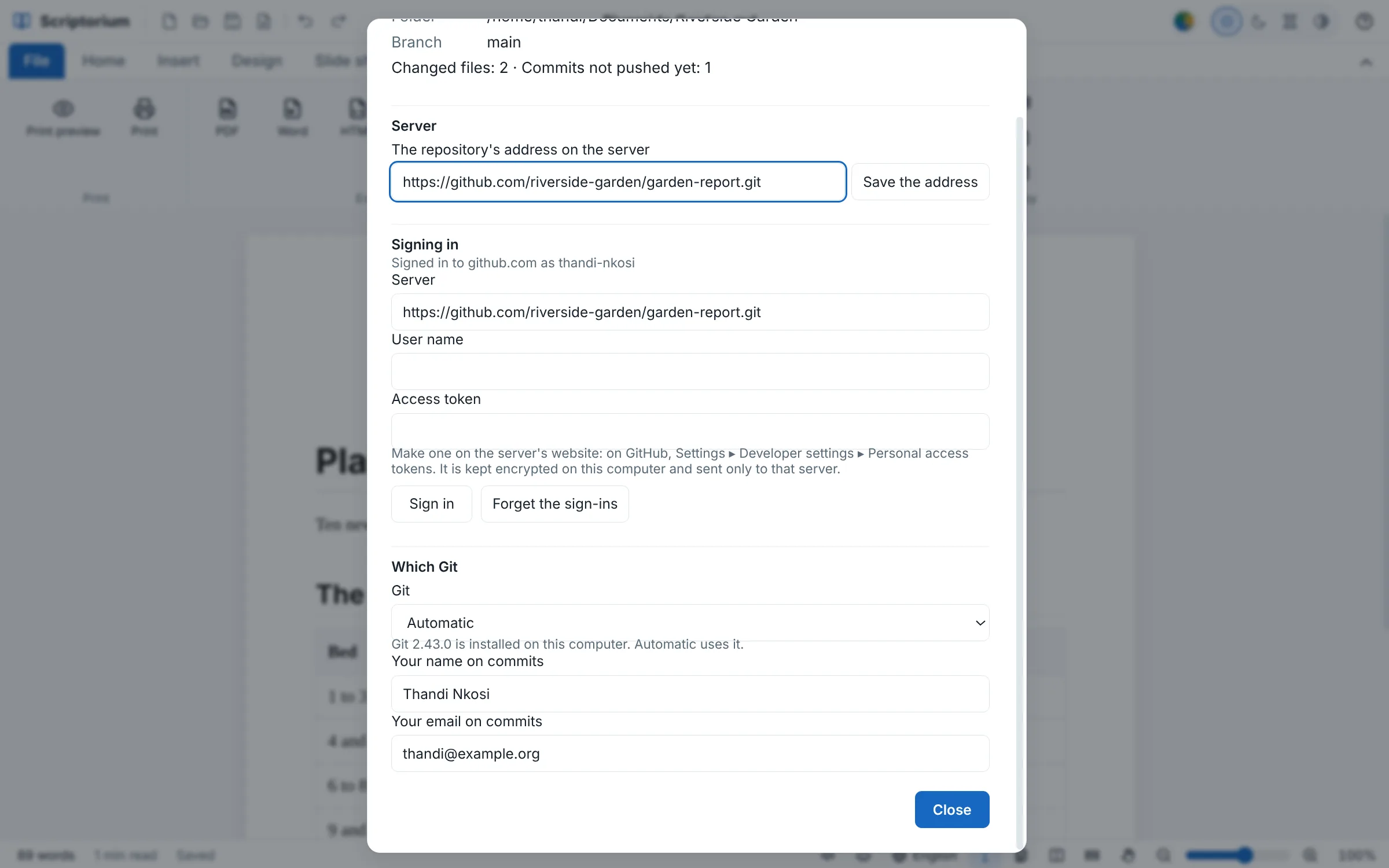
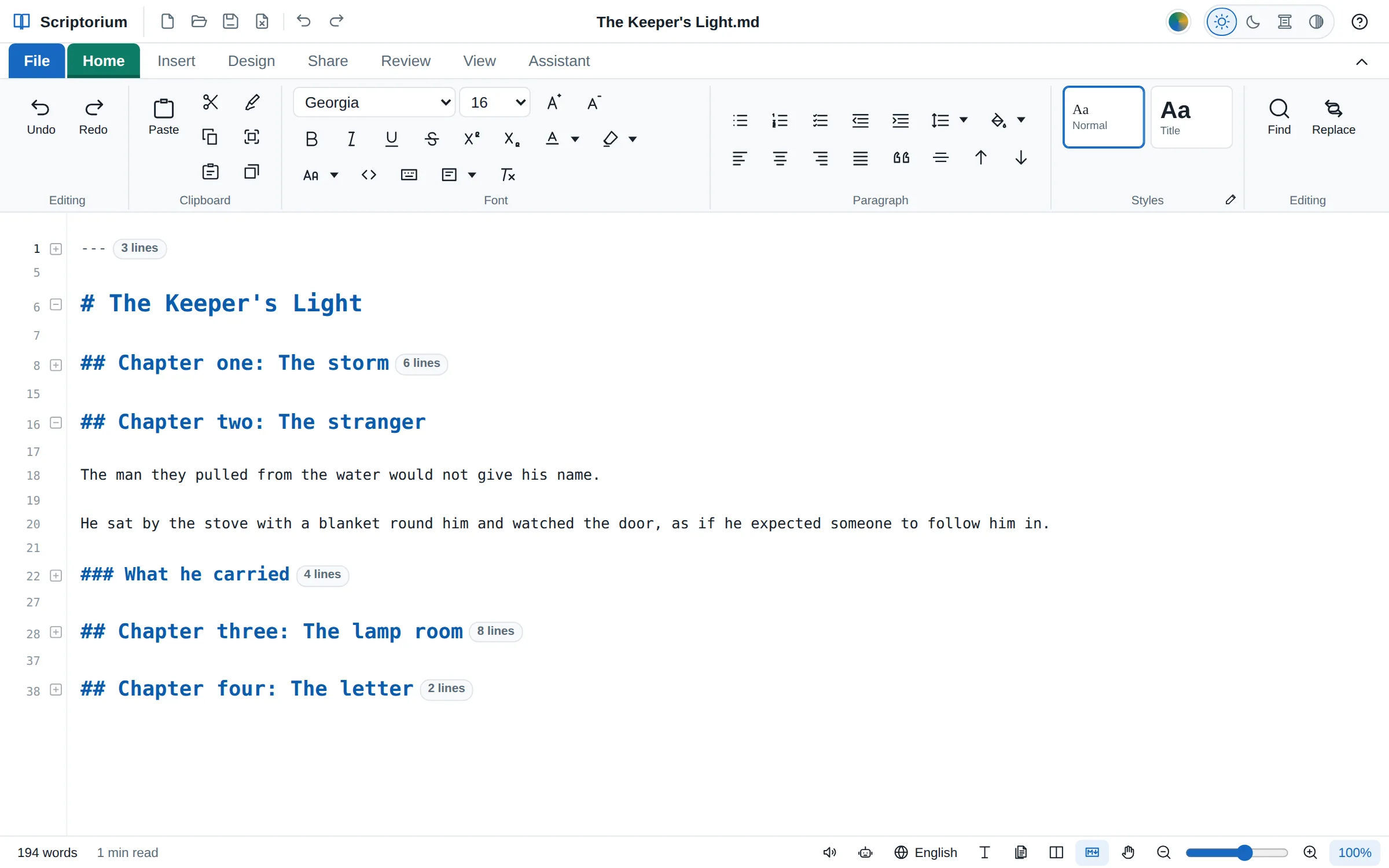
La finestra Git sopra la relazione sull’orto: l’indirizzo del repository su GitHub, con il pulsante Salva l’indirizzo; la sezione Accesso, con la scritta Accesso a github.com effettuato come thandi-nkosi, il server, il nome utente, il token di accesso e dove crearne uno, e i pulsanti Accedi e Dimentica i dati di accesso; la sezione Quale Git, su Automatico, con Git 2.43.0 installato su questo computer, che Automatico usa; il nome e l’email nei commit; e il pulsante Chiudi
Novità della 3.56Condividi ▸ Git ▸ Git

Qualsiasi server Git, con l’uno o l’altro Git

GitHub, GitLab, Bitbucket, Azure DevOps o un server tutto tuo. Copia un repository da un server…, oppure Trasforma la cartella del documento in un repository e dagli l’indirizzo di un server.

  • Automatico usa il Git installato sul tuo computer, con il suo accesso, e altrimenti il Git integrato in Scriptorium, che non richiede di installare niente
  • Un token di accesso viene conservato crittografato sul tuo computer e inviato solo al suo server
  • Il tuo nome e la tua email nei commit, indicati una volta sola
Novità della 3.55

Decidi tu che cosa può fare l’assistente.

L’assistente lavora sul tuo documento con degli strumenti, e Assistente ▸ Strumenti ora li elenca tutti, con i quattro modi in cui ciascuno può funzionare. Se ne aggiungono quattro nuovi: trovare parole, modificare un solo passaggio, leggere una pagina web e cercare sul web. E ora una presentazione si salva come video, narrazione compresa.

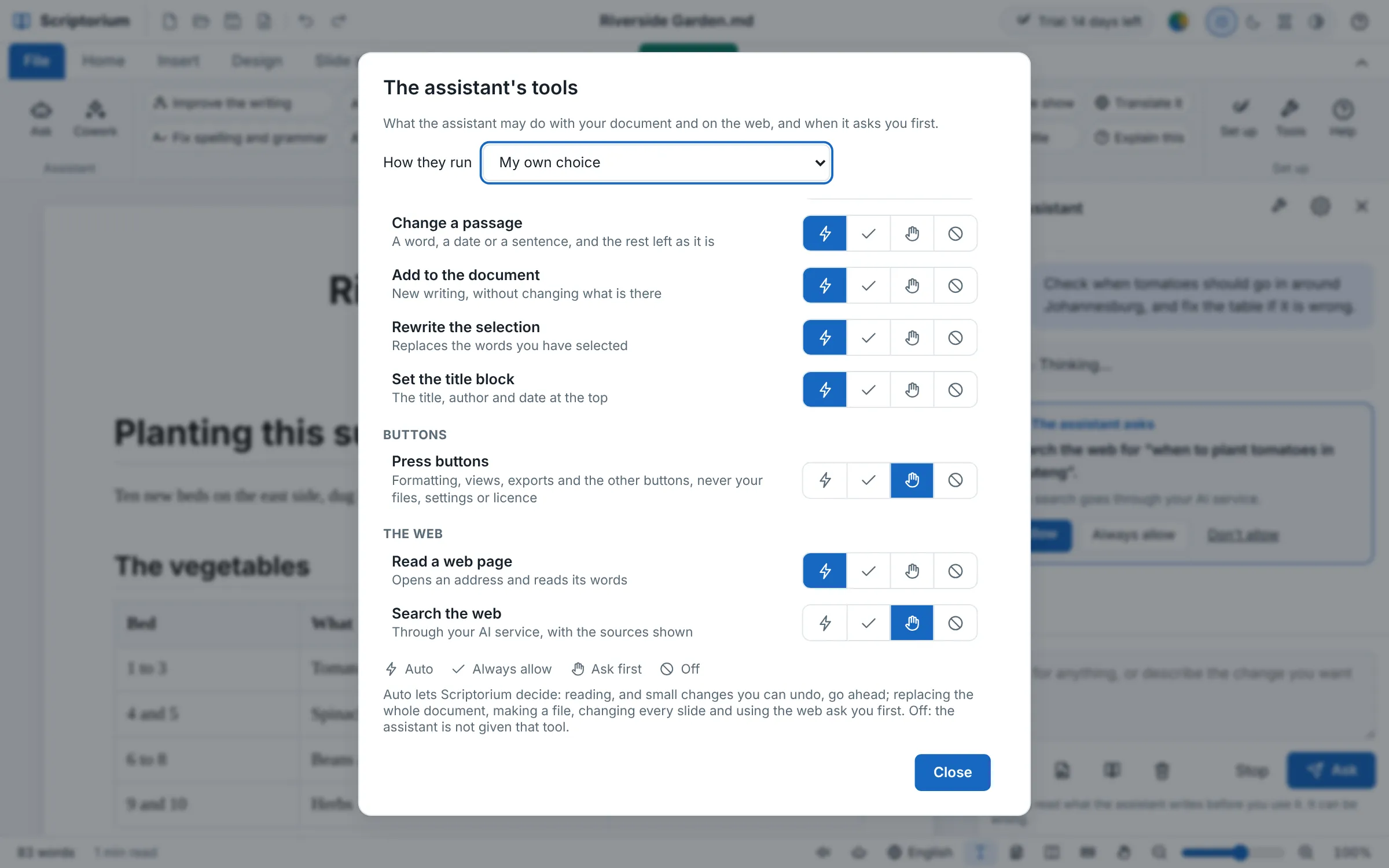
La finestra Strumenti sopra la relazione sull’orto: Gli strumenti dell’assistente, che cosa può fare l’assistente con il tuo documento e sul web, e quando ti chiede prima; Come funzionano, impostato su Personalizzato; sotto Modifiche al documento, Modifica un passaggio, Aggiungi al documento, Riscrivi la selezione e Imposta il blocco del titolo su Automatico; sotto Pulsanti, Premi i pulsanti su Chiedi prima; sotto Il web, Leggi una pagina web su Automatico e Cerca sul web su Chiedi prima; ogni riga con quattro pulsanti per Automatico, Consenti sempre, Chiedi prima e Disattivo; e Chiudi
Novità della 3.55Assistente ▸ Strumenti

Automatico, Consenti sempre, Chiedi prima o Disattivo

Ogni strumento funziona in uno di questi quattro modi. Con Automatico decide Scriptorium: la lettura e le piccole modifiche che puoi annullare vanno avanti senza chiedere; prima di sostituire tutto il documento, creare un file, cambiare tutte le diapositive o usare il web, ti chiede il permesso.

  • Come funzionano li imposta tutti insieme: Chiedi prima delle modifiche, Solo lettura e risposte, Solo conversazione (senza strumenti) o Non chiedere mai
  • Uno strumento Disattivo non viene proprio dato all’assistente
  • Una pagina di cui hai scritto tu l’indirizzo viene letta senza chiedere
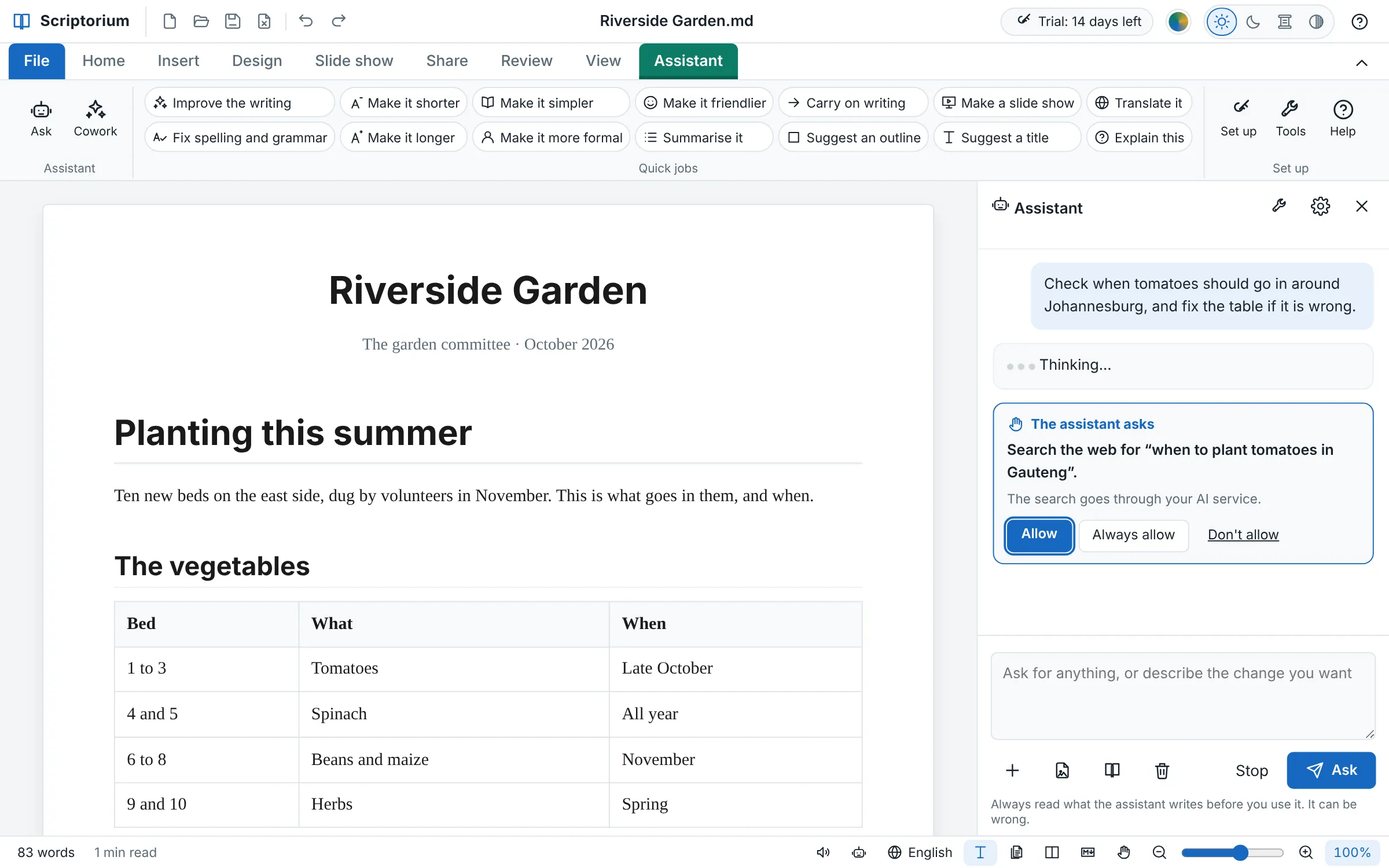
La relazione sull’orto con la scheda Assistente aperta e accanto il pannello dell’assistente. La richiesta dice: Controlla quando vanno piantati i pomodori nella zona di Johannesburg e correggi la tabella se è sbagliata. Sotto, un riquadro dice L’assistente chiede il permesso: Cercare «quando piantare i pomodori nel Gauteng» sul web. La ricerca passa dal tuo servizio IA. Con i pulsanti Consenti, Consenti sempre e Non consentire
Novità della 3.55Il pannello dell’assistente

Chiede prima, in un riquadro

Quando uno strumento chiede il permesso, un riquadro nella chat dice che cosa vuole fare l’assistente: le parole che vuole scrivere, il pulsante che vuole premere, l’indirizzo che vuole leggere, la ricerca che vuole fare.

  • Consenti, Consenti sempre perché non chieda più nulla per quello strumento, oppure Non consentire
  • Interrompi risponde di no e ferma l’assistente
  • Quello che scrive si annulla con Ctrl+Z, anche un intero documento
Novità della 3.55

Trovare parole e modificare un solo passaggio

L’assistente trova le parole senza leggere tutto il documento, e cambia una parola, una data o una frase lasciando il resto com’è, invece di riscrivere tutto.

Novità della 3.55

Pagine web e ricerche

Legge una pagina web pubblica, mai il tuo computer né la sua rete, e cerca sul web tramite Claude, Gemini, OpenAI o OpenRouter. Le fonti sono elencate sotto la risposta, e quello che dice una pagina non viene mai preso come un ordine.

Novità della 3.55

Una presentazione in video

Presentazione ▸ Crea e condividi ▸ Video salva la presentazione come MP4 o WebM, con i suoi tempi, le animazioni, le transizioni e la narrazione. Altro sulle presentazioni.

Novità della 3.54

Piani di progetto che calcolano da soli le loro date.

Inserisci ▸ Piano di progetto crea un piano come fa Microsoft Project: le attività, quanto dura ciascuna, che cosa aspetta ciascuna, chi la svolge e a che punto è. Scriptorium calcola ogni data, trova il percorso critico e disegna il piano, nella relazione o nella proposta a cui appartiene. Meglio di Project in ciò che conta qui: non c’è niente da imparare, il piano si legge come semplici righe di testo in qualsiasi programma, si stampa insieme al testo che lo circonda e l’assistente può scrivertene uno.

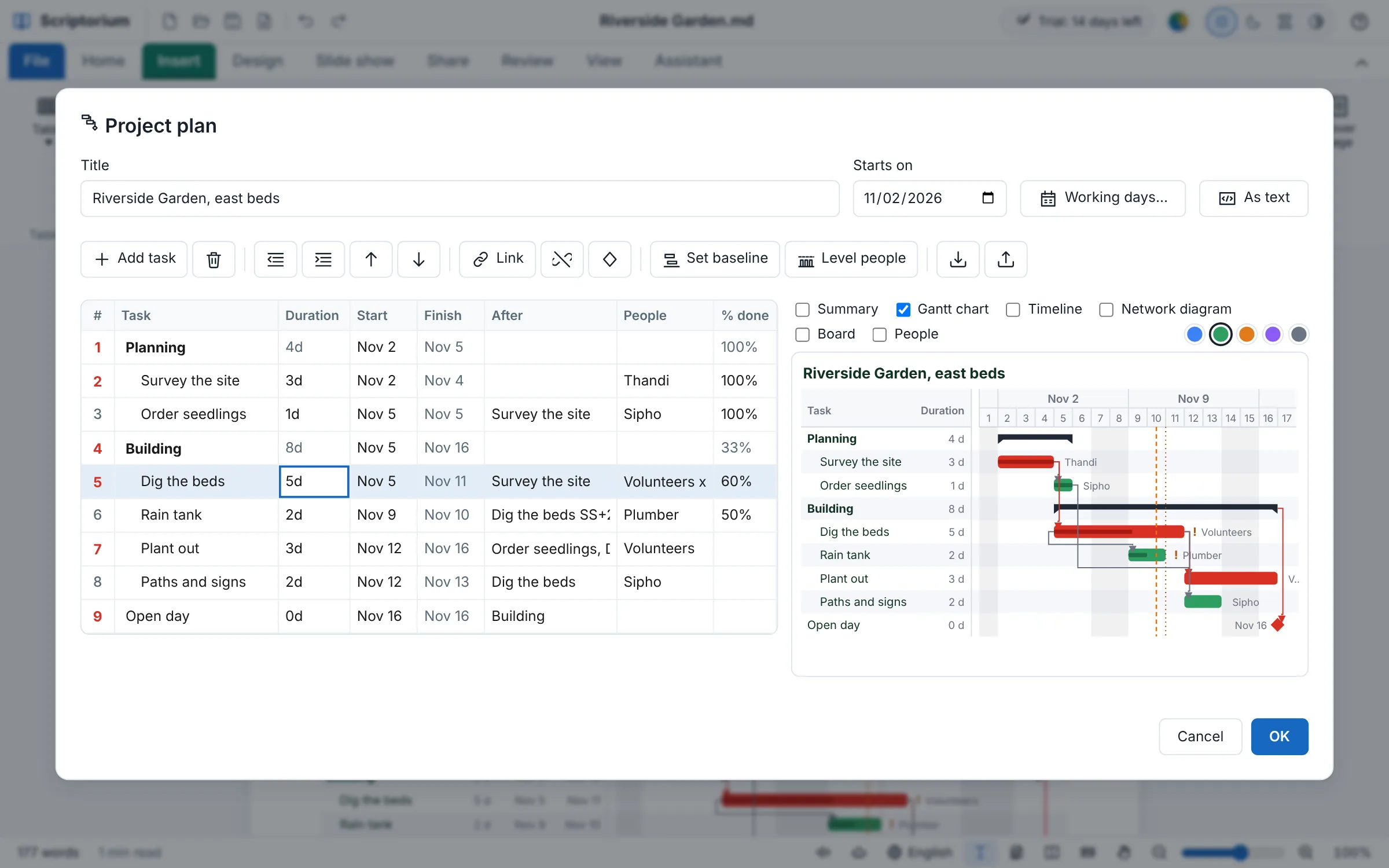
La finestra Piano di progetto sopra la relazione sull’orto: Titolo Riverside Garden, aiuole est, Inizia il 2 novembre 2026, Giorni lavorativi e Come testo; i pulsanti Aggiungi attività, Elimina, Riduci rientro, Aumenta rientro, Sposta su e Sposta giù, Collega, Scollega, Attività cardine, Imposta previsione, Livella il carico, Apri e Salva per Microsoft Project; una tabella di nove attività con Durata, Inizio, Fine, Predecessori, Persone e % fatto, con Pianificazione e Costruzione in grassetto come attività di riepilogo e le righe critiche numerate in rosso; accanto, il diagramma di Gantt dello stesso piano in verde, con le barre critiche in rosso e la data di oggi come linea arancione tratteggiata; Annulla e OK
Novità della 3.54Inserisci ▸ Piano di progetto

La finestra Piano di progetto

Una tabella di attività come quella di Project, con accanto il diagramma di Gantt che cambia mentre scrivi. Fai rientrare un’attività sotto un’altra e quest’ultima diventa la sua attività di riepilogo.

  • Aggiungi attività, Aumenta rientro e Riduci rientro, Collega e Scollega, un’attività cardine, sposta su e giù
  • Giorni lavorativi…: la settimana, le ore, i giorni festivi, la data stato, la valuta e il budget
  • Imposta previsione per confrontare in seguito, e Livella il carico perché nessuno abbia troppo da fare in un giorno
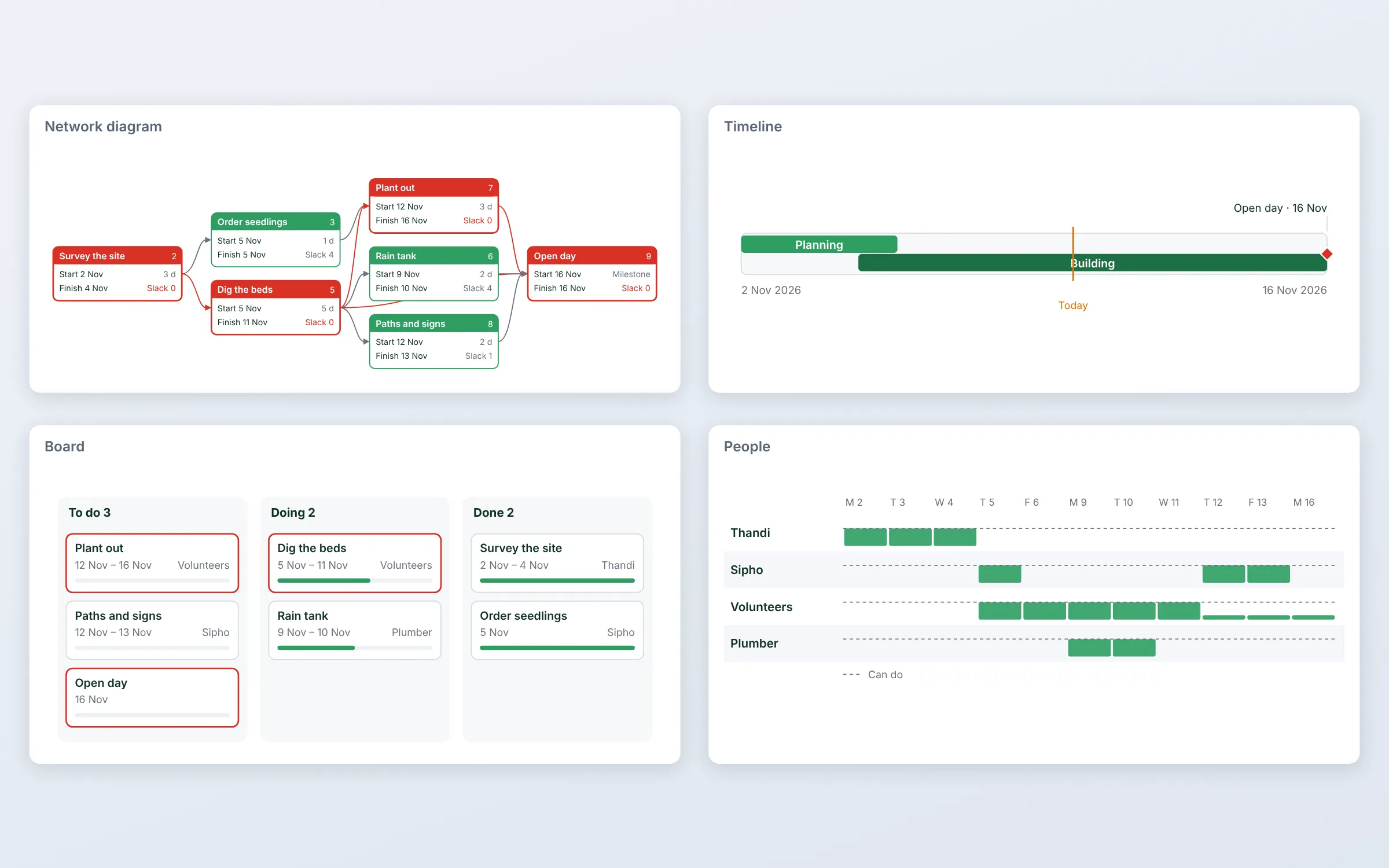
Altri quattro disegni dello stesso piano su un pannello: un diagramma reticolare di riquadri con l’inizio, la fine, la durata e il margine di ogni attività, quelli critici in rosso; una linea del tempo con Pianificazione, Costruzione e la giornata a porte aperte; una bacheca con Da fare, In corso e Fatto, una scheda per ogni attività; e Persone, il lavoro di ciascuno giorno per giorno rispetto a quello che può fare
Novità della 3.54Piano di progetto ▸ Mostra

Sei modi di vedere un piano

Il Diagramma di Gantt con il percorso critico in rosso, un Riepilogo, una Linea del tempo, un Diagramma reticolare, una Bacheca con da fare, in corso e fatto, e Persone, il carico di ciascuno.

  • Il margine di flessibilità di ogni attività: quanto può ritardare prima che la fine si sposti
  • Un’attività in ritardo alla data stato viene segnalata, e una scadenza mancata appare in ambra
  • Chiaro o scuro come la pagina, in cinque colori e nella tua lingua
Novità della 3.54

Microsoft Project, in entrambe le direzioni

Apri un piano che Microsoft Project ha salvato in formato XML, e salva il tuo per Project: le attività e la loro struttura, i collegamenti con i loro ritardi, il calendario, le persone, l’avanzamento e la previsione.

Novità della 3.54

L’assistente pianifica con te

Chiedi «un piano per il concerto della scuola del 12 marzo» e te ne scrive uno. Legge le date che il piano calcola, così può dirti quando finisce, impostare la previsione o livellare il carico.

Novità della 3.54

Nel documento, e fuori

Un piano si stampa con la relazione, finisce nel PDF, nella pagina web e nell’e-book come disegno, in Word come immagine, e su una diapositiva. Il modello Piano di progetto ti fa partire con un piano già pronto.

Novità della 3.51, della 3.52, della 3.53 e della 3.55

Ogni documento è una presentazione.

La scheda Presentazione mostra quello che hai scritto come diapositive, come fa PowerPoint, ma senza doverlo rifare: ogni titolo dà inizio a una diapositiva, oppure metti un’interruzione di diapositiva dove la vuoi. Meglio di PowerPoint soprattutto per una cosa: non sposti mai un riquadro, perché le parole vengono disposte per la diapositiva e rimpicciolite finché non ci stanno. Dalla 3.52 le diapositive si animano, una prova ne misura i tempi e una registrazione della tua voce fa andare avanti da sola la presentazione. Dalla 3.53 una voce del computer può fare da narratore, e le diapositive possono diventare banner e post che si riproducono come GIF animate. Dalla 3.55 l’intera presentazione, narrazione compresa, si salva come video.

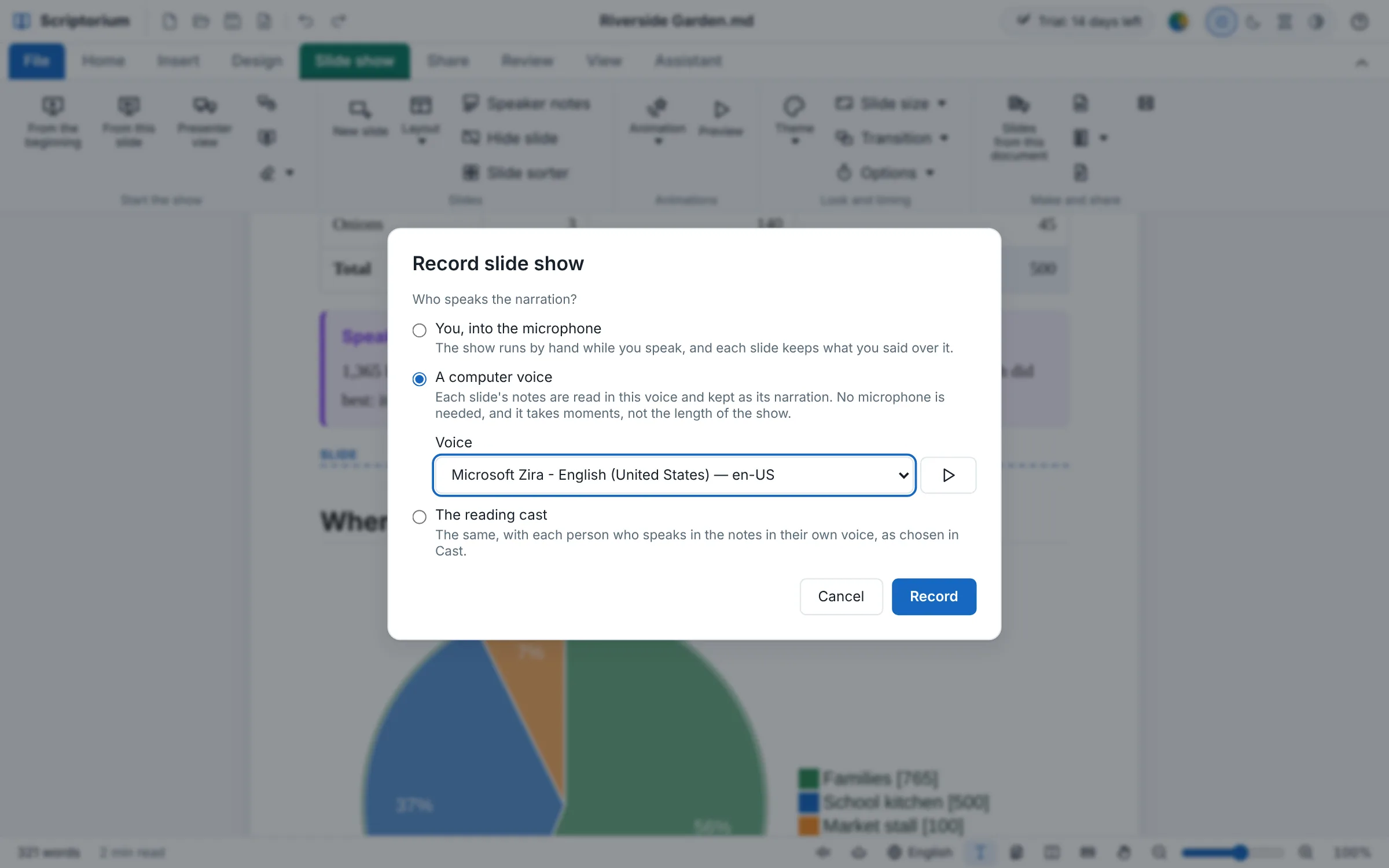
La finestra Registra la presentazione sopra la relazione sull’orto: Chi è la voce narrante? Tu, al microfono; Una voce del computer, selezionata, con Microsoft Zira (inglese, Stati Uniti) nell’elenco Voce e un pulsante per ascoltarla; oppure Le voci del cast, ogni persona che parla nelle note con la sua voce; e Annulla e Registra
Novità della 3.53Presentazione ▸ Registra la presentazione

Una narrazione con una voce del computer

Registra la presentazione chiede chi è la voce narrante: tu al microfono, una voce del computer che legge le note di ogni diapositiva, oppure Le voci del cast, una voce per ogni persona che parla nelle note. Con una voce del computer bastano pochi istanti, non tutta la durata dell’intervento.

  • Le voci del tuo computer, o quelle di Scriptorium, offline: Ascolta questa voce prima di scegliere
  • La narrazione di ogni diapositiva viene conservata con le sue note, e le sue parti entrano quando la voce arriva a loro
  • Con Diapositiva successiva a fine narrazione, una presentazione che va avanti da sola, pronta da registrare come video
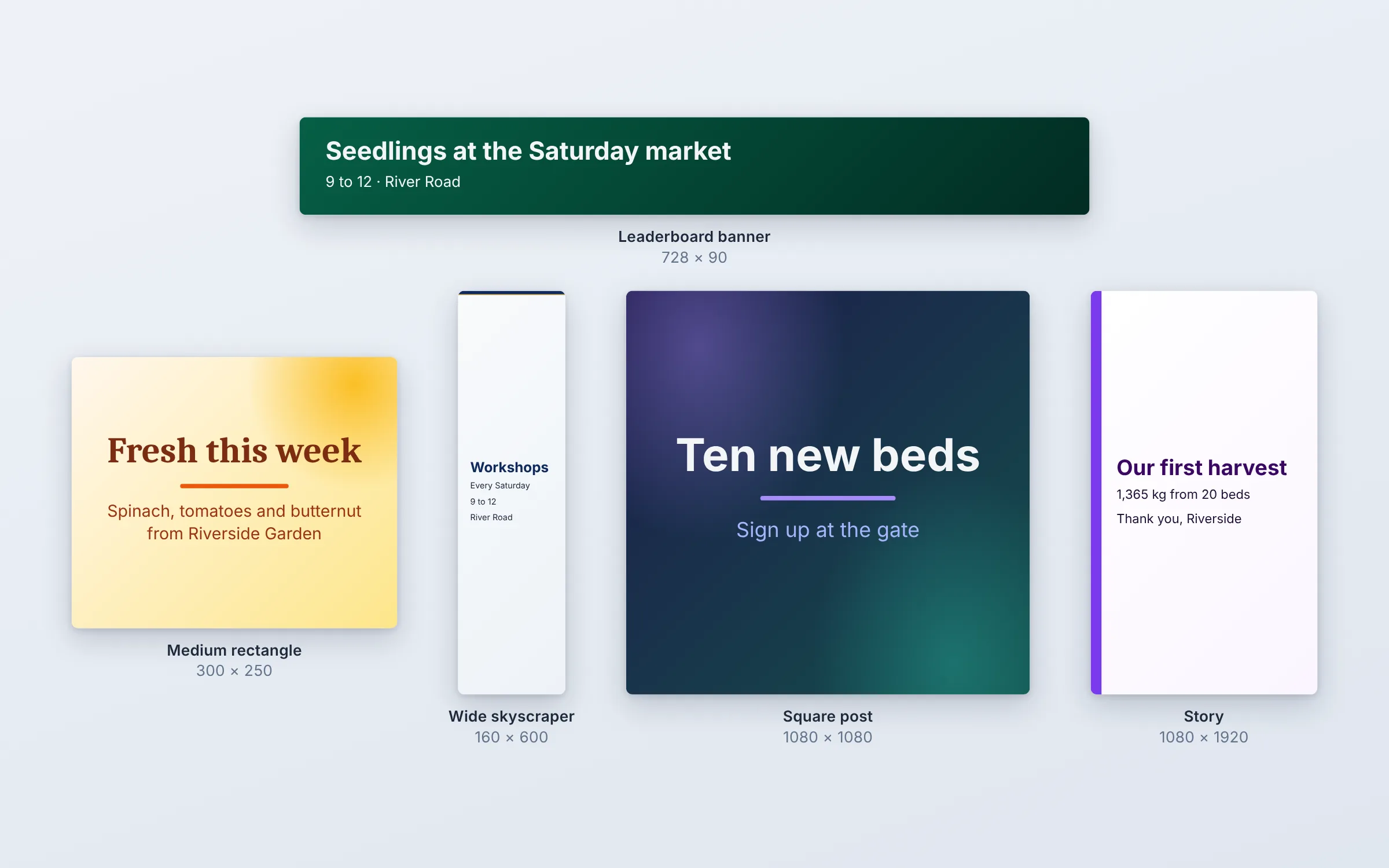
Cinque diapositive fatte come annunci e post, ciascuna nella sua dimensione: un banner leaderboard verde, 728 per 90, con la scritta Piantine al mercato del sabato; un rettangolo medio giallo, 300 per 250, Freschi di questa settimana; uno skyscraper largo, stretto e alto, 160 per 600, Laboratori ogni sabato; un post quadrato, 1080 per 1080, Dieci aiuole nuove; e una storia, 1080 per 1920, Il nostro primo raccolto
Novità della 3.53Presentazione ▸ Dimensioni diapositiva ▸ Dimensioni personalizzate…

Banner, annunci e post, come GIF animate

Diapositive di qualsiasi dimensione in pixel, oppure in uno dei dodici formati già pronti: un banner leaderboard, uno skyscraper, un post quadrato, una storia, un video Full HD. GIF animata le salva come un’immagine che si anima da sola.

  • Le parole diventano grandi quanto ci stanno, e un titolo e poche righe stanno al centro
  • Ogni diapositiva per qualche secondo, o per la durata della sua prova o della sua narrazione, con una dissolvenza tra l’una e l’altra
  • Si riproduce Di continuo, Tre volte o Una volta
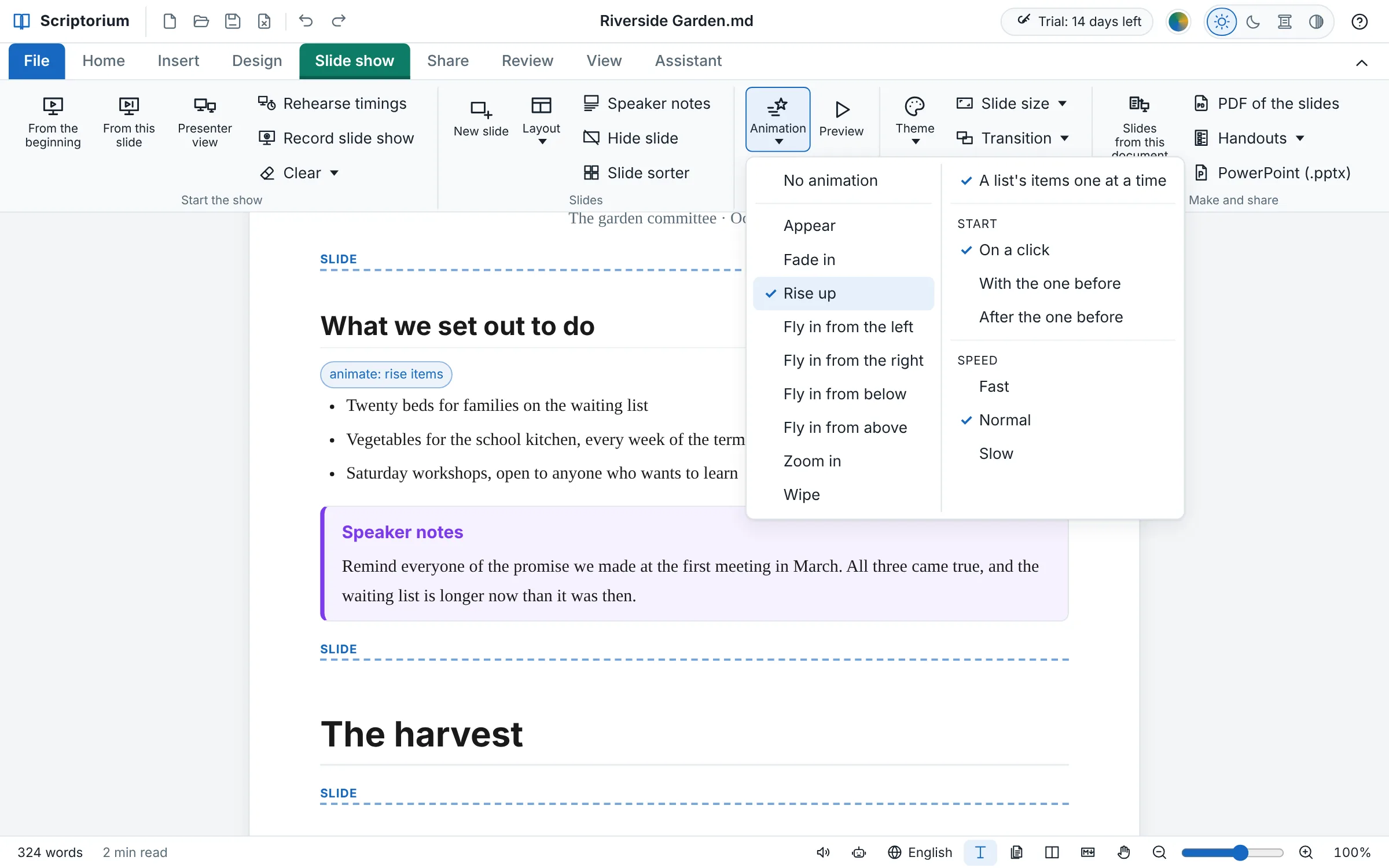
La relazione sull’orto sulla sua pagina con la scheda Presentazione aperta: sopra l’elenco Che cosa ci eravamo proposti, una piccola etichetta dice animate: rise items, e accanto è aperto il menu Animazione, con la voce Salita spuntata tra nove effetti, Le voci di un elenco una alla volta, Inizio (al clic, con la precedente o dopo la precedente) e Velocità
Novità della 3.52Presentazione ▸ Animazione

Animazioni, blocco per blocco

Metti il cursore in un paragrafo, un elenco, un’immagine o una tabella e scegli come entra. Sulla pagina un’animazione è una piccola etichetta sopra il suo blocco; nel Markdown, un commento che la stampa tralascia.

  • Nove effetti: Apparizione, Dissolvenza in entrata, Salita, Entrata da ogni lato, Ingrandimento e Tendina
  • Le voci di un elenco una alla volta, e un Inizio al clic, con la precedente o dopo la precedente
  • Velocità veloce, normale o lenta, e Anteprima per vedere la diapositiva
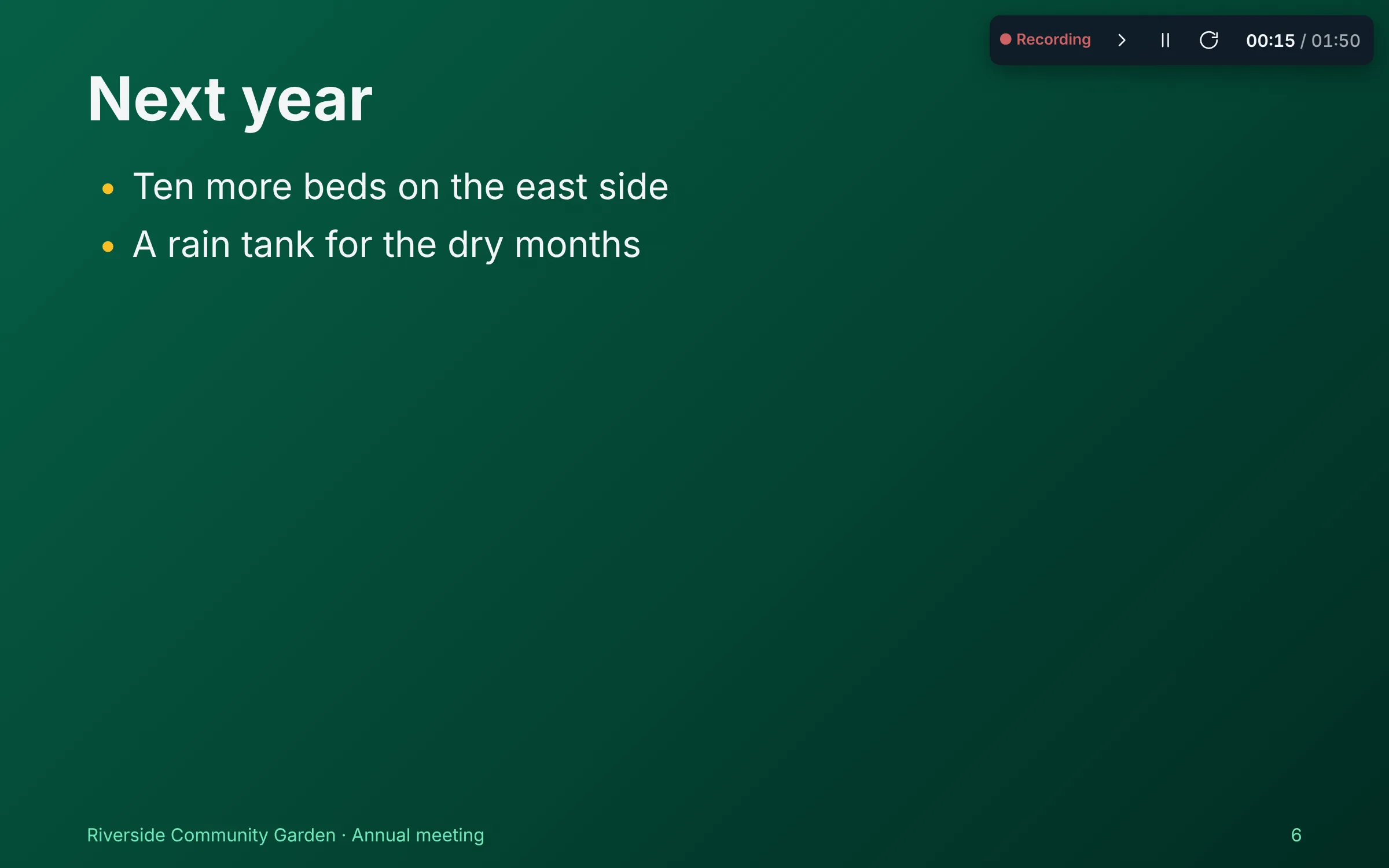
Una diapositiva in registrazione, a schermo intero con il tema verde Foresta: L’anno prossimo, con due dei suoi quattro punti già entrati, e nell’angolo in alto una barra scura con il segno rosso Registrazione in corso, Successiva, Pausa e Rifai questa diapositiva, il tempo della diapositiva 00:15 e quello di tutta la presentazione 01:50
Novità della 3.52Presentazione ▸ Registra la presentazione

Prova, registra, e una presentazione che va avanti da sola

Prova i tempi avvia la presentazione con un cronometro; conserva i tempi e andrà avanti da sola. Registra la presentazione conserva anche la tua voce, una clip nelle note di ogni diapositiva, riprodotta man mano che la presentazione va avanti.

  • Diapositiva successiva a fine narrazione, dopo una registrazione o dopo le note lette ad alta voce: avvia la presentazione e registra lo schermo per un video
  • Pausa e Rifai questa diapositiva durante la registrazione; Cancella per togliere il tempo o la narrazione di una diapositiva
  • Ogni punto entra quando è entrato durante la prova
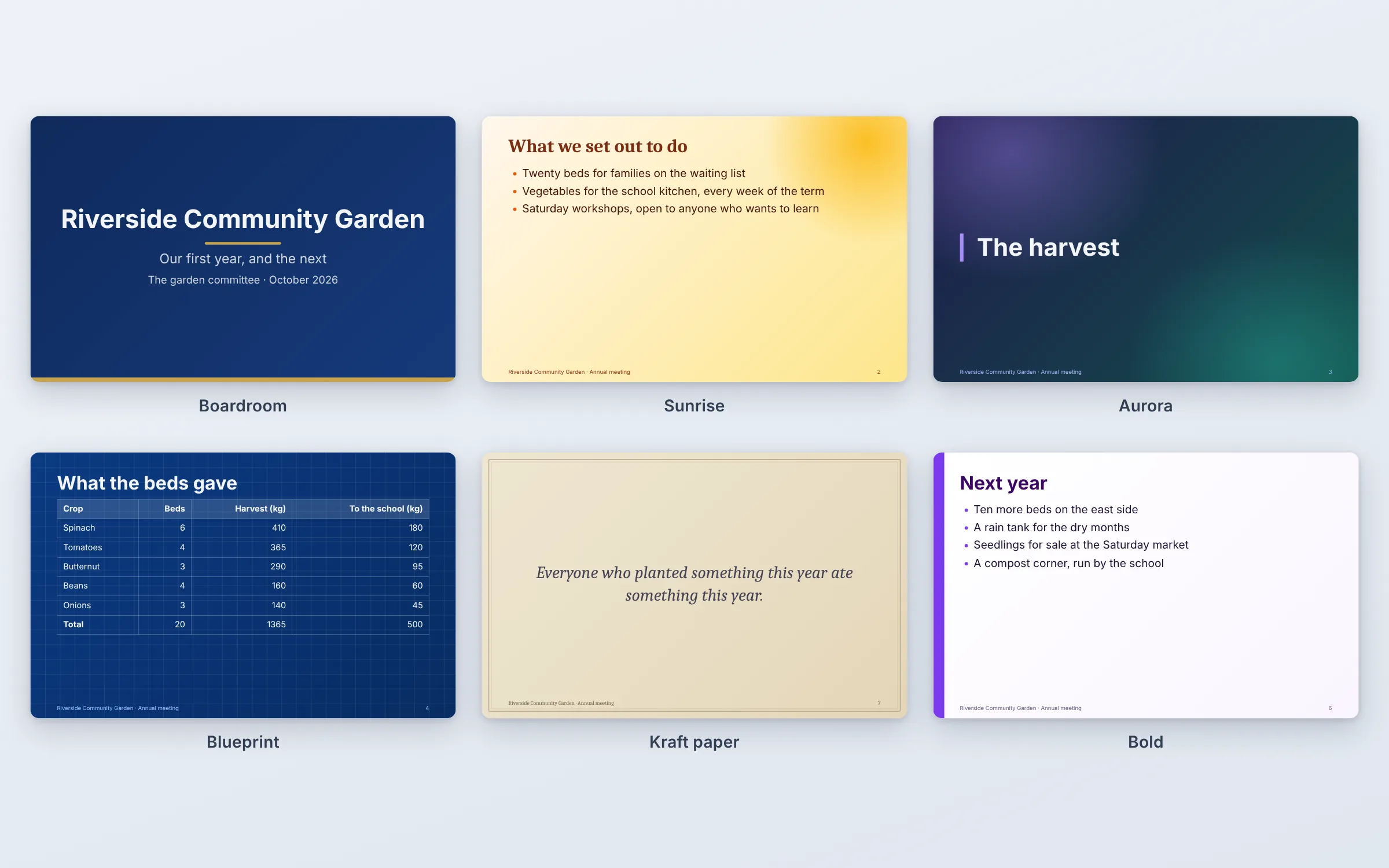
Sei diapositive della stessa relazione sull’orto con sei dei nuovi schemi diapositiva: la diapositiva del titolo blu marino di Sala riunioni con una linea dorata, Alba con un sole nell’angolo, le due luci soffuse di Aurora dietro una diapositiva di sezione, la carta a quadretti di Disegno tecnico sotto una tabella, la cornice sottile di Carta kraft intorno a una citazione e la barra viola di Audace accanto a un elenco
Novità della 3.52Presentazione ▸ Tema

Sedici schemi diapositiva

Otto nuovi temi con qualcosa di proprio oltre ai colori, mostrato su ogni diapositiva e scritto nel file di PowerPoint.

  • Sala riunioni: una diapositiva del titolo blu marino e una fascia sulle altre
  • Alba, Aurora, Disegno tecnico, Ardesia, Carta kraft, Audace e Minimalista
  • Il menu Tema mostra una piccola immagine di ciascuno
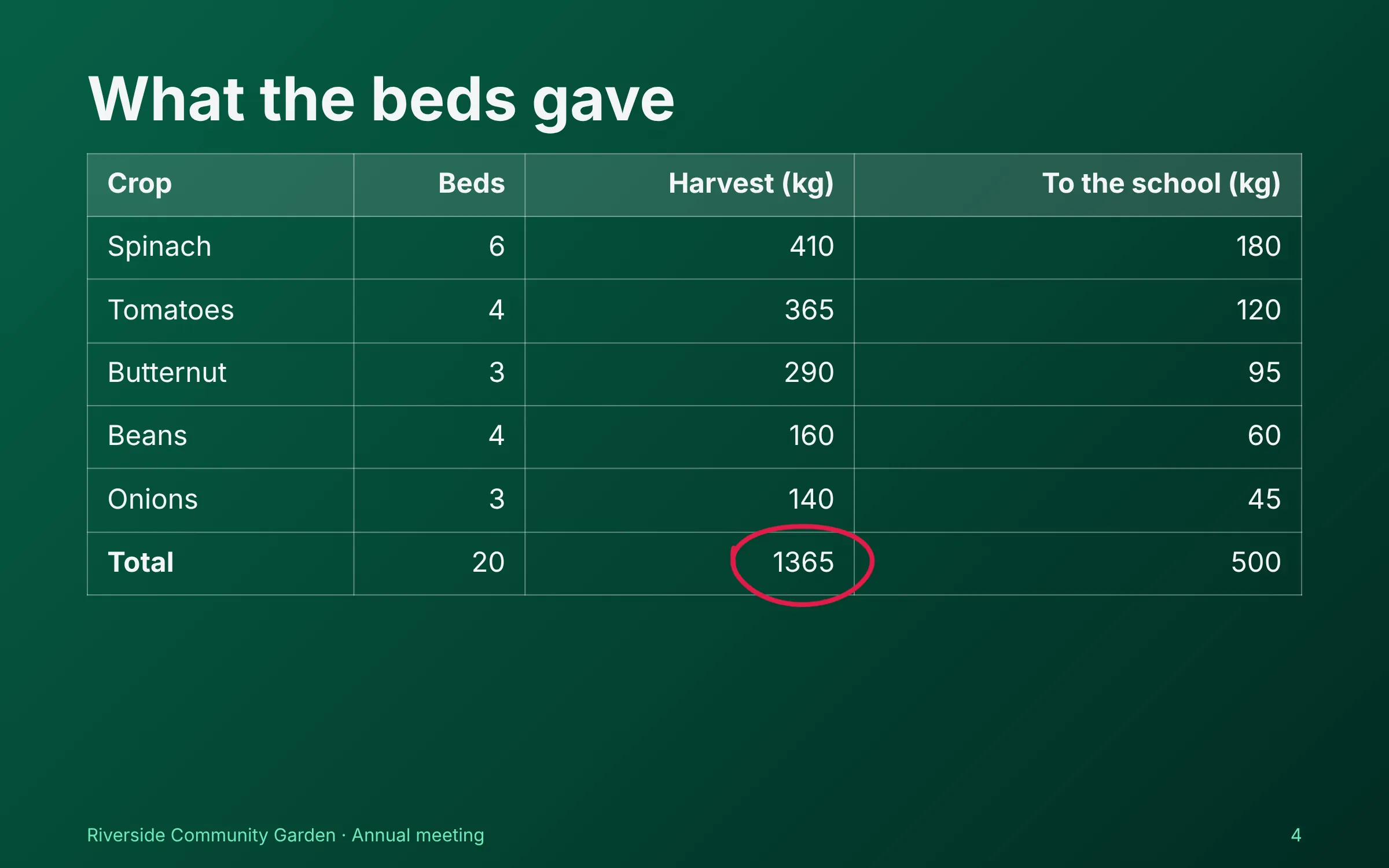
Una diapositiva della presentazione, a schermo intero, con il tema verde Foresta: Che cosa hanno dato le aiuole, una tabella di cinque colture con le loro aiuole, il raccolto e la parte andata alla scuola, e la riga del Totale calcolata con le formule, con il totale di 1365 kg cerchiato a mano con la penna color ambra
Novità della 3.51Presentazione ▸ Dall’inizio (F5)

La presentazione, con i tasti di PowerPoint

Le frecce, il numero di una diapositiva e Invio, B per uno schermo nero e G per vedere tutte le diapositive insieme. I pulsanti compaiono quando muovi il mouse e non danno fastidio quando è fermo.

  • Una penna (Ctrl+P), un evidenziatore (Ctrl+I) e un puntatore laser (Ctrl+L) su qualsiasi diapositiva
  • Sedici temi in Tema, tre formati in Dimensioni diapositiva e sette tipi di Transizione
  • Elenchi una voce alla volta, una presentazione che va avanti da sola, oppure una che si ripete fino a Esc
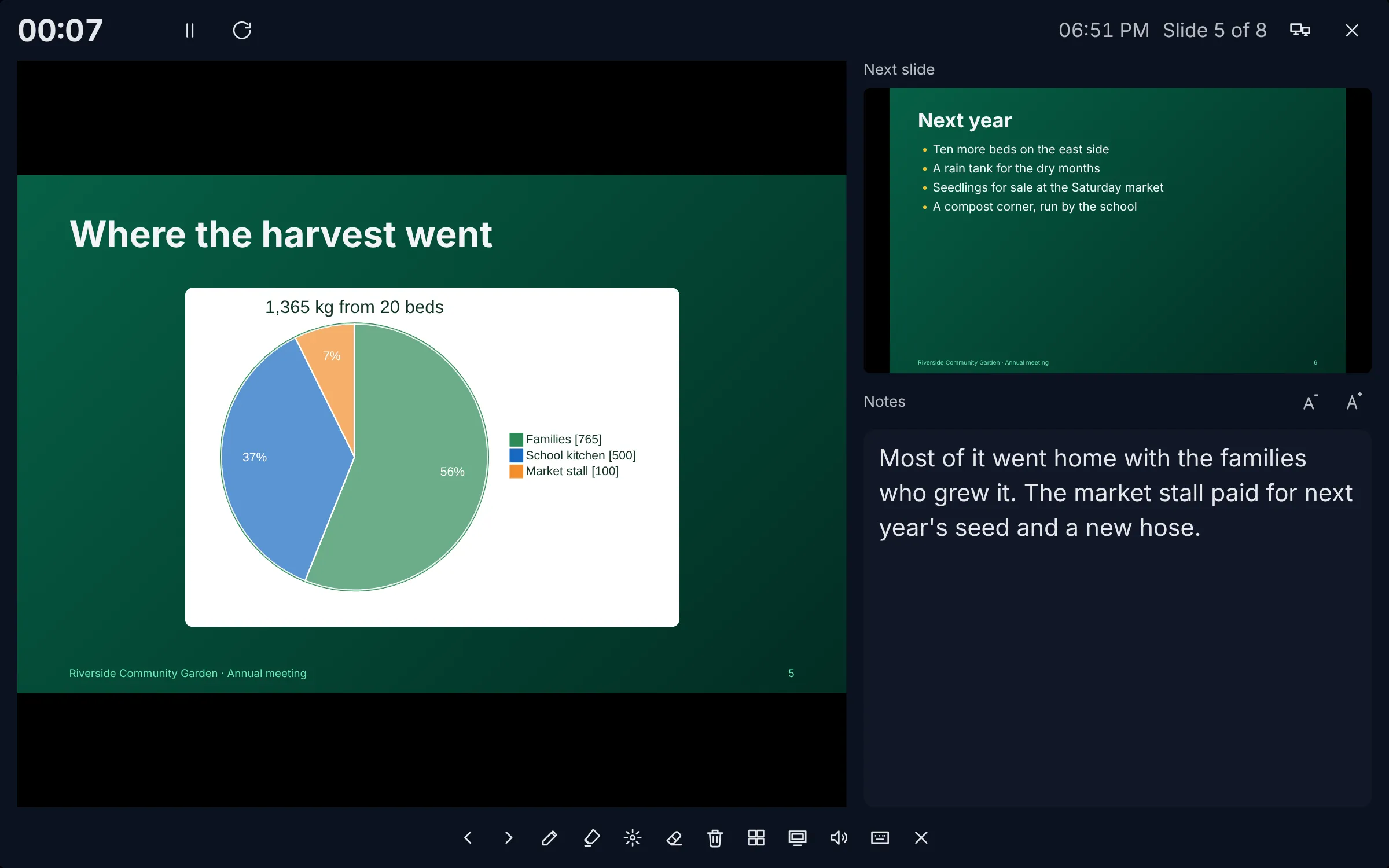
La Visualizzazione Relatore: a sinistra la diapositiva con il grafico a torta della destinazione del raccolto, a destra la diapositiva successiva (L’anno prossimo) con sotto le note del relatore a caratteri grandi, in alto un cronometro e l’ora, e i pulsanti per la penna, il laser e le diapositive
Novità della 3.51Presentazione ▸ Visualizzazione Relatore (Alt+F5)

La Visualizzazione Relatore

Sul tuo schermo ci sono la diapositiva, quella successiva, le tue note a caratteri grandi, un cronometro e l’ora; sul proiettore ci sono le diapositive, a schermo intero, che si aprono lì da sole quando colleghi un secondo schermo.

  • Le Note del relatore vanno in un riquadro tutto loro, che vedi solo tu
  • Ingrandisci o rimpicciolisci le note mentre parli, e falle scorrere con le frecce
  • Leggi le note ad alta voce: Scriptorium fa l’intervento con la voce della lettura ad alta voce e va avanti quando ha finito le note di ogni diapositiva
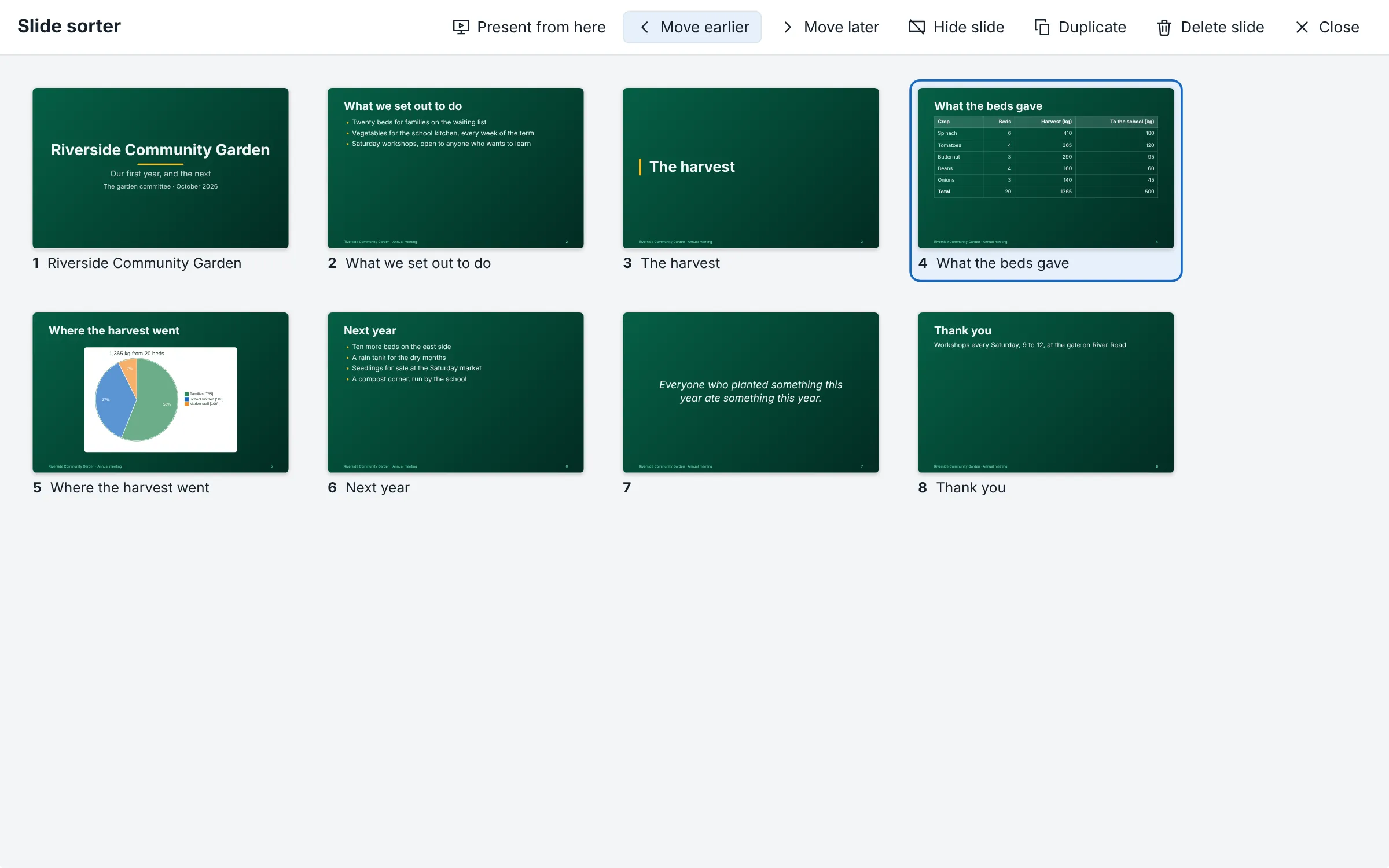
La Sequenza diapositive: le otto diapositive della relazione annuale dell’orto come schede in file, numerate, con la quarta selezionata, e i pulsanti per spostarle, duplicarle, nasconderle ed eliminarle e per presentare da quella scelta
Novità della 3.51Presentazione ▸ Sequenza diapositive

La Sequenza diapositive

Tutte le diapositive insieme, come schede. Trascinale in un nuovo ordine, oppure spostale, duplicale, nascondile ed eliminale; Ctrl+Z rimette tutto a posto.

  • Nascondi diapositiva lascia fuori una diapositiva dalla presentazione senza eliminarla
  • Fai doppio clic su una diapositiva per andarci sulla pagina, oppure avvia la presentazione da lì
  • L’ordine che scegli è l’ordine del documento, così il testo va di pari passo
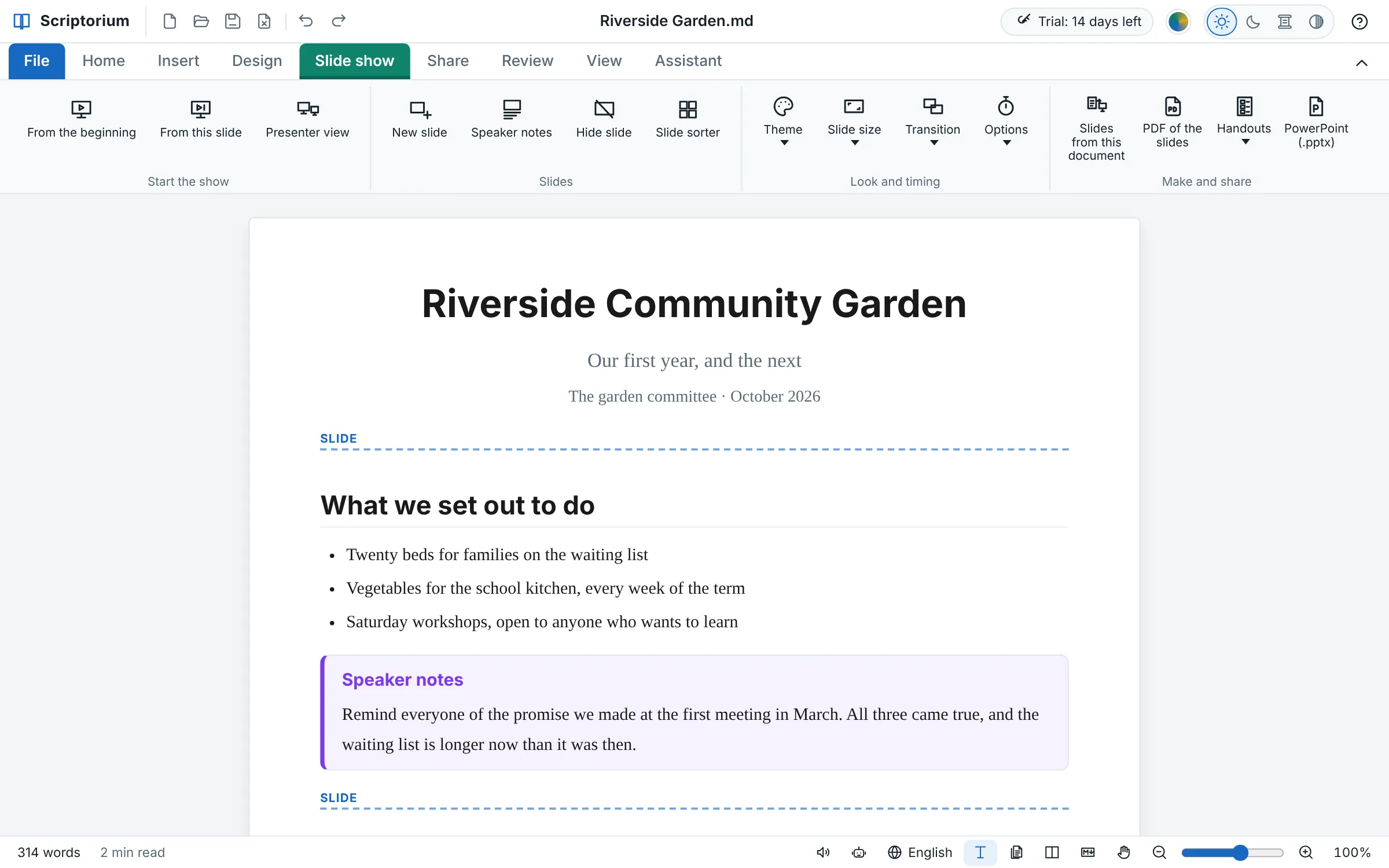
Il documento dietro la presentazione, sulla sua pagina con la scheda Presentazione della barra multifunzione aperta: il blocco del titolo, le linee punteggiate con la scritta Diapositiva dove inizia ogni diapositiva, gli elenchi e le note del relatore in un riquadro viola
Novità della 3.51Presentazione ▸ Nuova diapositiva (Ctrl+M)

Sempre un documento

La presentazione è il documento stesso, salvato nello stesso semplice file Markdown: un’interruzione di diapositiva è una linea punteggiata sulla pagina e {slide} nel Markdown, e le note sono un riquadro viola.

  • Diapositive da questo documento trasforma una relazione lunga in una presentazione, con ogni paragrafo ridotto a un punto e conservato per intero nelle note
  • Nella scheda Assistente, Crea una presentazione chiede all’assistente di farlo
  • Apre anche le presentazioni di Marp, mantenendo le loro impostazioni
Novità della 3.53

Parole che non vengono lette ad alta voce

Non leggere ad alta voce nella scheda Revisione segna le parole da mostrare e stampare ma da tralasciare quando si leggono la pagina o le note: «(vedi pagina 4)», un’indicazione di scena, un riferimento. Sulla pagina hanno sotto una linea punteggiata.

Novità della 3.53

Ogni dimensione, ogni formato di uscita

Un banner o un post diventa anche un PDF delle diapositive e un file PowerPoint (.pptx) delle sue dimensioni, con le parole disposte come sulle diapositive.

Novità della 3.53

L’assistente preme tutti i pulsanti

Chiedi all’assistente una GIF, un PDF, una narrazione con una voce o una dimensione delle diapositive e lo fa, impostando il valore del pulsante giusto; ti apre la finestra Salva, e lascia a te i tuoi file, gli appunti e le impostazioni.

Novità della 3.52

Layout e presentazioni da cui partire

Layout aggiunge una diapositiva pronta da sovrascrivere: un confronto, una citazione, un numero in grande, un ordine del giorno, un ringraziamento. In File ▸ Nuovo, una Presentazione, un Pitch, una Lezione e uno Stato del progetto, con le note e le animazioni già al loro posto.

Novità della 3.52

Di più nel file di PowerPoint

Le forme degli schemi, le transizioni, il tempo della prova di ogni diapositiva e una presentazione che si ripete finiscono anche nel file PowerPoint (.pptx).

Novità della 3.52

Diagrammi senza sfondo

Sfondo trasparente nella finestra Diagramma disegna un diagramma direttamente su una diapositiva scura, con le linee e le parole nei colori della diapositiva.

Novità della 3.51

PDF, stampati e PowerPoint

PDF delle diapositive, Stampati con due, tre (con le righe per gli appunti) o sei diapositive per pagina, pagine note e PowerPoint (.pptx): vere diapositive le cui parole, elenchi, tabelle, immagini e note si possono ancora modificare.

Novità della 3.51

Tutto quello che la pagina sa mostrare

Formule calcolate, equazioni, diagrammi, forme e musica compaiono sulle diapositive esattamente come sulla pagina, con ogni tema.

Novità della 3.51

In 60 lingue

Ogni pulsante, l’elenco dei tasti e due nuove pagine della guida sono in tutte le 60 lingue di Scriptorium, e le note vengono lette ad alta voce con qualsiasi voce del tuo computer, offline.

Formule e matematica

Un foglio di calcolo in ogni tabella.

Le tabelle calcolano da sole i loro totali con le formule di Excel, si riempiono da una sola formula, mantengono i formati numero e i nomi di Excel, vanno in Excel e tornano indietro; una frase può fare calcoli, e la matematica si scrive come la scrive un libro di testo.

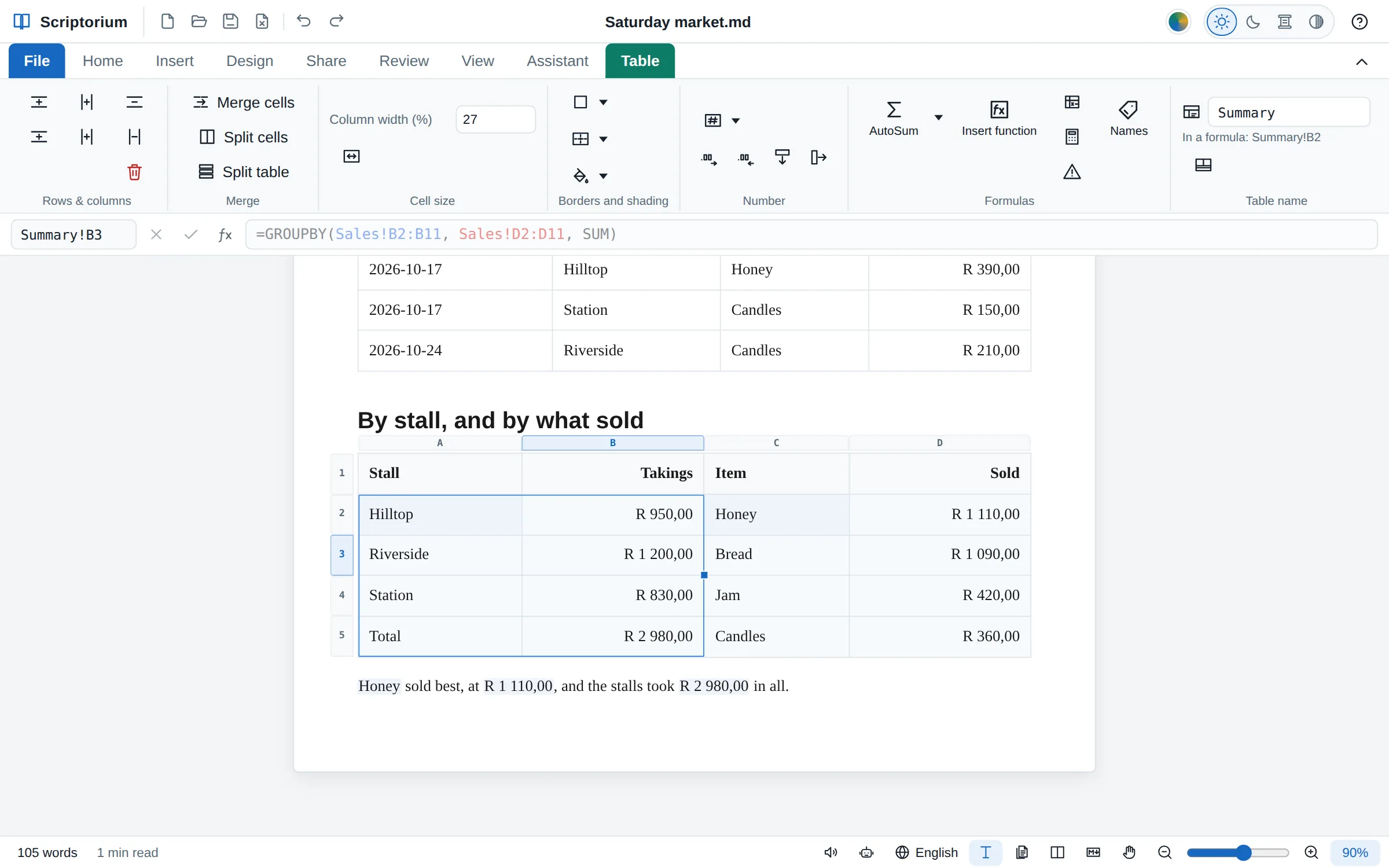
L’elenco delle vendite di un mercato e, sotto, una tabella di riepilogo riempita da due formule GROUPBY: gli incassi per bancarella con una riga del Totale, e gli articoli per quanto hanno venduto. Il cursore è negli incassi di Riverside, una sottile linea blu segna il blocco e la barra della formula mostra la formula in grigio
Novità della 3.49Qualsiasi cella ▸ =SORT, =FILTER, =GROUPBY…

Risultati che si espandono nelle celle intorno

Come in Excel 365, una formula il cui risultato è un blocco di valori riempie le celle vuote alla sua destra e sotto di essa: le righe in ordine, le righe che soddisfano una condizione, ogni valore una volta sola, oppure un’intera tabella sommata per gruppi, con i totali.

  • FILTER, SORT, SORTBY, UNIQUE, SEQUENCE, TAKE, DROP, VSTACK, HSTACK, TEXTSPLIT e altre
  • Una sottile linea blu mostra il blocco; se una cella è d’intralcio, #SPILL! dice quale
  • =SUM(B2#) somma l’intero blocco, per quanto cresca
  • Ogni valore mantiene il suo aspetto: le date come date, i rand come rand

L’espansione, passo dopo passo →

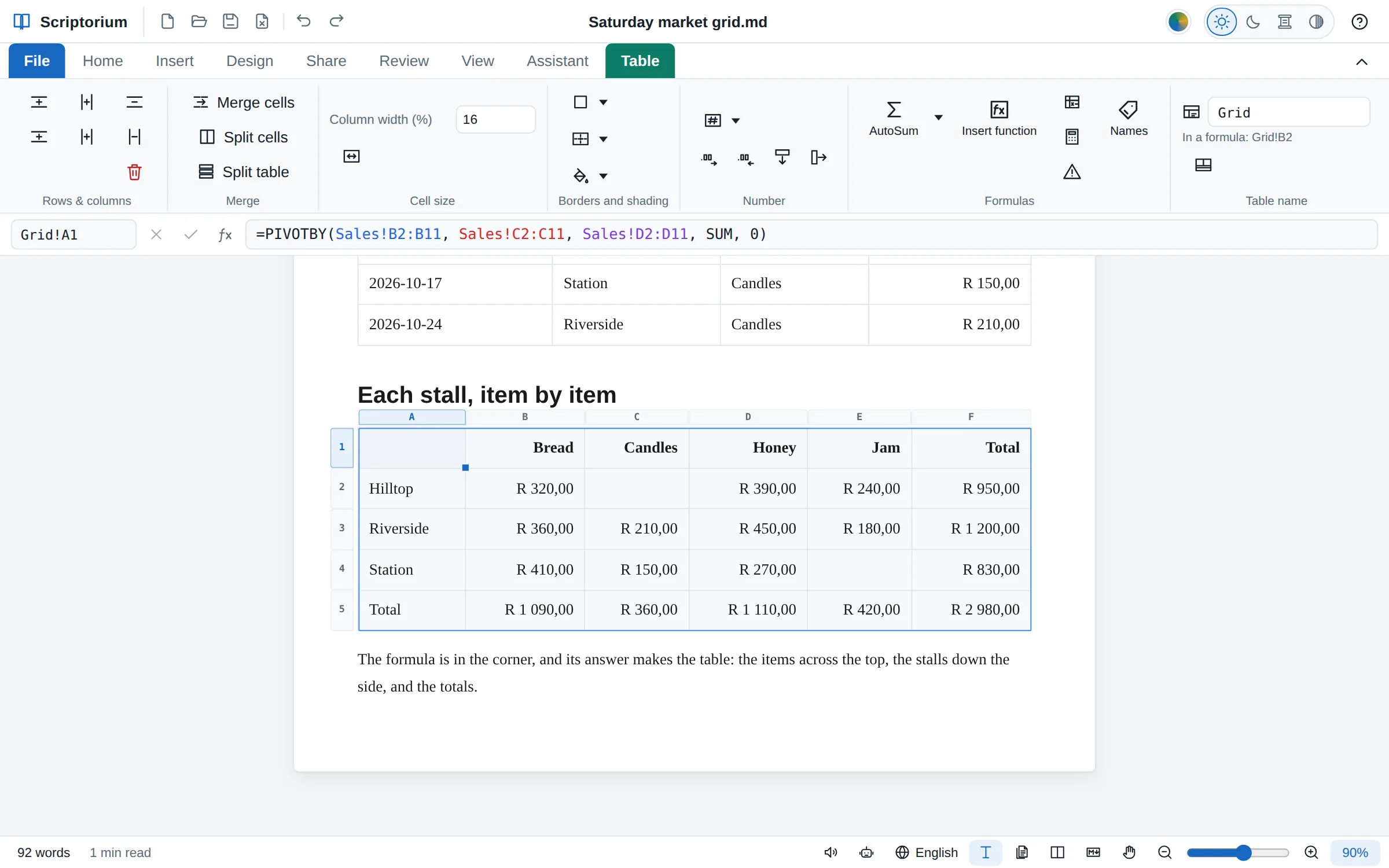
Una formula PIVOTBY nell’angolo di una tabella crea l’intera tabella: gli articoli in alto, le bancarelle lungo il lato, ogni somma in rand, e i totali in fondo e a destra
Novità della 3.49Qualsiasi cella ▸ =GROUPBY, =PIVOTBY

Una tabella di riepilogo da una sola formula

GROUPBY somma un elenco secondo i valori di una colonna, e PIVOTBY secondo due colonne alla volta, in verticale e in orizzontale, con totali e subtotali. Metti la formula nell’angolo di una tabella vuota e il suo risultato crea la tabella.

  • Con SUM, AVERAGE, COUNT, MAX o qualsiasi funzione, oppure con una tua LAMBDA
  • Ordinata per nome o per risultato, dal più grande; filtrata; con o senza totali
  • Le coppie senza righe restano vuote, come in Excel
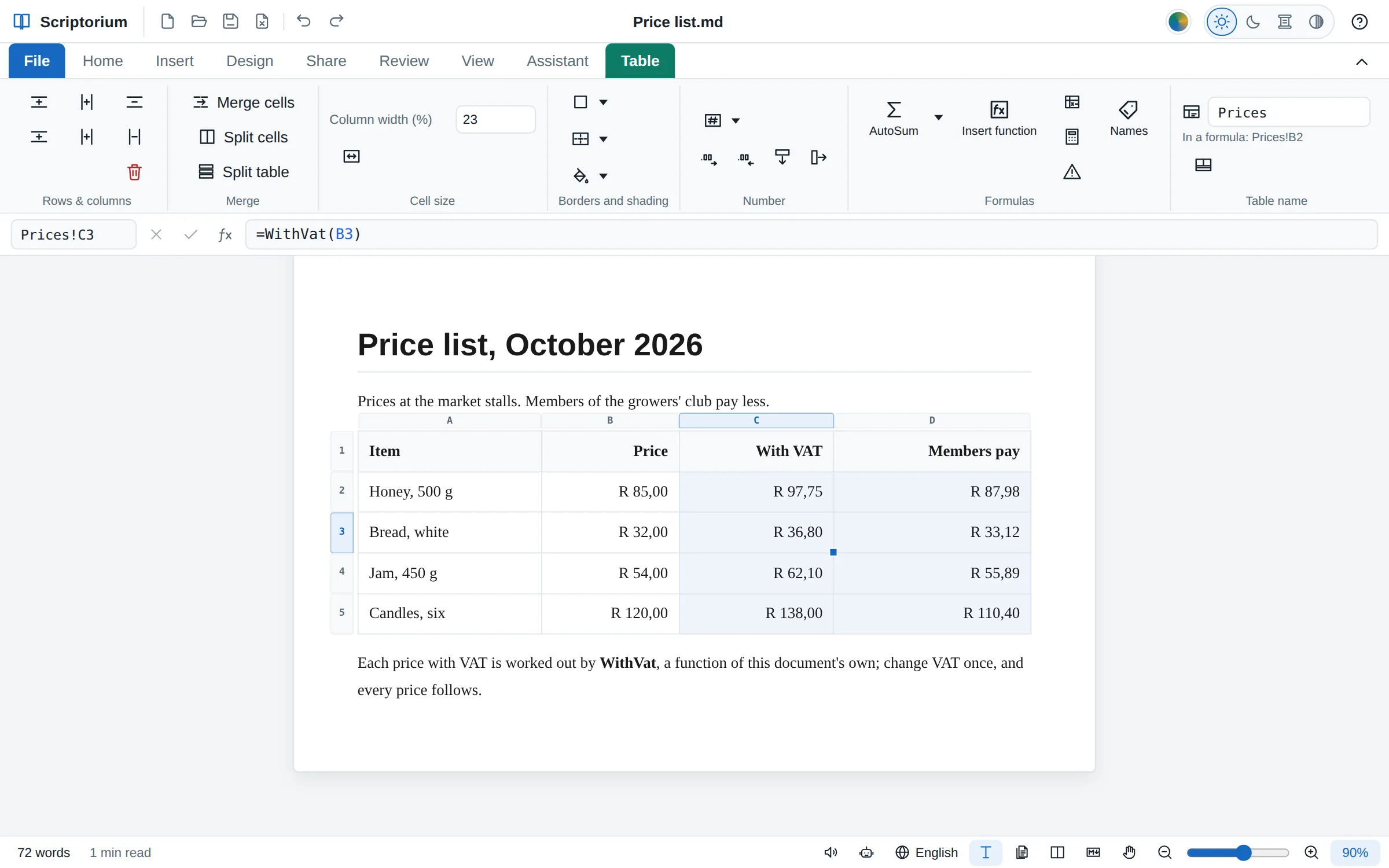
Un listino prezzi la cui colonna Con IVA è calcolata da =WithVat(B3), una LAMBDA a cui il documento ha dato un nome, mostrata nella barra della formula, e la cui colonna Prezzo soci è calcolata da un’altra, con ogni prezzo in rand
Novità della 3.49Tabella ▸ Nomi ▸ =LAMBDA(…)

LAMBDA: funzioni tutte tue

Scrivi un calcolo una volta sola, con dei segnaposto per i suoi valori, e dagli un nome in Nomi: WithVat: =LAMBDA(price, ROUND(price*(1+VAT), 2)). Poi =WithVat(B2) funziona in ogni tabella del documento.

  • MAP, REDUCE, SCAN, BYROW, BYCOL e MAKEARRAY passano ogni valore, riga o colonna a una LAMBDA
  • ISOMITTED permette a una LAMBDA di accettare valori che si possono omettere
  • Anche LINEST, LOGEST, TREND, GROWTH, FREQUENCY e MODE.MULT danno i loro blocchi, verificati con LibreOffice Calc
  • Le cartelle di lavoro Excel conservano i blocchi, che Excel 365 espande di nuovo, e le LAMBDA come nomi
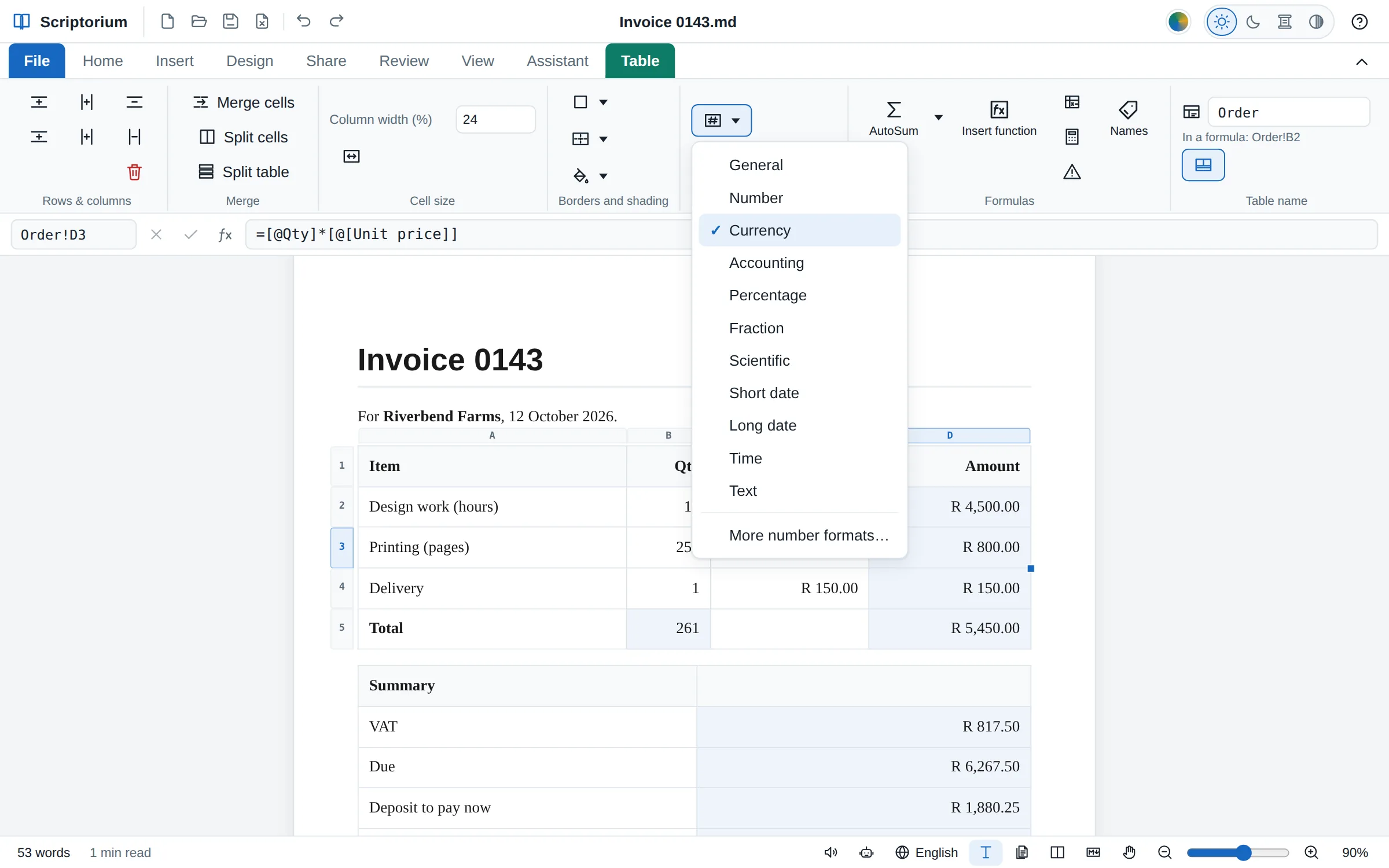
La tabella di una fattura con il menu Formato numero aperto nella scheda Tabella, Valuta spuntata, e la barra della formula che mostra =[@Qty]*[@[Unit price]] per Order!D3
Novità della 3.48Tabella ▸ Numeri ▸ Riga dei totali

Formati numero, colonne per nome e riempimento

Una cella mantiene il suo formato numero, come in Excel: valuta nella moneta del tuo paese, contabilità, percentuali, frazioni, date o qualsiasi codice di Excel. Una formula può indicare una colonna con la sua intestazione, e l’angolo delle celle riempie una serie in basso o di lato.

  • Formato numero, con Più decimali e Meno decimali, e Altri formati numero… per un codice tuo
  • =[@Qty]*[@Price] in ogni riga, Order[Amount] da qualsiasi punto, e una Riga dei totali sopra la quale la colonna si ferma
  • Riempi in basso (Ctrl+D) e Riempi a destra, oppure trascina l’angolo: le formule si spostano, 5 e 10 proseguono con 15, 20, Settimana 1 continua a contare
  • Nel Markdown il formato segue la formula: =SUM(B2:B9) {fmt:#,##0.00}

Formati, nomi e cartelle di lavoro Excel →

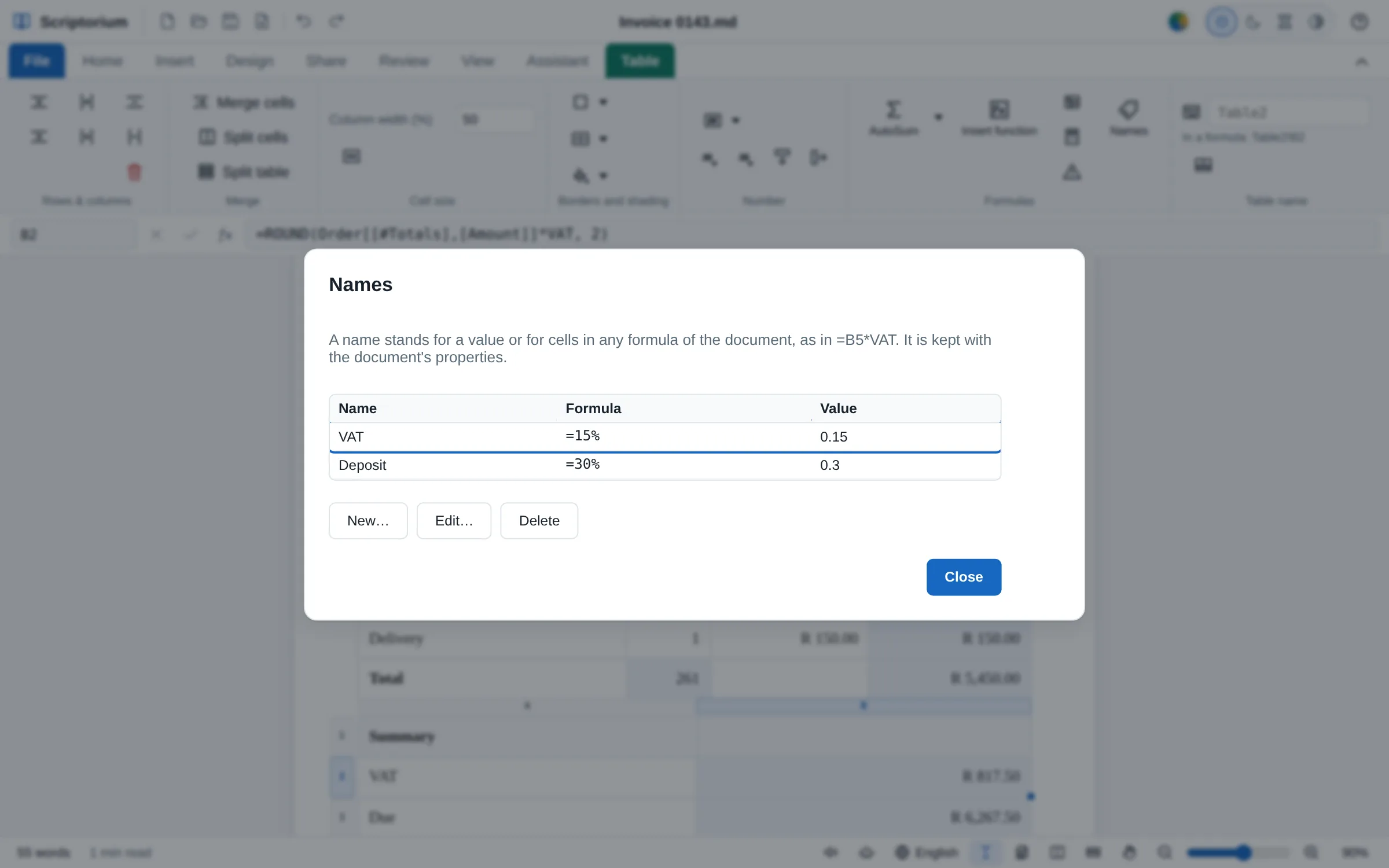
La finestra Nomi sopra una fattura: VAT è =15% e Deposit è =30%, ciascuno con il suo valore, e i pulsanti Nuovo, Modifica ed Elimina
Novità della 3.48Tabella ▸ Nomi

Nomi, e cartelle di lavoro Excel in uscita e in entrata

Dai un nome a un valore o ad alcune celle una volta sola, come VAT per il 15%, e usa il nome in qualsiasi formula del documento: quando l’aliquota cambia, la cambi in un solo punto. E File ▸ Esporta ▸ Cartella di lavoro Excel crea una cartella di lavoro con le tue tabelle, ciascuna su un foglio, con le formule che continuano a funzionare.

  • Un nome rinominato viene rinominato in ogni formula che lo usa
  • Le formule arrivano in Excel scritte come le scrive Excel, √x come SQRT(x); le poche per cui Excel non ha una funzione arrivano come risultati
  • Un file Excel che apri entra come tabelle, con le sue formule, i formati numero, le righe dei totali e i nomi
  • Verificate anche con LibreOffice Calc, che calcola le formule con gli stessi risultati

Nomi e cartelle di lavoro, passo dopo passo →

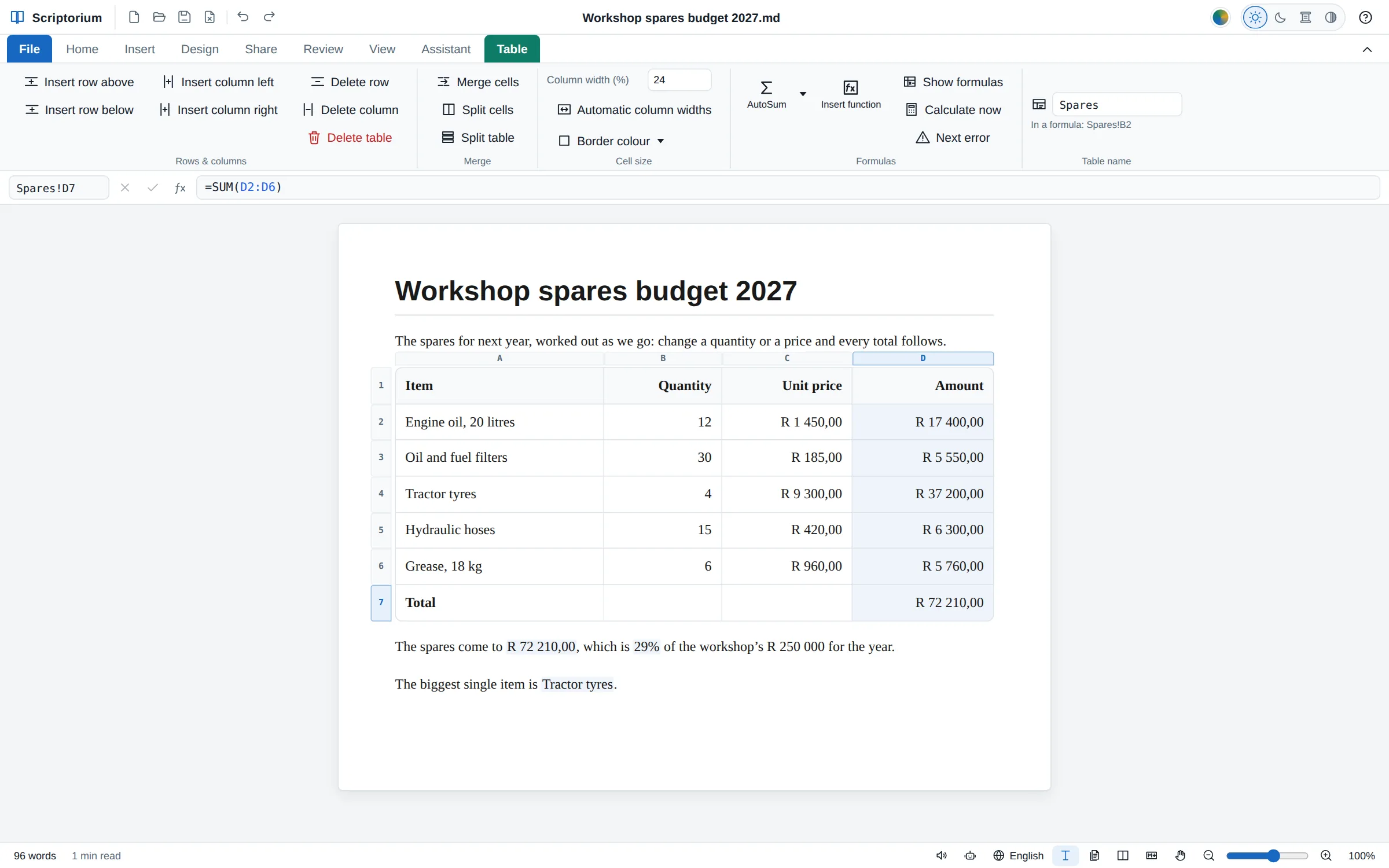
Un budget per i ricambi: la barra della formula sopra la pagina mostra =SUM(D2:D6) per il totale, con le lettere delle colonne e i numeri delle righe intorno alla tabella e i pulsanti Somma automatica, Inserisci funzione, Mostra formule e Calcola ora della scheda Tabella; sotto la tabella, delle frasi riportano il totale e la sua quota del budget.
Dalla 3.44La scheda Tabella e la barra della formula

Tabelle che fanno i conti da sole

Scrivi =SUM(D2:D6) in una cella e la cella mostra il totale. Cambia un numero e ogni totale che lo usa si aggiorna. Il Markdown conserva la formula, così il file si legge bene in qualsiasi altro programma, e la stampa, il PDF, Word e ogni altra esportazione riportano i risultati.

  • Una barra della formula con una Casella Nome, e Somma automatica, Inserisci funzione e Mostra formule nella scheda Tabella
  • Gli indirizzi e gli errori di Excel: B2:B9, $B$2, Budget!B4, #DIV/0!
  • Un calcolo in mezzo a una frase: {=Budget!B4}
  • Copia e incolla sposta gli indirizzi come fa Excel, e le formule seguono le righe inserite o tolte

Formule di Excel in un documento Markdown →

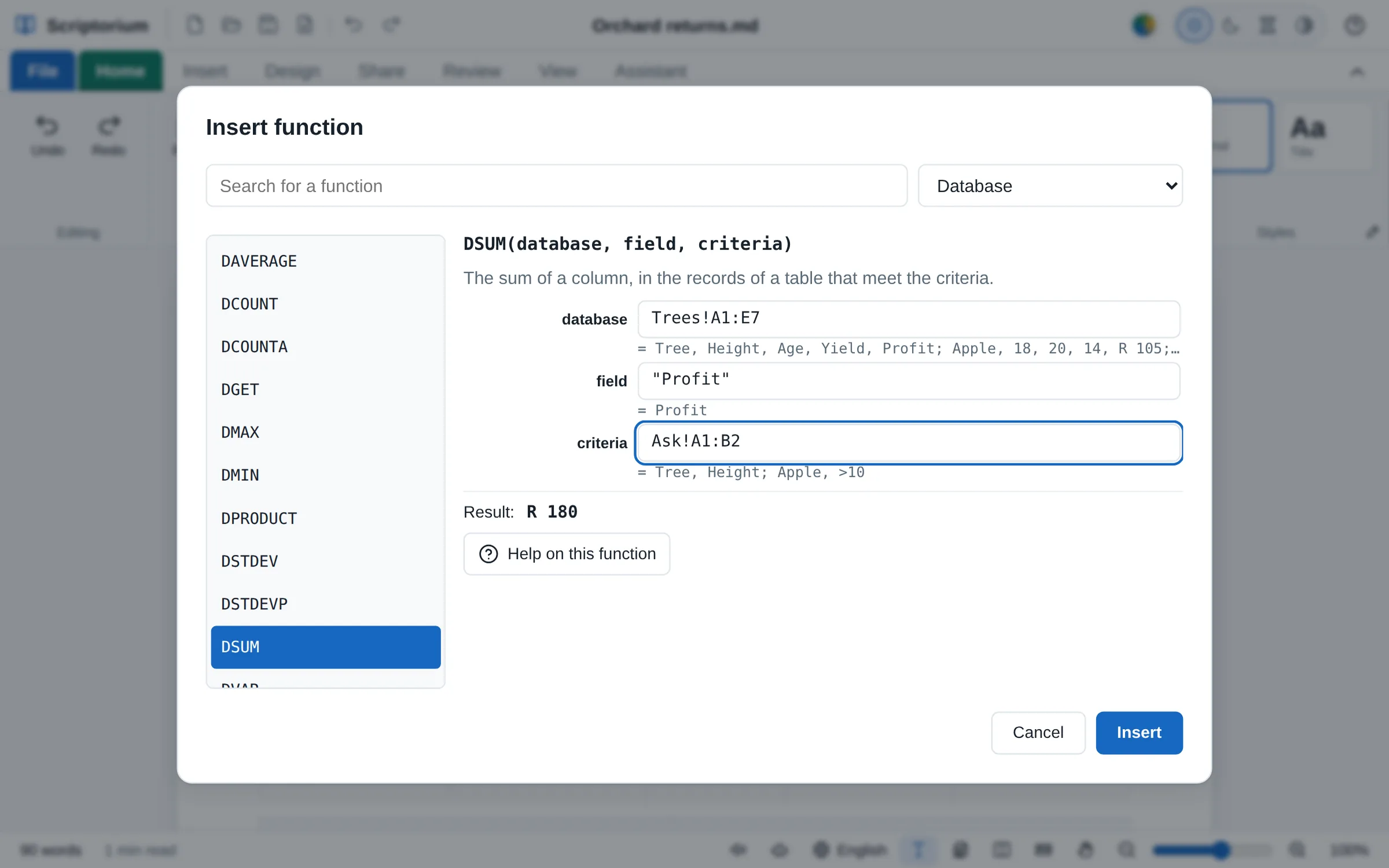
La finestra Inserisci funzione sopra la relazione su un frutteto, con il gruppo Database scelto e la funzione DSUM selezionata: database Trees!A1:E7, campo «Profit» e criteri Ask!A1:B2, ciascuno calcolato sotto la sua casella, e il risultato, R 180.
Altro nella 3.49Inserisci funzione

462 funzioni di Excel

Con i nomi originali di Excel, in inglese, in ogni lingua, così una formula significa la stessa cosa ovunque e arriva in Excel senza modifiche: matematica, statistica, testo, date, ricerche come XLOOKUP, finanza e ingegneria; dalla 3.47 le distribuzioni e i test, le obbligazioni e gli altri titoli, le funzioni di database e CONVERT; e nella 3.49 altre 38 di Excel 365, come FILTER, SORT, GROUPBY e LAMBDA.

  • Inserisci funzione ne trova una per nome, per quello che fa o per gruppo, e mostra il risultato mentre la compili
  • Anche i vecchi nomi di Excel, come NORMDIST e TTEST
  • Le 88 funzioni nuove della 3.47 (110 con i loro vecchi nomi) sono state verificate con LibreOffice Calc e con gli esempi di Excel stesso, in 2.312 casi

Statistica, obbligazioni e database →

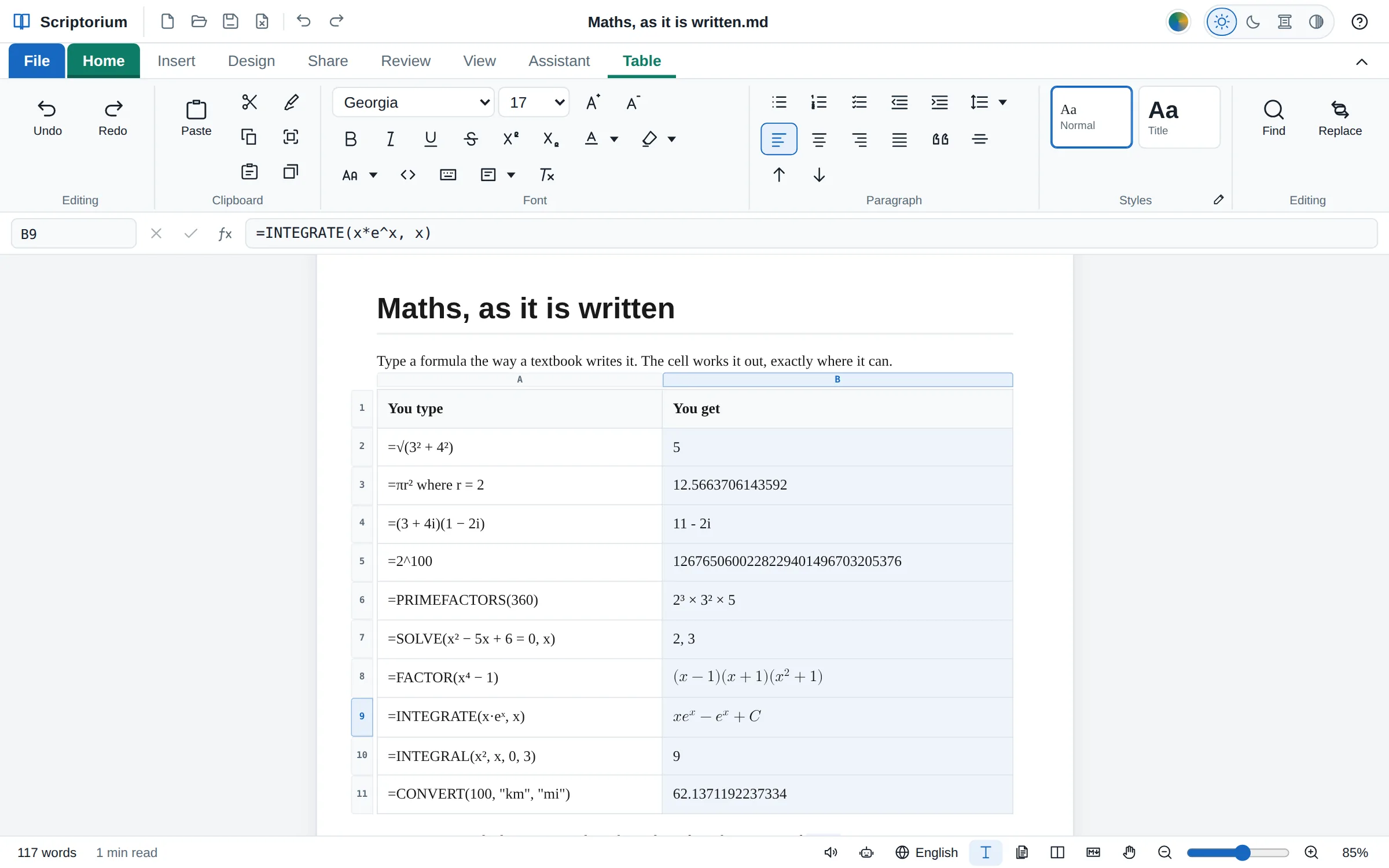
Una tabella con le intestazioni Tu scrivi e Risultato: =√(3² + 4²) dà 5, =πr² where r = 2 dà 12,566…, =(3 + 4i)(1 − 2i) dà 11 − 2i, =2^100 dà tutte le 31 cifre, =PRIMEFACTORS(360) dà 2³ × 3² × 5, SOLVE dà 2 e 3, FACTOR e INTEGRATE danno risultati scritti come in matematica, INTEGRAL dà 9 e CONVERT dà 100 km in miglia; la barra della formula mostra =INTEGRATE(x*e^x, x).
Dalla 3.44Qualsiasi cella di tabella, qualsiasi frase

La matematica, come si scrive

Scrivi =√(3² + 4²) e ottieni 5. Potenze, radici, π, gradi e fattoriali vengono riconosciuti, il segno di moltiplicazione si può omettere dove lo omette la matematica, e where dà un valore alle lettere: =πr² where r = 2.

  • Numeri interi di qualsiasi grandezza scritti per intero, e frazioni esatte: 0,1 + 0,2 fa 0,3
  • Numeri complessi: (3 + 4i)(1 − 2i) fa 11 − 2i
  • SOLVE, DERIV, INTEGRAL e LIMIT; matrici; numeri primi e fattori

Formule e matematica, passo dopo passo →

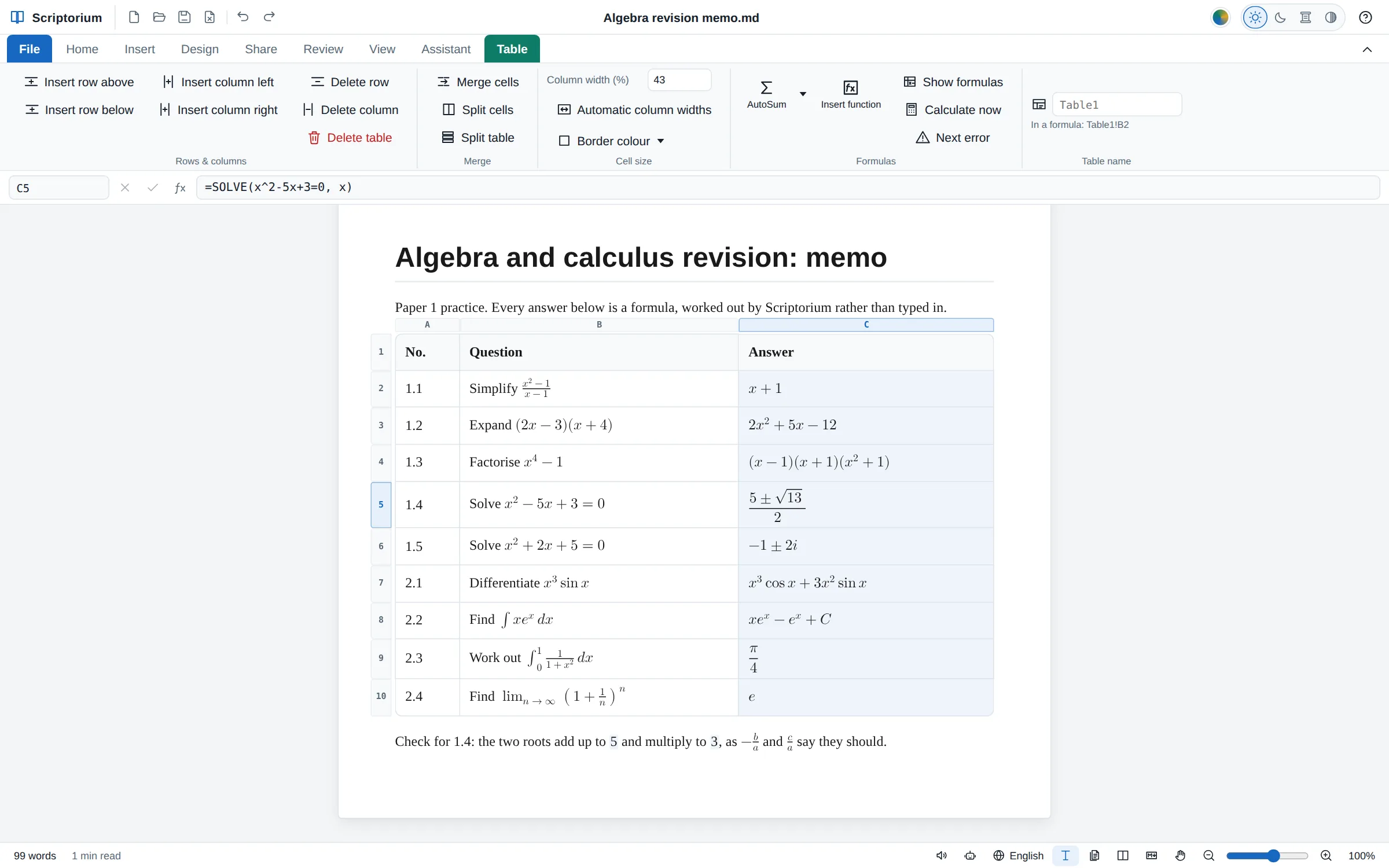
Un foglio di soluzioni per il ripasso in Scriptorium: una tabella di domande di algebra e di analisi i cui risultati sono formule scritte come in matematica, come (5 ± √13)/2, (x − 1)(x + 1)(x² + 1) e xeˣ − eˣ + C, con la barra della formula sopra la pagina che mostra =SOLVE(x^2-5x+3=0, x) per il risultato sotto il cursore.
Dalla 3.46Inserisci funzione ▸ Algebra con le lettere

Algebra con le lettere

Una lettera senza valore resta una lettera, e il risultato è una formula scritta come in matematica: =FACTOR(x⁴ − 1) fa (x − 1)(x + 1)(x² + 1), e =SOLVE(x² − 5x + 3 = 0, x) fa (5 ± √13)/2 invece di due numeri decimali.

  • SIMPLIFY, EXPAND, FACTOR, DIFF, INTEGRATE, SOLVE e LIMIT
  • Ogni integrale viene derivato di nuovo e ogni radice rimessa nell’equazione prima di essere mostrati
  • Risultati scritti come in matematica sulla pagina, in stampa, nei PDF e nelle pagine web; su una sola riga in Word

Algebra con le lettere, con esempi →

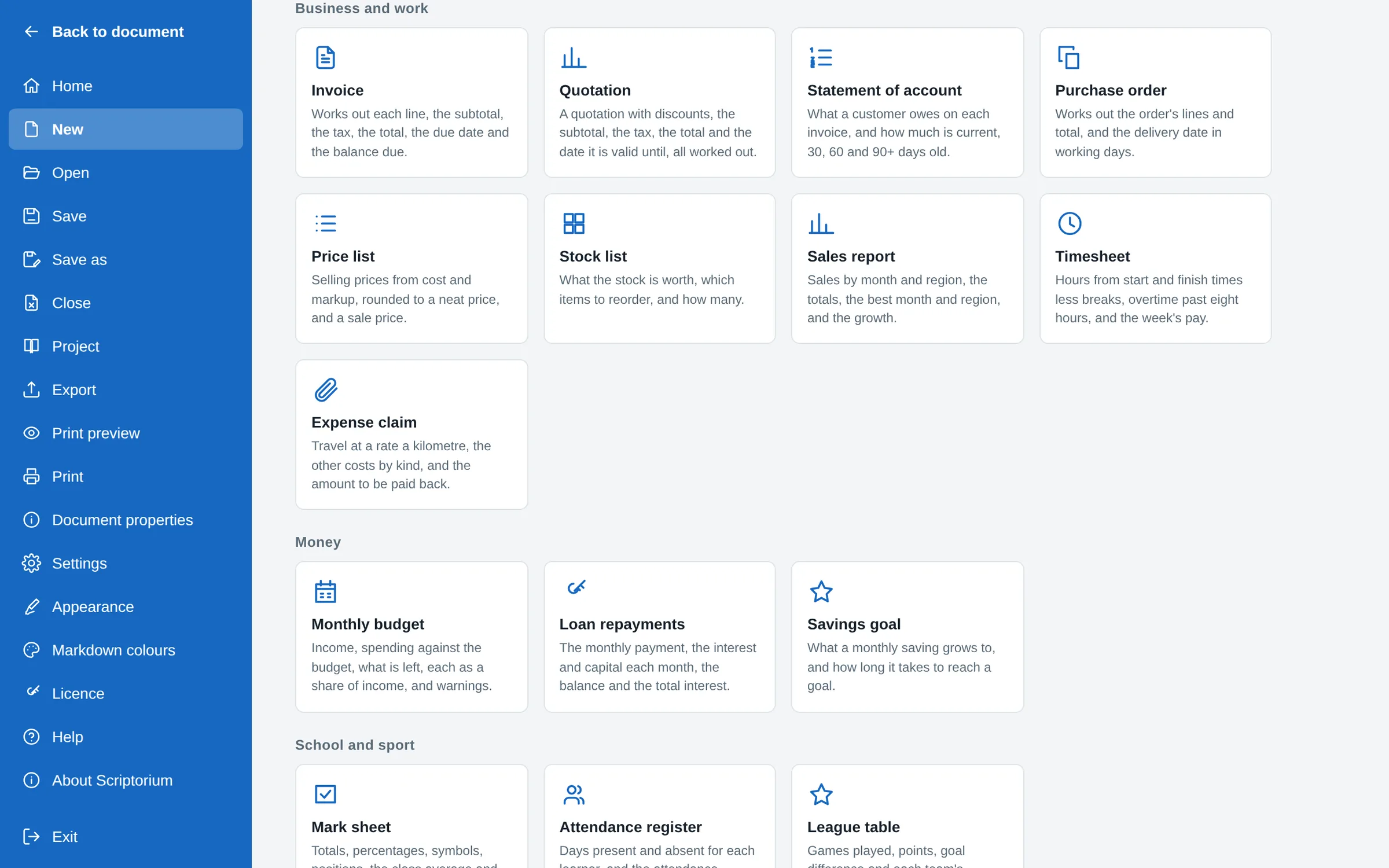
File, Nuovo: i modelli divisi in gruppi, con Azienda e lavoro che mostra Fattura, Preventivo, Estratto conto, Ordine d’acquisto, Listino prezzi, Scorte di magazzino, Rapporto vendite, Foglio ore e Nota spese, poi Denaro con Budget mensile, Rate del prestito e Obiettivo di risparmio, ciascuno con una riga che dice che cosa calcola.
Dalla 3.44File ▸ Nuovo

Modelli che fanno i calcoli

29 modelli in sei gruppi, e diciotto di loro fanno i calcoli: una fattura con l’IVA, la scadenza e il saldo, un preventivo con gli sconti, budget, fogli ore, rate di prestiti, prospetti dei voti, classifiche e una ricetta le cui quantità seguono il numero di porzioni.

  • Importi e date scritti come li scrive il tuo paese
  • In Sudafrica l’IVA parte dal 15%; altrove la cella dell’imposta aspetta la tua aliquota

Fatture e preventivi che fanno i conti da soli →

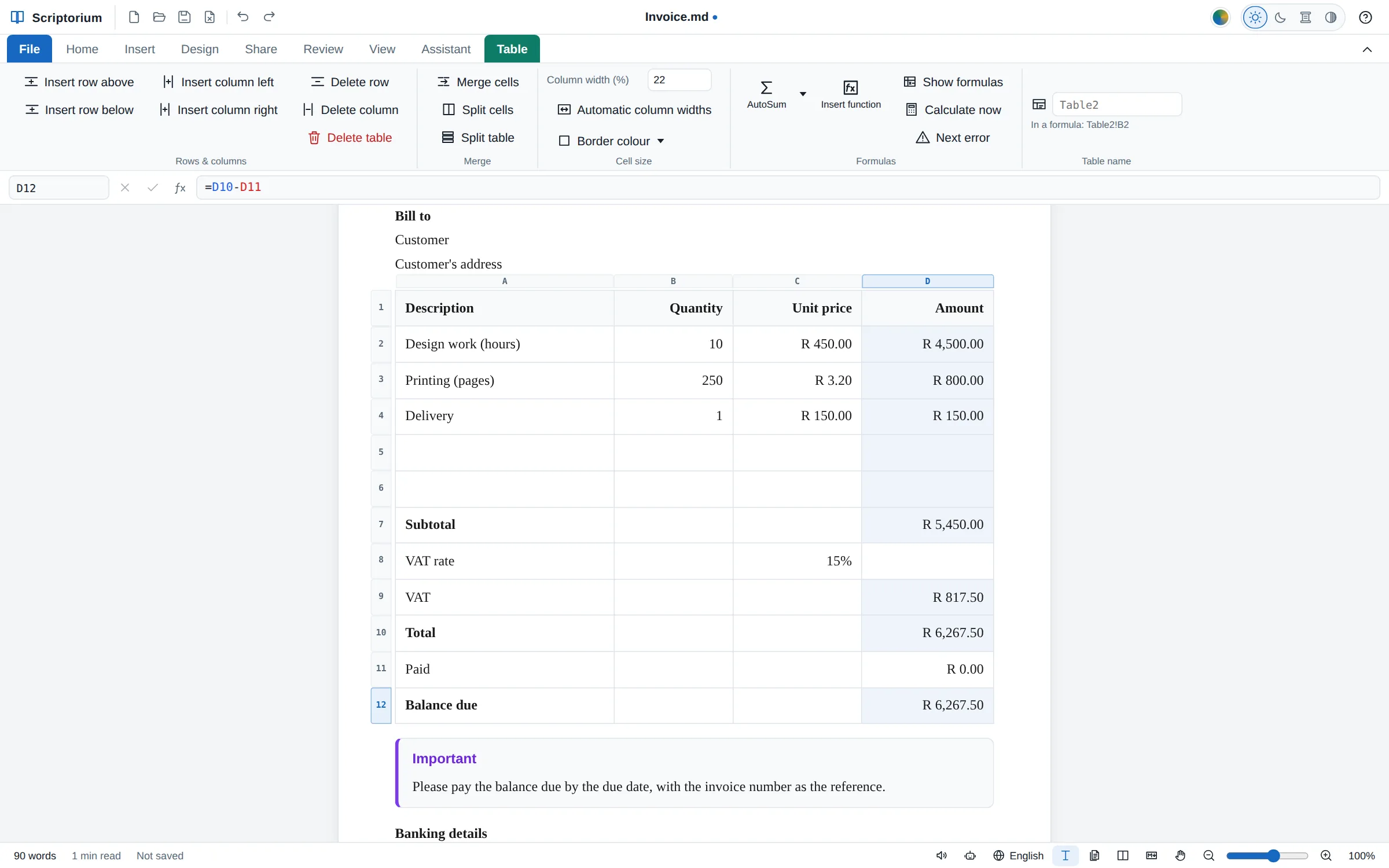
Il modello di fattura in Scriptorium: le righe con quantità, prezzi unitari e importi in rand, poi il subtotale, un’aliquota IVA del 15%, l’IVA, il totale, l’importo pagato e il saldo da pagare, con la barra della formula che mostra =D10-D11 per il saldo da pagare e sopra la scheda Tabella.
Dalla 3.44Il modello Fattura

Una fattura che fa i conti da sola

Scrivi le quantità e i prezzi, e ogni riga, il subtotale, l’IVA, il totale e il saldo da pagare si aggiornano. La fattura e il preventivo sono nella pagina Home, pronti da sovrascrivere.

  • Date che fanno i conti: la scadenza segue i termini di pagamento
  • Stampala, fanne un PDF o inviala come file Word, con i risultati al loro posto

Come compilarne una →

Pagine e stampa

Guardalo come verrà stampato.

Scrivi su pagine della carta che scegli, in un colore che viene stampato, crea un giornale con un pulsante per ogni parte, manda in stampa le tabelle lunghe come devono andare e stampa il Markdown stesso.

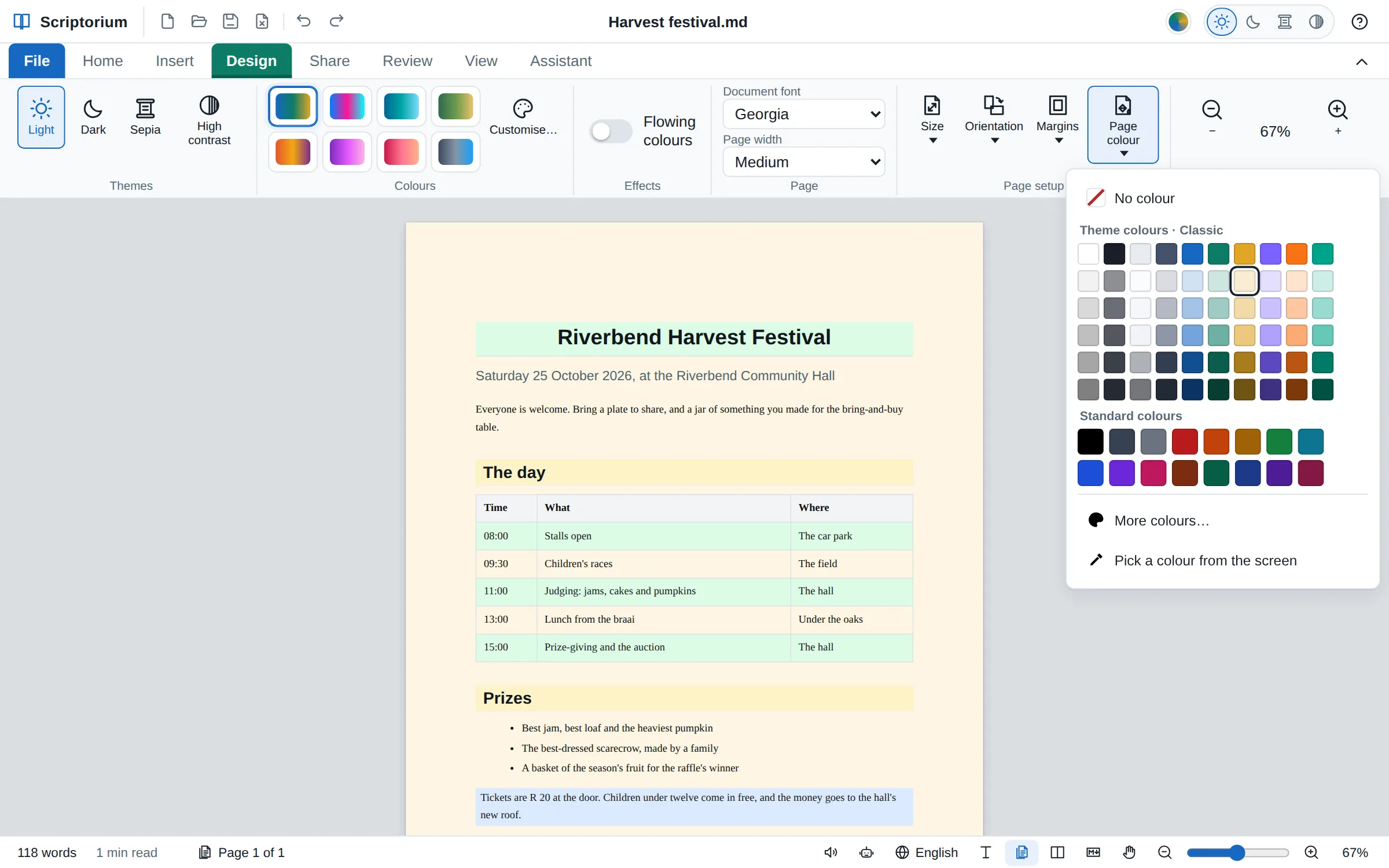
L’avviso di una festa del raccolto nella vista Pagine su carta color crema, con il titolo su una fascia verde, i titoli di sezione su fondo ambra e una riga sì e una no della tabella in verde, con il menu Colore pagina aperto nella scheda Design
Novità della 3.48Design ▸ Imposta pagina ▸ Colore pagina

Colori dietro il testo, che vengono stampati

Un colore dietro ogni pagina, da bordo a bordo, margini compresi, oppure dietro un titolo, un paragrafo o le celle di una tabella. Esce dalla stampante e finisce nel PDF, come sullo schermo.

  • Colore pagina nella scheda Design, Ombreggiatura nella scheda Home e nella scheda Tabella
  • Su una pagina scura le parole diventano chiare, e il codice e i riquadri chiari mantengono le parole scure
  • In Word (che a sua volta li stampa), OpenDocument, RTF, LaTeX, pagine web ed e-book, e riletti dai file Word
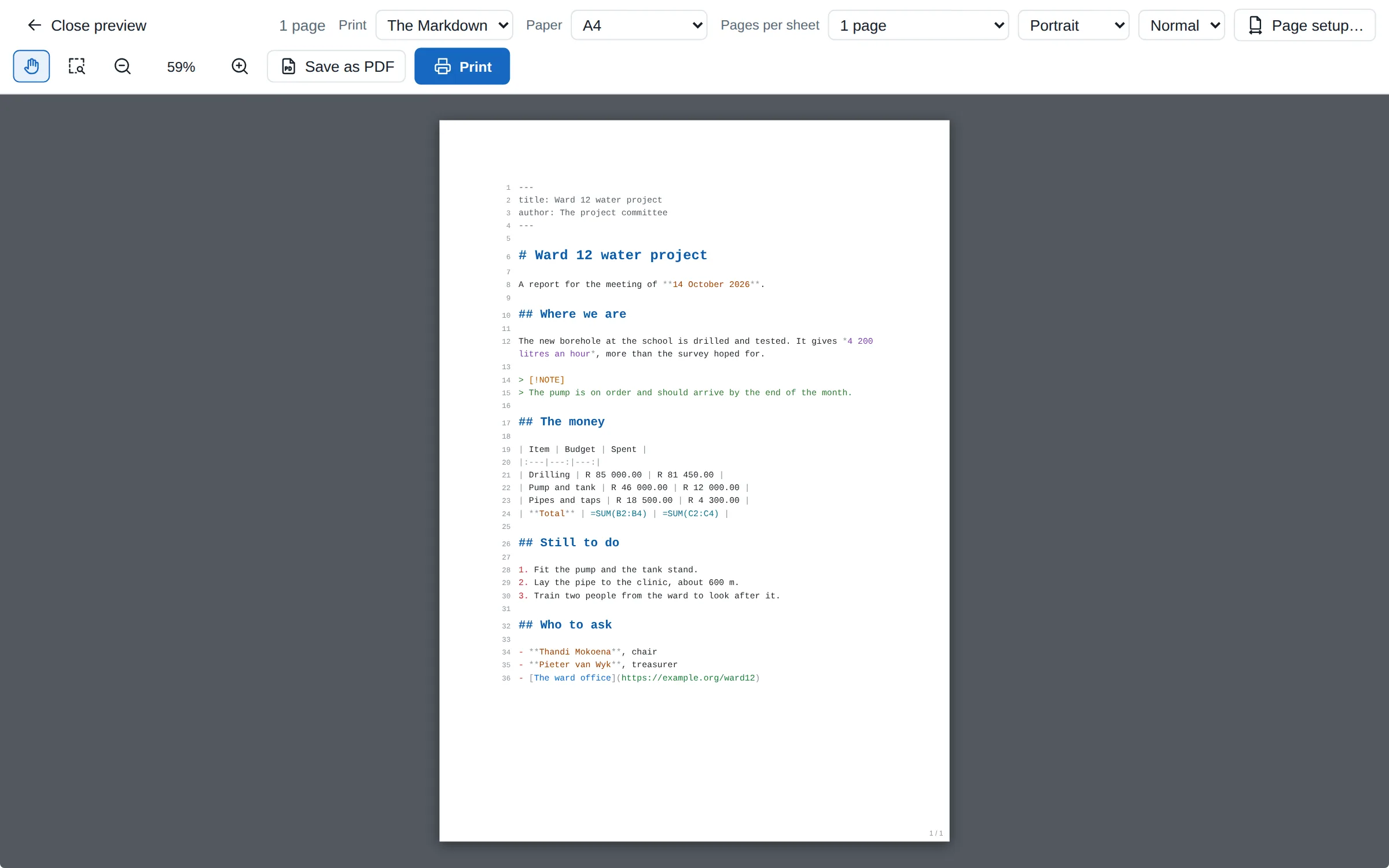
L’anteprima di stampa che mostra il Markdown di una relazione su una pagina A4, con ogni riga numerata e a colori, e nella barra l’elenco Cosa stampare su Il Markdown
Novità della 3.48La vista Codice Markdown ▸ Stampa

Stampa il Markdown stesso

Dalla vista Codice Markdown, Stampa, l’anteprima di stampa e Salva come PDF danno il Markdown riga per riga, con i suoi colori, i titoli nelle loro dimensioni e le righe numerate, sulla carta e con i margini di Imposta pagina.

  • L’elenco Cosa stampare dell’anteprima di stampa sceglie Il documento o Il Markdown
  • Nessuna riga tagliata in due in fondo a una pagina, e un’immagine contenuta nel file stampata come un breve segno
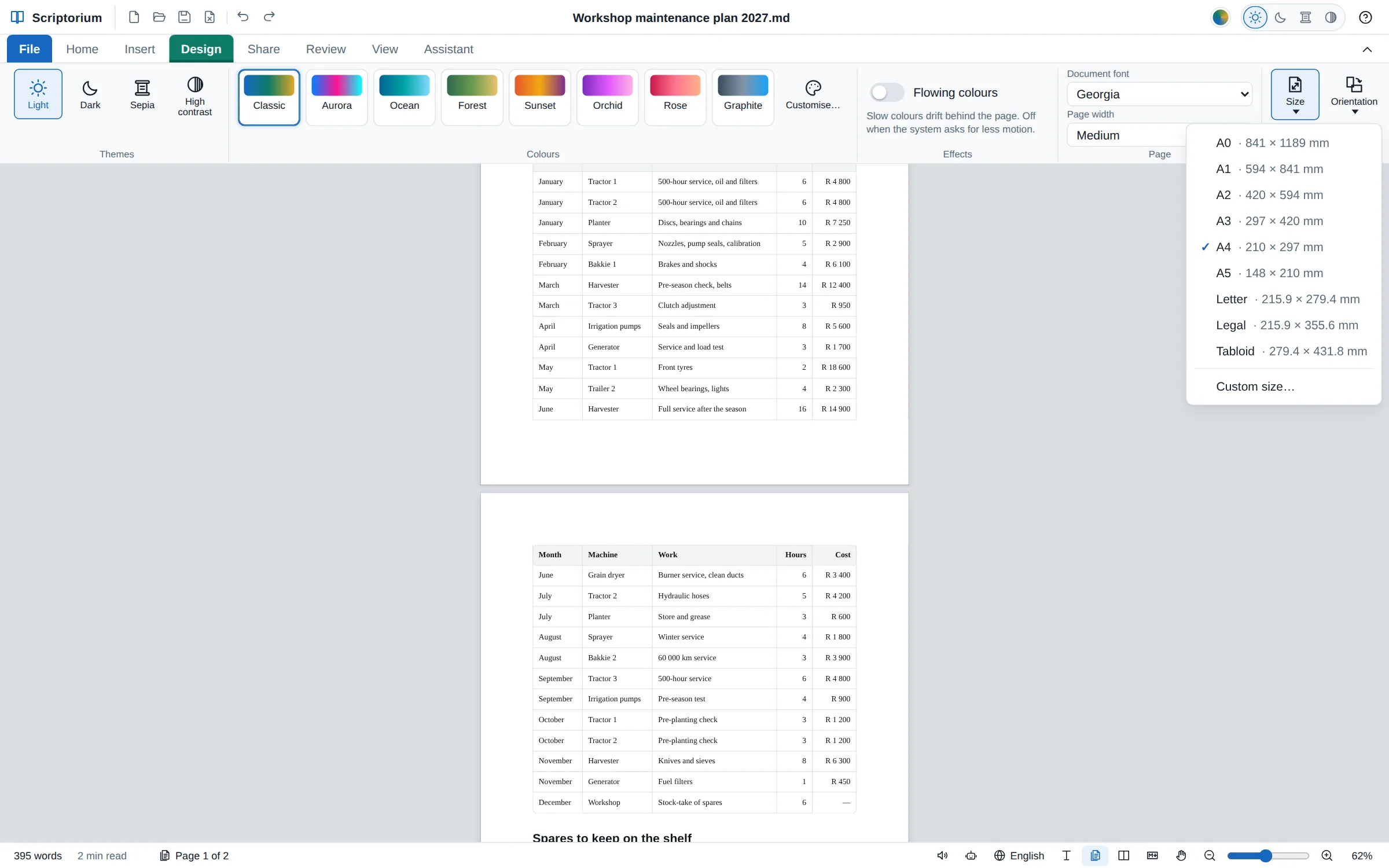
Un piano di manutenzione nella vista Pagine: il fondo della prima pagina e l’inizio della seconda su un piano grigio, una tabella lunga che continua con la riga di intestazione ripetuta, e il menu Dimensioni della scheda Design aperto, con i formati da A0 ad A5, Letter, Legal e Tabloid, ciascuno con le sue misure.
Dalla 3.45Visualizza ▸ Pagine

Il tuo testo su pagine vere

Fogli della carta che hai scelto, da A0 ad A5, Letter, Legal, Tabloid o un formato tuo, uno sotto l’altro, con i margini intorno al testo e ogni pagina che finisce esattamente dove finisce quella stampata. Ci scrivi, selezioni, annulli e cerchi come sul lungo foglio unico.

  • Dimensioni, Orientamento e Margini nella scheda Design
  • Una tabella che continua ripete la sua riga di intestazione; un titolo passa alla pagina successiva insieme a ciò che introduce
  • Pagina 3 di 7 nella barra di stato: facci clic sopra per andare a un’altra pagina

Guarda il tuo documento come verrà stampato →

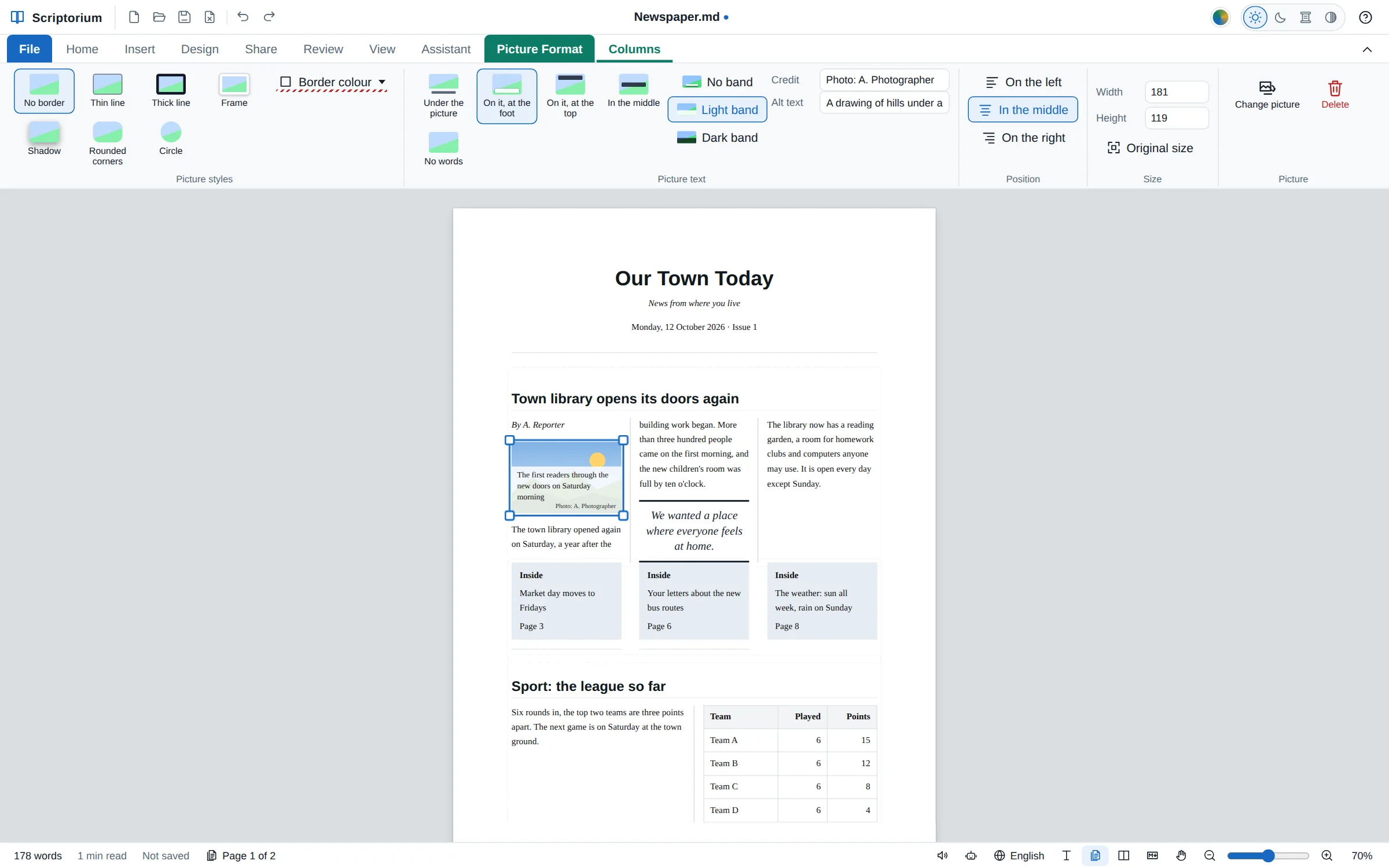
Il modello Giornale nella vista Pagine: Our Town Today in alto per tutta la larghezza, un articolo su tre colonne con una linea divisoria, un’immagine con la didascalia sovrapposta alla parte bassa e i crediti fotografici, una citazione in evidenza, tre notizie brevi in riquadri ombreggiati e un articolo sportivo con una classifica, con l’immagine selezionata e la scheda Formato immagine che mostra il gruppo Testo dell’immagine.
Dalla 3.45La scheda Colonne

Giornali e notiziari

Due, tre o quattro colonne, una linea divisoria, un titolo che le attraversa, una tabella o un’immagine in una colonna, citazioni in evidenza e riquadri notizia, ognuno un pulsante con la sua immagine. Le parole vanno sulle immagini, con i crediti e il testo alternativo.

  • Inserisci ▸ Colonne ▸ Impaginazioni da giornale, e un modello Giornale da sovrascrivere
  • L’anteprima di stampa, la carta e il PDF mettono le parole sull’immagine
  • L’assistente sa come crearne uno

Crea un giornale o un notiziario →

Dalla 3.42

Tabelle lunghe su carta

Una tabella più lunga di una pagina comincia dove si trova e continua nella pagina successiva, con la riga di intestazione in cima a ogni pagina e nessuna riga tagliata a metà: nell’anteprima di stampa, su carta, nel PDF e in Word.

Dalla 3.42

Dividi tabella

Tabella ▸ Dividi tabella (Ctrl+Shift+Invio), come in Word: le righe dal cursore in giù diventano una tabella a sé, con la stessa riga di intestazione.

Dalla 3.42

Equazioni dove le metti tu

Un’equazione su una riga a sé va a sinistra, al centro o a destra, e può avere un rientro, con i pulsanti del paragrafo o nella finestra Equazione. I file Word e i PDF ne mantengono la posizione.

Tabelle

Solo le linee che vuoi, e anche gli angoli.

Moduli d’ordine, spazi per le firme e listini prezzi hanno l’aspetto che vuoi tu, sulla pagina e su carta.

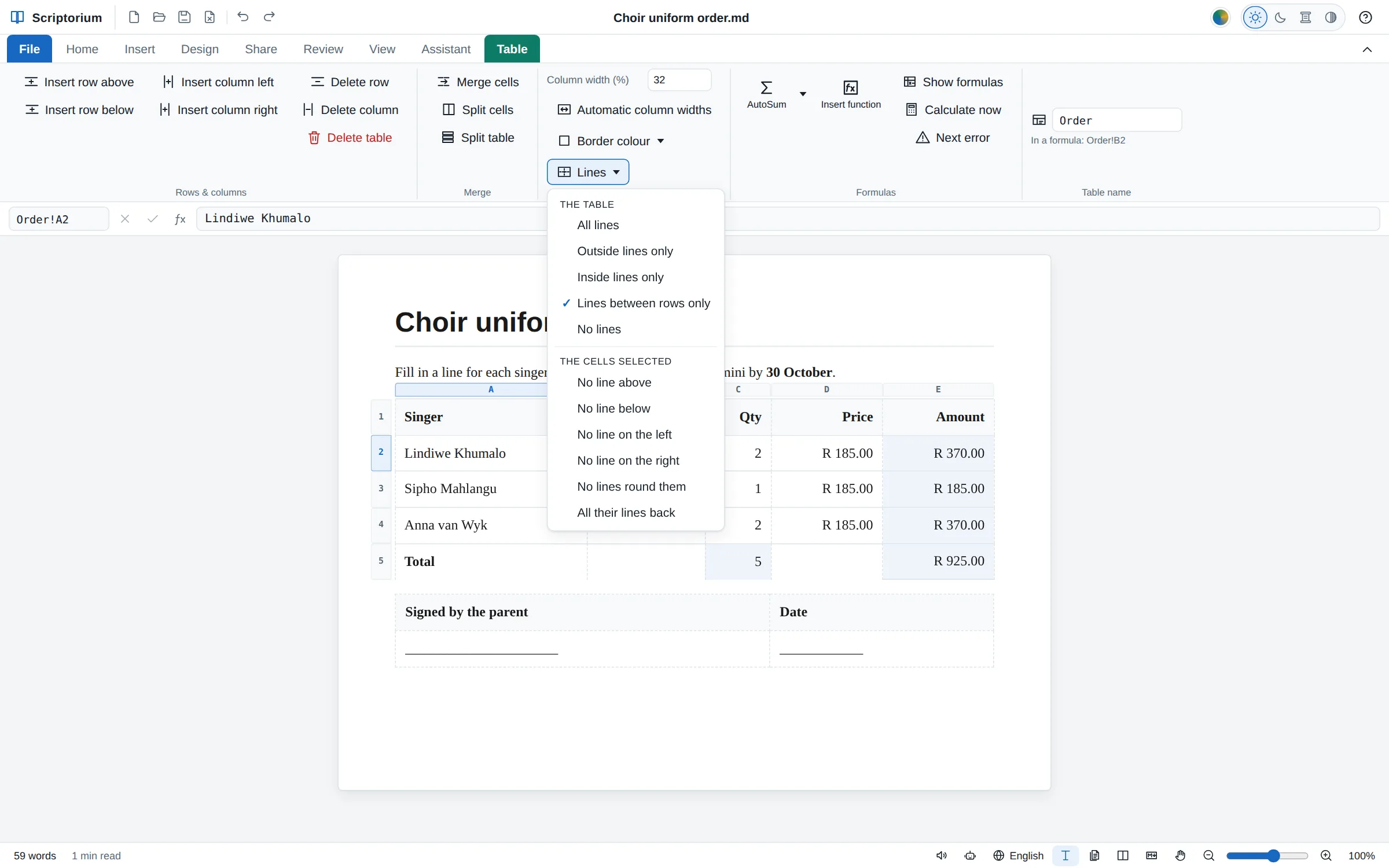
Un modulo d’ordine per le divise di un coro con il menu Linee della scheda Tabella aperto. Per la tabella è spuntata la voce Solo linee tra le righe, e il menu offre Nessuna linea sopra, Nessuna linea sotto, Nessuna linea a sinistra, Nessuna linea a destra e Nessuna linea intorno per le celle selezionate. Le linee tolte appaiono tenui e tratteggiate, e la tabella delle firme in fondo non ne ha nessuna.
Dalla 3.47Tabella ▸ Linee

Solo le linee che vuoi

Tutte le linee, solo le linee esterne, solo quelle interne, solo quelle tra le righe, o nessuna; e per le celle che selezioni, nessuna linea sopra, sotto, a sinistra o a destra. Una linea tolta appare tenue e tratteggiata mentre scrivi, così trovi ancora le celle; su carta semplicemente non c’è.

  • Assenti anche dai PDF, dalle pagine web e dagli e-book, e dai file Word, OpenDocument e RTF
  • Se una tabella di Word ha delle linee tolte, restano tolte quando la apri

Tabelle senza bordi, passo dopo passo →

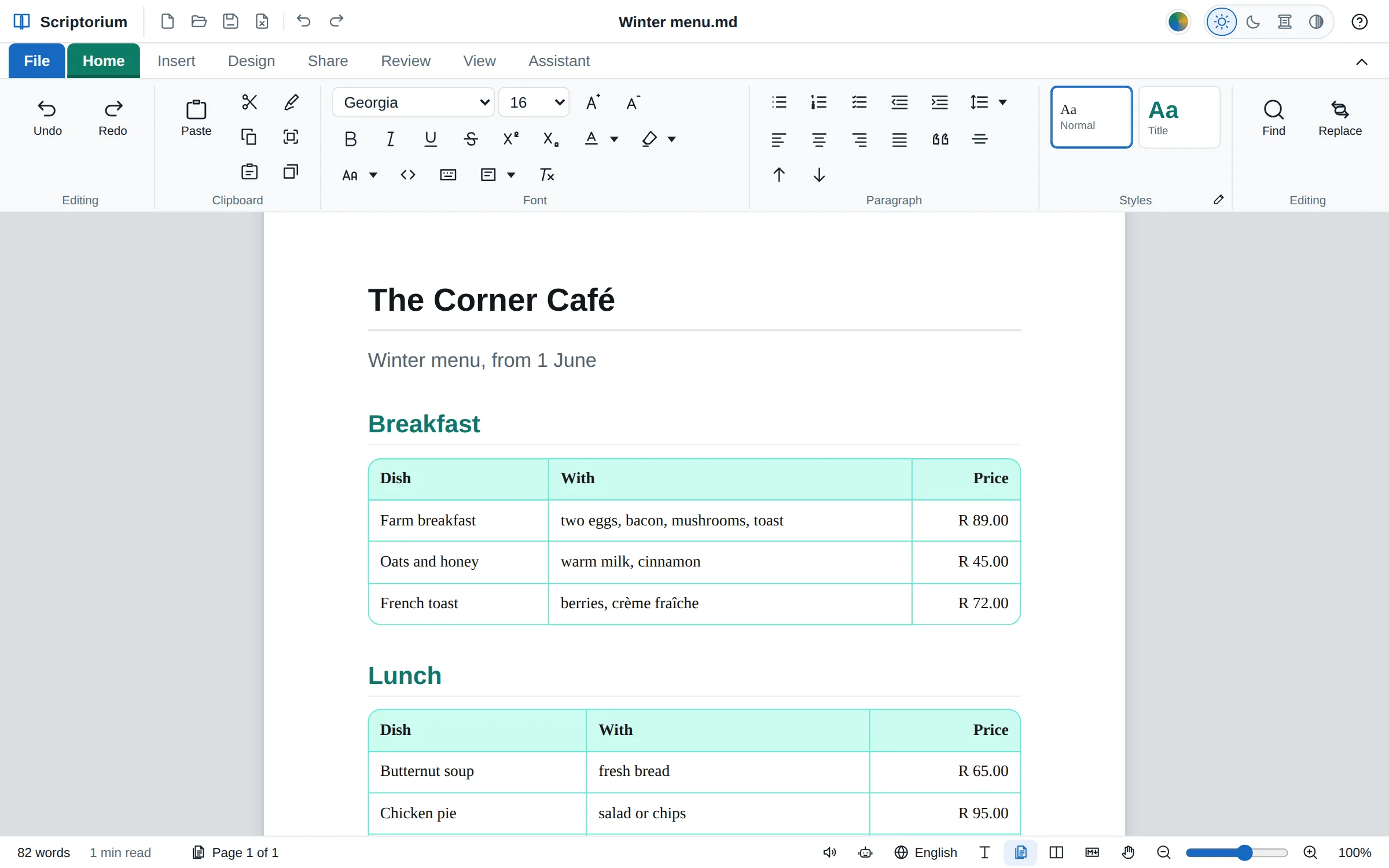
Il menu invernale di un caffè nella vista Pagine: il titolo, Menu invernale, dal 1° giugno, e le tabelle per la colazione e il pranzo con gli angoli arrotondati, linee verde acqua e una riga di intestazione verde acqua chiaro, sotto titoli verde acqua.
Dalla 3.45File ▸ Aspetto ▸ Tabelle

Angoli arrotondati o smussati

Dai a ogni tabella angoli retti, arrotondati o tagliati, piccoli, medi, grandi o di una misura tua, con il colore della riga di intestazione che segue la forma dell’angolo: sulla pagina, nell’anteprima di stampa, su carta, e nei PDF, nelle pagine web e negli e-book.

  • Ogni linea resta singola, a qualsiasi zoom
  • Word, OpenDocument e RTF mantengono gli angoli retti, perché è così che quei programmi disegnano le tabelle
Scrittura e Markdown

Comincia in fretta, incolla pulito, guarda il Markdown.

Una pagina Home da cui cominciare, risposte dell’IA che arrivano in ordine e una vista Codice Markdown che mostra a colori la forma del documento, ne numera le righe e le comprime.

Dalla 3.42File ▸ Home

Una pagina Home da cui partire

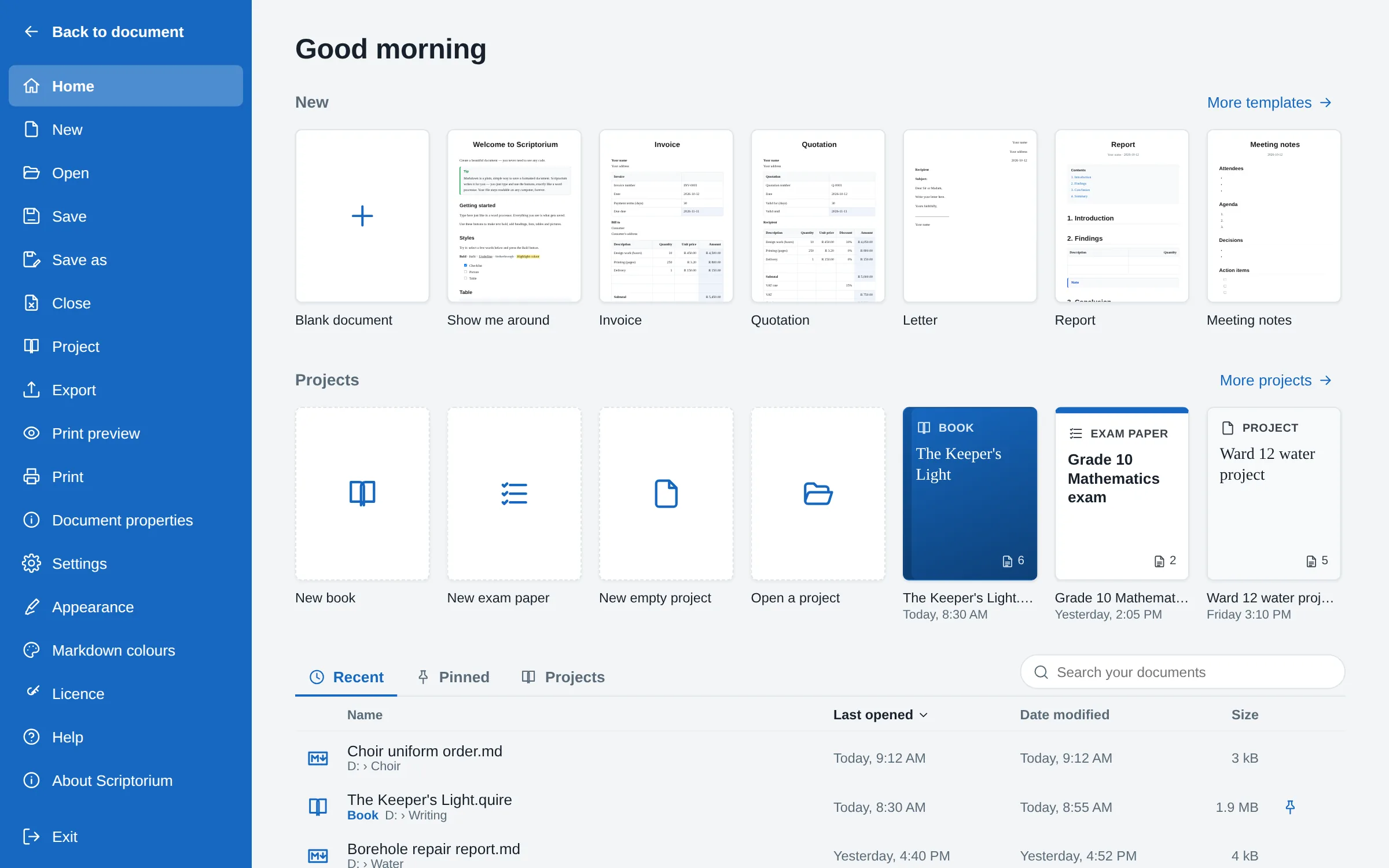
Scriptorium si apre su una pagina Home, come fa Word: una pagina vuota, i modelli disegnati come piccole immagini delle loro pagine, i tuoi progetti come copertine e i documenti che hai aperto di recente, con quando li hai aperti e modificati.

  • Fissa un documento per tenerlo nell’elenco, e cerca per nome o per cartella
  • Il lavoro rimasto non salvato l’ultima volta ti viene riproposto, non aperto da solo
  • I progetti come copertine dalla 3.43: un libro con i suoi capitoli, una prova d’esame con la sua griglia di correzione, ognuno in un solo file, con accanto Nuovo libro, Nuova prova d’esame e Nuovo progetto vuoto (Windows e Linux)

Scrivi un libro in Markdown →

La pagina Home di Scriptorium: Buongiorno, una fila di modi per cominciare, con un documento vuoto e i modelli disegnati come piccole pagine, una fila Progetti con Nuovo libro, Nuova prova d’esame, Nuovo progetto vuoto, Apri un progetto e tre progetti disegnati come copertine, e i documenti recenti con quando ciascuno è stato aperto e modificato, e le sue dimensioni.
Home: i modelli, i progetti come copertine e i documenti aperti di recente.
Il Markdown di un libro nella vista Codice Markdown con le righe numerate: il secondo capitolo aperto, gli altri capitoli compressi in una riga ciascuno, con un segno che dice quante righe contengono
Novità della 3.48La vista Codice Markdown

Numeri di riga, e parti da comprimere

Ogni riga del Markdown ha il suo numero, e un segno meno accanto a un titolo, una tabella, un elenco, un blocco di codice o alle proprietà del documento lo comprime in una sola riga, con un segno che dice quante righe contiene.

  • Comprimi tutto in Visualizza ▸ Colori del Markdown trasforma il Markdown in una scaletta, Espandi tutto lo riapre
  • Solo nella vista Codice Markdown e nella parte Markdown della vista Affiancata; la pagina non li mostra mai
  • Comprimere cambia solo lo schermo: ogni riga viene salvata, stampata ed esportata
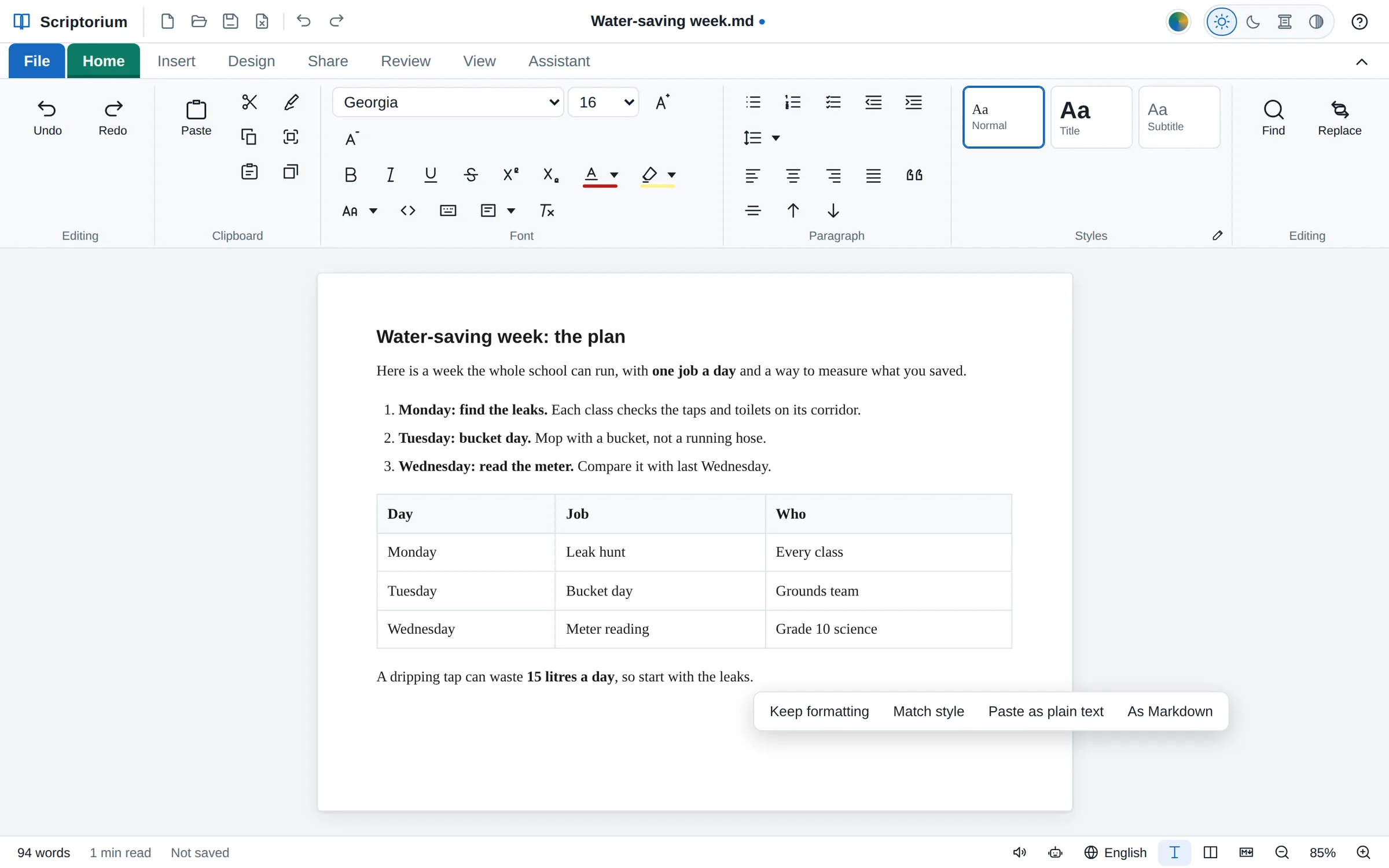
Il piano per una settimana di risparmio dell’acqua incollato da una chat con un’IA: un titolo, un elenco numerato con parole in grassetto e una tabella di giorni, compiti e di chi li svolge, con accanto le scelte che compaiono dopo aver incollato: Mantieni formattazione, Adatta allo stile, Incolla come testo normale e Come Markdown.
Dalla 3.42Incolla

Le risposte dell’IA, incollate pulite

Incolla da ChatGPT, Copilot, Claude, Gemini, Perplexity, DeepSeek o Grok e i colori della finestra della chat, i pulsanti Copia, le icone dei siti e i segni delle citazioni restano fuori. Il codice resta codice, le formule diventano equazioni che puoi modificare e gli elenchi mantengono i loro numeri.

  • Come Markdown, una delle scelte dopo aver incollato, impagina la risposta partendo dal suo Markdown
  • Provato con contenuti degli appunti modellati su quello che produce ciascuno dei sette

Come incollare una risposta dell’IA in un vero documento →

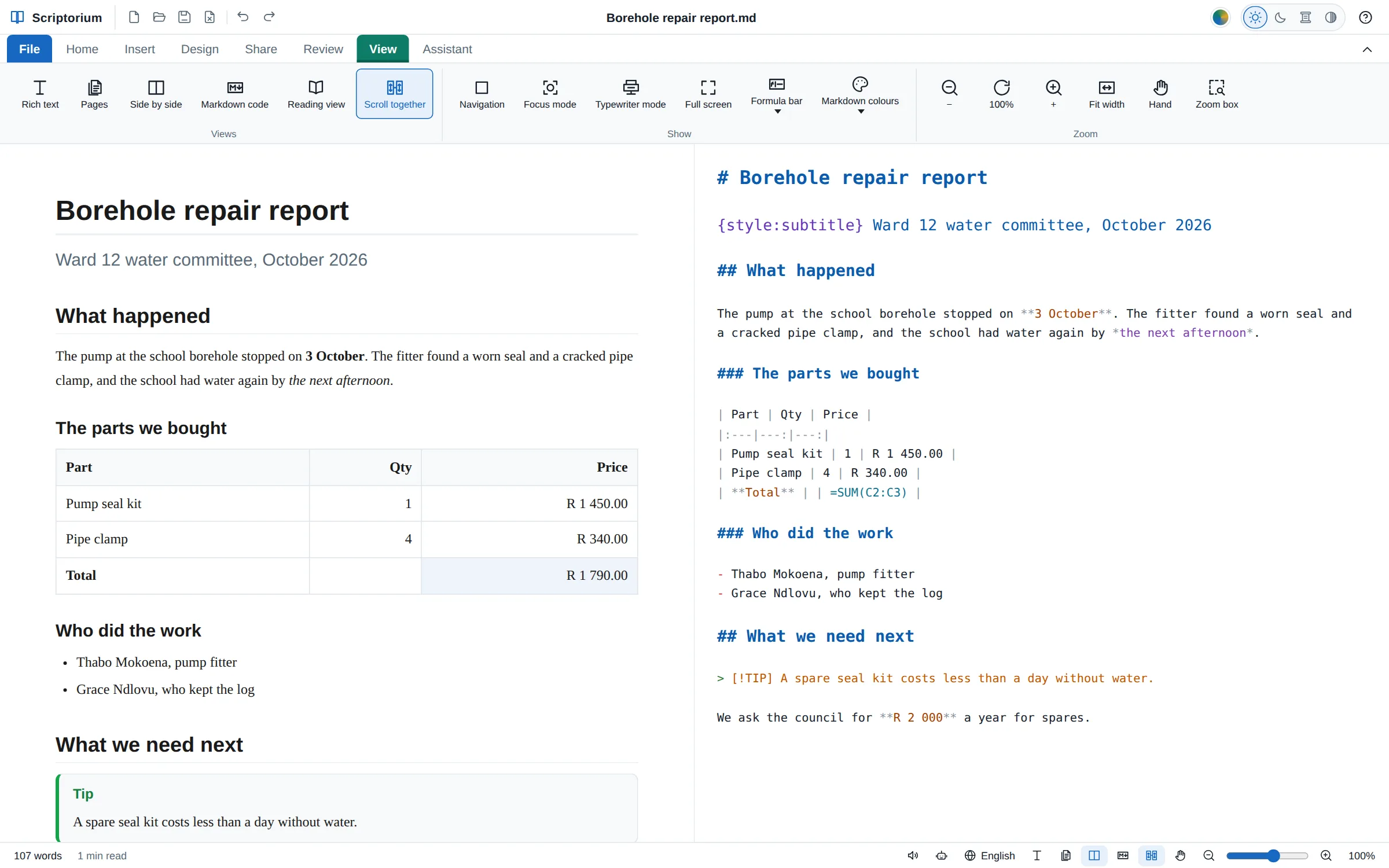
La relazione sulla riparazione di un pozzo nella vista Affiancata: a sinistra la pagina, a destra il suo Markdown, dove il titolo # è la riga più grande, i titoli ## sono più piccoli e i titoli ### ancora più piccoli, a colori, sopra la tabella, l’elenco e il suggerimento.
Dalla 3.47Visualizza ▸ Codice Markdown

Titoli nelle loro dimensioni, anche nel Markdown

La vista Codice Markdown disegna più grande un titolo #, poi ##, ### e gli altri, come fa la pagina, così la forma di un documento si vede anche nel suo codice. Il file resta testo semplice.

  • Nella vista Affiancata, la pagina e il suo Markdown restano alla stessa altezza mentre scorri, titoli più grandi compresi
  • Titoli nelle loro dimensioni, in Visualizza ▸ Colori del Markdown, lo disattiva
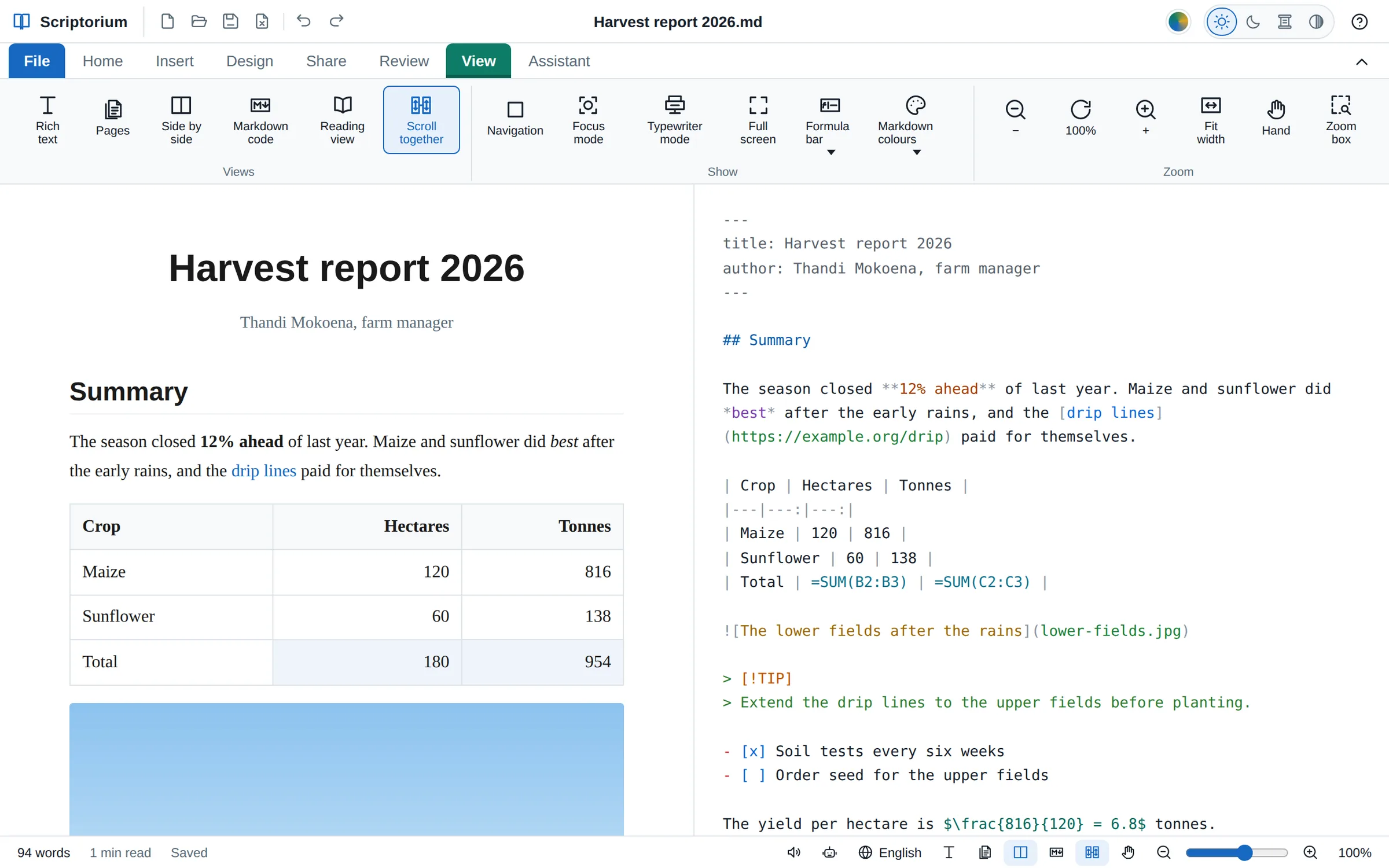
La vista Affiancata con il Markdown a colori: a destra, le proprietà del documento in grigio, il titolo in blu, le parole in grassetto in arancione, il corsivo in viola, un collegamento in blu, le linee della tabella, le formule in verde acqua, il testo dell’immagine in arancione, una casella di richiamo in verde e le caselle di spunta in blu; a sinistra, la stessa relazione come pagina.
Dalla 3.45Visualizza ▸ Colori del Markdown

Il Markdown a colori

Titoli, grassetto, collegamenti, codice, tabelle, formule e i comandi propri di Scriptorium hanno ciascuno un colore nella vista Codice Markdown: 32 tipi, quattro schemi di colori, oppure colori scelti da te. Il codice in un blocco di codice è colorato come lo colora un editor per programmatori.

  • Cambia solo lo schermo; il file è lo stesso Markdown
  • Scorri insieme tiene il Markdown e la pagina alla stessa altezza, fianco a fianco (dalla 3.44)
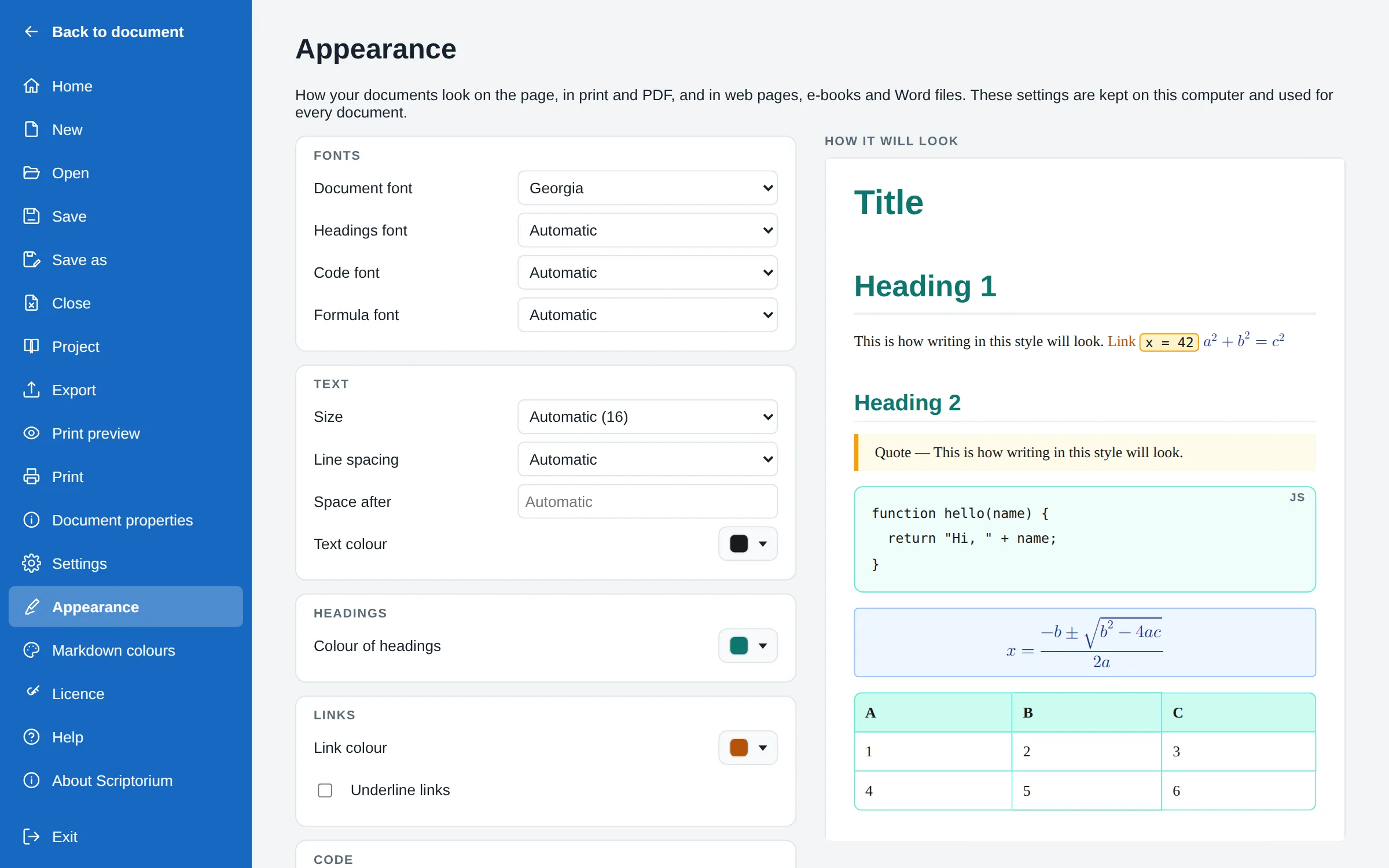
File, Aspetto: a sinistra le impostazioni per i caratteri, il testo, il colore dei titoli e dei collegamenti, e a destra un’anteprima con titoli verde acqua, un collegamento arancione, codice con un bordo ambra, un’equazione in un riquadro blu, un blocco di codice con un bordo verde acqua e una tabella con gli angoli arrotondati e una riga di intestazione verde acqua.
Dalla 3.42File ▸ Aspetto

I tuoi documenti, il tuo stile

Una sola pagina per l’aspetto dei documenti, con un’anteprima accanto: i caratteri del testo, dei titoli, del codice e delle formule, la dimensione e la spaziatura del testo, e i colori di titoli, collegamenti, codice, citazioni, formule e tabelle.

  • Usato ovunque: sulla pagina, in stampa e nei PDF, nelle pagine web, negli e-book e nei file Word
  • Ripristina l’aspetto rimette tutto com’era
Dalla 3.42

Sei pulsanti in alto

Nuovo, Apri, Salva, Chiudi, Annulla e Ripeti accanto al nome del documento, qualunque scheda sia aperta, e File ▸ Chiudi (Ctrl+W), che lascia Scriptorium aperto su una pagina vuota.

Dalla 3.42

Codice che si vede

Il codice dentro una riga ha un bordo sottile oltre al colore di sfondo, così si vede su una pagina bianca, e lo stile Codice, i blocchi di codice e le citazioni accettano un colore di sfondo e un bordo a tua scelta.

Dalla 3.46

Una barra multifunzione che si adatta alla finestra

Da 1280 pixel in giù ogni gruppo mantiene la sua dimensione: le file di pulsanti piccoli vanno a capo, i pulsanti grandi mettono il nome su due righe, e quello che ancora non ci sta scorre di lato.

Zoom

Zoom e spostamento come in un programma di disegno.

Per chi conosce il CAD o Acrobat: la rotellina, la mano e un riquadro di zoom, sulla pagina, in Pagine, Affiancata e Modalità lettura, e nell’anteprima di stampa.

Dalla 3.43La barra di stato e la scheda Visualizza

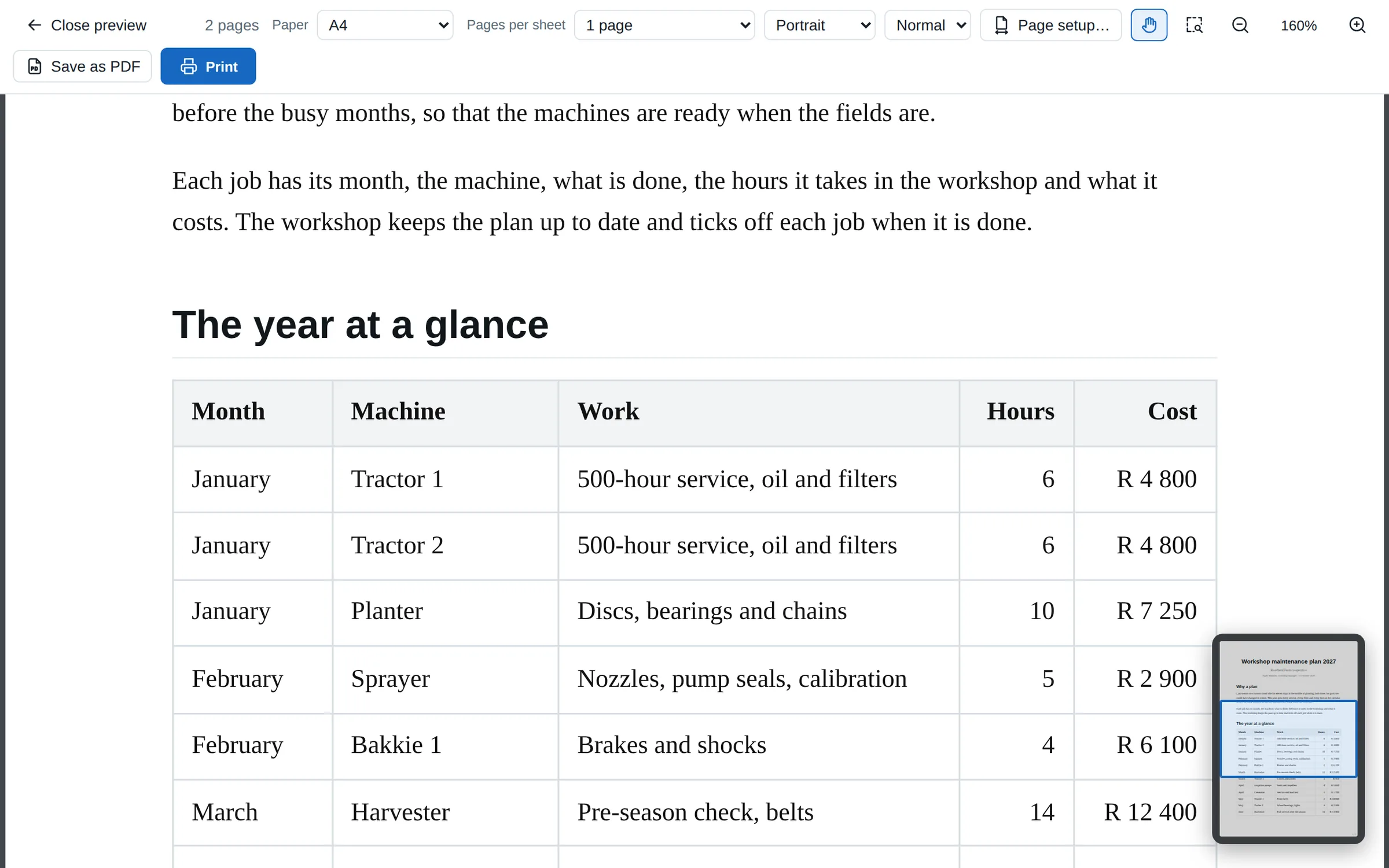
La rotellina, la mano e un riquadro di zoom

Ctrl e la rotellina fanno lo zoom attorno al puntatore, oppure solo la rotellina se preferisci, come nel CAD. Trascina tenendo premuta la rotellina per spostare la pagina, fai doppio clic con la rotellina per adattarla di nuovo alla finestra, e nell’anteprima di stampa e nella Modalità lettura il puntatore è una mano.

  • Un riquadro di zoom, la vista precedente e quella successiva, e un cursore nella barra di stato
  • L’anteprima di stampa va dal 5% al 1600%, con un Navigatore
  • La pagina viene ingrandita, mai reimpaginata: ogni riga va a capo nello stesso punto a qualsiasi zoom

Zoom e spostamento come nel CAD →

L’anteprima di stampa ingrandita al 160% su un piano di manutenzione: una tabella di mesi, macchine e interventi che riempie la finestra, la mano scelta in alto, e nell’angolo il Navigatore, una piccola immagine della pagina intera con un riquadro blu intorno alla parte sullo schermo.
L’anteprima di stampa al 160%, con la mano e il Navigatore.
L’assistente

Conosce Scriptorium, e fa i conti.

L’assistente scrive direttamente nella pagina, legge la guida di Scriptorium e fa i conti con le formule invece che a mente.

Dalla 3.43La scheda Assistente

Un assistente che conosce la guida

Chiedi come si fa una cosa e l’assistente la cerca nella guida di Scriptorium e risponde basandosi su quella, con un pulsante sotto la risposta che apre la pagina. Ogni pulsante e ogni voce di menu è spiegato nella guida.

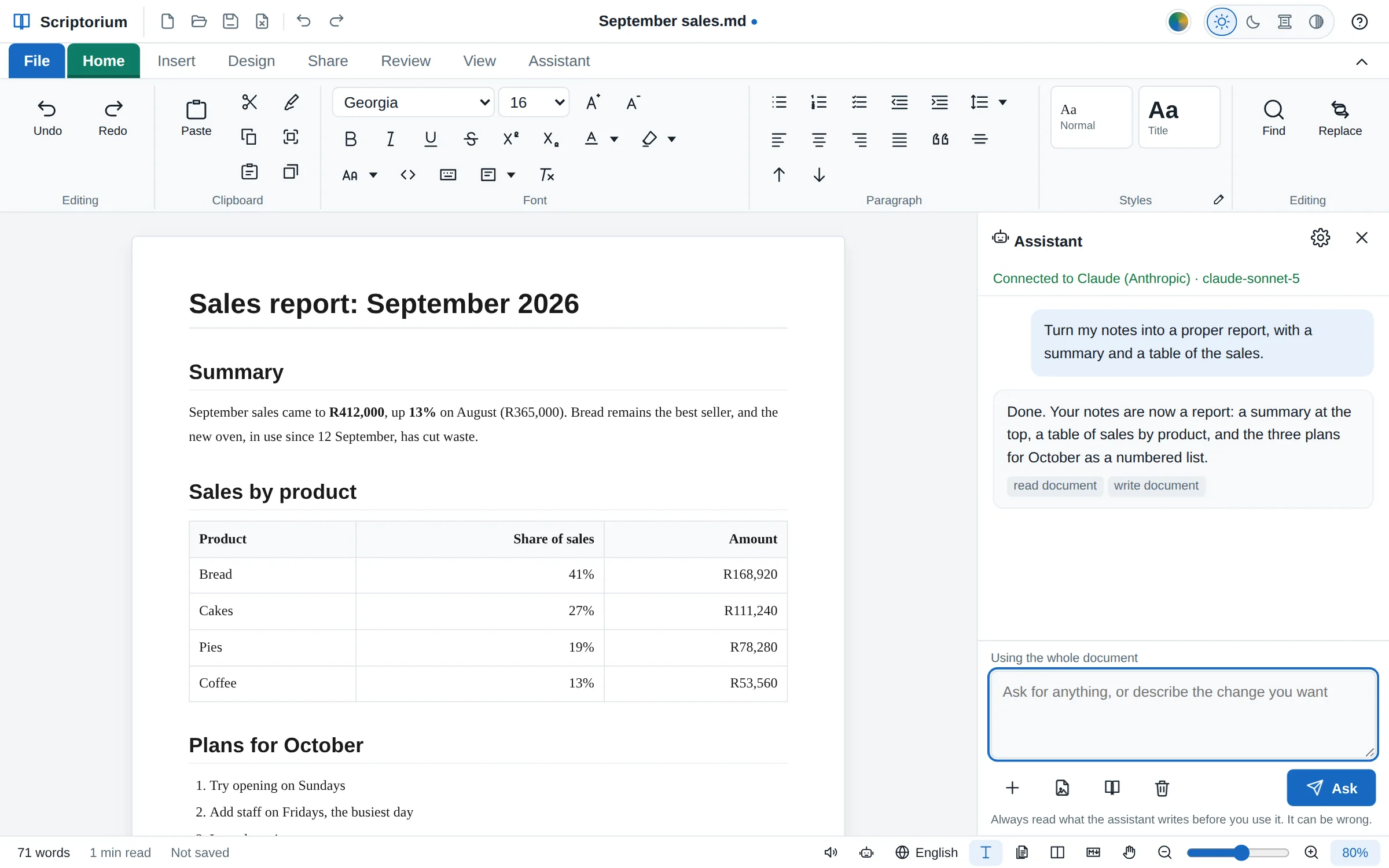
  • Scrive direttamente nella pagina: gli appunti sparsi diventano una relazione, con un riepilogo e una tabella
  • Il tuo abbonamento a Claude, una tua chiave per un servizio di IA, oppure Ollama sul tuo computer

Un assistente che modifica il tuo documento →

Il pannello dell’assistente accanto a una relazione sulle vendite. La richiesta dice: trasforma i miei appunti in una vera relazione, con un riepilogo e una tabella delle vendite. La risposta dice che è fatto, e la pagina mostra la relazione finita con il suo riepilogo e la sua tabella.
Appunti sparsi trasformati in una relazione, direttamente nella pagina.
Dalla 3.44

Fa i conti con le formule

L’assistente calcola ogni formula sul documento invece che a mente, e scrive formule invece di totali battuti a mano, così i risultati si aggiornano quando cambiano i numeri.

Dalla 3.46

Conosce le novità

Sa come creare un giornale con gli articoli in colonne, una fattura con l’IVA, una tabella che altre formule usano per nome, e l’algebra con le lettere.

Dalla 3.46

La matematica letta ad alta voce come matematica

La lettura ad alta voce dice un risultato come farebbe un insegnante (in inglese): «the fraction 5 plus or minus the square root of 13 over 2», e una sommatoria come «the sum from i equals 1 to n of».

Android

Anche su un tablet.

L’app Android stampa, crea PDF e salva file Word dove scegli tu, e porta il libro e la penna d’oca di Scriptorium.

Dalla 3.47

Stampa e PDF

Stampa e PDF passano per la stampa di Android, con la stessa pagina che stampa la versione per computer, sulla carta impostata nel documento. Tra le stampanti di Android c’è Salva come PDF.

Dalla 3.47

Word e gli altri formati, dove scegli tu

I file Word, le pagine web, gli e-book, OpenDocument, RTF e il testo semplice vengono salvati con la finestra Salva di Android: scegli tu la cartella, Download o un’unità di archiviazione.

Dalla 3.47

Un’icona tutta sua, e una prova equa

Il libro e la penna d’oca nella schermata Home, la versione vera dell’app nella sua pagina Informazioni, e una prova che riprende con i giorni che le restavano quando l’app viene reinstallata.

Scarica l’app Android (Android 7 o successivo) →

Novità della 3.50

La tua licenza ti segue.

Una licenza vale per un computer, e quando cambi computer ti segue, direttamente da Scriptorium. E ora una pagina con un colore suo si vede attraverso i suoi disegni.

Novità della 3.50

Trasferisci la tua licenza su un nuovo computer

Sul vecchio computer, File ▸ Licenza ▸ Trasferisci su un altro computer… e il codice del nuovo computer; sul nuovo, Ho pagato — recupera la mia licenza. La stessa licenza, lo stesso numero di serie, e ogni aggiornamento ancora gratis.

Novità della 3.50

Il vecchio computer non c’è più?

Inserisci la tua chiave di licenza sul nuovo computer e Scriptorium ti propone Trasferisci su questo computer; quello vecchio diventa un lettore la prossima volta che è online. Oppure scrivici, e la trasferiamo noi.

Novità della 3.50

Disegni su una pagina colorata

Su una pagina con un colore suo, le forme e i diagrammi lasciano passare il colore invece di stare su un cartoncino bianco: sullo schermo, su carta, nei PDF e in Word.

Versione per versione

Ventuno versioni dal 4 ottobre.

Ognuna gratis per chiunque abbia una licenza; la più recente le contiene tutte.

  1. 3.622 novembre 2026

    I grafici vanno in Word e PowerPoint come grafici veri che puoi modificare, con i loro dati dentro il file, oppure come immagini se preferisci; anche l’esportazione in Excel li include, ciascuno su un foglio tutto suo; e i grafici di un documento Word o di una cartella di lavoro Excel entrano come grafici. I grafici trigonometrici vengono disegnati in gradi, a meno che tu non scelga i radianti, e i punti di un grafico si possono scrivere con le cifre decimali che chiedi.

  2. 3.612 novembre 2026

    Grafici da formule, come li disegna un insegnante di matematica: curve, rette, disequazioni e circonferenze su un piano cartesiano, con le intersezioni con gli assi, i massimi e minimi, i punti in cui si incontrano e gli asintoti calcolati e segnati, in gradi o radianti, su carta millimetrata o come schizzo. La finestra di registrazione chiede un nome e un indirizzo email veri, e dalla 3.60.1 il lettore gratuito impedisce che la sua finestra compaia negli screenshot su Windows e Android. Dalla 3.61.1 il lettore di libri legge un romanzo ad alta voce, con una voce per ogni personaggio, e sullo scaffale ci sono altri due libri: Lamplight & Ash e Calligraphy Made Easy.

  3. 3.6030 ottobre 2026

    Grafici dalle tabelle, come in Word ed Excel: istogrammi e grafici a barre, a linee, ad area, a torta, ad anello e a dispersione, in pila o affiancati, con una linea su un asse tutto suo; vengono disegnati sotto la loro tabella, cambiano con essa e finiscono nel PDF, nella pagina web, in Word e sulle diapositive.

  4. 3.5927 ottobre 2026

    La guida mostra ciò che descrive: su 33 pagine una tabella, una forma, un diagramma, una formula, un piano o una presentazione si vede come sarà nel tuo documento, con il Markdown che lo crea a un clic di distanza, in tutte le 60 lingue. Dalla 3.59.1 una pagina incollata da un sito web mantiene le sue caselle di richiamo e il suo sommario, e una pagina web creata da Scriptorium si riapre come lo stesso documento.

  5. 3.5726 ottobre 2026

    Un lettore per i libri di Momo Designs, in File ▸ Libri: una parte di ogni libro gratis, il resto sbloccato con una chiave su due dispositivi, e niente stampe né copie. Dalla 3.57.1 la guida spiega tutto ciò che fa Scriptorium, in 89 pagine che rimandano l’una all’altra.

  6. 3.5626 ottobre 2026

    Git nella scheda Condividi: commit, pull e push con qualsiasi server Git, usando il Git del tuo computer o quello integrato in Scriptorium, e una finestra per il repository, il suo server e l’accesso. Dalla 3.55.1 un documento lungo scritto dall’assistente arriva in più parti, e la risposta più lunga la decidi tu.

  7. 3.5525 ottobre 2026

    Gli strumenti dell’assistente, ciascuno su Automatico, Consenti sempre, Chiedi prima o Disattivo, e un riquadro nella chat quando uno di essi chiede il permesso; nuovi strumenti per trovare parole, modificare un solo passaggio, leggere una pagina web e cercare sul web, con le fonti indicate; una presentazione salvata come video, MP4 o WebM, con la sua narrazione; e, se l’assistente riscrive un intero documento, si può annullare.

  8. 3.5419 ottobre 2026

    Piani di progetto: le attività, le loro durate e i loro collegamenti, pianificati con il percorso critico e disegnati come diagramma di Gantt, riepilogo, linea del tempo, diagramma reticolare, bacheca e carico di ciascuno; una previsione, il livellamento, e file di Microsoft Project in entrata e in uscita.

  9. 3.5319 ottobre 2026

    Narrazione della presentazione con una voce del computer o con le voci del cast; diapositive di qualsiasi dimensione per banner, annunci e post, salvate come GIF animate; parole che non vengono lette ad alta voce; e un assistente che sa premere tutti i pulsanti.

  10. 3.5218 ottobre 2026

    Presentazioni animate blocco per blocco, con la prova dei tempi e la registrazione della tua narrazione; diapositiva successiva a fine narrazione; otto nuovi schemi diapositiva, i layout e quattro modelli di presentazione; diagrammi senza sfondo.

  11. 3.5118 ottobre 2026

    Presentazioni da qualsiasi documento: una Visualizzazione Relatore, una penna, un evidenziatore e un puntatore laser, i tasti di PowerPoint, otto temi e sette transizioni, le note del relatore lette ad alta voce, la Sequenza diapositive, stampati in PDF e file di PowerPoint.

  12. 3.5013 ottobre 2026

    La tua licenza ti segue su un nuovo computer, direttamente da Scriptorium; le forme e i diagrammi lasciano passare il colore della pagina; un’app rimasta aperta si accorge che la sua prova è stata terminata.

  13. 3.4912 ottobre 2026

    Risultati che si espandono nelle celle intorno, come in Excel 365: FILTER, SORT, UNIQUE, GROUPBY, PIVOTBY e altre 33 funzioni di Excel; LAMBDA e funzioni tutte tue; cartelle di lavoro Excel che le conservano.

  14. 3.4812 ottobre 2026

    Colori dietro le pagine, i paragrafi e le celle, che vengono stampati; i formati numero di Excel, i nomi, le colonne per nome e le righe dei totali, il riempimento, e le cartelle di lavoro Excel in uscita e in entrata; il Markdown stampato così com’è, con le righe numerate e comprimibili.

  15. 3.4712 ottobre 2026

    Linee tolte dalle tabelle; altre 88 funzioni di Excel (110 con i loro vecchi nomi) per statistica, obbligazioni, database e unità di misura; i titoli nelle loro dimensioni nel Markdown; stampa, PDF e Word su Android, e una prova che resiste a una reinstallazione.

  16. 3.4612 ottobre 2026

    Algebra con le lettere, con risultati scritti come in matematica; una barra multifunzione che si adatta alla finestra; l’icona di Scriptorium su Android, e una pagina Home che si adatta a un telefono.

  17. 3.4512 ottobre 2026

    La vista Pagine; i giornali con la scheda Colonne e le scritte sulle immagini; il Markdown a colori; le tabelle con angoli arrotondati e smussati.

  18. 3.4411 ottobre 2026

    Formule come in Excel, nelle tabelle e nelle frasi; matematica di ogni tipo; 28 modelli, diciotto dei quali fanno i calcoli; il Markdown e la pagina che scorrono insieme; un assistente che fa i calcoli.

  19. 3.4311 ottobre 2026

    Zoom e spostamento come nel CAD e in Acrobat; i progetti nella pagina Home; un assistente che legge la guida; ogni pulsante spiegato nella guida.

  20. 3.42.16 ottobre 2026

    Correzioni: i pulsanti Incolla, Adatta allo stile, le interruzioni di pagina nei file Word, la Modalità macchina da scrivere e l’elenco delle lingue di Controlla ortografia.

  21. 3.424 ottobre 2026

    La pagina Home; le risposte dell’IA incollate pulite; File ▸ Aspetto; le equazioni dove le metti tu; Dividi tabella, e le tabelle lunghe su carta.

Provale tutte sul tuo lavoro.

Quattordici giorni con tutto attivo, senza account e senza carta. Poi 99 USD una volta sola, oppure un lettore Markdown gratuito.

Scarica la prova gratuita Tutto quello che fa Scriptorium