हिन्दी
Englishअंग्रेज़ीAfrikaansअफ़्रीकीአማርኛअम्हेरीالعربيةअरबीBahasa IndonesiaइंडोनेशियाईItalianoइतालवीIgboईग्बोOʻzbekchaउज़्बेकSepediउत्तरी सोथोاردوउर्दूಕನ್ನಡकन्नड़한국어कोरियाईខ្មែរखमेरisiXhosaख़ोसाગુજરાતીगुजरातीČeštinaचेकDeutschजर्मन日本語जापानीBasa Jawaजावानीज़isiZuluज़ुलूNederlandsडचதமிழ்तमिलTürkçeतुर्कीతెలుగుतेलुगूไทยथाईisiNdebeleदक्षिण देबेलSesothoदक्षिणी सेसेथोनेपालीਪੰਜਾਬੀपंजाबीپښتوपश्तो繁體中文पारंपरिक चीनीPortuguêsपुर्तगालीPolskiपोलिशفارسیफ़ारसीFrançaisफ़्रेंचবাংলাबंगालीမြန်မာबर्मीज़मराठीBahasa MelayuमलयമലയാളംमलयालमУкраїнськаयूक्रेनियाईΕλληνικάयूनानीYorùbáयोरूबाРусскийरूसीRomânăरोमानियाईTiếng ViệtवियतनामीTshivenḓaवेन्दा简体中文सरलीकृत चीनीසිංහලसिंहलीSetswanaसेत्स्वानाXitsongaसोंगाSoomaaliसोमालीEspañolस्पेनिशsiSwatiस्वातीKiswahiliस्वाहिलीSvenskaस्वीडिशMagyarहंगेरियाईहिन्दीעבריתहिब्रूHausaहौसा
Scriptorium 3.62

Scriptorium में नया क्या है

4 अक्टूबर से Scriptorium ने बहुत कुछ सीखा है: Excel की तरह हिसाब लगाना और बीजगणित करना, आपकी लिखावट को असली पेजों पर सजाना, अख़बार बनाना, टेबल की वे रेखाएं छोड़ देना जो आप नहीं चाहते, लिखावट के पीछे रंग प्रिंट करना, अपनी टेबल Excel में भेजना और वापस लाना, Excel 365 की तरह एक ही सूत्र से पूरी टेबल भरना, Word और Excel की तरह आपकी टेबल से चार्ट बनाना और उन्हें असली चार्ट के रूप में Word और PowerPoint में भेजना, गणित के शिक्षक की तरह सूत्रों के ग्राफ़ बनाना, किसी भी दस्तावेज़ को ऐसे स्लाइड शो की तरह दिखाना जिसमें एनिमेशन, पूर्वाभ्यास और रिकॉर्डिंग हो और जो वीडियो बन जाए, Microsoft Project की तरह प्रोजेक्ट की योजना बनाना, आपको यह तय करने देना कि उसका सहायक क्या कर सकता है, आपके दस्तावेज़ Git में रखना, किताबें पढ़ना, और अपनी सहायता में यह दिखाना कि हर चीज़ कैसी दिखेगी। यहां हर नई सुविधा है, और जहां कुछ देखने लायक है, वहां चित्र भी।

यह सब Scriptorium 3.62 में है। 14 दिन के ट्रायल में सब कुछ चालू रहता है, और लाइसेंस के साथ हर नया संस्करण मुफ़्त मिलता है।

3.62 में नया

Word और PowerPoint में असली चार्ट।

चार्ट अब Word और PowerPoint में उसी तरह के चार्ट के रूप में जाता है जैसे वे ख़ुद बनाते हैं, उसकी संख्याएं फ़ाइल के अंदर रहती हैं, इसलिए वहां Edit Data बटन उन्हें खोल देता है। Excel में एक्सपोर्ट करने पर हर चार्ट अपनी अलग शीट पर जाता है, और Word दस्तावेज़ या Excel वर्कबुक के चार्ट वापस भी चार्ट बनकर ही आते हैं।

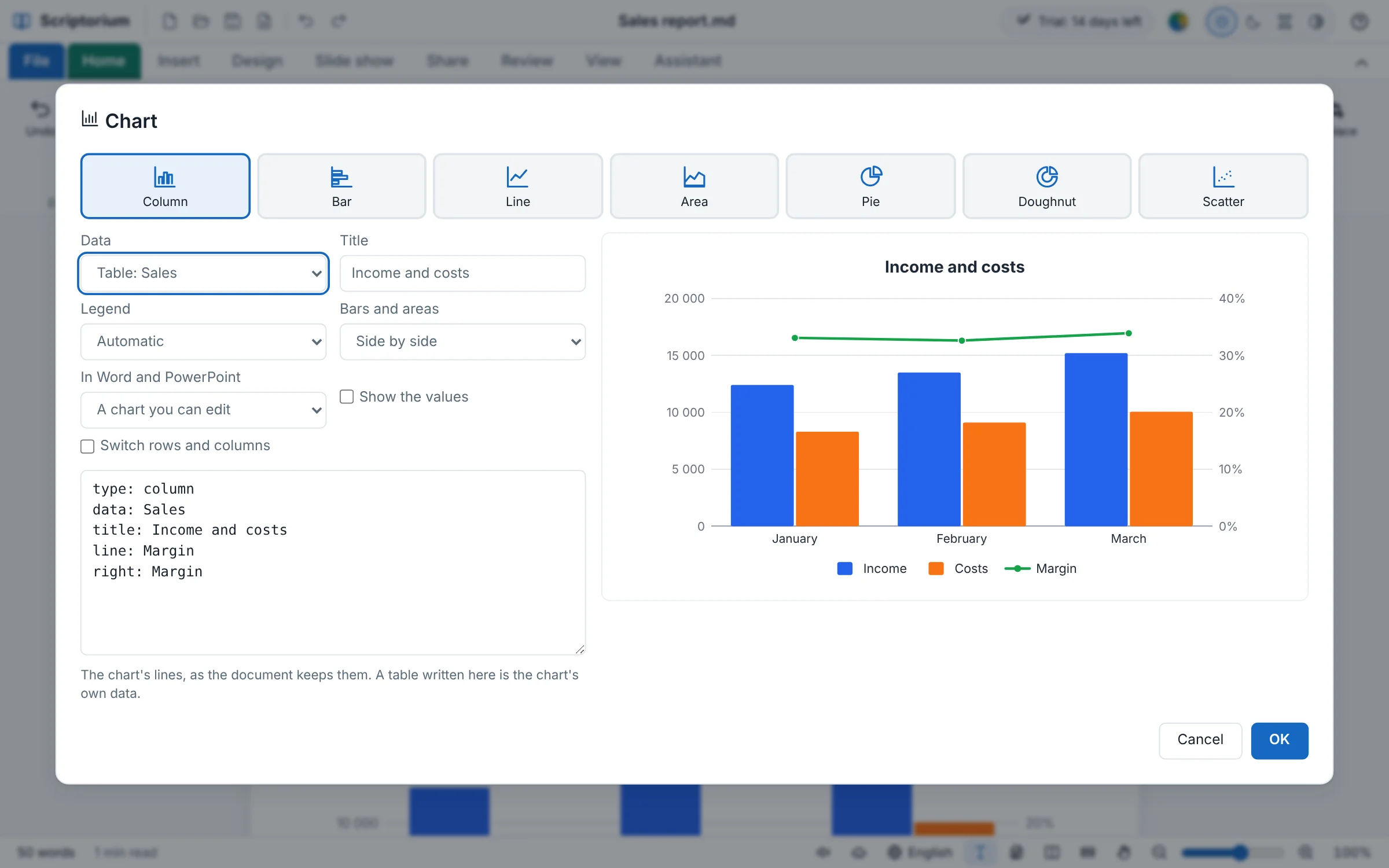
Sales report दस्तावेज़ के ऊपर चार्ट बॉक्स: “कॉलम” चुना हुआ, “डेटा” में “टेबल: Sales”, शीर्षक “Income and costs”, “लेजेंड” में “ऑटोमैटिक”, “बार और एरिया” में “साथ-साथ”, और “Word और PowerPoint में” के लिए “बदला जा सकने वाला चार्ट” चुना हुआ; बगल में चार्ट, जिसमें January, February और March की आय और ख़र्च कॉलम के रूप में हैं, और मार्जिन दाईं ओर अपने अलग अक्ष पर, प्रतिशत में, एक लाइन के रूप में
3.62 में नयाफ़ाइल ▸ एक्सपोर्ट

चार्ट, जो चार्ट ही रहते हैं

कॉलम, बार, लाइन, एरिया, पाई, डोनट और स्कैटर चार्ट अपने शीर्षक, लेजेंड और रंगों के साथ जाते हैं, बार के ऊपर अपने अलग अक्ष पर लाइन के रूप में बनी सीरीज़ और ट्रेंड लाइन समेत। जिसे भी Word फ़ाइल मिले, वह चार्ट का रूप बदल सकता है या उसकी संख्याएं बदल सकता है।

  • Word और PowerPoint में: बदला जा सकने वाला चार्ट, या उसका चित्र
  • Excel वर्कबुक में हर चार्ट अपनी अलग शीट पर, अपनी संख्याओं के बगल में
  • Scriptorium में खोलने पर Word या Excel फ़ाइल के चार्ट फिर से चार्ट बन जाते हैं
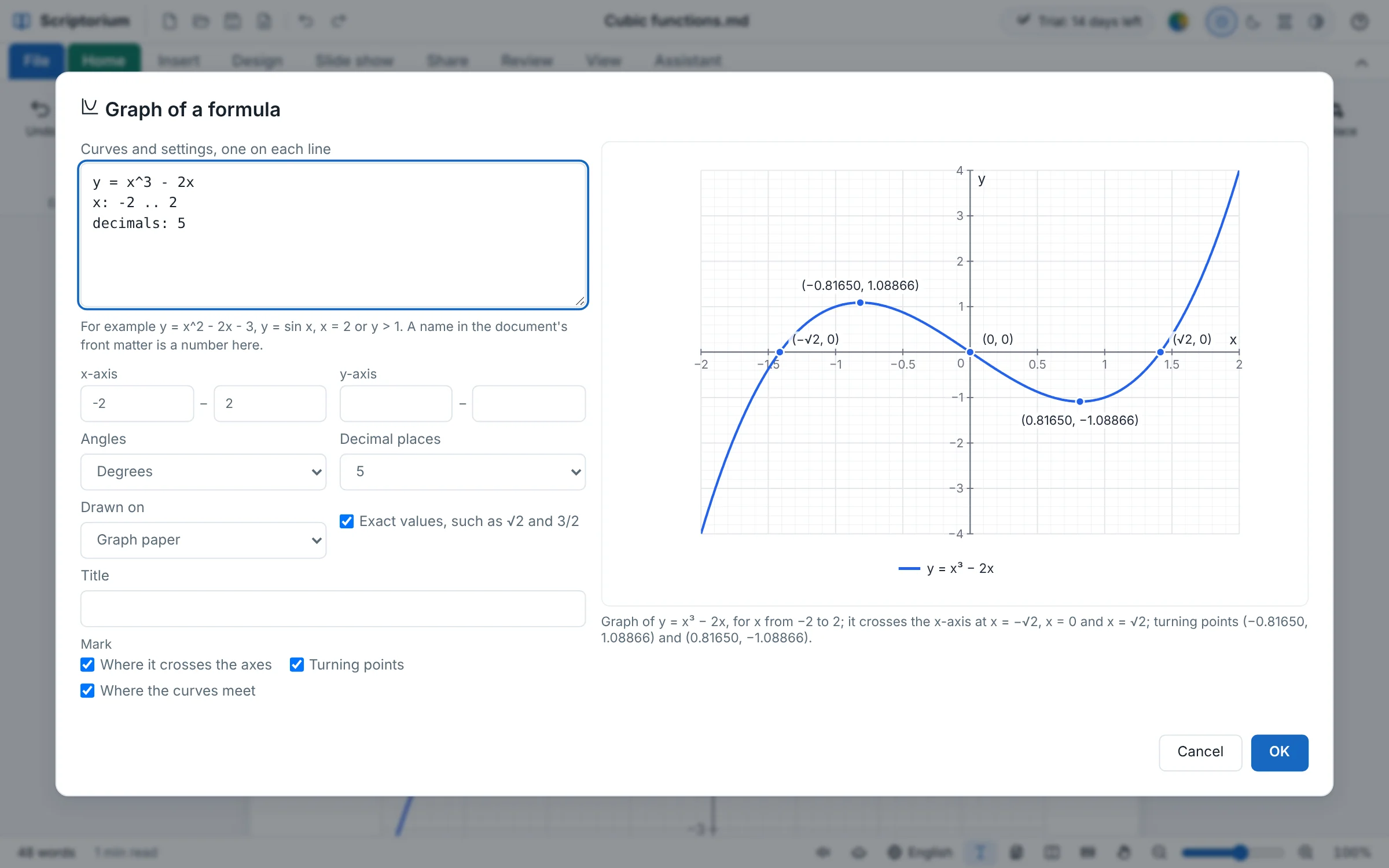
“सूत्र का ग्राफ़” बॉक्स: y = x^3 - 2x, x: -2 .. 2 और decimals: 5 लाइनें; “कोण” में “डिग्री”, “दशमलव के बाद अंक” में 5, और “सटीक मान, जैसे √2 और 3/2” पर टिक लगा हुआ; उनके बगल में वक्र, जिसके वर्तन बिंदुओं पर (−0.81650, 1.08866) और (0.81650, −1.08866) के लेबल लगे हैं, और वे बिंदु जहां यह x-अक्ष को काटता है: −√2, 0 और √2
3.62 में नयाइन्सर्ट ▸ ग्राफ़

डिग्री में ग्राफ़, दशमलव के बाद उतने अंकों तक जितने आप चाहें

त्रिकोणमिति का ग्राफ़ डिग्री में बनता है, जैसे स्कूलों में बनाया जाता है, जब तक आप रेडियन न चुनें। और बिंदु दशमलव के बाद उतने अंकों तक लिखे जा सकते हैं जितने सवाल में मांगे गए हों: (−0.81650, 1.08866), या जहां दशमलव चिह्न के रूप में कॉमा इस्तेमाल होता है, वहां (−0,81650; 1,08866)।

  • कोण: डिग्री या रेडियन
  • दशमलव के बाद अंक, 0 से 6 तक
  • सटीक मान, जैसे √2 और 3/2, या सिर्फ़ दशमलव
3.61.1 में नया

किताबें, जिन्हें आप सुन सकते हैं।

रीडर में सुनें उपन्यास को ज़ोर से पढ़कर सुनाता है, बोलने वाले हर व्यक्ति की अपनी आवाज़ में, और अपने आप अगले अध्याय पर चला जाता है। और शेल्फ़ पर दो और किताबें आ गई हैं: Lamplight & Ash और Calligraphy Made Easy।

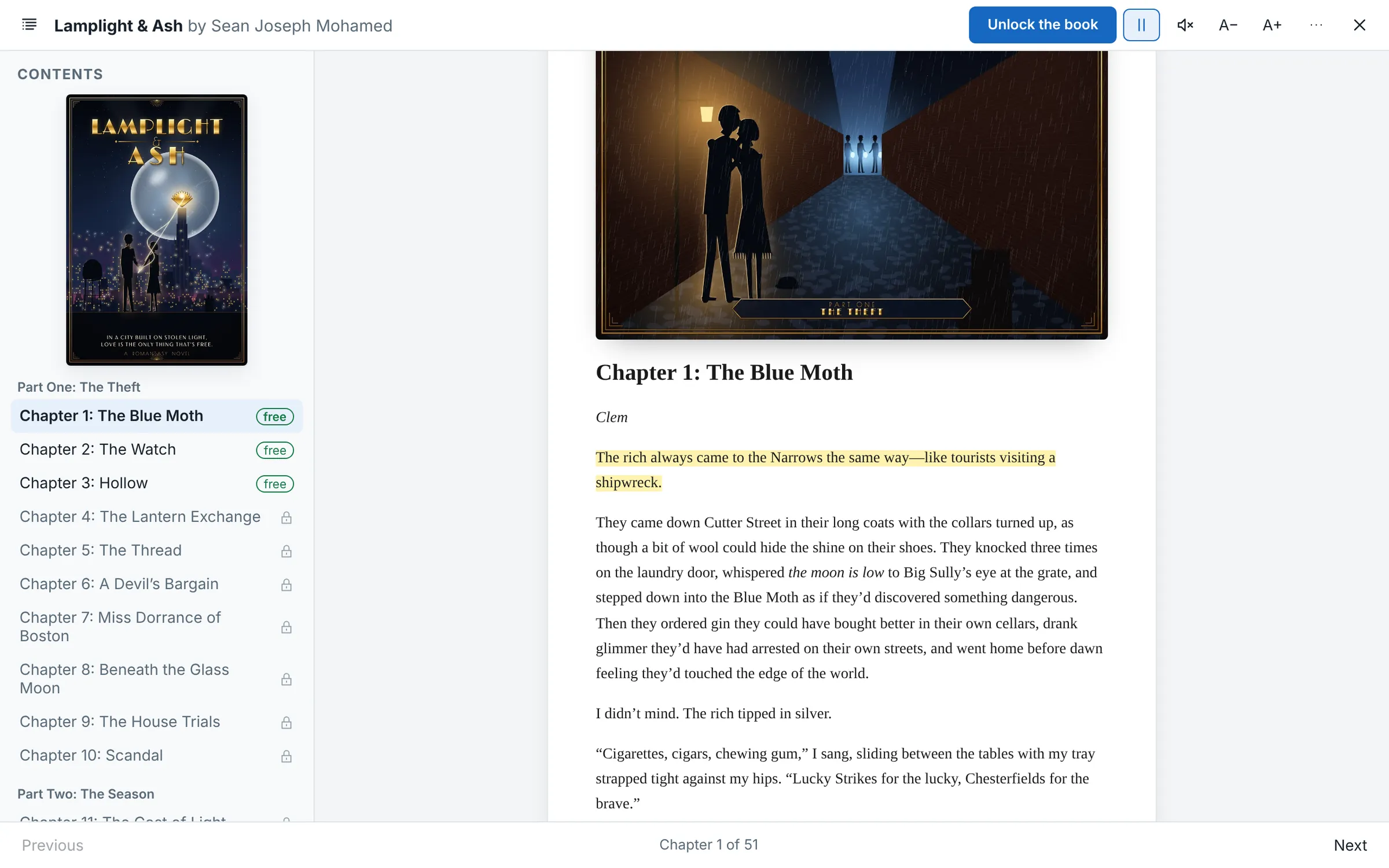
Scriptorium के रीडर में खुला उपन्यास Lamplight & Ash, जिसे ज़ोर से पढ़ा जा रहा है: किनारे पर कवर और “विषय-सूची”, पहले तीन अध्यायों पर “मुफ़्त” लिखा हुआ, Chapter 1, The Blue Moth के ऊपर Part One का चित्र, उसका पहला वाक्य, जो पढ़ा जा रहा है, हाइलाइट किया हुआ, और सबसे ऊपर “सुनें” बटन, जो अब “पॉज़ करें” बन गया है, और उसके बगल में कटे हुए स्पीकर वाला बटन, जो पढ़ना रोकता है
3.61.1 में नयाफ़ाइल ▸ किताबें

हर पात्र की अपनी आवाज़

Scriptorium किताब को पात्रों की आवाज़ों में पढ़ता है: वह पहचानता है कि कौन बोल रहा है, हर व्यक्ति को उसकी अपनी आवाज़ देता है, जहां आपके डिवाइस में महिला की आवाज़ हो वहां महिला को महिला की आवाज़, और हर वाक्य को पढ़ते-पढ़ते हाइलाइट करता जाता है। जो अध्याय किसी पात्र की ज़ुबानी कहा गया हो, वह उसी पात्र की आवाज़ में पढ़ा जाता है।

  • सुनें पढ़ना पॉज़ करता है और फिर आगे बढ़ाता है; कटे हुए स्पीकर वाला बटन उसे रोक देता है
  • अधिक ▸ आवाज़ें… किसी को भी दूसरी आवाज़ या अंदाज़ देता है
  • आपके डिवाइस की आवाज़ें और Scriptorium की अपनी आवाज़ें, और कुछ भी कहीं नहीं भेजा जाता
3.61 में नया

सूत्रों के ग्राफ़, ठीक वैसे जैसे गणित के शिक्षक बनाते हैं।

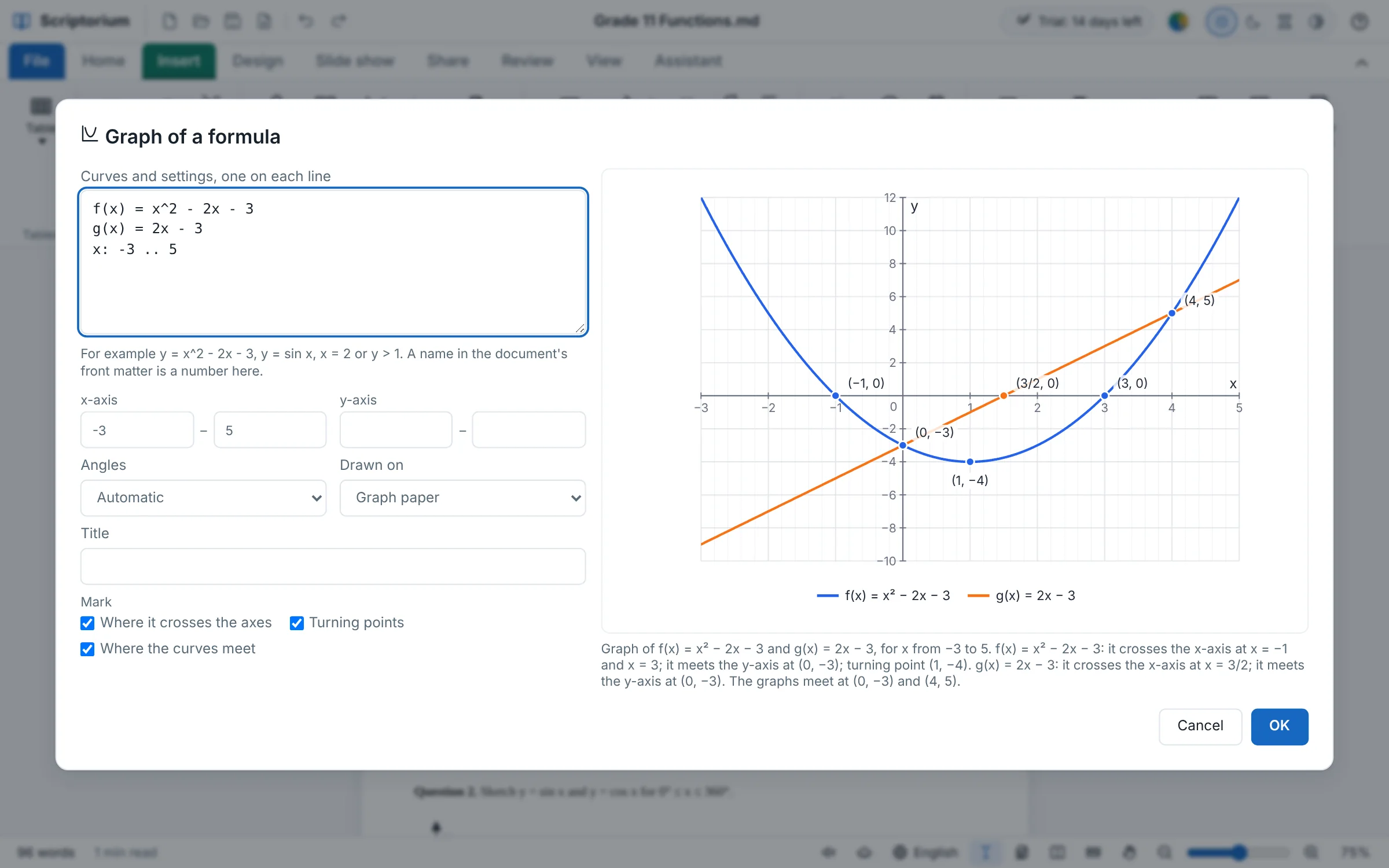
इन्सर्ट ▸ ग्राफ़ चुनें और कोई वक्र लिखें, जैसे y = x² − 2x − 3। Scriptorium उसे उसके अक्षों पर बनाता है, निकालता है कि वह अक्षों को कहां काटता है, उसके वर्तन बिंदु कहां हैं, वह किसी दूसरे वक्र से कहां मिलता है और उसकी अनंतस्पर्शी रेखाएं कौन-सी हैं, और उन्हें उनके निर्देशांकों के साथ चिह्नित करता है।

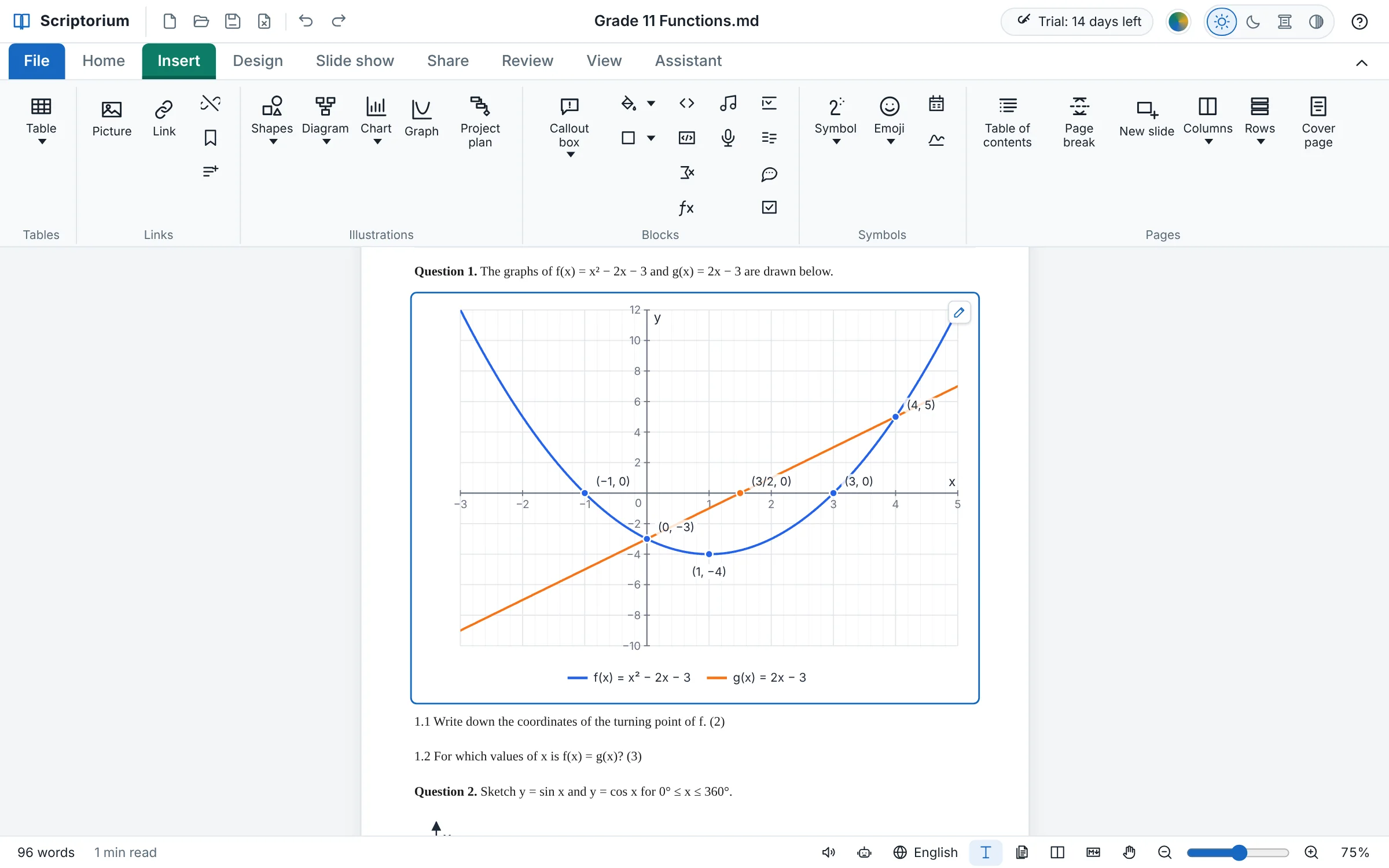
इन्सर्ट टैब खुला हुआ Scriptorium, “चार्ट” के बगल में “ग्राफ़”: गणित की एक वर्कशीट, “फलन और उनके ग्राफ़”, उसका प्रश्न 1, जिसमें ग्राफ़ पेपर पर x के −3 से 5 तक के मानों के लिए f(x) = x² − 2x − 3 और g(x) = 2x − 3 के ग्राफ़ हैं, परवलय नीले रंग में और रेखा नारंगी रंग में, और बिंदु (−1, 0), (3/2, 0), (3, 0) और (0, −3), वर्तन बिंदु (1, −4) और उनके मिलने का बिंदु (4, 5) चिह्नित हैं; ग्राफ़ चुना हुआ है, उसके कोने में पेंसिल है, और उसके नीचे प्रश्न 1.1 और 1.2
3.61 में नयाइन्सर्ट ▸ ग्राफ़

वक्र, जिनके बिंदु अपने आप निकल आते हैं

कक्षा 11 की एक वर्कशीट: एक ही अक्षों पर एक परवलय और एक सरल रेखा, जिनके अंतःखंड, वर्तन बिंदु और प्रतिच्छेद बिंदु Scriptorium ने निकालकर लिख दिए हैं, जहां हो सके वहां सटीक: (3/2, 0), न कि (1.5, 0)।

  • Scriptorium जो भी सूत्र जानता है: 2x का मतलब 2 × x है, और π, √, ln और Excel का हर फ़ंक्शन काम करता है
  • त्रिकोणमिति डिग्री में, जैसे स्कूलों में बनाई जाती है, या रेडियन में, अक्ष पर π के साथ
  • छायांकित असमिकाएं, वक्र के नीचे का निकाला गया क्षेत्रफल, और मानों की तालिका
वर्कशीट के ऊपर “सूत्र का ग्राफ़” बॉक्स: “वक्र और सेटिंग्स, हर लाइन में एक” के नीचे f(x) = x^2 - 2x - 3, g(x) = 2x - 3 और x: -3 .. 5 लाइनें; “x-अक्ष” -3 से 5 तक, “कोण” में “ऑटोमैटिक”, “पृष्ठभूमि” में “ग्राफ़ पेपर”, एक “शीर्षक”, और “चिह्नित करें” के नीचे “जहां यह अक्षों को काटता है”, “वर्तन बिंदु” और “जहां वक्र मिलते हैं” बॉक्स, जिन पर टिक लगा है; उनके बगल में बने हुए दोनों ग्राफ़, जिनके बिंदुओं पर लेबल लगे हैं, और ड्रॉइंग के नीचे यह कि ग्राफ़ क्या दिखाता है, जिसका अंत है: ग्राफ़ (0, −3) और (4, 5) पर मिलते हैं
3.61 में नयाइन्सर्ट ▸ ग्राफ़

बॉक्स, जो बताता है कि ग्राफ़ क्या दिखाता है

ग्राफ़ पर डबल-क्लिक करें, और उसका बॉक्स खुल जाता है: वक्र, हर लाइन में एक, अक्ष कहां से कहां तक जाएं, डिग्री या रेडियन, ग्राफ़ पेपर या स्केच के लिए सिर्फ़ अक्ष, और चिह्नित किए जाने वाले बिंदु। ड्रॉइंग के नीचे बॉक्स शब्दों में बताता है कि ग्राफ़ क्या दिखाता है।

  • स्क्रीन रीडर बिंदु-दर-बिंदु पढ़कर सुनाता है कि ग्राफ़ क्या दिखाता है
  • PDF, वेब पेज और ई-बुक में ड्रॉइंग के रूप में, Word में चित्र के रूप में, और स्लाइड पर भी
  • सहायक भी ग्राफ़ बनाता है, और उन पर चिह्नित बिंदु पढ़ता है
3.60 में नया

चार्ट, जो अपनी टेबल के साथ बदलते हैं।

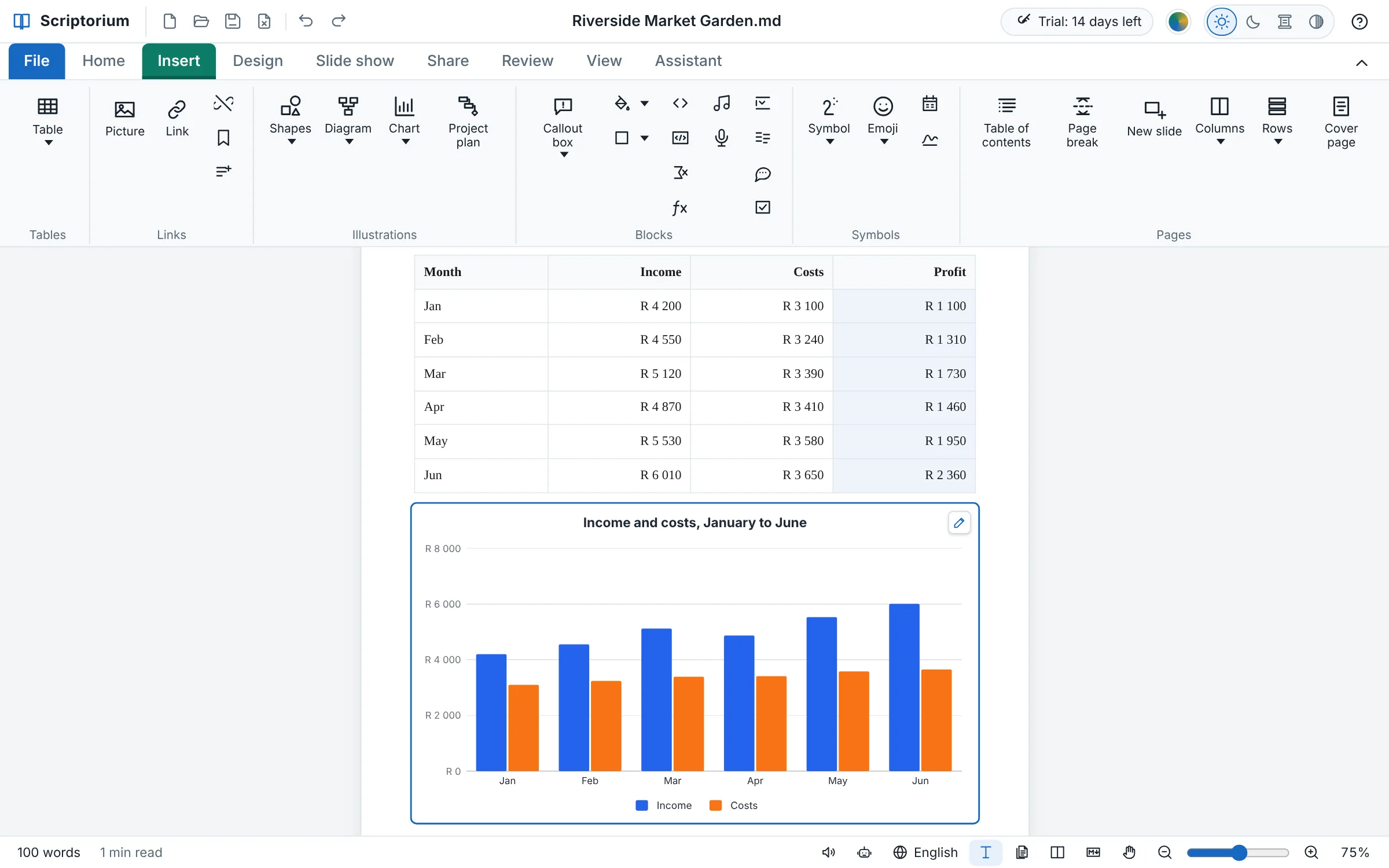
किसी टेबल में क्लिक करें, इन्सर्ट ▸ चार्ट और एक किस्म चुनें, और चार्ट टेबल के नीचे बन जाता है, ठीक वैसे ही जैसे Word और Excel में बनता है: कॉलम, बार, लाइन, एरिया, पाई, डोनट या स्कैटर। टेबल में कोई संख्या बदलें, और चार्ट भी उसके साथ बदल जाता है।

Scriptorium में इन्सर्ट टैब खुला है, जिसमें डायग्राम और प्रोजेक्ट योजना के बीच चार्ट है: पहले छह महीनों की एक टेबल, जनवरी से जून तक, जिसमें आय R 4 200 से R 6 010 तक, ख़र्च R 3 100 से R 3 650 तक और निकाला गया मुनाफ़ा R 1 100 से R 2 360 तक है; उसके नीचे टेबल से बना कॉलम चार्ट, “आय और ख़र्च, जनवरी से जून”, जिसमें आय के लिए नीले बार और ख़र्च के लिए नारंगी बार हैं, चुना हुआ, और कोने में उसकी पेंसिल
3.60 में नयाइन्सर्ट ▸ चार्ट

आपकी टेबल का चार्ट, एक क्लिक में

सब्ज़ियों के एक फ़ार्म के पहले छह महीने, उसकी आय और ख़र्च, सूत्रों से निकाले गए मुनाफ़े के साथ, और टेबल के नीचे वह कॉलम चार्ट जो Scriptorium उससे बनाता है। टेबल को एक नाम दिया गया है, इसलिए चार्ट उसे हमेशा ढूंढ लेता है।

  • पहला कॉलम निचले किनारे पर, और संख्याओं वाला हर कॉलम अपने रंग में एक सीरीज़
  • सूत्रों समेत: कोई संख्या बदलें, और चार्ट उसी पल फिर से बन जाता है
  • कुल रो छोड़ दी जाती है, इसलिए बजट के पाई चार्ट में कुल का कोई हिस्सा नहीं होता
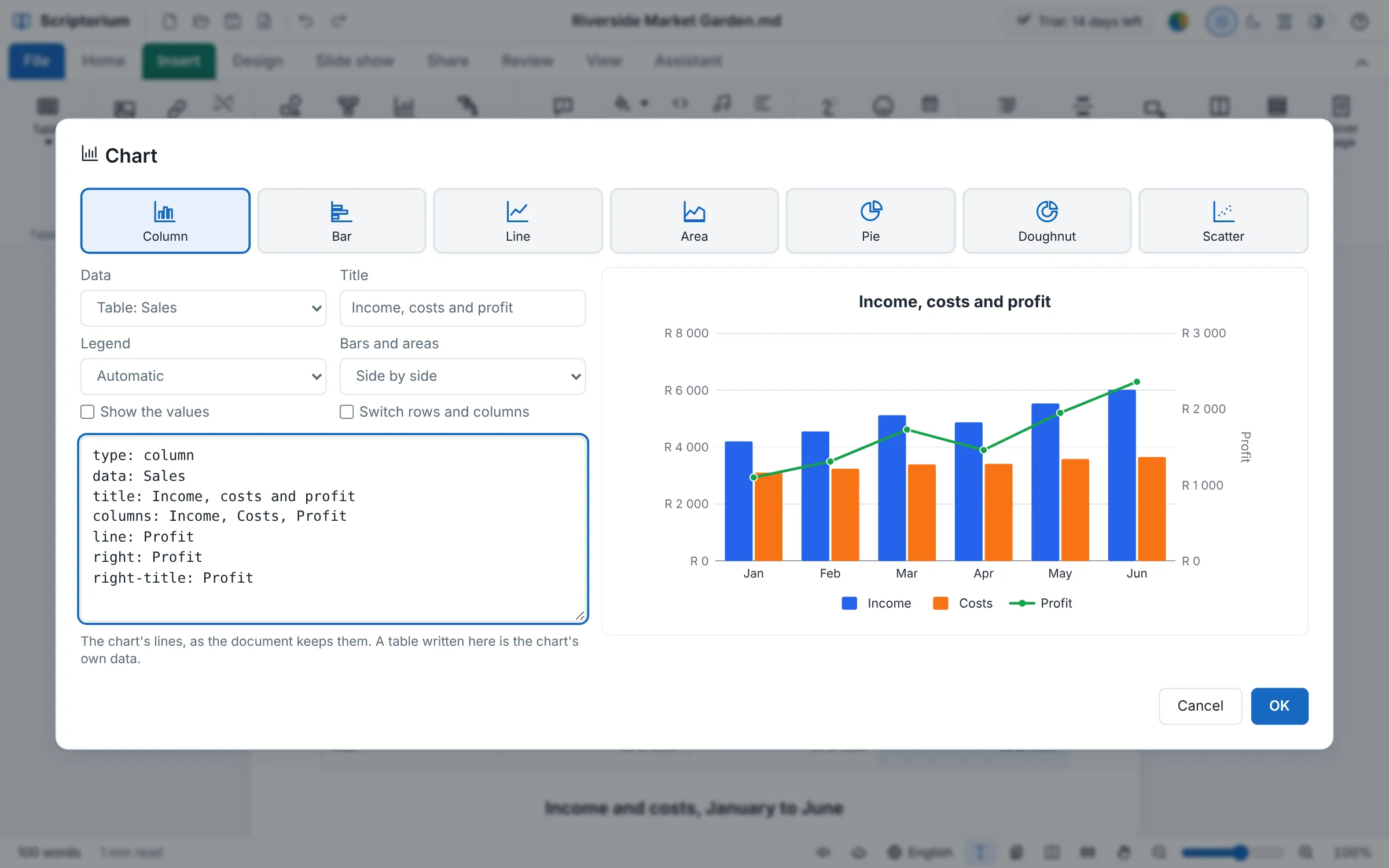
दस्तावेज़ के ऊपर चार्ट बॉक्स: सबसे ऊपर सातों किस्में, जिनमें कॉलम चुना हुआ है; “डेटा” में “टेबल: Sales”; शीर्षक “आय, ख़र्च और मुनाफ़ा”; “लेजेंड”, और “बार और एरिया” में “साथ-साथ”; उनके नीचे चार्ट की लाइनें, जिनमें line: Profit और right: Profit हैं; और उनके बगल में बना हुआ चार्ट, जिसमें आय और ख़र्च बार के रूप में हैं और मुनाफ़ा दाईं ओर अपने अलग अक्ष पर एक हरी लाइन के रूप में
3.60 में नयाइन्सर्ट ▸ चार्ट ▸ चार्ट की और सेटिंग्स…

हर किस्म, स्टैक्ड या साथ-साथ

चार्ट पर डबल-क्लिक करें, और उसका बॉक्स खुल जाता है: दूसरी किस्म, दूसरी टेबल, शीर्षक, लेजेंड, साथ-साथ या स्टैक्ड बार, बार पर मान। जिस चार्ट की पेज पर कोई टेबल नहीं होती, वह अपनी एक छोटी टेबल रखता है, Word की डेटा शीट की तरह।

  • बार के ऊपर लाइन के रूप में एक सीरीज़, अपने अलग अक्ष पर
  • PDF, वेब पेज और ई-बुक में ड्रॉइंग के रूप में, Word में चित्र के रूप में, और स्लाइड पर भी
  • सहायक भी चार्ट बनाता है, और पढ़ता है कि हर चार्ट क्या दिखाता है
3.59 में नया

सहायता दिखाकर समझाती है।

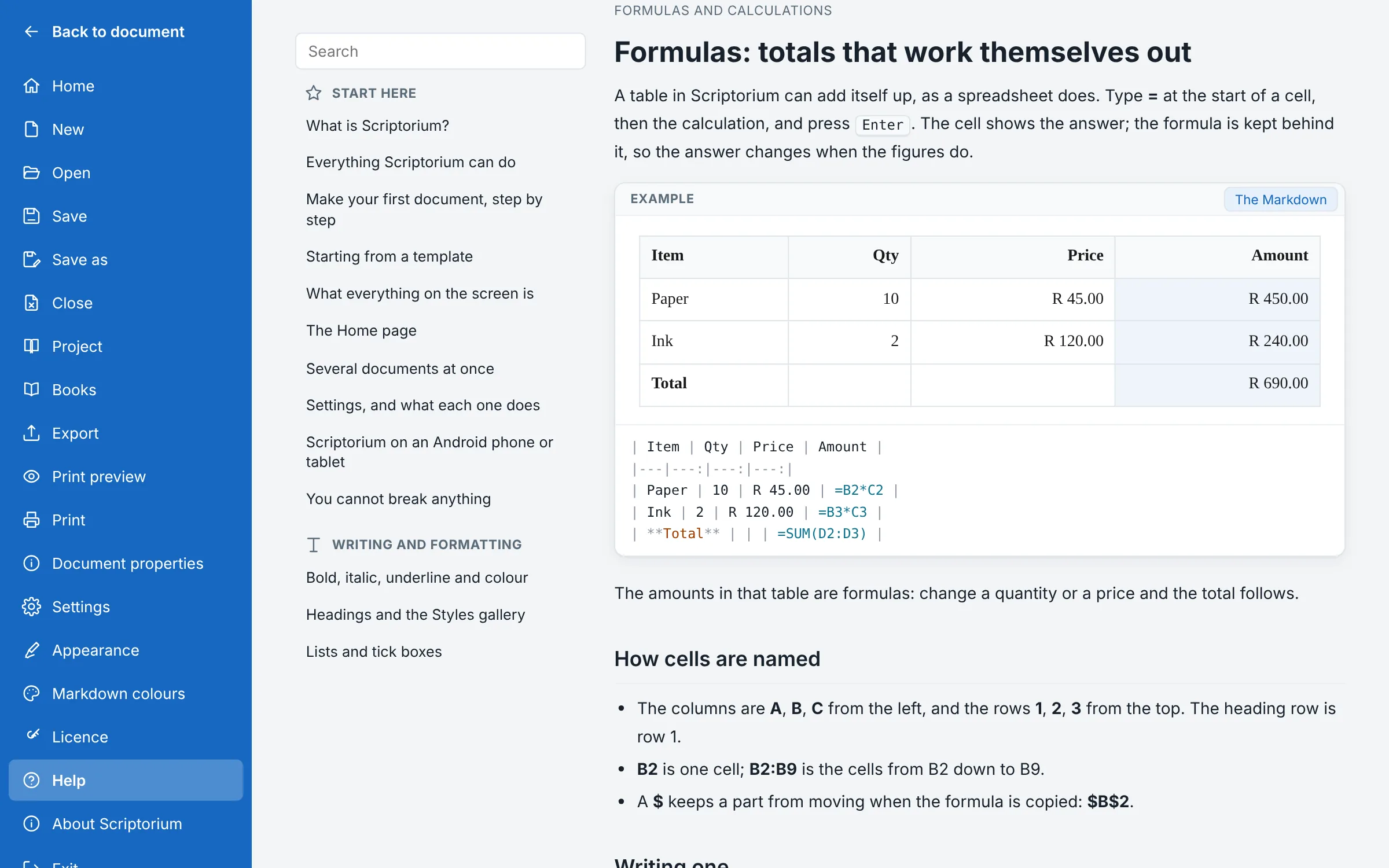
सहायता का पेज अब सिर्फ़ यह नहीं बताता कि टेबल, आकृति, सूत्र या स्लाइड कैसे बनाएं, बल्कि उसका एक उदाहरण भी बनाकर दिखाता है, ठीक वैसा जैसा वह आपके दस्तावेज़ में दिखेगा, और साथ में Markdown बटन वे पंक्तियां दिखाता है जिनसे वह बनता है। सहायता के 33 पेजों पर, सभी 60 भाषाओं में।

सहायता में “सूत्र: जोड़ जो अपने आप निकल आते हैं” खुला हुआ। पहले पैराग्राफ़ के नीचे “उदाहरण” लिखे बॉक्स में आइटम, मात्रा, कीमत और राशि की एक टेबल: काग़ज़, 10, R 45.00 के भाव से, और स्याही, 2, R 120.00 के भाव से, जिनकी राशि R 450.00 और R 240.00 निकली है, और कुल R 690.00। टेबल के नीचे उसे बनाने वाला Markdown, जिसमें सूत्र =B2*C2, =B3*C3 और =SUM(D2:D3) रंगीन हैं, और “Markdown” बटन दबा हुआ
3.59 में नयाफ़ाइल ▸ सहायता

सूत्र, आपकी आंखों के सामने हल होते हुए

सहायता में सूत्रों वाला पेज एक ऐसी टेबल दिखाता है जो अपना जोड़ ख़ुद लगाती है, और उसके जवाब वैसे ही निकलते हैं जैसे आपके अपने किसी पेज पर। Markdown बटन दबाएं, और टेबल के नीचे वे सूत्र आ जाते हैं जिनसे ये जवाब निकलते हैं, टेबल की हर रो के लिए एक पंक्ति।

  • टेबल, चित्र, आकृतियां, डायग्राम, गणित और प्रोजेक्ट योजनाएं, ठीक वैसे बने हुए जैसे वे दिखेंगे
  • स्लाइड शो अपनी स्लाइडों की शक्ल में, उनके रूप और आकार के साथ
  • सहायता की अपनी भाषा में, उदाहरणों में उसी भाषा के शब्दों के साथ
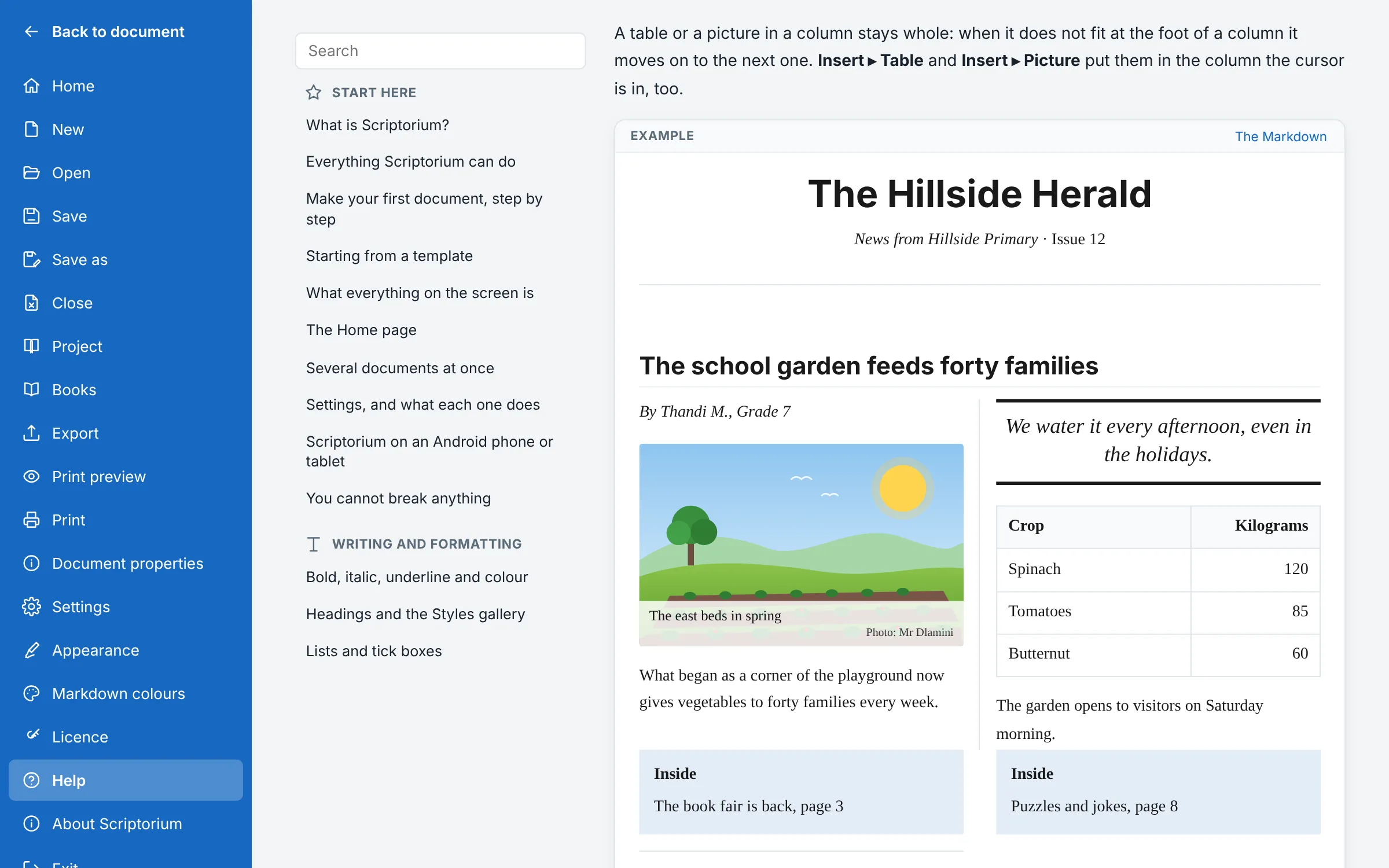
सहायता में “अख़बार बनाना” खुला हुआ, अपने उदाहरण के साथ: “The Hillside Herald”, “Hillside Primary की ख़बरें”, “अंक 12”, दो कॉलमों में एक ख़बर, जिनके बीच एक रेखा है, “स्कूल का बगीचा चालीस परिवारों का पेट भरता है”, लेखक Thandi M., Grade 7, बगीचे का एक चित्र, जिस पर उसका कैप्शन और फ़ोटोग्राफ़र का नाम लिखा है, एक बड़ा उद्धरण, फ़सलों और उनके किलोग्राम की एक टेबल, और “इस अंक में” लिखे दो झलक बॉक्स
3.59 में नयाफ़ाइल ▸ सहायता ▸ अख़बार बनाना

पूरा पहला पन्ना, बस कुछ पंक्तियों से

सहायता में अख़बार वाला पेज दो कॉलमों में एक पहला पन्ना दिखाता है: हेडलाइन, एक चित्र जिस पर उसका कैप्शन लिखा है, एक बड़ा उद्धरण, एक टेबल और बॉक्सों में झलकियां। Markdown दिखाता है कि इसे बनाने के लिए आप क्या टाइप करेंगे।

  • हर उदाहरण के नीचे Markdown, या ख़ुद Markdown के बारे में बने पेजों पर उसके बगल में
  • उदाहरण आपका चुना हुआ रूप अपना लेते हैं: गहरी थीम में वे भी गहरे रंग के होते हैं
  • उदाहरण में दिया लिंक वैसे ही काम करता है जैसे आपके दस्तावेज़ में
3.57 में नया

किताबें, अपने अलग रीडर में।

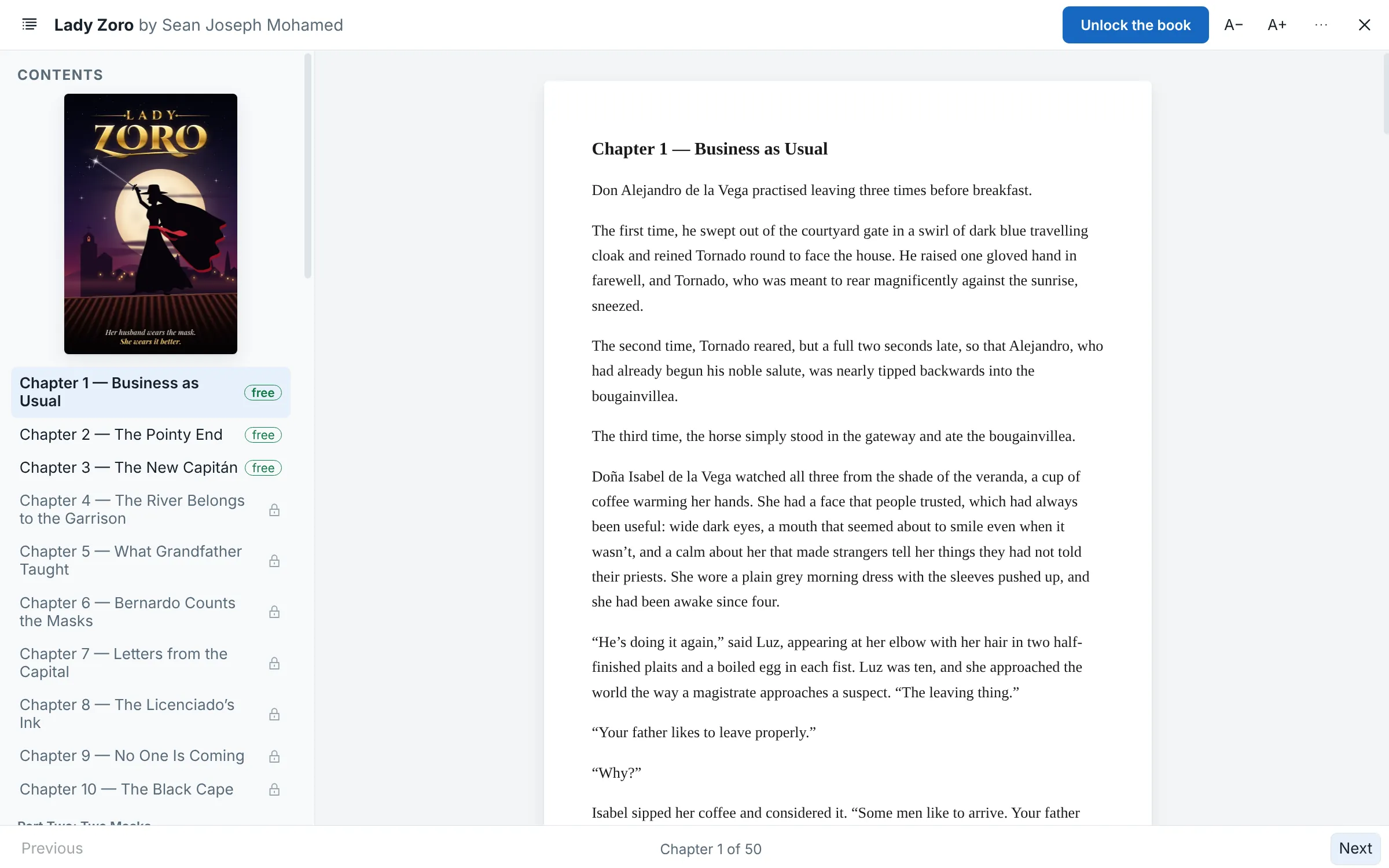
फ़ाइल ▸ किताबें Momo Designs की किताबों की सूची दिखाता है, SJ Mohamed की लिखी रेसिपी की एक किताब और एक उपन्यास, और उन्हें momoworx.com/books से ले आता है। हर किताब का कुछ हिस्सा मुफ़्त में पढ़ा जा सकता है; बाकी हिस्सा उस कुंजी से अनलॉक होता है जो आपको किताब खरीदने पर मिलती है।

Scriptorium के रीडर में खुला उपन्यास Lady Zoro: कवर और किनारे पर “विषय-सूची”, अध्याय 1 से अध्याय 3 तक पर “मुफ़्त” लिखा हुआ और उनके बाद के अध्याय लॉक, पेज पर अध्याय 1, Business as Usual, और बटन “किताब अनलॉक करें”
3.57 में नयाफ़ाइल ▸ किताबें

Momo Designs की किताबें पढ़ें

डाउनलोड करें किताब ले आता है और उसे खोल देता है। विषय-सूची किनारे पर रहती है, और जो हिस्सा अभी लॉक है, उस पर ताले का निशान होता है; पिछला और अगला, या तीर वाली कुंजियां, पेज पलटती हैं, और किताब वहीं से खुलती है जहां आपने छोड़ी थी।

  • अपनी कुंजी से किताब अनलॉक करें: एक कुंजी किताब को दो डिवाइस पर खोलती है, एक कंप्यूटर और एक फ़ोन
  • किताब एक बार अनलॉक हो जाए, तो इंटरनेट के बिना खुलती है
  • किताब पढ़ने के लिए Scriptorium का लाइसेंस नहीं चाहिए
  • किताब न प्रिंट की जा सकती है, न कॉपी की जा सकती है, न किसी और को दी जा सकती है
3.56 में नया

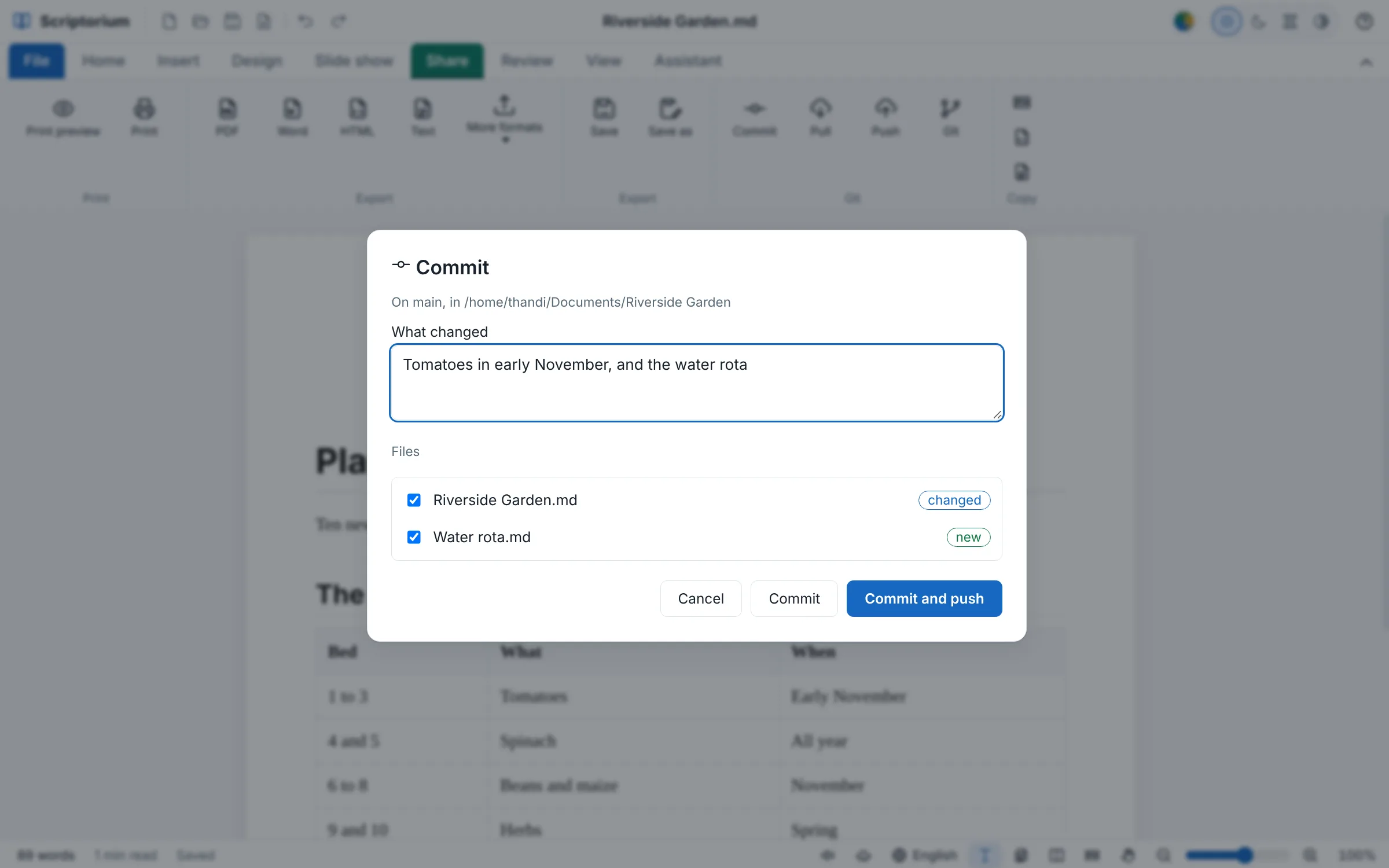
कमिट, पुल और पुश, साझा करें टैब से।

Git आपके दस्तावेज़ों का हर संस्करण रखता है और कई लोगों को एक ही दस्तावेज़ों पर काम करने देता है। साझा करें ▸ Git में वे तीन चीज़ें हैं जिनकी आपको ज़रूरत है, और बाकी सबके लिए एक बॉक्स: रिपॉज़िटरी, उसका सर्वर, साइन इन और कौन-सा Git।

बगीचे की रिपोर्ट के ऊपर कमिट बॉक्स, “साझा करें” टैब खुला हुआ और उसका Git ग्रुप: “कमिट करें”, “पुल करें”, “पुश करें” और “Git”। बॉक्स में लिखा है: ब्रांच main पर, Riverside Garden फ़ोल्डर में; “क्या बदला” में लिखा है: “नवंबर की शुरुआत में टमाटर, और पानी देने की बारी-सूची”; “फ़ाइलें” के नीचे Riverside Garden.md, “बदली हुई”, और Water rota.md, “नई”, दोनों पर टिक लगा हुआ; और बटन “रद्द करें”, “कमिट करें” और “कमिट और पुश करें”
3.56 में नयासाझा करें ▸ Git

कमिट, पुल और पुश

कमिट करें दस्तावेज़ सेव करता है, बदली हुई फ़ाइलों की सूची दिखाता है और पूछता है कि क्या बदला; कमिट और पुश करें उसे तुरंत सर्वर पर भी भेज देता है। पुल करें वह ले आता है जो दूसरों ने पुश किया है, और दस्तावेज़ को उनके बदलावों के साथ फिर से खोल देता है।

  • पुल कभी ऐसे काम के ऊपर नहीं लिखता जो आपने कमिट न किया हो
  • जब आप दोनों ने एक ही लाइनें बदली हों, तो दोनों संस्करण, चिह्नित करके, फ़ाइल में रखे जाते हैं, और फ़ाइल पर दोनों तरफ़ बदली हुई का निशान आ जाता है
  • पुल वापस लें सब कुछ वैसा ही कर देता है जैसा पहले था
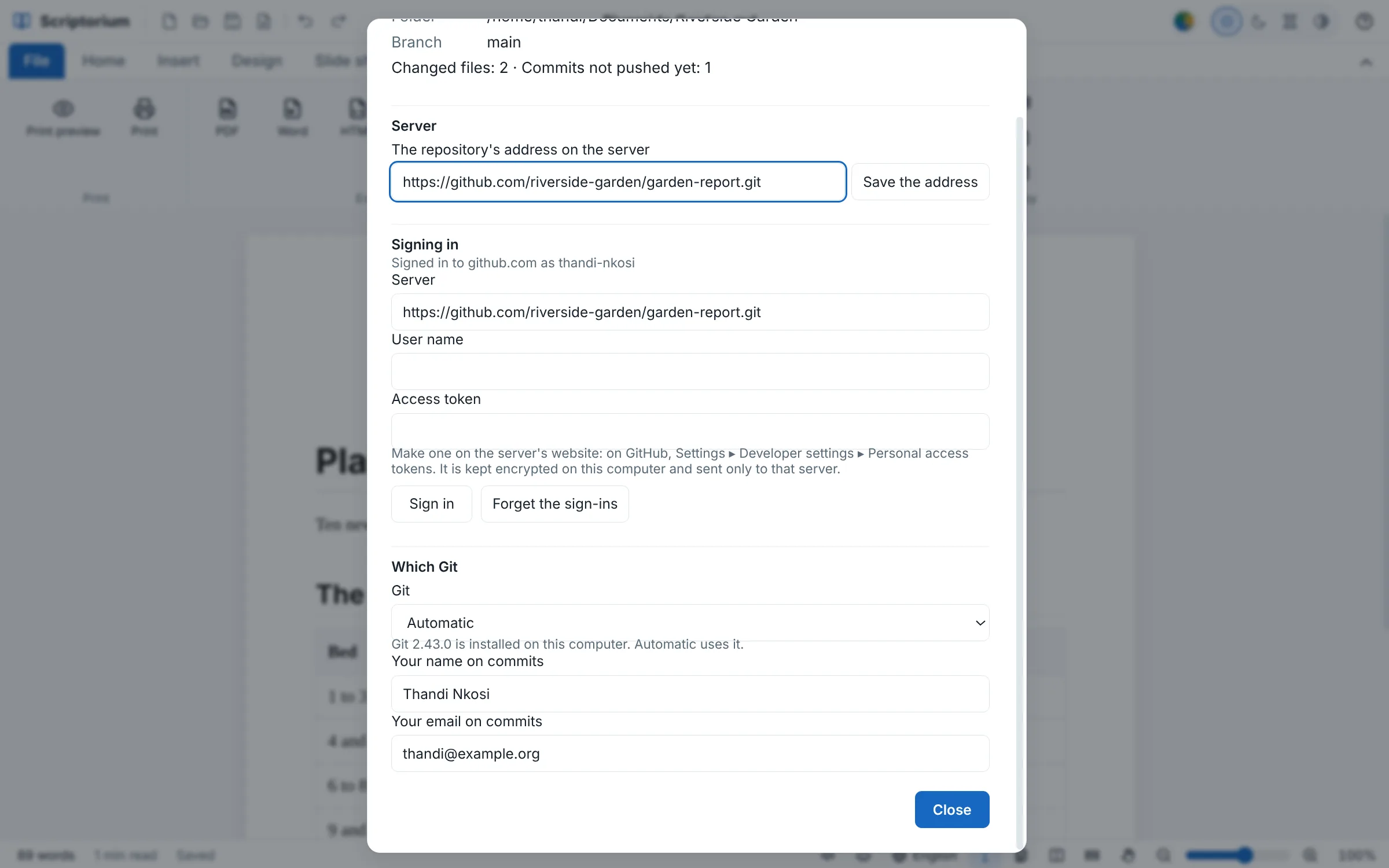
बगीचे की रिपोर्ट के ऊपर Git बॉक्स: GitHub पर रिपॉज़िटरी का एड्रेस, “एड्रेस सेव करें” के साथ; “साइन इन”, जिसमें लिखा है “आप github.com पर thandi-nkosi के रूप में साइन इन हैं”, साथ में सर्वर, यूज़रनेम, एक्सेस टोकन और उसे कहां बनाएं, “साइन इन करें” और “साइन-इन भुला दें”; “कौन-सा Git”, “ऑटोमैटिक” पर सेट, साथ में यह कि इस कंप्यूटर पर Git 2.43.0 इंस्टॉल है, जिसका इस्तेमाल “ऑटोमैटिक” करता है; कमिट पर नाम और ईमेल; और “बंद करें”
3.56 में नयासाझा करें ▸ Git ▸ Git

कोई भी Git सर्वर, और दोनों में से कोई भी Git

GitHub, GitLab, Bitbucket, Azure DevOps या आपका अपना कोई सर्वर। सर्वर से रिपॉज़िटरी कॉपी करें…, या इसके फ़ोल्डर को रिपॉज़िटरी बनाएं और उसे किसी सर्वर का एड्रेस दें।

  • ऑटोमैटिक आपके कंप्यूटर पर इंस्टॉल Git का इस्तेमाल करता है, उसके अपने साइन-इन के साथ, और नहीं तो Scriptorium में शामिल Git का, जिसके लिए कुछ भी इंस्टॉल नहीं करना पड़ता
  • एक्सेस टोकन आपके कंप्यूटर पर एन्क्रिप्ट करके रखा जाता है और सिर्फ़ उसके अपने सर्वर को भेजा जाता है
  • कमिट पर आपका नाम और ईमेल, जो बस एक बार देने होते हैं
3.55 में नया

सहायक क्या कर सकता है, यह आप तय करते हैं।

सहायक आपके दस्तावेज़ पर टूल की मदद से काम करता है, और सहायक ▸ टूल अब उन सबकी सूची दिखाता है, और हर टूल चार तरीकों में से किसी एक में चल सकता है। इनमें चार नए टूल जुड़े हैं: शब्द ढूंढना, एक हिस्सा बदलना, वेब पेज पढ़ना और वेब पर खोजना। और अब स्लाइड शो, वर्णन समेत, अपने-आप वीडियो के रूप में सेव हो जाता है।

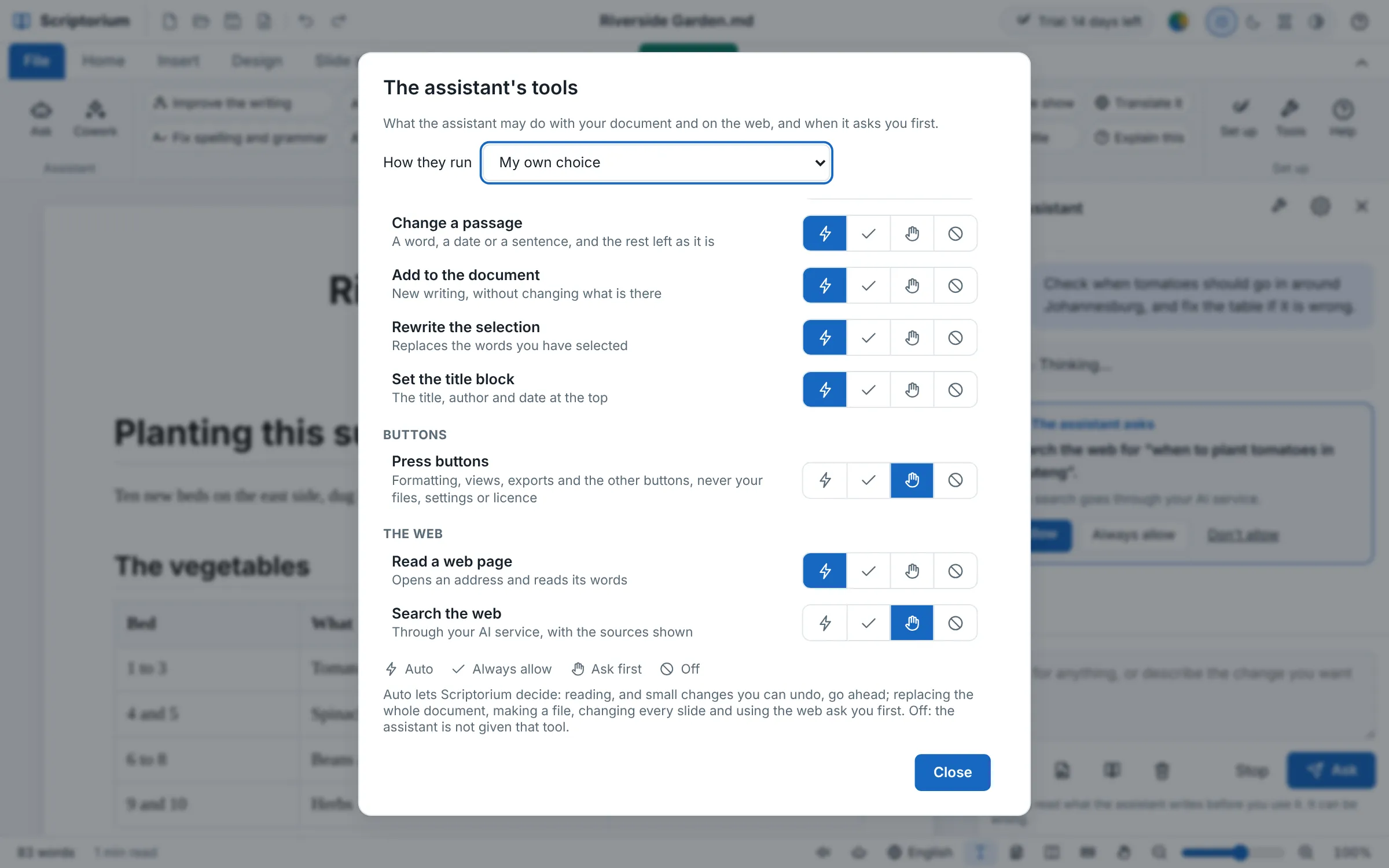
बगीचे की रिपोर्ट के ऊपर टूल बॉक्स: सहायक के टूल, सहायक आपके दस्तावेज़ के साथ और वेब पर क्या कर सकता है, और कब पहले आपसे पूछता है; चलने का तरीका, मेरी अपनी पसंद पर सेट; दस्तावेज़ बदलना के नीचे कोई हिस्सा बदलना, दस्तावेज़ में जोड़ना, चयन दोबारा लिखना और शीर्षक ब्लॉक भरना ऑटो पर; बटन के नीचे बटन दबाना पहले पूछें पर; वेब के नीचे वेब पेज पढ़ना ऑटो पर और वेब पर खोजना पहले पूछें पर; हर पंक्ति में ऑटो, हमेशा अनुमति दें, पहले पूछें और बंद के चार बटन; और बंद करें
3.55 में नयासहायक ▸ टूल

ऑटो, हमेशा अनुमति दें, पहले पूछें या बंद

हर टूल चार में से किसी एक तरीके से चलता है। ऑटो में Scriptorium तय करता है: पढ़ना, और ऐसे छोटे बदलाव जिन्हें आप पूर्ववत कर सकते हैं, बिना पूछे हो जाते हैं; पूरा दस्तावेज़ बदलने, फ़ाइल बनाने, हर स्लाइड बदलने और वेब इस्तेमाल करने से पहले आपसे पूछा जाता है।

  • चलने का तरीका सबको एक साथ सेट करता है: बदलाव से पहले पूछें, सिर्फ़ पढ़ें और जवाब दें, सिर्फ़ बातचीत (कोई टूल नहीं) या कभी न पूछें
  • जो टूल बंद है, वह सहायक को दिया ही नहीं जाता
  • जिस पेज का एड्रेस आपने ख़ुद टाइप किया हो, वह बिना पूछे पढ़ा जाता है
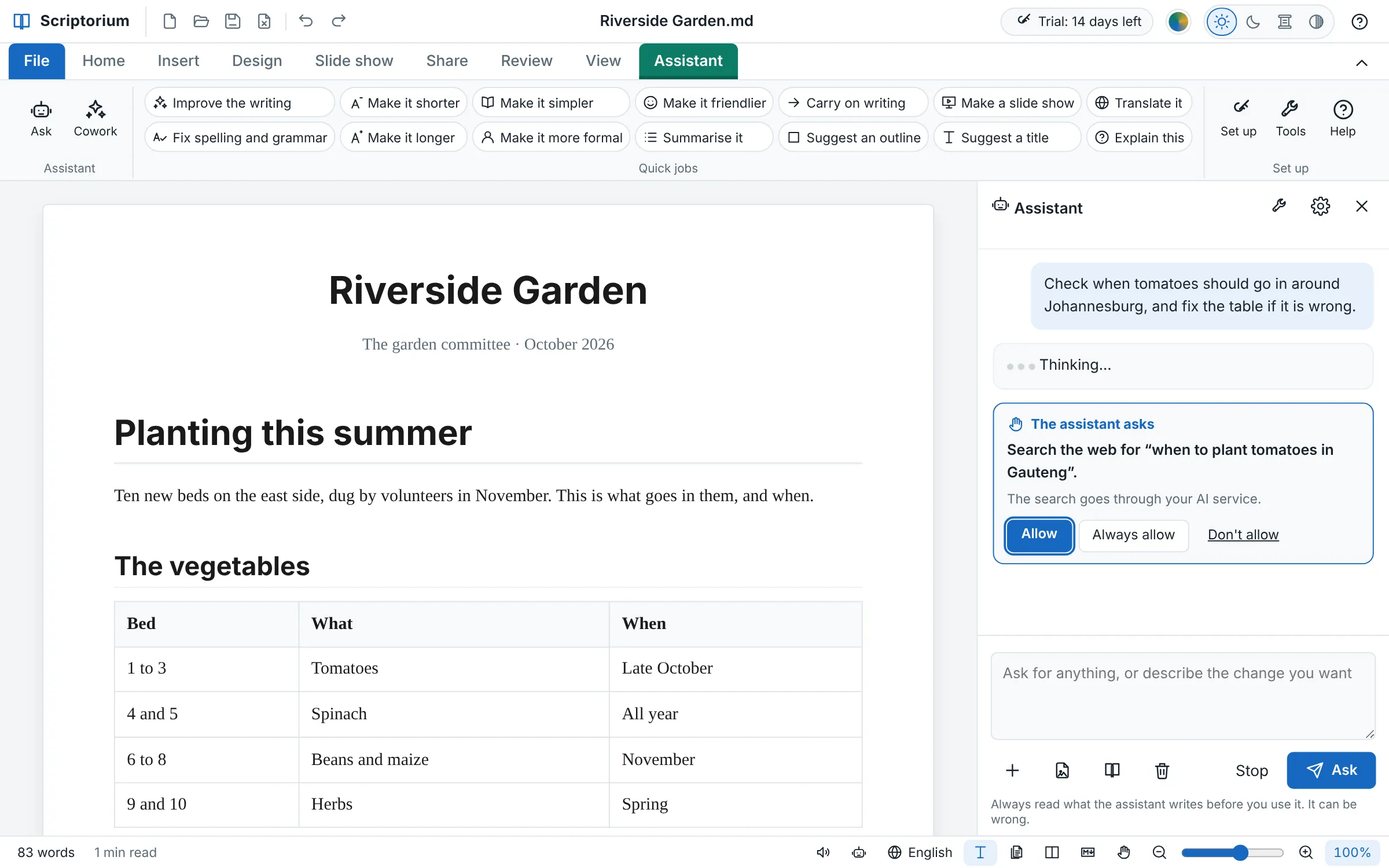
बगीचे की रिपोर्ट, सहायक टैब खुला हुआ और बगल में सहायक पैनल। अनुरोध में लिखा है: देखें कि जोहान्सबर्ग के आसपास टमाटर कब लगाने चाहिए, और अगर टेबल ग़लत हो तो उसे ठीक करें। उसके नीचे एक कार्ड पर लिखा है: सहायक पूछता है: वेब पर “गौतेंग में टमाटर कब लगाएं” खोजना। खोज आपकी AI सेवा के ज़रिए होती है। साथ में अनुमति दें, हमेशा अनुमति दें और अनुमति न दें बटन
3.55 में नयासहायक पैनल

यह पहले पूछता है, एक कार्ड पर

जब कोई टूल पूछता है, तो चैट में एक कार्ड बताता है कि सहायक क्या करना चाहता है: कौन-से शब्द लिखना चाहता है, कौन-सा बटन दबाना चाहता है, कौन-सा एड्रेस पढ़ना चाहता है, क्या खोजना चाहता है।

  • अनुमति दें, हमेशा अनुमति दें, ताकि उस टूल के बारे में फिर न पूछा जाए, या अनुमति न दें
  • रोकें “नहीं” में जवाब देता है, और सहायक को रोक देता है
  • इसका लिखा Ctrl+Z से पूर्ववत हो जाता है, पूरा दस्तावेज़ भी
3.55 में नया

ढूंढना, और एक हिस्सा बदलना

सहायक पूरा दस्तावेज़ पढ़े बिना शब्द ढूंढ लेता है, और सब कुछ दोबारा लिखने के बजाय एक शब्द, तारीख़ या वाक्य बदलता है और बाकी को वैसा ही छोड़ देता है।

3.55 में नया

वेब पेज और खोजें

यह सार्वजनिक वेब पेज पढ़ता है, आपका कंप्यूटर या उसका नेटवर्क कभी नहीं, और Claude, Gemini, OpenAI या OpenRouter के ज़रिए वेब पर खोजता है। स्रोत इसके जवाब के नीचे दिए जाते हैं, और किसी पेज पर जो लिखा है, उसे कभी आदेश नहीं माना जाता।

3.55 में नया

वीडियो के रूप में स्लाइड शो

स्लाइड शो ▸ बनाएं और साझा करें ▸ वीडियो शो को उसके समय, एनिमेशन, संक्रमण और वर्णन के साथ MP4 या WebM के रूप में सेव करता है। स्लाइड शो के बारे में और जानें।

3.54 में नया

प्रोजेक्ट योजनाएं, जो अपनी तारीख़ें ख़ुद तय करती हैं।

इन्सर्ट ▸ प्रोजेक्ट योजना वैसे ही योजना बनाता है जैसे Microsoft Project: काम, हर काम में लगने वाला समय, हर काम किसका इंतज़ार करता है, उसे कौन करता है और वह कितना पूरा हुआ है। Scriptorium हर तारीख़ निकालता है, क्रिटिकल पाथ ढूंढता है और योजना बनाता है, उसी रिपोर्ट या प्रस्ताव में जिसका वह हिस्सा है। यहां जो बातें मायने रखती हैं, उनमें यह Project से बेहतर है: कुछ सीखना नहीं पड़ता, योजना किसी भी प्रोग्राम में सादी पंक्तियों की तरह पढ़ी जा सकती है, वह अपने आसपास के शब्दों के साथ प्रिंट होती है, और सहायक आपके लिए योजना लिख सकता है।

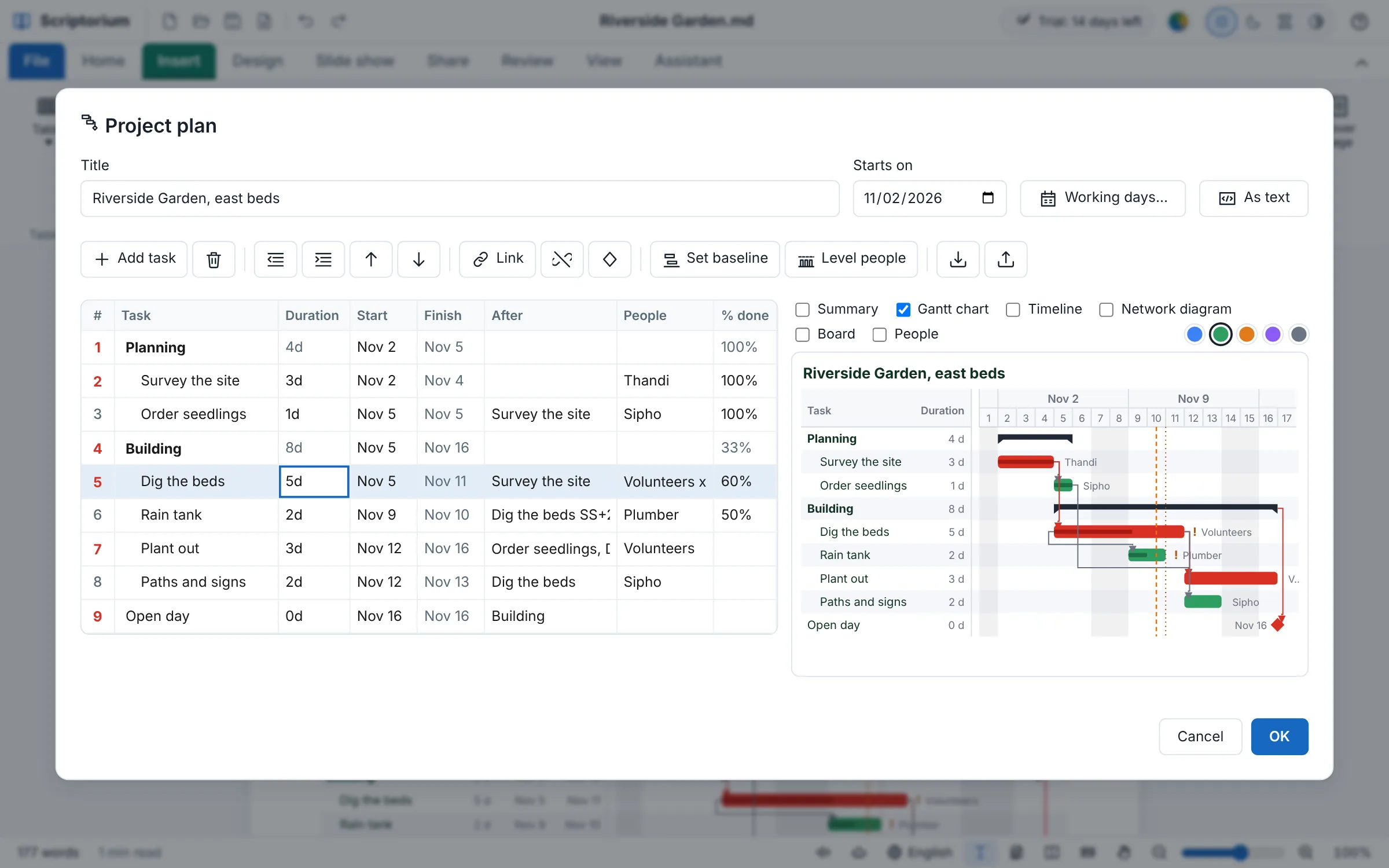
बगीचे की रिपोर्ट के ऊपर प्रोजेक्ट योजना बॉक्स: शीर्षक Riverside Garden की पूर्वी क्यारियां, शुरुआत की तारीख़ 2 नवंबर 2026, कामकाजी दिन और टेक्स्ट के रूप में; बटन काम जोड़ें, डिलीट करें, इंडेंट घटाएं, इंडेंट बढ़ाएं, ऊपर और नीचे ले जाएं, लिंक करें, लिंक हटाएं, माइलस्टोन, बेसलाइन सेट करें, बोझ संतुलित करें, और Microsoft Project के लिए खोलें और सेव करें; नौ कामों की एक टेबल, जिसमें अवधि, शुरुआत, समाप्ति, किसके बाद, लोग और % पूरा हैं, योजना बनाना और निर्माण सारांश के रूप में बोल्ड में, और क्रिटिकल रो के नंबर लाल रंग में; बगल में उसी योजना का हरे रंग का गैंट चार्ट, क्रिटिकल पट्टियां लाल, और आज का दिन नारंगी रंग की टूटी हुई रेखा; रद्द करें और ठीक है
3.54 में नयाइन्सर्ट ▸ प्रोजेक्ट योजना

प्रोजेक्ट योजना बॉक्स

Project जैसी कामों की एक टेबल, और उसके बगल में गैंट चार्ट, जो आपके टाइप करते-करते बदलता है। किसी काम को दूसरे के नीचे इंडेंट करें, तो वह दूसरा काम उसका सारांश बन जाता है।

  • काम जोड़ें, इंडेंट बढ़ाएं और इंडेंट घटाएं, लिंक करें और लिंक हटाएं, माइलस्टोन, ऊपर और नीचे ले जाना
  • कामकाजी दिन…: हफ़्ता, घंटे, छुट्टियां, स्थिति की तारीख़, मुद्रा और बजट
  • बाद में तुलना के लिए बेसलाइन सेट करें, और बोझ संतुलित करें, ताकि किसी दिन किसी पर बहुत ज़्यादा काम न हो
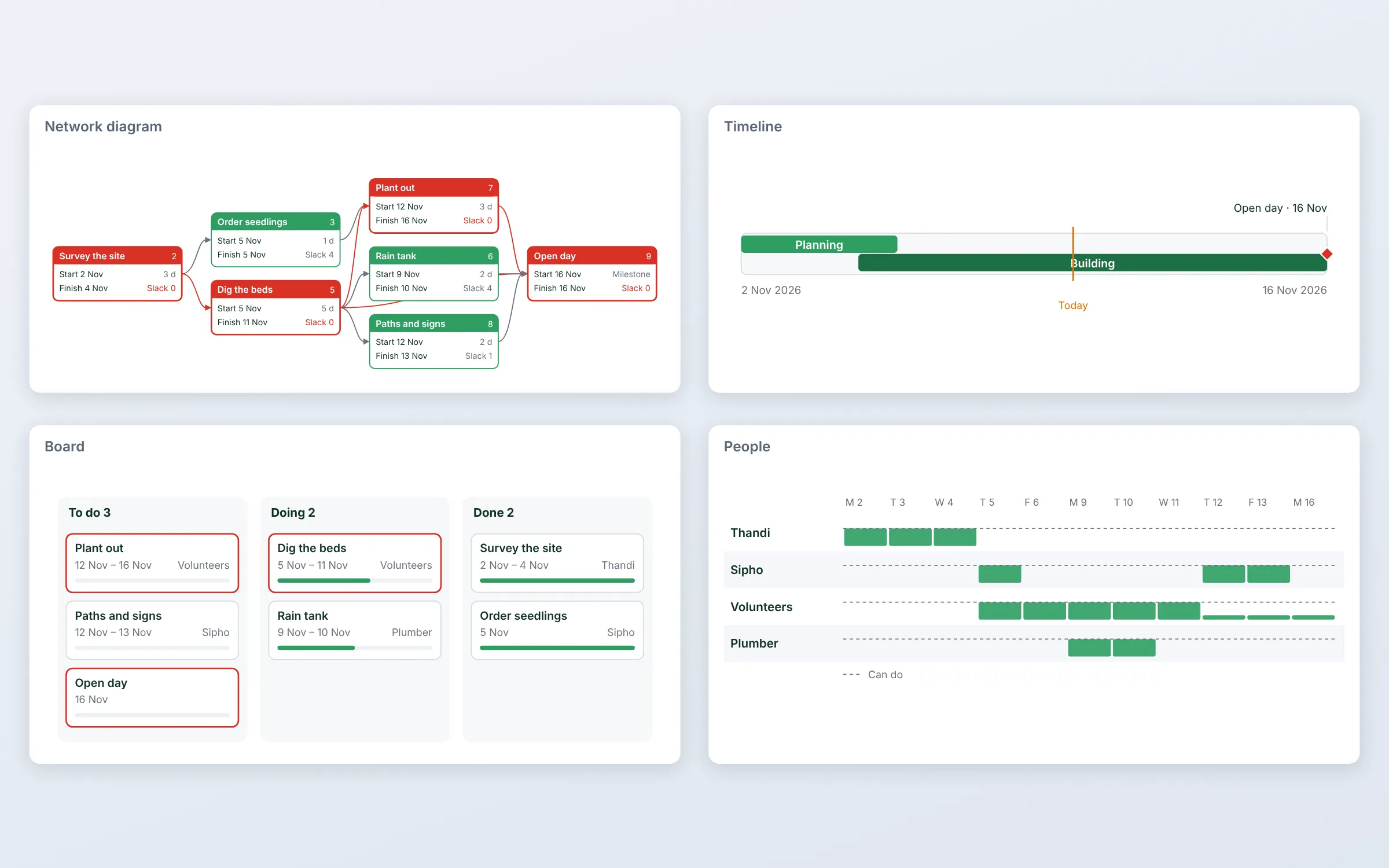
एक बोर्ड पर उसी योजना की चार और ड्रॉइंग: बॉक्सों वाला नेटवर्क डायग्राम, जिसमें हर काम की शुरुआत, समाप्ति, अवधि और स्लैक है, और क्रिटिकल काम लाल हैं; योजना बनाना, निर्माण और ओपन डे वाली टाइमलाइन; करना है, चल रहा है और हो गया वाला बोर्ड, हर काम के लिए एक कार्ड; और लोग, जिसमें हर व्यक्ति का दिन-ब-दिन का काम उसकी क्षमता के सामने दिखता है
3.54 में नयाप्रोजेक्ट योजना ▸ दिखाएं

एक योजना को देखने के छह तरीके

लाल रंग में क्रिटिकल पाथ के साथ गैंट चार्ट, सारांश, टाइमलाइन, नेटवर्क डायग्राम, करना है, चल रहा है और हो गया का बोर्ड, और लोग, यानी हर व्यक्ति पर काम का बोझ।

  • हर काम का स्लैक: समाप्ति के आगे खिसकने से पहले उस काम में कितनी देरी हो सकती है
  • स्थिति की तारीख़ तक पीछे चल रहे काम पर निशान लगता है, और चूकी हुई अंतिम तारीख़ एम्बर रंग में दिखती है
  • पेज के साथ हल्का या गहरा, पांच रंगों में और आपकी भाषा में
3.54 में नया

Microsoft Project, दोनों तरफ़ से

Microsoft Project द्वारा XML के रूप में सेव की गई योजना खोलें, और अपनी योजना Project के लिए सेव करें: काम और उनकी रूपरेखा, लैग के साथ लिंक, कैलेंडर, लोग, प्रगति और बेसलाइन।

3.54 में नया

सहायक आपके साथ योजना बनाता है

“12 मार्च के स्कूल के संगीत कार्यक्रम की योजना” मांगें, और वह योजना लिख देता है। योजना से निकलने वाली तारीख़ें वह पढ़ता है, इसलिए वह आपको बता सकता है कि काम कब पूरा होगा, बेसलाइन सेट कर सकता है या लोगों का बोझ संतुलित कर सकता है।

3.54 में नया

दस्तावेज़ के अंदर, और उसके बाहर भी

योजना रिपोर्ट के साथ प्रिंट होती है, PDF, वेब पेज और ई-बुक में ड्रॉइंग के रूप में जाती है, Word में चित्र के रूप में, और स्लाइड पर भी। प्रोजेक्ट योजना टेम्पलेट से आपको शुरुआत में ही एक योजना मिलती है।

3.51, 3.52, 3.53 और 3.55 में नया

हर दस्तावेज़ एक स्लाइड शो है।

स्लाइड शो टैब आपका लिखा स्लाइड के रूप में दिखाता है, जैसे PowerPoint दिखाता है, पर उसे दोबारा बनाए बिना: हर हेडिंग से एक स्लाइड शुरू होती है, या जहां चाहें स्लाइड ब्रेक डालें। सबसे बढ़कर एक बात में यह PowerPoint से बेहतर है: आपको कभी कोई बॉक्स नहीं खिसकाना पड़ता, क्योंकि शब्द स्लाइड के हिसाब से सजाए जाते हैं और तब तक छोटे किए जाते हैं जब तक समा न जाएं। 3.52 से स्लाइड में एनिमेशन होते हैं, पूर्वाभ्यास से उनका समय तय होता है, और आपकी आवाज़ की रिकॉर्डिंग से शो अपने-आप प्रस्तुत होता है। 3.53 से कंप्यूटर की आवाज़ वर्णन कर सकती है, और स्लाइड ऐसे बैनर और पोस्ट बन सकती हैं जो एनिमेटेड GIF की तरह चलते हैं। 3.55 से पूरा शो, वर्णन समेत, अपने-आप वीडियो के रूप में सेव हो जाता है।

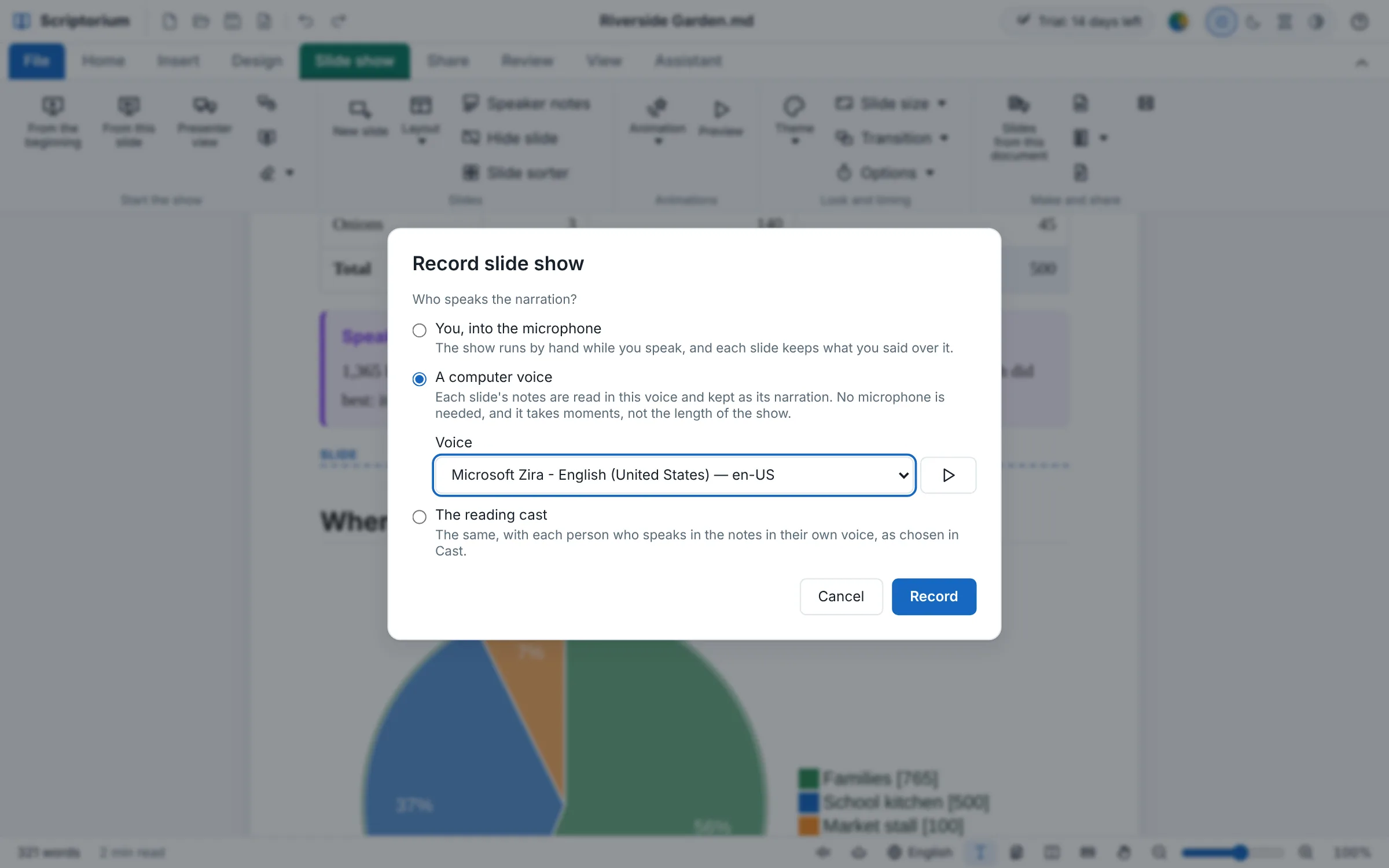
बगीचे की रिपोर्ट के ऊपर स्लाइड शो रिकॉर्ड करें बॉक्स: वर्णन कौन बोलेगा? आप, माइक्रोफ़ोन में बोलकर; कंप्यूटर की आवाज़, जो चुनी हुई है, आवाज़ सूची में Microsoft Zira (English, United States) और उसे सुनने के लिए एक बटन के साथ; या पात्रों की आवाज़ें, जिसमें नोट्स में बोलने वाला हर व्यक्ति अपनी आवाज़ में बोलता है; और रद्द करें और रिकॉर्ड करें
3.53 में नयास्लाइड शो ▸ स्लाइड शो रिकॉर्ड करें

कंप्यूटर की आवाज़ में वर्णन

स्लाइड शो रिकॉर्ड करें पूछता है कि वर्णन कौन बोलेगा: आप, माइक्रोफ़ोन में; कंप्यूटर की आवाज़, जो हर स्लाइड के नोट्स पढ़ती है; या पात्रों की आवाज़ें, यानी नोट्स में बोलने वाले हर व्यक्ति के लिए एक आवाज़। कंप्यूटर की आवाज़ में बस कुछ पल लगते हैं, पूरी प्रस्तुति जितना समय नहीं।

  • आपके कंप्यूटर की आवाज़ें, या Scriptorium की अपनी, ऑफ़लाइन: चुनने से पहले यह आवाज़ सुनें
  • हर स्लाइड का वर्णन उसके नोट्स के साथ रखा जाता है, और उसके हिस्से तभी आते हैं जब आवाज़ उन तक पहुंचती है
  • वर्णन ख़त्म होने पर अगली स्लाइड के साथ, ऐसा शो जो अपने-आप प्रस्तुत होता है, वीडियो के रूप में रिकॉर्ड करने के लिए तैयार
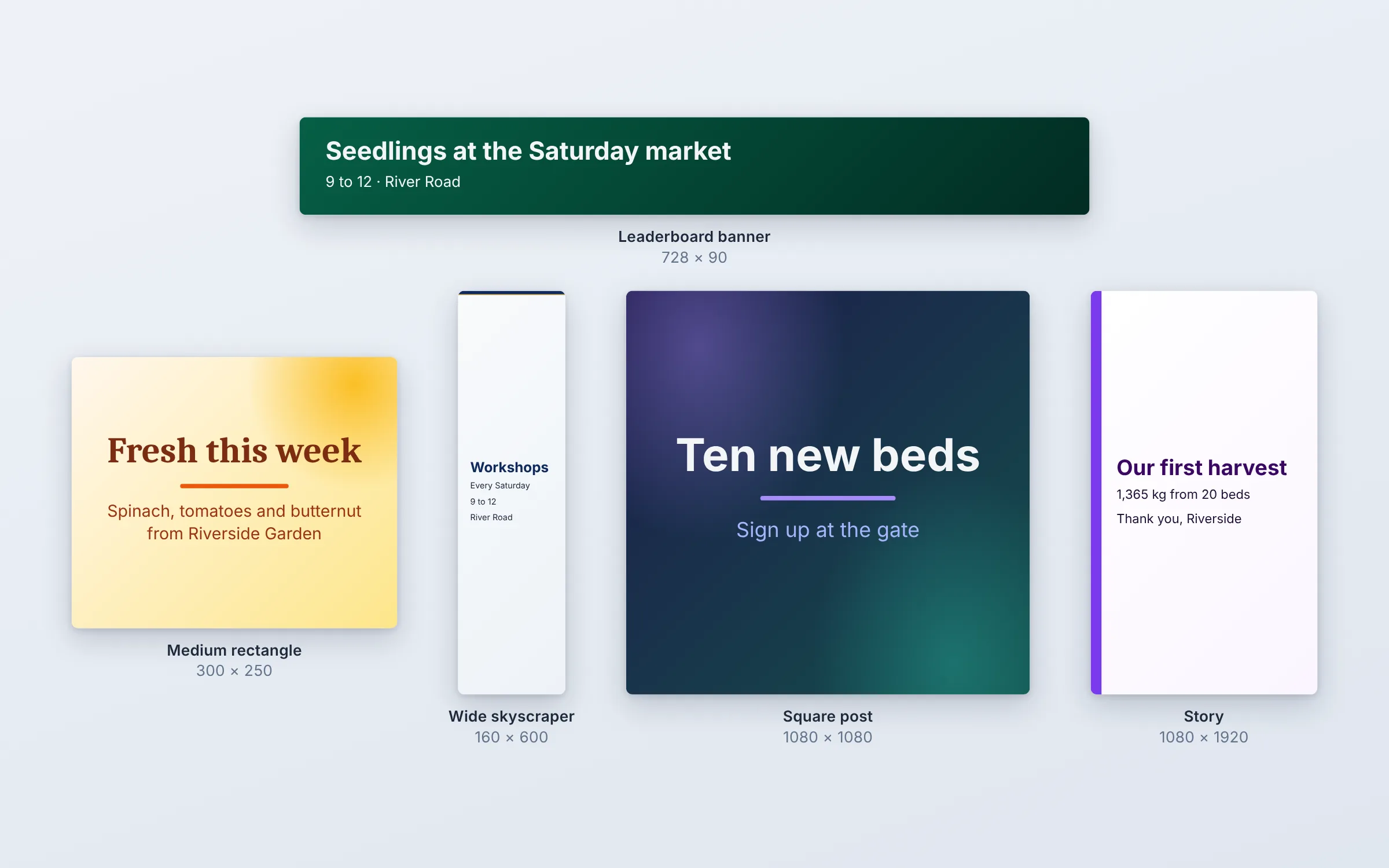
विज्ञापन और पोस्ट के रूप में बनी पांच स्लाइड, हर एक अपने साइज़ में: 728 × 90 का हरा लीडरबोर्ड बैनर, जिस पर लिखा है शनिवार बाज़ार में पौध; 300 × 250 का पीला मीडियम रेक्टेंगल, इस हफ़्ते ताज़ा; 160 × 600 का पतला वाइड स्काईस्क्रेपर, हर शनिवार वर्कशॉप; 1080 × 1080 की चौकोर पोस्ट, दस नई क्यारियां; और 1080 × 1920 की स्टोरी, हमारी पहली फ़सल
3.53 में नयास्लाइड शो ▸ स्लाइड का आकार ▸ कस्टम साइज़…

बैनर, विज्ञापन और पोस्ट, एनिमेटेड GIF के रूप में

पिक्सेल में किसी भी साइज़ की स्लाइड, या बारह पहले से तय साइज़ में से एक: लीडरबोर्ड बैनर, स्काईस्क्रेपर, चौकोर पोस्ट, स्टोरी, फ़ुल HD वीडियो। एनिमेटेड GIF उन्हें ऐसे चित्र के रूप में सेव करता है, जो अपने-आप चलता है।

  • शब्द उतने बड़े हो जाते हैं जितने समा सकें, और एक हेडिंग और कुछ पंक्तियां बीच में रहती हैं
  • हर स्लाइड कुछ सेकंड, या उतनी देर जितना उसका पूर्वाभ्यास या वर्णन, और स्लाइड के बीच फ़ेड
  • यह बार-बार, तीन बार या एक बार चलता है
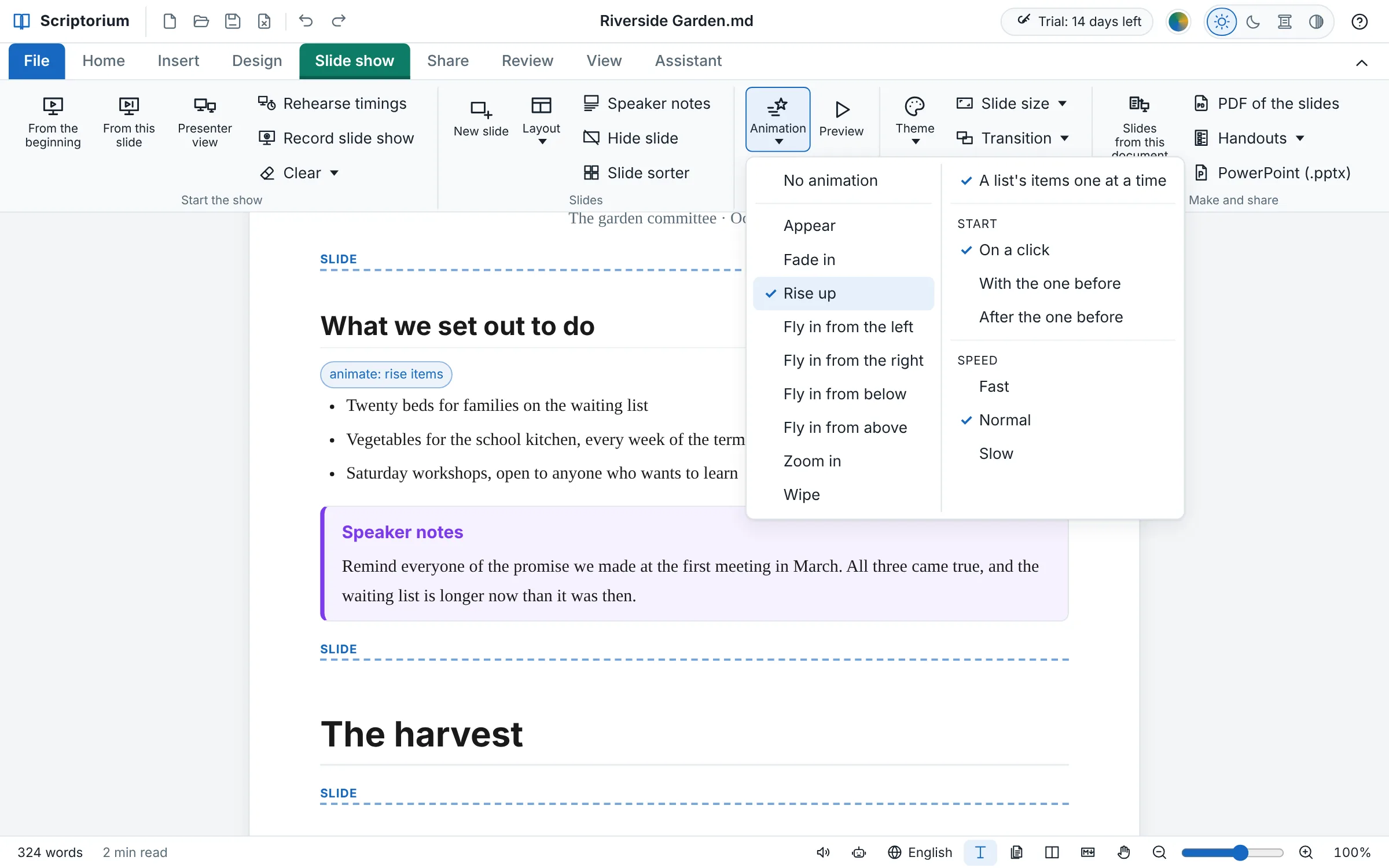
स्लाइड शो टैब खुला हुआ, और पेज पर बगीचे की रिपोर्ट: ‘हमने क्या करने की ठानी थी’ सूची के ऊपर एक छोटे टैग में लिखा है animate: rise items, और उसके बगल में एनिमेशन मेन्यू खुला है, नौ इफ़ेक्ट में से ऊपर उठना पर टिक लगा है, और साथ में सूची के आइटम एक-एक करके, शुरुआत (क्लिक करने पर, पिछले वाले के साथ या उसके बाद) और गति
3.52 में नयास्लाइड शो ▸ एनिमेशन

एनिमेशन, ब्लॉक-दर-ब्लॉक

कर्सर किसी पैराग्राफ़, सूची, चित्र या टेबल में रखें और चुनें कि वह कैसे आए। पेज पर एनिमेशन उसके ब्लॉक के ऊपर एक छोटा-सा टैग होता है; Markdown में एक कमेंट, जिसे प्रिंट में छोड़ दिया जाता है।

  • नौ इफ़ेक्ट: प्रकट होना, फ़ेड इन, ऊपर उठना, किसी भी ओर से उड़कर आना, ज़ूम इन और वाइप
  • सूची के आइटम एक-एक करके, और शुरुआत क्लिक करने पर, पिछले वाले के साथ या उसके बाद
  • गति तेज़, सामान्य या धीमी, और स्लाइड देखने के लिए पूर्वावलोकन
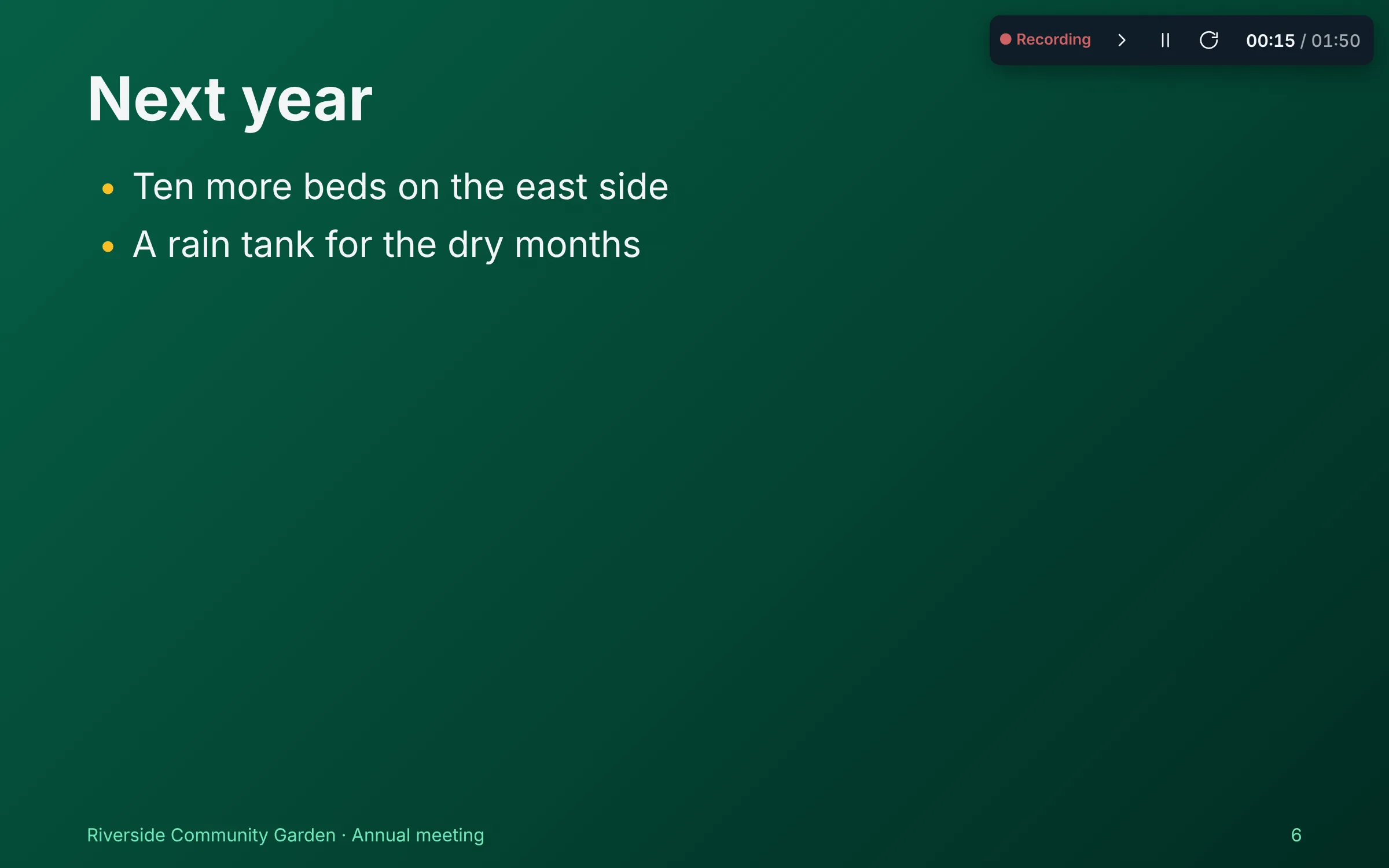
हरे वन रूप में पूरी स्क्रीन पर रिकॉर्ड होती एक स्लाइड: अगला साल, जिसके चार में से दो बिंदु आ चुके हैं, और ऊपर कोने में एक गहरे रंग की पट्टी, जिसमें लाल रंग का ‘रिकॉर्ड हो रहा है’ निशान, अगली, पॉज़ करें और यह स्लाइड फिर से हैं, और स्लाइड का समय 00:15 और पूरे शो का 01:50
3.52 में नयास्लाइड शो ▸ स्लाइड शो रिकॉर्ड करें

पूर्वाभ्यास, रिकॉर्डिंग, और ऐसा शो जो अपने-आप प्रस्तुत होता है

समय का पूर्वाभ्यास करें घड़ी के साथ शो चलाता है; समय रख लें, तो शो अपने-आप चलता है। स्लाइड शो रिकॉर्ड करें आपकी आवाज़ भी रखता है, हर स्लाइड के नोट्स में एक क्लिप, जो शो के साथ-साथ बजती है।

  • वर्णन ख़त्म होने पर अगली स्लाइड, रिकॉर्डिंग के बाद या नोट्स ज़ोर से पढ़े जाने के बाद: वीडियो के लिए शो शुरू करें और स्क्रीन रिकॉर्ड करें
  • रिकॉर्ड करते समय पॉज़ करें और यह स्लाइड फिर से; किसी स्लाइड का समय या वर्णन साफ़ करें
  • हर बिंदु उसी समय आता है, जब वह पूर्वाभ्यास में आया था
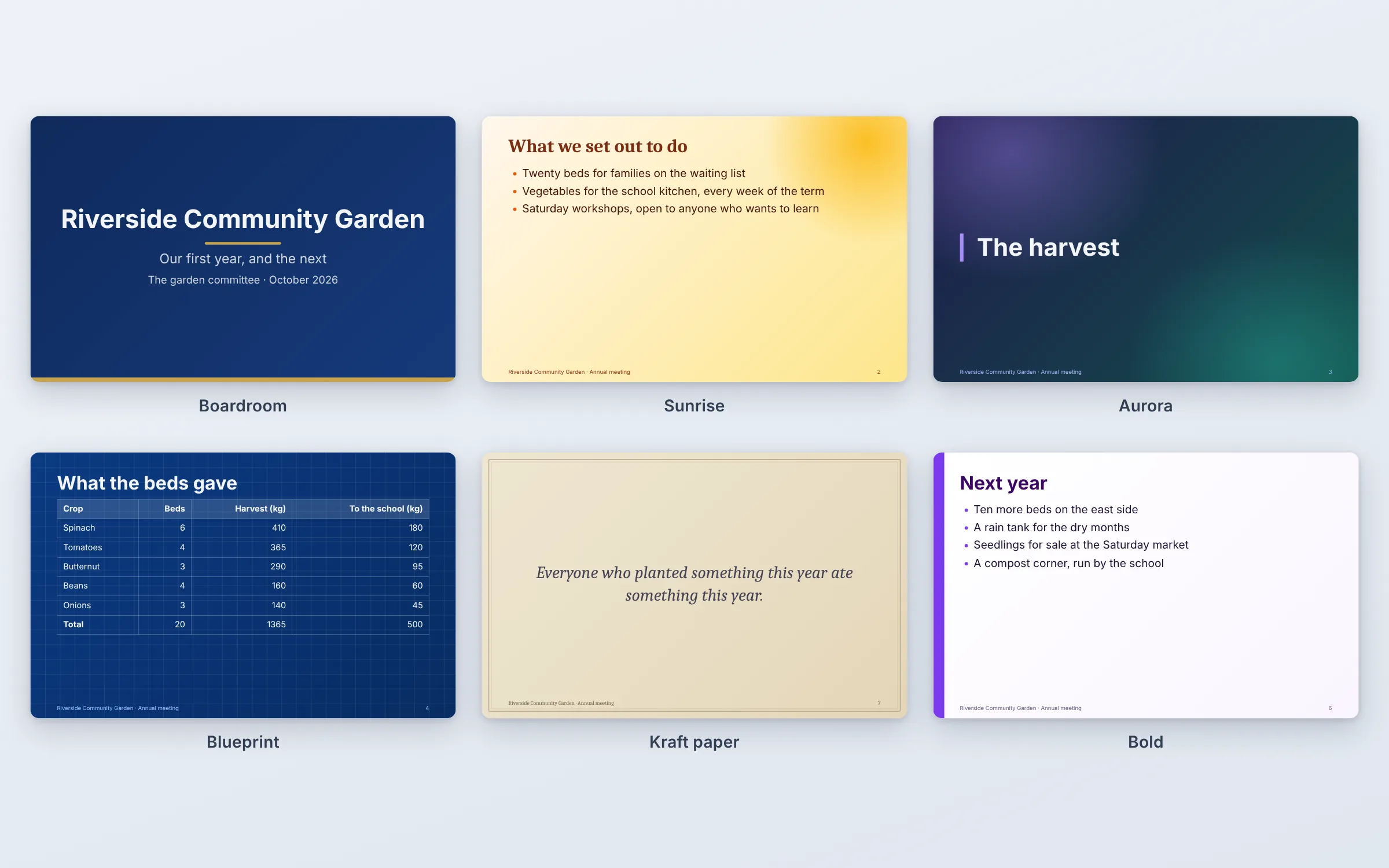
छह नए स्लाइड मास्टर में उसी बगीचे की रिपोर्ट की छह स्लाइड: बोर्डरूम की सुनहरी रेखा वाली गहरी नीली शीर्षक स्लाइड, कोने में सूरज वाला सूर्योदय, एक अनुभाग स्लाइड के पीछे ऑरोरा की दो हल्की रोशनियां, एक टेबल के नीचे ब्लूप्रिंट का चौखानेदार कागज़, एक उद्धरण के चारों ओर भूरा कागज़ का रेखाओं वाला फ़्रेम, और एक सूची के बगल में बोल्ड की बैंगनी पट्टी
3.52 में नयास्लाइड शो ▸ थीम

सोलह स्लाइड मास्टर

आठ नए रूप, जिनमें रंगों के अलावा भी कुछ अपना ख़ास है, जो हर स्लाइड पर दिखता है और PowerPoint फ़ाइल में भी लिखा जाता है।

  • बोर्डरूम: गहरी नीली शीर्षक स्लाइड, और बाकी स्लाइड पर आर-पार एक पट्टी
  • सूर्योदय, ऑरोरा, ब्लूप्रिंट, स्लेट, भूरा कागज़, बोल्ड और सादा
  • थीम मेन्यू हर एक का छोटा-सा चित्र दिखाता है
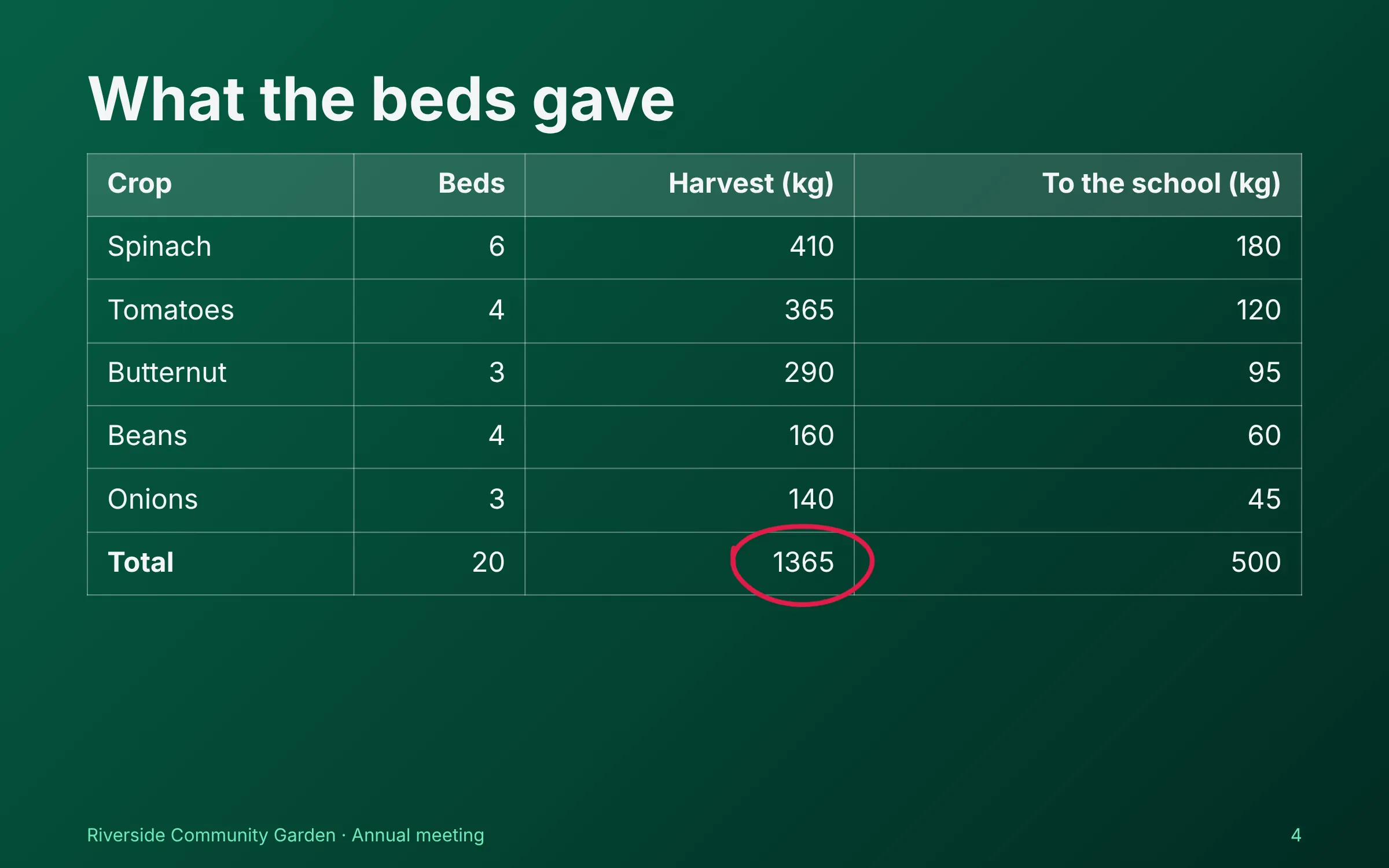
शो की एक स्लाइड, पूरी स्क्रीन पर, हरे वन रूप में: क्यारियों से क्या मिला, पांच फ़सलों की एक टेबल, जिसमें उनकी क्यारियां, पैदावार और स्कूल को गया हिस्सा है, और सूत्रों से निकाली गई उसकी कुल रो, जिसमें 1365 kg के कुल योग पर एम्बर रंग के पेन से हाथ से घेरा बनाया गया है
3.51 में नयास्लाइड शो ▸ आरंभ से (F5)

शो, PowerPoint वाली कुंजियों के साथ

तीर वाली कुंजियां, स्लाइड का नंबर और Enter, काली स्क्रीन के लिए B और सभी स्लाइड एक साथ देखने के लिए G। माउस हिलने पर बटन दिखते हैं, और जब वह नहीं हिलता, तो रास्ते से हटे रहते हैं।

  • किसी भी स्लाइड पर पेन (Ctrl+P), हाइलाइटर (Ctrl+I) और लेज़र पॉइंटर (Ctrl+L)
  • थीम में सोलह रूप, स्लाइड का आकार में तीन आकार, और सात संक्रमण
  • सूचियां एक-एक आइटम करके, अपने-आप आगे बढ़ने वाला शो, या ऐसा शो जो Esc दबाने तक दोहराता रहे
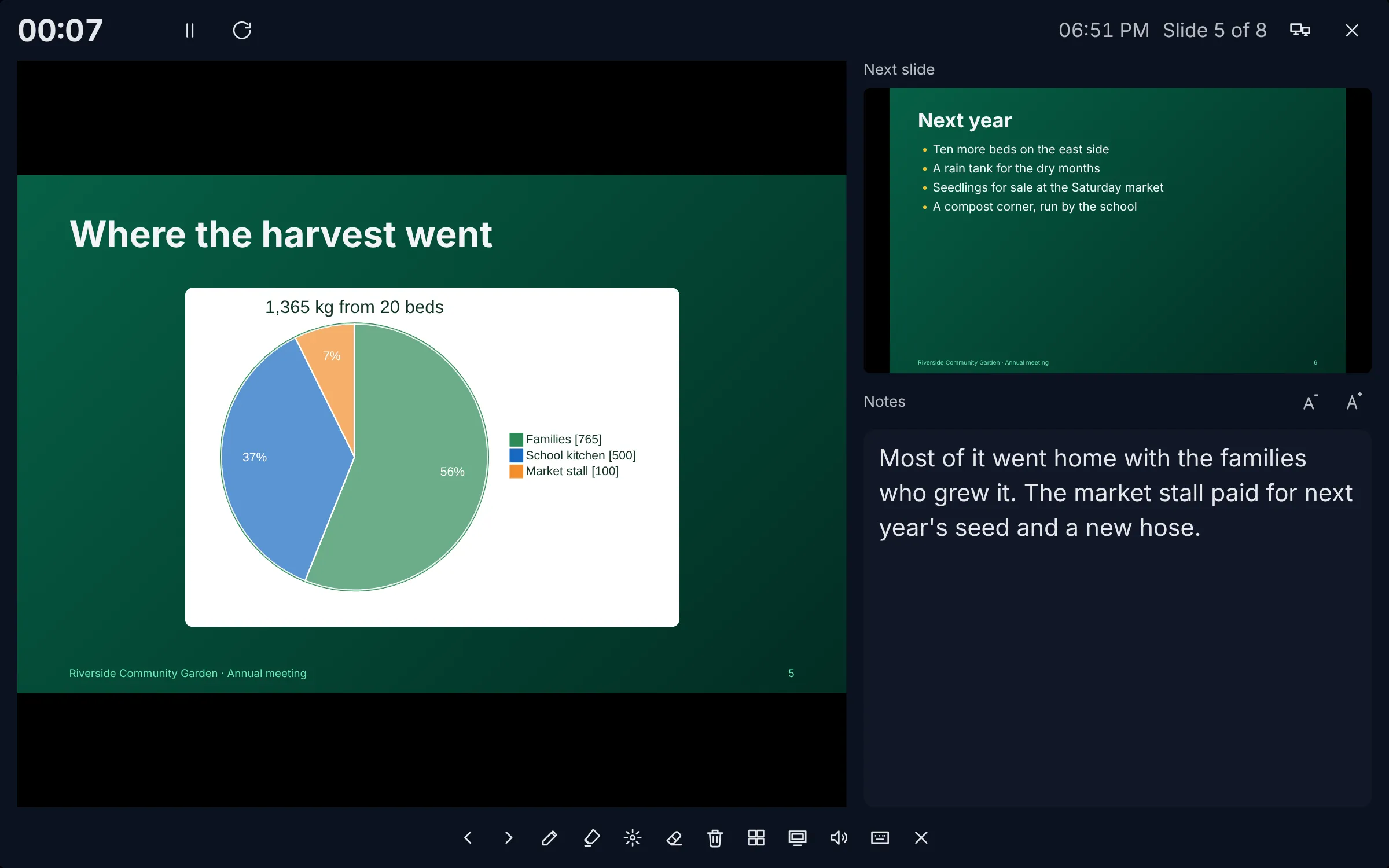
प्रस्तुतकर्ता दृश्य: बाईं ओर पाई चार्ट वाली स्लाइड कि फ़सल कहां गई, दाईं ओर अगली स्लाइड (अगला साल) और उसके नीचे बड़े अक्षरों में वक्ता नोट्स, ऊपर एक टाइमर और घड़ी, और पेन, लेज़र और स्लाइड के लिए बटन
3.51 में नयास्लाइड शो ▸ प्रस्तुतकर्ता दृश्य (Alt+F5)

प्रस्तुतकर्ता दृश्य

आपकी स्क्रीन पर स्लाइड, अगली स्लाइड, बड़े अक्षरों में आपके नोट्स, एक टाइमर और घड़ी होती है; प्रोजेक्टर पर पूरी स्क्रीन में स्लाइड, जो दूसरी स्क्रीन जुड़ते ही वहां अपने-आप खुल जाती हैं।

  • वक्ता नोट्स अपने अलग बॉक्स में रहते हैं, जिन्हें सिर्फ़ आप देखते हैं
  • बोलते-बोलते नोट्स बड़े या छोटे करें, और तीर वाली कुंजियों से उन्हें स्क्रॉल करें
  • नोट्स ज़ोर से पढ़ें: Scriptorium ज़ोर से पढ़ने वाली आवाज़ में प्रस्तुति देता है, और हर स्लाइड के नोट्स ख़त्म होते ही आगे बढ़ जाता है
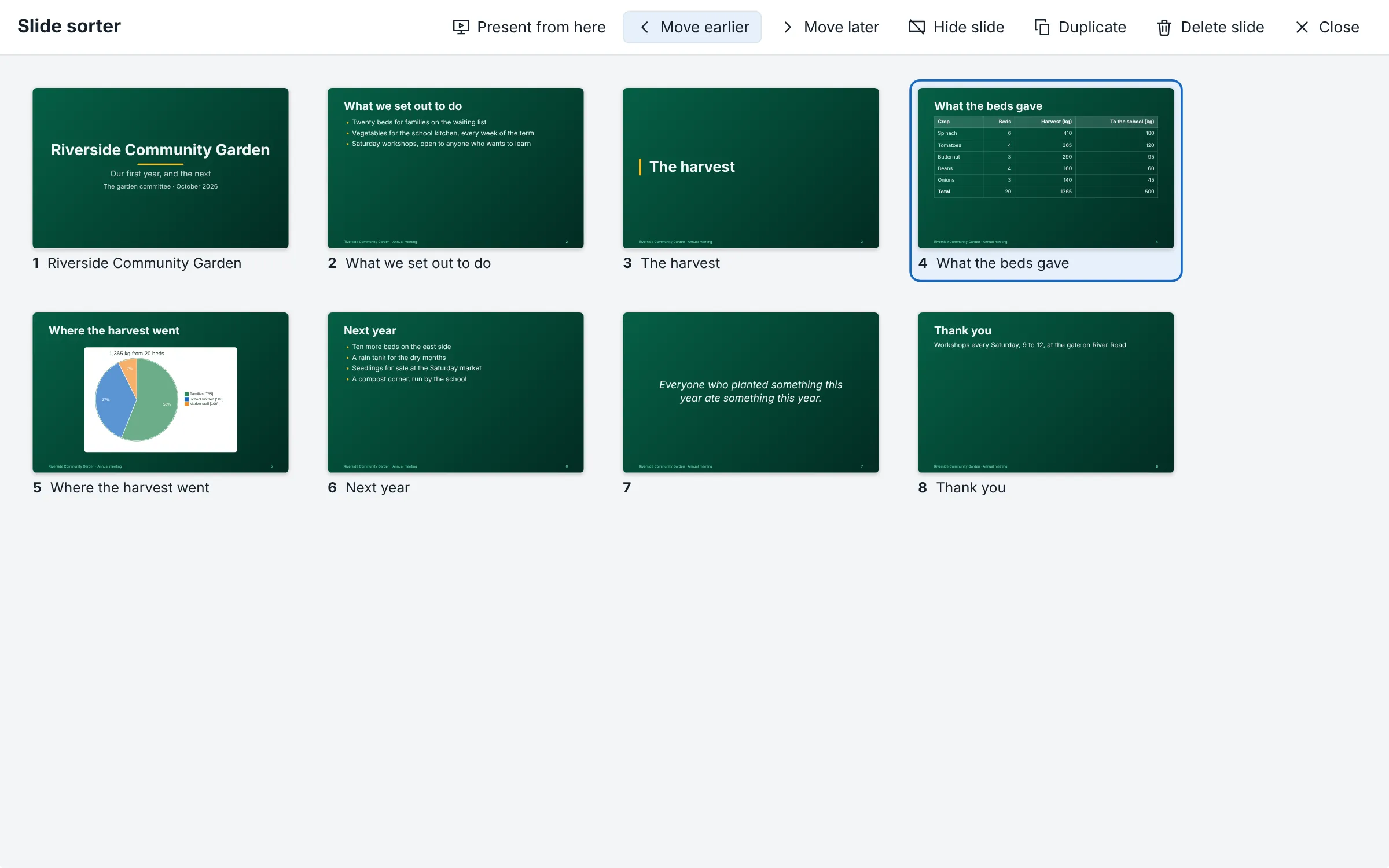
स्लाइड सॉर्टर: बगीचे की सालाना रिपोर्ट की आठ स्लाइड, पंक्तियों में कार्ड के रूप में, नंबर के साथ, चौथी चुनी हुई, और उन्हें खिसकाने, डुप्लिकेट करने, छिपाने और डिलीट करने और चुनी हुई स्लाइड से प्रस्तुत करने के बटन
3.51 में नयास्लाइड शो ▸ स्लाइड सॉर्टर

स्लाइड सॉर्टर

सभी स्लाइड एक साथ, कार्ड के रूप में। उन्हें खींचकर नए क्रम में लगाएं, या खिसकाएं, डुप्लिकेट करें, छिपाएं और डिलीट करें; Ctrl+Z सब कुछ वापस पहले जैसा कर देता है।

  • स्लाइड छिपाएं किसी स्लाइड को डिलीट किए बिना शो से बाहर रखता है
  • पेज पर किसी स्लाइड तक जाने के लिए उस पर डबल-क्लिक करें, या उसी से शो शुरू करें
  • आप जो क्रम बनाते हैं, वही दस्तावेज़ का क्रम होता है, इसलिए लिखावट भी साथ-साथ चलती है
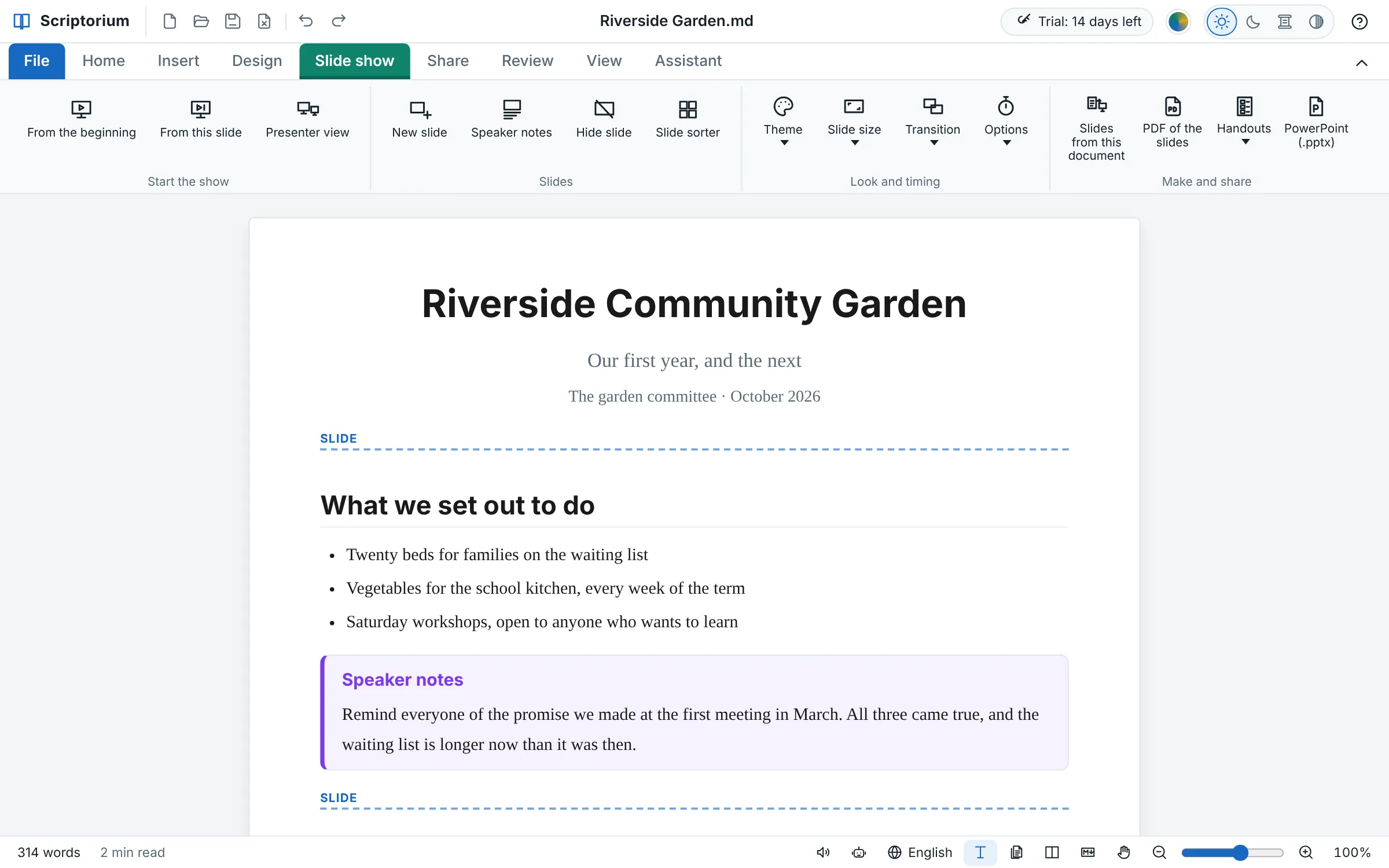
स्लाइड शो के पीछे का दस्तावेज़, अपने पेज पर, रिबन का स्लाइड शो टैब खुला हुआ: शीर्षक वाला हिस्सा, हर स्लाइड जहां से शुरू होती है वहां ‘स्लाइड’ लिखी बिंदुदार रेखाएं, सूचियां, और बैंगनी बॉक्स में वक्ता नोट्स
3.51 में नयास्लाइड शो ▸ नई स्लाइड (Ctrl+M)

फिर भी एक दस्तावेज़

स्लाइड शो ख़ुद दस्तावेज़ ही है, उसी सादी Markdown फ़ाइल के रूप में सेव: स्लाइड ब्रेक पेज पर एक बिंदुदार रेखा है और Markdown में {slide}, और नोट्स एक बैंगनी बॉक्स हैं।

  • इस दस्तावेज़ से स्लाइड किसी लंबी रिपोर्ट को स्लाइड शो बना देता है: हर पैराग्राफ़ छोटा होकर एक बिंदु बन जाता है, और नोट्स में पूरा का पूरा रहता है
  • सहायक टैब पर स्लाइड शो बनाएं यह काम सहायक से करवाता है
  • Marp के स्लाइड शो भी खोलता है, उनकी सेटिंग्स बरकरार रखते हुए
3.53 में नया

ऐसे शब्द, जो ज़ोर से नहीं पढ़े जाते

समीक्षा टैब पर ज़ोर से न पढ़ें उन शब्दों पर निशान लगाता है जो दिखें और प्रिंट हों, पर पेज या नोट्स पढ़ते समय छोड़ दिए जाएं: “(पेज 4 देखें)”, मंच निर्देश, कोई संदर्भ। पेज पर उनके नीचे बिंदुदार रेखा होती है।

3.53 में नया

हर साइज़, बाहर भेजने का हर तरीका

बैनर या पोस्ट से उसी के साइज़ में स्लाइड की PDF और PowerPoint (.pptx) फ़ाइल भी बनती है, जिसके शब्द वैसे ही सजे होते हैं जैसे स्लाइड पर।

3.53 में नया

सहायक हर बटन दबाता है

सहायक से GIF, PDF, किसी आवाज़ में वर्णन या कोई स्लाइड साइज़ मांगें, और वह यह कर देता है, बटन को उसका मान देकर; वह आपके लिए सेव बॉक्स खोलता है, और आपकी फ़ाइलें, क्लिपबोर्ड और सेटिंग्स आप पर छोड़ देता है।

3.52 में नया

शुरुआत के लिए लेआउट और स्लाइड शो

लेआउट एक ऐसी स्लाइड जोड़ता है जिस पर बस टाइप करना है: तुलना, उद्धरण, एक बड़ी संख्या, कार्यसूची, धन्यवाद। फ़ाइल ▸ नया में प्रस्तुति, व्यापार प्रस्ताव, पाठ और प्रोजेक्ट की प्रगति, जिनमें नोट्स और एनिमेशन पहले से लगे हैं।

3.52 में नया

PowerPoint फ़ाइल में और भी

मास्टर की आकृतियां, संक्रमण, हर स्लाइड का पूर्वाभ्यास किया हुआ समय और दोहराने वाला शो, ये सब भी PowerPoint (.pptx) फ़ाइल में जाते हैं।

3.52 में नया

बिना पृष्ठभूमि वाले डायग्राम

डायग्राम बॉक्स में पारदर्शी पृष्ठभूमि डायग्राम को सीधे गहरे रंग की स्लाइड पर बनाता है, उसकी रेखाएं और शब्द स्लाइड के रंगों में।

3.51 में नया

PDF, हैंडआउट और PowerPoint

स्लाइड की PDF, एक पेज पर दो, तीन (नोट्स के लिए लाइनों के साथ) या छह स्लाइड वाले हैंडआउट, नोट्स पेज, और PowerPoint (.pptx): असली स्लाइड, जिनके शब्द, सूचियां, टेबल, चित्र और नोट्स बाद में भी बदले जा सकते हैं।

3.51 में नया

वह सब कुछ, जो पेज दिखा सकता है

हल किए गए सूत्र, समीकरण, डायग्राम, आकृतियां और संगीत, स्लाइड पर ठीक वैसे ही दिखते हैं जैसे पेज पर, हर रूप में।

3.51 में नया

60 भाषाओं में

हर बटन, कुंजियों की सूची और सहायता के दो नए पेज Scriptorium की सभी 60 भाषाओं में हैं, और नोट्स आपके कंप्यूटर की किसी भी आवाज़ में, ऑफ़लाइन, ज़ोर से पढ़े जाते हैं।

सूत्र और गणित

हर टेबल में एक स्प्रेडशीट।

टेबल Excel के सूत्रों से अपना योग ख़ुद निकालती हैं, एक ही सूत्र से ख़ुद भर जाती हैं, Excel के संख्या फ़ॉर्मेट और नाम रखती हैं, Excel में जाकर वापस आती हैं, वाक्य भी हिसाब लगा सकता है, और गणित वैसे ही लिखा जाता है जैसे पाठ्यपुस्तक में।

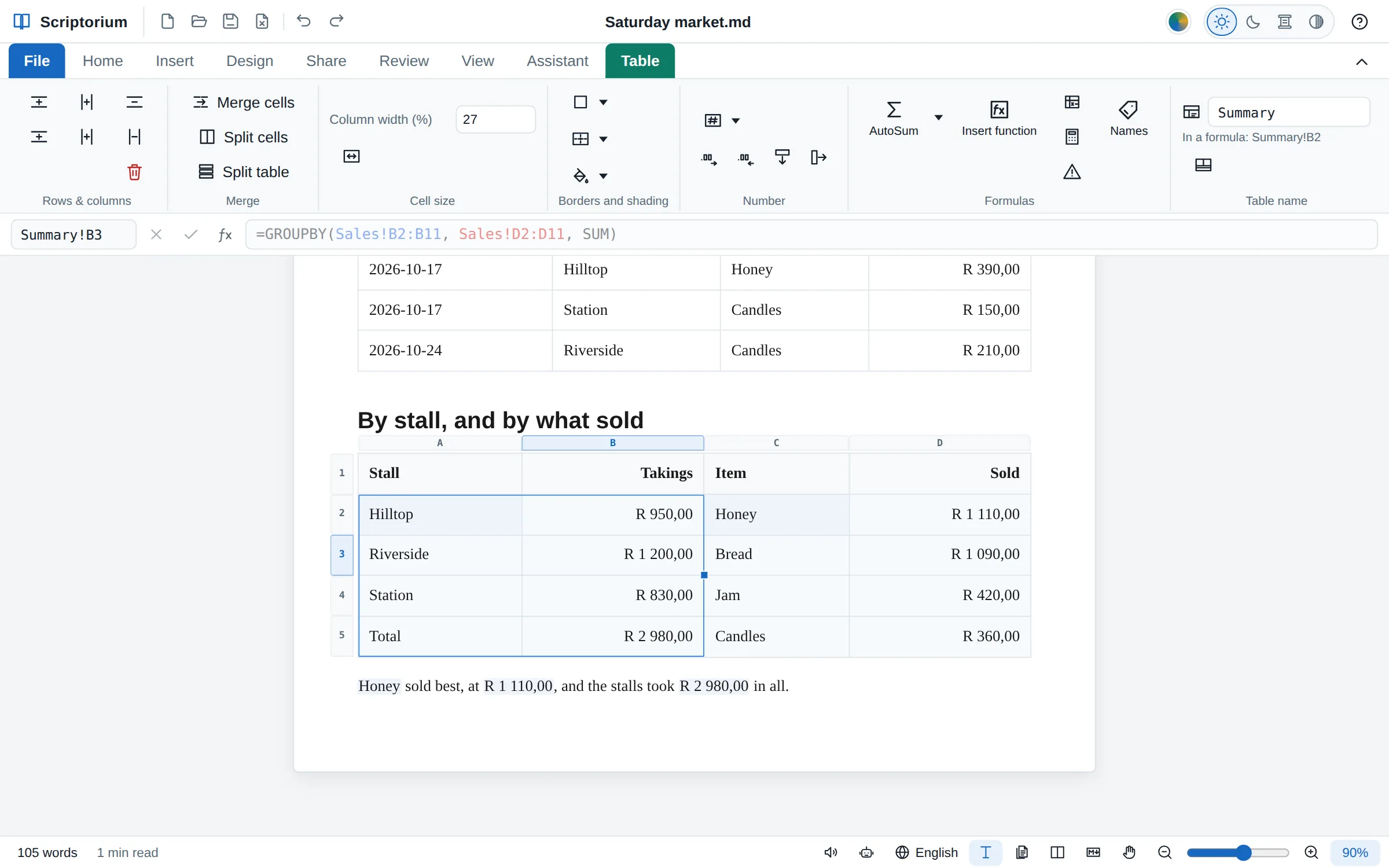
एक बाज़ार की बिक्री सूची, और उसके नीचे दो GROUPBY सूत्रों से भरी सारांश टेबल: कुल रो के साथ हर स्टॉल की कमाई, और हर सामान की बिक्री। कर्सर Riverside की कमाई में है, एक पतली नीली रेखा ब्लॉक को दिखाती है, और सूत्र पट्टी में सूत्र धूसर रंग में दिखता है
3.49 में नयाकोई भी सेल ▸ =SORT, =FILTER, =GROUPBY…

ऐसे जवाब जो आसपास के सेलों में फैल जाते हैं

Excel 365 की तरह, जिस सूत्र का जवाब मानों का एक ब्लॉक हो, वह अपने दाईं ओर और नीचे के खाली सेल भर देता है: क्रम में लगी रो, शर्त पूरी करने वाली रो, हर मान एक बार, या समूहों के हिसाब से जोड़ी गई पूरी टेबल, कुल योग के साथ।

  • FILTER, SORT, SORTBY, UNIQUE, SEQUENCE, TAKE, DROP, VSTACK, HSTACK, TEXTSPLIT और भी
  • एक पतली नीली रेखा ब्लॉक को दिखाती है; अगर कोई सेल रास्ते में हो, तो #SPILL! उसका नाम बताता है
  • =SUM(B2#) पूरा ब्लॉक जोड़ता है, वह कितना भी बड़ा हो जाए
  • हर मान अपना रूप बनाए रखता है: तारीख़ें तारीख़ों की तरह, रैंड रैंड की तरह

फैलते जवाब, क़दम-दर-क़दम →

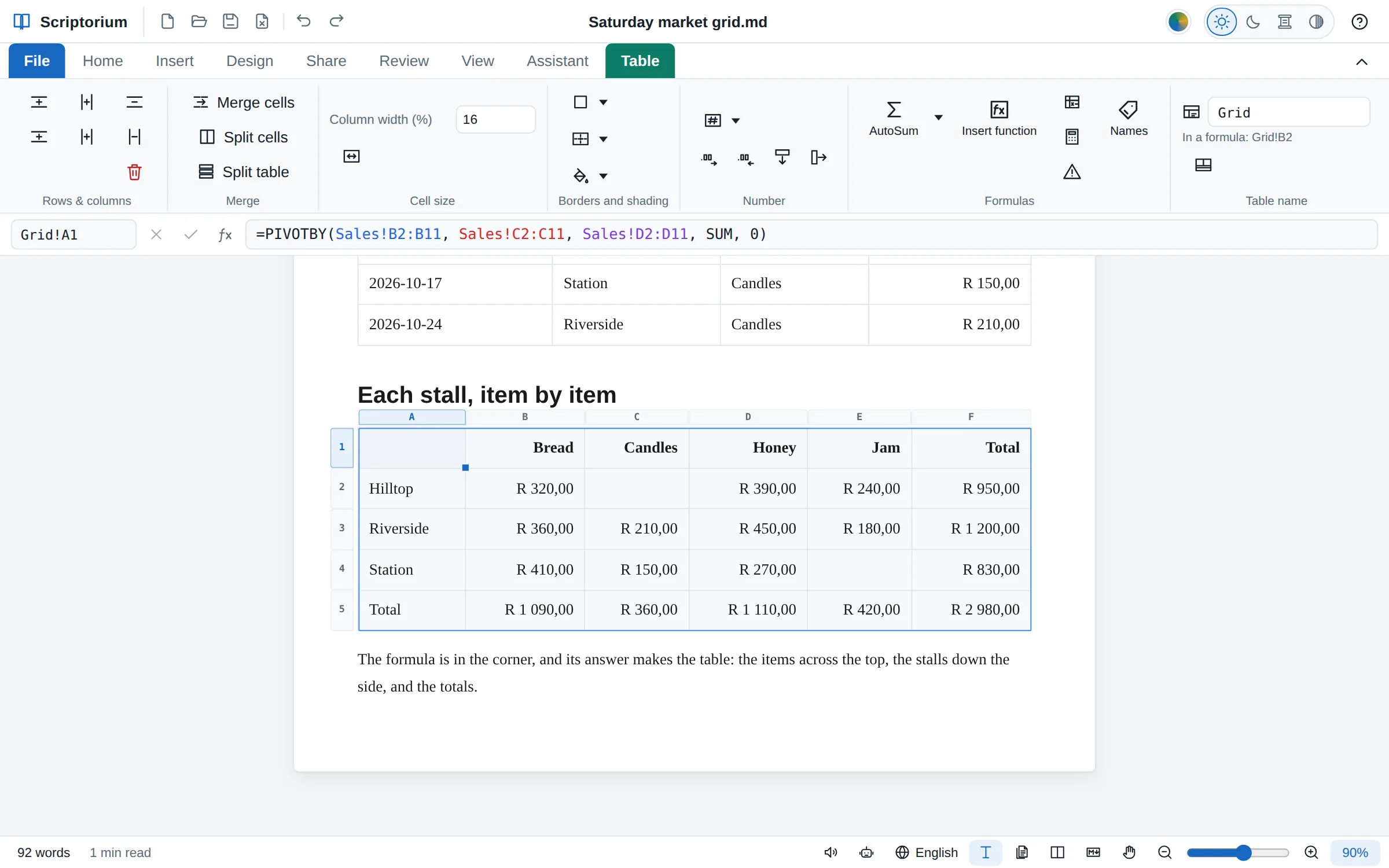
टेबल के कोने में एक PIVOTBY सूत्र पूरी टेबल बनाता है: सबसे ऊपर आड़ी दिशा में सामान, बगल में ऊपर से नीचे स्टॉल, हर जोड़ रैंड में, और नीचे और दाईं ओर कुल योग
3.49 में नयाकोई भी सेल ▸ =GROUPBY, =PIVOTBY

एक ही सूत्र से सारांश टेबल

GROUPBY किसी सूची को एक कॉलम के मानों के हिसाब से जोड़ता है, और PIVOTBY एक साथ दो के हिसाब से, ऊपर से नीचे और आड़ी दिशा में, कुल योग और उप-योग के साथ। सूत्र को किसी खाली टेबल के कोने में रखें, और उसका जवाब पूरी टेबल बना देता है।

  • SUM, AVERAGE, COUNT, MAX या किसी भी फ़ंक्शन से, या आपके अपने LAMBDA से
  • नाम के हिसाब से या जवाबों के हिसाब से क्रम में, सबसे बड़ा पहले; छांटकर; कुल योग के साथ या उसके बिना
  • जिन जोड़ियों की कोई रो नहीं, वे Excel की तरह खाली रहती हैं
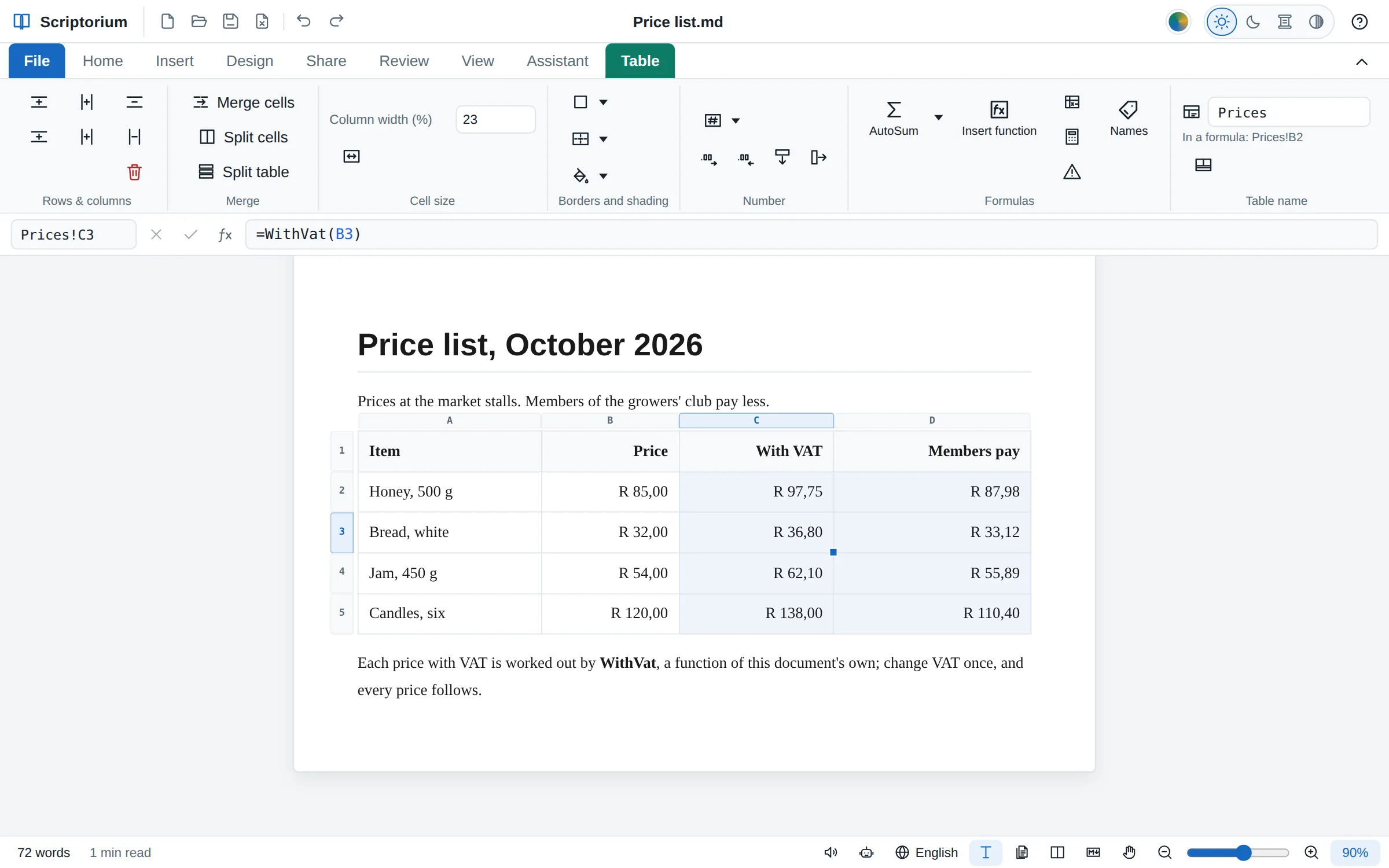
एक मूल्य सूची, जिसका ‘VAT सहित’ कॉलम =WithVat(B3) से निकलता है, जो दस्तावेज़ में नाम दिया गया एक LAMBDA है और सूत्र पट्टी में दिखता है, और जिसका ‘सदस्यों के लिए’ कॉलम एक दूसरे LAMBDA से निकलता है, हर कीमत रैंड में
3.49 में नयाटेबल ▸ नाम ▸ =LAMBDA(…)

LAMBDA: आपके अपने फ़ंक्शन

कोई गणना एक बार लिखें, उसके मानों के लिए जगह छोड़कर, और ‘नाम’ में उसे एक नाम दें: WithVat: =LAMBDA(price, ROUND(price*(1+VAT), 2))। फिर =WithVat(B2) दस्तावेज़ की हर टेबल में काम करता है।

  • MAP, REDUCE, SCAN, BYROW, BYCOL और MAKEARRAY हर मान, रो या कॉलम को एक LAMBDA को सौंपते हैं
  • ISOMITTED से LAMBDA ऐसे मान भी ले सकता है जिन्हें छोड़ा जा सकता है
  • LINEST, LOGEST, TREND, GROWTH, FREQUENCY और MODE.MULT भी अपने ब्लॉक देते हैं, LibreOffice Calc से मिलाकर जांचे हुए
  • Excel वर्कबुक में ब्लॉक बने रहते हैं, जिन्हें Excel 365 फिर से फैला देता है, और LAMBDA नामों के रूप में रहते हैं
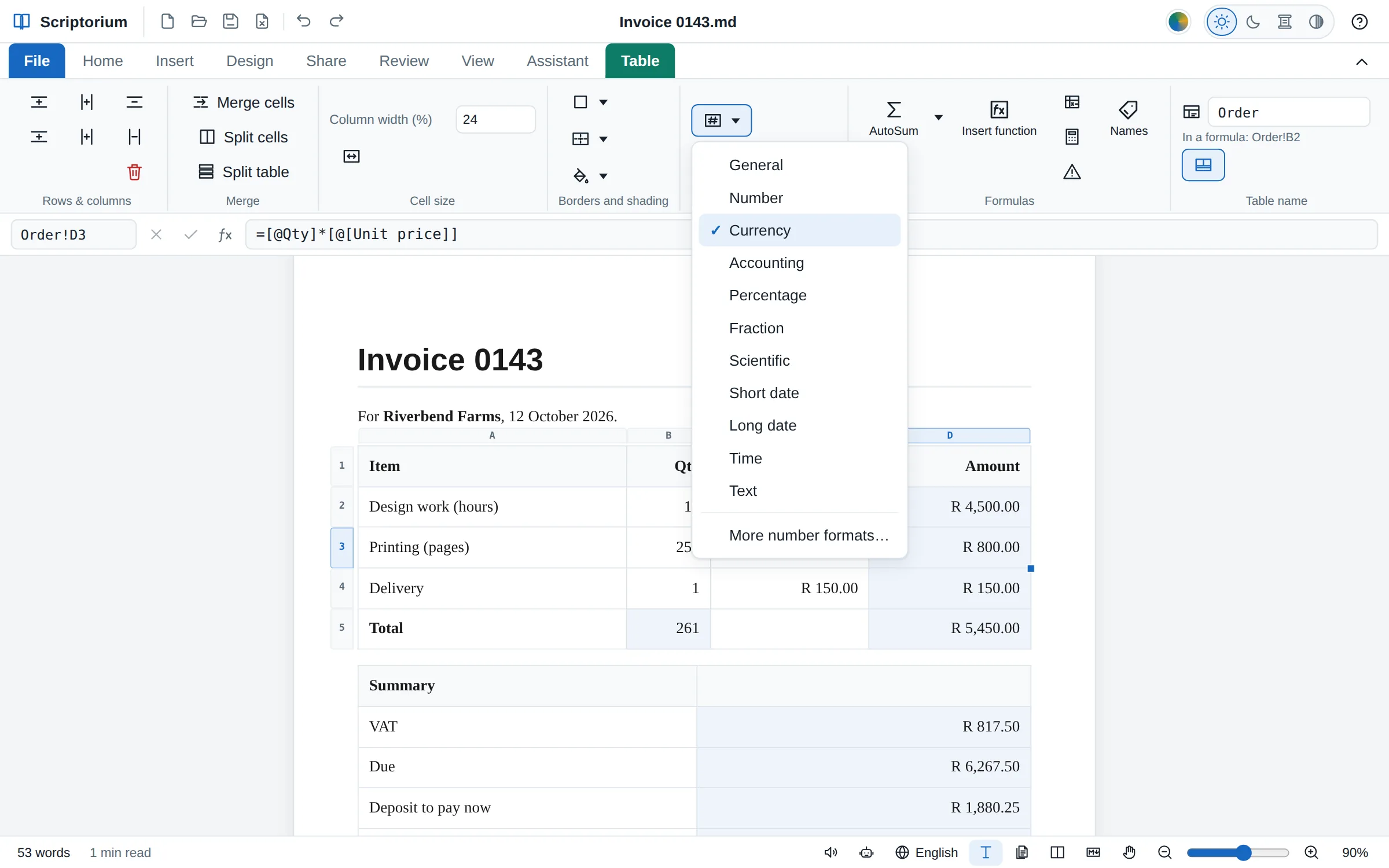
एक इनवॉइस टेबल, टेबल टैब पर संख्या फ़ॉर्मेट मेन्यू खुला हुआ, मुद्रा पर टिक, और सूत्र पट्टी में Order!D3 के लिए =[@Qty]*[@[Unit price]] दिखता हुआ
3.48 में नयाटेबल ▸ संख्या ▸ कुल रो

संख्या फ़ॉर्मेट, नाम से कॉलम, और भरना

Excel की तरह, हर सेल अपना संख्या फ़ॉर्मेट रखता है: आपके देश की मुद्रा में पैसा, लेखांकन, प्रतिशत, भिन्न, तारीख़ें, या Excel का कोई भी कोड। सूत्र किसी कॉलम को उसकी हेडिंग के नाम से ले सकता है, और सेलों का कोना खींचने से कोई शृंखला नीचे या आड़ी दिशा में भरती जाती है।

  • संख्या फ़ॉर्मेट, ज़्यादा दशमलव और कम दशमलव के साथ, और अपने कोड के लिए और संख्या फ़ॉर्मेट…
  • हर रो में =[@Qty]*[@Price], कहीं से भी Order[Amount], और एक कुल रो, जिससे ठीक ऊपर कॉलम ख़त्म माना जाता है
  • नीचे भरें (Ctrl+D) और दाएं भरें, या कोना खींचें: सूत्र साथ-साथ खिसकते हैं, 5 और 10 के बाद 15, 20 आते हैं, हफ़्ता 1 से आगे गिनती चलती है
  • Markdown में फ़ॉर्मेट सूत्र के बाद लिखा जाता है: =SUM(B2:B9) {fmt:#,##0.00}

फ़ॉर्मेट, नाम और Excel वर्कबुक →

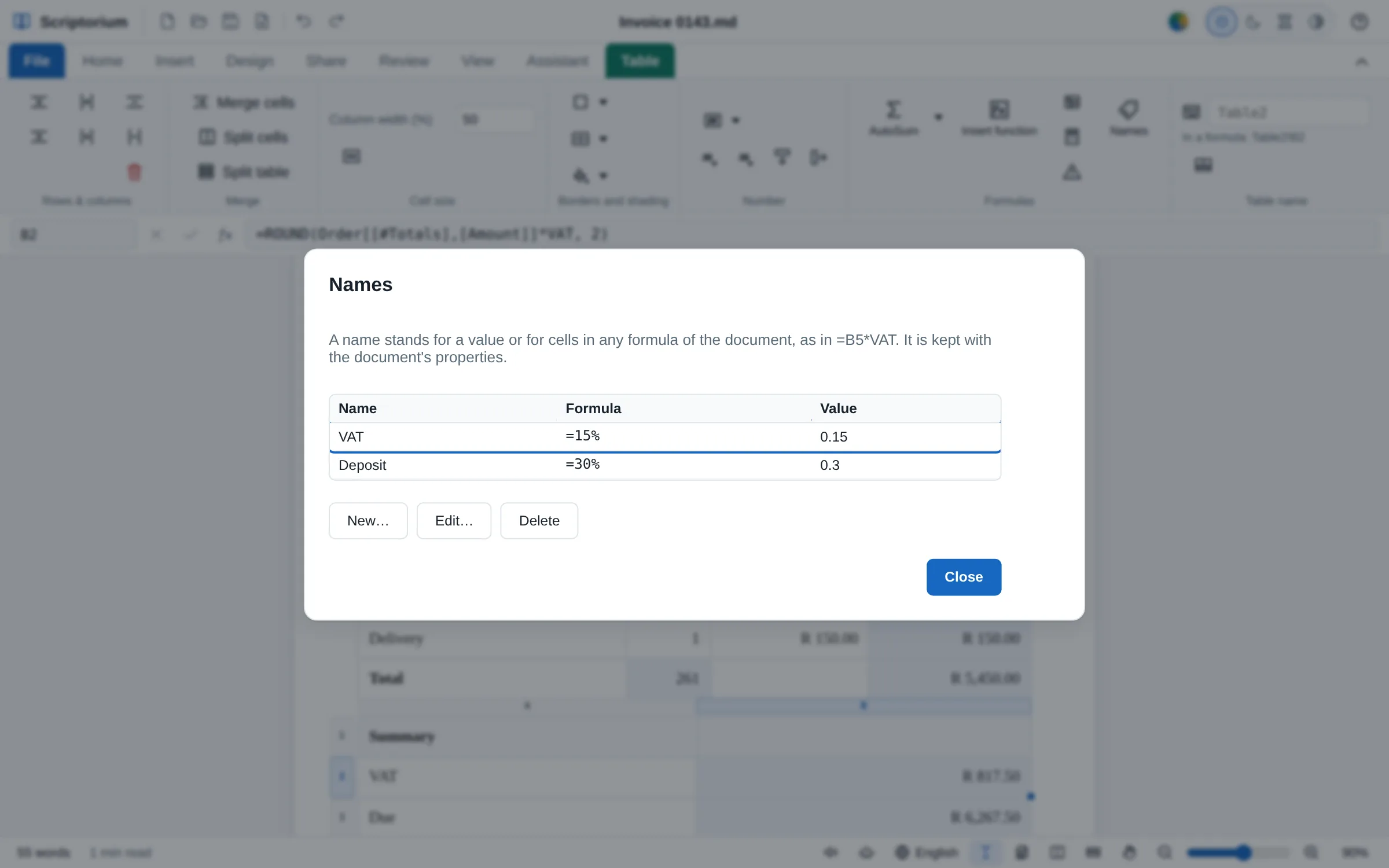
एक इनवॉइस के ऊपर ‘नाम’ बॉक्स: VAT है =15% और Deposit है =30%, हर एक अपने मान के साथ, और नया, बदलें और डिलीट करें के बटन
3.48 में नयाटेबल ▸ नाम

नाम, और Excel वर्कबुक में भेजना और उनसे लाना

किसी मान या कुछ सेलों को एक बार नाम दें, जैसे 15% के लिए VAT, और दस्तावेज़ के किसी भी सूत्र में उस नाम का इस्तेमाल करें: दर बदलने पर आप उसे बस एक जगह बदलते हैं। और फ़ाइल ▸ एक्सपोर्ट ▸ Excel वर्कबुक आपकी टेबल से एक वर्कबुक बनाता है, हर टेबल एक शीट, जिसके सूत्र काम करते रहते हैं।

  • किसी नाम को बदलने पर वह हर उस सूत्र में बदल जाता है जो उसे इस्तेमाल करता है
  • सूत्र Excel में Excel के अपने ढंग से लिखे जाते हैं, जैसे √x बन जाता है SQRT(x); जिन थोड़े-से सूत्रों के लिए Excel में कोई फ़ंक्शन नहीं है, वे अपने जवाबों के रूप में जाते हैं
  • आप जो Excel फ़ाइल खोलते हैं, वह अपने सूत्रों, संख्या फ़ॉर्मेट, कुल रो और नामों के साथ टेबल के रूप में आती है
  • LibreOffice Calc में जांचा गया, जो सूत्रों से वही जवाब निकालता है

नाम और वर्कबुक, क़दम-दर-क़दम →

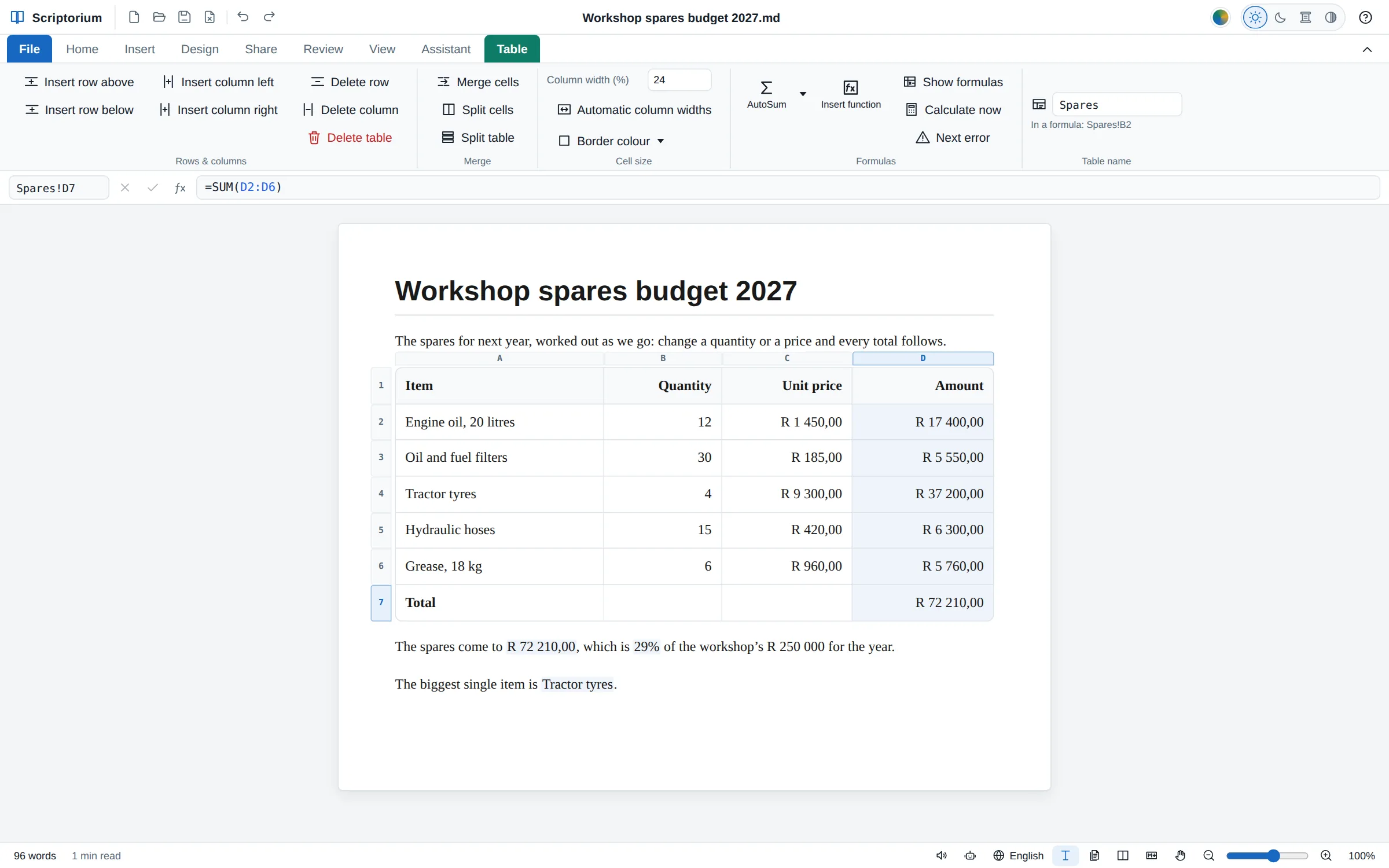
पुर्ज़ों का एक बजट: पेज के ऊपर सूत्र पट्टी कुल योग के लिए =SUM(D2:D6) दिखाती है, टेबल के चारों ओर कॉलम के अक्षर और रो के नंबर हैं, और टेबल टैब पर स्वतः योग, फ़ंक्शन इन्सर्ट करें, सूत्र दिखाएं और अभी गणना करें हैं; टेबल के नीचे वाक्य कुल योग और बजट में उसका हिस्सा दिखाते हैं।
3.44 सेटेबल टैब और सूत्र पट्टी

ऐसी टेबल जो अपना जोड़ ख़ुद लगाती हैं

किसी सेल में =SUM(D2:D6) टाइप करें, और सेल में कुल योग दिखता है। कोई आंकड़ा बदलें, तो उसे इस्तेमाल करने वाला हर योग भी बदल जाता है। Markdown में सूत्र रहता है, इसलिए फ़ाइल किसी भी दूसरे प्रोग्राम में भी ठीक से पढ़ी जा सकती है, और प्रिंट, PDF, Word और हर दूसरे एक्सपोर्ट में जवाब आते हैं।

  • नाम बॉक्स वाली सूत्र पट्टी, और टेबल टैब पर स्वतः योग, फ़ंक्शन इन्सर्ट करें और सूत्र दिखाएं
  • Excel के पते और त्रुटियां: B2:B9, $B$2, Budget!B4, #DIV/0!
  • वाक्य के बीच में कोई गणना: {=Budget!B4}
  • कॉपी और पेस्ट करने पर पते वैसे ही खिसकते हैं जैसे Excel में, और जोड़ी या हटाई गई रो का भी ध्यान रखा जाता है

Markdown दस्तावेज़ में Excel के सूत्र →

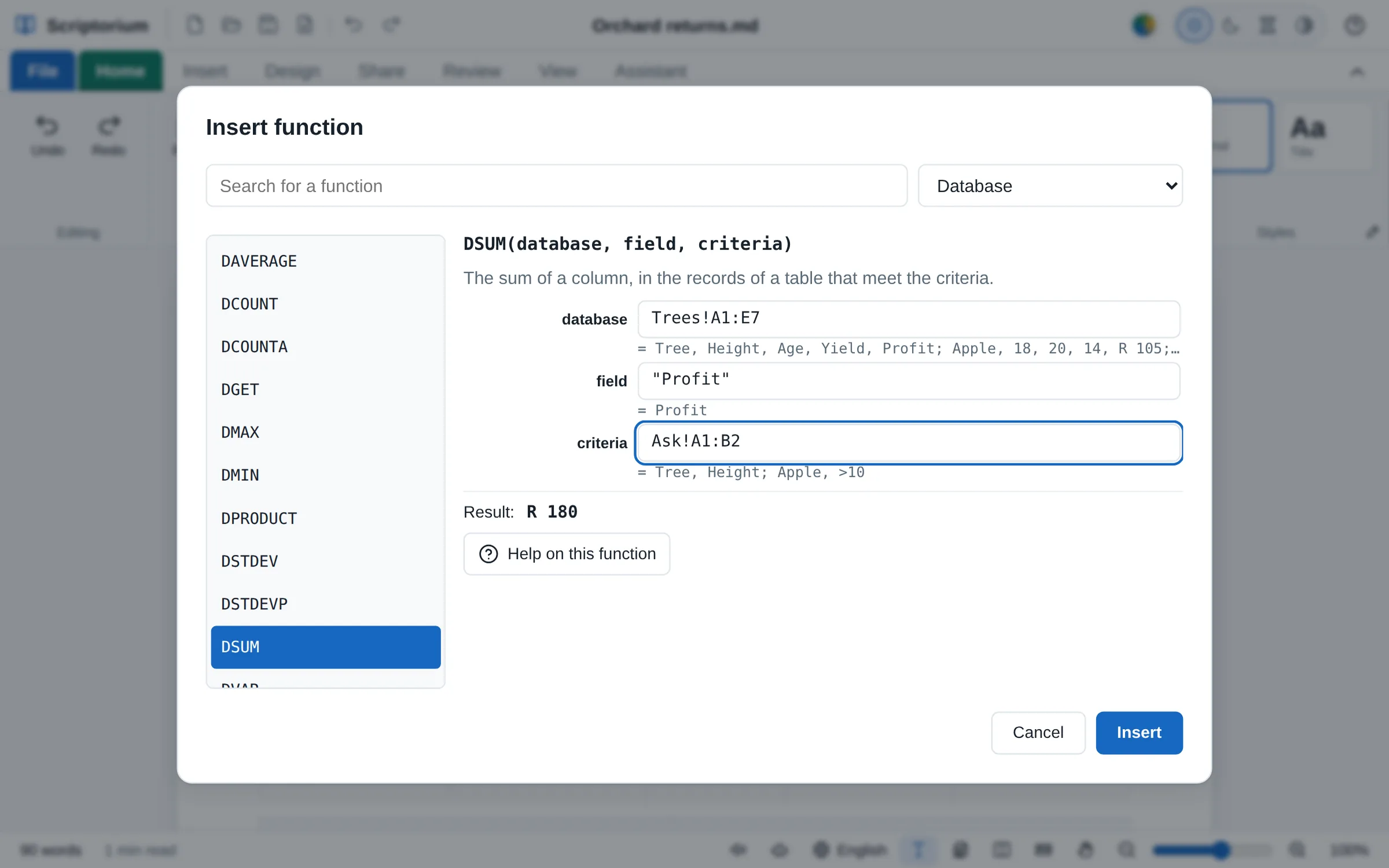
बाग़ की एक रिपोर्ट के ऊपर फ़ंक्शन इन्सर्ट करें बॉक्स, डेटाबेस समूह चुना हुआ और DSUM चुना हुआ: डेटाबेस Trees!A1:E7, फ़ील्ड "Profit" और शर्त Ask!A1:B2, हर एक का मान उसके बॉक्स के नीचे, और नतीजा, R 180।
3.49 में और भीफ़ंक्शन इन्सर्ट करें

Excel के 462 फ़ंक्शन

हर भाषा में Excel के अपने नामों के साथ, ताकि कोई सूत्र हर जगह एक ही मतलब रखे और बिना बदले Excel में जाए: गणित, सांख्यिकी, टेक्स्ट, तारीख़ें, XLOOKUP जैसे खोज फ़ंक्शन, पैसा और इंजीनियरिंग; 3.47 से वितरण और परीक्षण, बॉन्ड और प्रतिभूतियां, डेटाबेस फ़ंक्शन और CONVERT; और 3.49 में Excel 365 के 38 और, जैसे FILTER, SORT, GROUPBY और LAMBDA।

  • फ़ंक्शन इन्सर्ट करें किसी फ़ंक्शन को उसके नाम से, उसके काम से या समूह से ढूंढता है, और भरते-भरते जवाब दिखाता है
  • Excel के पुराने नाम भी, जैसे NORMDIST और TTEST
  • 3.47 में आए 88 नए फ़ंक्शन (पुराने नामों समेत 110) LibreOffice Calc और Excel के अपने उदाहरणों से मिलाकर, 2,312 मामलों में जांचे गए

सांख्यिकी, बॉन्ड और डेटाबेस →

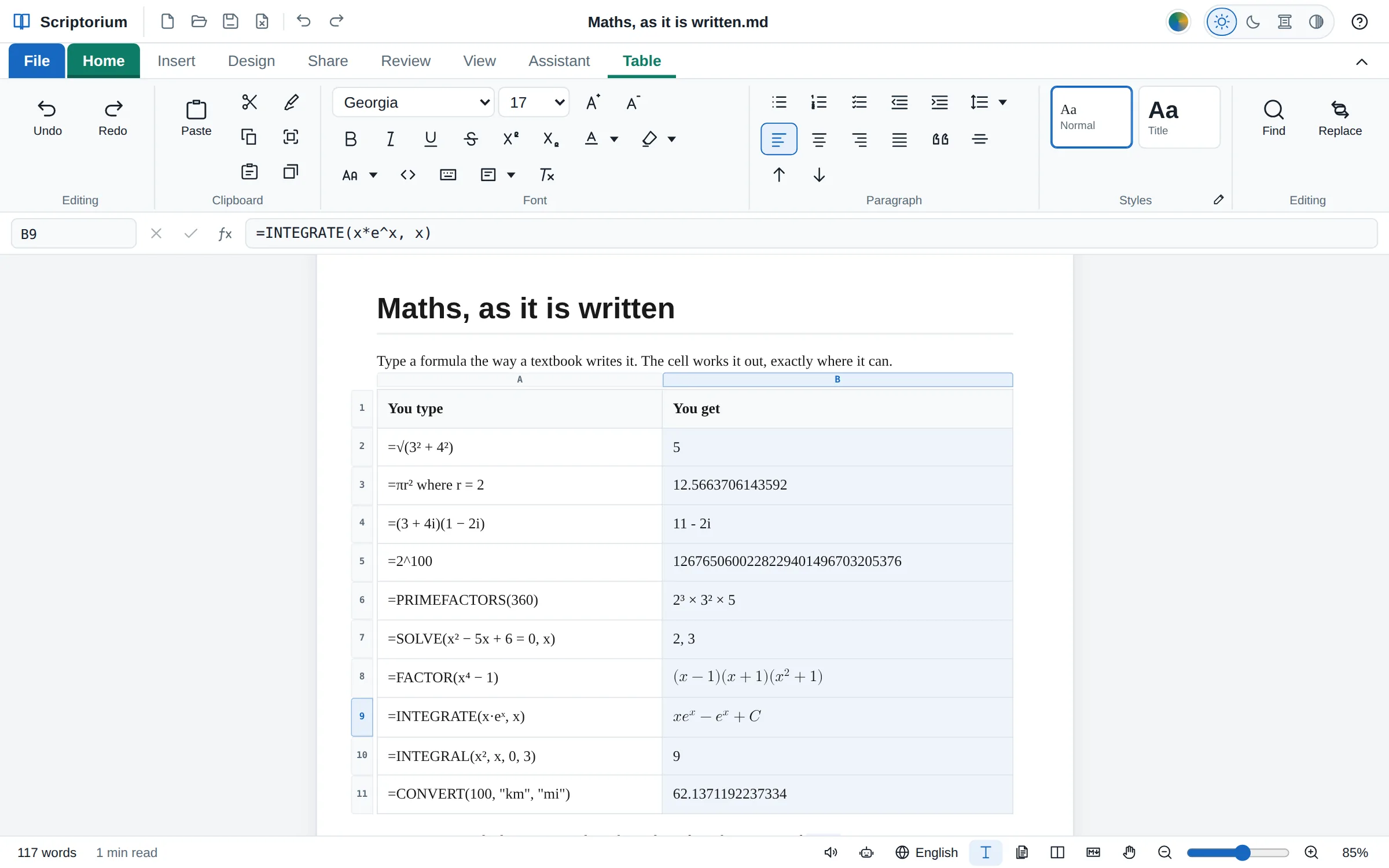
एक टेबल, जिसकी हेडिंग हैं ‘आप टाइप करते हैं’ और ‘आपको मिलता है’: =√(3² + 4²) से 5 मिलता है, =πr² where r = 2 से 12.566…, =(3 + 4i)(1 − 2i) से 11 − 2i, =2^100 से सभी 31 अंक, =PRIMEFACTORS(360) से 2³ × 3² × 5, SOLVE से 2, 3, FACTOR और INTEGRATE से गणित की तरह लिखे जवाब, INTEGRAL से 9 और CONVERT से मील में 100 km; सूत्र पट्टी में =INTEGRATE(x*e^x, x) दिखता है।
3.44 सेटेबल का कोई भी सेल, कोई भी वाक्य

गणित, जैसे वह लिखा जाता है

=√(3² + 4²) टाइप करें और 5 पाएं। घात, मूल, π, डिग्री और क्रमगुणित समझे जाते हैं, गुणा का चिह्न वहां छोड़ा जा सकता है जहां गणित में छोड़ा जाता है, और where अक्षरों को उनके मान देता है: =πr² where r = 2।

  • किसी भी साइज़ की पूर्ण संख्याएं पूरी की पूरी, और सटीक भिन्न: 0.1 + 0.2 बराबर 0.3
  • सम्मिश्र संख्याएं: (3 + 4i)(1 − 2i) बराबर 11 − 2i
  • SOLVE, DERIV, INTEGRAL और LIMIT; मैट्रिक्स; अभाज्य संख्याएं और गुणनखंड

सूत्र और गणित, क़दम-दर-क़दम →

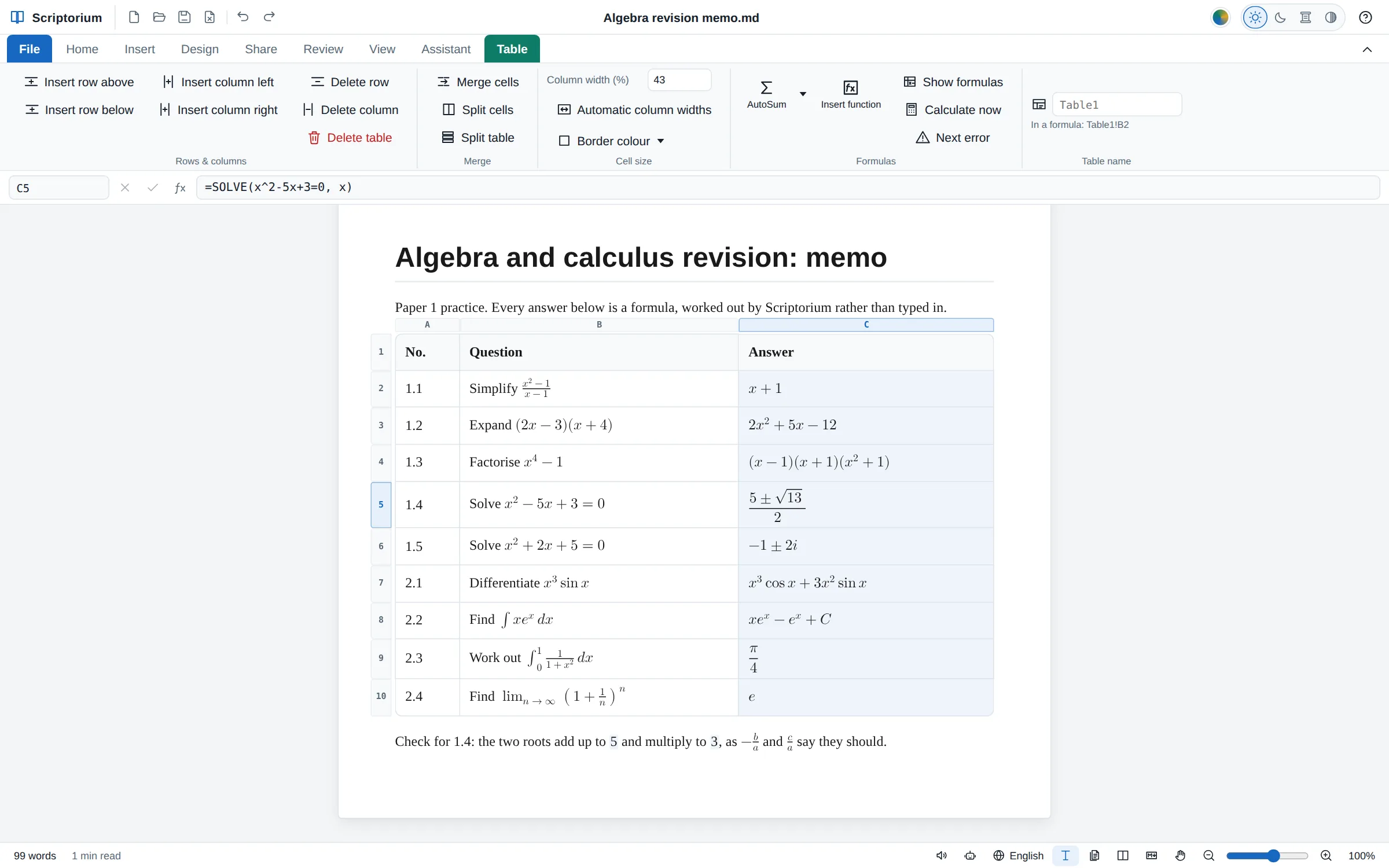
Scriptorium में दोहराई के लिए एक उत्तर-कुंजी: बीजगणित और कलन के सवालों की एक टेबल, जिसके जवाब गणित की तरह लिखे सूत्र हैं, जैसे (5 ± √13)/2, (x − 1)(x + 1)(x² + 1) और xeˣ − eˣ + C, और पेज के ऊपर सूत्र पट्टी कर्सर वाले जवाब के लिए =SOLVE(x^2-5x+3=0, x) दिखाती है।
3.46 सेफ़ंक्शन इन्सर्ट करें ▸ अक्षरों वाला बीजगणित

अक्षरों वाला बीजगणित

जिस अक्षर का कोई मान न हो, वह अक्षर ही रहता है, और जवाब गणित की तरह लिखा एक सूत्र होता है: =FACTOR(x⁴ − 1) का जवाब (x − 1)(x + 1)(x² + 1) है, और =SOLVE(x² − 5x + 3 = 0, x) का जवाब दो दशमलव संख्याओं की जगह (5 ± √13)/2 है।

  • SIMPLIFY, EXPAND, FACTOR, DIFF, INTEGRATE, SOLVE और LIMIT
  • दिखाने से पहले हर समाकल का वापस अवकलन किया जाता है, और हर मूल को वापस समीकरण में रखकर जांचा जाता है
  • पेज पर, प्रिंट, PDF और वेब पेज में गणित की तरह लिखा हुआ; Word में एक ही पंक्ति में

अक्षरों वाला बीजगणित, उदाहरणों के साथ →

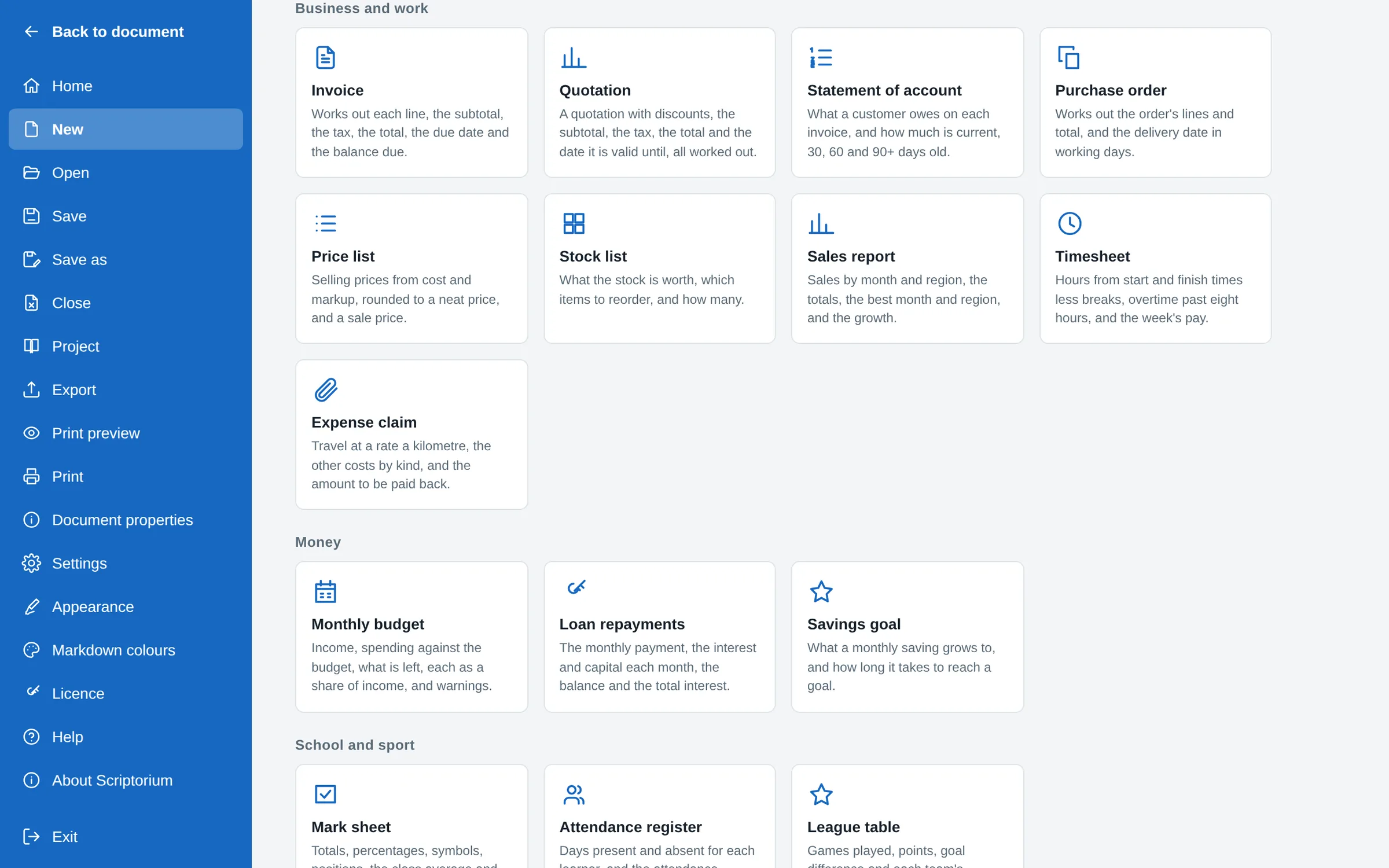
फ़ाइल, नया: समूहों में टेम्पलेट, व्यापार और काम में इनवॉइस, कोटेशन, खाता विवरण, परचेज़ ऑर्डर, मूल्य सूची, स्टॉक सूची, बिक्री रिपोर्ट, टाइमशीट और खर्च का दावा, फिर पैसा में मासिक बजट, लोन की किस्तें और बचत का लक्ष्य, हर एक के साथ एक पंक्ति, जो बताती है कि वह क्या हिसाब लगाता है।
3.44 सेफ़ाइल ▸ नया

हिसाब लगाने वाले टेम्पलेट

छह समूहों में 29 टेम्पलेट, और उनमें से अठारह हिसाब लगाते हैं: VAT, देय तारीख़ और बकाया के साथ इनवॉइस, छूट के साथ कोटेशन, बजट, टाइमशीट, लोन की किस्तें, अंक-तालिकाएं, लीग टेबल, और एक रेसिपी, जिसकी मात्राएं परोसे जाने वाले लोगों की संख्या के हिसाब से बदलती हैं।

  • पैसा और तारीख़ें उसी तरह लिखी जाती हैं, जैसे आपके देश में लिखी जाती हैं
  • दक्षिण अफ़्रीका में VAT 15% से शुरू होता है; बाकी जगहों पर टैक्स वाला सेल आपकी दर का इंतज़ार करता है

अपना जोड़ ख़ुद लगाने वाले इनवॉइस और कोटेशन →

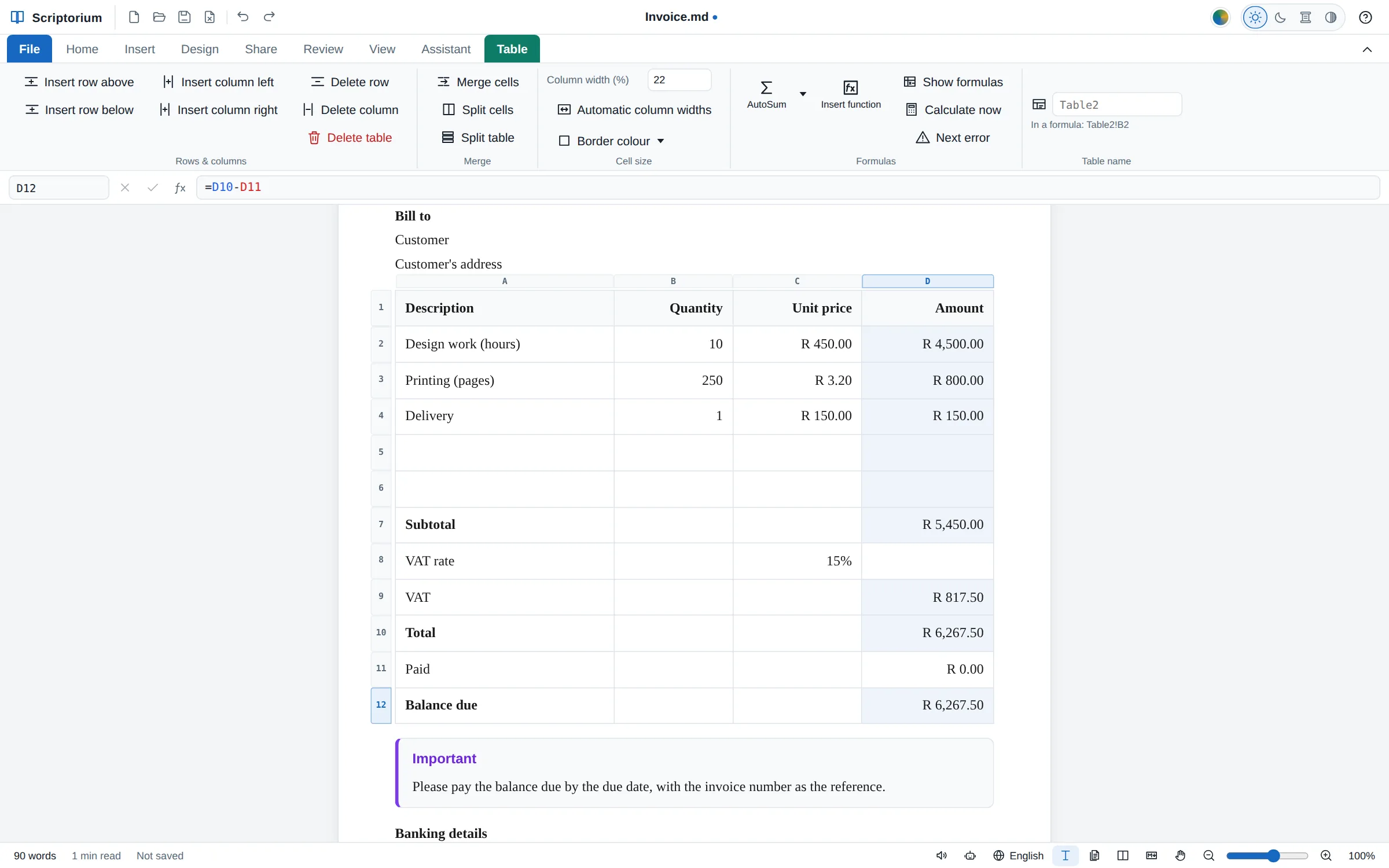
Scriptorium में इनवॉइस टेम्पलेट: मात्रा, इकाई मूल्य और रैंड में रकम वाली पंक्तियां, फिर उप-योग, 15% की VAT दर, VAT, कुल योग, भुगतान की गई रकम और बकाया रकम; सूत्र पट्टी बकाया रकम के लिए =D10-D11 दिखाती है, और ऊपर टेबल टैब है।
3.44 सेइनवॉइस टेम्पलेट

ऐसा इनवॉइस, जो अपना हिसाब ख़ुद लगाता है

मात्राएं और कीमतें टाइप करें, और हर पंक्ति, उप-योग, VAT, कुल योग और बकाया रकम अपने-आप निकल आते हैं। इनवॉइस और कोटेशन होम पेज पर हैं, बस उन पर टाइप करना है।

  • गिनती करने वाली तारीख़ें: देय तारीख़ भुगतान की शर्तों के हिसाब से निकलती है
  • इसे प्रिंट करें, इसकी PDF बनाएं या Word फ़ाइल के रूप में भेजें, जवाब अपनी जगह पर रहते हैं

इसे कैसे भरें →

पेज और प्रिंटिंग

वैसा ही देखें, जैसा प्रिंट होगा।

अपने चुने हुए कागज़ के पेजों पर लिखें, ऐसे रंग में जो प्रिंट भी हो, हर हिस्से के लिए एक बटन से अख़बार बनाएं, लंबी टेबल कागज़ पर वैसे ही भेजें जैसे उन्हें जाना चाहिए, और ख़ुद Markdown को प्रिंट करें।

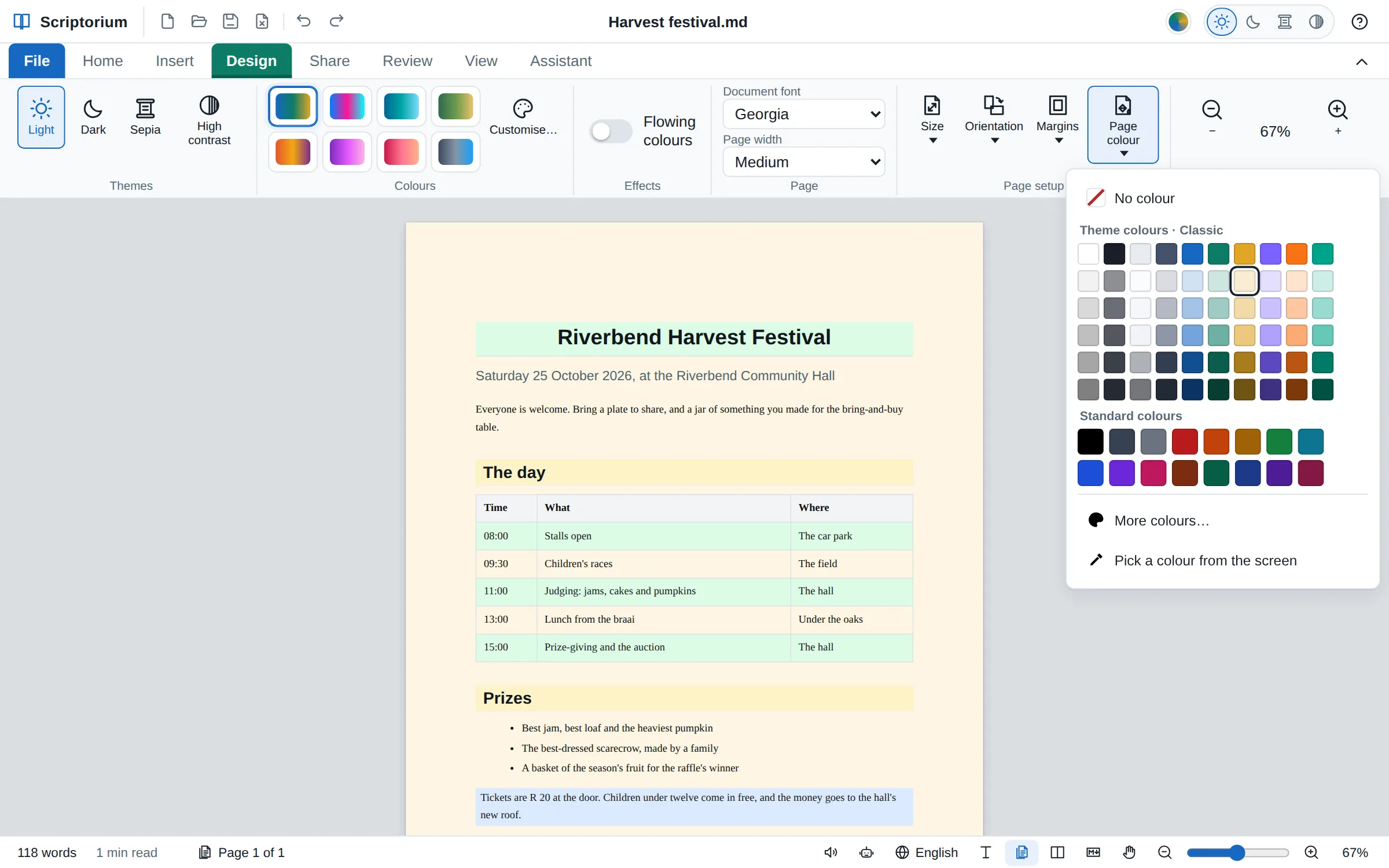
पेज दृश्य में क्रीम रंग के कागज़ पर फ़सल उत्सव की एक सूचना, उसका शीर्षक हरी पट्टी पर, हेडिंग एम्बर रंग पर और उसकी टेबल की हर दूसरी रो हरी, और डिज़ाइन टैब पर पेज का रंग मेन्यू खुला हुआ
3.48 में नयाडिज़ाइन ▸ पेज सेटअप ▸ पेज का रंग

लिखावट के पीछे रंग, जो प्रिंट भी होते हैं

हर पेज के पीछे किनारे से किनारे तक, मार्जिन समेत, एक रंग, या किसी हेडिंग, पैराग्राफ़ या टेबल के सेलों के पीछे। यह प्रिंटर से वैसा ही निकलता है और PDF में वैसा ही जाता है, जैसा स्क्रीन पर दिखता है।

  • डिज़ाइन टैब पर पेज का रंग, होम और टेबल टैब पर शेडिंग
  • गहरे रंग के पेज पर शब्द हल्के हो जाते हैं, और कोड और हल्के रंग के बॉक्स में शब्द गहरे ही रहते हैं
  • Word (जहां से यह प्रिंट भी होता है), OpenDocument, RTF, LaTeX, वेब पेज और ई-बुक में, और Word से वापस पढ़ा भी जाता है
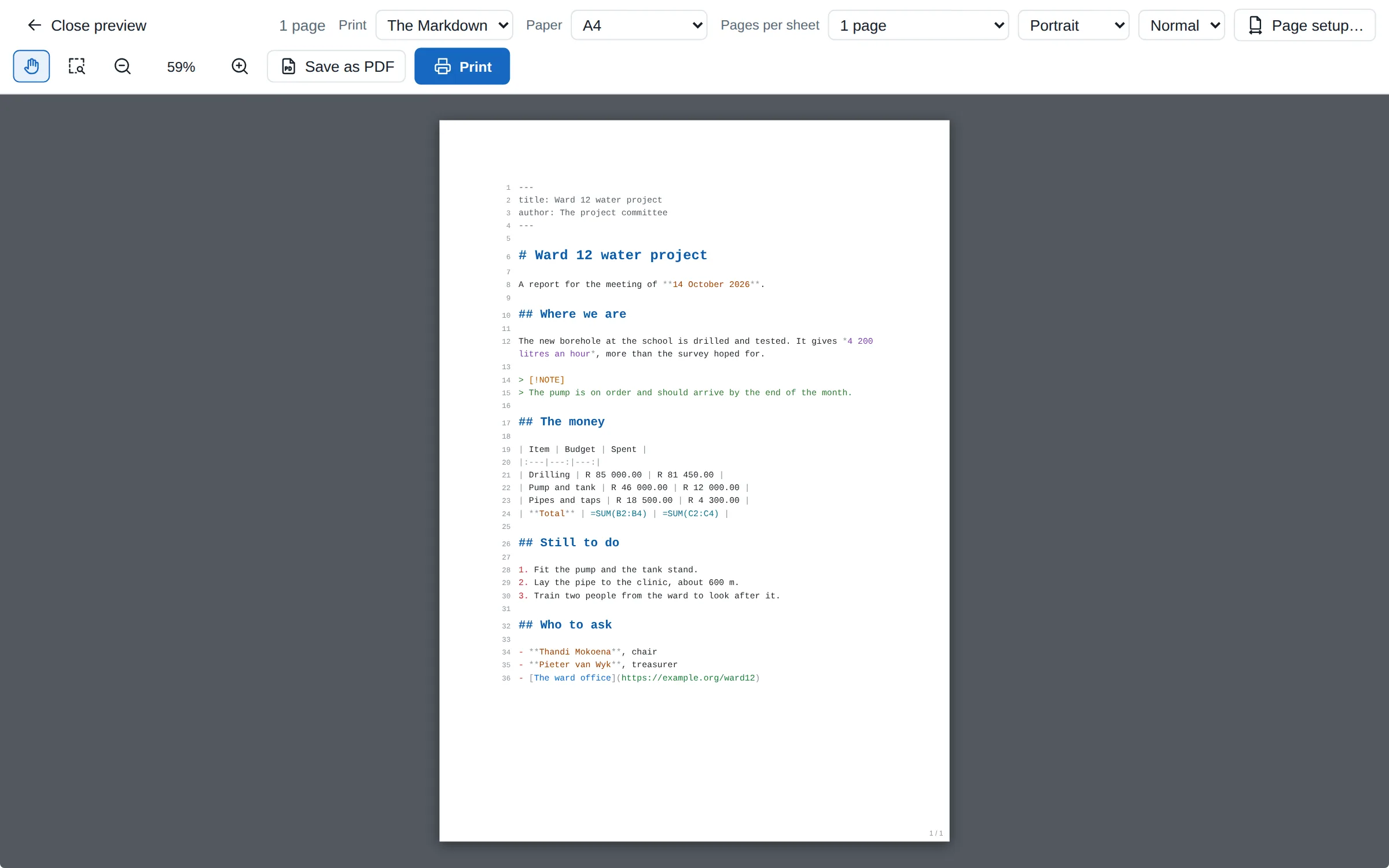
प्रिंट पूर्वावलोकन, जो A4 पेज पर एक रिपोर्ट का Markdown दिखा रहा है, हर पंक्ति पर नंबर और रंग के साथ, और ऊपर की पट्टी में प्रिंट: Markdown चुना हुआ
3.48 में नयाMarkdown दृश्य ▸ प्रिंट करें

Markdown को ही प्रिंट करें

Markdown दृश्य से, प्रिंट करें, प्रिंट पूर्वावलोकन और PDF के रूप में सेव करें, Markdown को पंक्ति-दर-पंक्ति देते हैं: उसके रंगों में, उसकी हेडिंग अपने-अपने साइज़ में और पंक्तियों पर नंबर के साथ, पेज सेटअप के कागज़ और मार्जिन पर।

  • प्रिंट पूर्वावलोकन की प्रिंट सूची में दस्तावेज़ या Markdown चुनें
  • पेज के नीचे कोई पंक्ति दो हिस्सों में नहीं कटती, और चित्र फ़ाइल में एक छोटे-से निशान के रूप में रखा जाता है
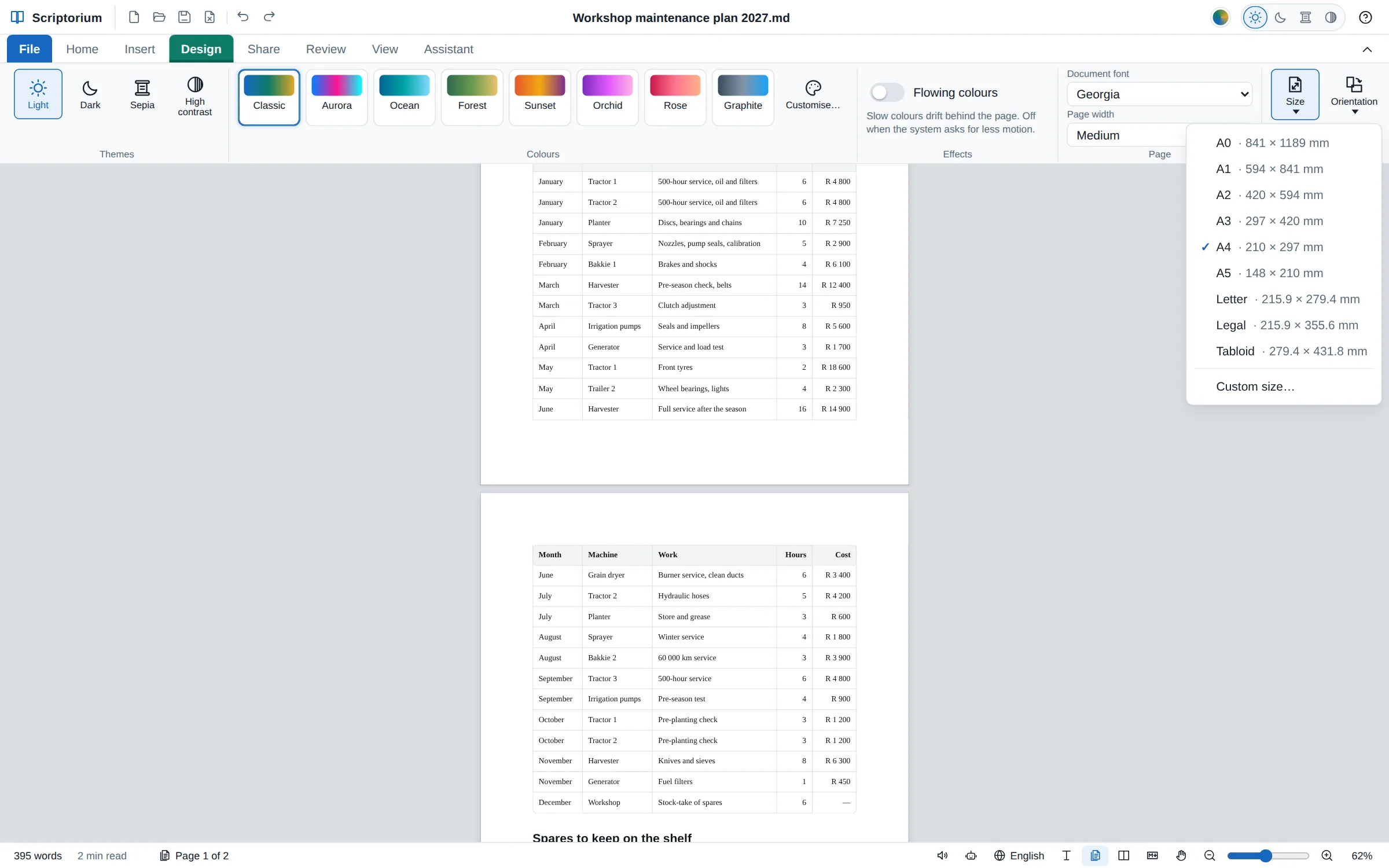
पेज दृश्य में रखरखाव की एक योजना: धूसर पृष्ठभूमि पर पहले पेज का निचला हिस्सा और दूसरे पेज का ऊपरी हिस्सा, एक लंबी टेबल जो अपनी हेडिंग पंक्ति दोहराते हुए आगे चलती है, और डिज़ाइन टैब का साइज़ मेन्यू खुला हुआ, जिसमें A0 से A5, Letter, Legal और Tabloid हैं, हर एक का माप साथ में।
3.45 सेदृश्य ▸ पेज

आपकी लिखावट असली पेजों पर

आपके चुने हुए कागज़ की शीटें, A0 से A5, Letter, Legal, Tabloid या आपका अपना साइज़, एक के नीचे एक, लिखावट के चारों ओर मार्जिन के साथ, और हर पेज ठीक वहीं ख़त्म होता है जहां छपा हुआ पेज ख़त्म होगा। इन पर वैसे ही टाइप करें, चुनें, पूर्ववत करें और ढूंढें जैसे लंबी शीट पर।

  • डिज़ाइन टैब पर साइज़, ओरिएंटेशन और मार्जिन
  • अगले पेज तक जाने वाली टेबल अपनी हेडिंग पंक्ति फिर से दिखाती है; हेडिंग अपने नीचे वाली सामग्री के साथ अगले पेज पर चली जाती है
  • स्टेटस बार में पेज 3 / 7: किसी दूसरे पेज पर जाने के लिए उस पर क्लिक करें

अपना दस्तावेज़ वैसा ही देखें, जैसा वह प्रिंट होगा →

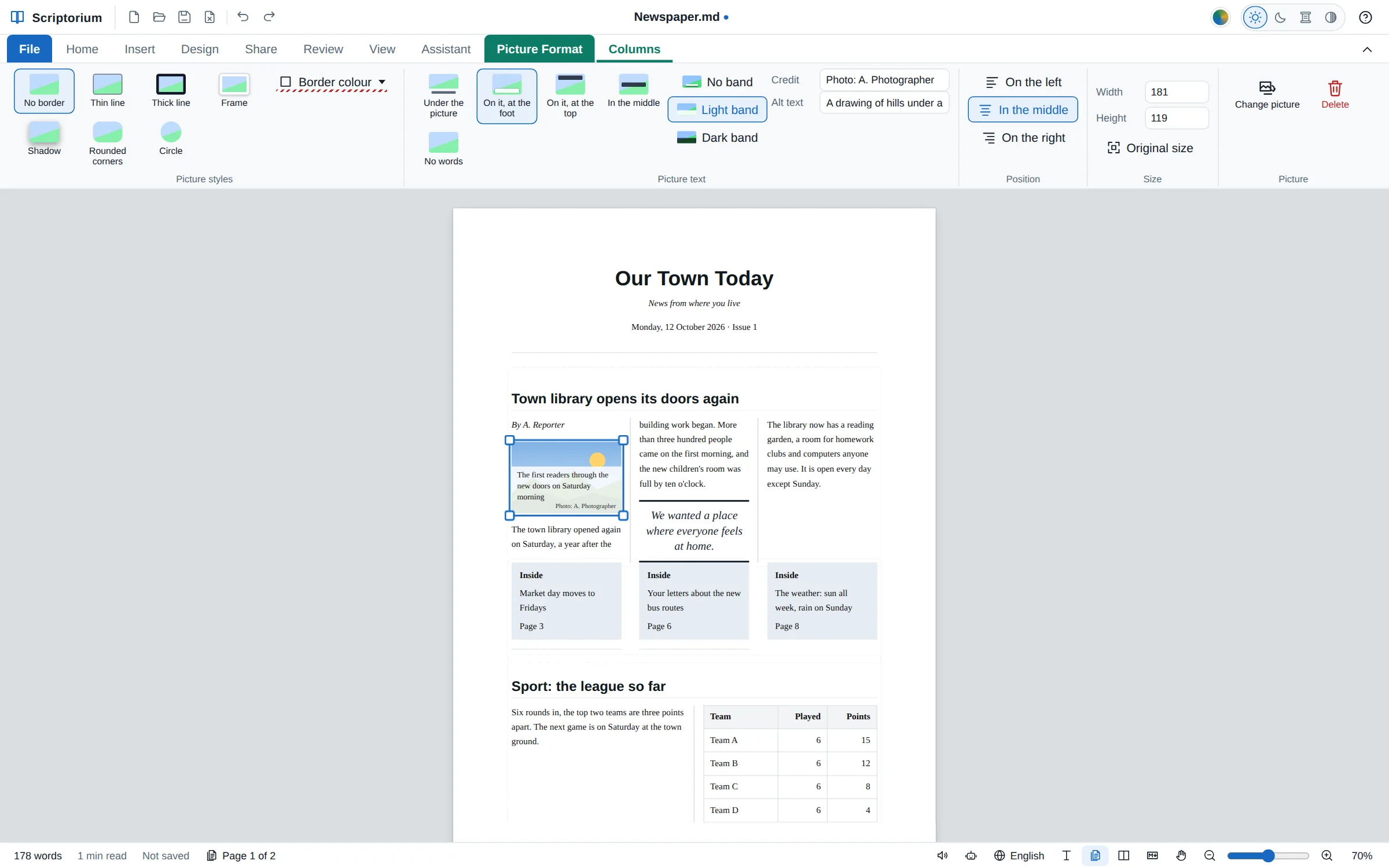
पेज दृश्य में अख़बार टेम्पलेट: सबसे ऊपर आर-पार Our Town Today, तीन कॉलमों में एक ख़बर और कॉलमों के बीच रेखा, एक चित्र जिसके निचले हिस्से पर उसका कैप्शन लिखा है और फ़ोटो क्रेडिट, एक बड़ा उद्धरण, हल्के रंग के बॉक्सों में तीन झलकियां और लीग टेबल के साथ खेल की एक ख़बर; चित्र चुना हुआ है और चित्र फ़ॉर्मेट टैब पर चित्र का टेक्स्ट समूह दिख रहा है।
3.45 सेकॉलम टैब

अख़बार और न्यूज़लेटर

दो, तीन या चार कॉलम, उनके बीच रेखा, उनके आर-पार हेडलाइन, किसी कॉलम में टेबल या चित्र, बड़े उद्धरण और झलक बॉक्स, हर एक के लिए अपने चित्र वाला एक बटन। शब्द चित्रों पर लिखे जाते हैं, क्रेडिट और ऑल्ट टेक्स्ट के साथ।

  • इन्सर्ट ▸ कॉलम ▸ अख़बार के लिए लेआउट, और एक अख़बार टेम्पलेट, जिस पर बस टाइप करना है
  • प्रिंट पूर्वावलोकन, कागज़ और PDF में शब्द चित्र के ऊपर ही आते हैं
  • सहायक को अख़बार बनाना आता है

अख़बार या न्यूज़लेटर बनाएं →

3.42 से

कागज़ पर लंबी टेबल

एक पेज से लंबी टेबल जहां है वहीं से शुरू होती है और अगले पेज तक चलती जाती है, हर पेज के सबसे ऊपर अपनी हेडिंग पंक्ति के साथ, और कोई रो आधी नहीं कटती: प्रिंट पूर्वावलोकन में, कागज़ पर, PDF में और Word में।

3.42 से

टेबल विभाजित करें

टेबल ▸ टेबल विभाजित करें (Ctrl+Shift+Enter), Word की तरह: कर्सर से नीचे की रो अपनी अलग टेबल बन जाती हैं, उसी हेडिंग पंक्ति के साथ।

3.42 से

समीकरण वहीं, जहां आप रखें

अपनी अलग पंक्ति वाला समीकरण बाईं ओर, बीच में या दाईं ओर रखा जा सकता है, और इंडेंट भी किया जा सकता है, पैराग्राफ़ के बटनों से या समीकरण विंडो में। Word फ़ाइलें और PDF उसकी जगह बनाए रखते हैं।

टेबल

सिर्फ़ वही रेखाएं जो आप चाहें, और कोने भी।

ऑर्डर फ़ॉर्म, हस्ताक्षर वाले हिस्से और मूल्य सूचियां वैसी ही दिखती हैं जैसी आप चाहते हैं, पेज पर भी और कागज़ पर भी।

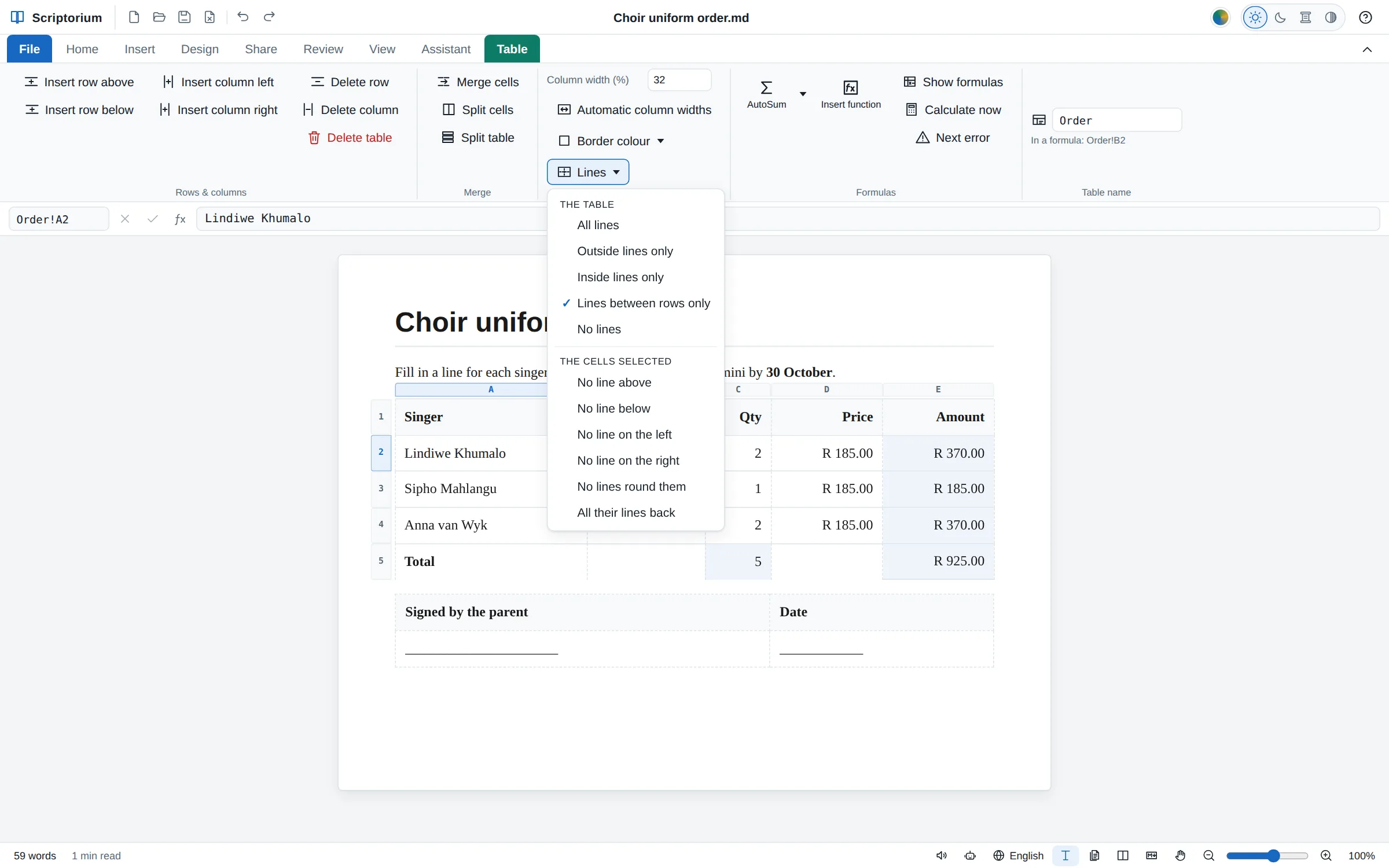
गायक-मंडली की वर्दी का ऑर्डर फ़ॉर्म, टेबल टैब का रेखाएं मेन्यू खुला हुआ। टेबल के लिए सिर्फ़ रो के बीच की रेखाएं पर टिक है, और चुने हुए सेलों के लिए मेन्यू में ऊपर कोई रेखा नहीं, नीचे कोई रेखा नहीं, बाईं ओर कोई रेखा नहीं, दाईं ओर कोई रेखा नहीं और चारों ओर कोई रेखा नहीं हैं। छोड़ी गई रेखाएं हल्की और टूटी हुई दिखती हैं, और नीचे हस्ताक्षर वाली टेबल में कोई रेखा नहीं है।
3.47 सेटेबल ▸ रेखाएं

सिर्फ़ वही रेखाएं, जो आप चाहें

सभी रेखाएं, सिर्फ़ बाहर की रेखाएं, सिर्फ़ अंदर की रेखाएं, सिर्फ़ रो के बीच की रेखाएं, या कोई नहीं; और आपके चुने हुए सेलों के लिए ऊपर, नीचे, बाईं ओर या दाईं ओर कोई रेखा नहीं। टाइप करते समय छोड़ी गई रेखा हल्की और टूटी हुई दिखती है, ताकि आप सेल ढूंढ सकें; कागज़ पर वह होती ही नहीं।

  • PDF, वेब पेज और ई-बुक में, और Word, OpenDocument और RTF फ़ाइलों में भी ये रेखाएं छोड़ी ही रहती हैं
  • जिस Word टेबल में रेखाएं छोड़ी गई हों, उसे खोलने पर भी वे छोड़ी ही रहती हैं

बिना बॉर्डर वाली टेबल, क़दम-दर-क़दम →

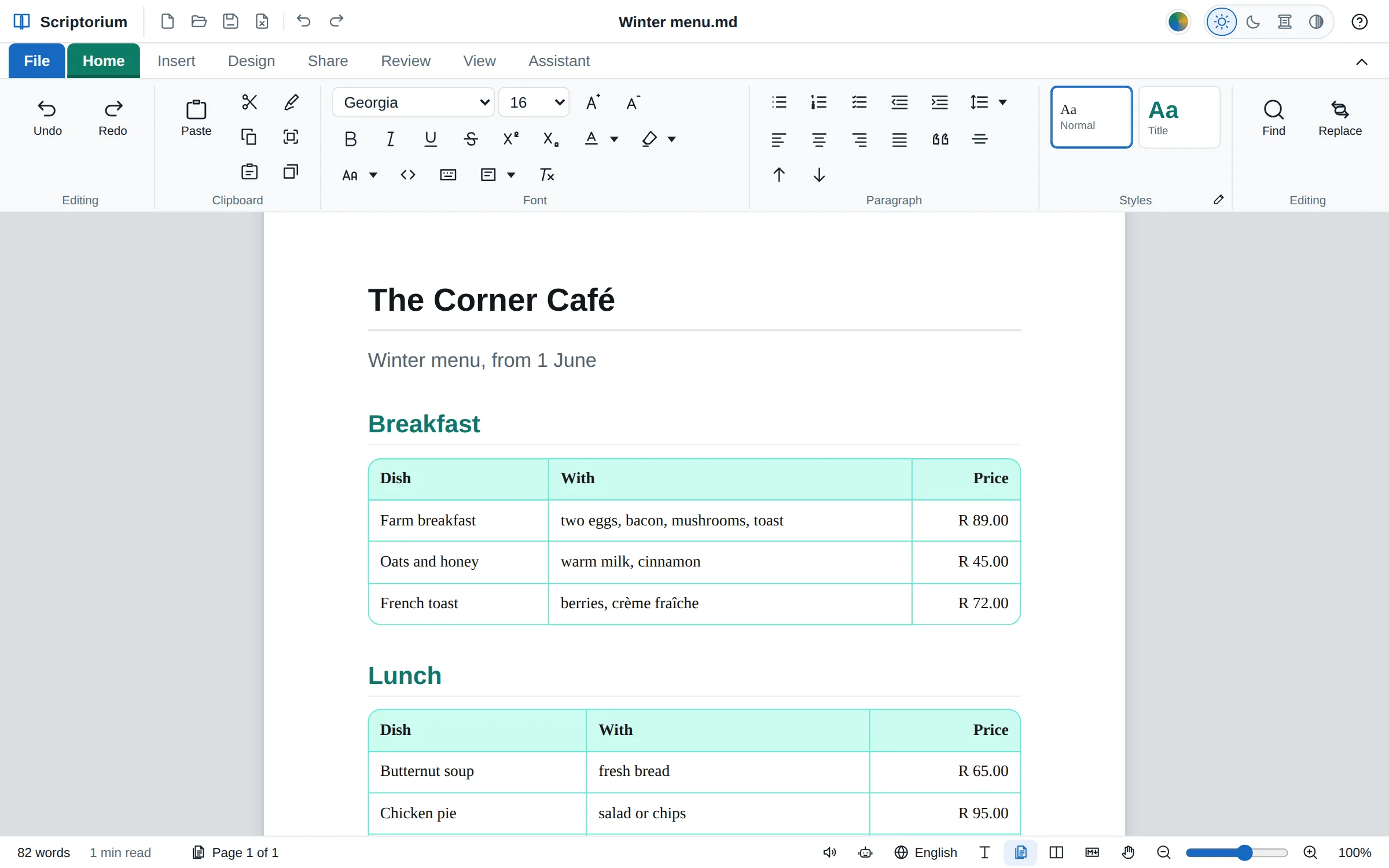
पेज दृश्य में एक कैफ़े का सर्दियों का मेन्यू: शीर्षक, सर्दियों का मेन्यू, 1 जून से, और नाश्ते और दोपहर के खाने की टेबल, गोल कोनों, टील रंग की रेखाओं और हल्के टील रंग की हेडिंग पंक्ति के साथ, टील रंग की हेडिंग के नीचे।
3.45 सेफ़ाइल ▸ दिखावट ▸ टेबल

गोल या कटे हुए कोने

हर टेबल को चौकोर, गोल या कटे हुए कोने दें, छोटे, मध्यम, बड़े या आपके अपने साइज़ के, और हेडिंग पंक्ति का रंग भी कोने के हिसाब से कटा हुआ: पेज पर, प्रिंट पूर्वावलोकन में, कागज़ पर, और PDF, वेब पेज और ई-बुक में।

  • हर ज़ूम पर हर रेखा इकहरी ही रहती है
  • Word, OpenDocument और RTF में कोने चौकोर ही रहते हैं, क्योंकि वे प्रोग्राम टेबल ऐसे ही बनाते हैं
लिखना और Markdown

जल्दी शुरू करें, साफ़-सुथरा पेस्ट करें, Markdown देखें।

शुरुआत के लिए एक होम पेज, साफ़-सुथरे पहुंचने वाले AI जवाब, और एक Markdown दृश्य, जो दस्तावेज़ का ढांचा रंगों में दिखाता है, उसकी पंक्तियों पर नंबर लगाता है और उन्हें समेट देता है।

3.42 सेफ़ाइल ▸ होम

शुरुआत के लिए एक होम पेज

Scriptorium, Word की तरह, एक होम पेज पर खुलता है: एक खाली पेज, अपने पेजों के छोटे चित्रों जैसे दिखते टेम्पलेट, कवर की तरह दिखती आपकी परियोजनाएं, और हाल में खोले गए दस्तावेज़, साथ में यह कि आपने उन्हें कब खोला और कब बदला।

  • किसी दस्तावेज़ को सूची में बनाए रखने के लिए उसे पिन करें, और नाम या फ़ोल्डर से खोजें
  • पिछली बार बिना सेव किया गया काम वापस लाने का विकल्प दिया जाता है, वह अपने-आप नहीं खुलता
  • 3.43 से कवर की तरह दिखती परियोजनाएं: अपने अध्यायों के साथ किताब, अपनी उत्तर-कुंजी के साथ प्रश्नपत्र, हर एक एक ही फ़ाइल में, और उनके बगल में नई किताब, नया प्रश्नपत्र और नई खाली परियोजना (Windows और Linux)

Markdown में किताब लिखें →

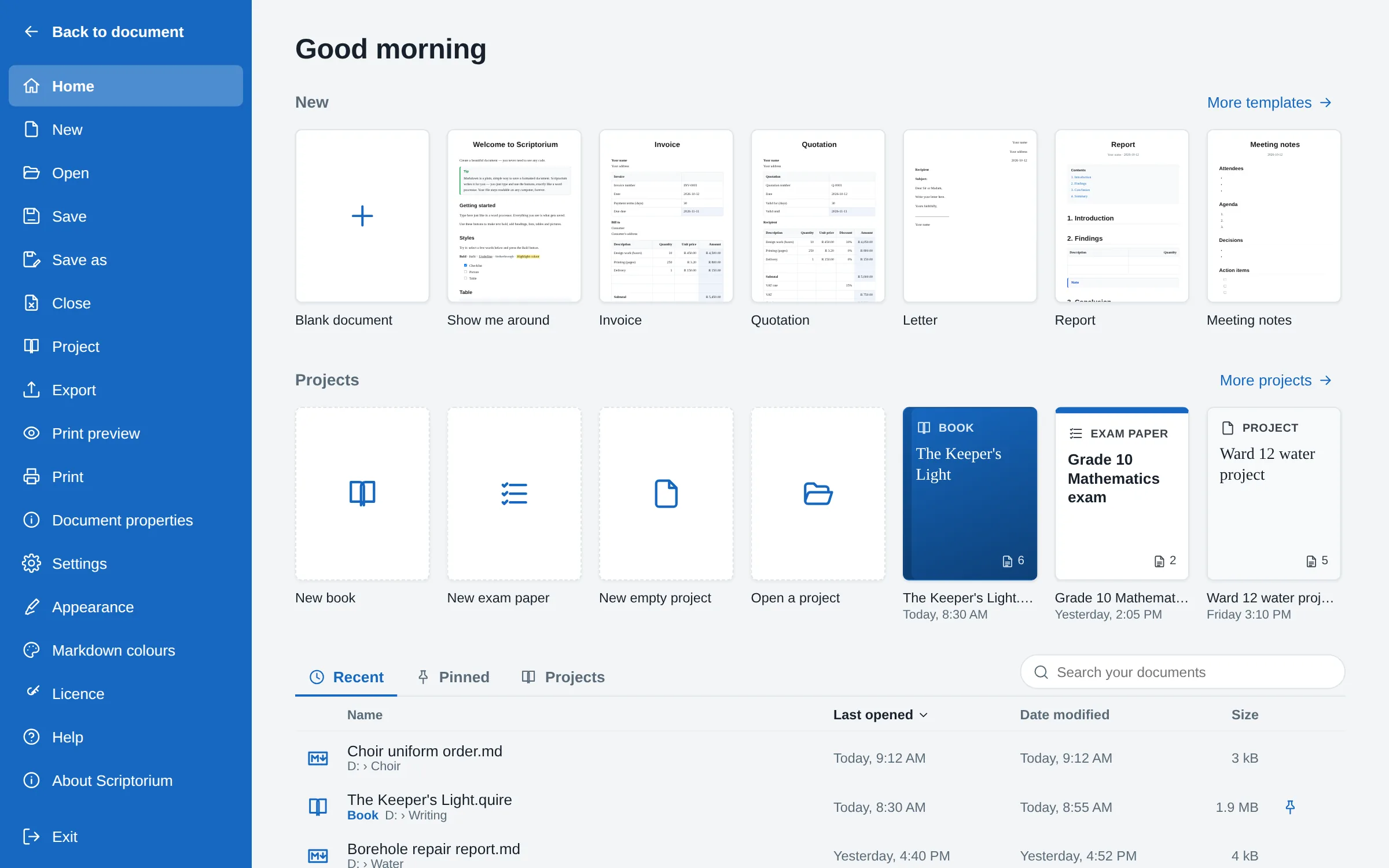
Scriptorium का होम पेज: सुप्रभात, शुरुआत के तरीकों की एक पंक्ति, जिसमें एक खाली दस्तावेज़ और छोटे पेजों की तरह दिखते टेम्पलेट हैं, परियोजनाएं वाली पंक्ति, जिसमें नई किताब, नया प्रश्नपत्र, नई खाली परियोजना, परियोजना खोलें और कवर की तरह दिखती तीन परियोजनाएं हैं, और हाल के दस्तावेज़, हर एक के साथ यह कि वह कब खोला और बदला गया, और उसका साइज़।
होम: टेम्पलेट, कवर की तरह दिखती परियोजनाएं, और हाल में खोले गए दस्तावेज़।
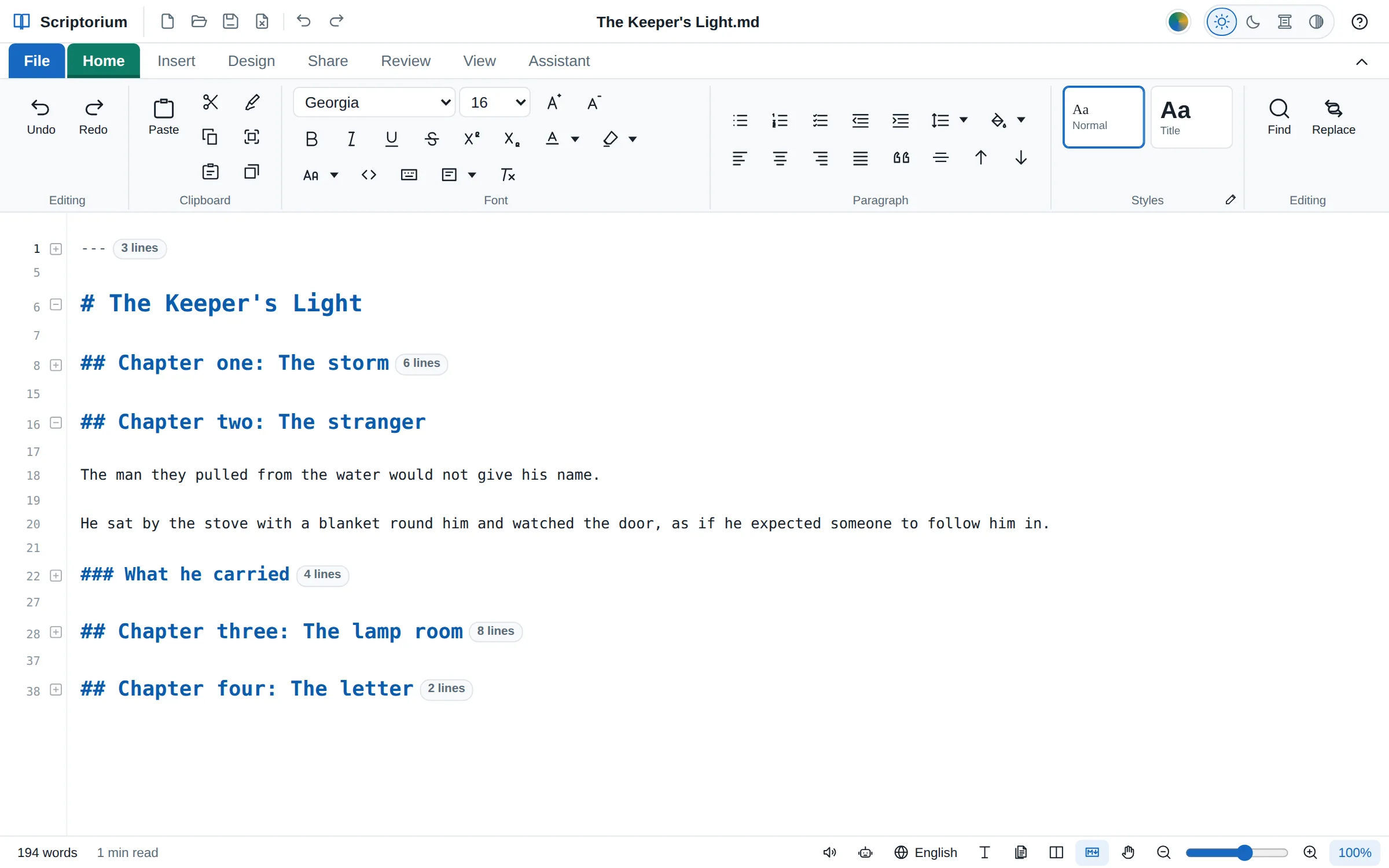
Markdown दृश्य में एक किताब का Markdown, पंक्तियों पर नंबर के साथ: दूसरा अध्याय खुला हुआ, बाकी अध्याय समेटकर एक-एक पंक्ति के, और हर एक पर एक निशान, जो बताता है कि उसमें कितनी पंक्तियां हैं
3.48 में नयाMarkdown दृश्य

पंक्ति नंबर, और समेटना

Markdown की हर पंक्ति का अपना नंबर होता है, और किसी हेडिंग, टेबल, सूची, कोड ब्लॉक या दस्तावेज़ की जानकारी के बगल का माइनस उसे समेटकर एक पंक्ति कर देता है, साथ में एक निशान, जो बताता है कि उसमें कितनी पंक्तियां हैं।

  • दृश्य ▸ Markdown के रंग में सब समेटें Markdown को एक रूपरेखा बना देता है, और सब फैलाएं उसे फिर से खोल देता है
  • सिर्फ़ Markdown दृश्य में और साथ-साथ दृश्य के Markdown वाले हिस्से में; पेज पर ये कभी नहीं दिखते
  • समेटने से सिर्फ़ स्क्रीन बदलती है: हर पंक्ति सेव, प्रिंट और एक्सपोर्ट होती है
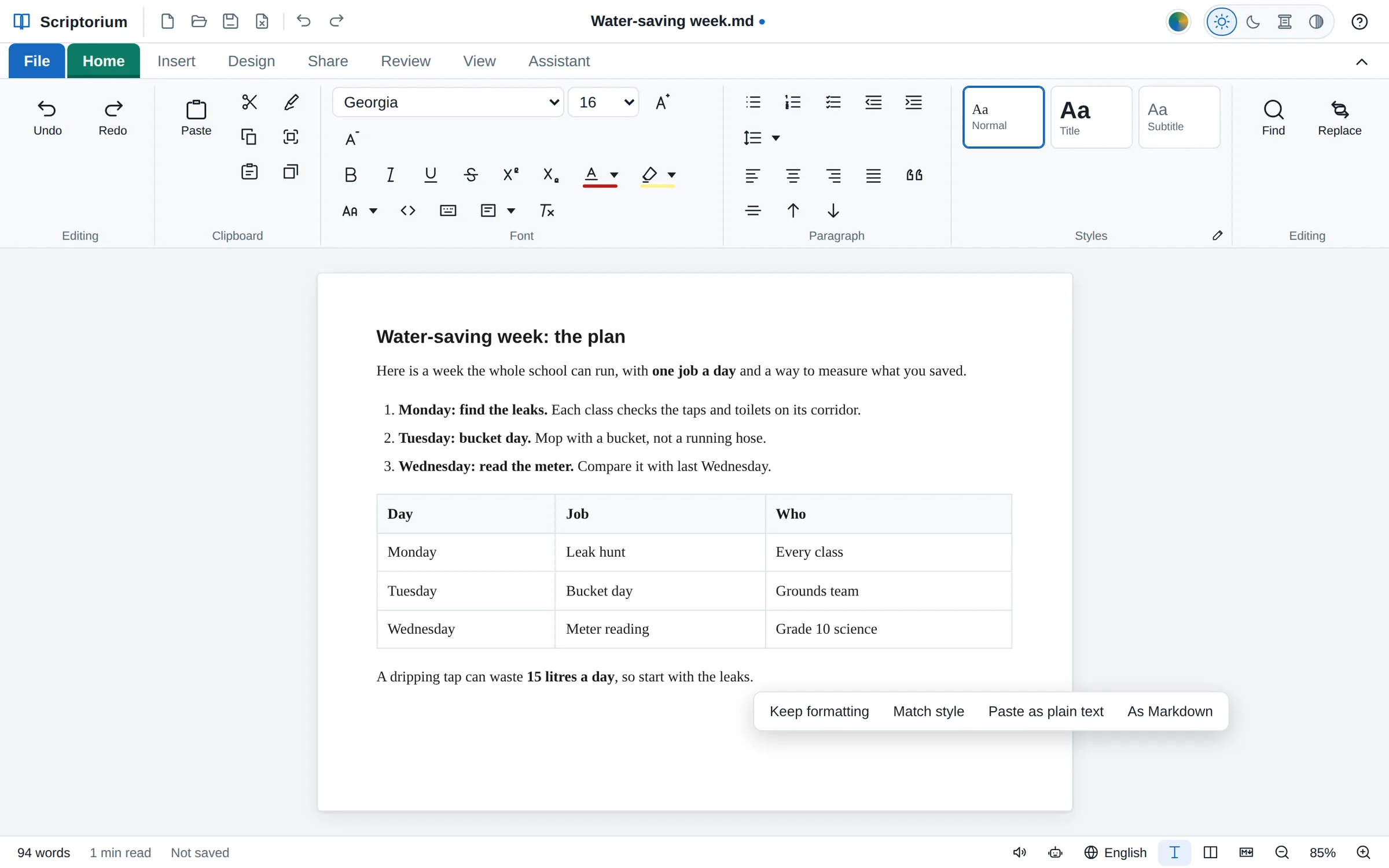
AI चैट से पेस्ट की गई, पानी बचाने वाले हफ़्ते की एक योजना: एक हेडिंग, बोल्ड शब्दों वाली एक क्रमांकित सूची और दिनों, कामों और उन्हें कौन करेगा, इसकी एक टेबल, और बगल में पेस्ट के बाद के विकल्प: फ़ॉर्मेटिंग रखें, शैली से मिलाएँ, प्लेन टेक्स्ट के रूप में पेस्ट करें और Markdown के रूप में।
3.42 सेपेस्ट करें

AI के जवाब, साफ़-सुथरे पेस्ट

ChatGPT, Copilot, Claude, Gemini, Perplexity, DeepSeek या Grok से पेस्ट करें, और चैट विंडो के रंग, कॉपी बटन, साइट के आइकन और स्रोत-चिह्न पीछे छूट जाते हैं। कोड, कोड ही रहता है, सूत्र ऐसे समीकरण बन जाते हैं जिन्हें आप बदल सकते हैं, और सूचियों के नंबर बने रहते हैं।

  • पेस्ट के बाद मिलने वाला विकल्प Markdown के रूप में जवाब को उसके Markdown से बनाता है
  • उन सातों में से हर एक जो लिखता है, उसी के नमूने पर बने क्लिपबोर्ड से जांचा गया

AI का जवाब एक असली दस्तावेज़ में कैसे पेस्ट करें →

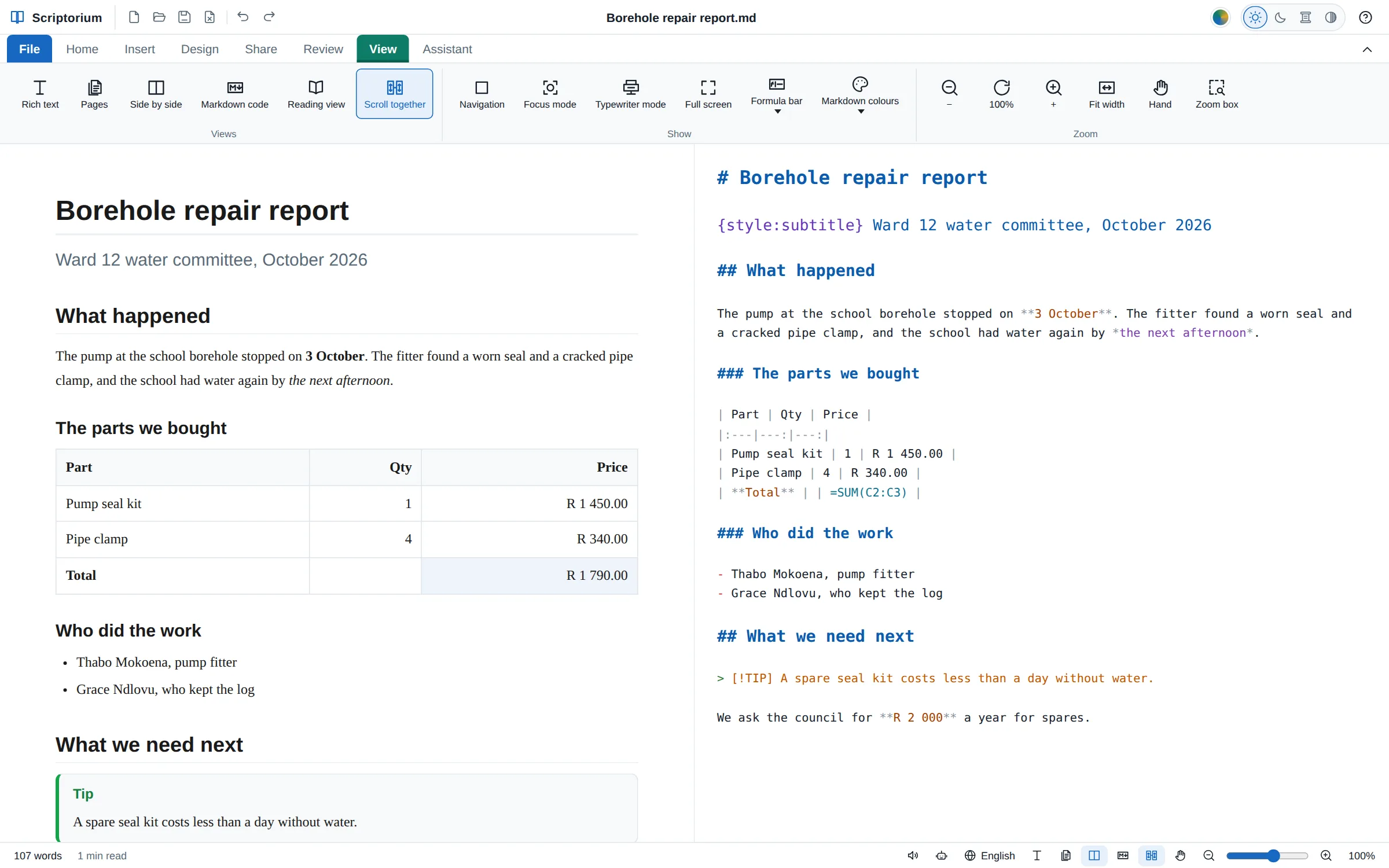
बोरवेल की मरम्मत की एक रिपोर्ट, साथ-साथ दृश्य में: बाईं ओर पेज, और दाईं ओर उसका Markdown, जहां # वाला शीर्षक सबसे बड़ी पंक्ति है, ## वाली हेडिंग उससे छोटी और ### वाली हेडिंग उनसे भी छोटी, रंगीन, टेबल, सूची और सुझाव के ऊपर।
3.47 सेदृश्य ▸ Markdown कोड

हेडिंग अपने-अपने साइज़ में, Markdown में भी

Markdown दृश्य # वाली हेडिंग को सबसे बड़ा दिखाता है, फिर ##, ### और बाकी को, जैसे पेज दिखाता है, ताकि दस्तावेज़ का ढांचा उसके कोड में भी दिखे। फ़ाइल ख़ुद सादा टेक्स्ट ही रहती है।

  • साथ-साथ दृश्य में, स्क्रॉल करते समय पेज और उसका Markdown बराबर चलते हैं, बड़ी हेडिंग समेत
  • दृश्य ▸ Markdown के रंग में हेडिंग अपने-अपने साइज़ में से इसे बंद किया जा सकता है
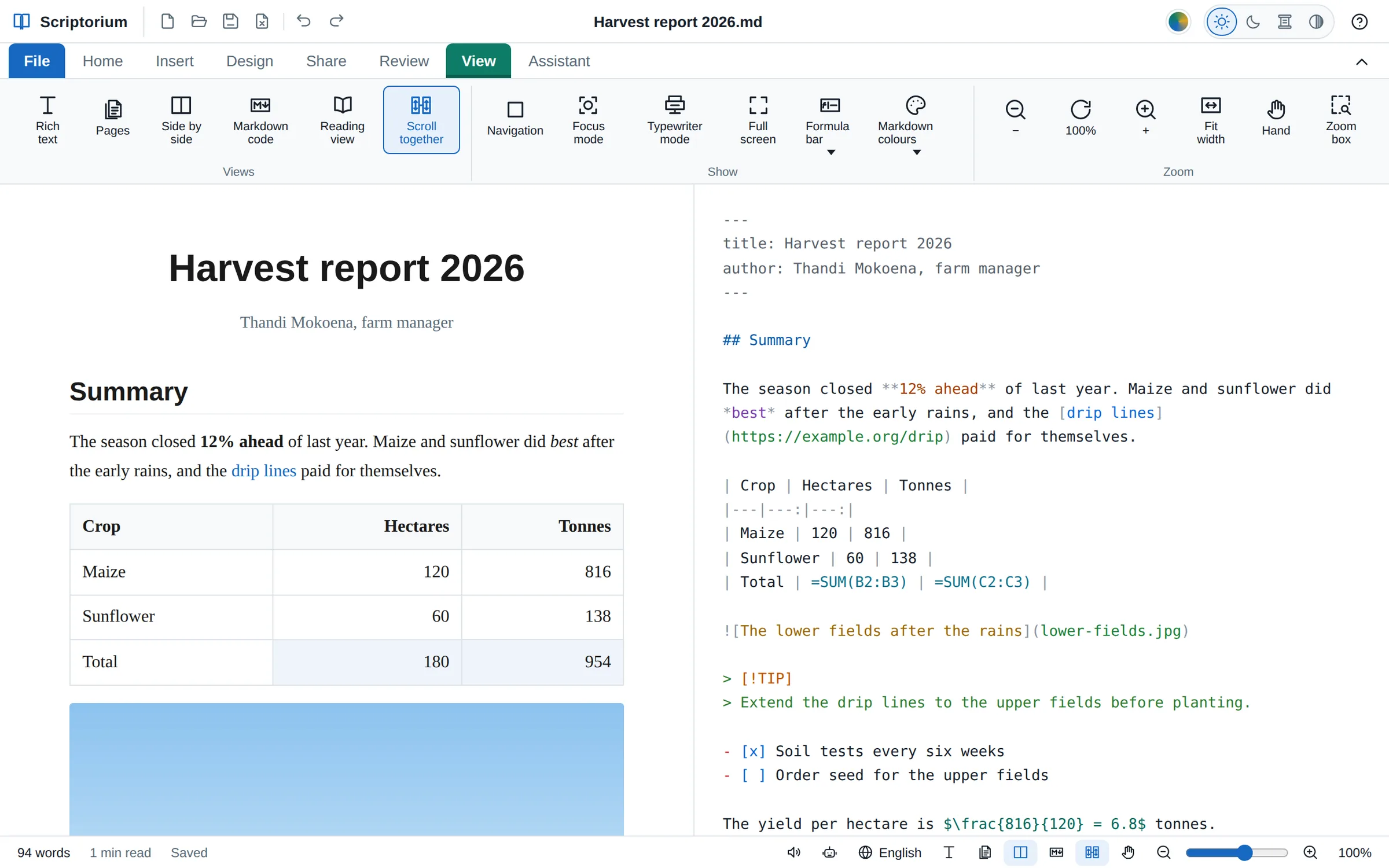
रंगीन Markdown के साथ साथ-साथ दृश्य: दाईं ओर सबसे ऊपर की दस्तावेज़ जानकारी धूसर रंग में, हेडिंग नीले में, बोल्ड शब्द नारंगी में, इटैलिक बैंगनी में, एक लिंक नीले में, टेबल की रेखाएं, सूत्र टील में, चित्र का टेक्स्ट नारंगी में, एक कॉलआउट हरे में और टिक बॉक्स नीले में; बाईं ओर वही रिपोर्ट एक पेज के रूप में।
3.45 सेदृश्य ▸ Markdown के रंग

रंगीन Markdown

Markdown दृश्य में हेडिंग, बोल्ड, लिंक, कोड, टेबल, सूत्र और Scriptorium के अपने कमांड, हर एक का अपना रंग है: 32 तरह की चीज़ें, रंगों के चार सेट, या आपके अपने रंग। कोड ब्लॉक का कोड वैसे ही रंगा जाता है, जैसे किसी प्रोग्रामर के एडिटर में।

  • सिर्फ़ स्क्रीन बदलती है; फ़ाइल वही Markdown रहती है
  • एक साथ स्क्रॉल साथ-साथ दृश्य में Markdown और पेज को बराबर रखता है (3.44 से)
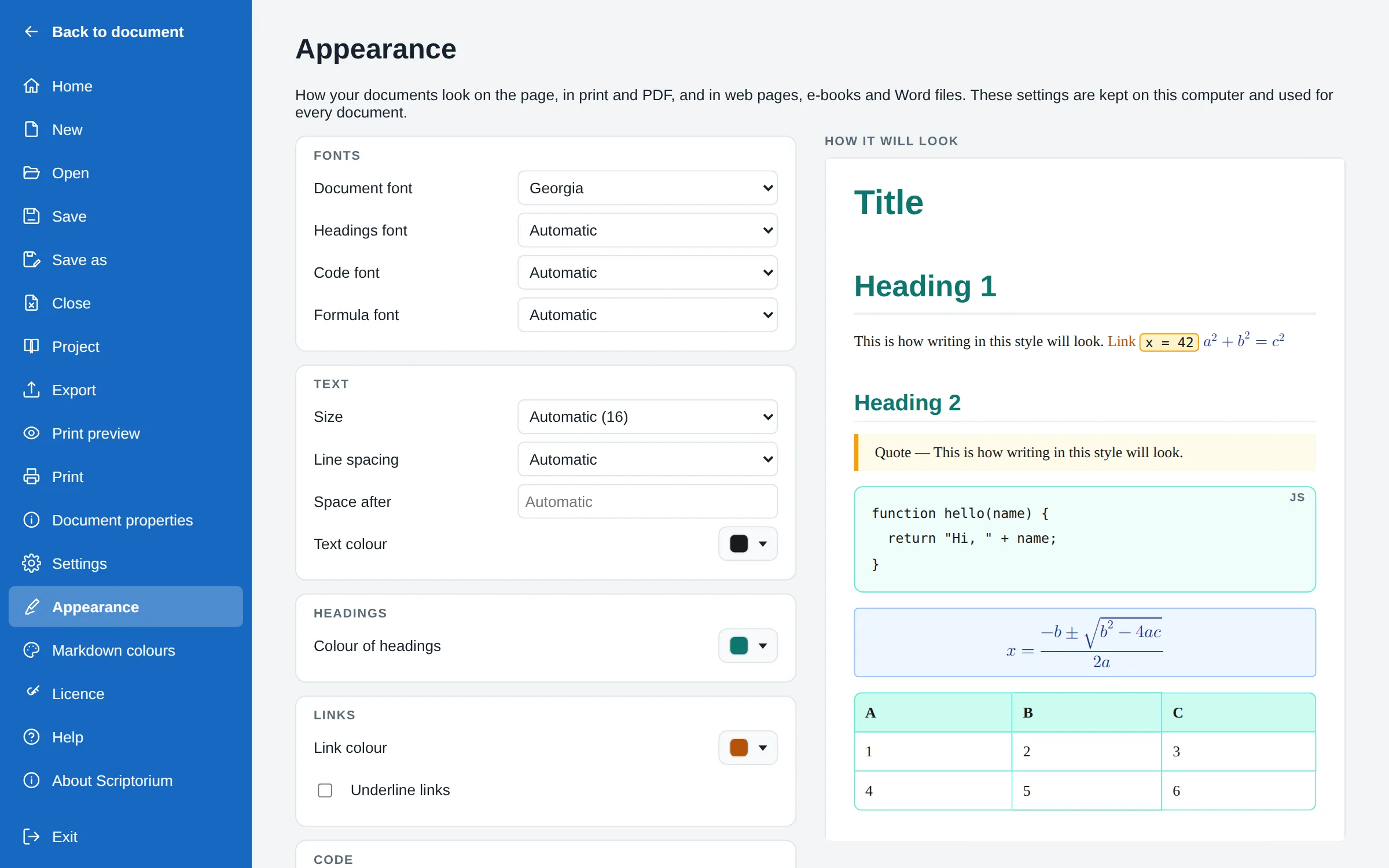
फ़ाइल, दिखावट: बाईं ओर फ़ॉन्ट, टेक्स्ट, और हेडिंग और लिंक के रंग की सेटिंग्स, और दाईं ओर एक पूर्वावलोकन, जिसमें टील रंग की हेडिंग, एक नारंगी लिंक, एम्बर बॉर्डर वाला कोड, नीले बॉक्स में एक समीकरण, टील बॉर्डर वाला कोड ब्लॉक और गोल कोनों और टील हेडिंग पंक्ति वाली एक टेबल है।
3.42 सेफ़ाइल ▸ दिखावट

आपके दस्तावेज़, आपका अंदाज़

दस्तावेज़ कैसे दिखते हैं, इसके लिए एक ही पेज, बगल में पूर्वावलोकन के साथ: लिखावट, हेडिंग, कोड और सूत्रों के फ़ॉन्ट, टेक्स्ट का साइज़ और स्पेसिंग, और हेडिंग, लिंक, कोड, उद्धरण, सूत्र और टेबल के रंग।

  • हर जगह इस्तेमाल होता है: पेज पर, प्रिंट और PDF में, वेब पेज, ई-बुक और Word फ़ाइलों में
  • दिखावट रीसेट करें सब कुछ पहले जैसा कर देता है
3.42 से

सबसे ऊपर छह बटन

दस्तावेज़ के नाम के बगल में नया, खोलें, सेव करें, बंद करें, पूर्ववत करें और फिर से करें, चाहे कोई भी टैब खुला हो, और फ़ाइल ▸ दस्तावेज़ बंद करें (Ctrl+W), जिसके बाद Scriptorium एक खाली पेज पर खुला रहता है।

3.42 से

ऐसा कोड, जो साफ़ दिखे

लाइन के अंदर के कोड में रंग भरने के साथ-साथ एक पतला बॉर्डर भी होता है, ताकि वह सफ़ेद पेज पर भी दिखे, और कोड स्टाइल, कोड ब्लॉक और उद्धरणों में आप अपनी पसंद का रंग और बॉर्डर दे सकते हैं।

3.46 से

ऐसा रिबन, जो अपनी विंडो में समा जाए

1280 पिक्सेल और उससे कम पर हर समूह अपना साइज़ बनाए रखता है: छोटे बटनों की पंक्तियां अगली लाइन में चली जाती हैं, बड़े बटन अपने नाम दो लाइनों में लिखते हैं, और जो फिर भी न समाए, वह बगल की ओर स्क्रॉल होता है।

ज़ूम

ड्रॉइंग प्रोग्राम की तरह ज़ूम और पैन करें।

CAD या Acrobat जानने वालों के लिए: व्हील, हाथ और ज़ूम बॉक्स, पेज पर, पेज, साथ-साथ और रीडिंग व्यू में, और प्रिंट पूर्वावलोकन में।

3.43 सेस्टेटस बार और दृश्य टैब

व्हील, हाथ और ज़ूम बॉक्स

Ctrl और व्हील पॉइंटर के आसपास ज़ूम करते हैं, या अगर आप चाहें तो सिर्फ़ व्हील, जैसे CAD में। पेज खिसकाने के लिए व्हील दबाकर खींचें, फिर से फ़िट करने के लिए व्हील पर डबल-क्लिक करें, और प्रिंट पूर्वावलोकन और रीडिंग व्यू में पॉइंटर हाथ बन जाता है।

  • ज़ूम बॉक्स, पिछला और अगला दृश्य, और स्टेटस बार में एक स्लाइडर
  • प्रिंट पूर्वावलोकन 5% से 1600% तक जाता है, नेविगेटर के साथ
  • पेज सिर्फ़ बड़ा होता है, उसकी पंक्तियां दोबारा नहीं बंटतीं: हर ज़ूम पर हर पंक्ति वहीं टूटती है जहां पहले टूटती थी

CAD की तरह ज़ूम और पैन →

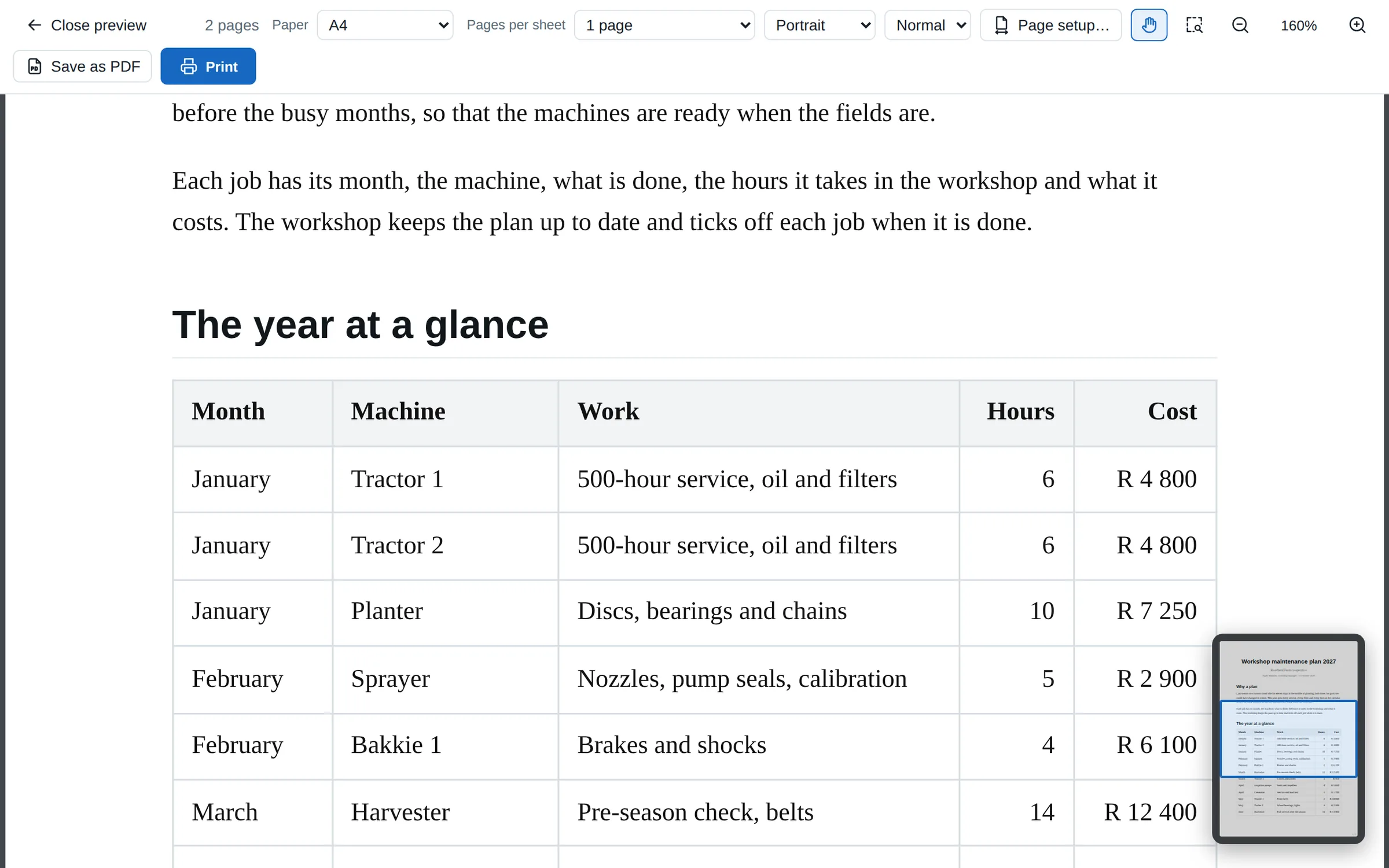
रखरखाव की एक योजना पर 160% तक ज़ूम किया गया प्रिंट पूर्वावलोकन: महीनों, मशीनों और कामों की एक टेबल पूरी विंडो में, ऊपर हाथ चुना हुआ, और कोने में नेविगेटर, यानी पूरे पेज का एक छोटा चित्र, जिसमें स्क्रीन पर दिख रहे हिस्से के चारों ओर नीला बॉक्स है।
160% पर प्रिंट पूर्वावलोकन, हाथ और नेविगेटर के साथ।
सहायक

यह Scriptorium को जानता है, और हिसाब भी लगाता है।

सहायक सीधे पेज में लिखता है, Scriptorium की अपनी सहायता पढ़ता है, और हिसाब अपने दिमाग़ से नहीं, बल्कि सूत्रों से लगाता है।

3.43 सेसहायक टैब

ऐसा सहायक, जो सहायता के पेज जानता है

पूछें कि कोई काम कैसे करें, और सहायक उसे Scriptorium की अपनी सहायता में ढूंढकर वहीं से जवाब देता है, और जवाब के नीचे एक बटन होता है जो वह पेज खोलता है। हर बटन और मेन्यू आइटम सहायता में समझाया गया है।

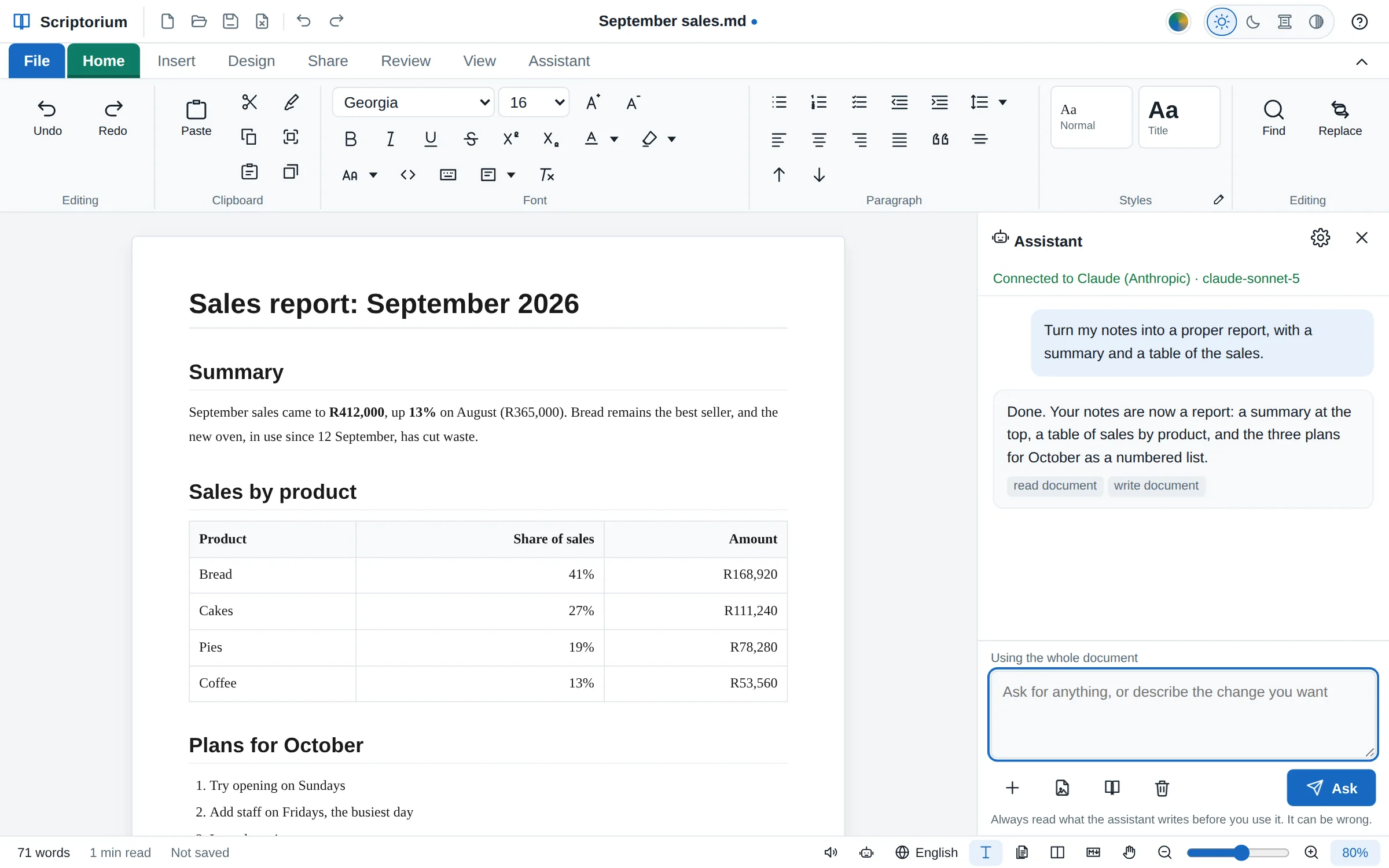
  • यह सीधे पेज में लिखता है: कच्चे नोट्स सारांश और टेबल के साथ एक रिपोर्ट बन जाते हैं
  • आपका Claude सब्सक्रिप्शन, किसी AI सेवा के लिए आपकी अपनी कुंजी, या आपके अपने कंप्यूटर पर Ollama

ऐसा सहायक, जो आपका दस्तावेज़ संपादित करता है →

बिक्री की एक रिपोर्ट के बगल में सहायक पैनल। अनुरोध में लिखा है: मेरे नोट्स से एक ठीक-ठाक रिपोर्ट बनाएं, सारांश और बिक्री की टेबल के साथ। जवाब में लिखा है कि काम हो गया, और पेज पर सारांश और टेबल के साथ तैयार रिपोर्ट दिखती है।
कच्चे नोट्स से बनी रिपोर्ट, सीधे पेज में।
3.44 से

यह हिसाब सूत्रों से लगाता है

सहायक किसी भी सूत्र का हिसाब अपने दिमाग़ से नहीं, बल्कि दस्तावेज़ पर लगाता है, और टाइप किए हुए योग की जगह सूत्र लिखता है, ताकि आंकड़े बदलने पर जवाब भी बदल जाएं।

3.46 से

इसे नई चीज़ें भी आती हैं

इसे पता है कि कॉलमों में ख़बरों वाला अख़बार, VAT वाला इनवॉइस और ऐसी टेबल कैसे बनाएं जिसे दूसरे सूत्र नाम से इस्तेमाल करते हैं, और अक्षरों वाला बीजगणित कैसे करें।

3.46 से

गणित, गणित की तरह ज़ोर से पढ़ा हुआ

‘ज़ोर से पढ़ें’ किसी जवाब को वैसे ही बोलता है जैसे कोई शिक्षक बोलेगा: “the fraction 5 plus or minus the square root of 13 over 2”, और किसी योग को “the sum from i equals 1 to n of” की तरह।

Android

टैबलेट पर भी।

Android ऐप प्रिंट करता है, PDF बनाता है और Word फ़ाइलें वहां सेव करता है जहां आप चुनें, और उस पर Scriptorium की अपनी किताब और क़लम का निशान है।

3.47 से

प्रिंट और PDF

प्रिंट और PDF, Android की अपनी प्रिंटिंग में जाते हैं: ठीक वही पेज जो डेस्कटॉप प्रिंट करता है, उसी कागज़ पर जिसके लिए दस्तावेज़ सेट है। Android के प्रिंटरों में “Save as PDF” भी होता है।

3.47 से

Word और बाकी फ़ाइलें, जहां आप चुनें

Word फ़ाइलें, वेब पेज, ई-बुक, OpenDocument, RTF और सादा टेक्स्ट, Android के अपने सेव बॉक्स से सेव होते हैं: फ़ोल्डर आप चुनते हैं, “Downloads” या कोई ड्राइव।

3.47 से

अपना आइकन, और एक उचित ट्रायल

होम स्क्रीन पर किताब और क़लम, ऐप के ‘बारे में’ पेज पर उसका असली संस्करण, और ऐसा ट्रायल जो ऐप दोबारा इंस्टॉल करने पर उतने ही दिनों के साथ जारी रहता है जितने बचे थे।

Android ऐप डाउनलोड करें (Android 7 या उसके बाद का) →

3.50 में नया

आपका लाइसेंस आपके साथ चलता है।

लाइसेंस एक कंप्यूटर के लिए होता है, और जब आप कंप्यूटर बदलते हैं, तो वह Scriptorium के अंदर से ही आपके साथ चला जाता है। और अब अपने रंग वाला पेज अपनी ड्रॉइंग के पीछे से भी झलकता है।

3.50 में नया

अपना लाइसेंस नए कंप्यूटर पर ले जाएं

पुराने कंप्यूटर पर फ़ाइल ▸ लाइसेंस ▸ दूसरे कंप्यूटर पर ले जाएं… और नए कंप्यूटर का कोड; नए कंप्यूटर पर मैंने भुगतान कर दिया है — मेरा लाइसेंस ले आएँ। वही लाइसेंस, वही सीरियल नंबर, और हर अपडेट अब भी मुफ़्त।

3.50 में नया

पुराना कंप्यूटर नहीं रहा?

नए कंप्यूटर पर अपनी लाइसेंस कुंजी डालें, और Scriptorium इसे इस कंप्यूटर पर ले आएं का विकल्प देता है; पुराना कंप्यूटर अगली बार ऑनलाइन होने पर रीडर बन जाता है। या हमें लिखें, और हम लाइसेंस ले जाएंगे।

3.50 में नया

रंगीन पेज पर ड्रॉइंग

अपने रंग वाले पेज पर आकृतियां और डायग्राम किसी सफ़ेद कार्ड पर बैठे नहीं दिखते, बल्कि पेज का रंग उनके पीछे से झलकता है: स्क्रीन पर, कागज़ पर, PDF में और Word में।

संस्करण-दर-संस्करण

4 अक्टूबर से इक्कीस संस्करण।

लाइसेंस वाले हर व्यक्ति के लिए हर संस्करण मुफ़्त; सबसे नए संस्करण में ये सब हैं।

  1. 3.622 नवंबर 2026

    चार्ट Word और PowerPoint में बदले जा सकने वाले असली चार्ट के रूप में जाते हैं, उनकी संख्याएं फ़ाइल के अंदर रहती हैं, या आप चाहें तो वे चित्र के रूप में जाते हैं; Excel में एक्सपोर्ट करने पर भी वे जाते हैं, हर एक अपनी अलग शीट पर; और Word दस्तावेज़ या Excel वर्कबुक के चार्ट Scriptorium में आकर भी चार्ट ही रहते हैं। त्रिकोणमिति के ग्राफ़ डिग्री में बनते हैं, जब तक आप रेडियन न चुनें, और ग्राफ़ के बिंदु दशमलव के बाद उतने अंकों तक लिखे जा सकते हैं जितने आप चाहें।

  2. 3.612 नवंबर 2026

    गणित के शिक्षक की तरह सूत्रों के ग्राफ़: अक्षों पर वक्र, सरल रेखाएं, असमिकाएं और वृत्त, जिनके अक्षों को काटने वाले बिंदु, वर्तन बिंदु, प्रतिच्छेद बिंदु और अनंतस्पर्शी रेखाएं निकालकर चिह्नित की जाती हैं, डिग्री या रेडियन में, ग्राफ़ पेपर पर या स्केच के रूप में। रजिस्ट्रेशन बॉक्स असली नाम और ईमेल पता मांगता है, और 3.60.1 से मुफ़्त रीडर की विंडो Windows और Android पर स्क्रीनशॉट में नहीं आती। 3.61.1 से किताबों का रीडर उपन्यास को ज़ोर से पढ़कर सुनाता है, हर पात्र की अपनी आवाज़ में, और शेल्फ़ पर दो और किताबें आ गई हैं: Lamplight & Ash और Calligraphy Made Easy।

  3. 3.6030 अक्टूबर 2026

    Word और Excel की तरह टेबल से चार्ट: कॉलम, बार, लाइन, एरिया, पाई, डोनट और स्कैटर, स्टैक्ड या साथ-साथ, अपने अलग अक्ष पर एक लाइन के साथ, अपनी टेबल के नीचे बने और उसके साथ बदलते हुए, और PDF, वेब पेज, Word और स्लाइड में भी।

  4. 3.5927 अक्टूबर 2026

    सहायता वही दिखाती है जो वह बताती है: 33 पेजों पर टेबल, आकृति, डायग्राम, सूत्र, योजना या स्लाइड शो ठीक वैसा बना हुआ है जैसा वह आपके दस्तावेज़ में दिखेगा, और उसे बनाने वाला Markdown बस एक बटन दूर है, सभी 60 भाषाओं में। 3.59.1 से, किसी वेबसाइट से पेस्ट किया गया पेज अपने नोट बॉक्स और विषय-सूची बनाए रखता है, और Scriptorium का बनाया वेब पेज दोबारा उसी दस्तावेज़ के रूप में खुलता है।

  5. 3.5726 अक्टूबर 2026

    Momo Designs की किताबों के लिए एक रीडर, फ़ाइल ▸ किताबें में: हर किताब का कुछ हिस्सा मुफ़्त, बाकी एक कुंजी से दो डिवाइस पर अनलॉक, और कुछ भी प्रिंट या कॉपी नहीं होता। 3.57.1 से, सहायता एक-दूसरे से जुड़े 89 पेजों में वह सब समझाती है जो Scriptorium करता है।

  6. 3.5626 अक्टूबर 2026

    साझा करें टैब पर Git: किसी भी Git सर्वर के साथ कमिट, पुल और पुश, आपके कंप्यूटर के Git से या Scriptorium में शामिल Git से, और रिपॉज़िटरी, उसके सर्वर और साइन इन के लिए एक बॉक्स। 3.55.1 से, सहायक जो लंबा दस्तावेज़ लिखता है, वह हिस्सों में आता है, और “सबसे लंबा जवाब” आप खुद तय करते हैं।

  7. 3.5525 अक्टूबर 2026

    सहायक के टूल, हर एक ऑटो, हमेशा अनुमति दें, पहले पूछें या बंद, और जब कोई टूल पूछे तो चैट में एक कार्ड; शब्द ढूंढने, एक हिस्सा बदलने, वेब पेज पढ़ने और वेब पर खोजने के नए टूल, स्रोत दिखाते हुए; वीडियो के रूप में सेव होने वाला स्लाइड शो, MP4 या WebM, वर्णन के साथ; और सहायक का दोबारा लिखा पूरा दस्तावेज़ भी पूर्ववत किया जा सकता है।

  8. 3.5419 अक्टूबर 2026

    प्रोजेक्ट योजनाएं: काम, उनकी अवधि और लिंक, क्रिटिकल पाथ के साथ समय-सारणी में, और गैंट चार्ट, सारांश, टाइमलाइन, नेटवर्क डायग्राम, बोर्ड और हर व्यक्ति के बोझ के रूप में बनी हुई; बेसलाइन, बोझ संतुलन, और Microsoft Project फ़ाइलें खोलना और सेव करना।

  9. 3.5319 अक्टूबर 2026

    कंप्यूटर की आवाज़ में या पात्रों की आवाज़ों में स्लाइड शो का वर्णन; बैनर, विज्ञापन और पोस्ट के लिए किसी भी साइज़ की स्लाइड, एनिमेटेड GIF के रूप में सेव; ऐसे शब्द जो ज़ोर से नहीं पढ़े जाते; और ऐसा सहायक जो हर बटन दबा सकता है।

  10. 3.5218 अक्टूबर 2026

    ऐसे स्लाइड शो जिनमें ब्लॉक-दर-ब्लॉक एनिमेशन हो, समय का पूर्वाभ्यास हो और आपका वर्णन रिकॉर्ड हो; वर्णन ख़त्म होने पर अगली स्लाइड; आठ और स्लाइड मास्टर, लेआउट और स्लाइड शो के चार टेम्पलेट; बिना पृष्ठभूमि वाले डायग्राम।

  11. 3.5118 अक्टूबर 2026

    किसी भी दस्तावेज़ से स्लाइड शो: प्रस्तुतकर्ता दृश्य, पेन, हाइलाइटर और लेज़र पॉइंटर, PowerPoint वाली कुंजियां, आठ रूप और सात संक्रमण, ज़ोर से पढ़े जाने वाले वक्ता नोट्स, स्लाइड सॉर्टर, PDF हैंडआउट और PowerPoint फ़ाइलें।

  12. 3.5013 अक्टूबर 2026

    आपका लाइसेंस Scriptorium के अंदर से ही आपके साथ नए कंप्यूटर पर जाता है; आकृतियों और डायग्राम के पीछे से पेज का रंग झलकता है; खुला छोड़ा गया ऐप भी जान जाता है कि उसका ट्रायल ख़त्म कर दिया गया है।

  13. 3.4912 अक्टूबर 2026

    Excel 365 की तरह आसपास के सेलों में फैलने वाले जवाब: FILTER, SORT, UNIQUE, GROUPBY, PIVOTBY और Excel के 33 और फ़ंक्शन; LAMBDA और आपके अपने फ़ंक्शन; ऐसी Excel वर्कबुक जो इन्हें बनाए रखती हैं।

  14. 3.4812 अक्टूबर 2026

    पेजों, पैराग्राफ़ों और सेलों के पीछे ऐसे रंग जो प्रिंट हों; Excel के संख्या फ़ॉर्मेट, नाम, नाम से कॉलम और कुल रो, भरना, और Excel वर्कबुक में भेजना और उनसे लाना; Markdown को जैसा है वैसा प्रिंट करना, और उसकी पंक्तियों पर नंबर और उन्हें समेटना।

  15. 3.4712 अक्टूबर 2026

    टेबल से छोड़ी गई रेखाएं; सांख्यिकी, बॉन्ड, डेटाबेस और इकाइयों के लिए Excel के 88 और फ़ंक्शन (पुराने नामों समेत 110); Markdown में अपने-अपने साइज़ में हेडिंग; Android पर प्रिंटिंग, PDF और Word, और ऐसा ट्रायल जो दोबारा इंस्टॉल करने पर भी बना रहता है।

  16. 3.4612 अक्टूबर 2026

    अक्षरों वाला बीजगणित, जवाब गणित के रूप में; अपनी विंडो में समाने वाला रिबन; Android पर Scriptorium का अपना आइकन, और फ़ोन में समाने वाला होम पेज।

  17. 3.4512 अक्टूबर 2026

    पेज दृश्य; कॉलम टैब से अख़बार और चित्रों पर शब्द; रंगीन Markdown; गोल और कटे कोनों वाली टेबल।

  18. 3.4411 अक्टूबर 2026

    टेबल और वाक्यों में Excel जैसे सूत्र; कोई भी गणित; 28 टेम्पलेट, जिनमें से अठारह हिसाब लगाते हैं; Markdown और पेज का एक साथ स्क्रॉल होना; हिसाब लगाने वाला सहायक।

  19. 3.4311 अक्टूबर 2026

    CAD और Acrobat की तरह ज़ूम और पैन; होम पेज पर परियोजनाएं; सहायता पढ़ने वाला सहायक; सहायता में हर बटन की जानकारी।

  20. 3.42.16 अक्टूबर 2026

    सुधार: पेस्ट बटन, शैली से मिलाएँ, Word फ़ाइलों में पेज ब्रेक, टाइपराइटर मोड, और स्पेलिंग जांचें की भाषाओं की सूची।

  21. 3.424 अक्टूबर 2026

    होम पेज; साफ़-सुथरे पेस्ट होने वाले AI जवाब; फ़ाइल ▸ दिखावट; समीकरण वहीं, जहां आप रखें; टेबल विभाजित करें, और कागज़ पर लंबी टेबल।

इनमें से हर एक को अपने ही काम पर आज़माएं।

चौदह दिन, सब कुछ चालू, न कोई खाता, न कार्ड। फिर एक बार USD 99, या मुफ़्त Markdown रीडर।

फ्री ट्रायल डाउनलोड करें Scriptorium जो कुछ भी करता है