বাংলা
Afrikaansআফ্রিকানአማርኛআমহারিকالعربيةআরবিУкраїнськаইউক্রেনীয়YorùbáইওরুবাEnglishইংরেজিIgboইগবোItalianoইতালীয়Bahasa Indonesiaইন্দোনেশীয়OʻzbekchaউজবেকSepediউত্তরাঞ্চলীয় সোথোاردوউর্দুNederlandsওলন্দাজಕನ್ನಡকন্নড়한국어কোরিয়ানខ្មែរখমেরisiXhosaখোসাગુજરાતીগুজরাটিΕλληνικάগ্রিক繁體中文চীনা (ঐতিহ্যবাহী)简体中文চীনা (সরলীকৃত)Češtinaচেক日本語জাপানিBasa JawaজাভানিজDeutschজার্মানisiZuluজুলুதமிழ்তামিলTürkçeতুর্কিతెలుగుতেলুগুไทยথাইisiNdebeleদক্ষিণ এনডেবেলেSesothoদক্ষিন সোথোनेपालीনেপালিPortuguêsপর্তুগিজਪੰਜਾਬੀপাঞ্জাবিپښتوপাশতুPolskiপোলিশFrançaisফরাসিفارسیফার্সিမြန်မာবর্মিবাংলাTiếng Việtভিয়েতনামীTshivenḓaভেন্ডাमराठीমারাঠিBahasa Melayuমালয়മലയാളംমালয়ালমРусскийরুশRomânăরোমানীয়Xitsongaসঙ্গাසිංහලসিংহলিSvenskaসুইডিশSoomaaliসোমালিsiSwatiসোয়াতিSetswanaসোয়ানাKiswahiliসোয়াহিলিEspañolস্প্যানিশHausaহাউসাMagyarহাঙ্গেরীয়हिन्दीহিন্দিעבריתহিব্রু
Scriptorium 3.62

Scriptorium-এ নতুন কী আছে

4 অক্টোবর থেকে Scriptorium শিখেছে Excel-এর মতো হিসাব করতে আর বীজগণিত করতে, আপনার লেখা আসল পেজে সাজাতে, খবরের কাগজ বানাতে, টেবিলের যে রেখাগুলো আপনি চান না সেগুলো বাদ দিতে, লেখার পেছনের রং প্রিন্ট করতে, তার টেবিল Excel-এ পাঠাতে আর ফিরিয়ে আনতে, Excel 365-এর মতো একটি সূত্র দিয়ে পুরো টেবিল ভরতে, Word আর Excel-এর মতো আপনার টেবিল থেকে চার্ট আঁকতে আর সেগুলো আসল চার্ট হিসেবে Word আর PowerPoint-এ পাঠাতে, গণিতের শিক্ষকের মতো সূত্রের লেখচিত্র আঁকতে, যেকোনো নথিকে এমন স্লাইড শো হিসেবে দেখাতে যা অ্যানিমেট করে, মহড়া দেয়, রেকর্ড করে আর ভিডিও হয়ে যায়, Microsoft Project-এর মতো করে প্রকল্পের পরিকল্পনা করতে, তার সহায়ক কী করতে পারবে তা আপনাকে ঠিক করতে দিতে, আপনার নথি Git-এ রাখতে, বই পড়তে, আর নিজের সহায়তা পেজে প্রতিটি জিনিস দেখতে কেমন হবে তা দেখাতে। এখানে আছে প্রতিটি নতুন বৈশিষ্ট্য, আর যেখানে দেখার মতো কিছু আছে, সেখানে একটি ছবি।

এর সবই আছে Scriptorium 3.62-এ। 14 দিনের ট্রায়ালে সবকিছু চালু থাকে, আর লাইসেন্স থাকলে প্রতিটি নতুন সংস্করণ বিনামূল্যে পাওয়া যায়।

3.62-এ নতুন

Word আর PowerPoint-এ আসল চার্ট।

Word আর PowerPoint নিজেরা যে ধরনের চার্ট বানায়, চার্ট এখন সেখানে ঠিক সেই ধরনের চার্ট হয়েই যায়, তার সংখ্যাগুলো ফাইলের ভেতরে নিয়ে, তাই সেখানে Edit Data সেগুলো খুলে দেয়। Excel এক্সপোর্ট প্রতিটি চার্টকে নিজস্ব একটি শিটে রাখে, আর Word নথি বা Excel ওয়ার্কবুকের চার্টগুলো চার্ট হিসেবেই ফিরে আসে।

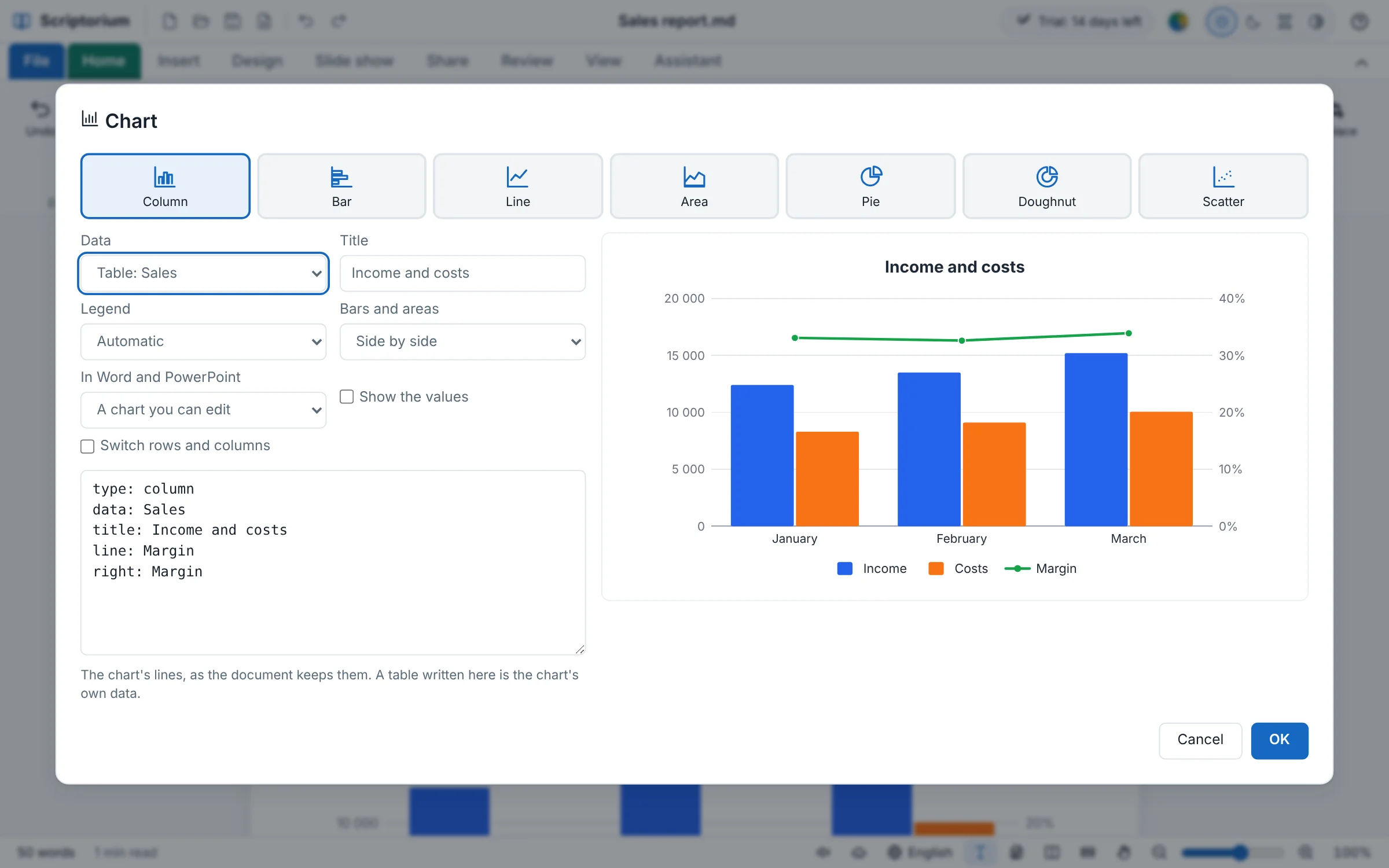
Sales report নথির ওপর চার্ট বাক্স: কলাম বেছে নেওয়া, ডেটা-তে টেবিল: Sales, শিরোনাম “Income and costs”, লেজেন্ড: স্বয়ংক্রিয়, বার আর এরিয়া: পাশাপাশি, এবং Word আর PowerPoint-এ: সম্পাদনা করা যায় এমন চার্ট; পাশে চার্টটি: January, February আর March-এর আয় আর খরচ কলাম হিসেবে, আর মার্জিন একটি রেখা হিসেবে, ডান দিকে শতাংশের নিজস্ব অক্ষে
3.62-এ নতুনফাইল ▸ এক্সপোর্ট

যে চার্ট চার্টই থেকে যায়

কলাম, বার, লাইন, এরিয়া, পাই, ডোনাট আর স্ক্যাটার চার্ট চলে যায় তাদের শিরোনাম, লেজেন্ড, রং, নিজস্ব অক্ষে বারের ওপর রেখা হিসেবে আঁকা সিরিজ আর প্রবণতা রেখাসহ। Word ফাইলটি যিনি পাবেন, তিনি চার্টের চেহারা বা তার সংখ্যা বদলাতে পারবেন।

  • Word আর PowerPoint-এ: সম্পাদনা করা যায় এমন চার্ট, অথবা তার একটি ছবি
  • Excel ওয়ার্কবুকে প্রতিটি চার্ট নিজস্ব একটি শিটে, তার সংখ্যাগুলোর পাশে
  • Scriptorium-এ খুললে Word বা Excel ফাইলের চার্ট আবার চার্টই হয়ে যায়
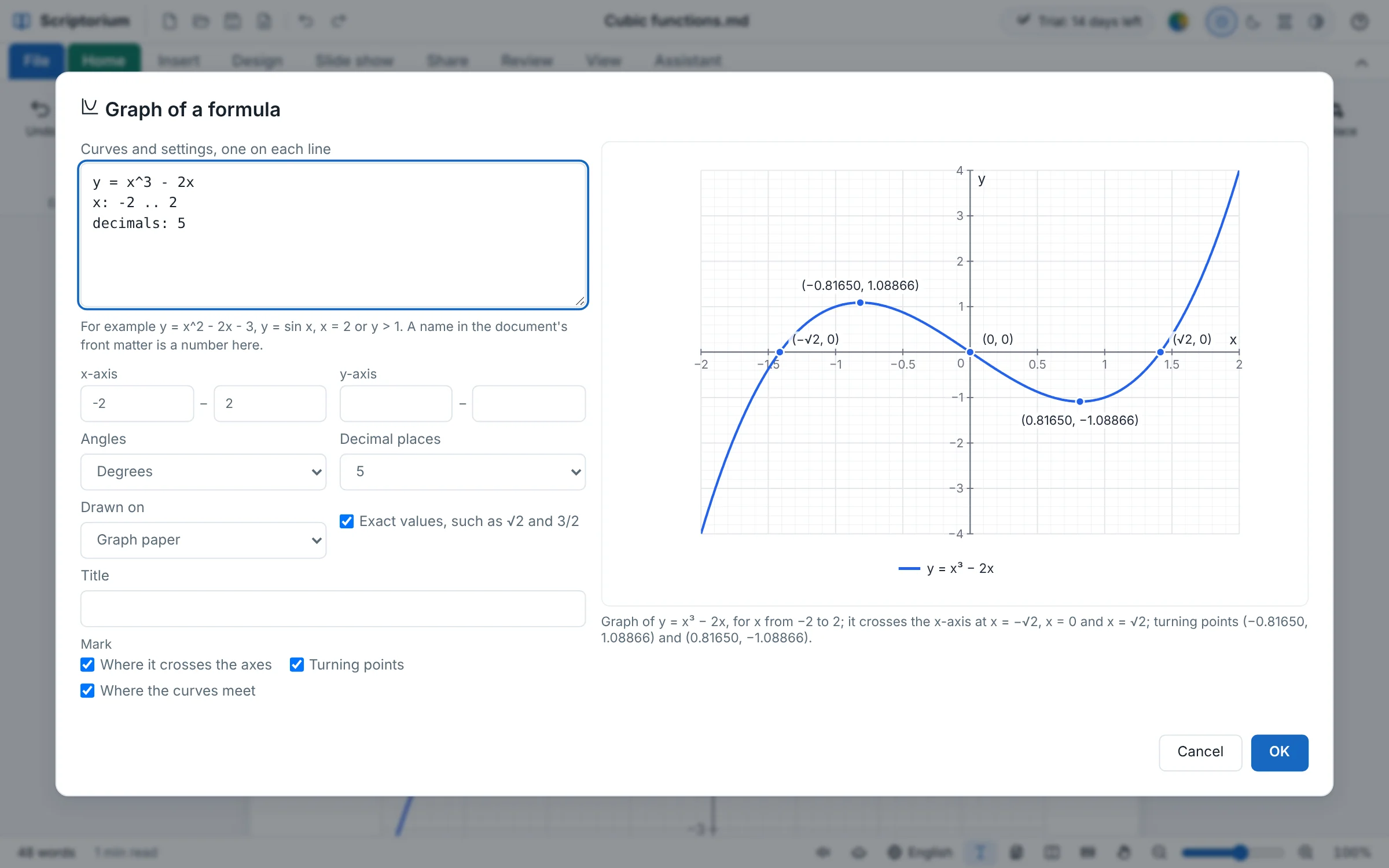
“সূত্রের লেখচিত্র” বাক্স: y = x^3 - 2x, x: -2 .. 2 আর decimals: 5 লাইনগুলো; কোণের একক: ডিগ্রি, দশমিক স্থান: 5, “নির্ভুল মান, যেমন √2 আর 3/2”-তে টিক দেওয়া; পাশে বক্ররেখাটি, তার বাঁক বিন্দুগুলোর লেবেল (−0.81650, 1.08866) আর (0.81650, −1.08866), আর x-অক্ষের সঙ্গে তার ছেদবিন্দু −√2, 0 আর √2-এ
3.62-এ নতুনইনসার্ট ▸ লেখচিত্র

ডিগ্রিতে লেখচিত্র, যত দশমিক স্থান চান তত পর্যন্ত

ত্রিকোণমিতিক ফাংশনের লেখচিত্র আঁকা হয় ডিগ্রিতে, যেভাবে স্কুলে আঁকা হয়, যদি না আপনি রেডিয়ান বেছে নেন। আর বিন্দুগুলো লেখা যায় প্রশ্নে যত দশমিক স্থান চাওয়া হয়েছে তত পর্যন্ত: (−0.81650, 1.08866), অথবা যেখানে দশমিক চিহ্ন হলো কমা, সেখানে (−0,81650; 1,08866)।

  • কোণের একক: ডিগ্রি বা রেডিয়ান
  • দশমিক স্থান, 0 থেকে 6 পর্যন্ত
  • নির্ভুল মান, যেমন √2 আর 3/2, অথবা শুধু দশমিক
3.61.1-এ নতুন

যে বই আপনি শুনতে পারেন।

রিডারে শুনুন একটি উপন্যাস জোরে পড়ে শোনায়, যারা কথা বলে তাদের প্রত্যেকের নিজের কণ্ঠে, আর নিজে থেকেই পরের অধ্যায়ে চলে যায়। আর বইয়ের তাকে এসেছে আরও দুটি বই: Lamplight & Ash আর Calligraphy Made Easy।

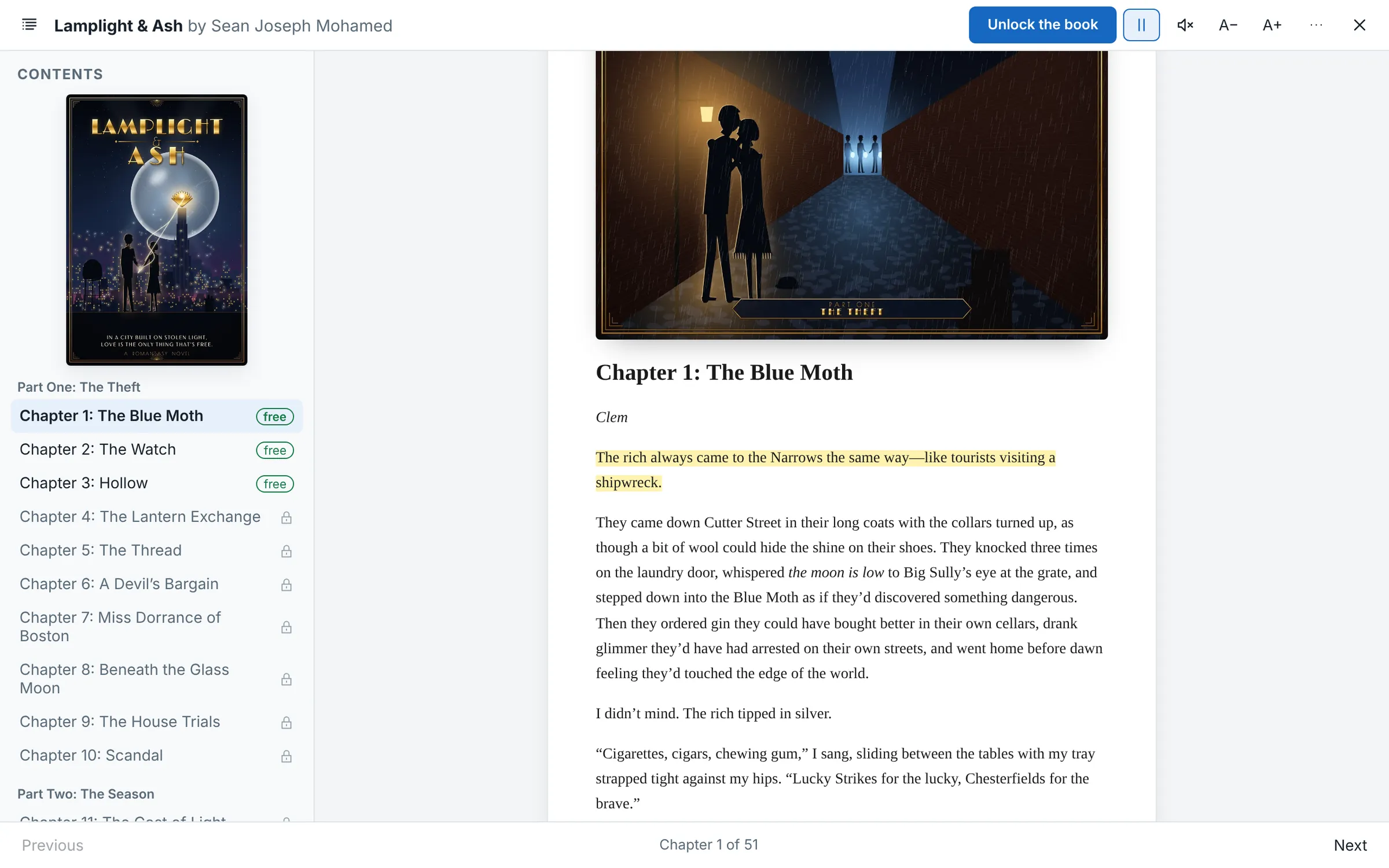
Scriptorium-এর রিডারে খোলা Lamplight & Ash, জোরে পড়া চলছে: প্রচ্ছদ আর পাশে “সূচিপত্র”, প্রথম তিনটি অধ্যায়ে “ফ্রি” চিহ্ন, Chapter 1, The Blue Moth-এর ওপরে Part One-এর ছবি, পড়ার সঙ্গে সঙ্গে হাইলাইট হওয়া তার প্রথম বাক্য, আর ওপরে “শুনুন” বোতাম, যা এখন “পজ করুন”, তার পাশে পড়া থামানোর জন্য কেটে দেওয়া স্পিকার
3.61.1-এ নতুনফাইল ▸ বই

প্রতিটি চরিত্রের জন্য একটি করে কণ্ঠ

Scriptorium-এর কাস্টের কণ্ঠগুলো বইটি পড়ে: কে কথা বলে তা খুঁজে বের করে, প্রত্যেককে তার নিজের কণ্ঠ দেয়, আপনার ডিভাইসে নারীকণ্ঠ থাকলে নারীর জন্য নারীকণ্ঠ, আর পড়ার সময় প্রতিটি বাক্য হাইলাইট করে। কোনো চরিত্রের জবানিতে বলা অধ্যায় পড়া হয় সেই চরিত্রের কণ্ঠে।

  • শুনুন পজ করে আর আবার শুরু করে; কেটে দেওয়া স্পিকারটি থামিয়ে দেয়
  • আরও ▸ কণ্ঠ… যে কাউকে অন্য কণ্ঠ বা ধরন দেয়
  • আপনার ডিভাইসের কণ্ঠগুলো আর Scriptorium-এর নিজস্ব কণ্ঠ, কোথাও কিছু না পাঠিয়েই
3.61-এ নতুন

গণিতের শিক্ষক যেভাবে আঁকেন, সেভাবে সূত্রের লেখচিত্র।

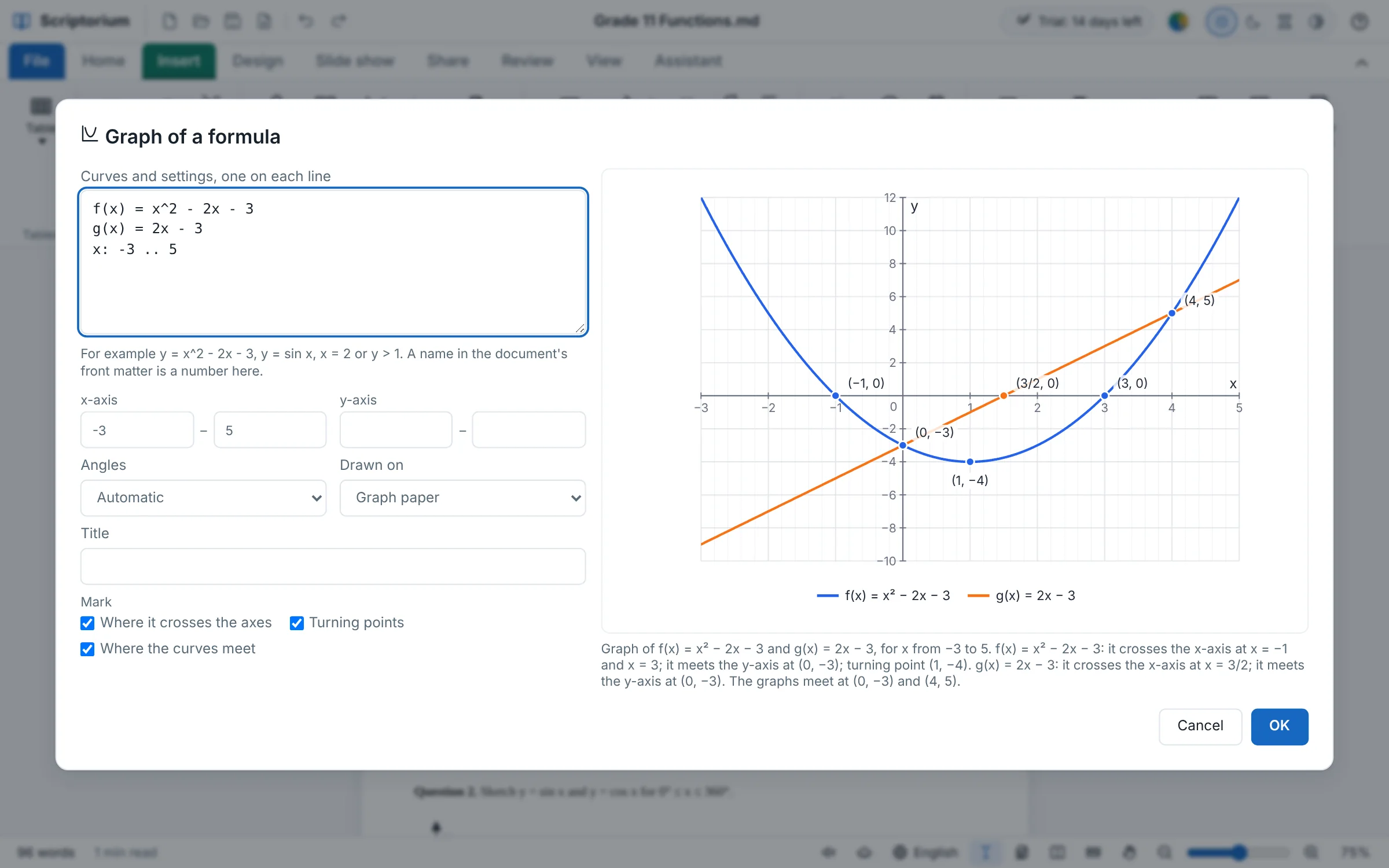
ইনসার্ট ▸ লেখচিত্র বেছে নিন আর একটি বক্ররেখা লিখুন, যেমন y = x² − 2x − 3। Scriptorium সেটি তার অক্ষের ওপর আঁকে, হিসাব করে বের করে অক্ষের সঙ্গে তার ছেদবিন্দু, বাঁক বিন্দু, অন্য বক্ররেখার সঙ্গে ছেদবিন্দু আর অসীমতট, তারপর সেগুলো স্থানাঙ্কসহ চিহ্নিত করে।

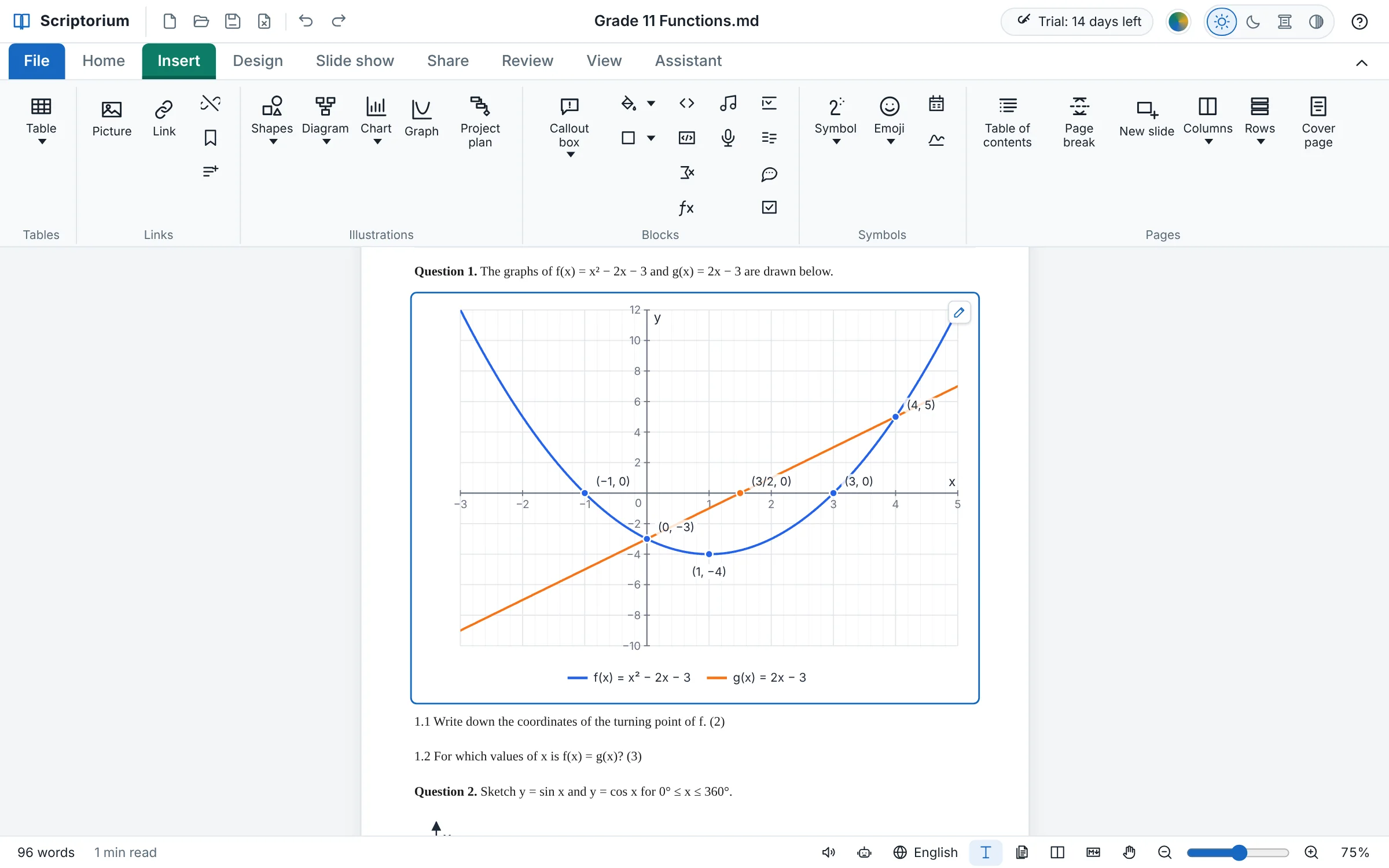
ইনসার্ট ট্যাব খোলা অবস্থায় Scriptorium, চার্টের পাশে লেখচিত্র: গণিতের একটি ওয়ার্কশিট, “ফাংশন ও তাদের লেখচিত্র”, তার প্রশ্ন 1-এ ছক কাগজের ওপর x = −3 থেকে 5 পর্যন্ত f(x) = x² − 2x − 3 আর g(x) = 2x − 3-এর লেখচিত্র, পরাবৃত্তটি নীল আর সরলরেখাটি কমলা রঙে, চিহ্নিত বিন্দু (−1, 0), (3/2, 0), (3, 0) আর (0, −3), বাঁক বিন্দু (1, −4) আর দুটি যেখানে মেলে সেই বিন্দু (4, 5); লেখচিত্রটি নির্বাচিত, কোণে তার পেন্সিল, আর তার নিচে প্রশ্ন 1.1 আর 1.2
3.61-এ নতুনইনসার্ট ▸ লেখচিত্র

হিসাব করা বিন্দুসহ বক্ররেখা

একাদশ শ্রেণির একটি ওয়ার্কশিট: একই অক্ষে একটি পরাবৃত্ত আর একটি সরলরেখা; অক্ষের ছেদবিন্দু, বাঁক বিন্দু আর দুটি যেখানে মেলে সেই বিন্দুগুলো Scriptorium হিসাব করে লেবেল দিয়েছে, যেখানে সম্ভব নির্ভুল মানে: (3/2, 0), (1.5, 0) নয়।

  • Scriptorium-এর জানা যেকোনো সূত্র: 2x মানে 2 × x, আর π, √, ln ও Excel-এর প্রতিটি ফাংশন কাজ করে
  • ত্রিকোণমিতিক ফাংশন ডিগ্রিতে, যেভাবে স্কুলে আঁকা হয়, অথবা রেডিয়ানে, অক্ষ বরাবর π-সহ
  • অসমতার ছায়াঘেরা অংশ, বক্ররেখার নিচের ক্ষেত্রফলের হিসাব, আর মানের তালিকা
ওয়ার্কশিটের ওপর “সূত্রের লেখচিত্র” বাক্স: “বক্ররেখা আর সেটিংস, প্রতি লাইনে একটি করে”-এর নিচে f(x) = x^2 - 2x - 3, g(x) = 2x - 3 আর x: -3 .. 5 লাইনগুলো; x-অক্ষ -3 থেকে 5 পর্যন্ত, কোণের একক: স্বয়ংক্রিয়, পটভূমি: ছক কাগজ, একটি শিরোনাম, আর “চিহ্নিত করুন”-এর নিচে “অক্ষের ছেদবিন্দু”, “বাঁক বিন্দু” আর “বক্ররেখাগুলোর ছেদবিন্দু” বক্সে টিক দেওয়া; পাশে আঁকা দুটি লেখচিত্র, বিন্দুগুলোর লেবেলসহ, আর আঁকা লেখচিত্রের নিচে লেখচিত্রটি কী দেখাচ্ছে তার বিবরণ, যার শেষে: লেখচিত্রগুলো পরস্পরকে (0, −3) আর (4, 5) বিন্দুতে ছেদ করে
3.61-এ নতুনইনসার্ট ▸ লেখচিত্র

একটি বাক্স, যা বলে দেয় লেখচিত্রটি কী দেখাচ্ছে

লেখচিত্রে ডাবল-ক্লিক করলে তার বাক্স খোলে: বক্ররেখাগুলো, প্রতি লাইনে একটি করে, অক্ষগুলো কোথা থেকে কোথা পর্যন্ত যাবে, ডিগ্রি না রেডিয়ান, ছক কাগজ নাকি খসড়া চিত্রের জন্য শুধু অক্ষ, আর কোন কোন বিন্দু চিহ্নিত হবে। আঁকা লেখচিত্রের নিচে বাক্সটি কথায় বলে দেয় লেখচিত্রটি কী দেখাচ্ছে।

  • স্ক্রিন রিডার পড়ে শোনায় লেখচিত্র কী দেখাচ্ছে, বিন্দু ধরে ধরে
  • PDF, ওয়েব পেজ আর ই-বুকে ড্রয়িং হিসেবে, Word-এ ছবি হিসেবে, আর স্লাইডেও
  • সহায়কও লেখচিত্র আঁকে, আর তাতে চিহ্নিত বিন্দুগুলো পড়ে
3.60-এ নতুন

নিজের টেবিলের সঙ্গে তাল মিলিয়ে চলা চার্ট।

একটি টেবিলে ক্লিক করুন, ইনসার্ট ▸ চার্ট আর একটি ধরন বেছে নিন, আর চার্টটি আঁকা হয়ে যায় টেবিলের নিচে, ঠিক যেভাবে Word আর Excel আঁকে: কলাম, বার, লাইন, এরিয়া, পাই, ডোনাট বা স্ক্যাটার। টেবিলের কোনো সংখ্যা বদলালে চার্টও তার সঙ্গে বদলে যায়।

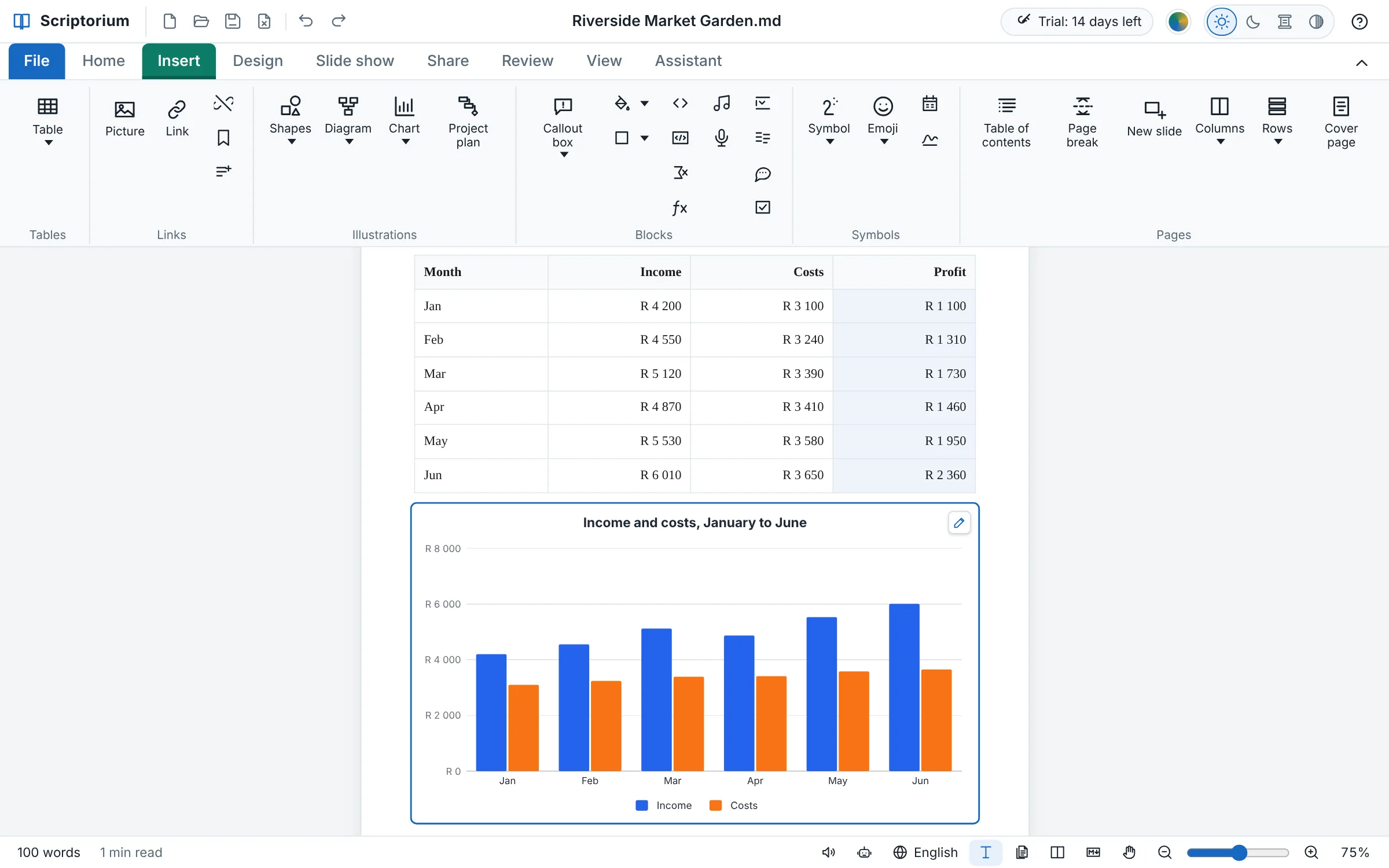
ইনসার্ট ট্যাব খোলা অবস্থায় Scriptorium, ডায়াগ্রাম আর প্রকল্প পরিকল্পনার মাঝখানে চার্ট: প্রথম ছয় মাসের একটি টেবিল, জানু থেকে জুন, আয় R 4 200 থেকে R 6 010, খরচ R 3 100 থেকে R 3 650, আর হিসাব করা লাভ R 1 100 থেকে R 2 360; তার নিচে টেবিল থেকে আঁকা কলাম চার্ট, “আয় আর খরচ, জানুয়ারি থেকে জুন”, আয়ের জন্য নীল বার আর খরচের জন্য কমলা, চার্টটি নির্বাচিত, কোণে তার পেন্সিল
3.60-এ নতুনইনসার্ট ▸ চার্ট

এক ক্লিকে আপনার টেবিলের চার্ট

একটি সবজি খামারের প্রথম ছয় মাস, তার আয় আর খরচ, সূত্র দিয়ে হিসাব করা লাভসহ, আর টেবিলের নিচে সেটি থেকে Scriptorium-এর আঁকা কলাম চার্ট। টেবিলটিকে একটি নাম দেওয়া আছে, তাই চার্ট সবসময় সেটিকে খুঁজে পায়।

  • প্রথম কলামটি নিচ বরাবর, সংখ্যার প্রতিটি কলাম নিজস্ব রঙে একেকটি সিরিজ
  • সূত্রসহ সবকিছু: একটি সংখ্যা বদলান, আর চার্টটি তখনই আবার আঁকা হয়
  • মোট সারি বাদ থাকে, তাই বাজেটের পাই চার্টে মোটের জন্য কোনো অংশ থাকে না
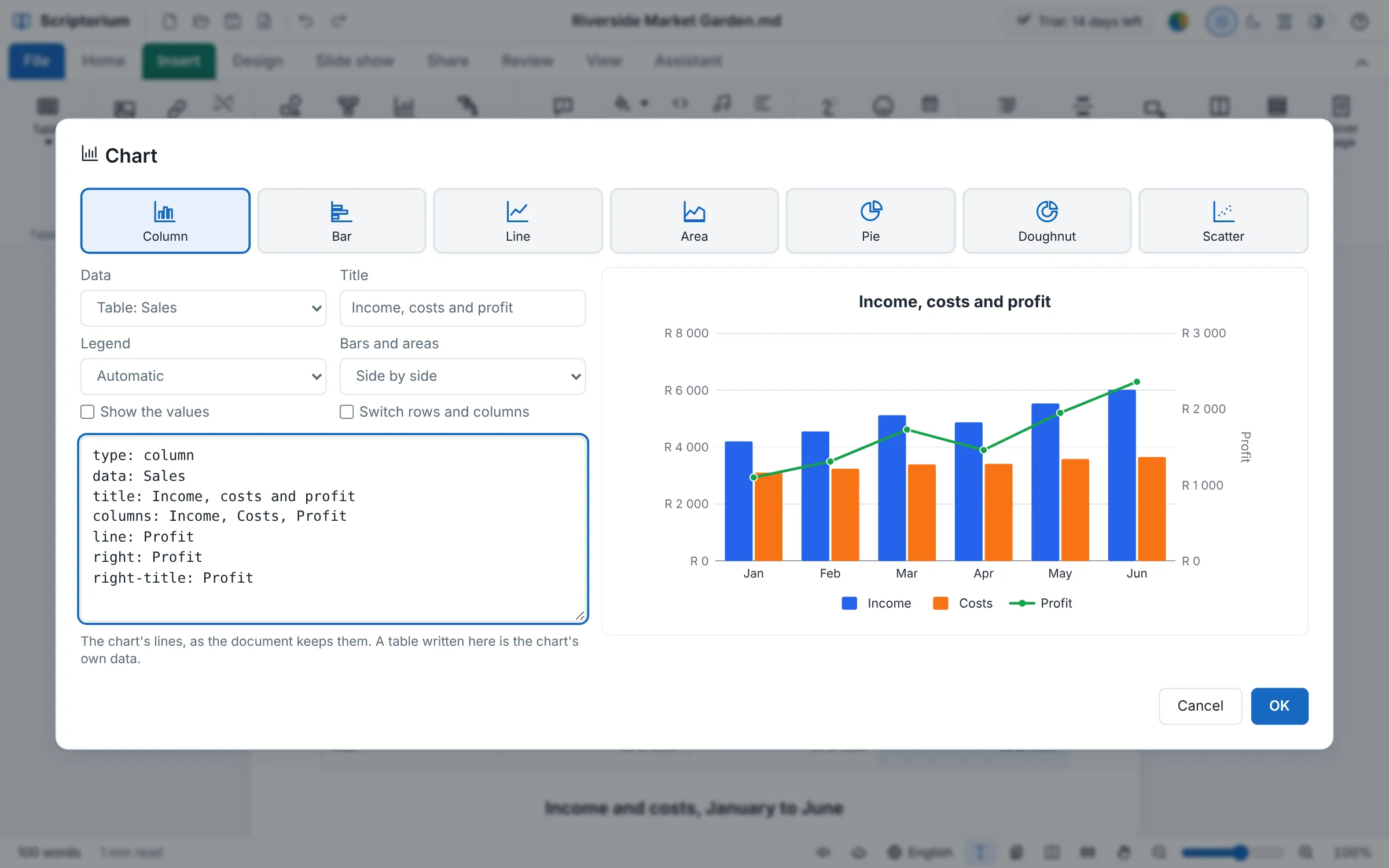
নথির ওপর চার্ট বক্স: ওপরে সারি দিয়ে সাতটি ধরন, কলাম বেছে নেওয়া; ডেটা, টেবিল: Sales; শিরোনাম “আয়, খরচ আর লাভ”; লেজেন্ড, এবং বার আর এরিয়া: পাশাপাশি; সেগুলোর নিচে চার্টের লাইনগুলো, যার মধ্যে line: Profit আর right: Profit; আর পাশে আঁকা চার্ট, আয় আর খরচ বার হিসেবে, আর লাভ ডান দিকে নিজস্ব অক্ষে একটি সবুজ রেখা হিসেবে
3.60-এ নতুনইনসার্ট ▸ চার্ট ▸ আরও চার্ট সেটিংস…

প্রতিটি ধরন, স্তূপীকৃত বা পাশাপাশি

একটি চার্টে ডাবল-ক্লিক করলে তার বক্স খোলে: অন্য ধরন, অন্য টেবিল, শিরোনাম, লেজেন্ড, পাশাপাশি বা স্তূপীকৃত বার, বারের ওপর মান। পেজে যে চার্টের কোনো টেবিল নেই, সেটি নিজের একটি ছোট টেবিল রাখে, Word-এর ডেটা শিটের মতো।

  • বারের ওপর রেখা হিসেবে একটি সিরিজ, নিজস্ব অক্ষে
  • PDF, ওয়েব পেজ আর ই-বুকে ড্রয়িং হিসেবে, Word-এ ছবি হিসেবে, আর স্লাইডেও
  • সহায়কও চার্ট বানায়, আর প্রতিটি চার্ট কী দেখায় তা পড়তে পারে
3.59-এ নতুন

সহায়তা দেখিয়েই বোঝায়।

সহায়তার পেজ এখন আর শুধু বলে দেয় না কীভাবে টেবিল, আকৃতি, সূত্র বা স্লাইড বানাবেন: আপনার নথিতে যেমন দেখাবে ঠিক তেমন করে এঁকে একটি দেখিয়েও দেয়, আর পাশের Markdown বোতাম দেখায় কোন লাইনগুলো দিয়ে সেটি তৈরি। সহায়তার 33টি পেজে, সব 60টি ভাষায়।

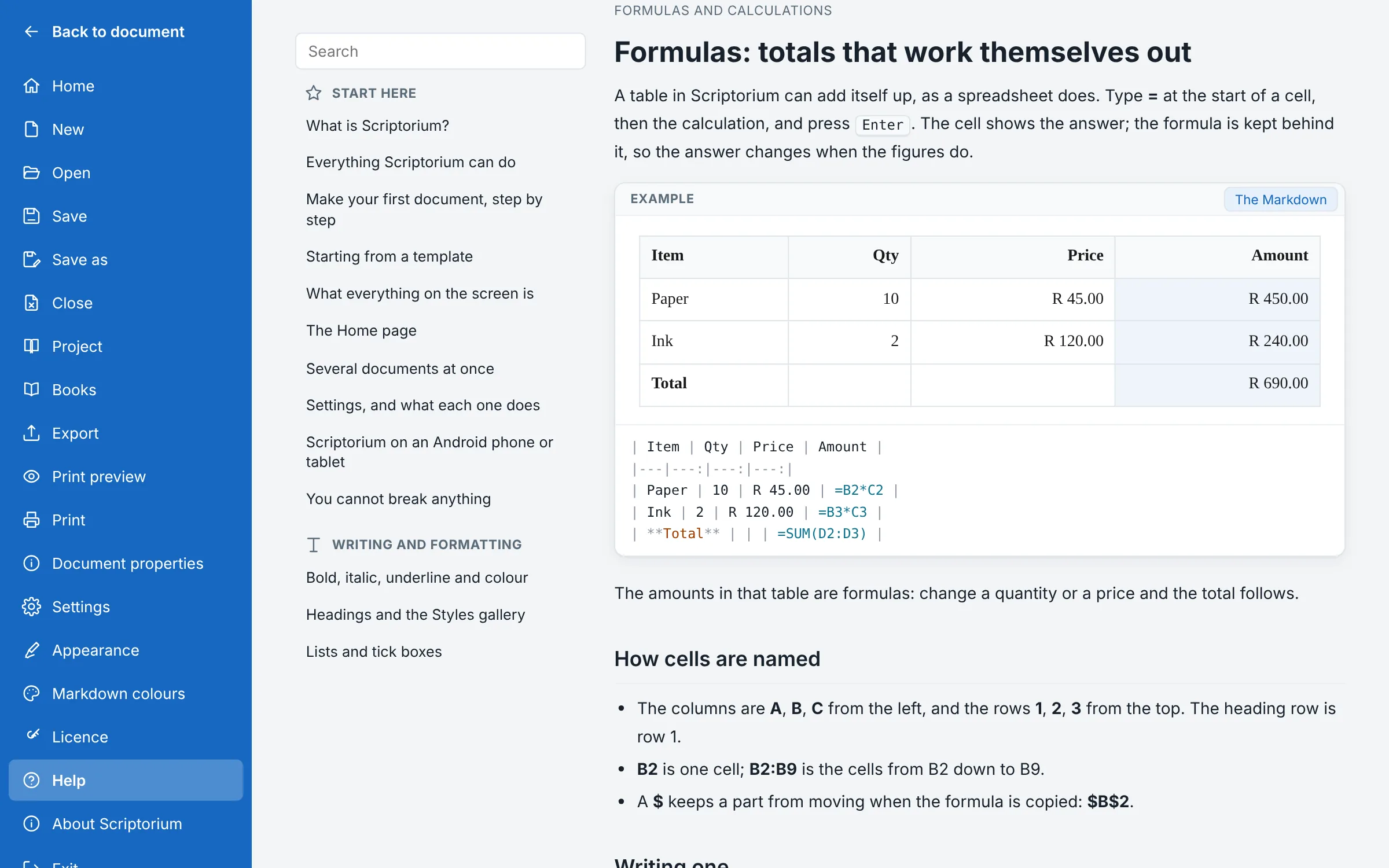
সহায়তায় “সূত্র: নিজে থেকেই হিসাব হয়ে যাওয়া মোট” খোলা। প্রথম প্যারাগ্রাফের নিচে “উদাহরণ” লেখা একটি বক্সে আইটেম, পরিমাণ, দাম আর টাকার অঙ্কের একটি টেবিল: কাগজ, 10টি R 45.00 দরে, আর কালি, 2টি R 120.00 দরে, হিসাব করে দাঁড়ায় R 450.00 আর R 240.00, আর মোট R 690.00। টেবিলের নিচে সেটি তৈরির Markdown, তাতে =B2*C2, =B3*C3 আর =SUM(D2:D3) সূত্রগুলো রঙিন, আর “Markdown” বোতামটি চাপা
3.59-এ নতুনফাইল ▸ সহায়তা

সূত্রের হিসাব, আপনার চোখের সামনে

সহায়তার সূত্রের পেজে আছে এমন একটি টেবিল, যা নিজের যোগ নিজেই করে, আর তার উত্তরগুলো হিসাব হয় ঠিক আপনার কোনো পেজের মতোই। Markdown চাপুন, আর যে সূত্রগুলো এই উত্তর দেয় সেগুলো টেবিলের নিচে চলে আসে, প্রতিটি সারির জন্য একটি লাইন।

  • টেবিল, ছবি, আকৃতি, ডায়াগ্রাম, গণিত আর প্রকল্প পরিকল্পনা, দেখতে যেমন হবে তেমনই আঁকা
  • স্লাইড শো তার স্লাইডগুলোর রূপে, সেগুলোর নিজস্ব চেহারা আর আকারে
  • সহায়তার নিজের ভাষায় দেখানো, উদাহরণে সেই ভাষারই শব্দ
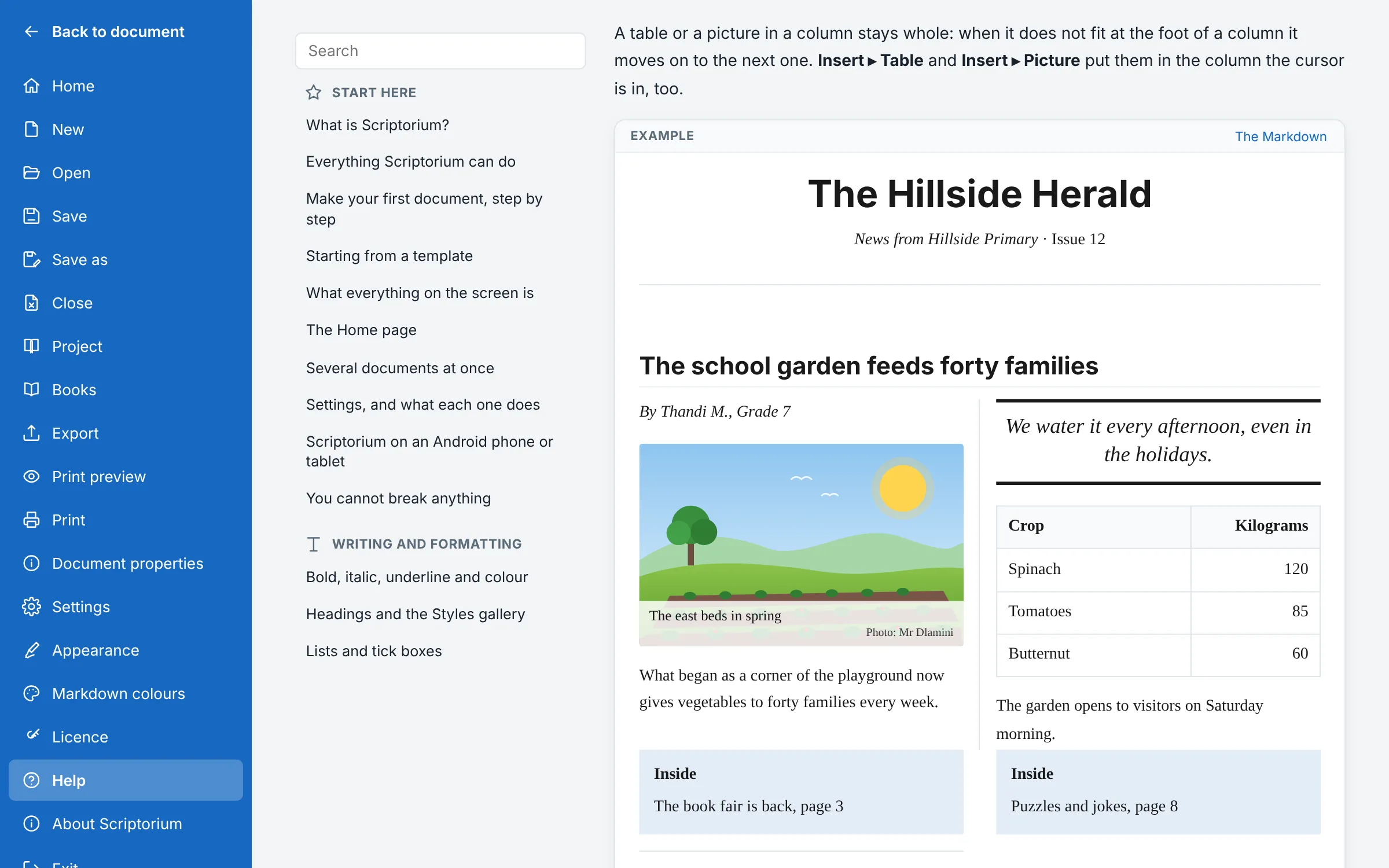
সহায়তায় “খবরের কাগজ বানানো” খোলা, তার উদাহরণসহ: “The Hillside Herald”, “Hillside Primary-এর খবর”, “সংখ্যা 12”, দুই কলামে একটি খবর, মাঝে একটি রেখা, “স্কুলের বাগান চল্লিশটি পরিবারের মুখে খাবার তুলে দেয়”, লেখক Thandi M., Grade 7, বাগানের একটি ছবি, তার ওপর ক্যাপশন আর আলোকচিত্রীর নাম, একটি বড় উদ্ধৃতি, ফসল আর সেগুলোর কিলোগ্রামের একটি টেবিল, আর “এই সংখ্যায়” লেখা দুটি টিজার বক্স
3.59-এ নতুনফাইল ▸ সহায়তা ▸ খবরের কাগজ বানানো

পুরো একটি প্রথম পাতা, মাত্র কয়েক লাইন থেকে

সহায়তার খবরের কাগজের পেজে আছে দুই কলামে একটি প্রথম পাতা: শিরোনাম, ওপরে ক্যাপশন বসানো একটি ছবি, একটি বড় উদ্ধৃতি, একটি টেবিল আর বক্সে টিজার। সেটি বানাতে আপনি কী টাইপ করবেন, তা দেখায় Markdown।

  • প্রতিটি উদাহরণের নিচে Markdown, অথবা খোদ Markdown নিয়ে লেখা পেজগুলোতে তার পাশে
  • উদাহরণগুলো আপনার বেছে নেওয়া চেহারা নেয়: ডার্ক থিমে সেগুলোও ডার্ক হয়
  • উদাহরণের লিংক ঠিক আপনার নথির মতোই কাজ করে
3.57-এ নতুন

বই, নিজস্ব একটি রিডারে।

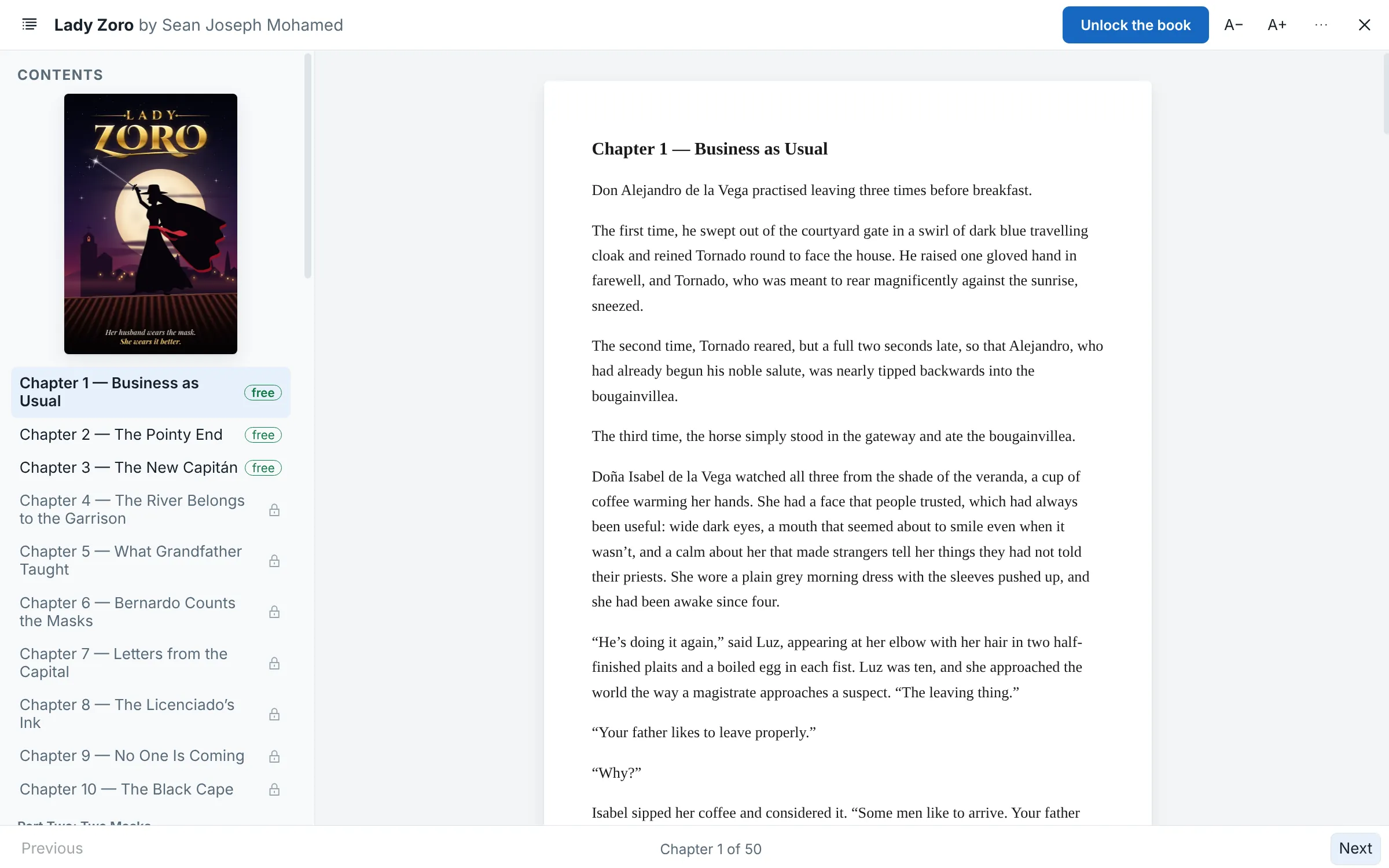
ফাইল ▸ বই Momo Designs-এর বইগুলোর তালিকা দেখায়, SJ Mohamed-এর লেখা একটি রান্নার বই আর একটি উপন্যাস, আর সেগুলো momoworx.com/books থেকে নিয়ে আসে। প্রতিটির কিছু অংশ বিনামূল্যে পড়া যায়; বই কেনার সময় যে কী পান, তা দিয়ে বাকিটা আনলক হয়।

Scriptorium-এর রিডারে খোলা উপন্যাস Lady Zoro: প্রচ্ছদ আর পাশে “সূচিপত্র”, অধ্যায় 1 থেকে অধ্যায় 3-এ “ফ্রি” চিহ্ন আর তার পরের অধ্যায়গুলো লক করা, পেজে অধ্যায় 1, Business as Usual, আর “বইটি আনলক করুন” বোতাম
3.57-এ নতুনফাইল ▸ বই

Momo Designs-এর বই পড়ুন

ডাউনলোড করুন একটি বই নিয়ে এসে সেটি খুলে দেয়। সূচিপত্র থাকে পাশে, আর যা এখনও লক করা, তাতে একটি তালার চিহ্ন; পূর্ববর্তী আর পরবর্তী, অথবা তীর কী, পাতা ওল্টায়, আর বইটি খোলে যেখানে রেখেছিলেন সেখান থেকে।

  • আপনার কী দিয়ে বইটি আনলক করুন: একটি কী দিয়ে বইটি দুটি ডিভাইসে খোলা যায়, একটি কম্পিউটার আর একটি ফোন
  • বই একবার আনলক হলে ইন্টারনেট ছাড়াই খোলে
  • বই পড়তে Scriptorium-এর লাইসেন্স লাগে না
  • বই প্রিন্ট বা কপি করা যায় না, অন্য কাউকে দেওয়াও যায় না
3.56-এ নতুন

কমিট, পুল ও পুশ, শেয়ার করুন ট্যাব থেকে।

Git আপনার নথির প্রতিটি সংস্করণ রেখে দেয়, আর কয়েকজনকে একই নথিতে কাজ করতে দেয়। শেয়ার করুন ▸ Git-এ আছে আপনার দরকারি তিনটি জিনিস, আর বাকি সবকিছুর জন্য একটি বক্স: রিপোজিটরি, তার সার্ভার, সাইন ইন আর কোন Git।

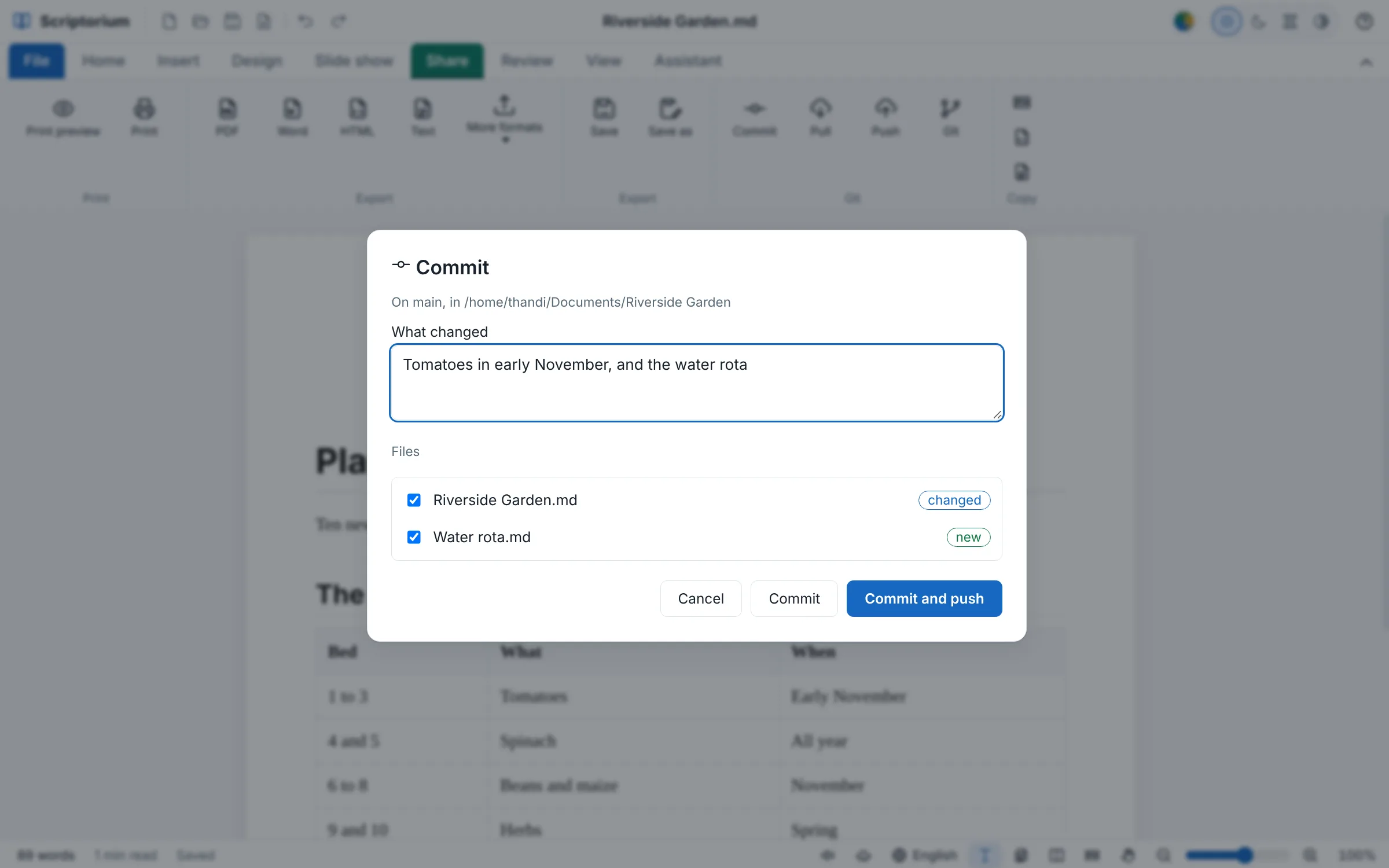
বাগানের রিপোর্টের ওপর কমিট বক্স, “শেয়ার করুন” ট্যাব খোলা আর তার Git গ্রুপ: “কমিট করুন”, “পুল করুন”, “পুশ করুন” আর “Git”। বক্সে লেখা: main ব্রাঞ্চে, Riverside Garden ফোল্ডারে; “কী বদলেছে”-তে লেখা: “নভেম্বরের শুরুতে টমেটো, আর জল দেওয়ার পালা”; “ফাইল”-এর নিচে Riverside Garden.md, “পরিবর্তিত”, আর Water rota.md, “নতুন”, দুটিতেই টিক দেওয়া; আর বোতাম “বাতিল করুন”, “কমিট করুন” আর “কমিট ও পুশ করুন”
3.56-এ নতুনশেয়ার করুন ▸ Git

কমিট, পুল ও পুশ

কমিট করুন নথিটি সেভ করে, যে ফাইলগুলো বদলেছে সেগুলোর তালিকা দেখায় আর জিজ্ঞাসা করে কী বদলেছে; কমিট ও পুশ করুন সঙ্গে সঙ্গে সেটি সার্ভারেও পাঠিয়ে দেয়। পুল করুন অন্যরা যা পুশ করেছেন তা নিয়ে আসে, আর তাঁদের পরিবর্তনসহ নথিটি আবার খোলে।

  • আপনার কমিট না করা কাজের ওপর পুল কখনো লেখে না
  • আপনারা দুজনেই একই লাইন বদলালে দুটি সংস্করণই চিহ্নিত অবস্থায় ফাইলে রাখা হয়, আর ফাইলটির পাশে দুই দিকেই পরিবর্তিত দেখায়
  • পুল ফিরিয়ে নিন সবকিছু আগের মতো করে দেয়
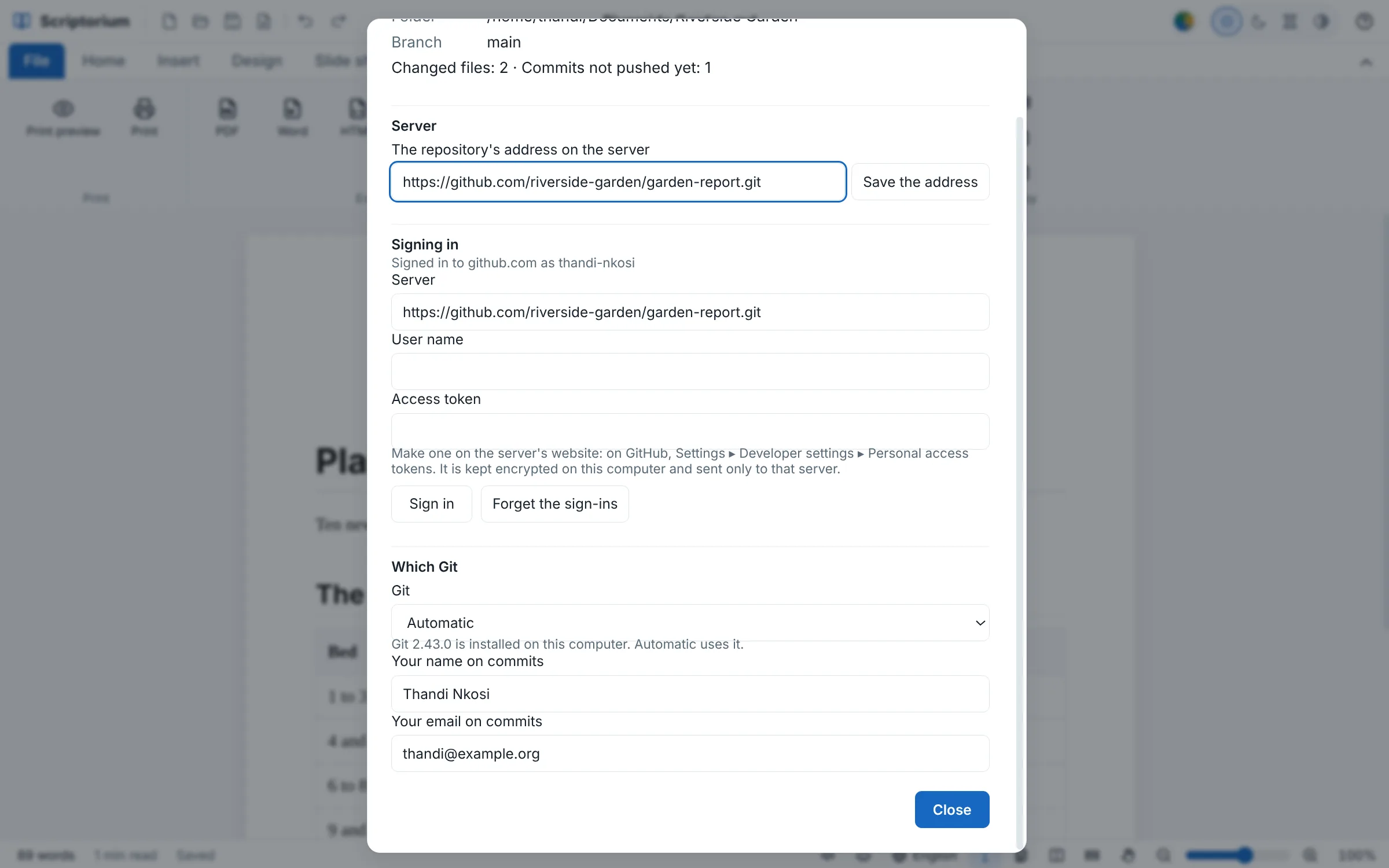
বাগানের রিপোর্টের ওপর Git বক্স: GitHub-এ রিপোজিটরির ঠিকানা, “ঠিকানা সেভ করুন”-সহ; “সাইন ইন”, যেখানে লেখা “github.com-এ thandi-nkosi হিসেবে সাইন ইন করা আছে”, সঙ্গে সার্ভার, ইউজারনেম, অ্যাক্সেস টোকেন আর সেটি কোথায় তৈরি করবেন, “সাইন ইন করুন” আর “সাইন-ইন ভুলে যান”; “কোন Git”, “স্বয়ংক্রিয়”-তে সেট করা, সঙ্গে এই কম্পিউটারে ইনস্টল করা Git 2.43.0, যা “স্বয়ংক্রিয়” ব্যবহার করে; কমিটে নাম ও ইমেল; আর “বন্ধ করুন”
3.56-এ নতুনশেয়ার করুন ▸ Git ▸ Git

যেকোনো Git সার্ভার, আর দুটি Git-এর যেকোনোটি

GitHub, GitLab, Bitbucket, Azure DevOps বা আপনার নিজের কোনো সার্ভার। সার্ভার থেকে একটি রিপোজিটরি কপি করুন…, অথবা এর ফোল্ডারটিকে রিপোজিটরি বানান আর সেটিকে একটি সার্ভারের ঠিকানা দিন।

  • স্বয়ংক্রিয় আপনার কম্পিউটারে ইনস্টল করা Git ব্যবহার করে, তার নিজস্ব সাইন-ইনসহ, আর সেটি না থাকলে Scriptorium-এর ভেতরে থাকা Git, যার জন্য কিছুই ইনস্টল করতে হয় না
  • অ্যাক্সেস টোকেন আপনার কম্পিউটারে এনক্রিপ্ট করে রাখা হয় আর শুধু তার নিজের সার্ভারেই পাঠানো হয়
  • কমিটে আপনার নাম ও ইমেল, শুধু একবার দিতে হয়
3.55-এ নতুন

সহায়ক কী করতে পারবে, তা ঠিক করেন আপনি।

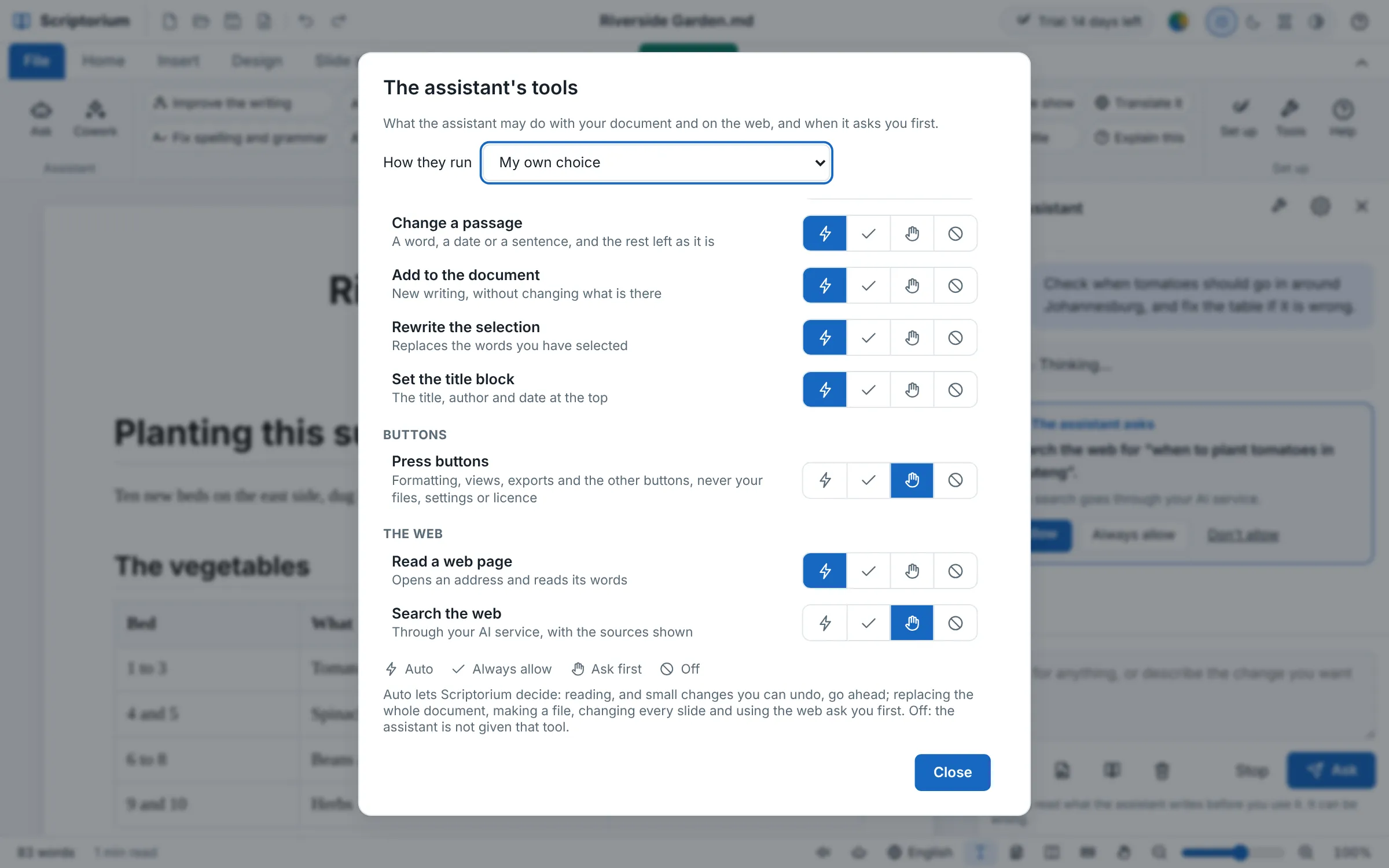
সহায়ক টুল দিয়ে আপনার নথিতে কাজ করে, আর সহায়ক ▸ টুল এখন সেগুলোর সবকটির তালিকা দেখায়; প্রতিটি টুল চলতে পারে চারভাবে। সেগুলোর সঙ্গে যোগ হয়েছে চারটি নতুন টুল: শব্দ খোঁজা, একটি অংশ বদলানো, ওয়েব পেজ পড়া আর ওয়েবে খোঁজা। আর স্লাইড শো এখন বর্ণনাসহ পুরোটাই নিজে থেকে ভিডিও হিসেবে সেভ হয়।

বাগানের রিপোর্টের ওপর টুল বক্স: “সহায়কের টুল”, আপনার নথিতে আর ওয়েবে সহায়ক কী কী করতে পারে, আর কখন আগে আপনাকে জিজ্ঞাসা করে; কীভাবে চলবে: আমার নিজের বাছাই; “নথি বদলানো”-র নিচে একটি অংশ বদলানো, নথিতে যোগ করা, নির্বাচিত অংশ নতুন করে লেখা আর শিরোনাম-অংশ ঠিক করা স্বয়ংক্রিয় মোডে; “বোতাম”-এর নিচে বোতাম চাপা আগে জিজ্ঞাসা মোডে; “ওয়েব”-এর নিচে ওয়েব পেজ পড়া স্বয়ংক্রিয় মোডে আর ওয়েবে খোঁজা আগে জিজ্ঞাসা মোডে; প্রতিটি সারিতে চারটি বোতাম: স্বয়ংক্রিয়, সবসময় অনুমতি, আগে জিজ্ঞাসা আর বন্ধ; আর বন্ধ করুন
3.55-এ নতুনসহায়ক ▸ টুল

স্বয়ংক্রিয়, সবসময় অনুমতি, আগে জিজ্ঞাসা বা বন্ধ

প্রতিটি টুল চারটি উপায়ের যেকোনো একভাবে চলে। স্বয়ংক্রিয় থাকলে Scriptorium নিজেই ঠিক করে: পড়া, আর পূর্বাবস্থায় ফেরানো যায় এমন ছোট পরিবর্তন, জিজ্ঞাসা ছাড়াই হয়ে যায়; পুরো নথি বদলে দেওয়া, ফাইল তৈরি করা, সব স্লাইড বদলানো আর ওয়েব ব্যবহারের আগে আপনাকে জিজ্ঞাসা করা হয়।

  • কীভাবে চলবে একসঙ্গে সব টুল ঠিক করে দেয়: কিছু বদলানোর আগে জিজ্ঞাসা করবে, শুধু পড়বে আর উত্তর দেবে, শুধু কথা বলবে (কোনো টুল নয়) বা কখনো জিজ্ঞাসা করবে না
  • বন্ধ থাকা টুল সহায়ককে দেওয়াই হয় না
  • যে পেজের ঠিকানা আপনি নিজে টাইপ করেছেন, সেটি জিজ্ঞাসা ছাড়াই পড়া হয়
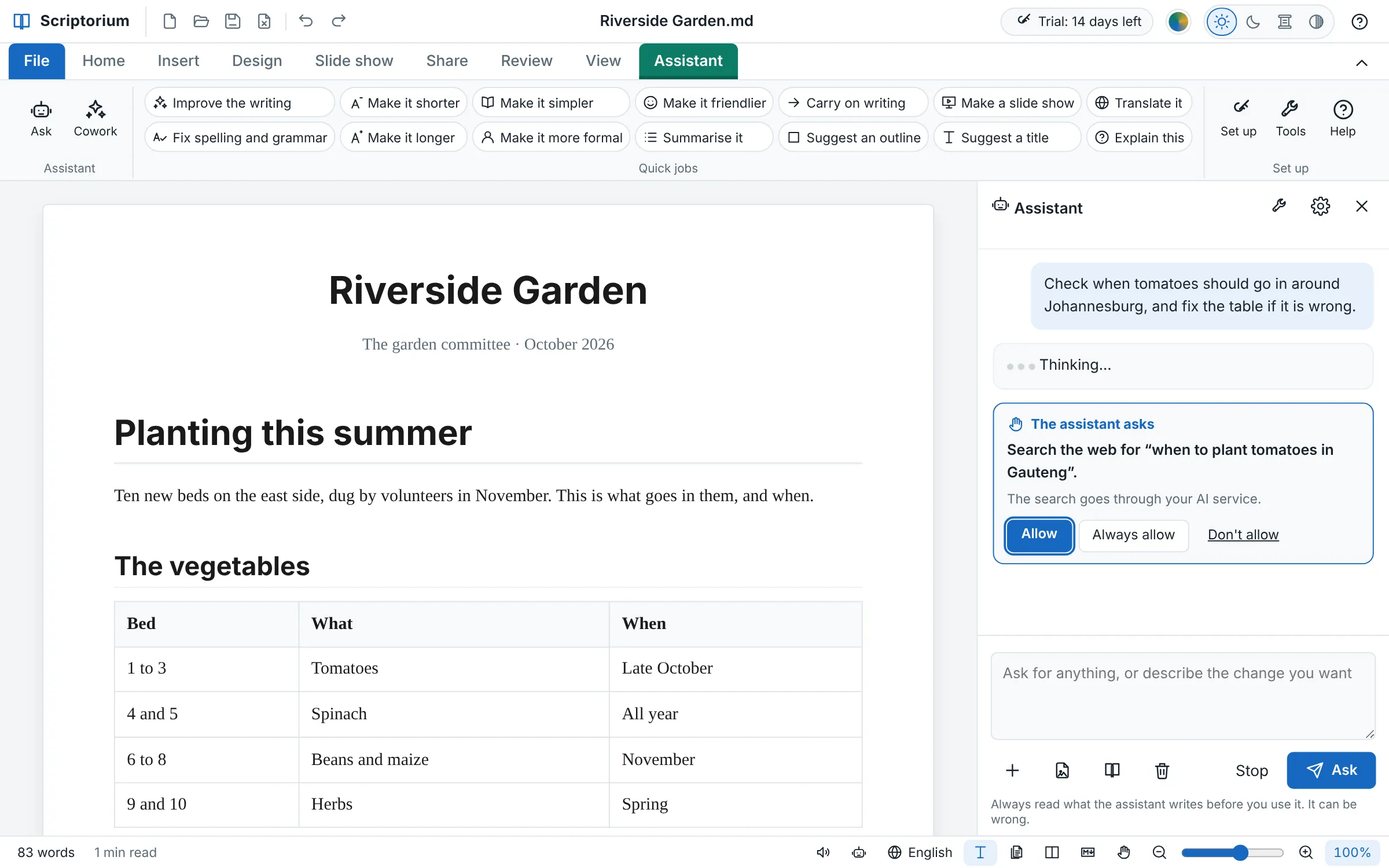
সহায়ক ট্যাব খোলা অবস্থায় বাগানের রিপোর্ট, আর পাশে সহায়কের প্যানেল। অনুরোধে লেখা: জোহানেসবার্গের আশপাশে টমেটো কখন লাগানো উচিত তা দেখে নিন, আর টেবিলটি ভুল হলে ঠিক করে দিন। তার নিচে একটি কার্ডে লেখা “সহায়ক অনুমতি চাইছে”: ওয়েবে “গাউটেংয়ে টমেটো কখন লাগাতে হয়” খুঁজতে। খোঁজাটি হয় আপনার AI পরিষেবার মাধ্যমে। সঙ্গে অনুমতি দিন, সবসময় অনুমতি দিন আর অনুমতি দেবেন না বোতাম
3.55-এ নতুনসহায়কের প্যানেল

এটি আগে জিজ্ঞাসা করে, একটি কার্ডে

কোনো টুল জিজ্ঞাসা করলে চ্যাটে একটি কার্ড জানায় সহায়ক কী করতে চায়: যে শব্দগুলো লিখতে চায়, যে বোতাম চাপতে চায়, যে ঠিকানা পড়তে চায়, যে খোঁজটি করতে চায়।

  • অনুমতি দিন, ওই টুলের জন্য আর জিজ্ঞাসা না করতে সবসময় অনুমতি দিন, অথবা অনুমতি দেবেন না
  • থামান “না” বলে দেয়, আর সহায়ককে থামিয়ে দেয়
  • এটি যা লেখে, Ctrl+Z চেপে তা পূর্বাবস্থায় ফেরানো যায়, এমনকি পুরো একটি নথিও
3.55-এ নতুন

খোঁজা, আর শুধু একটি অংশ বদলানো

সহায়ক পুরো নথি না পড়েই শব্দ খুঁজে নেয়, আর সবকিছু নতুন করে লেখার বদলে একটি শব্দ, তারিখ বা বাক্য বদলায়, বাকিটা যেমন আছে তেমনই রেখে।

3.55-এ নতুন

ওয়েব পেজ আর খোঁজ

এটি সবার জন্য খোলা ওয়েব পেজ পড়ে, কখনো আপনার কম্পিউটার বা তার নেটওয়ার্ক নয়, আর Claude, Gemini, OpenAI বা OpenRouter-এর মাধ্যমে ওয়েবে খোঁজে। উৎসগুলোর তালিকা থাকে তার উত্তরের নিচে, আর কোনো পেজে যা লেখা থাকে, তা কখনো আদেশ হিসেবে নেওয়া হয় না।

3.55-এ নতুন

ভিডিও হিসেবে স্লাইড শো

স্লাইড শো ▸ তৈরি ও শেয়ার ▸ ভিডিও শো-টিকে MP4 বা WebM হিসেবে সেভ করে, তার সময়, অ্যানিমেশন, ট্রানজিশন আর বর্ণনাসহ। স্লাইড শো সম্পর্কে আরও।

3.54-এ নতুন

যে প্রকল্প পরিকল্পনা নিজের তারিখ নিজেই হিসাব করে।

ইনসার্ট ▸ প্রকল্প পরিকল্পনা Microsoft Project-এর মতো করে একটি পরিকল্পনা বানায়: কাজগুলো, প্রতিটিতে কত সময় লাগে, কোনটি কিসের জন্য অপেক্ষা করে, কে করে আর কতদূর এগিয়েছে। Scriptorium প্রতিটি তারিখ হিসাব করে, ক্রিটিক্যাল পাথ খুঁজে বের করে আর পরিকল্পনাটি আঁকে, যে রিপোর্ট বা প্রস্তাবের অংশ সেটি, তার ভেতরেই। এখানে যেসব দিক গুরুত্বপূর্ণ, সেগুলোতে এটি Project-এর চেয়ে ভালো: শেখার কিছু নেই, যেকোনো প্রোগ্রামে পরিকল্পনাটি সাধারণ লাইন হিসেবে পড়া যায়, চারপাশের লেখাসহ প্রিন্ট হয়, আর সহায়ক আপনার হয়ে একটি লিখে দিতে পারে।

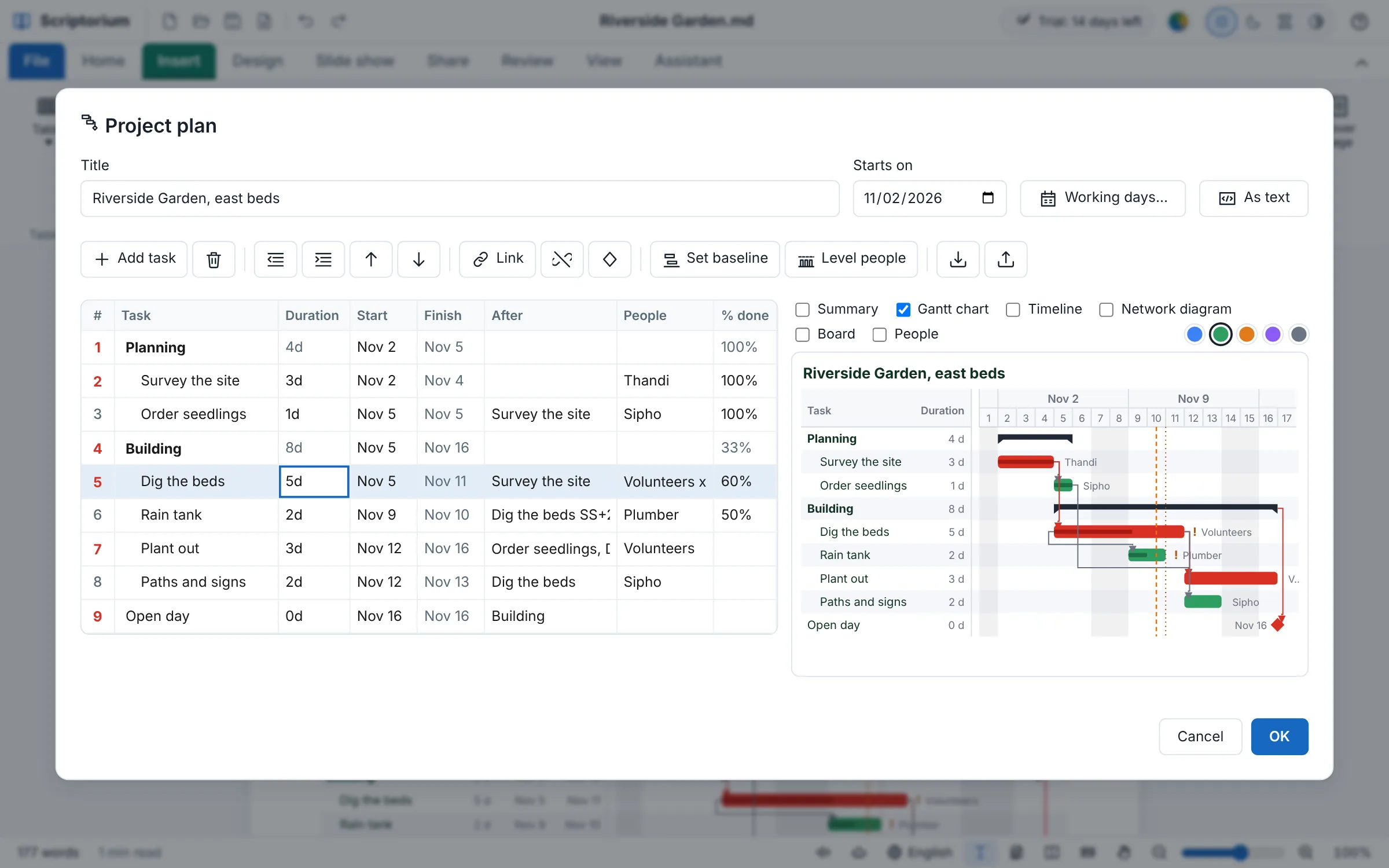
বাগানের রিপোর্টের ওপর প্রকল্প পরিকল্পনা বক্স: শিরোনাম “রিভারসাইড গার্ডেন, পূর্ব দিকের বেড”, শুরুর তারিখ 2 নভেম্বর 2026, কাজের দিন আর টেক্সট হিসেবে; বোতাম: কাজ যোগ করুন, ডিলিট করুন, ইনডেন্ট কমান, ইনডেন্ট বাড়ান, উপরে ও নিচে সরান, লিংক করুন, লিংক সরান, মাইলফলক, বেসলাইন সেট করুন, কাজের চাপ সমান করুন, আর Microsoft Project-এর জন্য খোলা ও সেভ করা; সময়কাল, শুরু, শেষ, পূর্ববর্তী, লোকজন আর % সম্পন্নসহ নয়টি কাজের একটি টেবিল, সারসংক্ষেপ হিসেবে বোল্ডে “পরিকল্পনা” আর “নির্মাণ”, ক্রিটিক্যাল সারিগুলোর নম্বর লাল রঙে; পাশে একই পরিকল্পনার সবুজ গ্যান্ট চার্ট, ক্রিটিক্যাল বারগুলো লাল, আজকের দিন একটি কমলা ড্যাশ রেখা; বাতিল করুন আর ঠিক আছে
3.54-এ নতুনইনসার্ট ▸ প্রকল্প পরিকল্পনা

প্রকল্প পরিকল্পনা বক্স

Project-এর মতোই কাজের একটি টেবিল, পাশে গ্যান্ট চার্ট, যা আপনি টাইপ করার সঙ্গে সঙ্গে বদলায়। একটি কাজকে আরেকটির নিচে ইনডেন্ট করলে ওপরেরটি তার সারসংক্ষেপ হয়ে যায়।

  • কাজ যোগ করুন, ইনডেন্ট বাড়ান আর ইনডেন্ট কমান, লিংক করুন আর লিংক সরান, একটি মাইলফলক, উপরে ও নিচে সরানো
  • কাজের দিন…: সপ্তাহ, ঘণ্টা, ছুটির দিন, অবস্থার তারিখ, মুদ্রা আর বাজেট
  • পরে তুলনা করার জন্য বেসলাইন সেট করুন, আর কাজের চাপ সমান করুন, যাতে এক দিনে কারও ওপর বেশি কাজ না থাকে
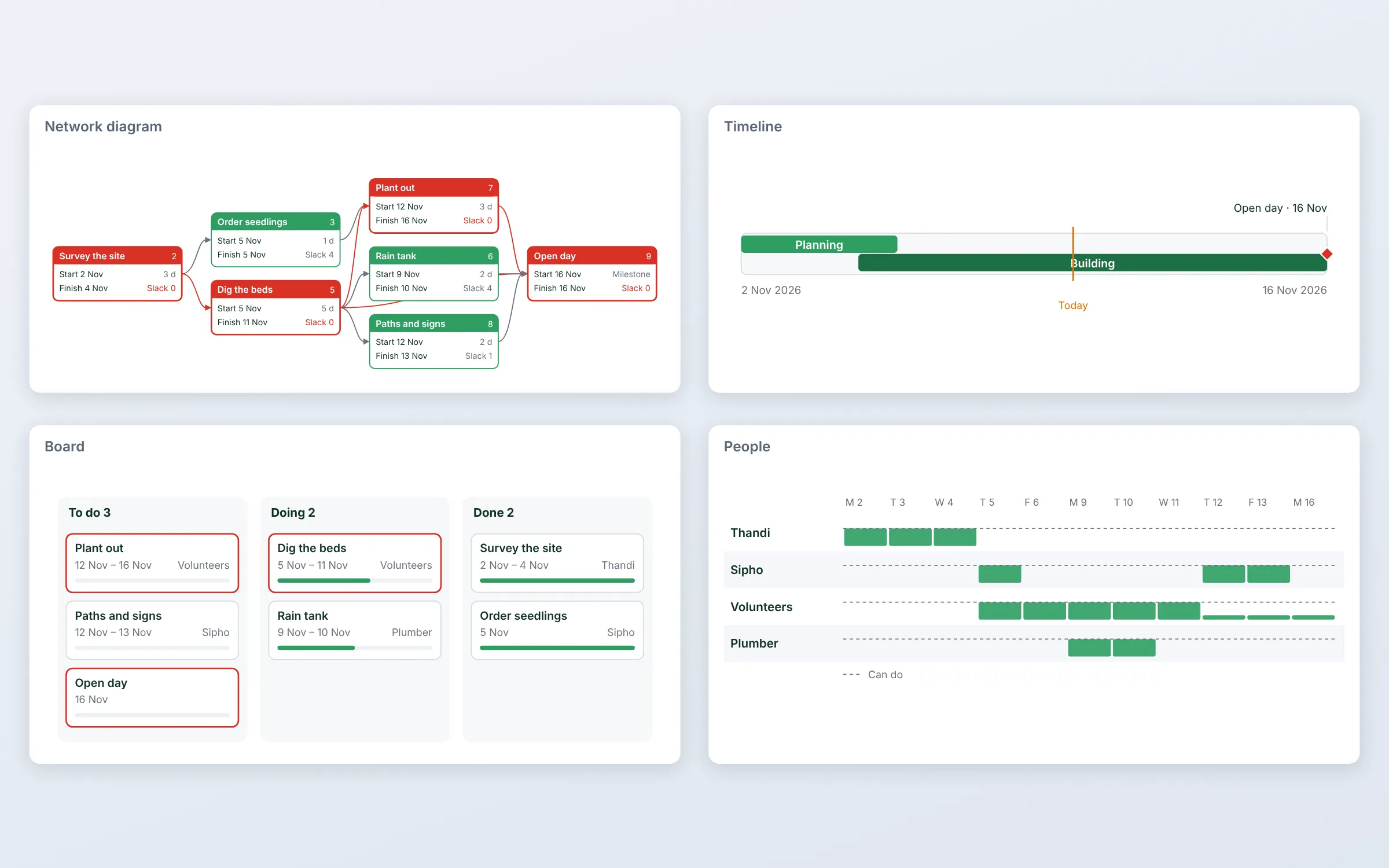
একই পরিকল্পনার আরও চারটি ছবি, একসঙ্গে সাজানো: বক্সের একটি নেটওয়ার্ক ডায়াগ্রাম, যাতে প্রতিটি কাজের শুরু, শেষ, সময়কাল আর বাড়তি সময়, ক্রিটিক্যালগুলো লাল; “পরিকল্পনা”, “নির্মাণ” আর উদ্বোধনী দিনসহ একটি টাইমলাইন; করতে হবে, চলছে আর সম্পন্ন নিয়ে একটি বোর্ড, প্রতিটি কাজের জন্য একটি কার্ড; আর লোকজন: প্রত্যেকের দিনে দিনে কাজ, তাঁর সাধ্যের তুলনায়
3.54-এ নতুনপ্রকল্প পরিকল্পনা ▸ দেখান

একটি পরিকল্পনা দেখার ছয়টি উপায়

লাল রঙে ক্রিটিক্যাল পাথসহ গ্যান্ট চার্ট, একটি সারসংক্ষেপ, একটি টাইমলাইন, একটি নেটওয়ার্ক ডায়াগ্রাম, করতে হবে, চলছে আর সম্পন্ন নিয়ে একটি বোর্ড, আর লোকজন: প্রত্যেকের কাজের চাপ।

  • প্রতিটি কাজের বাড়তি সময়: শেষের তারিখ সরে যাওয়ার আগে কাজটি কতটা পিছোতে পারে
  • অবস্থার তারিখে পিছিয়ে থাকা কাজ চিহ্নিত হয়, আর পেরিয়ে যাওয়া সময়সীমা দেখায় হলদে-কমলা রঙে
  • পেজের সঙ্গে মিলিয়ে লাইট বা ডার্ক, পাঁচটি রঙে, আপনার ভাষায়
3.54-এ নতুন

Microsoft Project, দুই দিকেই

Microsoft Project-এ XML হিসেবে সেভ করা একটি পরিকল্পনা খুলুন, আর আপনারটি Project-এর জন্য সেভ করুন: কাজগুলো আর তাদের কাঠামো, ল্যাগসহ লিংক, ক্যালেন্ডার, লোকজন, অগ্রগতি আর বেসলাইন।

3.54-এ নতুন

সহায়ক আপনার সঙ্গে পরিকল্পনা করে

“12 মার্চের স্কুল কনসার্টের জন্য একটি পরিকল্পনা” চান, আর এটি একটি লিখে দেয়। পরিকল্পনা যে তারিখগুলো হিসাব করে, এটি সেগুলো পড়ে, তাই এটি আপনাকে বলতে পারে কাজ কবে শেষ হবে, বেসলাইন সেট করতে পারে বা কাজের চাপ সমান করতে পারে।

3.54-এ নতুন

নথির ভেতরে, আর নথির বাইরেও

একটি পরিকল্পনা রিপোর্টের সঙ্গে প্রিন্ট হয়, PDF, ওয়েব পেজ আর ই-বুকে যায় ড্রয়িং হিসেবে, Word-এ ছবি হিসেবে, আর স্লাইডেও। প্রকল্প পরিকল্পনা টেমপ্লেট দিয়ে শুরু করলে প্রথমেই একটি পেয়ে যান।

3.51, 3.52, 3.53 আর 3.55-এ নতুন

যেকোনো নথিই একটি স্লাইড শো।

স্লাইড শো ট্যাব আপনার লেখাকে PowerPoint-এর মতো স্লাইড হিসেবে দেখায়, কিন্তু নতুন করে বানাতে হয় না: প্রতিটি হেডিং একটি স্লাইড শুরু করে, অথবা যেখানে চান সেখানে স্লাইড বিরতি বসান। একটি দিকে এটি সবার আগে PowerPoint-এর চেয়ে ভালো: আপনাকে কখনো কোনো বক্স ঠেলে সরাতে হয় না, কারণ লেখা স্লাইডের জন্য সাজানো হয় আর এঁটে না যাওয়া পর্যন্ত ছোট করা হয়। 3.52 থেকে স্লাইডে অ্যানিমেশন হয়, মহড়ায় সময় মাপা হয়, আর আপনার কণ্ঠের রেকর্ডিং দিয়ে শো নিজে নিজেই চলে। 3.53 থেকে কম্পিউটারের কণ্ঠ বর্ণনাকারী হতে পারে, আর স্লাইড হতে পারে এমন ব্যানার ও পোস্ট, যা অ্যানিমেটেড GIF হিসেবে চলে। 3.55 থেকে পুরো শো, বর্ণনাসহ সবকিছু, নিজে থেকেই ভিডিও হিসেবে সেভ হয়।

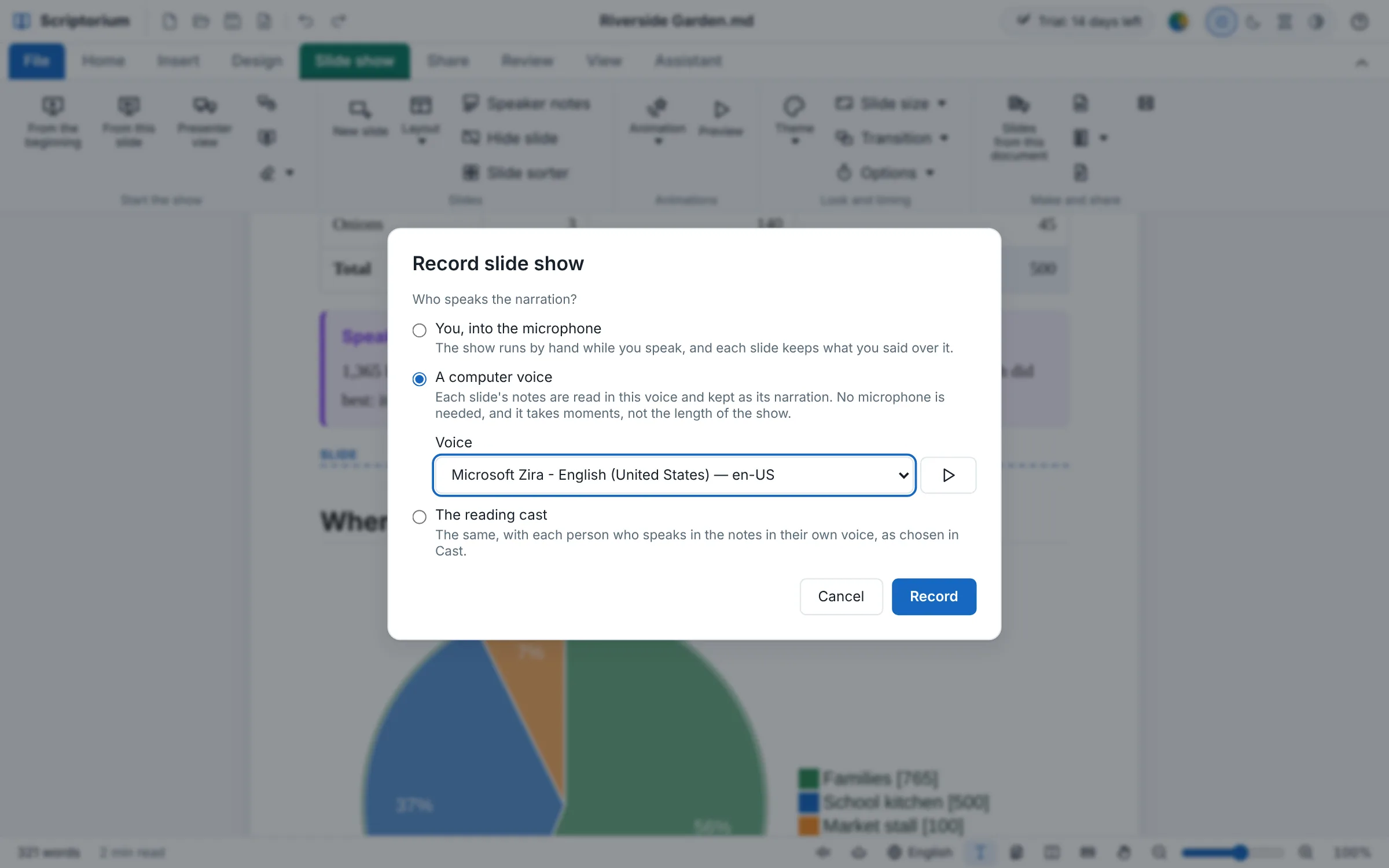
বাগানের রিপোর্টের ওপর “স্লাইড শো রেকর্ড করুন” বক্স: বর্ণনা কার কণ্ঠে হবে? আপনি, মাইক্রোফোনে; কম্পিউটারের কণ্ঠ, যেটি বেছে নেওয়া, ভয়েস তালিকায় Microsoft Zira (English, United States) আর সেটি শোনার একটি বোতামসহ; অথবা কাস্টের কণ্ঠগুলো, যেখানে নোটে যে-ই কথা বলে, সে বলে নিজের কণ্ঠে; আর বাতিল করুন ও রেকর্ড করুন
3.53-এ নতুনস্লাইড শো ▸ স্লাইড শো রেকর্ড করুন

কম্পিউটারের কণ্ঠে বর্ণনা

স্লাইড শো রেকর্ড করুন জানতে চায় বর্ণনা কার কণ্ঠে হবে: আপনি, মাইক্রোফোনে; কম্পিউটারের একটি কণ্ঠ, যা প্রতিটি স্লাইডের নোট পড়ে; অথবা কাস্টের কণ্ঠগুলো, নোটে যারা কথা বলে তাদের প্রত্যেকের জন্য একটি কণ্ঠ। কম্পিউটারের কণ্ঠে লাগে মাত্র কয়েক মুহূর্ত, পুরো বক্তৃতার সময় নয়।

  • আপনার কম্পিউটারের কণ্ঠগুলো, অথবা Scriptorium-এর নিজস্ব কণ্ঠ, অফলাইনে: বেছে নেওয়ার আগে এই কণ্ঠটি শুনুন
  • প্রতিটি স্লাইডের বর্ণনা তার নোটের সঙ্গে রাখা থাকে, আর কণ্ঠ যখন যে অংশে পৌঁছায়, সেই অংশটি তখন আসে
  • বর্ণনা শেষ হলে পরের স্লাইড দিয়ে এমন শো, যা নিজে নিজেই উপস্থাপিত হয়, ভিডিও হিসেবে রেকর্ড করার জন্য তৈরি
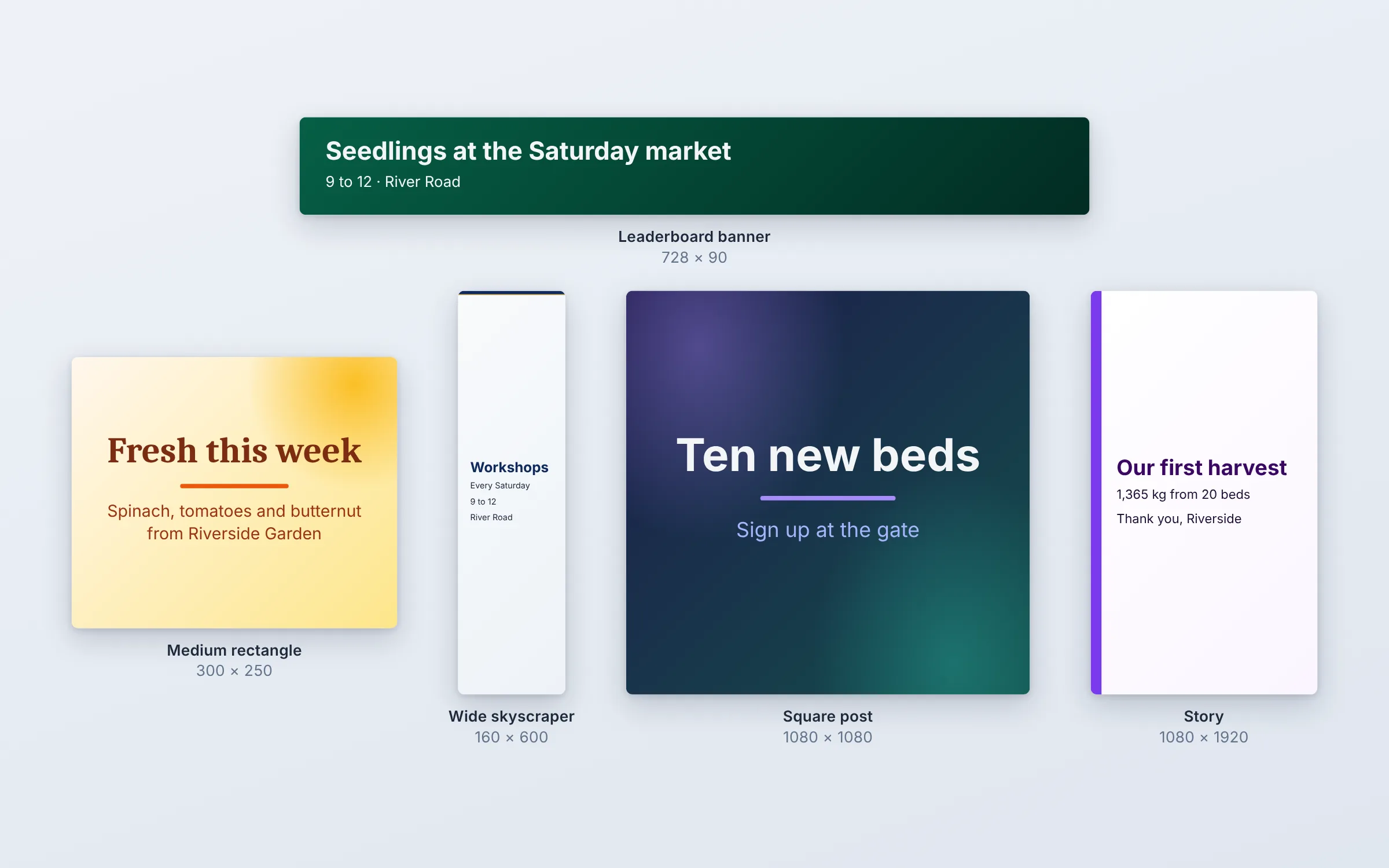
বিজ্ঞাপন আর পোস্ট হিসেবে তৈরি পাঁচটি স্লাইড, প্রতিটি নিজের মাপে: একটি সবুজ লিডারবোর্ড ব্যানার, 728 বাই 90, তাতে লেখা “শনিবারের বাজারে চারা”; একটি হলুদ মাঝারি আয়তক্ষেত্র, 300 বাই 250, “এই সপ্তাহের তাজা”; একটি সরু “ওয়াইড স্কাইস্ক্র্যাপার”, 160 বাই 600, “প্রতি শনিবার কর্মশালা”; একটি বর্গাকার পোস্ট, 1080 বাই 1080, “দশটি নতুন বেড”; আর একটি স্টোরি, 1080 বাই 1920, “আমাদের প্রথম ফসল”
3.53-এ নতুনস্লাইড শো ▸ স্লাইডের আকার ▸ কাস্টম আকার…

ব্যানার, বিজ্ঞাপন আর পোস্ট, অ্যানিমেটেড GIF হিসেবে

পিক্সেলে যেকোনো মাপের স্লাইড, অথবা বারোটি তৈরি মাপের একটি: লিডারবোর্ড ব্যানার, স্কাইস্ক্র্যাপার, বর্গাকার পোস্ট, স্টোরি, Full HD ভিডিও। অ্যানিমেটেড GIF সেগুলোকে এমন একটি ছবি হিসেবে সেভ করে, যা নিজে নিজে চলে।

  • লেখা যতটা ধরে, ততটাই বড় হয়, আর একটি হেডিং ও কয়েকটি লাইন মাঝখানে বসে
  • প্রতিটি স্লাইড কয়েক সেকেন্ড ধরে, অথবা তার মহড়া বা বর্ণনা যতক্ষণ চলে ততক্ষণ, আর এক স্লাইড মিলিয়ে গিয়ে আসে পরেরটি
  • এটি চলে বারবার, তিনবার বা একবার
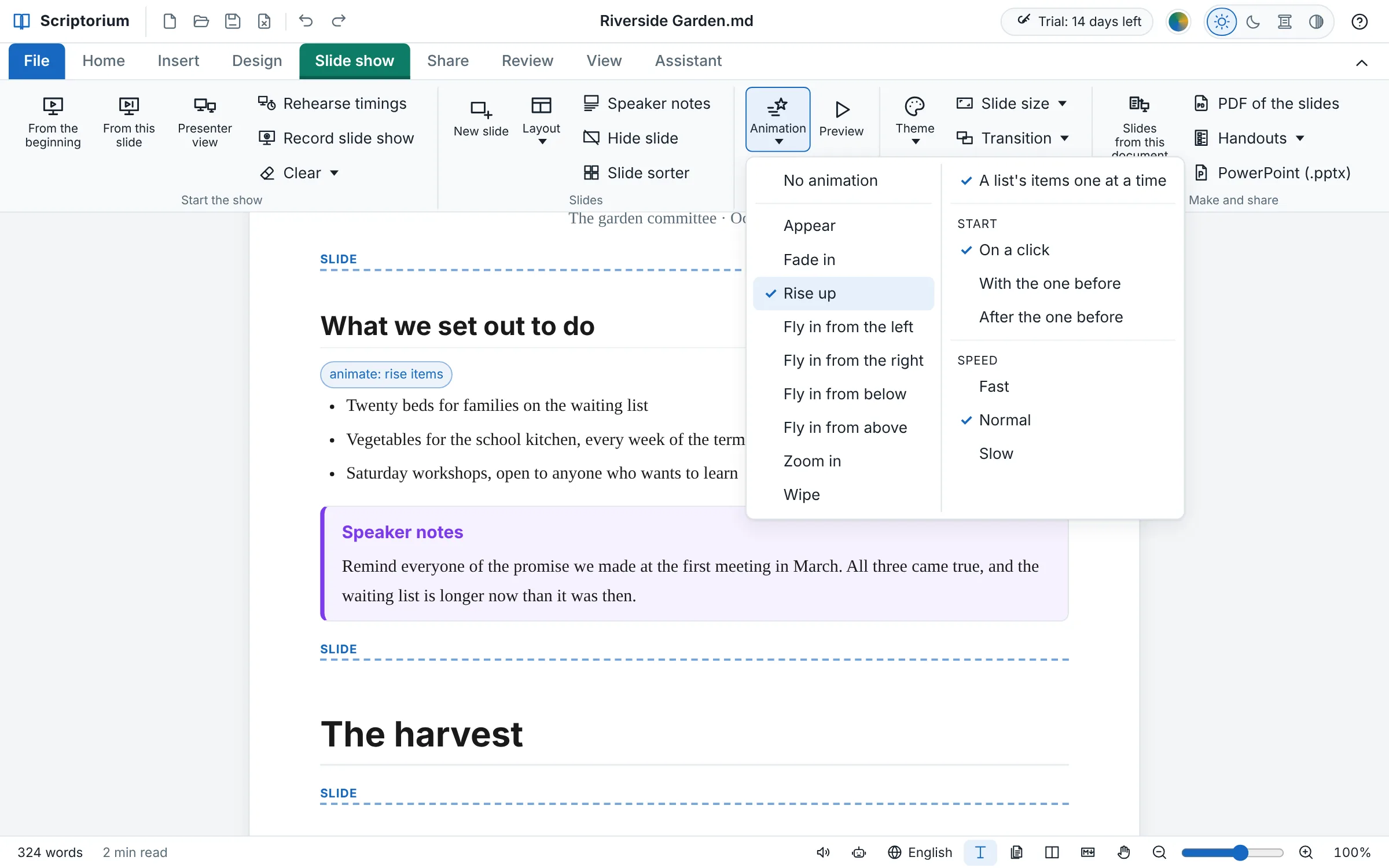
স্লাইড শো ট্যাব খোলা অবস্থায় পেজে বাগানের রিপোর্ট: “আমরা যা করতে চেয়েছিলাম” তালিকার ওপরে একটি ছোট ট্যাগে লেখা animate: rise items, আর পাশে অ্যানিমেশন মেনু খোলা, নয়টি ইফেক্টের মধ্যে “উঠে আসা”-তে টিক দেওয়া, সঙ্গে “তালিকার আইটেম একে একে”, শুরু (ক্লিক করলে, আগেরটির সঙ্গে বা আগেরটির পরে) আর গতি
3.52-এ নতুনস্লাইড শো ▸ অ্যানিমেশন

অ্যানিমেশন, ব্লক ধরে ধরে

একটি প্যারাগ্রাফ, তালিকা, ছবি বা টেবিলে কার্সর রাখুন, আর বেছে নিন সেটি কীভাবে আসবে। পেজে অ্যানিমেশন হলো তার ব্লকের ওপরে একটি ছোট ট্যাগ; Markdown-এ একটি কমেন্ট, যা প্রিন্টে বাদ যায়।

  • নয়টি ইফেক্ট: দেখা দেওয়া, ফুটে ওঠা, উঠে আসা, যেকোনো দিক থেকে উড়ে আসা, জুম করে আসা আর মুছে দেওয়া
  • তালিকার আইটেম একে একে, আর শুরু: ক্লিক করলে, আগেরটির সঙ্গে বা আগেরটির পরে
  • গতি: দ্রুত, স্বাভাবিক বা ধীর, আর স্লাইডটি দেখতে প্রিভিউ
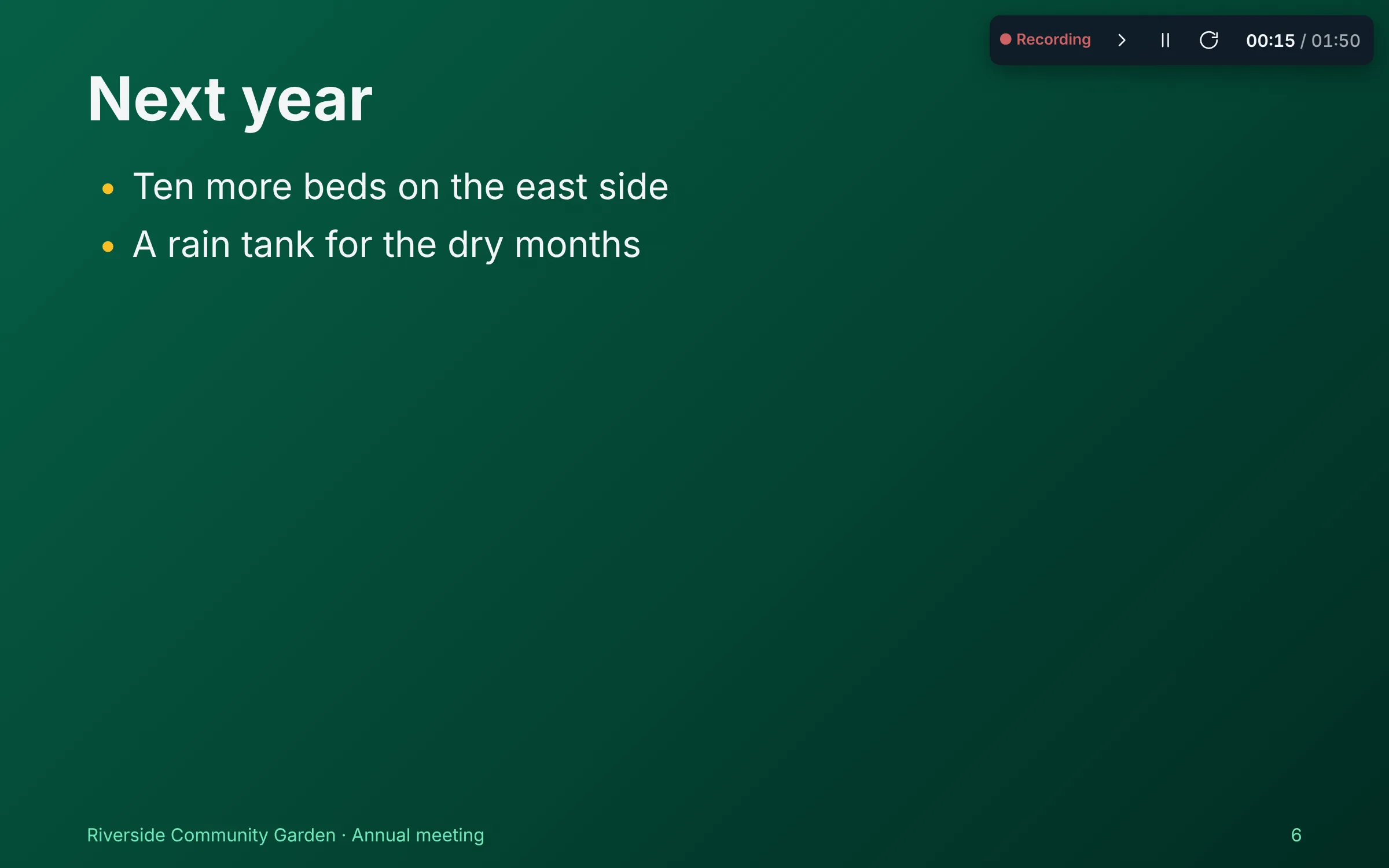
রেকর্ড হতে থাকা একটি স্লাইড, সবুজ “বন” চেহারায় পুরো স্ক্রিন জুড়ে: “আগামী বছর”, তার চারটি পয়েন্টের দুটি এরই মধ্যে এসে গেছে, আর ওপরের কোণে একটি গাঢ় বার, তাতে লাল রঙে “রেকর্ড হচ্ছে” চিহ্ন, পরবর্তী, পজ করুন আর এই স্লাইড আবার, স্লাইডের সময় 00:15 আর পুরো শো-এর 01:50
3.52-এ নতুনস্লাইড শো ▸ স্লাইড শো রেকর্ড করুন

মহড়া, রেকর্ডিং, আর নিজে নিজে চলা শো

সময় মেপে মহড়া দিন ঘড়ি চালু রেখে শো চালায়; সময়গুলো রেখে দিলে শো নিজে নিজেই চলে। স্লাইড শো রেকর্ড করুন আপনার কণ্ঠও রেখে দেয়, প্রতিটি স্লাইডের নোটে একটি করে ক্লিপ, যা শো চলার সঙ্গে সঙ্গে বাজে।

  • বর্ণনা শেষ হলে পরের স্লাইড, রেকর্ডিংয়ের পরে বা নোট জোরে পড়া শেষ হলে: ভিডিওর জন্য শো শুরু করুন আর স্ক্রিন রেকর্ড করুন
  • রেকর্ড করার সময় পজ করুন আর এই স্লাইড আবার; কোনো স্লাইডের সময় বা বর্ণনা মুছুন
  • প্রতিটি পয়েন্ট আসে ঠিক তখন, যখন মহড়ায় এসেছিল
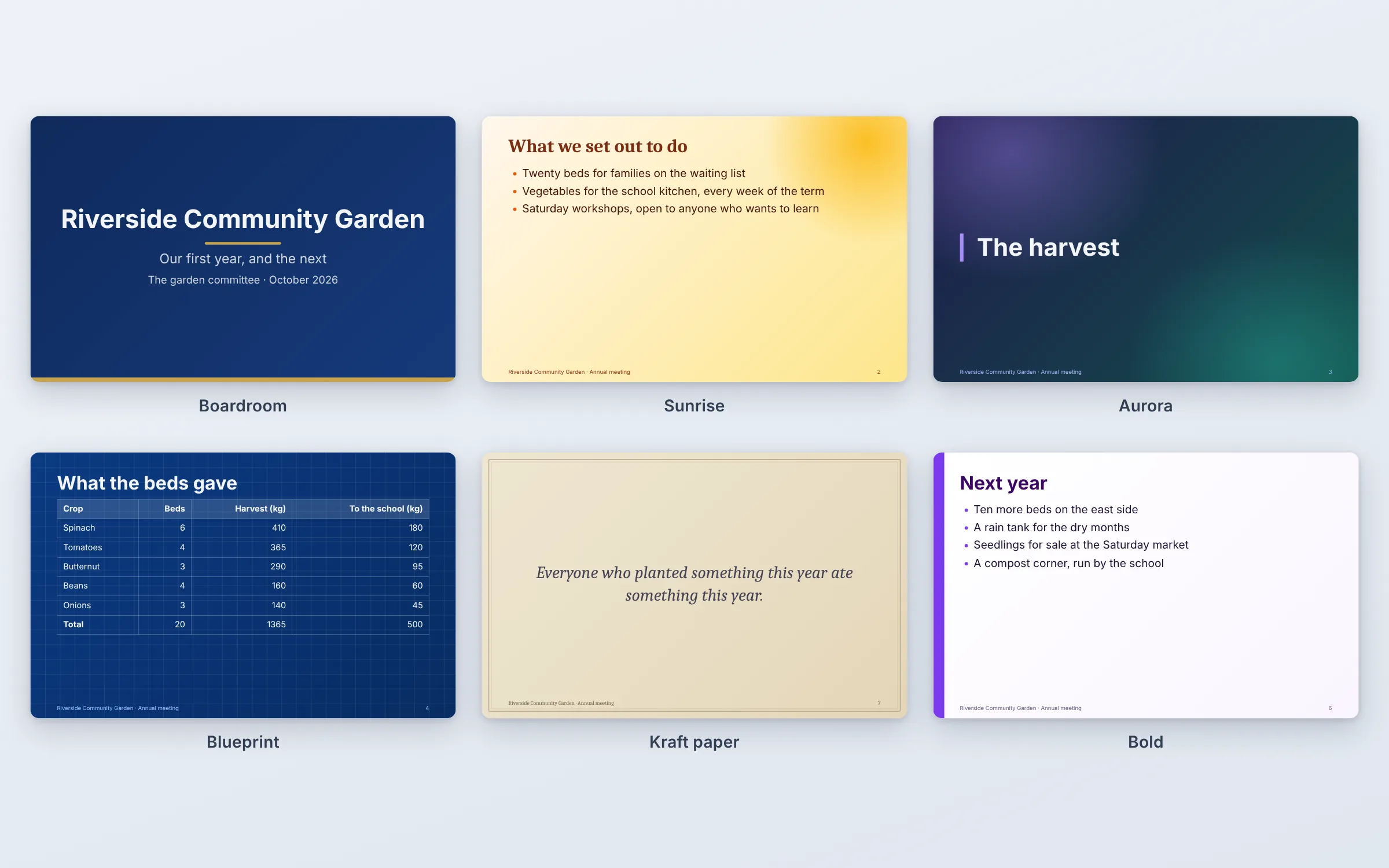
নতুন স্লাইড মাস্টারগুলোর ছয়টিতে একই বাগানের রিপোর্টের ছয়টি স্লাইড: বোর্ডরুমের নেভি নীল শিরোনাম স্লাইড, সোনালি রেখাসহ; কোণে সূর্যসহ সূর্যোদয়; অংশের একটি স্লাইডের পেছনে অরোরার দুটি কোমল আলো; একটি টেবিলের নিচে নীলনকশার ছক কাটা কাগজ; একটি উদ্ধৃতির চারপাশে বাদামি কাগজের রেখা টানা ফ্রেম; আর একটি তালিকার পাশে “জোরালো” মাস্টারের বেগুনি বার
3.52-এ নতুনস্লাইড শো ▸ থিম

ষোলোটি স্লাইড মাস্টার

আটটি নতুন চেহারা, রঙের বাইরেও যাদের নিজস্ব কিছু আছে, প্রতিটি স্লাইডে দেখা যায় আর PowerPoint ফাইলেও লেখা হয়।

  • বোর্ডরুম: একটি নেভি নীল শিরোনাম স্লাইড, আর বাকিগুলোর ওপর আড়াআড়ি একটি পট্টি
  • সূর্যোদয়, অরোরা, নীলনকশা, স্লেট, বাদামি কাগজ, জোরালো আর সাদামাটা
  • থিম মেনুতে প্রতিটির একটি ছোট ছবি দেখা যায়
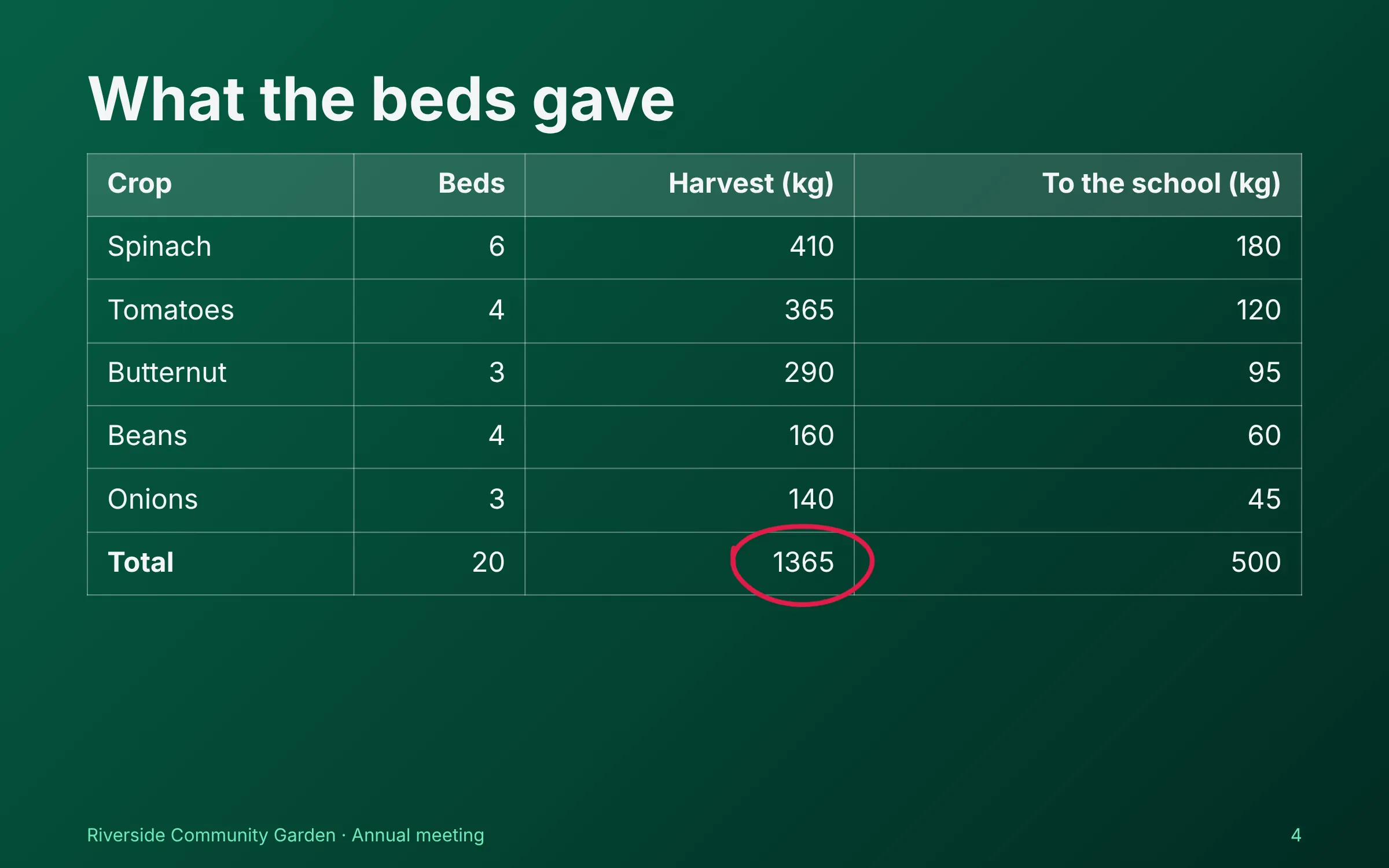
শো-এর একটি স্লাইড, পুরো স্ক্রিন জুড়ে, সবুজ “বন” চেহারায়: “বেডগুলো থেকে কী পেলাম”, পাঁচটি ফসলের একটি টেবিল, সঙ্গে তাদের বেড, ফলন আর স্কুলে কতটা গেছে, আর সূত্র দিয়ে হিসাব করা মোট সারি, 1365 kg মোটটি হলদে-কমলা কলম দিয়ে হাতে গোল করে ঘেরা
3.51-এ নতুনস্লাইড শো ▸ শুরু থেকে (F5)

শো, PowerPoint-এর কীবোর্ড শর্টকাটসহ

তীর কী, স্লাইডের নম্বর আর Enter, কালো স্ক্রিনের জন্য B আর একসঙ্গে সব স্লাইডের জন্য G। মাউস নড়লে বোতামগুলো দেখা দেয়, আর না নড়লে সরে থাকে।

  • যেকোনো স্লাইডে কলম (Ctrl+P), হাইলাইটার (Ctrl+I) আর লেজার পয়েন্টার (Ctrl+L)
  • থিম-এ ষোলোটি চেহারা, তিনটি স্লাইডের আকার আর সাতটি ট্রানজিশন
  • তালিকা একে একে, নিজে নিজে এগিয়ে চলা শো, অথবা Esc চাপা পর্যন্ত বারবার চলা শো
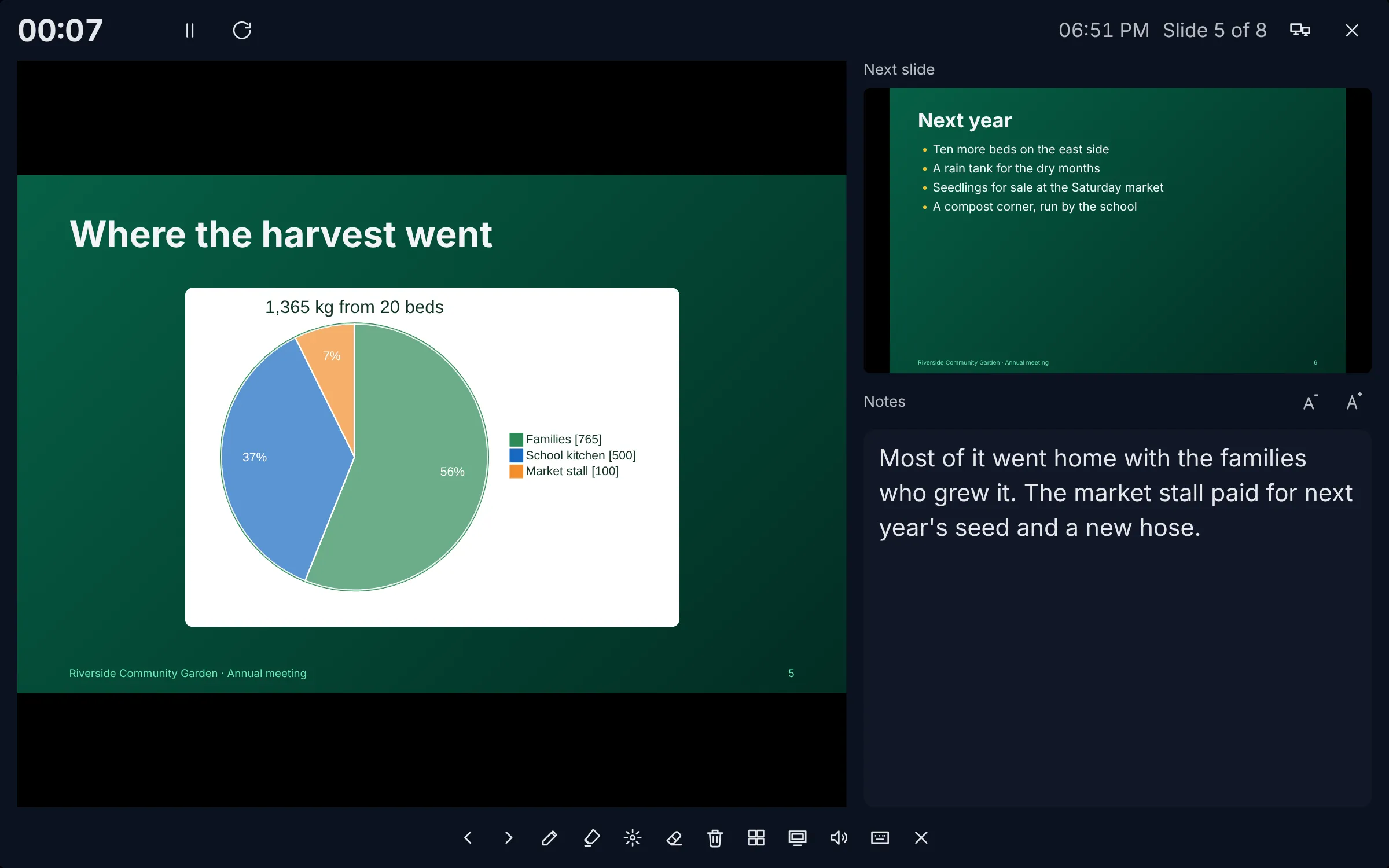
প্রেজেন্টার ভিউ: বাঁ দিকে ফসল কোথায় গেল তার পাই চার্টের স্লাইড, ডান দিকে পরের স্লাইড (“আগামী বছর”), তার নিচে বড় অক্ষরে বক্তার নোট, ওপরে একটি টাইমার আর ঘড়ি, আর কলম, লেজার ও স্লাইডগুলোর জন্য বোতাম
3.51-এ নতুনস্লাইড শো ▸ প্রেজেন্টার ভিউ (Alt+F5)

প্রেজেন্টার ভিউ

আপনার স্ক্রিনে থাকে স্লাইডটি, পরেরটি, বড় অক্ষরে আপনার নোট, একটি টাইমার আর ঘড়ি; প্রজেক্টরে থাকে পুরো স্ক্রিন জুড়ে স্লাইডগুলো, দ্বিতীয় একটি স্ক্রিন লাগানো থাকলে সেখানে নিজে থেকেই খুলে যায়।

  • বক্তার নোট থাকে নিজস্ব একটি বক্সে, যা শুধু আপনিই দেখেন
  • কথা বলার সময় নোট বড় বা ছোট করুন, আর তীর কী দিয়ে স্ক্রল করুন
  • নোট জোরে পড়ুন: Scriptorium জোরে পড়ার কণ্ঠে বক্তৃতাটি দেয়, আর প্রতিটি স্লাইডের নোট শেষ হলে এগিয়ে যায়
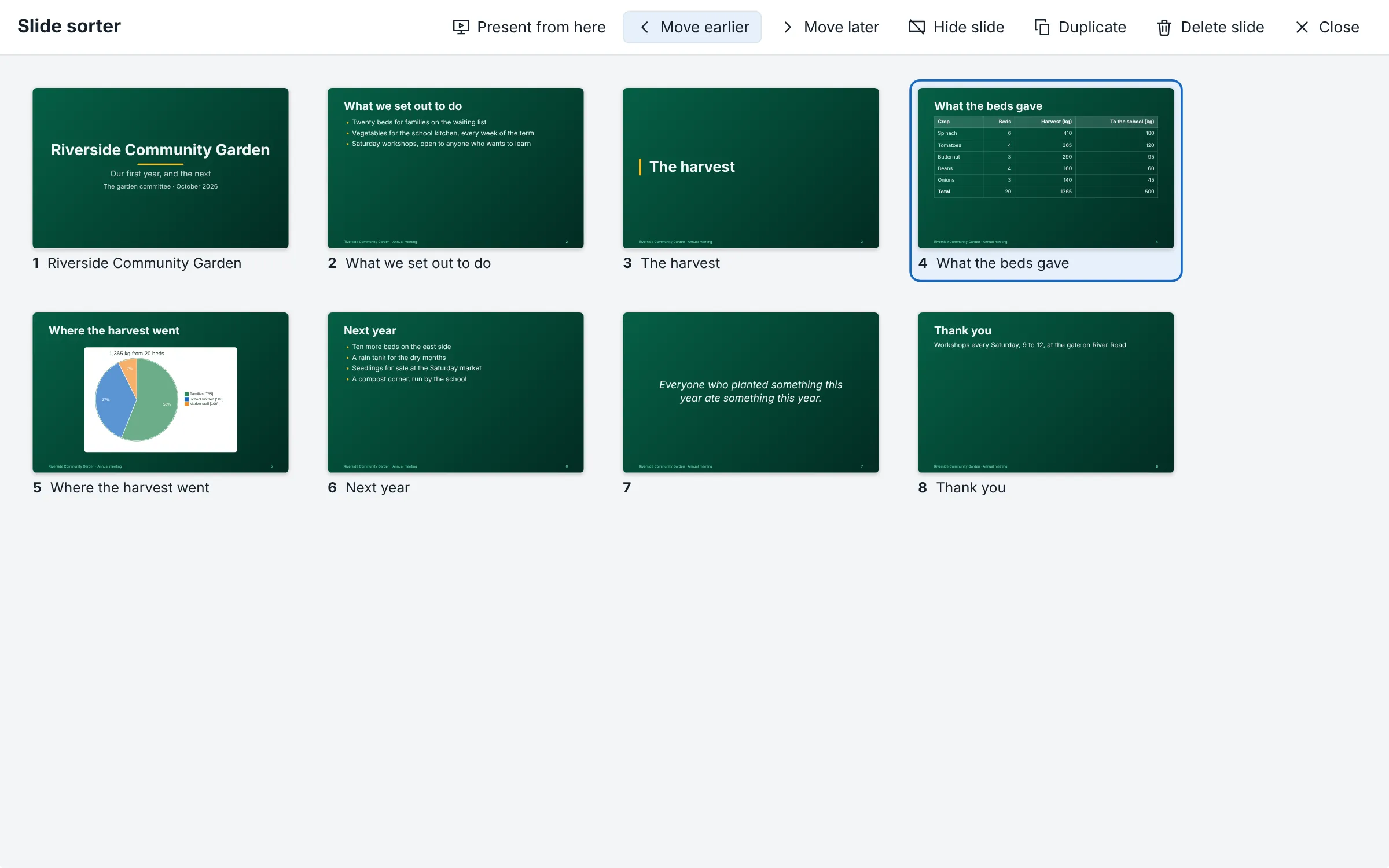
স্লাইড সর্টার: বাগানের বার্ষিক রিপোর্টের আটটি স্লাইড সারি সারি কার্ড হিসেবে, নম্বরসহ, চতুর্থটি বেছে নেওয়া, আর সেগুলো সরানো, ডুপ্লিকেট করা, লুকানো ও ডিলিট করার এবং বেছে নেওয়াটি থেকে উপস্থাপন শুরু করার বোতাম
3.51-এ নতুনস্লাইড শো ▸ স্লাইড সর্টার

স্লাইড সর্টার

সব স্লাইড একসঙ্গে, কার্ড হিসেবে। টেনে নতুন ক্রমে সাজান, অথবা সরান, ডুপ্লিকেট করুন, লুকান আর ডিলিট করুন; Ctrl+Z সবকিছু আগের অবস্থায় ফিরিয়ে আনে।

  • স্লাইড লুকান একটি স্লাইডকে ডিলিট না করে শো থেকে বাদ রাখে
  • পেজে কোনো স্লাইডে যেতে তাতে ডাবল-ক্লিক করুন, অথবা সেটি থেকে শো শুরু করুন
  • আপনি যে ক্রম বানান, সেটিই নথির ক্রম, তাই লেখাও সঙ্গে সঙ্গে মিলে থাকে
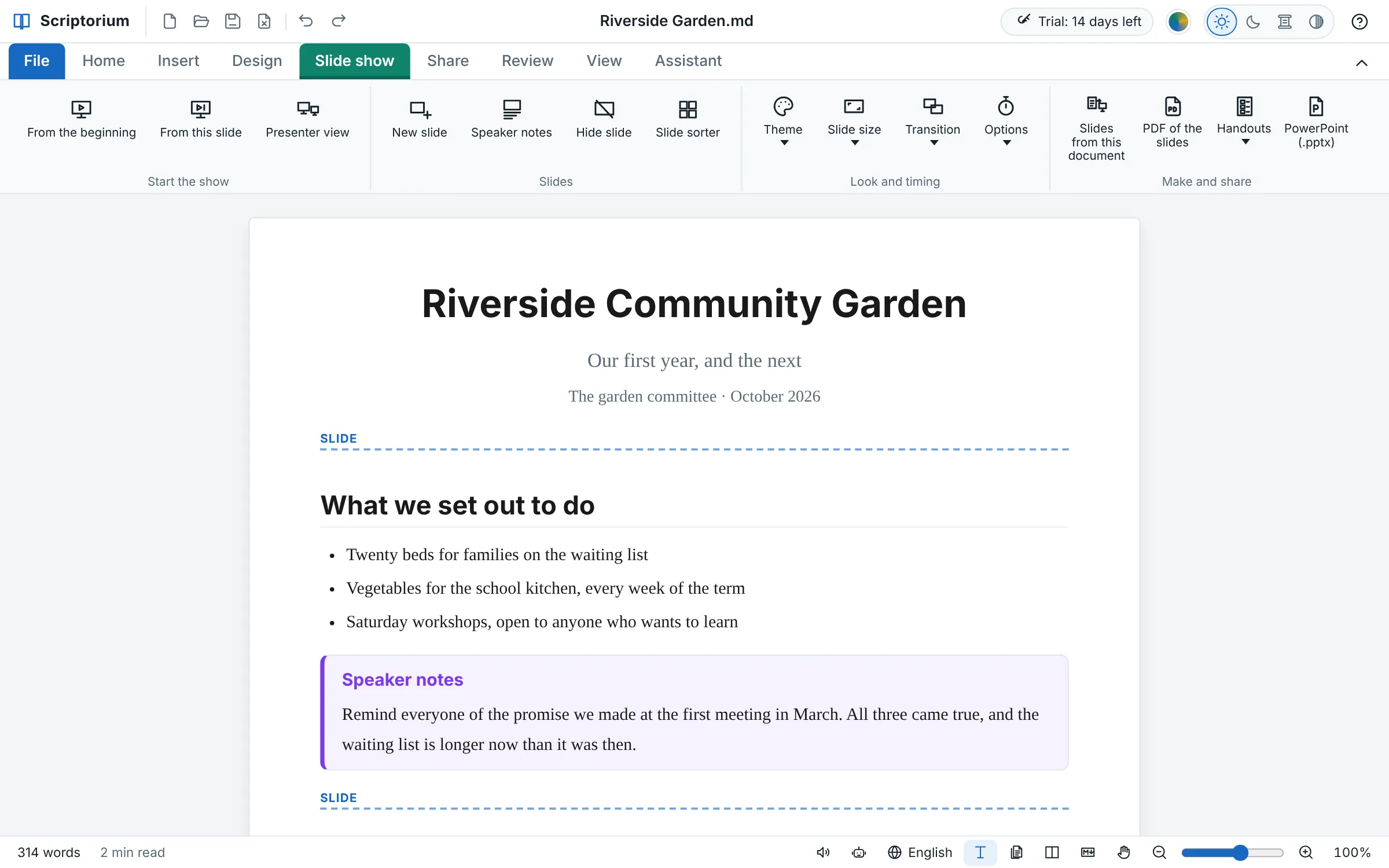
স্লাইড শো-এর পেছনের নথি, তার পেজে, রিবনের স্লাইড শো ট্যাব খোলা: শিরোনামের অংশ, প্রতিটি স্লাইড যেখানে শুরু হয় সেখানে “স্লাইড” লেখা ডট দেওয়া রেখা, তালিকাগুলো, আর একটি বেগুনি বক্সে বক্তার নোট
3.51-এ নতুনস্লাইড শো ▸ নতুন স্লাইড (Ctrl+M)

তবুও একটি নথি

স্লাইড শো হলো নথিটি নিজেই, একই সাধারণ Markdown ফাইল হিসেবে সেভ করা: স্লাইড বিরতি পেজে একটি ডট দেওয়া রেখা আর Markdown-এ {slide}, আর নোট হলো একটি বেগুনি বক্স।

  • এই নথি থেকে স্লাইড একটি দীর্ঘ রিপোর্টকে স্লাইড শোতে পরিণত করে, প্রতিটি প্যারাগ্রাফ ছোট হয়ে একটি পয়েন্ট হয়, আর পুরোটা থাকে নোটে
  • সহায়ক ট্যাবে একটি স্লাইড শো তৈরি করুন কাজটি সহায়ককে দিয়ে করায়
  • Marp-এর স্লাইড শোও খোলে, তাদের সেটিংস অক্ষত রেখে
3.53-এ নতুন

যে শব্দ জোরে পড়া হয় না

পর্যালোচনা ট্যাবের জোরে পড়া হবে না এমন শব্দ চিহ্নিত করে, যা দেখানো ও প্রিন্ট হবে, কিন্তু পেজ বা নোট পড়ার সময় বাদ যাবে: “(পেজ 4 দেখুন)”, মঞ্চের নির্দেশনা, তথ্যসূত্র। পেজে এগুলোর নিচে একটি ডট দেওয়া রেখা থাকে।

3.53-এ নতুন

প্রতিটি মাপ, বের করার প্রতিটি উপায়

একটি ব্যানার বা পোস্ট থেকে তার নিজের মাপেই স্লাইডের PDF আর PowerPoint (.pptx) ফাইলও তৈরি হয়, লেখা সাজানো থাকে স্লাইডের মতোই।

3.53-এ নতুন

সহায়ক প্রতিটি বোতাম চাপতে পারে

সহায়কের কাছে একটি GIF, একটি PDF, কোনো কণ্ঠে বর্ণনা বা স্লাইডের একটি আকার চান, আর এটি কাজটি করে দেয়, বোতামে ঠিক মানটি বসিয়ে; এটি আপনার জন্য সেভ করার বক্স খুলে দেয়, আর আপনার ফাইল, ক্লিপবোর্ড ও সেটিংস আপনার হাতেই ছেড়ে দেয়।

3.52-এ নতুন

শুরু করার মতো লেআউট আর স্লাইড শো

লেআউট এমন একটি স্লাইড যোগ করে, যার ওপর সরাসরি টাইপ করা যায়: তুলনা, উদ্ধৃতি, একটি বড় সংখ্যা, আলোচ্যসূচি, ধন্যবাদ। ফাইল ▸ নতুন-এ আছে একটি উপস্থাপনা, একটি ব্যবসার প্রস্তাব, একটি পাঠ আর একটি প্রকল্পের অগ্রগতি, নোট আর অ্যানিমেশন জায়গামতো বসানো।

3.52-এ নতুন

PowerPoint ফাইলে আরও বেশি

মাস্টারগুলোর আকৃতি, ট্রানজিশন, প্রতিটি স্লাইডের মহড়ার সময় আর বারবার চলা শো, এসবও PowerPoint (.pptx) ফাইলে যায়।

3.52-এ নতুন

পটভূমি ছাড়া ডায়াগ্রাম

ডায়াগ্রাম বক্সের স্বচ্ছ পটভূমি একটি ডায়াগ্রাম সরাসরি গাঢ় রঙের স্লাইডের ওপর আঁকে, তার রেখা আর লেখা স্লাইডের রঙে।

3.51-এ নতুন

PDF, হ্যান্ডআউট আর PowerPoint

স্লাইডের PDF, প্রতি পেজে দুটি, তিনটি (নোটের জন্য লাইনসহ) বা ছয়টি স্লাইডসহ হ্যান্ডআউট, নোট পেজ, আর PowerPoint (.pptx): আসল স্লাইড, যার লেখা, তালিকা, টেবিল, ছবি আর নোট পরেও বদলানো যায়।

3.51-এ নতুন

পেজ যা কিছু দেখাতে পারে, সবই

হিসাব করা সূত্র, সমীকরণ, ডায়াগ্রাম, আকৃতি আর সংগীত স্লাইডে ঠিক পেজের মতোই দেখায়, প্রতিটি চেহারায়।

3.51-এ নতুন

60টি ভাষায়

প্রতিটি বোতাম, কীবোর্ড শর্টকাটের তালিকা আর দুটি নতুন সহায়তা পেজ আছে Scriptorium-এর সব 60টি ভাষায়, আর নোটগুলো আপনার কম্পিউটারের যেকোনো কণ্ঠে জোরে পড়া হয়, অফলাইনে।

সূত্র আর গণিত

প্রতিটি টেবিলে একটি স্প্রেডশিট।

টেবিল Excel-এর সূত্র দিয়ে নিজের মোট নিজেই হিসাব করে, একটি সূত্র থেকে নিজেকে ভরে নেয়, Excel-এর সংখ্যার ফরম্যাট আর নাম ধরে রাখে, Excel-এ যায় আর ফিরে আসে, একটি বাক্যও হিসাব করতে পারে, আর গণিত লেখা হয় পাঠ্যবইয়ের মতো করে।

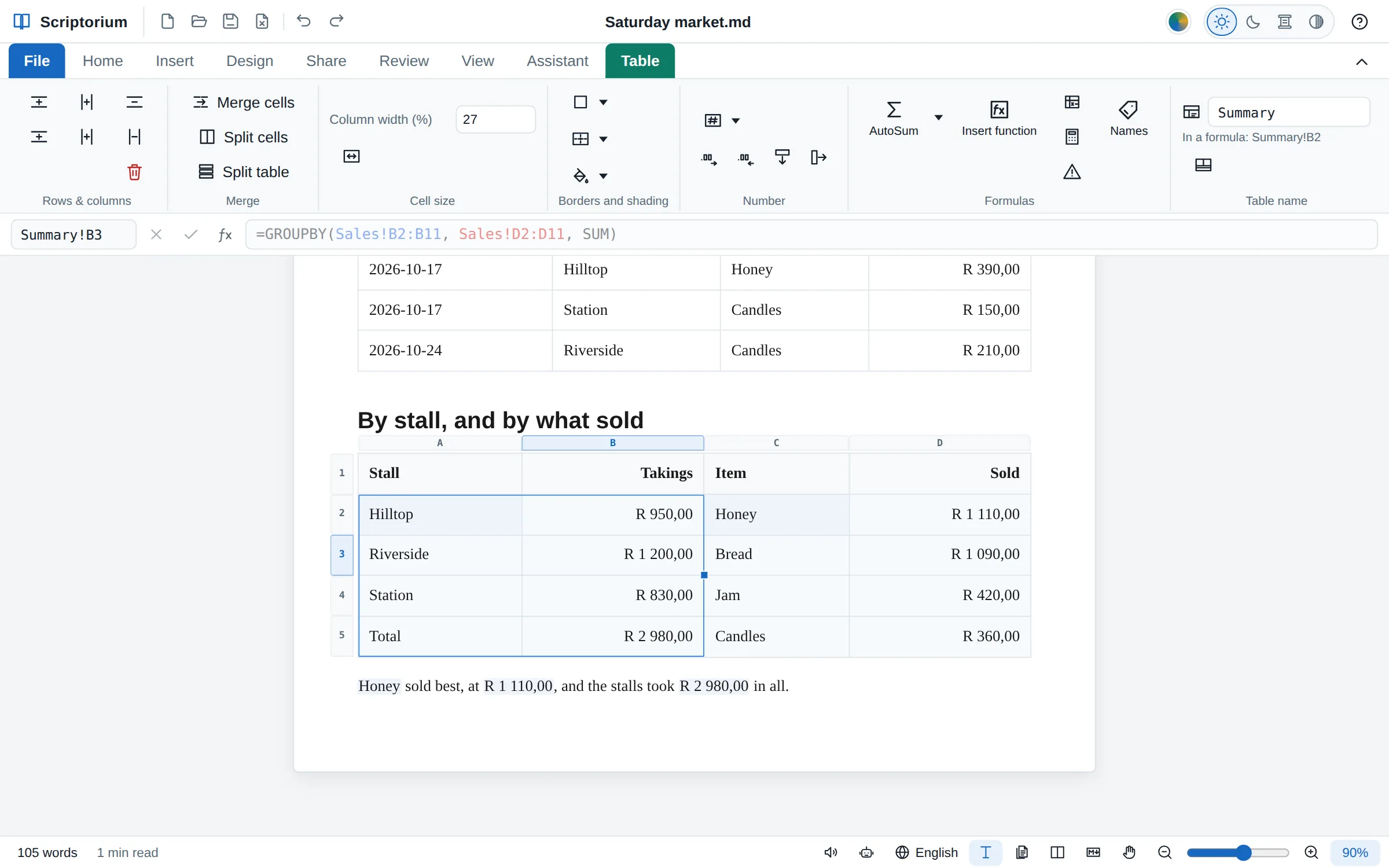
একটি বাজারের বিক্রির তালিকা, আর তার নিচে দুটি GROUPBY সূত্রে ভরা একটি সারসংক্ষেপ টেবিল: মোট সারিসহ স্টল অনুযায়ী আয়, আর কোন আইটেম কত বিক্রি হলো। কার্সর রিভারসাইডের আয়ের ঘরে, একটি সরু নীল রেখা ব্লকটি চিহ্নিত করে, আর সূত্র বারে সূত্রটি ধূসর হয়ে দেখাচ্ছে
3.49-এ নতুনযেকোনো সেল ▸ =SORT, =FILTER, =GROUPBY…

যে উত্তর আশপাশের সেলগুলোতে ছড়িয়ে পড়ে

Excel 365-এর মতোই, যে সূত্রের উত্তর একগুচ্ছ মানের একটি ব্লক, সেটি তার ডান দিকের আর নিচের খালি সেলগুলো ভরে দেয়: ক্রম অনুযায়ী সাজানো সারি, শর্ত পূরণ করা সারি, প্রতিটি মান একবার করে, অথবা দল অনুযায়ী যোগ করা পুরো একটি টেবিল, মোটসহ।

  • FILTER, SORT, SORTBY, UNIQUE, SEQUENCE, TAKE, DROP, VSTACK, HSTACK, TEXTSPLIT এবং আরও
  • একটি সরু নীল রেখা ব্লকটি দেখায়; পথে কোনো সেল থাকলে #SPILL! সেটির নাম বলে দেয়
  • =SUM(B2#) পুরো ব্লকটি যোগ করে, সেটি যত বড়ই হোক
  • প্রতিটি মান তার চেহারা ধরে রাখে: তারিখ তারিখ হিসেবে, র‍্যান্ড র‍্যান্ড হিসেবে

ছড়িয়ে পড়া উত্তর, ধাপে ধাপে →

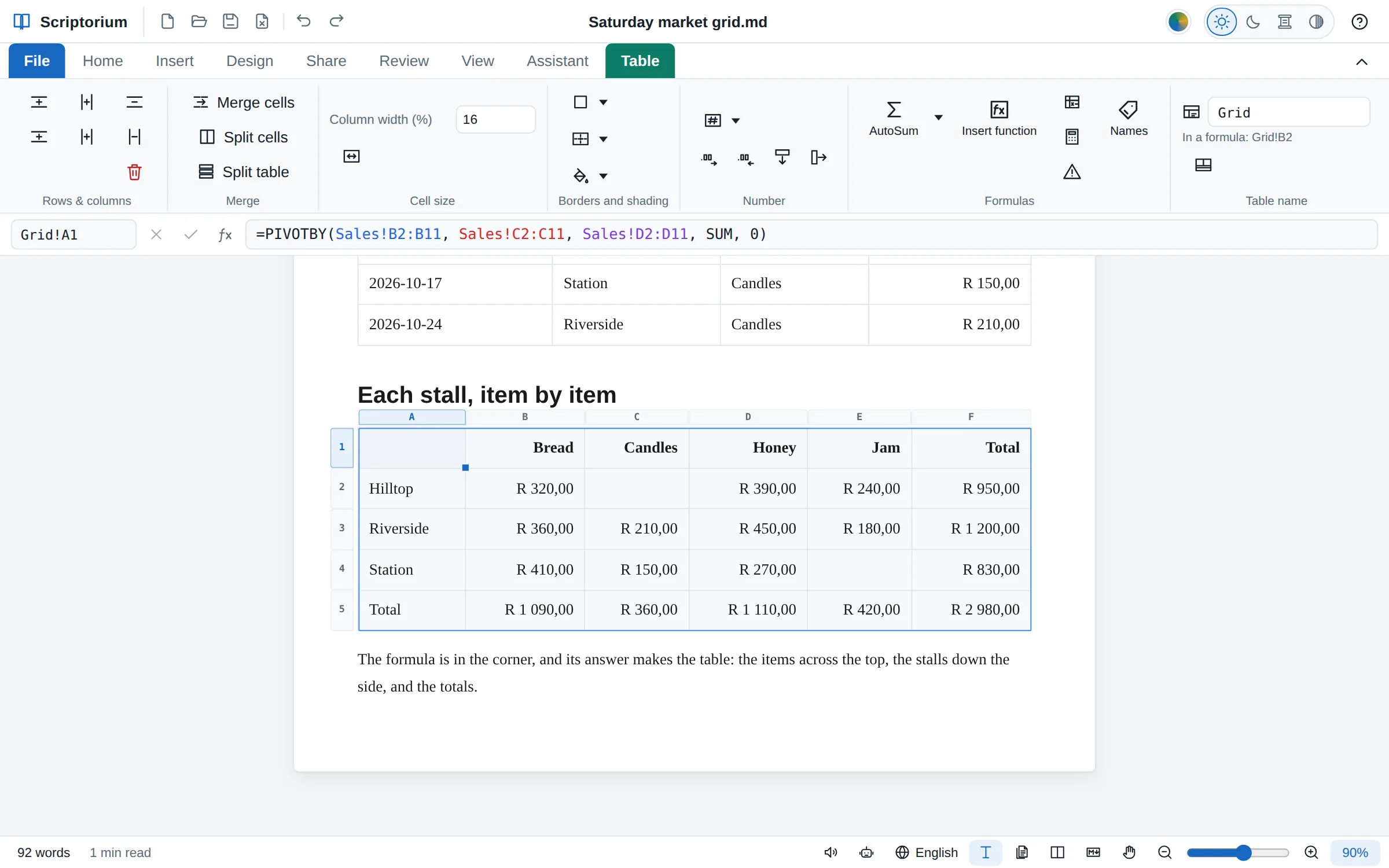
একটি টেবিলের কোণের একটি PIVOTBY সূত্র পুরো টেবিলটি বানায়: ওপরে আড়াআড়ি আইটেমগুলো, পাশে নিচের দিকে স্টলগুলো, প্রতিটি যোগফল র‍্যান্ডে, আর নিচে ও ডানে মোট
3.49-এ নতুনযেকোনো সেল ▸ =GROUPBY, =PIVOTBY

একটি সূত্র থেকে একটি সারসংক্ষেপ টেবিল

GROUPBY একটি কলামের মান অনুযায়ী একটি তালিকা যোগ করে, আর PIVOTBY একসঙ্গে দুটি অনুযায়ী, নিচে ও আড়াআড়ি, মোট আর উপমোটসহ। একটি খালি টেবিলের কোণে সূত্রটি বসান, আর তার উত্তরই টেবিলটি বানিয়ে দেয়।

  • SUM, AVERAGE, COUNT, MAX বা যেকোনো ফাংশন দিয়ে, অথবা আপনার নিজের একটি LAMBDA দিয়ে
  • নাম বা উত্তর অনুযায়ী সাজানো, সবচেয়ে বড়টি আগে; ফিল্টার করা; মোটসহ বা মোট ছাড়া
  • যে জোড়ার কোনো সারি নেই, সেটি খালিই থাকে, Excel-এর মতোই
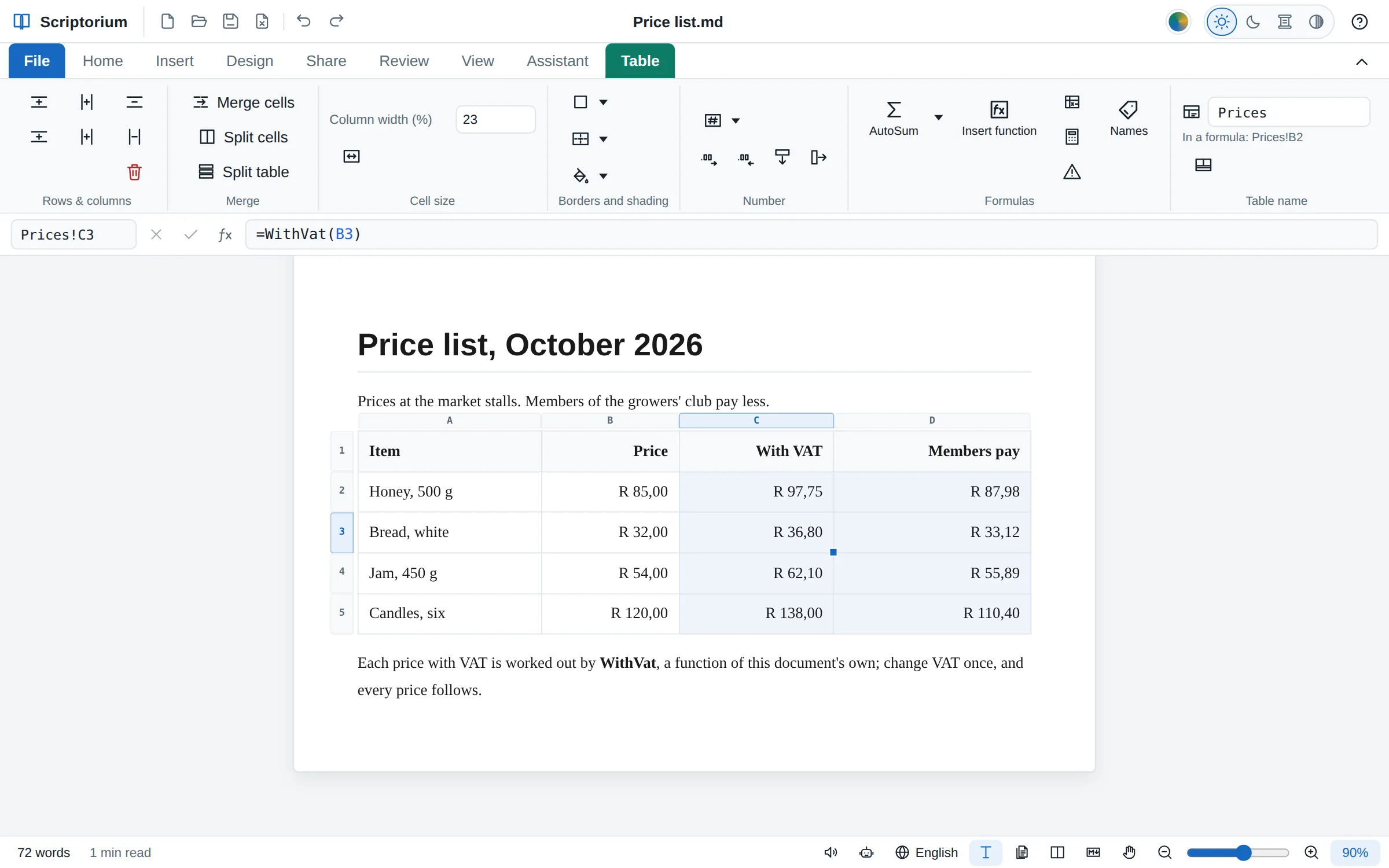
একটি মূল্য তালিকা, যার “VAT সহ” কলাম হিসাব হয় =WithVat(B3) দিয়ে, যা নথিতে নাম দেওয়া একটি LAMBDA, সূত্র বারে দেখানো, আর “সদস্যদের দাম” কলাম হিসাব হয় আরেকটি দিয়ে, প্রতিটি দাম র‍্যান্ডে
3.49-এ নতুনটেবিল ▸ নাম ▸ =LAMBDA(…)

LAMBDA: আপনার নিজের ফাংশন

একটি হিসাব একবার লিখুন, তার মানগুলোর জন্য জায়গা রেখে, আর “নাম”-এ তাকে একটি নাম দিন: WithVat: =LAMBDA(price, ROUND(price*(1+VAT), 2))। তারপর =WithVat(B2) নথির প্রতিটি টেবিলে কাজ করে।

  • MAP, REDUCE, SCAN, BYROW, BYCOL আর MAKEARRAY প্রতিটি মান, সারি বা কলাম একটি LAMBDA-র হাতে তুলে দেয়
  • ISOMITTED দিয়ে একটি LAMBDA এমন মানও নিতে পারে, যা বাদ রাখা যায়
  • LINEST, LOGEST, TREND, GROWTH, FREQUENCY আর MODE.MULT-ও তাদের ব্লক দেয়, LibreOffice Calc-এর সঙ্গে মিলিয়ে দেখা
  • Excel ওয়ার্কবুকে ব্লকগুলো থেকে যায়, যা Excel 365 আবার ছড়িয়ে দেয়, আর LAMBDA-গুলো থাকে নাম হিসেবে
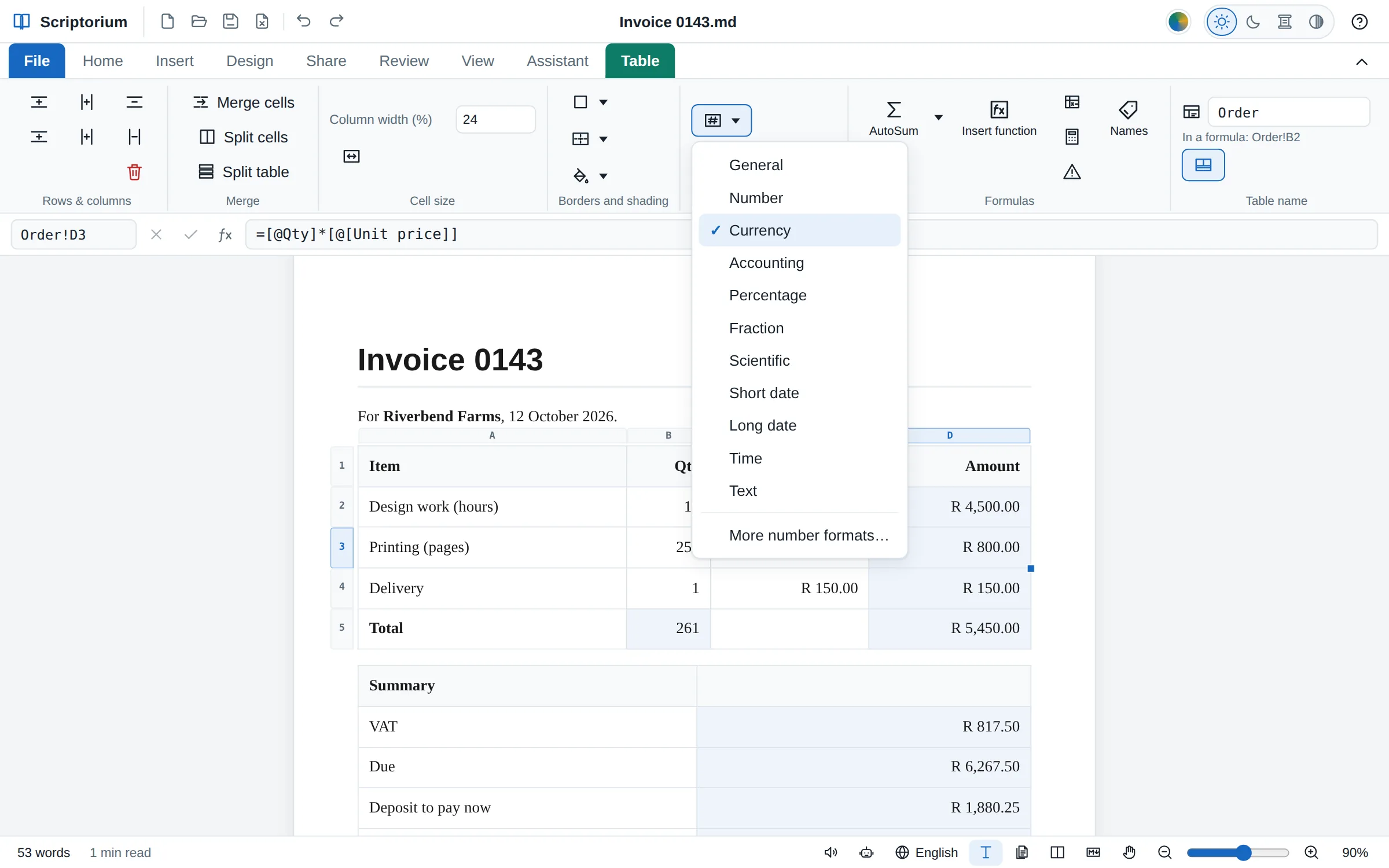
টেবিল ট্যাবে সংখ্যার ফরম্যাট মেনু খোলা একটি ইনভয়েস টেবিল, “মুদ্রা”-তে টিক দেওয়া, আর সূত্র বারে Order!D3-এর জন্য =[@Qty]*[@[Unit price]] দেখাচ্ছে
3.48-এ নতুনটেবিল ▸ সংখ্যা ▸ মোট সারি

সংখ্যার ফরম্যাট, নাম ধরে কলাম, আর পূরণ

Excel-এর মতোই প্রতিটি সেল তার নিজের সংখ্যার ফরম্যাট রাখে: আপনার দেশের মুদ্রায় দাম, হিসাবরক্ষণ, শতাংশ, ভগ্নাংশ, তারিখ, অথবা Excel-এর যেকোনো কোড। একটি সূত্র কলামকে তার হেডিং দিয়ে নাম ধরে ডাকতে পারে, আর সেলগুলোর কোণ ধরে টানলে একটি ক্রম নিচে বা আড়াআড়ি ভরে যায়।

  • সংখ্যার ফরম্যাট, সঙ্গে বেশি দশমিক আর কম দশমিক, আর নিজের একটি কোডের জন্য আরও সংখ্যার ফরম্যাট…
  • প্রতিটি সারিতে =[@Qty]*[@Price], যেকোনো জায়গা থেকে Order[Amount], আর একটি মোট সারি, যার ঠিক উপরে কলামটি থেমে যায়
  • নিচে পূরণ করুন (Ctrl+D) আর ডানে পূরণ করুন, অথবা কোণ ধরে টানুন: সূত্রগুলো সেই অনুযায়ী সরে যায়, 5 আর 10-এর পরে আসে 15, 20, আর সপ্তাহ 1 থেকে গোনা চলতে থাকে
  • Markdown-এ ফরম্যাট থাকে সূত্রের ঠিক পরে: =SUM(B2:B9) {fmt:#,##0.00}

ফরম্যাট, নাম আর Excel ওয়ার্কবুক →

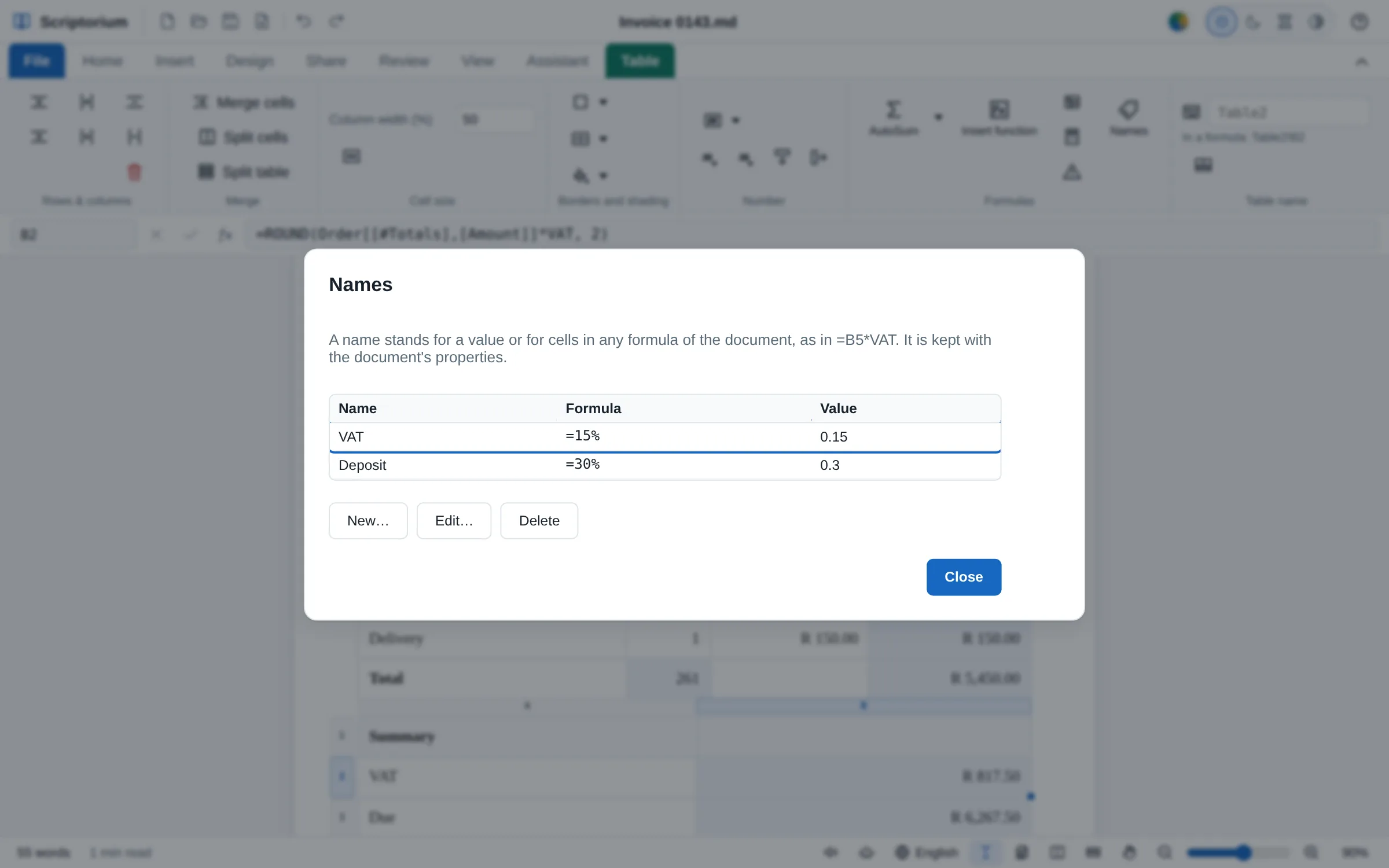
একটি ইনভয়েসের ওপর “নাম” বক্স: VAT হলো =15% আর Deposit হলো =30%, প্রতিটির মানসহ, আর নতুন…, সম্পাদনা করুন… ও ডিলিট করুন বোতাম
3.48-এ নতুনটেবিল ▸ নাম

নাম, আর Excel ওয়ার্কবুকে আনা-নেওয়া

একটি মান বা কয়েকটি সেলকে একবার নাম দিন, যেমন 15%-এর জন্য VAT, আর নথির যেকোনো সূত্রে নামটি ব্যবহার করুন: হার বদলালে শুধু এক জায়গায় বদলাতে হয়। আর ফাইল ▸ এক্সপোর্ট ▸ Excel ওয়ার্কবুক আপনার টেবিলগুলো দিয়ে একটি ওয়ার্কবুক বানায়, প্রতিটি টেবিল একটি শিট, তার সূত্রগুলো তখনও কাজ করে।

  • কোনো নাম বদলালে যেসব সূত্র সেটি ব্যবহার করে, তার প্রতিটিতেই নামটি বদলে যায়
  • সূত্রগুলো Excel-এ যায় Excel-এর নিজের বানানে, √x যায় SQRT(x) হিসেবে; Excel-এ যে অল্প কয়েকটির কোনো ফাংশন নেই, সেগুলো যায় তাদের উত্তর হিসেবে
  • আপনি যে Excel ফাইল খোলেন, সেটি আসে টেবিল হিসেবে, তার সূত্র, সংখ্যার ফরম্যাট, মোট সারি আর নামসহ
  • LibreOffice Calc-এ যাচাই করা, যা সূত্রগুলো থেকে একই উত্তর পায়

নাম আর ওয়ার্কবুক, ধাপে ধাপে →

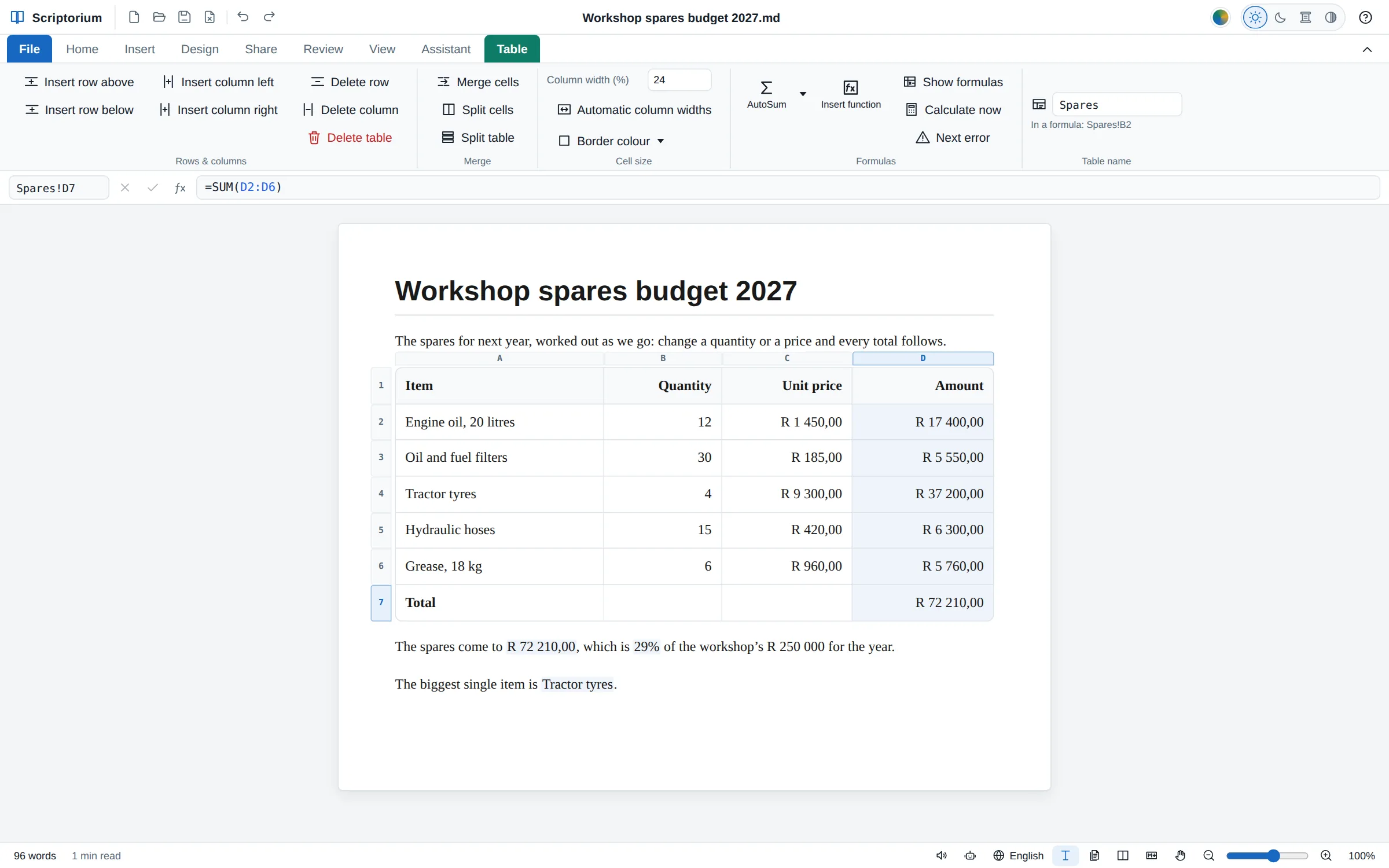
যন্ত্রাংশের একটি বাজেট: পেজের ওপরের সূত্র বারে মোটের জন্য =SUM(D2:D6) দেখাচ্ছে, টেবিলের চারপাশে কলামের অক্ষর আর সারির নম্বর, আর টেবিল ট্যাবে স্বয়ংক্রিয় যোগফল, ফাংশন ইনসার্ট করুন, সূত্র দেখান আর এখনই হিসাব করুন; টেবিলের নিচে কয়েকটি বাক্যে মোট আর বাজেটে তার অংশ দেখানো হয়েছে।
3.44 থেকেটেবিল ট্যাব আর সূত্র বার

যে টেবিল নিজের যোগ নিজেই করে

একটি সেলে =SUM(D2:D6) টাইপ করুন, আর সেলটি মোট দেখাবে। একটি অঙ্ক বদলালে যেসব মোট সেটি ব্যবহার করে, সেগুলোও বদলে যায়। Markdown সূত্রটি রেখে দেয়, তাই অন্য যেকোনো প্রোগ্রামেও ফাইলটি ঠিকঠাক পড়া যায়, আর প্রিন্ট, PDF, Word আর অন্য প্রতিটি এক্সপোর্টে থাকে উত্তর।

  • নাম বক্সসহ একটি সূত্র বার, আর টেবিল ট্যাবে স্বয়ংক্রিয় যোগফল, ফাংশন ইনসার্ট করুন আর সূত্র দেখান
  • Excel-এর ঠিকানা আর ত্রুটি: B2:B9, $B$2, Budget!B4, #DIV/0!
  • বাক্যের মাঝখানে একটি হিসাব: {=Budget!B4}
  • কপি আর পেস্ট করলে ঠিকানাগুলো Excel-এর মতোই সরে যায়, আর সারি যোগ বা বাদ দিলে সূত্রও সেই অনুযায়ী বদলায়

Markdown নথিতে Excel সূত্র →

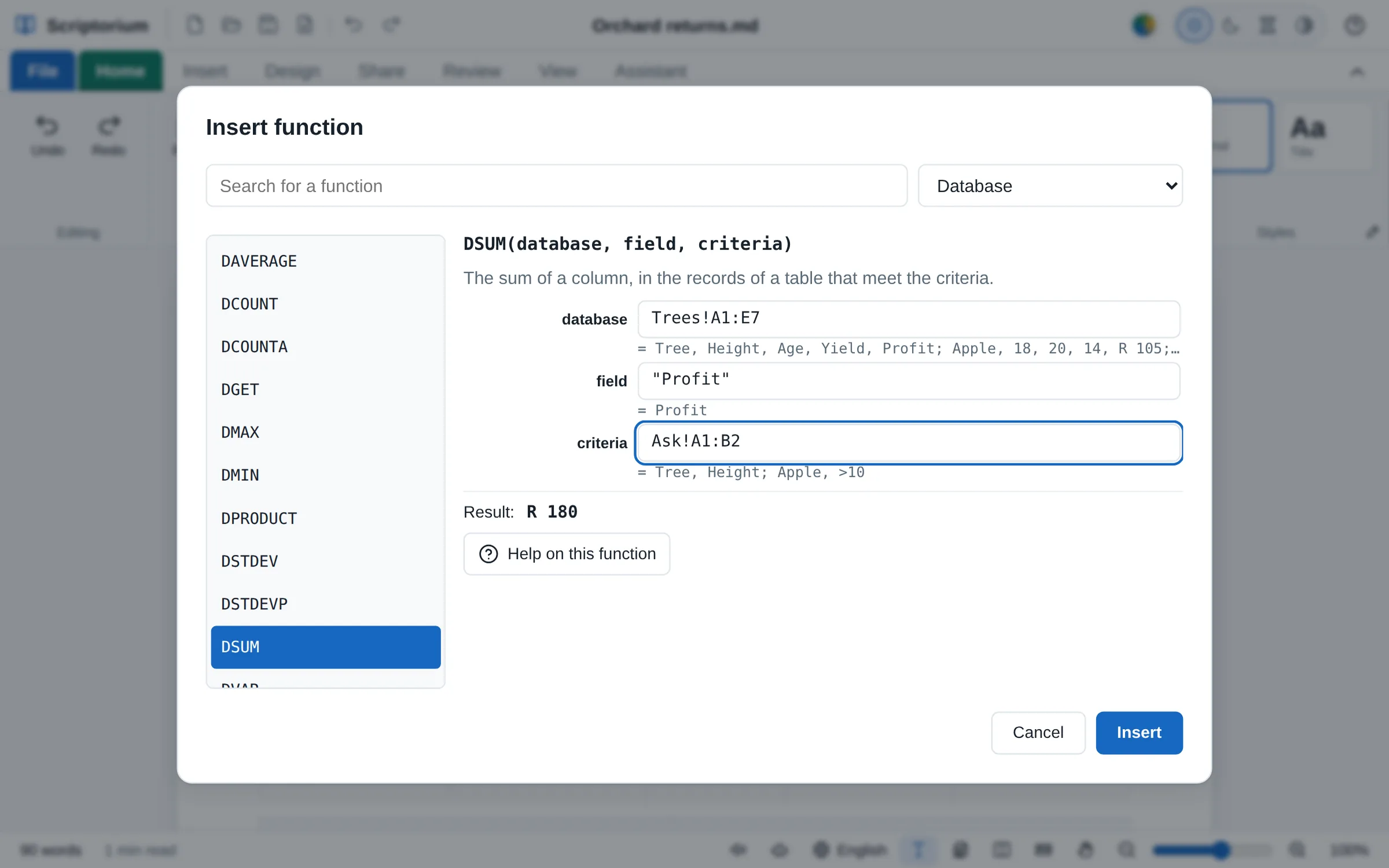
একটি ফলবাগানের রিপোর্টের ওপর “ফাংশন ইনসার্ট করুন” বক্স, ডেটাবেস গ্রুপ বেছে নেওয়া আর DSUM নির্বাচিত: ডেটাবেস Trees!A1:E7, ফিল্ড "Profit" আর শর্ত Ask!A1:B2, প্রতিটির হিসাব তার বক্সের নিচে, আর ফল, R 180।
3.49-এ আরওফাংশন ইনসার্ট করুন

Excel-এর 462টি ফাংশন

প্রতিটি ভাষায় Excel-এর নিজের নামেই, তাই একটি সূত্রের মানে সব জায়গায় এক, আর সেটি অপরিবর্তিত অবস্থায় Excel-এ যায়: গণিত, পরিসংখ্যান, টেক্সট, তারিখ, XLOOKUP-এর মতো খোঁজার ফাংশন, টাকাপয়সা আর প্রকৌশল; 3.47 থেকে বণ্টন ও পরীক্ষা, বন্ড ও সিকিউরিটি, ডেটাবেস ফাংশন আর CONVERT; আর 3.49-এ Excel 365-এর আরও 38টি, যেমন FILTER, SORT, GROUPBY আর LAMBDA।

  • ফাংশন ইনসার্ট করুন নাম, কাজ বা গ্রুপ ধরে একটি ফাংশন খুঁজে দেয়, আর আপনি পূরণ করার সঙ্গে সঙ্গে উত্তর দেখায়
  • Excel-এর পুরোনো নামগুলোও, যেমন NORMDIST আর TTEST
  • 3.47-এ নতুন 88টি ফাংশন (পুরোনো নামগুলো ধরলে 110টি) LibreOffice Calc আর Excel-এর নিজের উদাহরণের সঙ্গে মিলিয়ে দেখা হয়েছে, 2,312টি ক্ষেত্রে

পরিসংখ্যান, বন্ড আর ডেটাবেস →

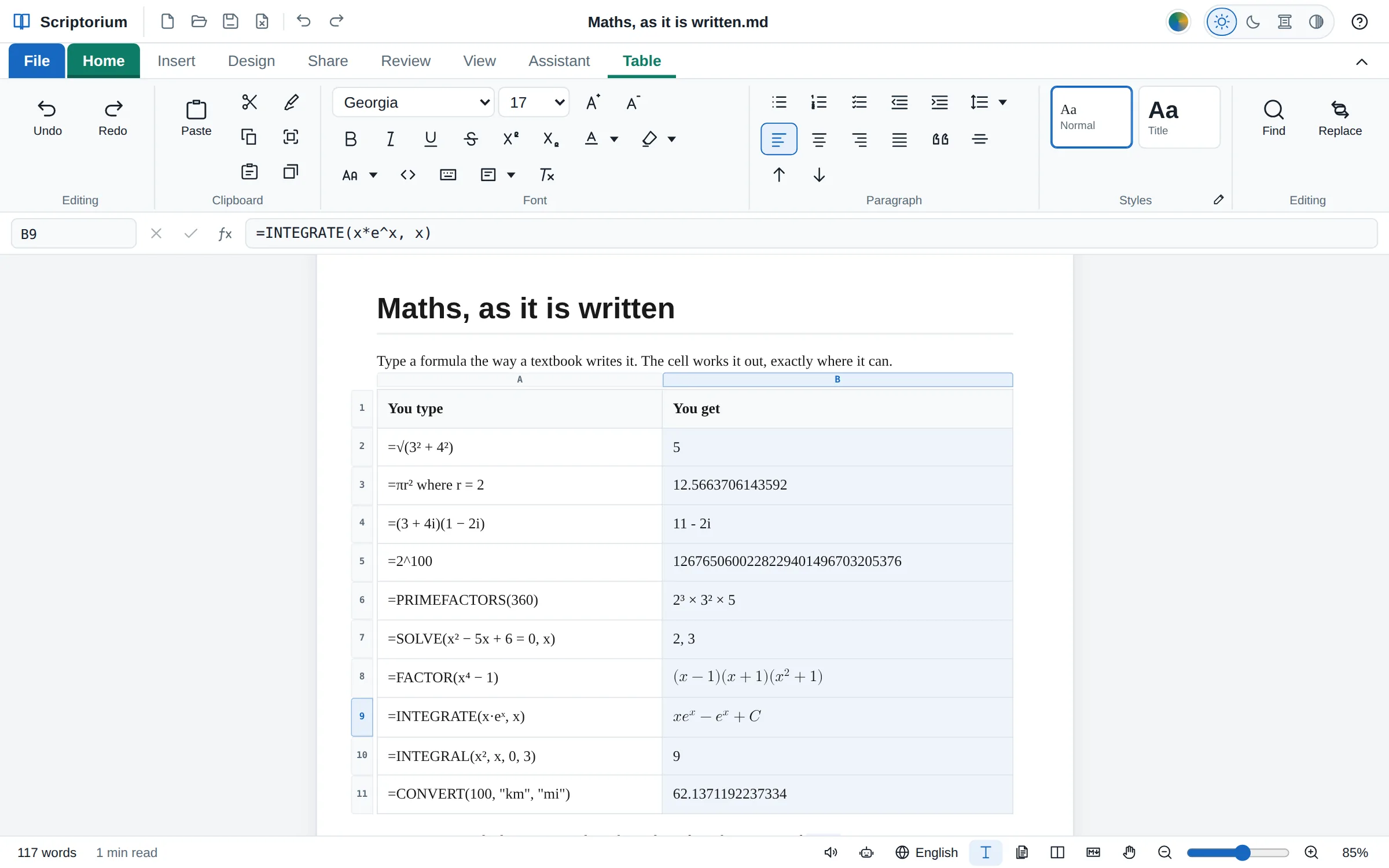
“আপনি টাইপ করেন” আর “আপনি পান” শিরোনামের একটি টেবিল: =√(3² + 4²) দেয় 5, =πr² where r = 2 দেয় 12.566…, =(3 + 4i)(1 − 2i) দেয় 11 − 2i, =2^100 দেয় পুরো 31টি অঙ্ক, =PRIMEFACTORS(360) দেয় 2³ × 3² × 5, SOLVE দেয় 2, 3, FACTOR আর INTEGRATE দেয় গণিতের মতো করে সাজানো উত্তর, INTEGRAL দেয় 9 আর CONVERT দেয় 100 km মাইলে; সূত্র বারে দেখাচ্ছে =INTEGRATE(x*e^x, x)।
3.44 থেকেযেকোনো টেবিলের সেল, যেকোনো বাক্য

গণিত, যেভাবে লেখা হয়

=√(3² + 4²) টাইপ করুন আর পান 5। ঘাত, মূল, π, ডিগ্রি আর ফ্যাক্টোরিয়াল এটি বোঝে, গণিতে যেখানে গুণচিহ্ন বাদ দেওয়া হয় সেখানে বাদ দেওয়া যায়, আর where অক্ষরগুলোকে তাদের মান দেয়: =πr² where r = 2।

  • যেকোনো আকারের পূর্ণসংখ্যা পুরোটা, আর নিখুঁত ভগ্নাংশ: 0.1 + 0.2 হয় 0.3
  • জটিল সংখ্যা: (3 + 4i)(1 − 2i) হয় 11 − 2i
  • SOLVE, DERIV, INTEGRAL আর LIMIT; ম্যাট্রিক্স; মৌলিক সংখ্যা আর উৎপাদক

সূত্র আর গণিত, ধাপে ধাপে →

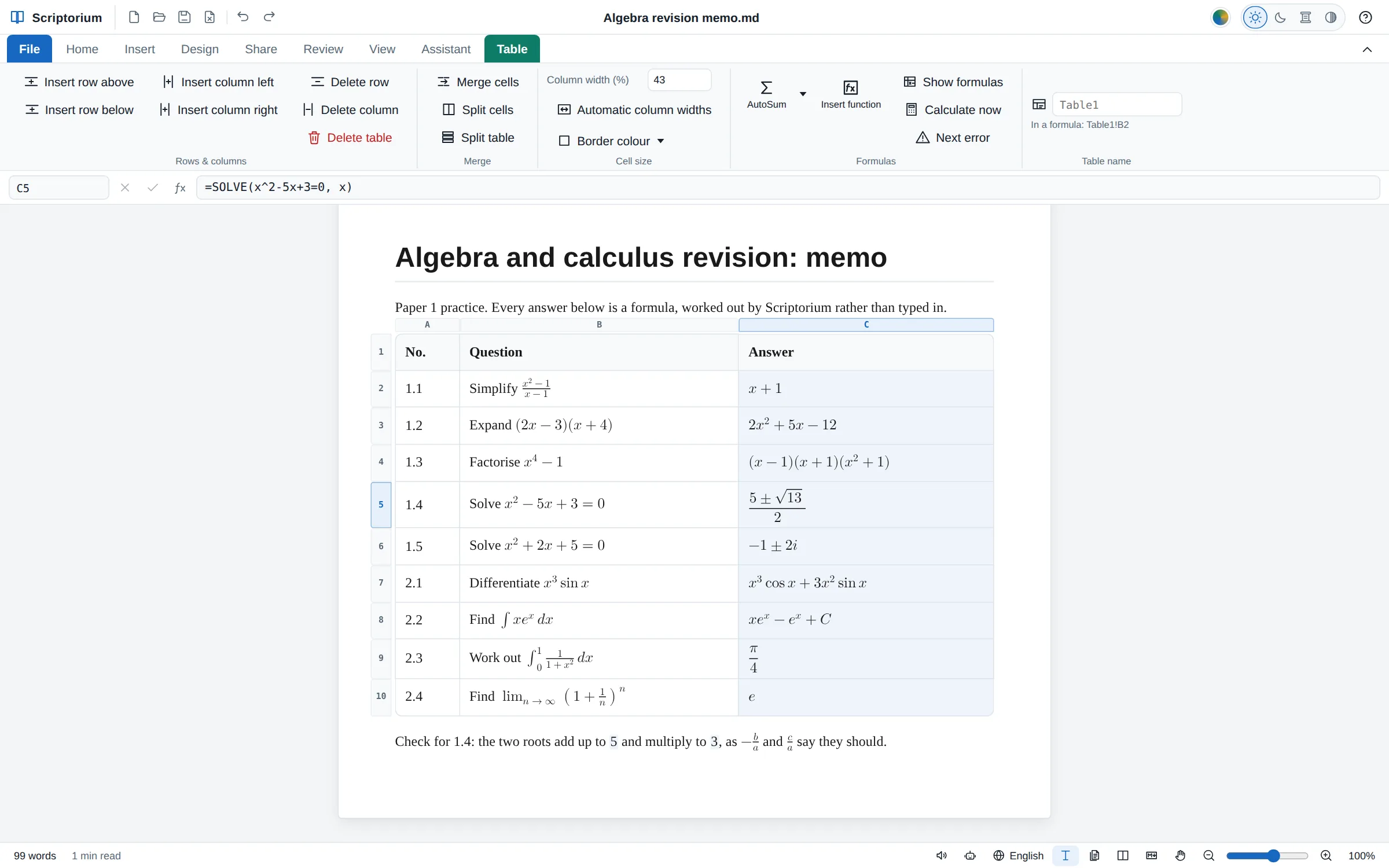
Scriptorium-এ রিভিশনের একটি উত্তরমালা: বীজগণিত আর ক্যালকুলাসের প্রশ্নের একটি টেবিল, যার উত্তরগুলো গণিতের মতো করে সাজানো সূত্র, যেমন (5 ± √13)/2, (x − 1)(x + 1)(x² + 1) আর xeˣ − eˣ + C, আর পেজের ওপরের সূত্র বারে কার্সরের নিচের উত্তরটির জন্য =SOLVE(x^2-5x+3=0, x) দেখাচ্ছে।
3.46 থেকেফাংশন ইনসার্ট করুন ▸ অক্ষর দিয়ে বীজগণিত

অক্ষর দিয়ে বীজগণিত

যে অক্ষরের কোনো মান নেই, সেটি অক্ষরই থাকে, আর উত্তর হয় গণিতের মতো করে সাজানো একটি সূত্র: =FACTOR(x⁴ − 1) হয় (x − 1)(x + 1)(x² + 1), আর =SOLVE(x² − 5x + 3 = 0, x) হয় দুটি দশমিক সংখ্যার বদলে (5 ± √13)/2।

  • SIMPLIFY, EXPAND, FACTOR, DIFF, INTEGRATE, SOLVE আর LIMIT
  • দেখানোর আগে প্রতিটি সমাকলনের ফলকে আবার অন্তরকলন করে, আর প্রতিটি মূলকে আবার সমীকরণে বসিয়ে যাচাই করা হয়
  • পেজে, প্রিন্টে, PDF আর ওয়েব পেজে গণিতের মতো করে সাজানো; Word-এ এক লাইনে

অক্ষর দিয়ে বীজগণিত, উদাহরণসহ →

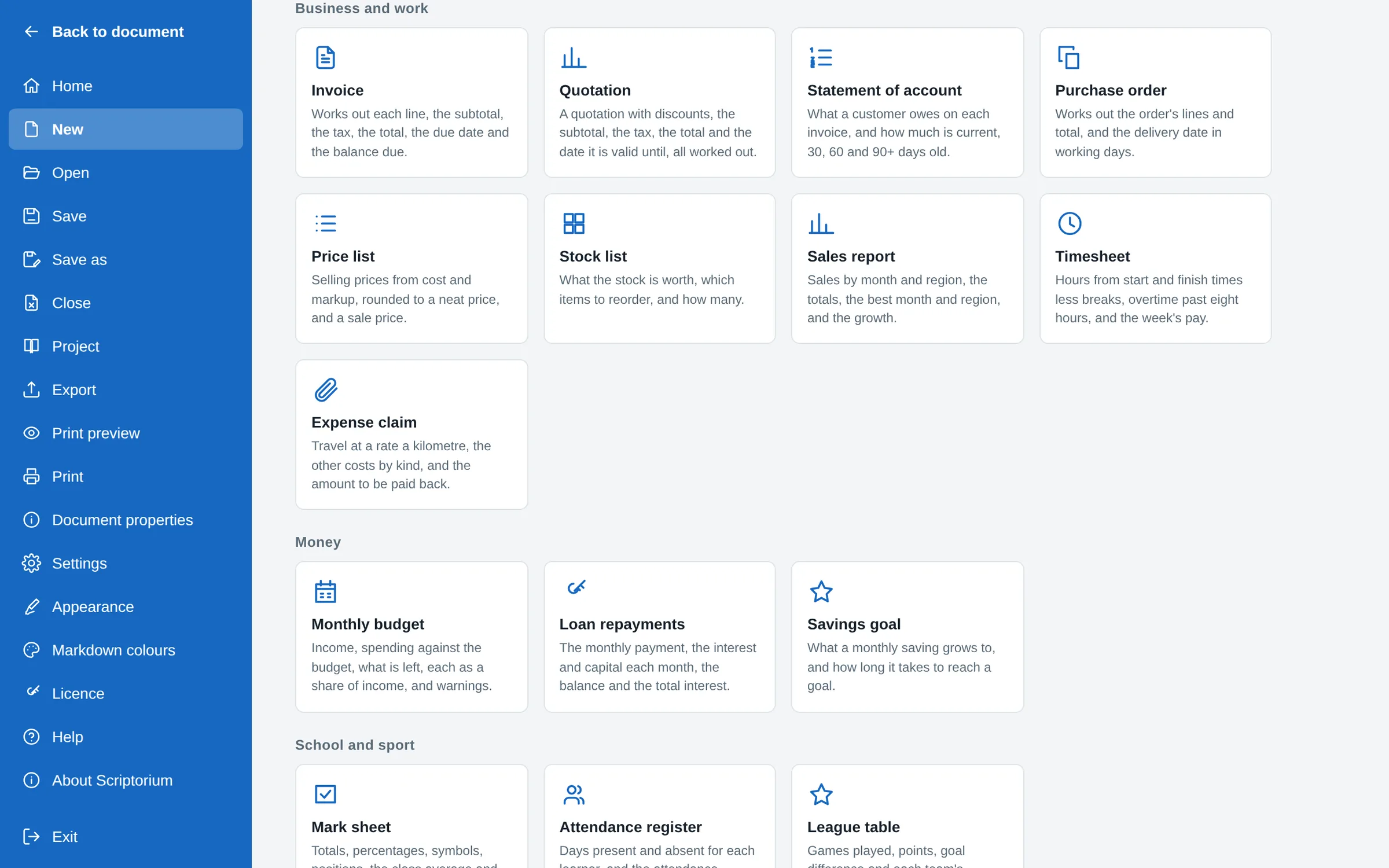
ফাইল, নতুন: দলে দলে সাজানো টেমপ্লেট, “ব্যবসা ও কাজ”-এ দেখাচ্ছে ইনভয়েস, কোটেশন, হিসাব বিবরণী, পারচেজ অর্ডার, মূল্য তালিকা, স্টক তালিকা, বিক্রির রিপোর্ট, টাইমশিট আর খরচের দাবি, তারপর “টাকাপয়সা”-য় মাসিক বাজেট, ঋণের কিস্তি আর সঞ্চয়ের লক্ষ্য, প্রতিটির সঙ্গে এক লাইনে লেখা সেটি কী হিসাব করে।
3.44 থেকেফাইল ▸ নতুন

যে টেমপ্লেট হিসাব করে

ছয়টি দলে 29টি টেমপ্লেট, যার আঠারোটি নিজে হিসাব করে: VAT, পরিশোধের শেষ তারিখ আর বকেয়াসহ একটি ইনভয়েস, ছাড়সহ একটি কোটেশন, বাজেট, টাইমশিট, ঋণের কিস্তি, নম্বরপত্র, লিগ টেবিল, আর এমন একটি রেসিপি, যার উপকরণের পরিমাণ কতজন খাবেন সেই অনুযায়ী বদলায়।

  • টাকা আর তারিখ লেখা হয় আপনার দেশের নিয়মে
  • দক্ষিণ আফ্রিকায় VAT শুরুতে 15%; অন্য জায়গায় করের সেল আপনার হারের জন্য অপেক্ষা করে

যে ইনভয়েস আর কোটেশন নিজের যোগ নিজেই করে →

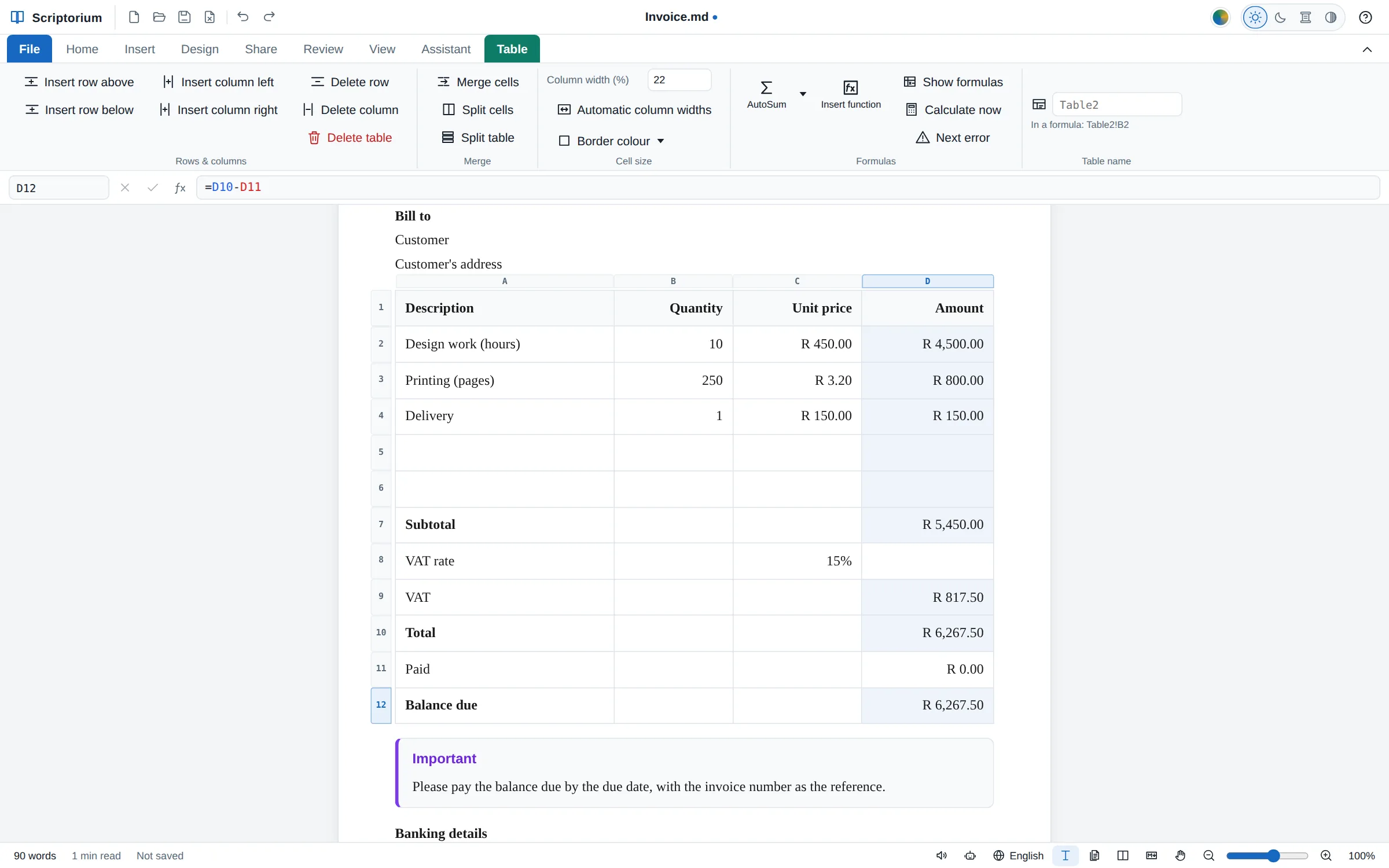
Scriptorium-এ ইনভয়েস টেমপ্লেট: র‍্যান্ডে পরিমাণ, একক দাম আর অঙ্কসহ লাইনগুলো, তারপর উপমোট, 15% VAT হার, VAT, মোট, পরিশোধিত আর বকেয়া অঙ্ক, সূত্র বারে বকেয়া অঙ্কের জন্য =D10-D11 দেখাচ্ছে, আর ওপরে টেবিল ট্যাব।
3.44 থেকেইনভয়েস টেমপ্লেট

যে ইনভয়েস নিজের হিসাব নিজেই করে

পরিমাণ আর দাম টাইপ করুন, আর প্রতিটি লাইন, উপমোট, VAT, মোট আর বকেয়া অঙ্ক সেই অনুযায়ী বদলে যায়। ইনভয়েস আর কোটেশন আছে হোম পেজে, ওপরে টাইপ করার জন্য তৈরি।

  • যে তারিখ নিজেই গোনে: পরিশোধের শেষ তারিখ পেমেন্টের শর্ত অনুযায়ী বদলায়
  • এটি প্রিন্ট করুন, PDF বানান, অথবা Word ফাইল হিসেবে পাঠান, উত্তরগুলো জায়গামতো রেখেই

কীভাবে পূরণ করবেন →

পেজ আর প্রিন্ট

প্রিন্ট হলে যেমন দেখাবে, তেমনই দেখুন।

আপনার বেছে নেওয়া কাগজের পেজে লিখুন, এমন রঙে যা প্রিন্ট হয়, প্রতিটি অংশের জন্য বোতামসহ খবরের কাগজ বানান, লম্বা টেবিল কাগজে ঠিক যেভাবে যাওয়া উচিত সেভাবে পাঠান, আর খোদ Markdown প্রিন্ট করুন।

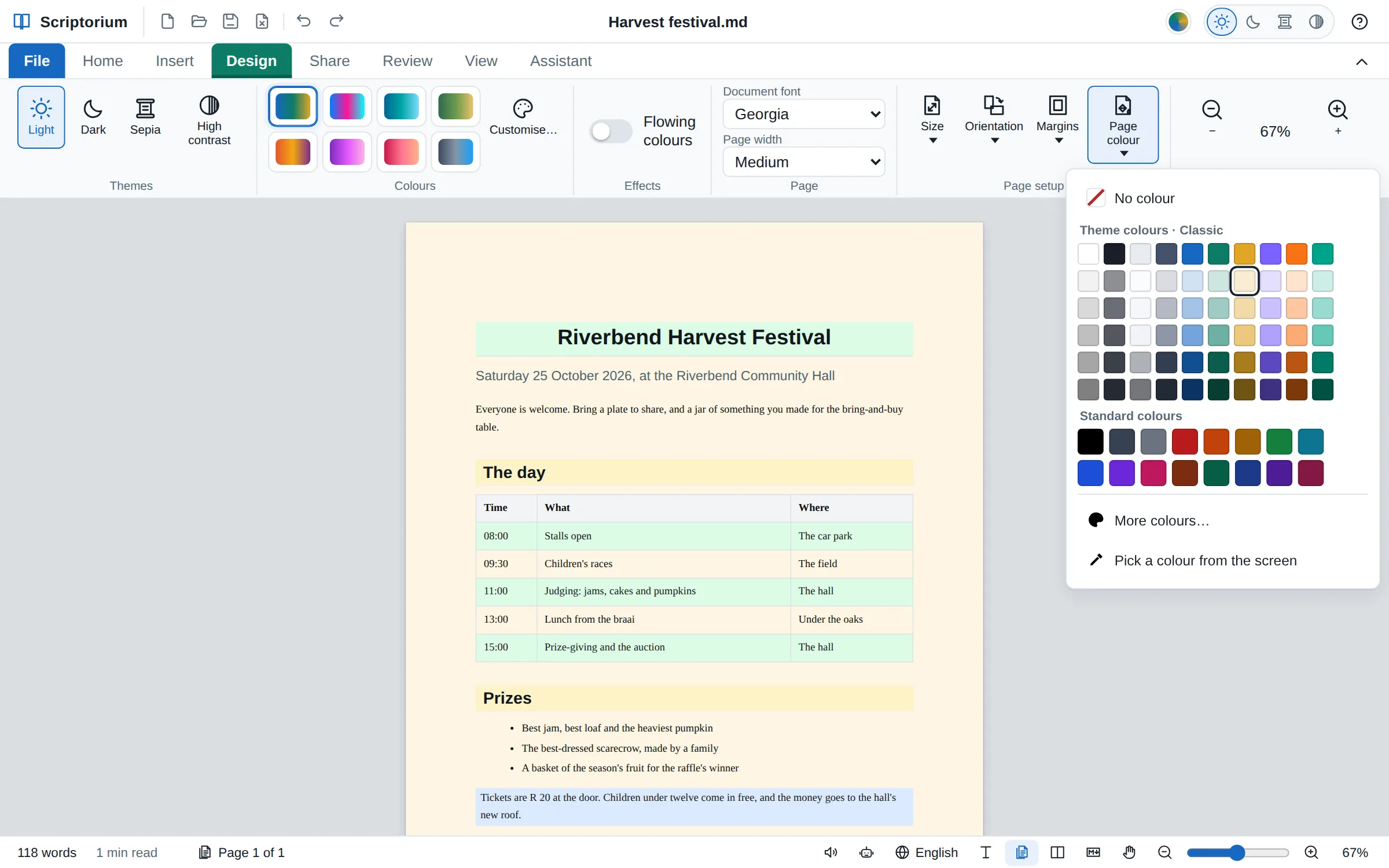
পেজ দৃশ্যে ক্রিম রঙের কাগজে একটি ফসল উৎসবের বিজ্ঞপ্তি, শিরোনাম একটি সবুজ পট্টির ওপর, হেডিংগুলো হলদে-কমলা পটভূমিতে আর টেবিলের এক সারি পরপর সবুজ, ডিজাইন ট্যাবে পেজের রং মেনু খোলা
3.48-এ নতুনডিজাইন ▸ পেজ সেটআপ ▸ পেজের রং

লেখার পেছনে রং, যা প্রিন্টও হয়

প্রতিটি পেজের পেছনে একটি রং, এক কিনারা থেকে আরেক কিনারা, মার্জিনসহ পুরোটা, অথবা একটি হেডিং, প্যারাগ্রাফ বা টেবিলের সেলের পেছনে। পর্দায় যেমন, প্রিন্টার থেকেও তেমনই বেরোয় আর PDF-এও যায়।

  • ডিজাইন ট্যাবে পেজের রং, হোম আর টেবিল ট্যাবে শেডিং
  • গাঢ় রঙের পেজে লেখা হালকা হয়ে যায়, আর কোড ও ফিকে রঙের বক্সে লেখা গাঢ়ই থাকে
  • Word-এ (সেখানেও প্রিন্ট হয়), OpenDocument, RTF, LaTeX, ওয়েব পেজ আর ই-বুকে, আর Word থেকে আবার পড়াও যায়
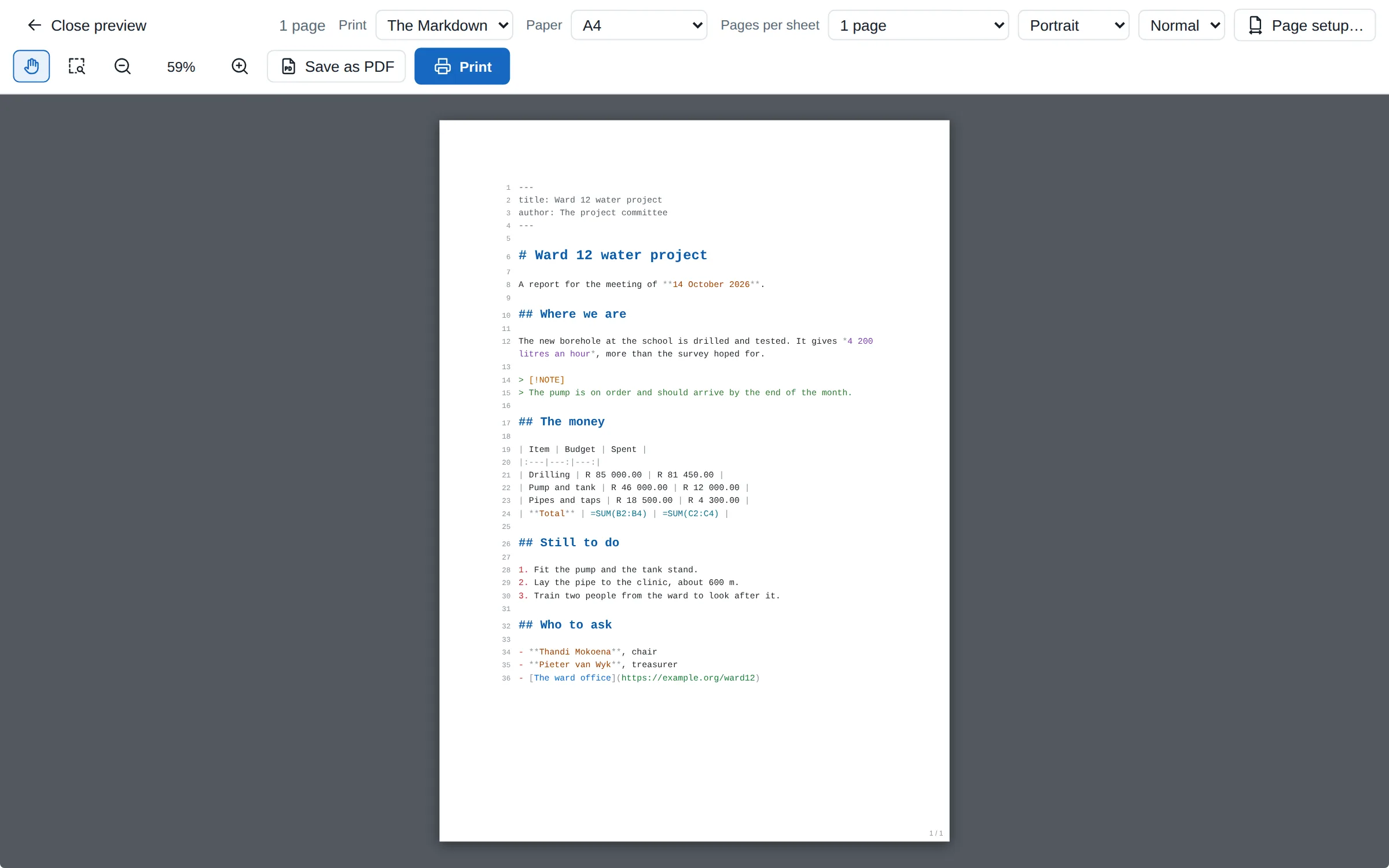
প্রিন্ট প্রিভিউতে A4 পেজে একটি রিপোর্টের Markdown, প্রতিটি লাইন নম্বর দেওয়া ও রঙিন, আর বারে “প্রিন্ট: Markdown” বেছে নেওয়া
3.48-এ নতুনMarkdown দৃশ্য ▸ প্রিন্ট করুন

খোদ Markdown প্রিন্ট করুন

Markdown দৃশ্য থেকে “প্রিন্ট করুন”, প্রিন্ট প্রিভিউ আর “PDF হিসেবে সেভ করুন” Markdown-কে লাইন ধরে ধরে দেয়, তার রং, নিজ নিজ আকারে হেডিং আর নম্বর দেওয়া লাইনসহ, পেজ সেটআপের কাগজ আর মার্জিনে।

  • প্রিন্ট প্রিভিউর প্রিন্ট তালিকায় বেছে নিন নথি বা Markdown
  • পেজের নিচে কোনো লাইন দুই ভাগ হয় না, আর ফাইলের ভেতরে রাখা ছবি দেখায় একটি ছোট চিহ্ন হিসেবে
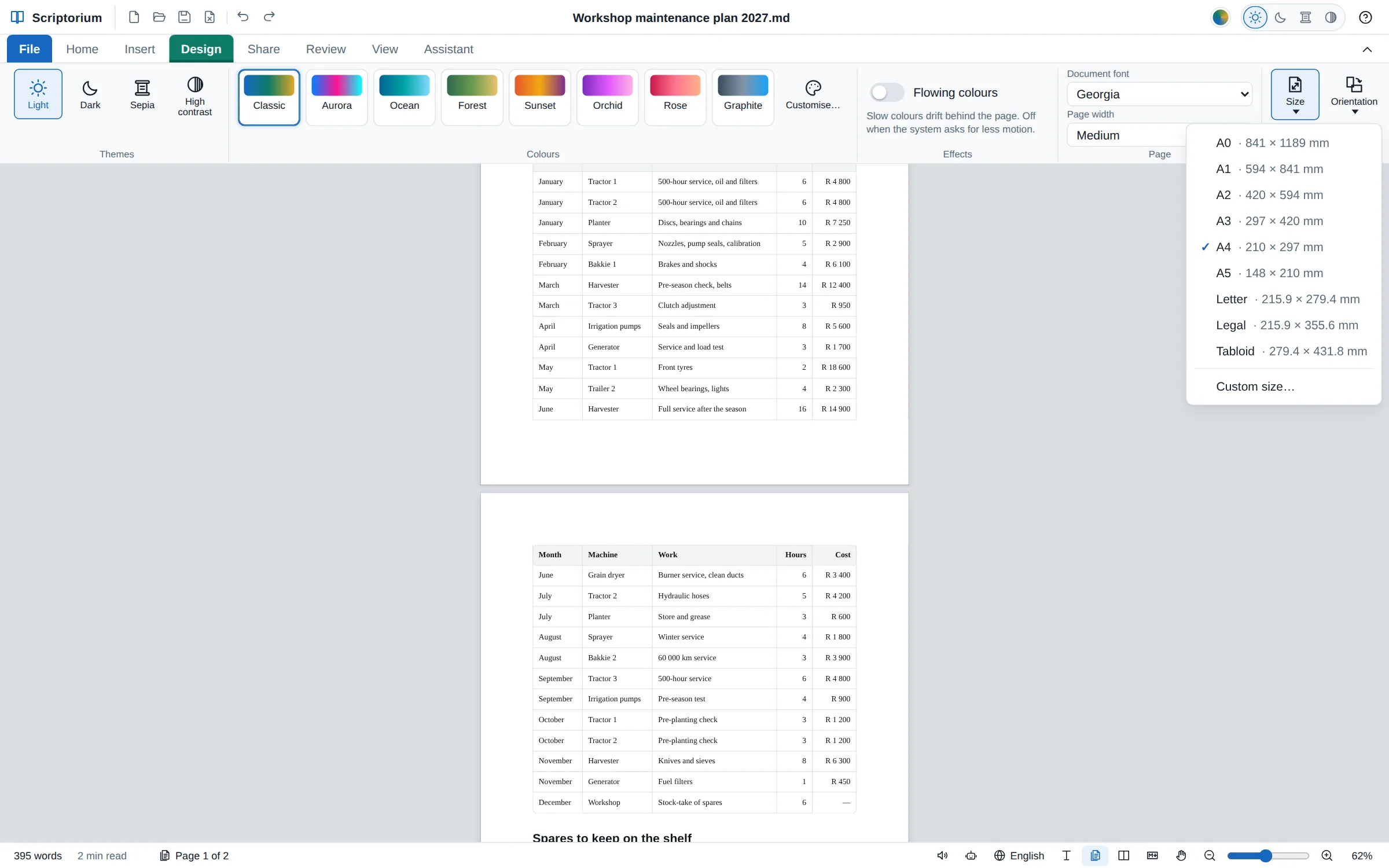
পেজ দৃশ্যে একটি রক্ষণাবেক্ষণ পরিকল্পনা: ধূসর পটভূমির ওপর প্রথম পেজের নিচের অংশ আর দ্বিতীয় পেজের ওপরের অংশ, একটি লম্বা টেবিল হেডিং সারির পুনরাবৃত্তিসহ চলতে থাকে, আর ডিজাইন ট্যাবের আকার মেনু খোলা, তাতে A0 থেকে A5, Letter, Legal আর Tabloid, প্রতিটির মাপসহ।
3.45 থেকেদৃশ্য ▸ পেজ

আপনার লেখা আসল পেজে

আপনার বেছে নেওয়া কাগজের পাতা, A0 থেকে A5, Letter, Legal, Tabloid বা আপনার নিজের মাপ, একটির নিচে আরেকটি, লেখার চারপাশে মার্জিনসহ, আর প্রতিটি পেজ ঠিক সেখানেই শেষ হয়, যেখানে ছাপা পেজ শেষ হয়। এগুলোর ওপর টাইপ করা, নির্বাচন করা, পূর্বাবস্থায় ফেরানো আর খোঁজা চলে লম্বা পাতার মতোই।

  • ডিজাইন ট্যাবে আকার, ওরিয়েন্টেশন আর মার্জিন
  • পরের পেজে গড়িয়ে যাওয়া টেবিল তার হেডিং সারি আবার দেখায়; একটি হেডিং তার নিচের লেখার সঙ্গেই পরের পেজে যায়
  • স্ট্যাটাস বারে পেজ 3 / 7: অন্য পেজে যেতে এতে ক্লিক করুন

আপনার নথি প্রিন্ট হলে যেমন দেখাবে, তেমনই দেখুন →

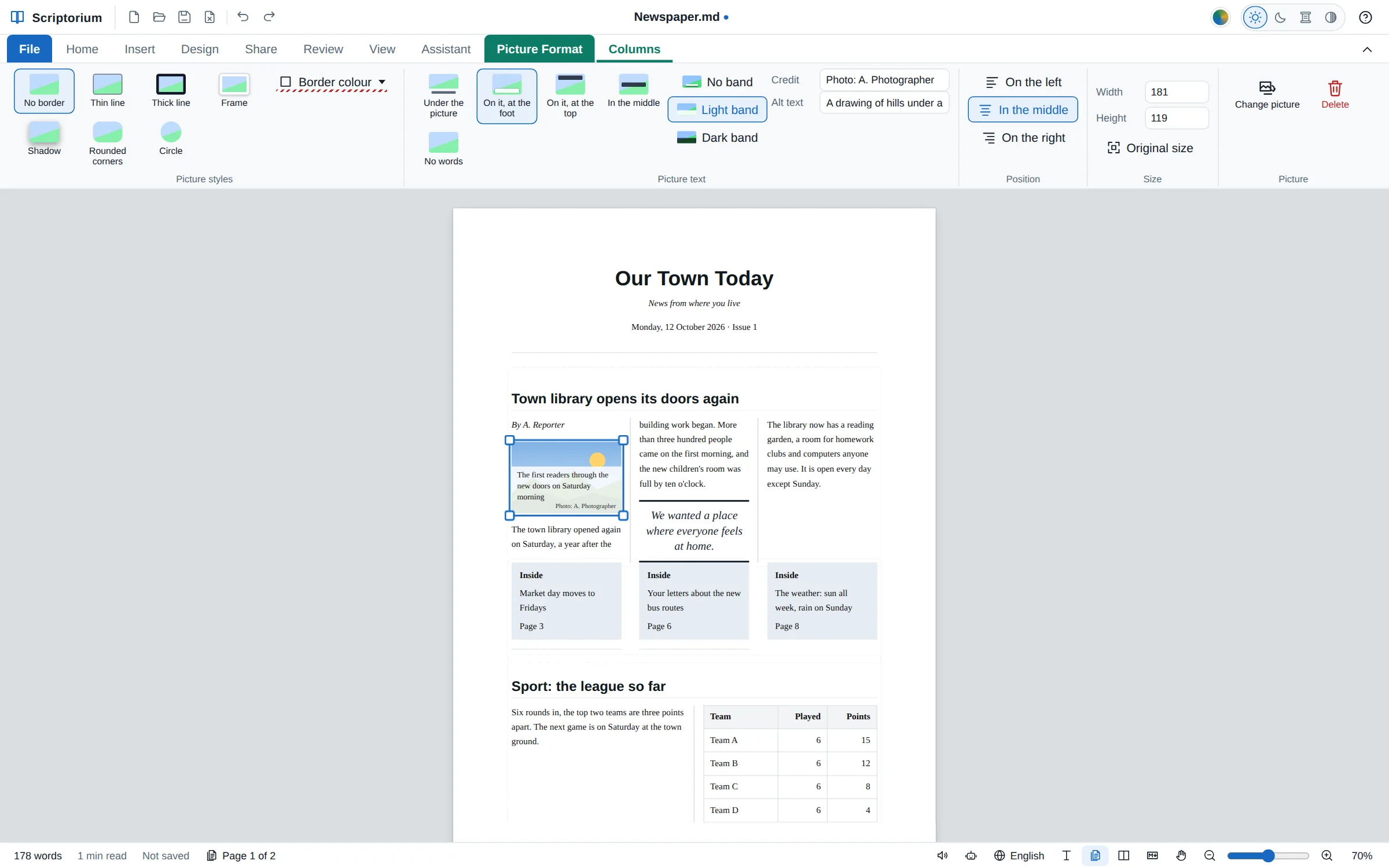
পেজ দৃশ্যে খবরের কাগজ টেমপ্লেট: ওপরে আড়াআড়ি “আমাদের শহর আজ”, তিন কলামে একটি খবর, কলামগুলোর মাঝে রেখা, একটি ছবি, যার নিচের অংশের ওপর বসানো ক্যাপশন আর আলোকচিত্রীর নাম, একটি বড় উদ্ধৃতি, হালকা রঙের বক্সে তিনটি টিজার আর লিগ টেবিলসহ একটি খেলার খবর; ছবিটি বেছে নেওয়া, আর ছবি ফরম্যাট ট্যাবে দেখা যাচ্ছে “ছবির লেখা” গ্রুপ।
3.45 থেকেকলাম ট্যাব

খবরের কাগজ আর নিউজলেটার

দুই, তিন বা চার কলাম, তাদের মাঝে রেখা, সব কলাম জুড়ে শিরোনাম, একটি কলামে টেবিল বা ছবি, বড় উদ্ধৃতি আর টিজার বক্স, প্রতিটির জন্য নিজস্ব ছবিসহ একটি বোতাম। ছবির ওপর লেখা বসে, আলোকচিত্রীর নাম আর বিকল্প লেখাসহ।

  • ইনসার্ট ▸ কলাম ▸ খবরের কাগজের লেআউট, আর ওপরে টাইপ করার জন্য একটি খবরের কাগজ টেমপ্লেট
  • প্রিন্ট প্রিভিউ, কাগজ আর PDF-এ লেখা বসে ছবির ওপরেই
  • সহায়ক জানে কীভাবে একটি বানাতে হয়

খবরের কাগজ বা নিউজলেটার বানান →

3.42 থেকে

কাগজে লম্বা টেবিল

এক পেজের চেয়ে লম্বা টেবিল যেখানে আছে সেখান থেকেই শুরু হয় আর পরের পেজে গড়িয়ে যায়, প্রতিটি পেজের মাথায় তার হেডিং সারি থাকে, আর কোনো সারি মাঝখান থেকে কাটা পড়ে না: প্রিন্ট প্রিভিউতে, কাগজে, PDF-এ আর Word-এ।

3.42 থেকে

টেবিল বিভক্ত করুন

টেবিল ▸ টেবিল বিভক্ত করুন (Ctrl+Shift+Enter), Word-এর মতোই: কার্সর থেকে নিচের সারিগুলো একই হেডিং সারিসহ আলাদা একটি টেবিল হয়ে যায়।

3.42 থেকে

যেখানে বসান, সেখানেই সমীকরণ

নিজস্ব লাইনে থাকা একটি সমীকরণ বাঁয়ে, মাঝখানে বা ডানে যায়, আর ইনডেন্টও করা যায়, প্যারাগ্রাফের বোতাম দিয়ে বা সমীকরণ উইন্ডোতে। Word ফাইল আর PDF-এ তার জায়গা ঠিক থাকে।

টেবিল

শুধু আপনার চাওয়া রেখা, আর কোণও।

অর্ডার ফর্ম, স্বাক্ষরের অংশ আর মূল্য তালিকা দেখায় ঠিক যেমন আপনি চান, পেজে আর কাগজে।

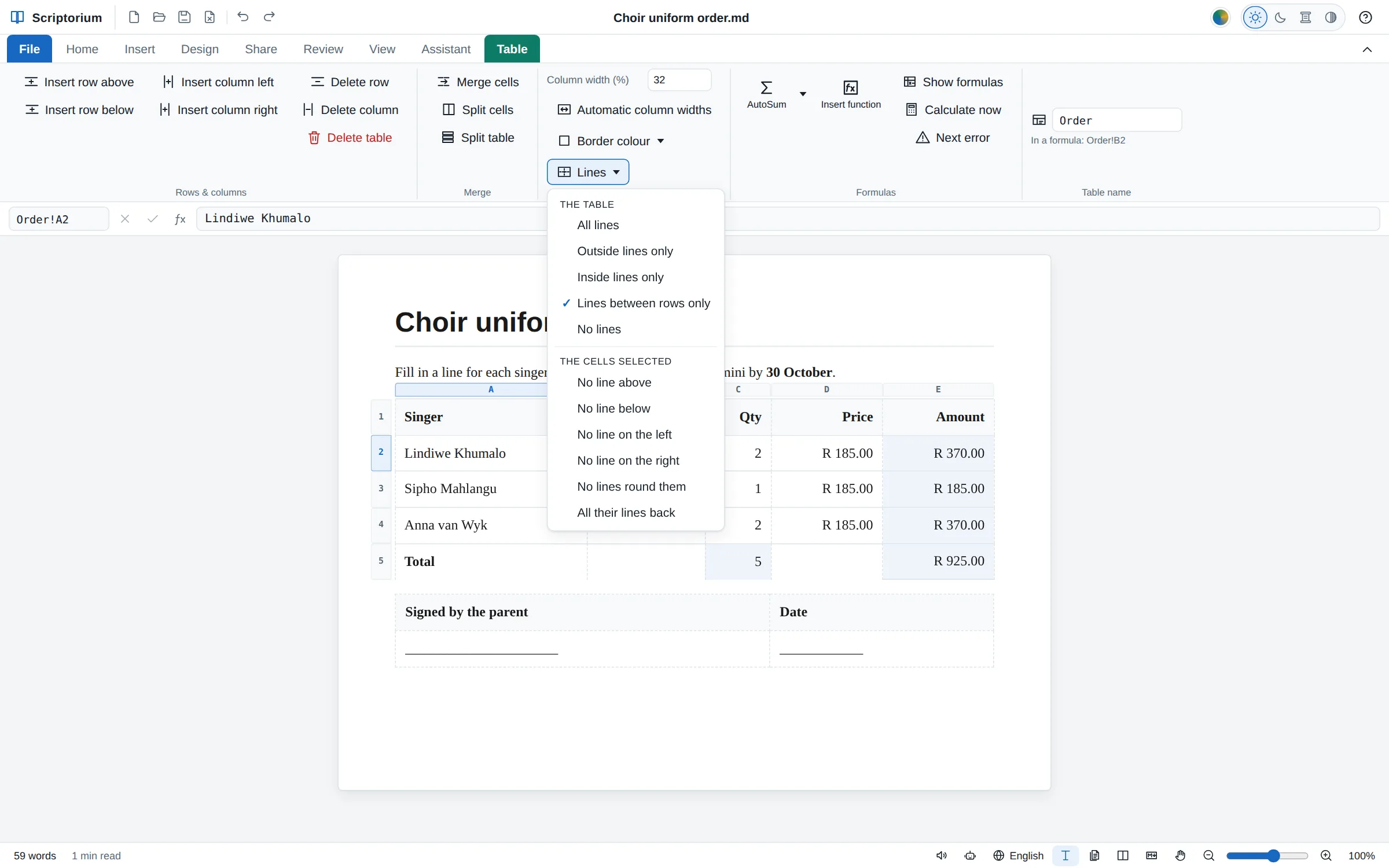
গায়কদলের ইউনিফর্মের একটি অর্ডার ফর্ম, টেবিল ট্যাবের রেখা মেনু খোলা। টেবিলের জন্য “শুধু সারিগুলোর মাঝের রেখা”-তে টিক দেওয়া, আর নির্বাচিত সেলগুলোর জন্য মেনুতে আছে উপরের রেখা বাদ, নিচের রেখা বাদ, বাঁ দিকের রেখা বাদ, ডান দিকের রেখা বাদ আর চারপাশের সব রেখা বাদ। বাদ দেওয়া রেখাগুলো হালকা আর ড্যাশ দেওয়া দেখায়, আর নিচের স্বাক্ষরের টেবিলে কোনো রেখাই নেই।
3.47 থেকেটেবিল ▸ রেখা

শুধু আপনার চাওয়া রেখা

সব রেখা, শুধু বাইরের রেখা, শুধু ভেতরের রেখা, শুধু সারিগুলোর মাঝের রেখা, অথবা কোনোটিই নয়; আর আপনার নির্বাচিত সেলগুলোর জন্য উপরের, নিচের, বাঁ দিকের বা ডান দিকের রেখা বাদ। টাইপ করার সময় বাদ দেওয়া রেখা হালকা আর ড্যাশ দেওয়া দেখায়, যাতে সেলগুলো তখনও খুঁজে পান; কাগজে সেটি একেবারেই থাকে না।

  • PDF, ওয়েব পেজ আর ই-বুক থেকে বাদ থাকে, আর Word, OpenDocument ও RTF ফাইল থেকেও
  • রেখা বাদ দেওয়া একটি Word টেবিল খুললেও রেখাগুলো বাদই থাকে

বর্ডার ছাড়া টেবিল, ধাপে ধাপে →

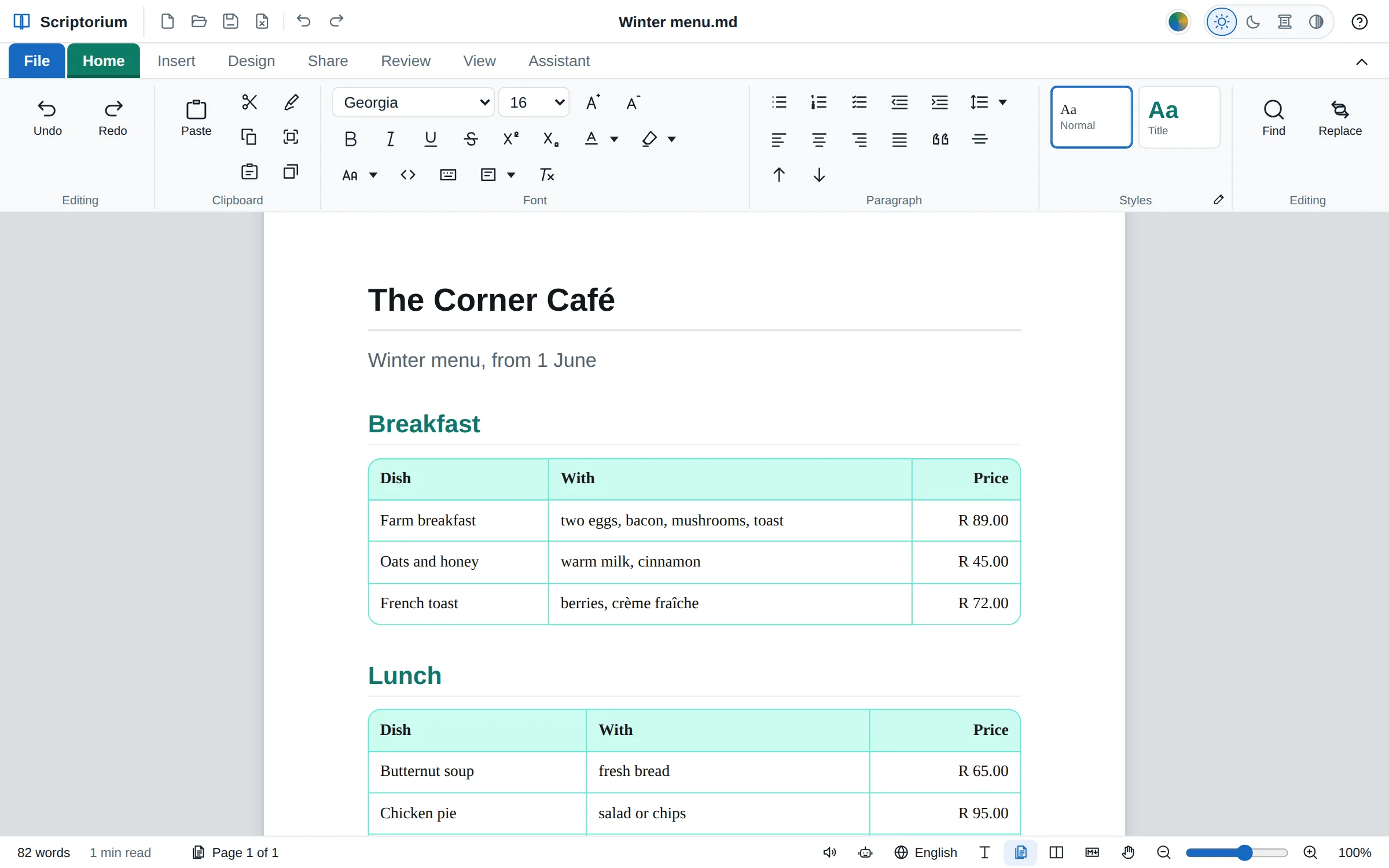
পেজ দৃশ্যে একটি ক্যাফের শীতের মেনু: শিরোনাম “শীতের মেনু, 1 জুন থেকে”, আর সকালের ও দুপুরের খাবারের টেবিল, গোল কোণ, নীলচে-সবুজ রেখা আর হালকা নীলচে-সবুজ হেডিং সারিসহ, নীলচে-সবুজ হেডিংয়ের নিচে।
3.45 থেকেফাইল ▸ চেহারা ▸ টেবিল

গোল বা ছাঁটা কোণ

প্রতিটি টেবিলকে দিন চৌকো, গোল বা ছাঁটা কোণ, ছোট, মাঝারি, বড় বা আপনার নিজের মাপে, হেডিং সারির রংও কোণ অনুযায়ী কাটা: পেজে, প্রিন্ট প্রিভিউতে, কাগজে, আর PDF, ওয়েব পেজ ও ই-বুকে।

  • যেকোনো জুমে প্রতিটি রেখা একক থাকে
  • Word, OpenDocument আর RTF-এ কোণ চৌকোই থাকে, কারণ ওই প্রোগ্রামগুলো টেবিল সেভাবেই আঁকে
লেখা আর Markdown

দ্রুত শুরু করুন, পরিষ্কারভাবে পেস্ট করুন, Markdown দেখুন।

শুরু করার জন্য একটি হোম পেজ, পরিপাটি হয়ে আসা AI-এর উত্তর, আর এমন একটি Markdown দৃশ্য, যা নথির গড়ন রঙে দেখায়, লাইনগুলোতে নম্বর দেয় আর সেগুলো গুটিয়ে রাখে।

3.42 থেকেফাইল ▸ হোম

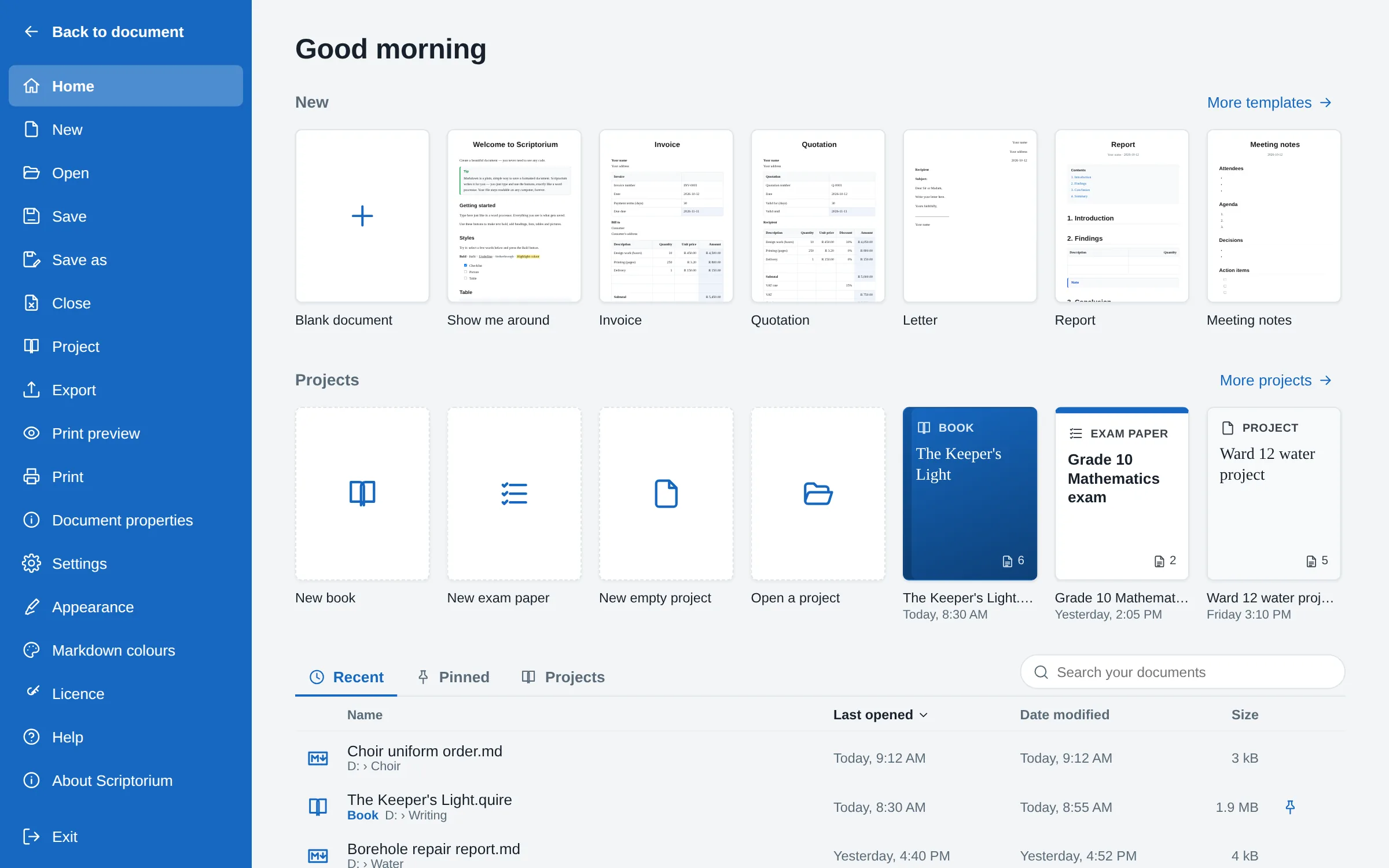
শুরু করার জন্য একটি হোম পেজ

Word-এর মতোই Scriptorium খোলে একটি হোম পেজে: একটি খালি পেজ, তাদের পেজের ছোট ছবি হিসেবে আঁকা টেমপ্লেট, প্রচ্ছদ হিসেবে আপনার প্রকল্প, আর সম্প্রতি খোলা নথিগুলো, কখন খুলেছেন আর বদলেছেন তাসহ।

  • কোনো নথি তালিকায় রাখতে সেটি পিন করুন, আর নাম বা ফোল্ডার ধরে খুঁজুন
  • গতবার সেভ না হওয়া কাজ ফিরিয়ে দেওয়ার প্রস্তাব আসে, নিজে থেকে খুলে যায় না
  • 3.43 থেকে প্রচ্ছদ হিসেবে প্রকল্প: অধ্যায়সহ একটি বই, উত্তরমালাসহ একটি পরীক্ষার কাগজ, প্রতিটি একটি ফাইল, পাশে নতুন বই, নতুন পরীক্ষার কাগজ আর নতুন খালি প্রকল্প (Windows আর Linux)

Markdown-এ বই লিখুন →

Scriptorium-এর হোম পেজ: “সুপ্রভাত”, শুরু করার উপায়ের একটি সারি, তাতে একটি খালি নথি আর ছোট পেজের মতো আঁকা টেমপ্লেট, একটি প্রকল্প সারি, তাতে নতুন বই, নতুন পরীক্ষার কাগজ, নতুন খালি প্রকল্প, একটি প্রকল্প খুলুন আর প্রচ্ছদের মতো আঁকা তিনটি প্রকল্প, আর সাম্প্রতিক নথিগুলো, প্রতিটি কখন খোলা ও বদলানো হয়েছে আর তার সাইজসহ।
হোম: টেমপ্লেট, প্রচ্ছদ হিসেবে প্রকল্প, আর সম্প্রতি খোলা নথি।
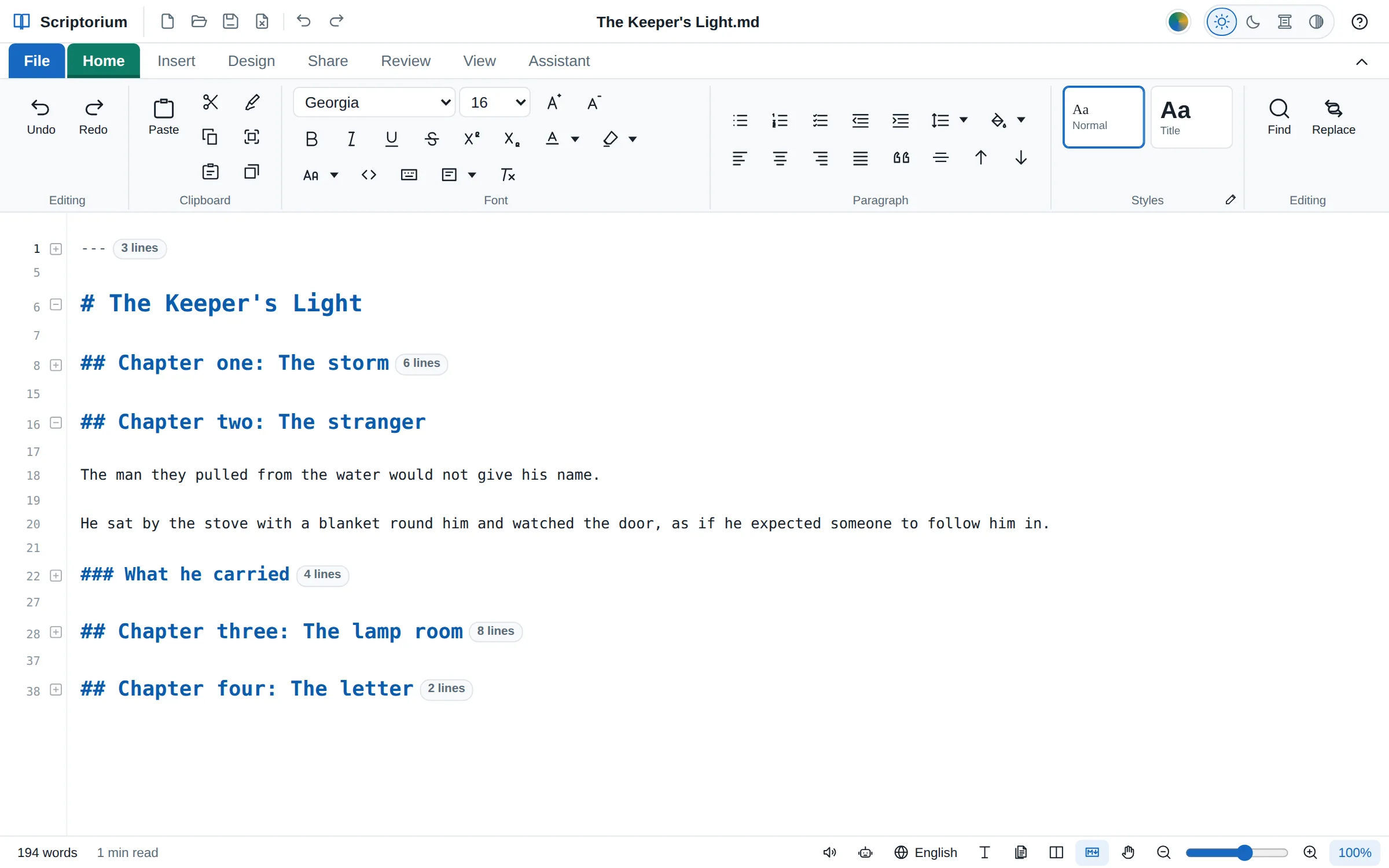
Markdown দৃশ্যে একটি বইয়ের Markdown, লাইনগুলো নম্বর দেওয়া: দ্বিতীয় অধ্যায় খোলা, অন্য অধ্যায়গুলো এক লাইনে করে গুটিয়ে রাখা, সঙ্গে একটি চিহ্ন যা বলে তাতে কয়টি লাইন আছে
3.48-এ নতুনMarkdown দৃশ্য

লাইন নম্বর, আর গুটিয়ে রাখা

Markdown-এর প্রতিটি লাইনের নিজস্ব নম্বর আছে, আর হেডিং, টেবিল, তালিকা, কোড ব্লক বা নথির বিবরণের পাশের বিয়োগ চিহ্নটি সেটিকে এক লাইনে গুটিয়ে দেয়, সঙ্গে একটি চিহ্ন, যা বলে তাতে কয়টি লাইন আছে।

  • দৃশ্য ▸ Markdown-এর রং-এ সব সংকুচিত করুন Markdown-কে একটি রূপরেখায় পরিণত করে, সব প্রসারিত করুন আবার খুলে দেয়
  • শুধু Markdown দৃশ্যে আর পাশাপাশি দৃশ্যের Markdown অংশে; পেজে এগুলো কখনো দেখা যায় না
  • গুটিয়ে রাখলে শুধু পর্দার দৃশ্য বদলায়: প্রতিটি লাইন সেভ, প্রিন্ট আর এক্সপোর্ট হয়
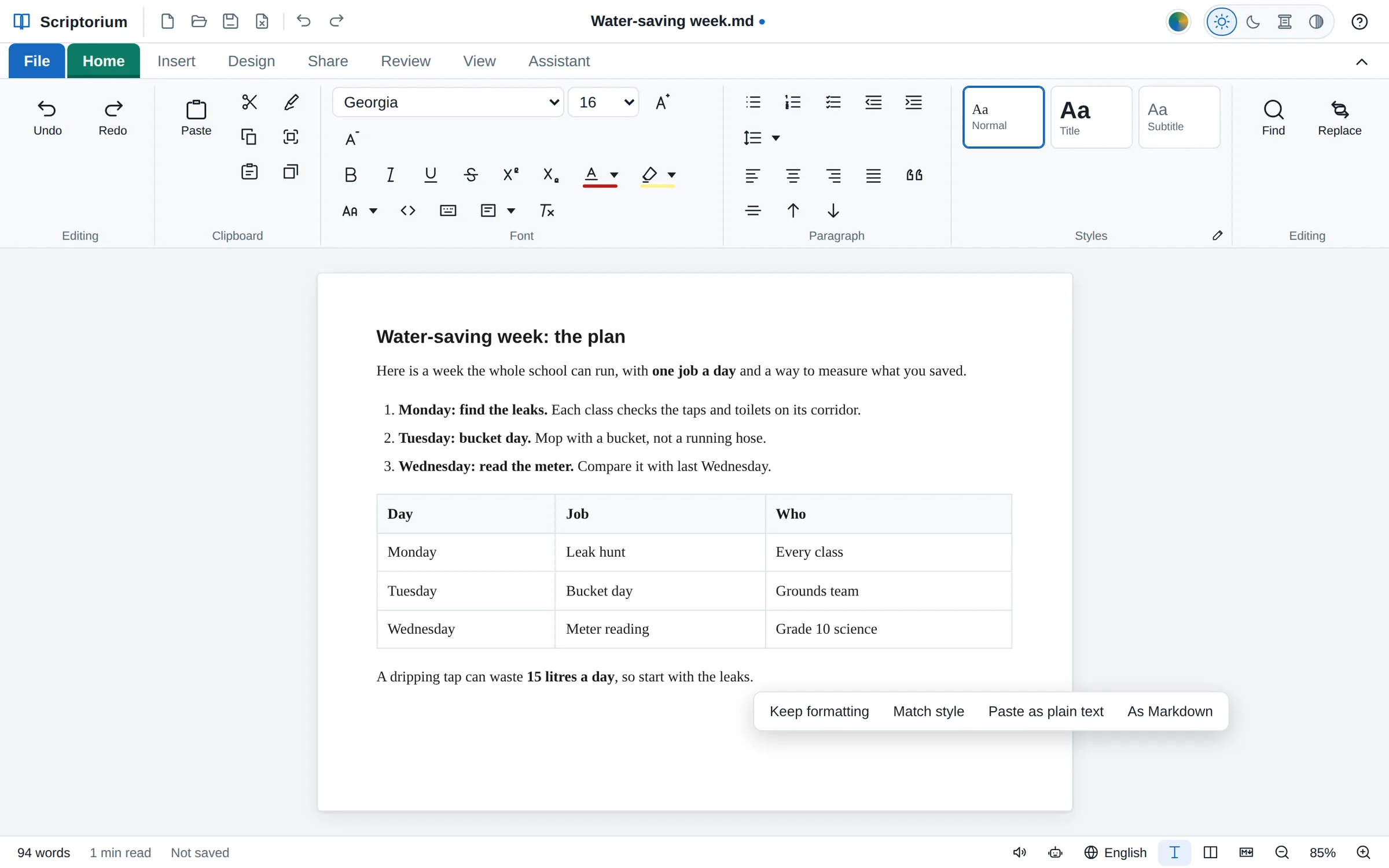
একটি AI চ্যাট থেকে পেস্ট করা জল বাঁচানোর এক সপ্তাহের পরিকল্পনা: একটি হেডিং, বোল্ড শব্দসহ একটি নম্বর দেওয়া তালিকা, আর দিন, কাজ ও কে করবে তার একটি টেবিল, পাশে পেস্টের পরের বিকল্পগুলো: ফরম্যাট রাখুন, স্টাইলের সাথে মেলান, প্লেন টেক্সট হিসেবে পেস্ট করুন আর Markdown হিসেবে।
3.42 থেকেপেস্ট

AI-এর উত্তর, পরিষ্কারভাবে পেস্ট করা

ChatGPT, Copilot, Claude, Gemini, Perplexity, DeepSeek বা Grok থেকে পেস্ট করুন, আর চ্যাট উইন্ডোর রং, কপি বোতাম, সাইটের আইকন আর উৎসের চিহ্ন পেছনে পড়ে থাকে। কোড কোডই থাকে, সূত্র হয়ে যায় বদলানো যায় এমন সমীকরণ, আর তালিকা তার নম্বর ধরে রাখে।

  • পেস্টের পরের একটি বিকল্প, Markdown হিসেবে, উত্তরটি তার Markdown থেকে আঁকে
  • সাতটির প্রতিটি যা লেখে, তার আদলে তৈরি ক্লিপবোর্ড দিয়ে পরীক্ষা করা

কীভাবে AI-এর উত্তর একটি পরিপাটি নথিতে পেস্ট করবেন →

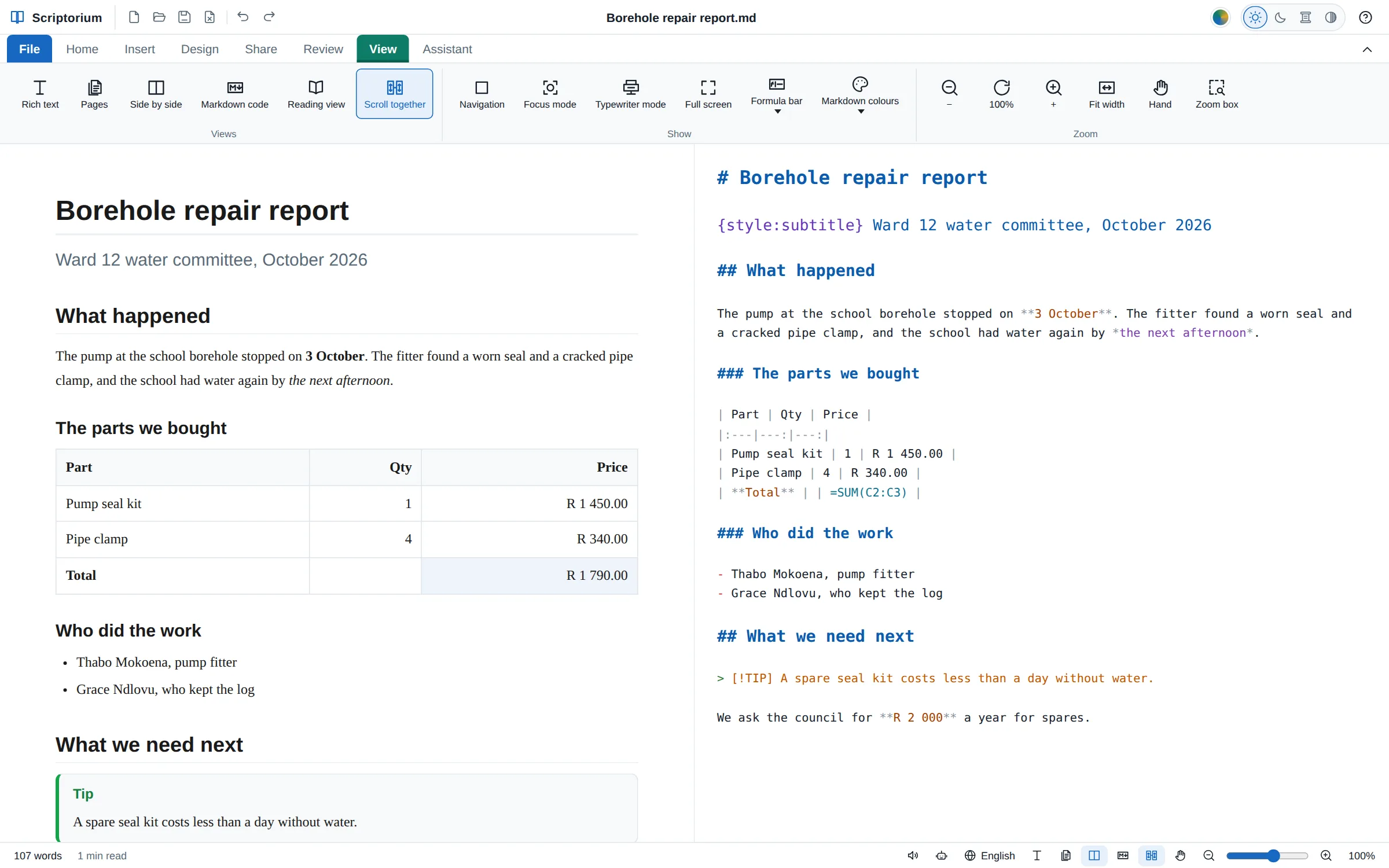
পাশাপাশি দৃশ্যে একটি গভীর নলকূপ মেরামতের রিপোর্ট: বাঁ দিকে পেজ, আর ডান দিকে তার Markdown, যেখানে # শিরোনামটি সবচেয়ে বড় লাইন, ## হেডিংগুলো তার চেয়ে ছোট আর ### হেডিংগুলো আরও ছোট, রঙিন, টেবিল, তালিকা আর পরামর্শের ওপরে।
3.47 থেকেদৃশ্য ▸ Markdown কোড

হেডিং নিজ নিজ আকারে, Markdown-এও

Markdown দৃশ্য # হেডিংকে সবচেয়ে বড় করে আঁকে, তারপর ##, ### আর বাকিগুলো, ঠিক পেজের মতো, তাই নথির গড়ন তার কোডেও দেখা যায়। ফাইলটি নিজে সাধারণ টেক্সটই থাকে।

  • পাশাপাশি রাখলে, স্ক্রল করার সময় পেজ আর তার Markdown একসঙ্গে সমান তালে চলে, বড় হেডিংসহ
  • এটি বন্ধ করতে: দৃশ্য ▸ Markdown-এর রং-এ হেডিং নিজ নিজ আকারে
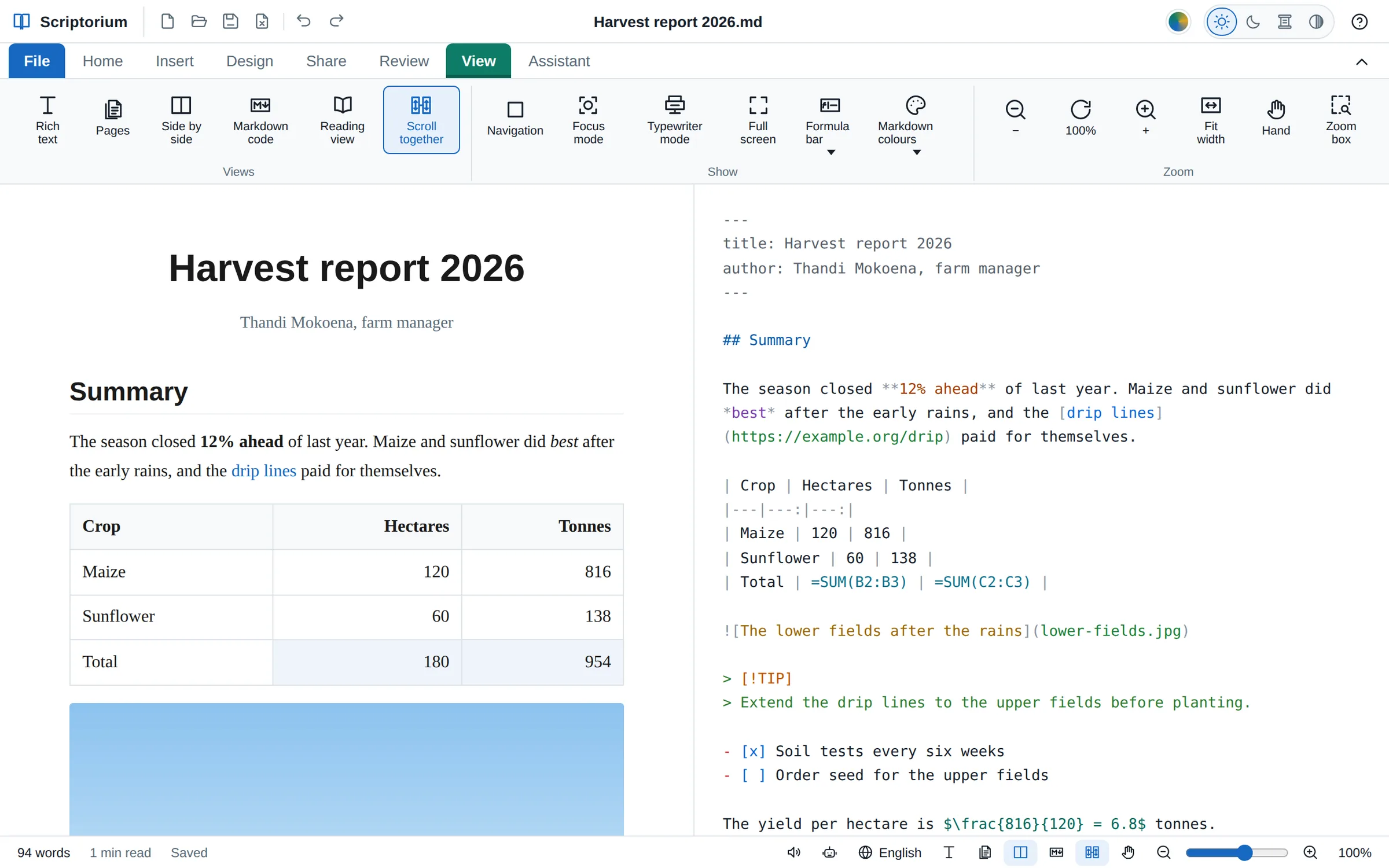
রঙিন Markdown নিয়ে পাশাপাশি দৃশ্য: ডান দিকে, ওপরের নথির বিবরণ ধূসরে, হেডিং নীলে, বোল্ড শব্দ কমলায়, ইটালিক বেগুনিতে, একটি লিংক নীলে, টেবিলের রেখা, সূত্র নীলচে-সবুজে, ছবির লেখা কমলায়, একটি কলআউট সবুজে আর টিক বক্স নীলে; বাঁ দিকে, একই রিপোর্ট পেজ হিসেবে।
3.45 থেকেদৃশ্য ▸ Markdown-এর রং

রঙিন Markdown

Markdown দৃশ্যে হেডিং, বোল্ড, লিংক, কোড, টেবিল, সূত্র আর Scriptorium-এর নিজস্ব কমান্ড, প্রতিটির একটি রং আছে: 32 ধরনের, চারটি রঙের সেট, অথবা আপনার নিজের রং। কোড ব্লকের কোড রঙিন হয় প্রোগ্রামারের এডিটরের মতো করে।

  • বদলায় শুধু পর্দার দৃশ্য; ফাইলটি একই Markdown থাকে
  • একসঙ্গে স্ক্রল পাশাপাশি দৃশ্যে Markdown আর পেজকে সমান তালে রাখে (3.44 থেকে)
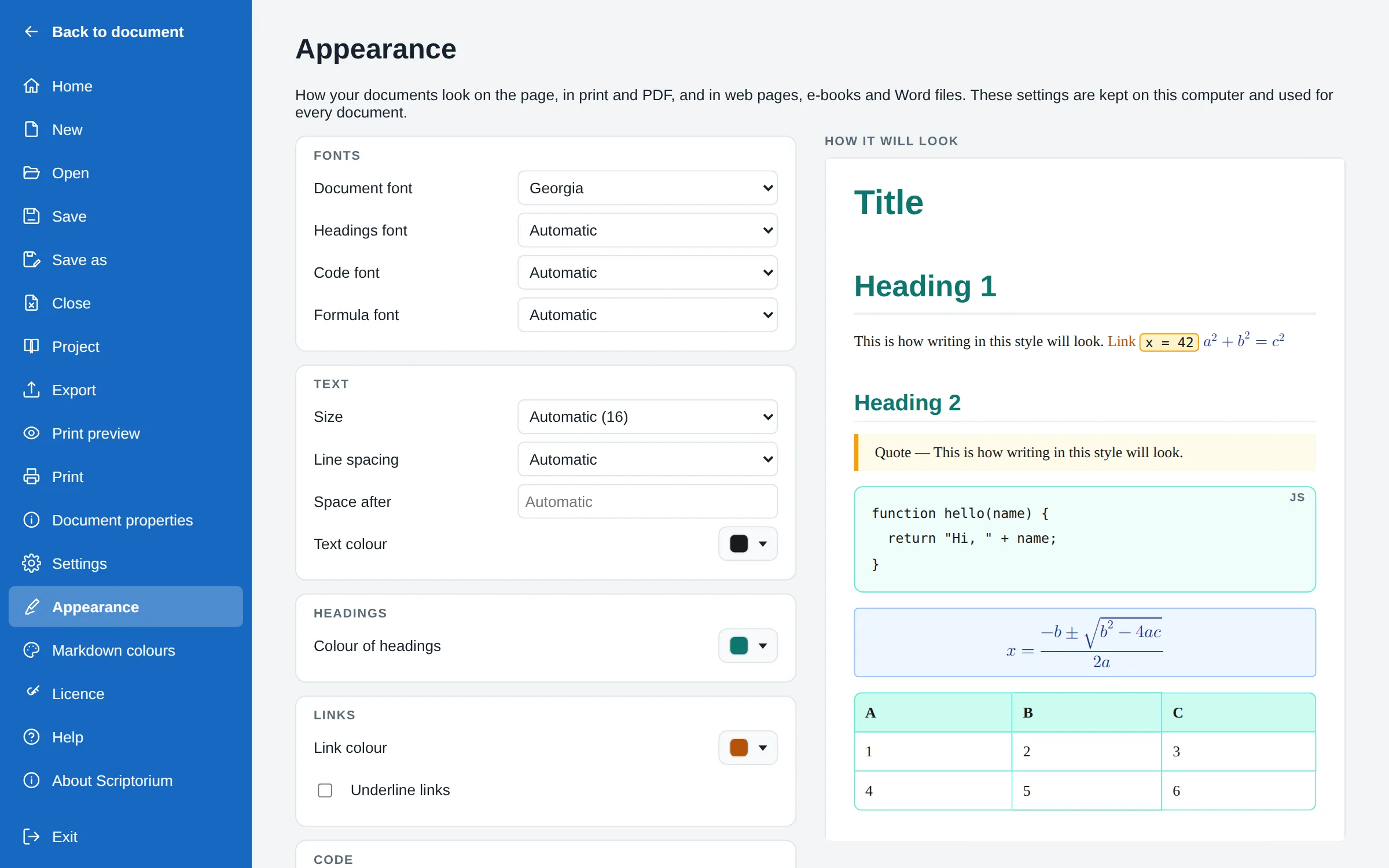
ফাইল, চেহারা: বাঁ দিকে ফন্ট, লেখা, হেডিং আর লিংকের রঙের সেটিংস, আর ডান দিকে একটি প্রিভিউ: নীলচে-সবুজ হেডিং, একটি কমলা লিংক, হলদে-কমলা বর্ডারসহ কোড, একটি নীল বক্সে একটি সমীকরণ, নীলচে-সবুজ বর্ডারসহ একটি কোড ব্লক, আর গোল কোণ ও নীলচে-সবুজ হেডিং সারিসহ একটি টেবিল।
3.42 থেকেফাইল ▸ চেহারা

আপনার নথি, আপনার পছন্দের চেহারা

নথির চেহারার জন্য একটিই পেজ, পাশে প্রিভিউসহ: লেখা, হেডিং, কোড আর সূত্রের ফন্ট, লেখার আকার আর ফাঁক, আর হেডিং, লিংক, কোড, উদ্ধৃতি, সূত্র ও টেবিলের রং।

  • সবখানে ব্যবহৃত হয়: পেজে, প্রিন্ট আর PDF-এ, ওয়েব পেজ, ই-বুক আর Word ফাইলে
  • চেহারা রিসেট করুন সবকিছু আগের মতো করে দেয়
3.42 থেকে

ওপরে ছয়টি বোতাম

নথির নামের পাশে নতুন, খুলুন, সেভ করুন, বন্ধ করুন, পূর্বাবস্থায় ফেরান আর পুনরায় করুন, যে ট্যাবই খোলা থাকুক, আর ফাইল ▸ নথি বন্ধ করুন (Ctrl+W), যা Scriptorium-কে একটি খালি পেজে খোলা রাখে।

3.42 থেকে

যে কোড স্পষ্ট দেখা যায়

লাইনের ভেতরের কোডে রঙের পাশাপাশি একটি সরু বর্ডারও থাকে, তাই সাদা পেজেও তা চোখে পড়ে, আর কোড স্টাইল, কোড ব্লক আর উদ্ধৃতিতে আপনার পছন্দের রং ও বর্ডার দেওয়া যায়।

3.46 থেকে

উইন্ডোর মাপে মানিয়ে নেওয়া রিবন

1280 পিক্সেল বা তার কম চওড়ায় প্রতিটি গ্রুপ তার আকার ধরে রাখে: ছোট বোতামের সারি পরের লাইনে চলে যায়, বড় বোতামের নাম দুই লাইনে লেখা হয়, আর তারপরও যা আঁটে না, তা পাশে স্ক্রল করে।

জুম

ড্রয়িং প্রোগ্রামের মতো জুম আর সরানো।

যাঁরা CAD বা Acrobat চেনেন, তাঁদের জন্য: চাকা, হাত আর একটি জুম বক্স, পেজে, পেজ, পাশাপাশি আর রিডিং ভিউতে, আর প্রিন্ট প্রিভিউতে।

3.43 থেকেস্ট্যাটাস বার আর দৃশ্য ট্যাব

চাকা, হাত আর একটি জুম বক্স

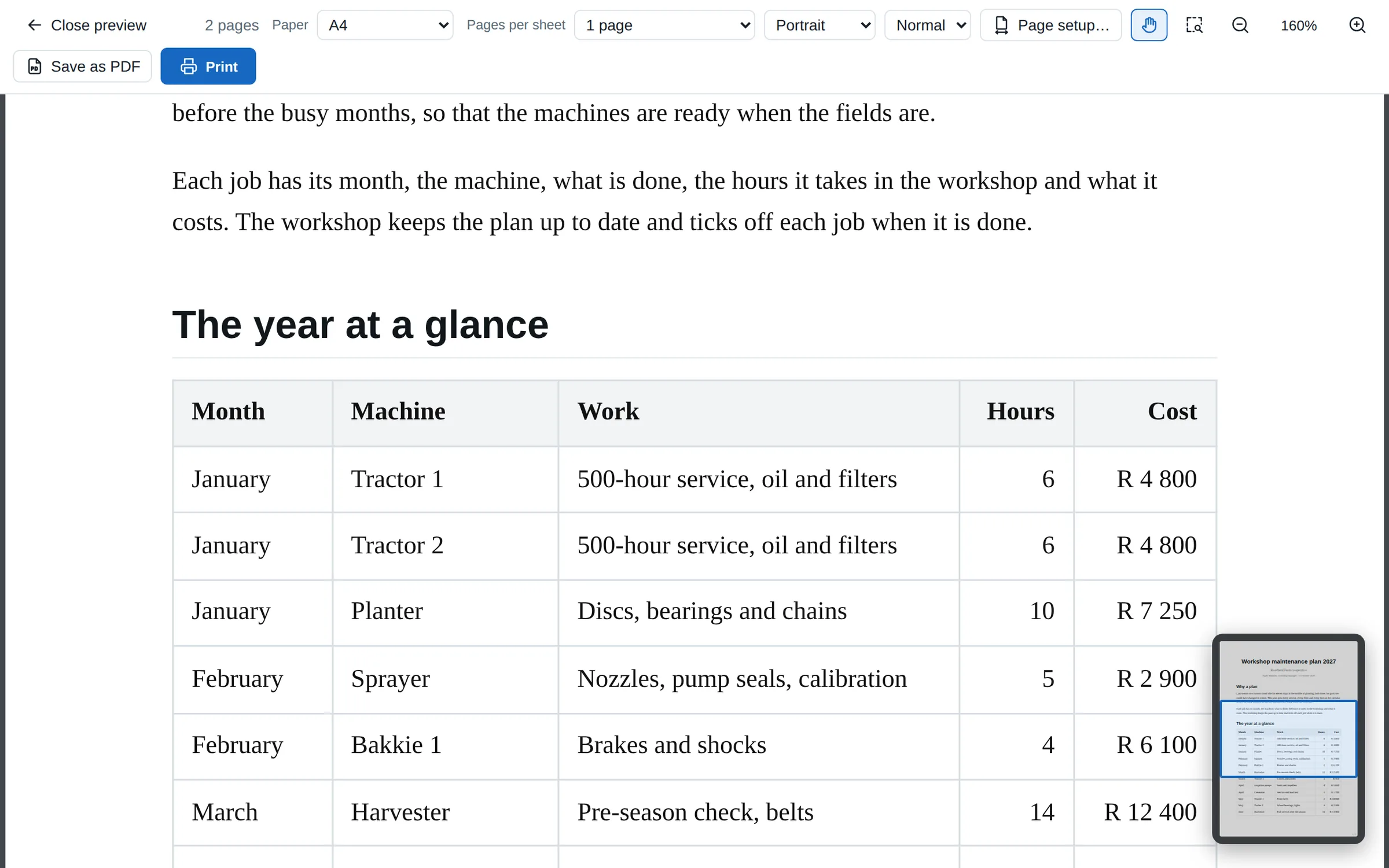
Ctrl আর মাউসের চাকা পয়েন্টারকে কেন্দ্র করে জুম করে, অথবা চাইলে শুধু চাকাই, CAD-এর মতো। চাকা চেপে ধরে টানলে পেজ সরে যায়, চাকায় ডাবল-ক্লিক করলে আবার ফিট হয়ে যায়, আর প্রিন্ট প্রিভিউ ও রিডিং ভিউতে পয়েন্টারটি হাত হয়ে যায়।

  • একটি জুম বক্স, আগের ও পরের দৃশ্য, আর স্ট্যাটাস বারে একটি স্লাইডার
  • প্রিন্ট প্রিভিউ যায় 5% থেকে 1600% পর্যন্ত, একটি নেভিগেটরসহ
  • পেজ শুধু বড় হয়, লাইন নতুন করে সাজানো হয় না: যেকোনো জুমে প্রতিটি লাইন ঠিক আগের জায়গাতেই ভাঙে

CAD-এর মতো জুম আর সরানো →

একটি রক্ষণাবেক্ষণ পরিকল্পনায় 160% জুম করা প্রিন্ট প্রিভিউ: মাস, যন্ত্র আর কাজের একটি টেবিল পুরো উইন্ডো জুড়ে, ওপরে হাত বেছে নেওয়া, আর কোণে নেভিগেটর, পুরো পেজের একটি ছোট ছবি, পর্দায় থাকা অংশের চারপাশে একটি নীল বক্স।
160%-এ প্রিন্ট প্রিভিউ, হাত আর নেভিগেটরসহ।
সহায়ক

এটি Scriptorium চেনে, আর হিসাবও করে।

সহায়ক সরাসরি পেজে লেখে, Scriptorium-এর নিজস্ব সহায়তা পড়ে, আর হিসাব করে মনে মনে নয়, সূত্র দিয়ে।

3.43 থেকেসহায়ক ট্যাব

যে সহায়ক সহায়তার পেজগুলো জানে

কোনো কিছু কীভাবে করতে হয় জিজ্ঞেস করুন, আর সহায়ক Scriptorium-এর নিজস্ব সহায়তায় তা খুঁজে সেখান থেকে উত্তর দেয়, উত্তরের নিচে সেই পেজ খোলার একটি বোতামসহ। সহায়তায় প্রতিটি বোতাম আর মেনু আইটেমের ব্যাখ্যা আছে।

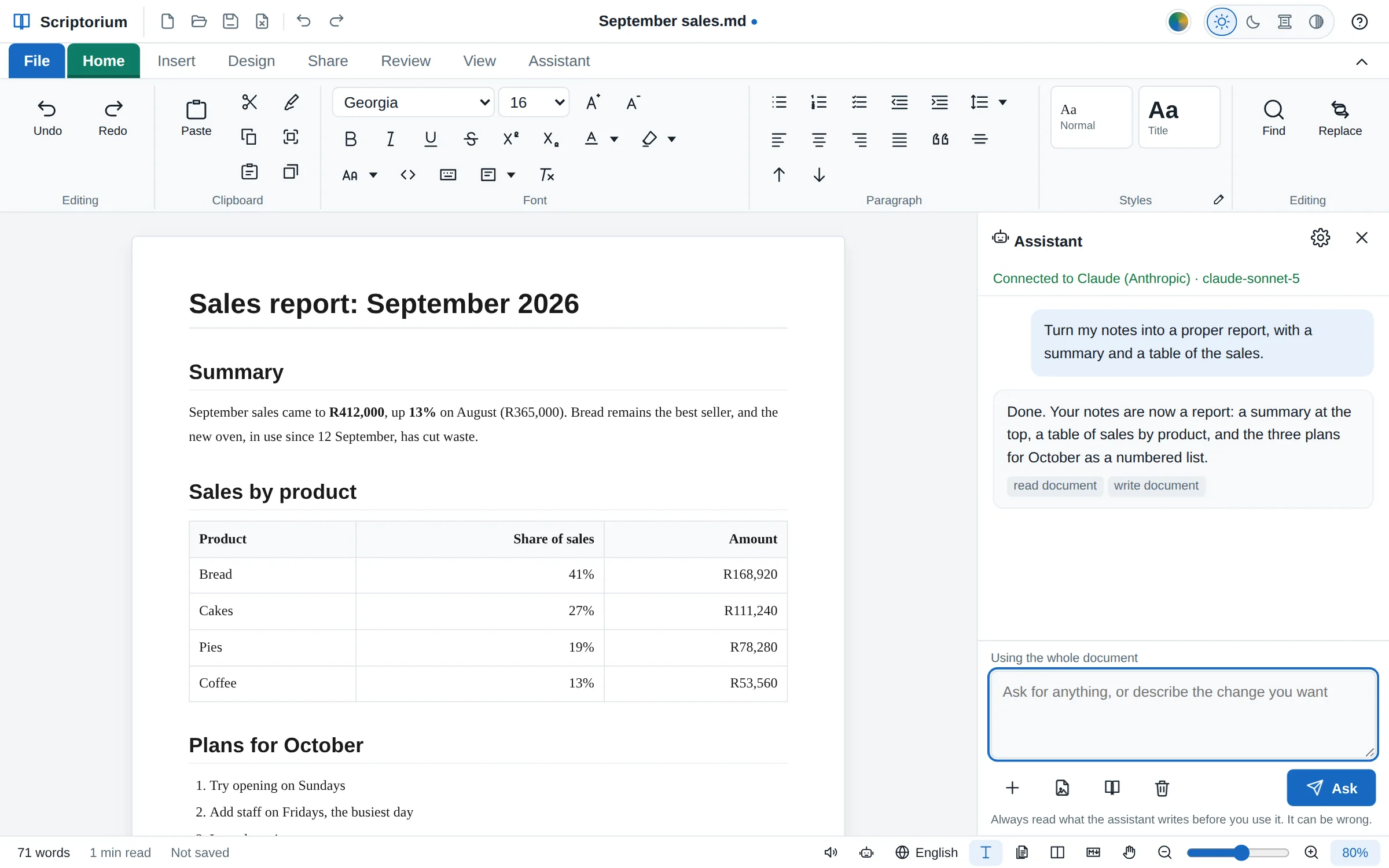
  • এটি সরাসরি পেজে লেখে: এলোমেলো নোট হয়ে যায় সারসংক্ষেপ আর টেবিলসহ একটি রিপোর্ট
  • আপনার Claude সাবস্ক্রিপশন, কোনো AI পরিষেবার জন্য আপনার নিজের কী, অথবা আপনার নিজের কম্পিউটারে Ollama

যে সহায়ক আপনার নথি সম্পাদনা করে →

একটি বিক্রির রিপোর্টের পাশে সহায়কের প্যানেল। অনুরোধে লেখা: আমার নোটগুলো থেকে একটি পরিপাটি রিপোর্ট বানান, একটি সারসংক্ষেপ আর বিক্রির একটি টেবিলসহ। উত্তরে বলা হয়েছে কাজটি হয়ে গেছে, আর পেজে দেখা যাচ্ছে সারসংক্ষেপ ও টেবিলসহ তৈরি রিপোর্ট।
এলোমেলো নোট থেকে রিপোর্ট, পেজের ভেতরেই।
3.44 থেকে

এটি হিসাব করে সূত্র দিয়ে

সহায়ক যেকোনো সূত্র মনে মনে নয়, নথির ওপর চালিয়ে হিসাব করে, আর টাইপ করা মোটের বদলে সূত্র লেখে, তাই অঙ্ক বদলালে উত্তরও বদলে যায়।

3.46 থেকে

এটি নতুন জিনিসগুলোও জানে

এটি জানে কীভাবে কলামে কলামে খবরসহ খবরের কাগজ, VAT-সহ ইনভয়েস, এমন টেবিল যা অন্য সূত্র নাম ধরে ব্যবহার করে, আর অক্ষর দিয়ে বীজগণিত বানাতে হয়।

3.46 থেকে

গণিত জোরে পড়া হয় গণিতের মতো করেই

জোরে পড়ার সময় উত্তরটি বলা হয় একজন শিক্ষক যেভাবে বলতেন সেভাবে, ইংরেজিতে: “the fraction 5 plus or minus the square root of 13 over 2”, আর একটি যোগফল বলা হয় “the sum from i equals 1 to n of” হিসেবে।

Android

ট্যাবলেটেও।

Android অ্যাপ প্রিন্ট করে, PDF বানায় আর আপনার পছন্দের জায়গায় Word ফাইল সেভ করে, আর এতে আছে Scriptorium-এর নিজস্ব বই আর পালকের কলম।

3.47 থেকে

প্রিন্ট আর PDF

প্রিন্ট আর PDF যায় Android-এর নিজস্ব প্রিন্টিংয়ে, ডেস্কটপ যে পেজ প্রিন্ট করে ঠিক সেটিই, নথির জন্য ঠিক করা কাগজে। Android-এর প্রিন্টারের তালিকায় “Save as PDF”-ও আছে।

3.47 থেকে

Word আর বাকি সব, আপনার পছন্দের জায়গায়

Word ফাইল, ওয়েব পেজ, ই-বুক, OpenDocument, RTF আর সাধারণ টেক্সট সেভ হয় Android-এর নিজস্ব সেভ বক্সের মাধ্যমে: কোন ফোল্ডারে, তা আপনিই বেছে নেন, ডাউনলোড বা কোনো ড্রাইভ।

3.47 থেকে

নিজস্ব আইকন, আর ন্যায্য ট্রায়াল

হোম স্ক্রিনে বই আর পালকের কলম, অ্যাপের “Scriptorium সম্পর্কে” পেজে তার আসল সংস্করণ, আর অ্যাপ আবার ইনস্টল করলে ট্রায়াল চলতে থাকে, ঠিক যত দিন বাকি ছিল তত দিন নিয়ে।

Android অ্যাপ ডাউনলোড করুন (Android 7 বা পরের সংস্করণ) →

3.50-এ নতুন

আপনার লাইসেন্স আপনার সঙ্গেই যায়।

একটি লাইসেন্স একটি কম্পিউটারের জন্য, আর কম্পিউটার বদলালে সেটি আপনার সঙ্গেই যায়, Scriptorium-এর ভেতর থেকেই। আর নিজস্ব রঙের পেজ এখন তার ড্রয়িংয়ের ভেতর দিয়েও দেখা যায়।

3.50-এ নতুন

আপনার লাইসেন্স নতুন কম্পিউটারে নিয়ে যান

পুরোনো কম্পিউটারে ফাইল ▸ লাইসেন্স ▸ অন্য কম্পিউটারে নিয়ে যান… আর নতুন কম্পিউটারের কোড; নতুনটিতে আমি টাকা দিয়েছি — আমার লাইসেন্স আনুন। একই লাইসেন্স, একই সিরিয়াল নম্বর, আর প্রতিটি আপডেট তখনও বিনামূল্যে।

3.50-এ নতুন

পুরোনো কম্পিউটার আর নেই?

নতুন কম্পিউটারে আপনার লাইসেন্স কী দিন, আর Scriptorium প্রস্তাব দেবে এই কম্পিউটারে নিয়ে আসুন; পুরোনোটি পরের বার অনলাইনে এলে রিডার হয়ে যায়। অথবা আমাদের লিখুন, আমরা সরিয়ে দেব।

3.50-এ নতুন

রঙিন পেজে ড্রয়িং

নিজস্ব রঙের পেজে আকৃতি আর ডায়াগ্রাম সাদা কার্ডের ওপর বসে না থেকে পেজের রং ভেদ করে দেখতে দেয়: পর্দায়, কাগজে, PDF-এ আর Word-এ।

সংস্করণ ধরে ধরে

4 অক্টোবর থেকে একুশটি সংস্করণ।

লাইসেন্স আছে এমন সবার জন্য প্রতিটি বিনামূল্যে; সবচেয়ে নতুনটিতে সবই আছে।

  1. 3.622 নভেম্বর 2026

    চার্ট Word আর PowerPoint-এ যায় সম্পাদনা করা যায় এমন আসল চার্ট হয়ে, তার সংখ্যাগুলো ফাইলের ভেতরে রেখে, অথবা চাইলে ছবি হিসেবে; Excel এক্সপোর্টেও সেগুলো যায়, প্রতিটি নিজস্ব একটি শিটে; আর Word নথি বা Excel ওয়ার্কবুকের চার্টগুলো খুললে চার্ট হয়েই আসে। ত্রিকোণমিতিক ফাংশনের লেখচিত্র আঁকা হয় ডিগ্রিতে, যদি না আপনি রেডিয়ান বেছে নেন, আর লেখচিত্রের বিন্দুগুলো লেখা যায় আপনার চাওয়া দশমিক স্থান পর্যন্ত।

  2. 3.612 নভেম্বর 2026

    গণিতের শিক্ষকের মতো করে আঁকা সূত্রের লেখচিত্র: অক্ষের ওপর বক্ররেখা, সরলরেখা, অসমতা আর বৃত্ত, অক্ষের ছেদবিন্দু, বাঁক বিন্দু, পরস্পরের ছেদবিন্দু আর অসীমতট হিসাব করে চিহ্নিত, ডিগ্রি বা রেডিয়ানে, ছক কাগজে বা খসড়া চিত্র হিসেবে। নিবন্ধনের বাক্সে আসল নাম আর ইমেল ঠিকানা চাওয়া হয়, আর 3.60.1 থেকে বিনামূল্যের রিডার Windows আর Android-এ তার উইন্ডো স্ক্রিনশটে ধরা পড়তে দেয় না। 3.61.1 থেকে রিডার একটি উপন্যাস জোরে পড়ে শোনায়, প্রতিটি চরিত্রের জন্য একটি করে কণ্ঠে, আর বইয়ের তাকে এসেছে আরও দুটি বই: Lamplight & Ash আর Calligraphy Made Easy।

  3. 3.6030 অক্টোবর 2026

    Word আর Excel-এর মতো টেবিল থেকে চার্ট: কলাম, বার, লাইন, এরিয়া, পাই, ডোনাট আর স্ক্যাটার, স্তূপীকৃত বা পাশাপাশি, নিজস্ব অক্ষে একটি রেখাসহ, টেবিলের নিচে আঁকা ও টেবিলের সঙ্গে বদলে যাওয়া, আর PDF, ওয়েব পেজ, Word ও স্লাইডেও।

  4. 3.5927 অক্টোবর 2026

    সহায়তা যা বর্ণনা করে তা-ই দেখায়: 33টি পেজে একটি টেবিল, আকৃতি, ডায়াগ্রাম, সূত্র, পরিকল্পনা বা স্লাইড শো আঁকা থাকে ঠিক আপনার নথিতে যেমন দেখাবে তেমন করে, আর সেটি তৈরির Markdown মাত্র একটি বোতাম দূরে, সব 60টি ভাষায়। 3.59.1 থেকে ওয়েবসাইটের কোনো পেজ পেস্ট করলে তার নোট বক্স আর সূচিপত্র বজায় থাকে, আর Scriptorium-এর বানানো ওয়েব পেজ আবার সেই একই নথি হিসেবে খোলে।

  5. 3.5726 অক্টোবর 2026

    Momo Designs-এর বইয়ের জন্য একটি রিডার, ফাইল ▸ বই-এ: প্রতিটি বইয়ের কিছু অংশ বিনামূল্যে, বাকিটা একটি কী দিয়ে দুটি ডিভাইসে আনলক, আর কিছুই প্রিন্ট বা কপি হয় না। 3.57.1 থেকে সহায়তা পরস্পরের সঙ্গে যুক্ত 89টি পেজে Scriptorium যা যা করে তার সবই ব্যাখ্যা করে।

  6. 3.5626 অক্টোবর 2026

    শেয়ার করুন ট্যাবে Git: যেকোনো Git সার্ভারের সঙ্গে কমিট, পুল ও পুশ, আপনার কম্পিউটারের Git বা Scriptorium-এর ভেতরে থাকা Git দিয়ে, আর রিপোজিটরি, তার সার্ভার ও সাইন ইন-এর জন্য একটি বক্স। 3.55.1 থেকে সহায়কের লেখা বড় নথি অংশে অংশে আসে, আর “সবচেয়ে বড় উত্তর” কত হবে, তা আপনিই ঠিক করেন।

  7. 3.5525 অক্টোবর 2026

    সহায়কের টুল, প্রতিটির জন্য স্বয়ংক্রিয়, সবসময় অনুমতি, আগে জিজ্ঞাসা বা বন্ধ, আর কোনোটি জিজ্ঞাসা করলে চ্যাটে একটি কার্ড; শব্দ খোঁজা, একটি অংশ বদলানো, ওয়েব পেজ পড়া আর ওয়েবে খোঁজার নতুন টুল, উৎস দেখিয়ে; ভিডিও হিসেবে সেভ করা স্লাইড শো, MP4 বা WebM, বর্ণনাসহ; আর সহায়কের নতুন করে লেখা পুরো নথিও পূর্বাবস্থায় ফেরানো যায়।

  8. 3.5419 অক্টোবর 2026

    প্রকল্প পরিকল্পনা: কাজ, তাদের সময়কাল আর লিংক, ক্রিটিক্যাল পাথসহ সময়সূচি করা, আর গ্যান্ট চার্ট, সারসংক্ষেপ, টাইমলাইন, নেটওয়ার্ক ডায়াগ্রাম, বোর্ড আর প্রত্যেকের কাজের চাপ হিসেবে আঁকা; বেসলাইন, কাজের চাপ সমান করা, আর Microsoft Project ফাইল খোলা ও সেভ করা।

  9. 3.5319 অক্টোবর 2026

    কম্পিউটারের কণ্ঠে বা কাস্টের কণ্ঠে স্লাইড শো-এর বর্ণনা; ব্যানার, বিজ্ঞাপন আর পোস্টের জন্য যেকোনো মাপের স্লাইড, অ্যানিমেটেড GIF হিসেবে সেভ করা; যে শব্দ জোরে পড়া হয় না; আর এমন সহায়ক, যা প্রতিটি বোতাম চাপতে পারে।

  10. 3.5218 অক্টোবর 2026

    এমন স্লাইড শো, যা ব্লক ধরে ধরে অ্যানিমেট করে, সময় মেপে মহড়া দেয় আর আপনার বর্ণনা রেকর্ড করে; বর্ণনা শেষ হলে পরের স্লাইড; আরও আটটি স্লাইড মাস্টার, লেআউট আর চারটি স্লাইড শো টেমপ্লেট; পটভূমি ছাড়া ডায়াগ্রাম।

  11. 3.5118 অক্টোবর 2026

    যেকোনো নথি থেকে স্লাইড শো: প্রেজেন্টার ভিউ, কলম, হাইলাইটার আর লেজার পয়েন্টার, PowerPoint-এর কীবোর্ড শর্টকাট, আটটি চেহারা আর সাতটি ট্রানজিশন, জোরে পড়া বক্তার নোট, স্লাইড সর্টার, PDF হ্যান্ডআউট আর PowerPoint ফাইল।

  12. 3.5013 অক্টোবর 2026

    আপনার লাইসেন্স Scriptorium-এর ভেতর থেকেই আপনার সঙ্গে নতুন কম্পিউটারে যায়; আকৃতি আর ডায়াগ্রাম পেজের রং ভেদ করে দেখতে দেয়; খোলা রেখে দেওয়া অ্যাপও জানতে পারে যে তার ট্রায়াল শেষ করা হয়েছে।

  13. 3.4912 অক্টোবর 2026

    Excel 365-এর মতো আশপাশের সেলে ছড়িয়ে পড়া উত্তর: FILTER, SORT, UNIQUE, GROUPBY, PIVOTBY আর Excel-এর আরও 33টি ফাংশন; LAMBDA আর আপনার নিজের ফাংশন; এগুলো ধরে রাখা Excel ওয়ার্কবুক।

  14. 3.4812 অক্টোবর 2026

    পেজ, প্যারাগ্রাফ আর সেলের পেছনে প্রিন্টযোগ্য রং; Excel-এর সংখ্যার ফরম্যাট, নাম, নাম ধরে কলাম আর মোট সারি, পূরণ, আর Excel ওয়ার্কবুকে আনা-নেওয়া; যেমন আছে তেমন Markdown প্রিন্ট, আর তার লাইনে নম্বর ও গুটিয়ে রাখা।

  15. 3.4712 অক্টোবর 2026

    টেবিল থেকে বাদ দেওয়া রেখা; পরিসংখ্যান, বন্ড, ডেটাবেস আর এককের জন্য Excel-এর আরও 88টি ফাংশন (পুরোনো নামগুলো ধরলে 110টি); Markdown-এ হেডিং নিজ নিজ আকারে; Android-এ প্রিন্ট, PDF আর Word, আর এমন ট্রায়াল, যা নতুন করে ইনস্টল করলেও টিকে থাকে।

  16. 3.4612 অক্টোবর 2026

    অক্ষর দিয়ে বীজগণিত, উত্তর গণিতের মতো করে; উইন্ডোর মাপে মানিয়ে নেওয়া রিবন; Android-এ Scriptorium-এর নিজস্ব আইকন, আর ফোনের পর্দায় এঁটে যাওয়া হোম পেজ।

  17. 3.4512 অক্টোবর 2026

    পেজ দৃশ্য; কলাম ট্যাব আর ছবির ওপর লেখাসহ খবরের কাগজ; রঙিন Markdown; গোল আর ছাঁটা কোণের টেবিল।

  18. 3.4411 অক্টোবর 2026

    Excel-এর মতো সূত্র, টেবিলে আর বাক্যে; যেকোনো গণিত; 28টি টেমপ্লেট, যার আঠারোটি হিসাব করে; একসঙ্গে স্ক্রল হওয়া Markdown আর পেজ; হিসাব করতে পারা সহায়ক।

  19. 3.4311 অক্টোবর 2026

    CAD আর Acrobat-এর মতো জুম আর সরানো; হোম পেজে প্রকল্প; সহায়তা পড়তে পারা সহায়ক; সহায়তায় প্রতিটি বোতামের ব্যাখ্যা।

  20. 3.42.16 অক্টোবর 2026

    মেরামত: পেস্টের বোতাম, “স্টাইলের সাথে মেলান”, Word ফাইলে পেজ বিরতি, টাইপরাইটার মোড, আর “বানান পরীক্ষা করুন”-এর ভাষার তালিকা।

  21. 3.424 অক্টোবর 2026

    হোম পেজ; পরিষ্কারভাবে পেস্ট হওয়া AI-এর উত্তর; ফাইল ▸ চেহারা; যেখানে বসান সেখানেই থাকা সমীকরণ; টেবিল বিভক্ত করা, আর কাগজে লম্বা টেবিল।

এর প্রতিটি নিজের কাজে চালিয়ে দেখুন।

চৌদ্দ দিন সবকিছু চালু, কোনো অ্যাকাউন্ট বা কার্ড ছাড়াই। তারপর একবারই USD 99, অথবা একটি বিনামূল্যের Markdown রিডার।

ফ্রি ট্রায়াল ডাউনলোড করুন Scriptorium যা যা করে