Українська
አማርኛамхарськаEnglishанглійськаالعربيةарабськаAfrikaansафрикаансবাংলাбенгальськаမြန်မာбірманськаTshivenḓaвендаTiếng Việtвʼєтнамськаहिन्दीгіндіΕλληνικάгрецькаગુજરાતીгуджаратіisiZuluзулуськаעבריתівритIgboігбоBahasa IndonesiaіндонезійськаEspañolіспанськаItalianoіталійськаYorùbáйорубаಕನ್ನಡканнада简体中文китайська (спрощене письмо)繁體中文китайська (традиційне письмо)한국어корейськаខ្មែរкхмерськаisiXhosaкхосаBahasa MelayuмалайськаമലയാളംмалаяламमराठीмаратхіisiNdebeleндебелє південнаनेपालीнепальськаNederlandsнідерландськаDeutschнімецькаਪੰਜਾਬੀпанджабіفارسیперськаSesothoпівденна сотоSepediпівнічна сотоPolskiпольськаPortuguêsпортугальськаپښتوпуштуРусскийросійськаRomânăрумунськаසිංහලсингальськаsiSwatiсисватіSoomaaliсомаліKiswahiliсуахіліไทยтайськаதமிழ்тамільськаతెలుగుтелугуSetswanaтсванаXitsongaтсонгаTürkçeтурецькаMagyarугорськаOʻzbekchaузбецькаУкраїнськаукраїнськаاردوурдуFrançaisфранцузькаHausaхаусаČeštinaчеськаSvenskaшведськаBasa Jawaяванська日本語японська
Scriptorium 3.62

Що нового в Scriptorium

Від 4 жовтня Scriptorium навчився рахувати, як Excel, і працювати з алгеброю, розміщувати ваш текст на справжніх сторінках, верстати газети, прибирати непотрібні лінії таблиць, друкувати кольоровий фон під текстом, передавати свої таблиці в Excel і отримувати їх назад, заповнювати таблицю з однієї формули, як Excel 365, будувати діаграми з ваших таблиць, як Word і Excel, та передавати їх у Word і PowerPoint як справжні діаграми, будувати графіки функцій, як учитель математики, показувати будь-який документ як показ слайдів з анімацією, репетицією, записом і збереженням у відео, планувати проєкти так, як це робить Microsoft Project, давати вам вирішувати, що можна робити його помічникові, зберігати ваші документи в Git, читати книжки й показувати у своїй довідці, який вигляд матиме кожна річ. Ось усі нові функції — з ілюстрацією там, де є що показати.

Усе це є в Scriptorium 3.62. У 14-денному пробному періоді все ввімкнено, а з ліцензією кожна нова версія — безкоштовна.

Нове у версії 3.62

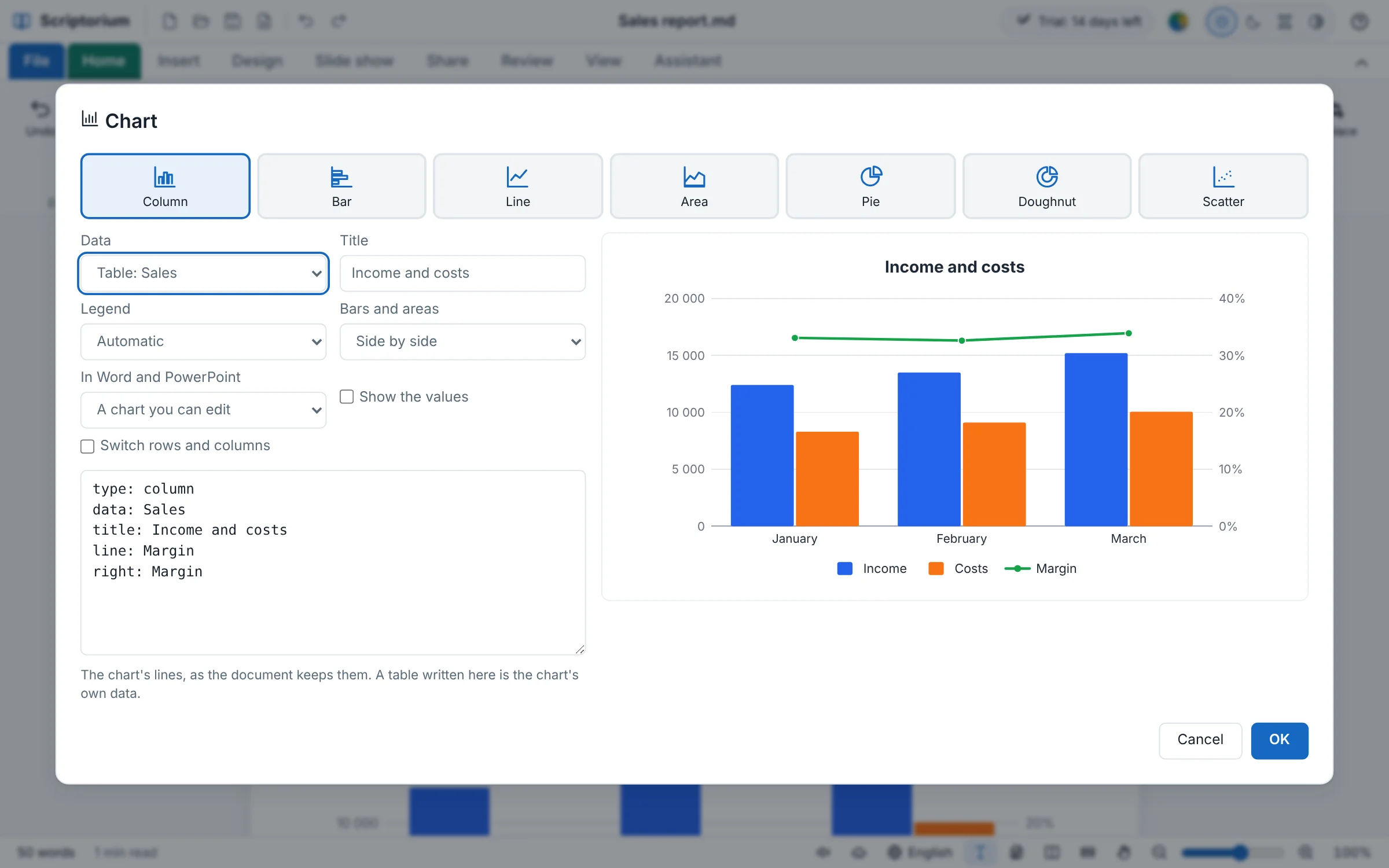
Справжні діаграми у Word і PowerPoint.

Тепер діаграма потрапляє у Word і PowerPoint такою, якою її створили б вони самі, разом зі своїми числами всередині файлу, тож кнопка Редагувати дані відкриває їх просто там. Експорт в Excel розміщує кожну діаграму на окремому аркуші, а діаграми з документа Word або книги Excel повертаються назад як діаграми.

Вікно «Діаграма з таблиці» поверх звіту «Sales report»: вибрано «Гістограма», у списку «Дані» — «Таблиця: Sales», назва — «Income and costs», «Легенда» — «Автоматично», «Стовпці та області» — «Поруч», а «У Word і PowerPoint» — «Діаграма, яку можна редагувати»; поруч — сама діаграма: доходи й витрати за January, February і March у вигляді стовпців і маржа у вигляді лінії на власній осі праворуч, у відсотках
Нове у версії 3.62Файл ▸ Експорт

Діаграми залишаються діаграмами

Гістограми, лінійчаті діаграми, графіки, діаграми з областями, кругові, кільцеві й точкові діаграми переносяться разом із назвами, легендою, кольорами, рядом даних у вигляді лінії поверх стовпців на власній осі та лінією тренду. Той, хто отримає файл Word, зможе змінити оформлення діаграми або її числа.

  • У Word і PowerPoint: Діаграма, яку можна редагувати, або Зображення діаграми
  • У книзі Excel — кожна діаграма на окремому аркуші, поруч зі своїми числами
  • Якщо відкрити файл Word або Excel у Scriptorium, його діаграми знову стануть діаграмами
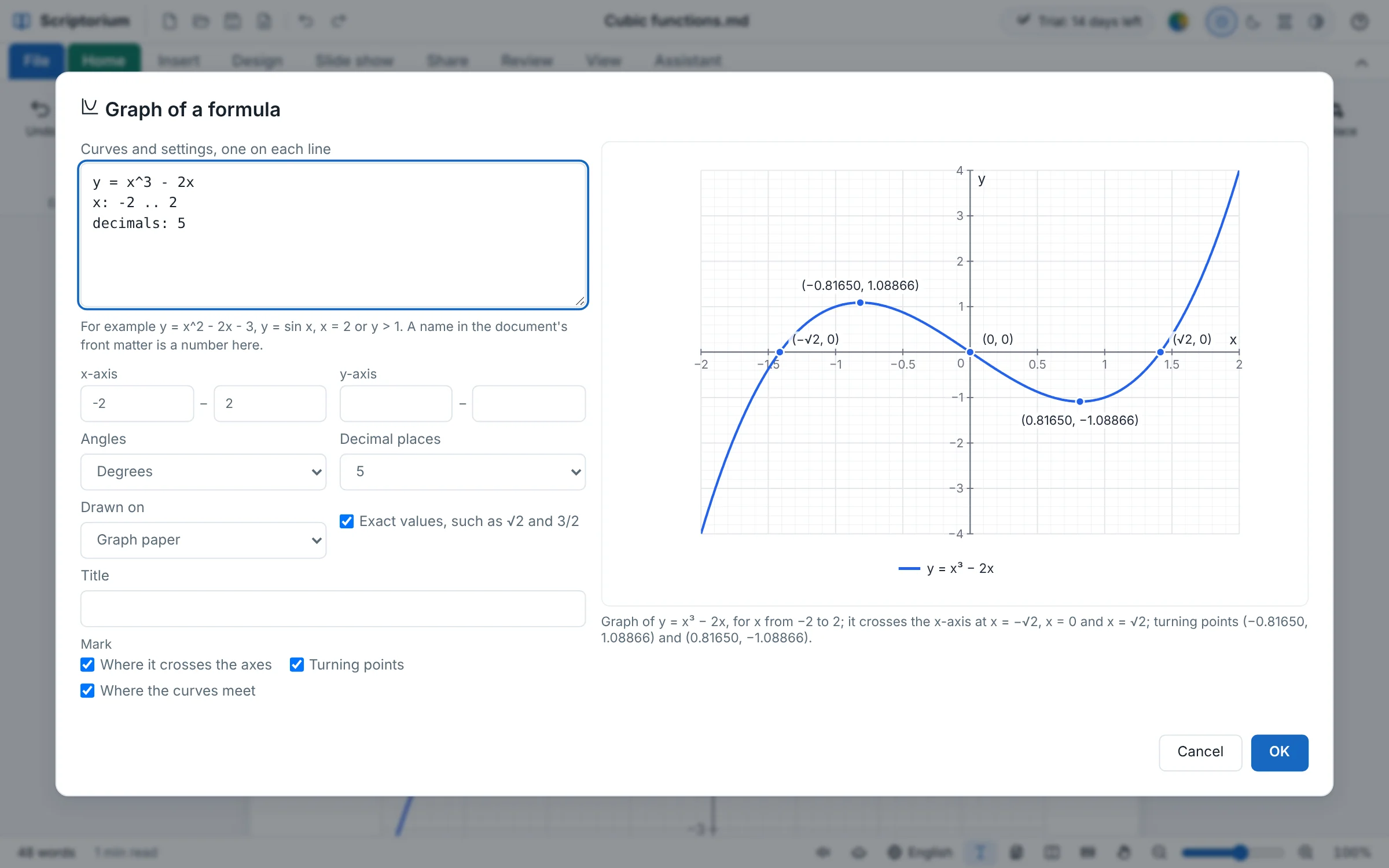
Вікно «Графік функції»: рядки y = x^3 - 2x, x: -2 .. 2 і decimals: 5; «Кути» — «Градуси», «Знаків після коми» — 5, прапорець «Точні значення, як-от √2 і 3/2» позначено; поруч — крива з підписаними точками екстремуму (−0.81650, 1.08866) і (0.81650, −1.08866) та точками перетину з віссю x: −√2, 0 і √2
Нове у версії 3.62Вставлення ▸ Графік функції

Графіки в градусах, з потрібною кількістю знаків після коми

Графік тригонометричної функції будується в градусах, як у школі, якщо ви не виберете радіани. А координати точок можна записувати з такою кількістю знаків після коми, яка потрібна в завданні: (−0.81650, 1.08866) або (−0,81650; 1,08866), якщо десятковий роздільник — кома.

  • Кути: Градуси або Радіани
  • Знаків після коми: від 0 до 6
  • Точні значення, як-от √2 і 3/2, або лише десяткові дроби
Нове у версії 3.61.1

Книжки, які можна слухати.

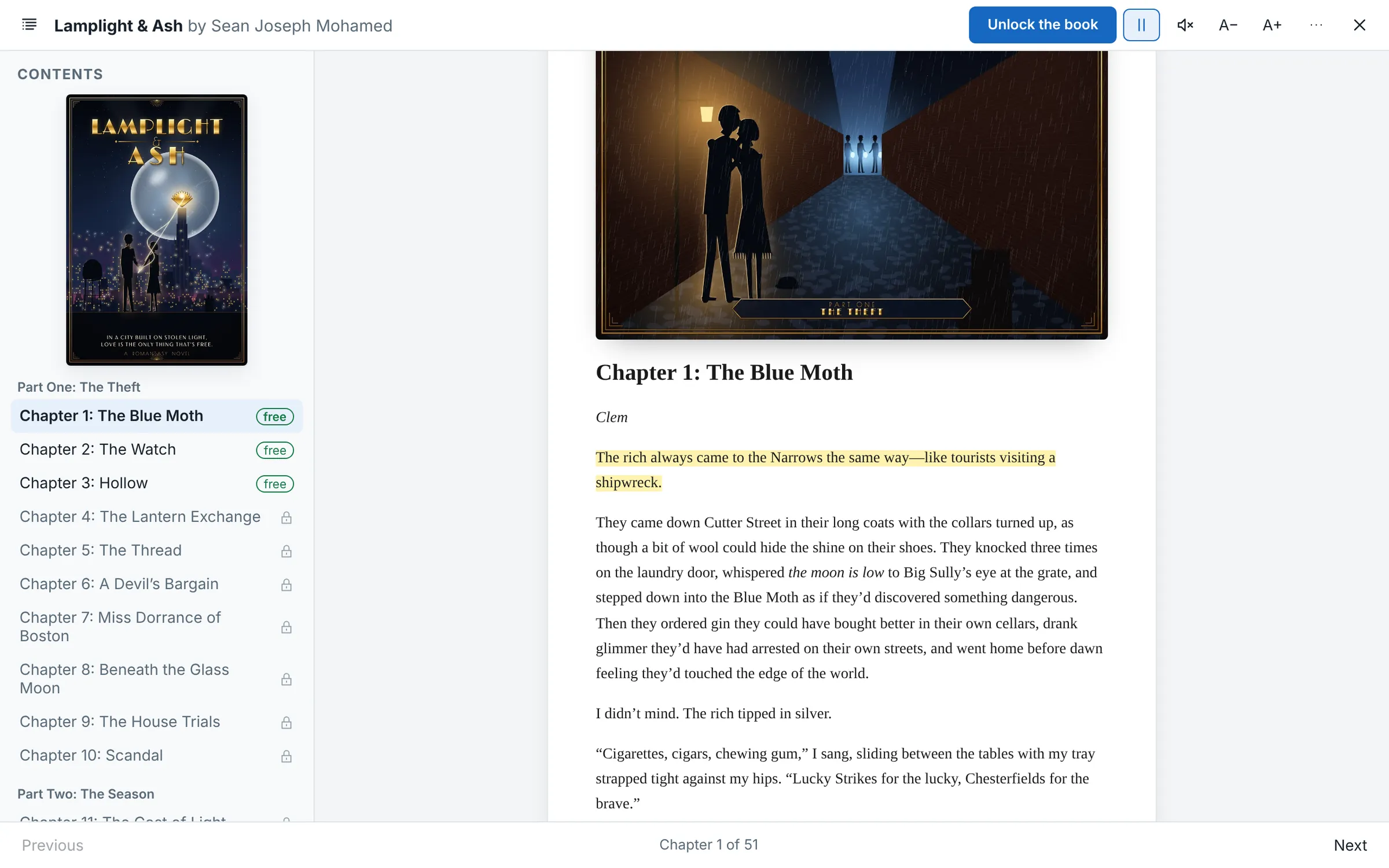
У режимі читання кнопка Слухати читає роман уголос — у кожного, хто говорить, свій голос — і сама переходить до наступного розділу. А на полиці з'явилися ще дві книжки: Lamplight & Ash і Calligraphy Made Easy.

Книжка Lamplight & Ash відкрита в режимі читання Scriptorium і звучить уголос: збоку обкладинка й зміст, перші три розділи позначено як «безкоштовно»; ілюстрація до Part One над Chapter 1, «The Blue Moth»; перше речення розділу підсвічено, поки його читають; а вгорі — кнопка «Слухати», яка тепер стала кнопкою «Пауза», поруч із перекресленим динаміком, що зупиняє читання
Нове у версії 3.61.1Файл ▸ Книжки

Свій голос для кожного персонажа

Scriptorium читає книжку за ролями: визначає, хто говорить, дає кожному власний голос — жінці жіночий, якщо такий є на вашому пристрої, — і підсвічує кожне речення, поки воно звучить. Розділ, у якому оповідь веде один із персонажів, звучить голосом цього персонажа.

  • Кнопка Слухати ставить читання на паузу й продовжує його; перекреслений динамік — зупиняє
  • Більше ▸ Голоси… дає будь-кому інший голос або тон
  • Голоси вашого пристрою та власні голоси Scriptorium — і нічого нікуди не надсилається
Нове у версії 3.61

Графіки функцій — так, як їх креслить учитель математики.

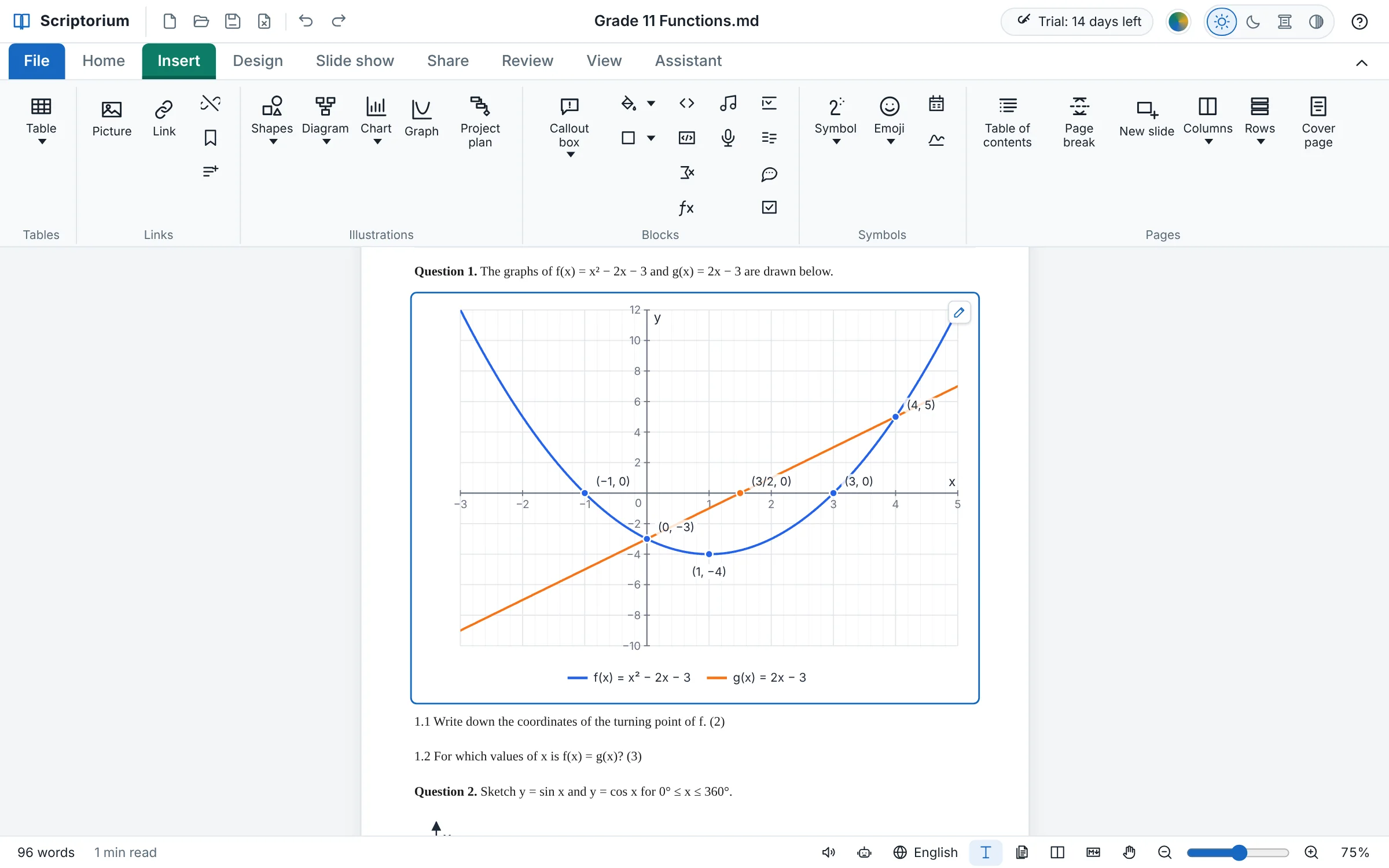
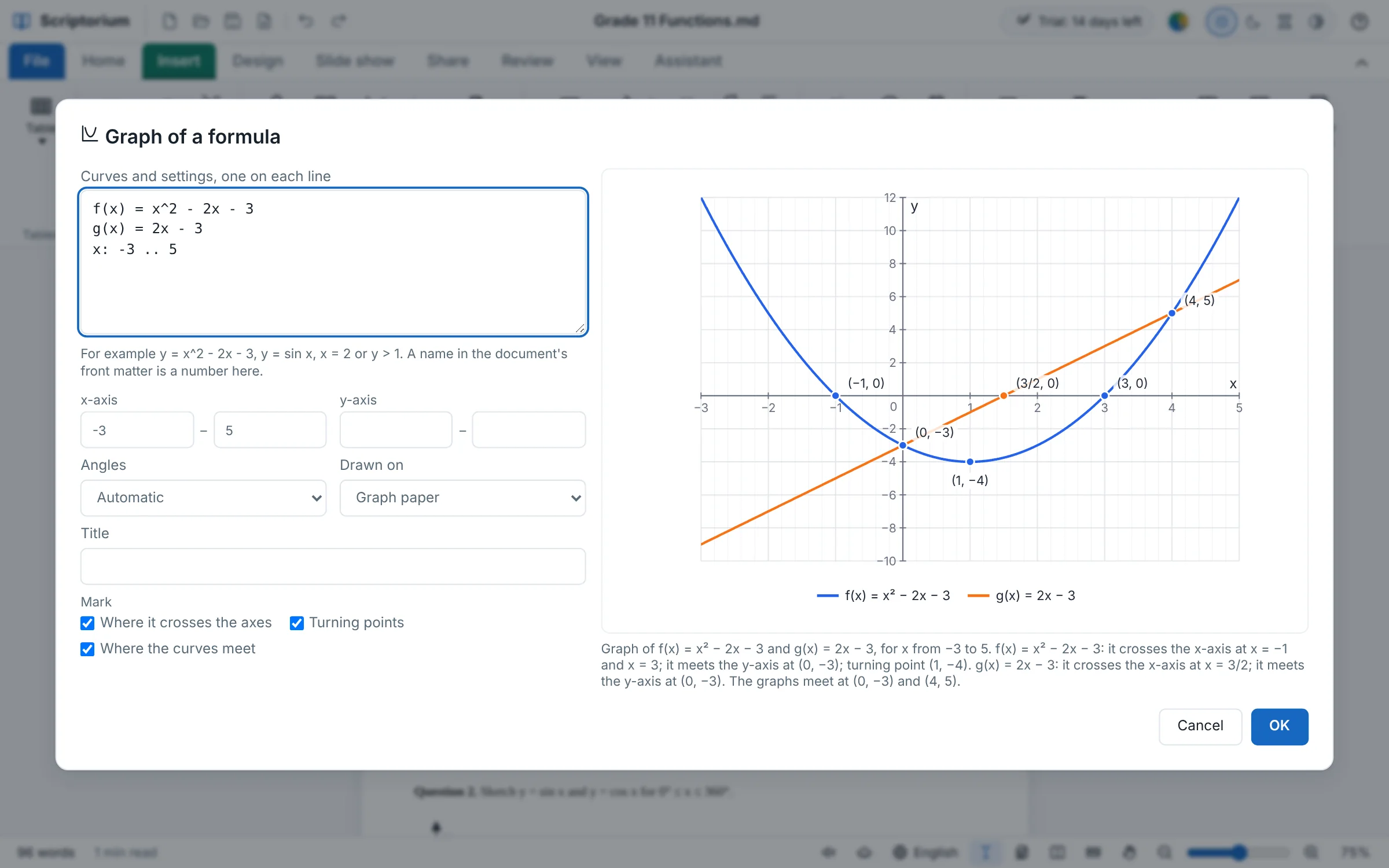
Виберіть Вставлення ▸ Графік функції і запишіть рівняння кривої, наприклад y = x² − 2x − 3. Scriptorium побудує її на координатних осях, обчислить точки перетину з осями, точки екстремуму, точки перетину з іншою кривою та асимптоти й позначить їх разом із координатами.

Scriptorium з відкритою вкладкою «Вставлення», де кнопка «Графік функції» стоїть поруч із кнопкою «Діаграма з таблиці»: робочий аркуш з математики «Функції та їхні графіки», у ньому завдання 1 з графіками f(x) = x² − 2x − 3 і g(x) = 2x − 3 на міліметровому папері при x від −3 до 5, парабола — синя, пряма — помаранчева; позначено точки (−1, 0), (3/2, 0), (3, 0) і (0, −3), точку екстремуму (1, −4) і точку перетину графіків (4, 5); графік виділено, в його куті — олівець, а під ним — питання 1.1 і 1.2
Нове у версії 3.61Вставлення ▸ Графік функції

Криві з обчисленими точками

Робочий аркуш для 11 класу: парабола й пряма в одній системі координат; точки перетину з осями, точку екстремуму й точки перетину графіків Scriptorium обчислив і підписав — точно, де це можливо: (3/2, 0), а не (1.5, 0).

  • Будь-яка формула, яку знає Scriptorium: 2x — це 2 × x, а π, √, ln і всі функції Excel працюють
  • Тригонометрія в градусах, як це часто роблять у школі, або в радіанах — з позначками π на осі
  • Зафарбовані області нерівностей, обчислена площа під кривою й таблиця значень
Вікно «Графік функції» над робочим аркушем: під написом «Криві та параметри, по одному в рядку» — рядки f(x) = x^2 - 2x - 3, g(x) = 2x - 3 і x: -3 .. 5; «Вісь x» — від -3 до 5, «Кути» — «Автоматично», «Фон» — «Міліметровий папір», поле «Назва», а в групі «Позначати» встановлено прапорці «Точки перетину з осями», «Точки екстремуму» й «Точки перетину графіків»; поруч — обидва побудовані графіки з підписаними точками, а під малюнком — опис того, що показує графік, який закінчується словами «Точки перетину графіків: (0, −3) і (4, 5)»
Нове у версії 3.61Вставлення ▸ Графік функції

Вікно, яке словами описує, що показує графік

Двічі клацніть графік — і відкриється його вікно: криві, по одній у рядку, межі осей, градуси чи радіани, міліметровий папір або лише осі для ескізу й точки, які треба позначити. Під малюнком у вікні словами описано, що показує графік.

  • Програма читання з екрана зачитує, що показує графік, точку за точкою
  • У PDF, на вебсторінці та в електронній книжці — як рисунок, у Word — як зображення, а також на слайдах
  • Помічник теж будує графіки й читає позначені на них точки
Нове у версії 3.60

Діаграми, що змінюються разом зі своїми таблицями.

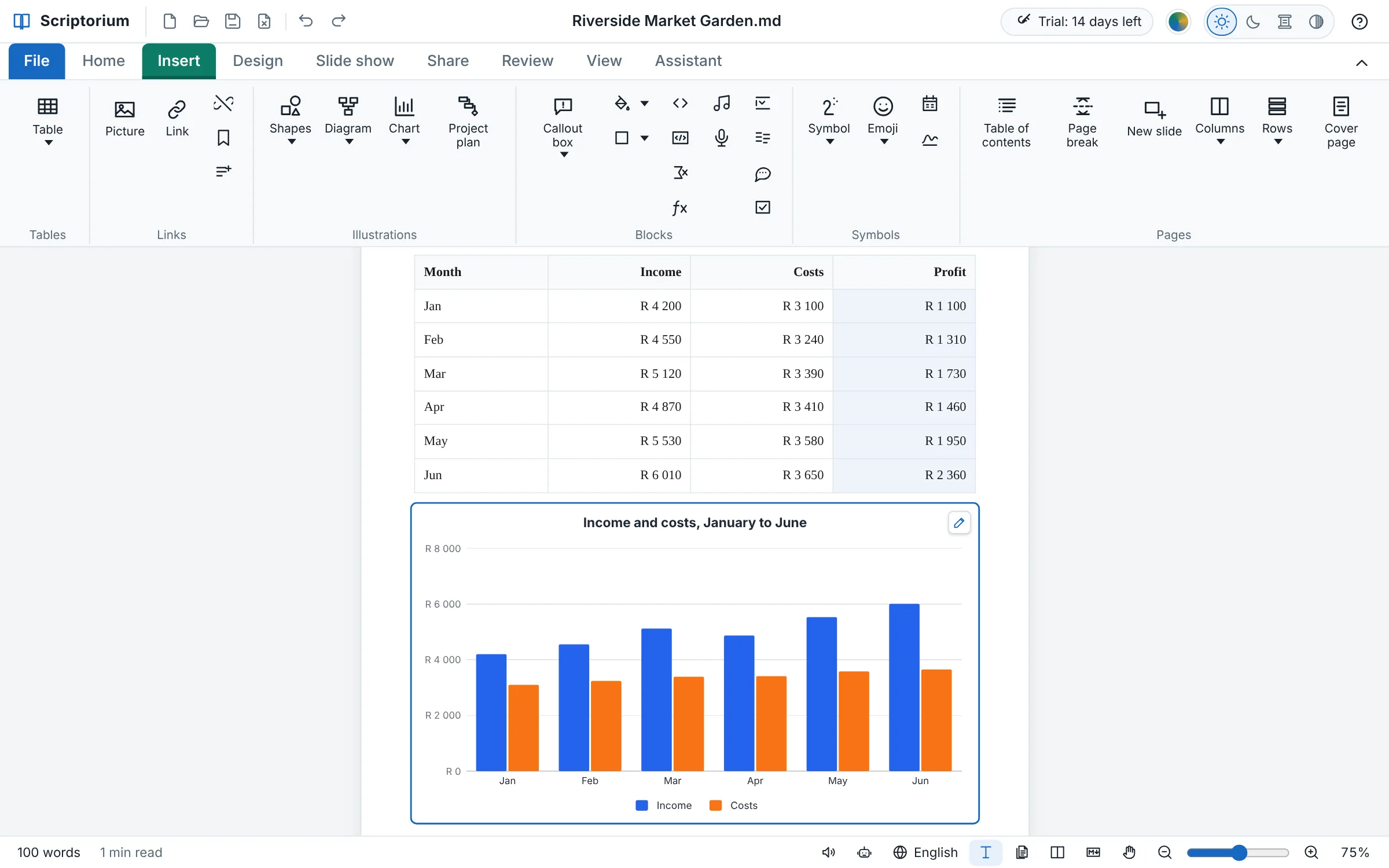
Клацніть у таблиці, виберіть Вставлення ▸ Діаграма з таблиці і вид — і діаграма з'явиться під таблицею, так само як у Word і Excel: гістограма, лінійчата діаграма, графік, діаграма з областями, кругова, кільцева або точкова. Змініть число в таблиці — і діаграма зміниться разом із ним.

Scriptorium з відкритою вкладкою «Вставлення», де кнопка «Діаграма з таблиці» стоїть між кнопками «Діаграма» і «План проєкту»: таблиця за перші шість місяців (січ — черв) з доходами від R 4 200 до R 6 010, витратами від R 3 100 до R 3 650 і обчисленим прибутком від R 1 100 до R 2 360; під нею — гістограма, побудована з таблиці, «Доходи й витрати, січень — червень», сині стовпці — доходи, помаранчеві — витрати; діаграму вибрано, в її куті — олівець
Нове у версії 3.60Вставлення ▸ Діаграма з таблиці

Діаграма з вашої таблиці — одним клацанням

Перші шість місяців овочевої ферми: доходи й витрати, прибуток, обчислений формулами, а під таблицею — гістограма, яку Scriptorium будує з неї. Таблиця має назву, тож діаграма завжди її знаходить.

  • Перший стовпець — уздовж нижнього краю, кожен стовпець із числами — ряд свого кольору
  • Разом із формулами: змініть число — і діаграма одразу перемалюється
  • Рядок підсумків не враховується, тож кругова діаграма бюджету не має сектора для підсумку
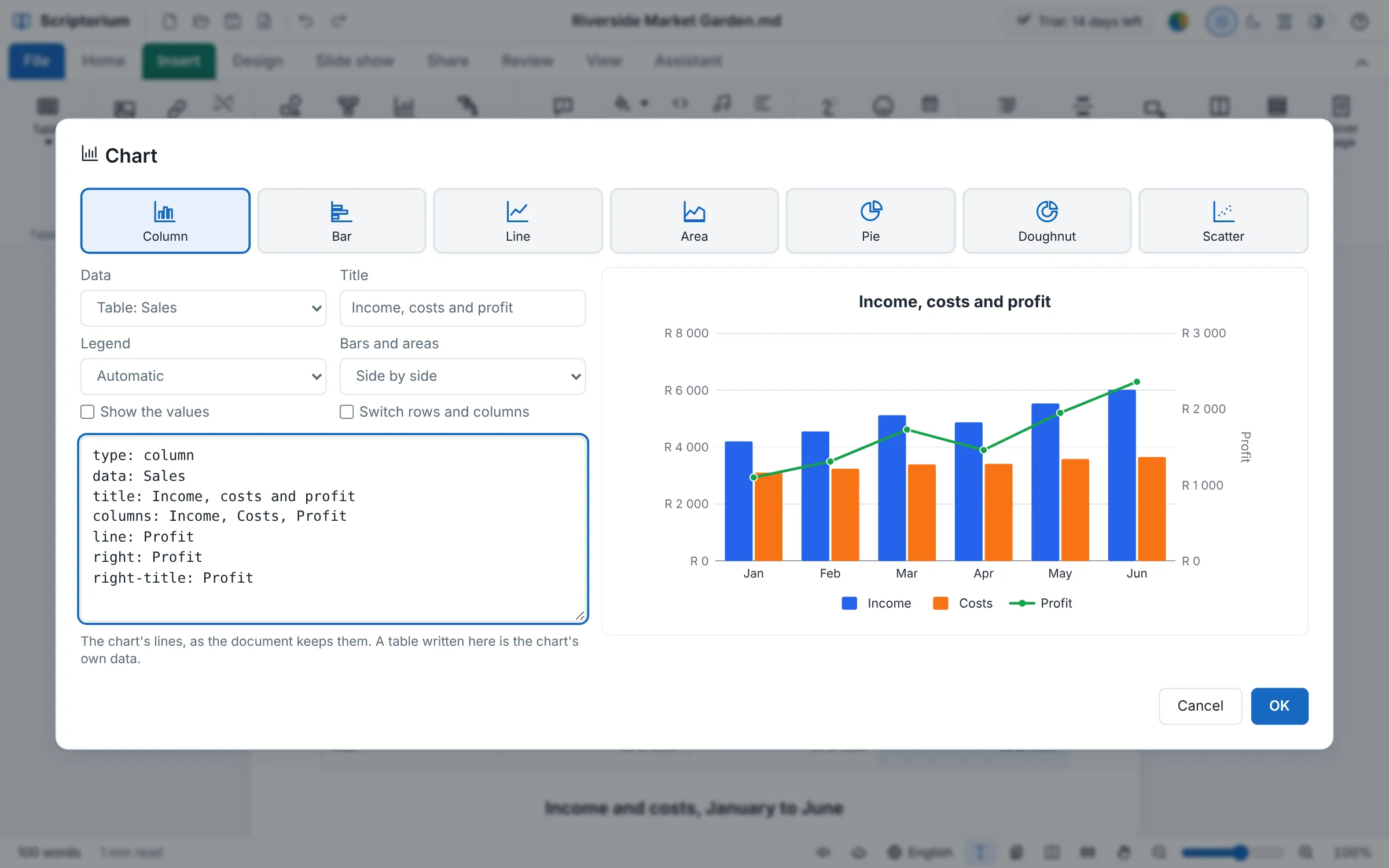
Вікно «Діаграма з таблиці» над документом: сім видів угорі, вибрано «Гістограма»; «Дані» — «Таблиця: Sales»; заголовок «Доходи, витрати й прибуток»; «Легенда», а також «Стовпці та області» — «Поруч»; під ними — рядки діаграми, серед них line: Profit і right: Profit; а поруч — намальована діаграма: доходи й витрати стовпцями, а прибуток — зеленою лінією на власній осі праворуч
Нове у версії 3.60Вставлення ▸ Діаграма з таблиці ▸ Інші параметри діаграми…

Будь-який вид — з накопиченням або поруч

Двічі клацніть діаграму — і відкриється її вікно: інший вид, інша таблиця, заголовок, легенда, стовпці поруч або з накопиченням, значення на стовпцях. Діаграма без таблиці на сторінці зберігає власну невелику таблицю — як таблиця даних у Word.

  • Ряд у вигляді лінії поверх стовпців, на власній осі
  • У PDF, на вебсторінці та в електронній книжці — як рисунок, у Word — як зображення, а також на слайдах
  • Помічник теж будує діаграми й читає, що показує кожна з них
Нове у версії 3.59

Довідка показує те, про що розповідає.

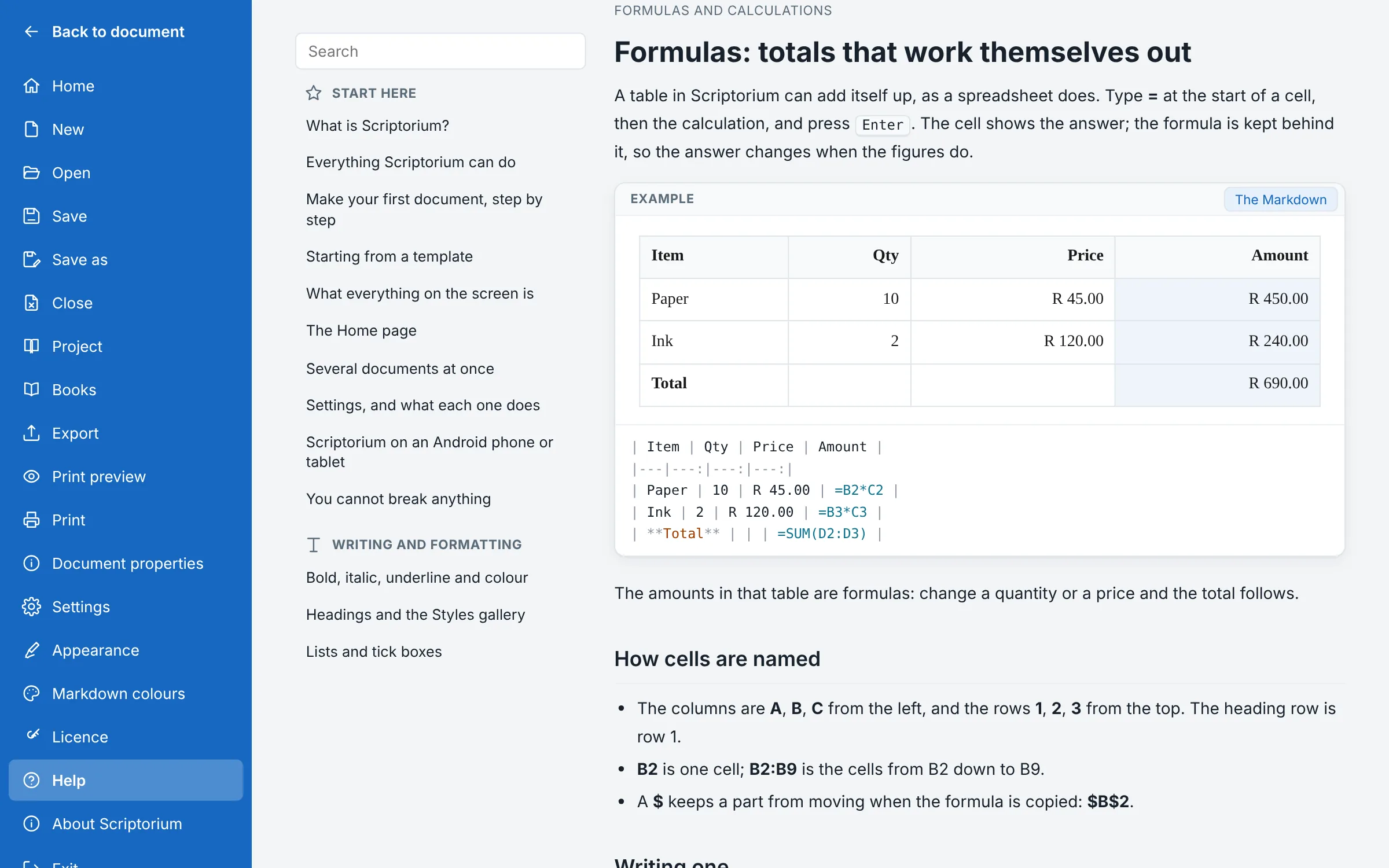
Сторінка довідки вже не просто розповідає, як зробити таблицю, фігуру, формулу чи слайд, — вона показує приклад, намальований у тому вигляді, який він матиме у вашому документі, а кнопка Markdown поруч відкриває рядки, з яких він складається. Такі приклади є на 33 сторінках довідки, усіма 60 мовами.

Довідка, відкрита на сторінці «Формули: підсумки, що рахуються самі». Під першим абзацом у рамці з написом «Приклад» — таблиця зі стовпцями «Позиція», «К-сть», «Ціна» і «Сума»: «Папір», 10 по R 45.00, і «Чорнило», 2 по R 120.00, з порахованими сумами R 450.00 і R 240.00, а в рядку «Разом» — R 690.00. Під таблицею — Markdown, з якого вона складається, з формулами =B2*C2, =B3*C3 і =SUM(D2:D3), виділеними кольором, і натиснута кнопка «Markdown»
Нове у версії 3.59Файл ▸ Довідка

Формули, що рахуються у вас на очах

Сторінка про формули показує таблицю, яка сама себе підсумовує, — результати в ній пораховано так само, як на будь-якій вашій сторінці. Натисніть Markdown — і під таблицею з'являться формули, що дають ці результати, по рядку на кожен її рядок.

  • Таблиці, малюнки, фігури, діаграми, математика й плани проєктів — намальовані в тому вигляді, який вони матимуть
  • Показ слайдів — його слайди з їхнім оформленням і в їхньому розмірі
  • Мовою самої довідки — і слова в прикладах теж цією мовою
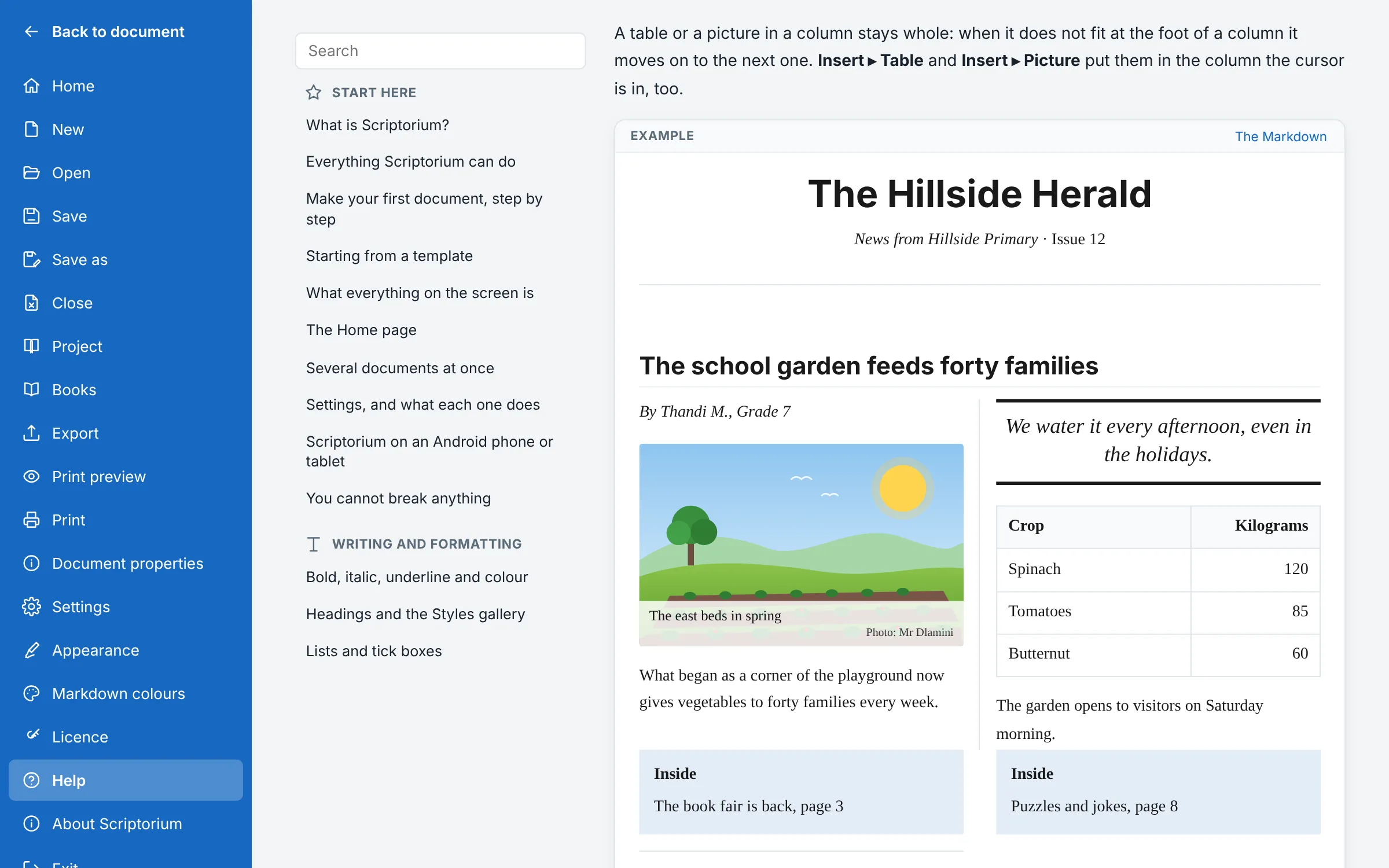
Довідка, відкрита на сторінці «Як зробити газету», з її прикладом: The Hillside Herald, «Новини з Hillside Primary», «Випуск 12», стаття у дві колонки з лінією між ними, «Шкільний город годує сорок родин», автор — Thandi M., Grade 7, малюнок городу з підписом та ім'ям фотографа просто на ньому, винесена цитата, таблиця культур і їхньої ваги в кілограмах і два анонси в рамках під заголовком «У номері»
Нове у версії 3.59Файл ▸ Довідка ▸ Як зробити газету

Ціла перша шпальта — з кількох рядків

Сторінка про газети показує першу шпальту у дві колонки: заголовок, малюнок із підписом просто на ньому, винесену цитату, таблицю й анонси в рамках. Кнопка Markdown показує, що треба набрати, щоб її зробити.

  • Кнопка Markdown під кожним прикладом, а на сторінках про сам Markdown — поруч із ним
  • Приклади підлаштовуються під вибране оформлення: у темній темі вони теж темні
  • Посилання в прикладі працює так само, як у вашому документі
Нове у версії 3.57

Книжки — в окремому режимі читання.

Файл ▸ Книжки показує список книжок Momo Designs — кулінарної книжки й роману автора SJ Mohamed — і завантажує їх із momoworx.com/books. Частину кожної книжки можна читати безкоштовно, а решту розблоковує ключ, який ви отримуєте, коли купуєте книжку.

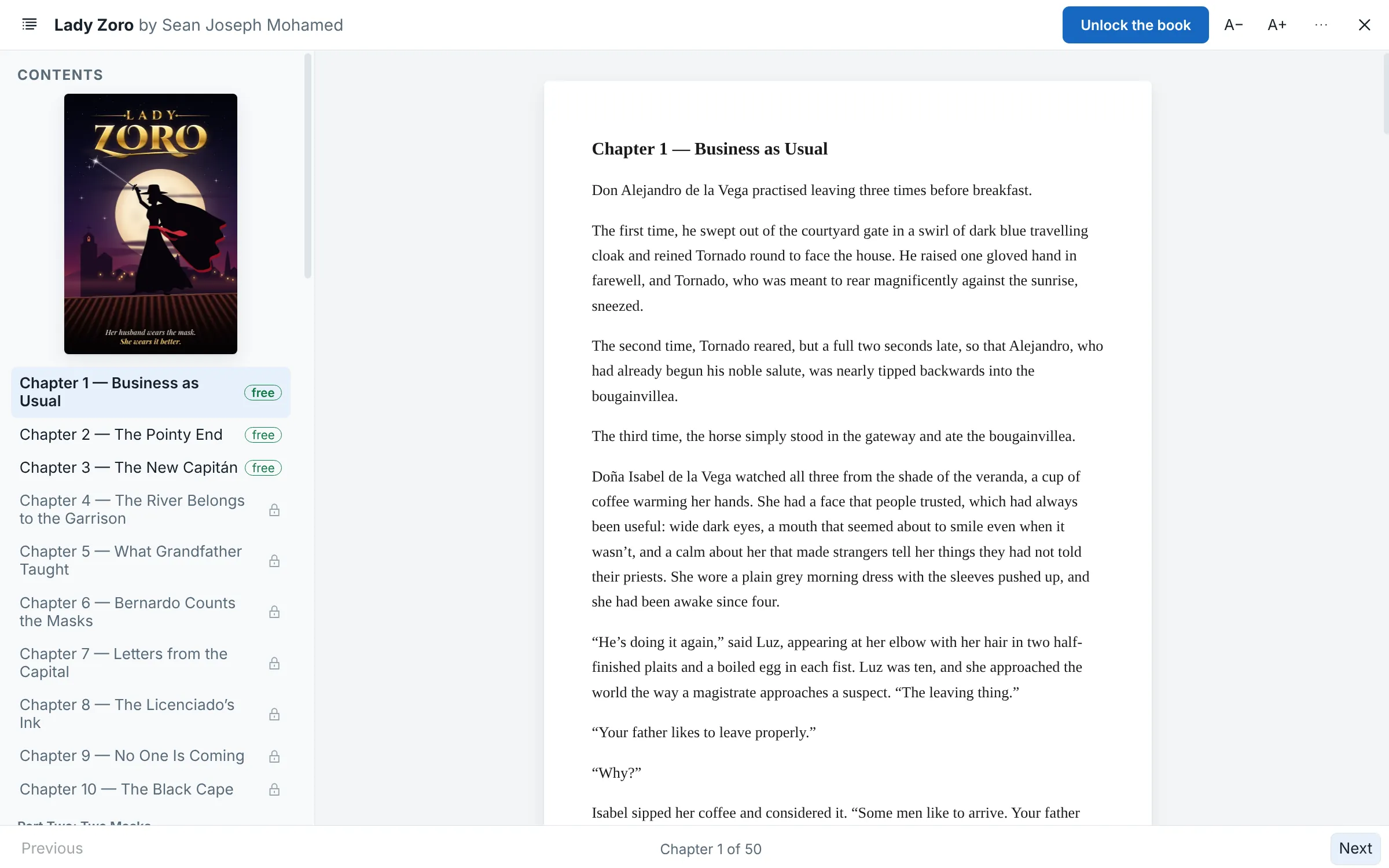
Книжка Lady Zoro в режимі читання Scriptorium: збоку обкладинка й зміст; розділи з 1-го по 3-й позначено як «безкоштовно», а наступні за ними заблоковано; на сторінці — розділ 1, «Business as Usual»; і кнопка «Розблокувати книжку»
Нове у версії 3.57Файл ▸ Книжки

Читайте книжки Momo Designs

Кнопка Завантажити отримує книжку й відкриває її. Зміст — збоку, а те, що ще заблоковано, позначено замком; Назад і Далі або клавіші зі стрілками гортають сторінки, а книжка відкривається там, де ви зупинилися.

  • Розблокувати книжку можна своїм ключем: один ключ відкриває її на двох пристроях — комп'ютері й телефоні
  • Після розблокування книжка відкривається без інтернету
  • Для читання книжки ліцензія на Scriptorium не потрібна
  • Книжку не можна надрукувати, скопіювати чи передати іншим
Нове у версії 3.56

Коміт, отримання й надсилання — на вкладці «Спільний доступ».

Git зберігає кожну версію ваших документів і дає змогу кільком людям працювати над тими самими документами. У групі Спільний доступ ▸ Git — три потрібні вам кнопки і вікно для всього іншого: репозиторій, його сервер, вхід і вибір Git.

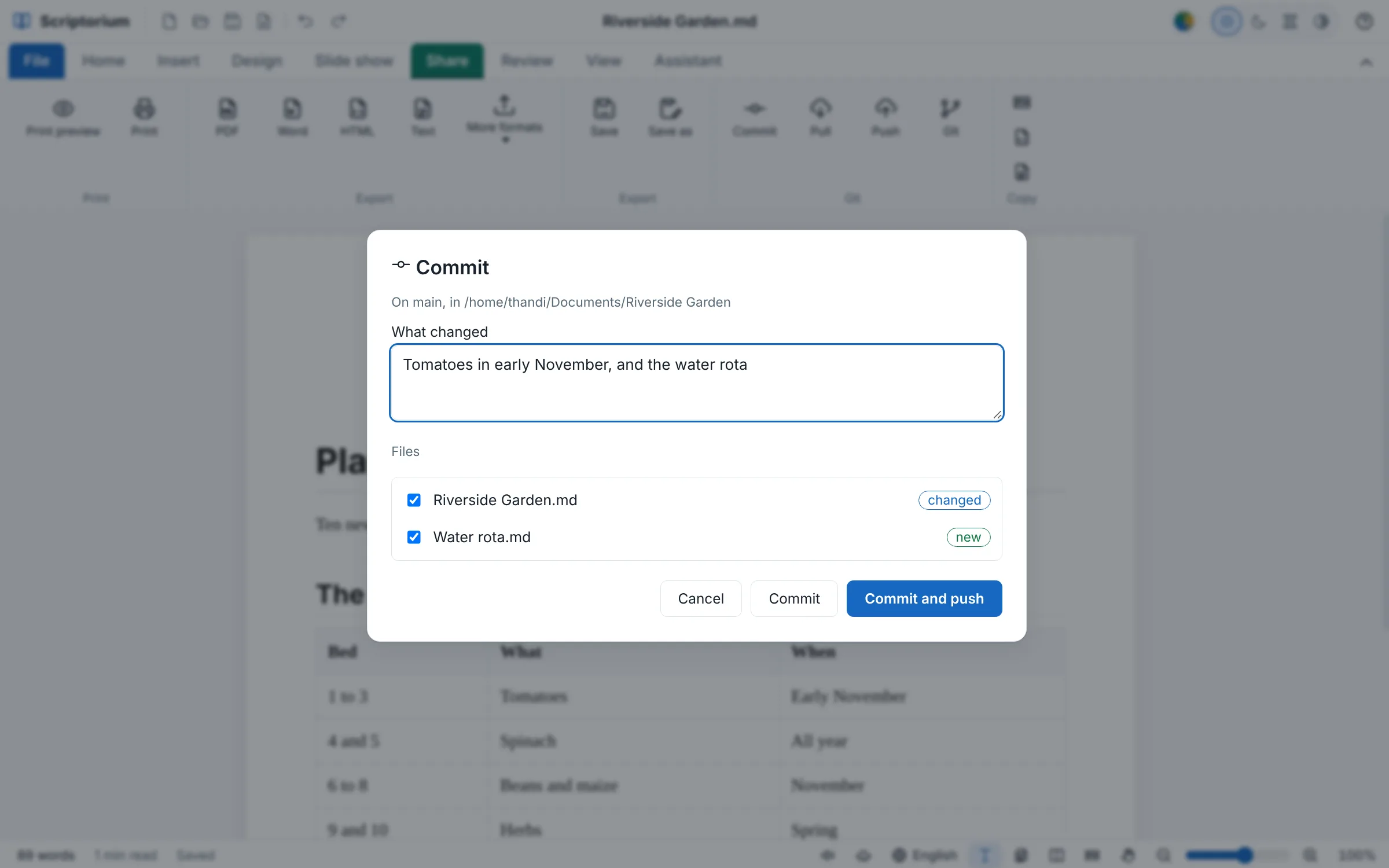
Вікно «Коміт» над звітом про сад, з відкритою вкладкою «Спільний доступ» і її групою «Git»: «Зробити коміт», «Отримати», «Надіслати» і «Git». У вікні написано «Гілка main, тека Riverside Garden»; у полі «Що змінилося» — «Помідори на початку листопада, і графік поливу»; у списку «Файли» — Riverside Garden.md, «змінено», і Water rota.md, «новий», обидва позначено; і кнопки «Скасувати», «Зробити коміт» і «Зробити коміт і надіслати»
Нове у версії 3.56Спільний доступ ▸ Git

Коміт, отримання й надсилання

Кнопка Зробити коміт зберігає документ, показує файли, що змінилися, і питає, що змінилося; Зробити коміт і надіслати одразу ж надсилає коміт далі, на сервер. Отримати приносить те, що надіслали інші, і знову відкриває документ з їхніми змінами.

  • Отримання ніколи не затирає роботу без коміту
  • Якщо ви обоє змінили ті самі рядки, у файлі зберігаються обидві версії, з позначками, а файл позначається як змінено з обох боків
  • Скасувати отримання повертає все так, як було
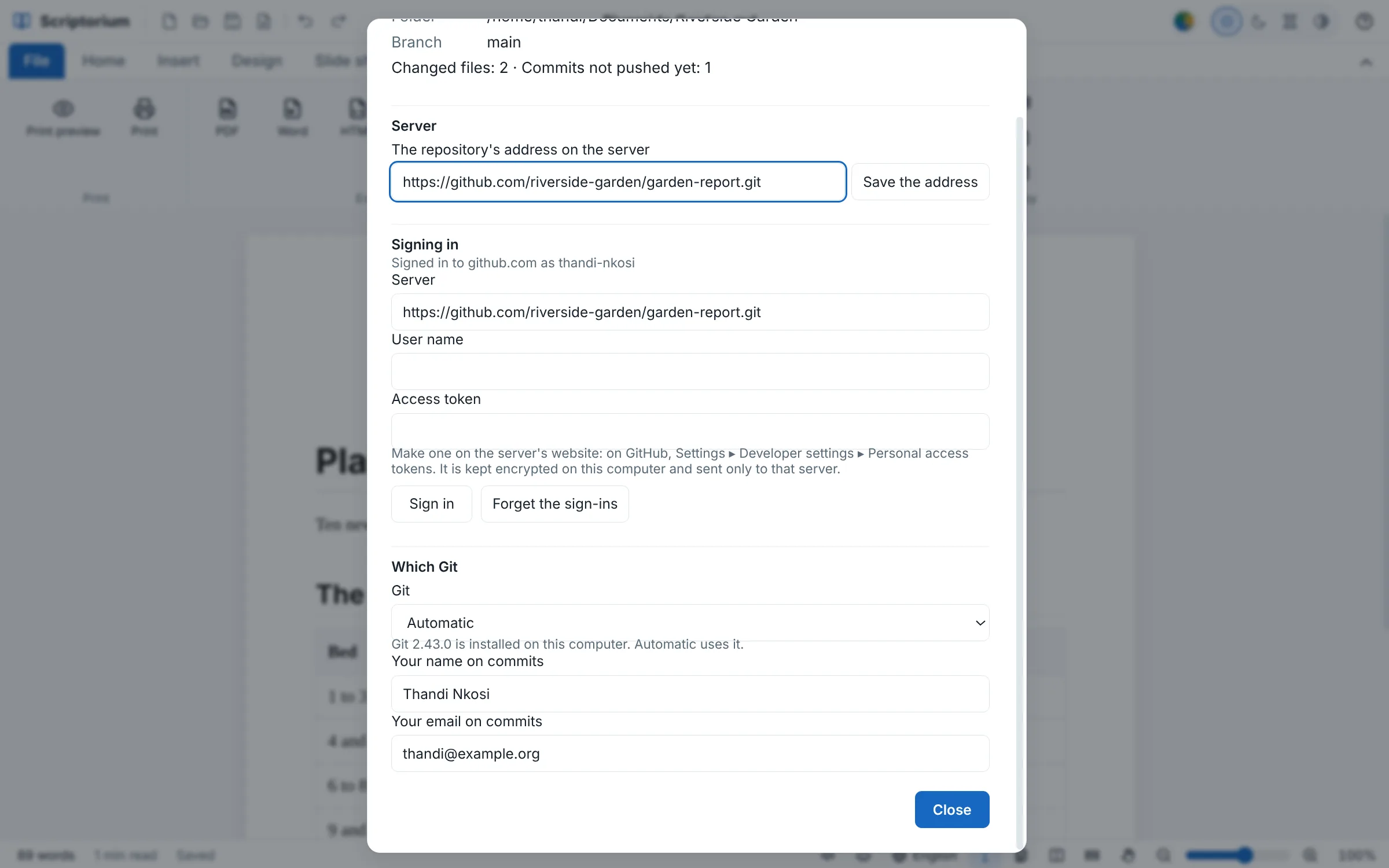
Вікно «Git» над звітом про сад: адреса репозиторію на GitHub і кнопка «Зберегти адресу»; розділ «Вхід» з написом «Ви ввійшли на github.com як thandi-nkosi», полями «Сервер», «Ім'я користувача» і «Токен доступу», підказкою, де створити токен, і кнопками «Увійти» та «Забути дані для входу»; розділ «Який Git» з варіантом «Автоматично» й поясненням, що на цьому комп'ютері встановлено Git 2.43.0 і варіант «Автоматично» використовує його; ім'я та електронна пошта в комітах; і кнопка «Закрити»
Нове у версії 3.56Спільний доступ ▸ Git ▸ Git

Будь-який сервер Git — і будь-який із двох Git

GitHub, GitLab, Bitbucket, Azure DevOps або ваш власний сервер. Натисніть Скопіювати репозиторій із сервера… або Зробити його теку репозиторієм і вкажіть адресу сервера.

  • Варіант Автоматично використовує Git, встановлений на вашому комп'ютері, з його власним входом, а якщо його немає — Git, вбудований у Scriptorium, для якого нічого не треба встановлювати
  • Токен доступу зберігається на вашому комп'ютері в зашифрованому вигляді й надсилається лише на свій сервер
  • Ваше ім'я та електронна пошта в комітах вказуються один раз
Нове у версії 3.55

Ви вирішуєте, що можна робити помічникові.

Помічник працює з вашим документом, користуючись інструментами, і тепер Помічник ▸ Інструменти показує їх усі — і для кожного чотири режими роботи. До них додалися чотири нові інструменти: пошук слів, зміна одного фрагмента, читання вебсторінки й пошук в інтернеті. А показ слайдів тепер зберігається як відео — повністю, разом з озвученням.

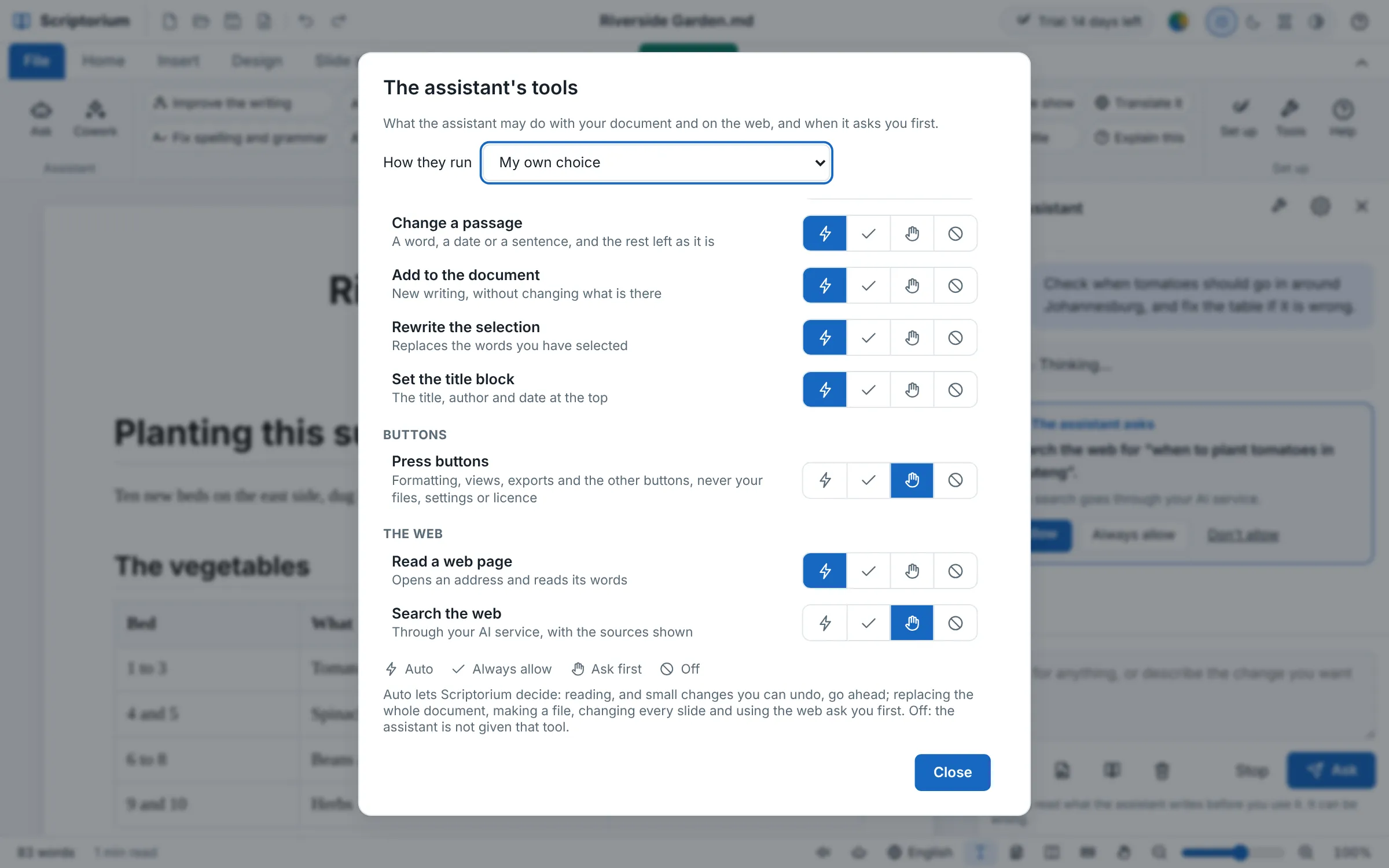
Вікно «Інструменти» над звітом про сад: заголовок «Інструменти помічника», під ним «Що помічникові можна робити з вашим документом і в інтернеті, а також коли він спершу питає вас»; «Режим роботи» — «Мій вибір»; у групі «Зміна документа» — «Змінити фрагмент», «Додати до документа», «Переписати виділене» і «Заповнити шапку документа» в режимі «Авто»; у групі «Кнопки» — «Натискати кнопки» в режимі «Спершу питати»; у групі «Інтернет» — «Прочитати вебсторінку» в режимі «Авто» і «Шукати в інтернеті» в режимі «Спершу питати»; у кожному рядку чотири кнопки: «Авто», «Завжди дозволяти», «Спершу питати» і «Вимкнено»; і кнопка «Закрити»
Нове у версії 3.55Помічник ▸ Інструменти

«Авто», «Завжди дозволяти», «Спершу питати» або «Вимкнено»

Кожен інструмент працює в одному з чотирьох режимів. У режимі Авто вирішує Scriptorium: читання й невеликі зміни, які можна скасувати, виконуються одразу, а перед заміною всього документа, створенням файлу, зміною всіх слайдів і зверненням до інтернету вас спершу запитають.

  • Режим роботи задає їх усі одразу: Питати перед змінами, Лише читати й відповідати, Лише розмова (без інструментів) або Ніколи не питати
  • Інструмента в режимі Вимкнено помічник не отримує взагалі
  • Сторінка, адресу якої ви ввели самі, читається без запитань
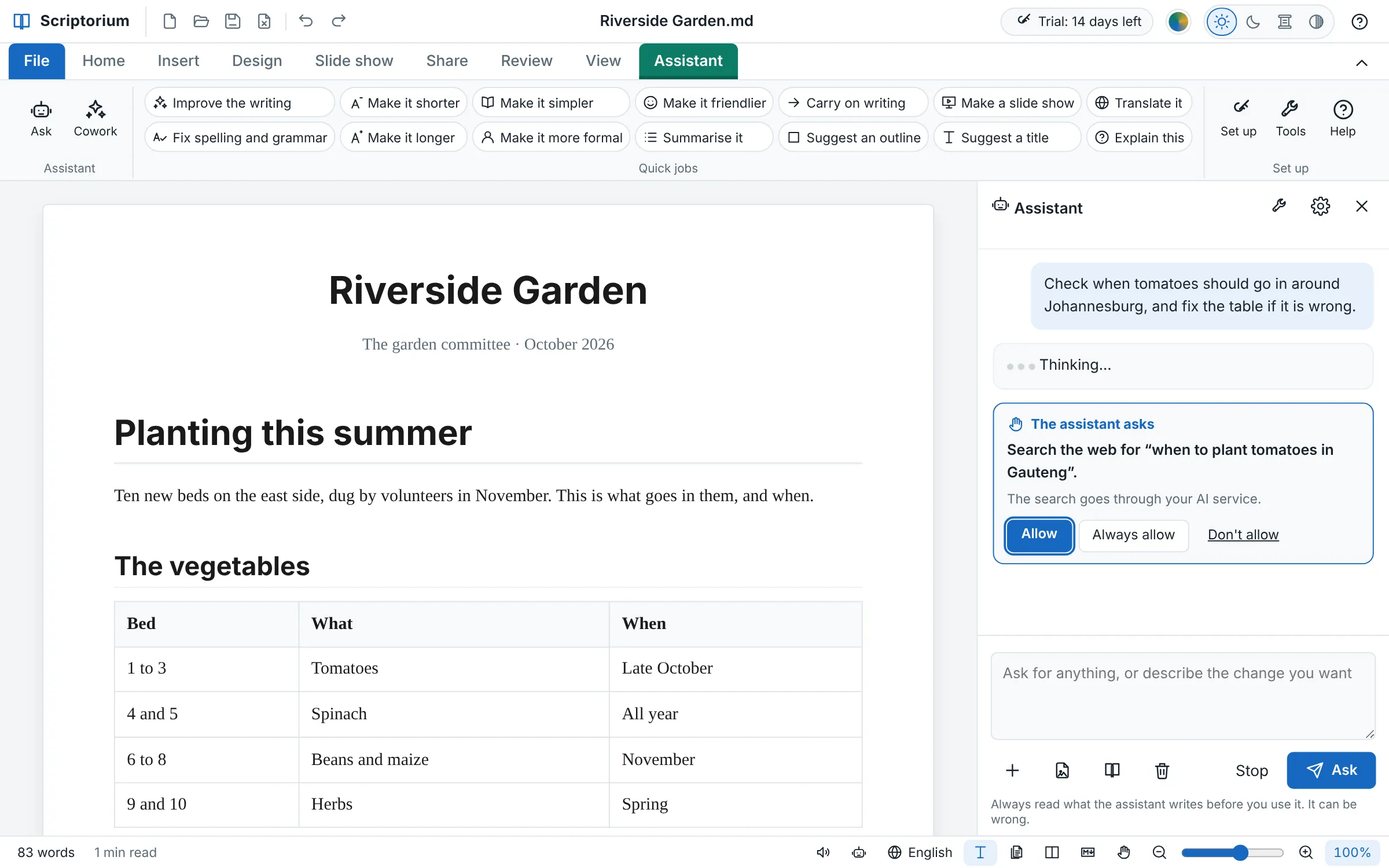
Звіт про сад із відкритою вкладкою «Помічник», поруч — панель помічника. Запит: «Перевір, коли в околицях Йоганнесбурга треба садити помідори, і виправ таблицю, якщо вона неправильна». Під ним картка із заголовком «Помічник питає дозволу»: «Пошукати в інтернеті „коли садити помідори в провінції Ґаутенг“. Пошук іде через вашу службу ШІ». На ній кнопки «Дозволити», «Завжди дозволяти» і «Не дозволяти»
Нове у версії 3.55Панель помічника

Спершу він питає — на картці

Коли інструмент питає дозволу, картка в чаті показує, що хоче зробити помічник: які слова він хоче написати, яку кнопку натиснути, яку адресу відкрити, що пошукати.

  • Дозволити, Завжди дозволяти, щоб він більше не питав про цей інструмент, або Не дозволяти
  • Кнопка Зупинити відповідає «ні» і зупиняє помічника
  • Усе, що він пише, скасовується клавішами Ctrl+Z — навіть цілий документ
Нове у версії 3.55

Знайти — і змінити один фрагмент

Помічник знаходить слова, не читаючи всього документа, і змінює одне слово, дату чи речення, не чіпаючи решти, замість того щоб переписувати все заново.

Нове у версії 3.55

Вебсторінки й пошук

Він читає загальнодоступну вебсторінку, але ніколи — ваш комп'ютер чи його мережу, і шукає в інтернеті через Claude, Gemini, OpenAI або OpenRouter. Джерела наводяться під його відповіддю, а те, що написано на сторінці, ніколи не сприймається як команда.

Нове у версії 3.55

Показ слайдів як відео

Показ слайдів ▸ Створити й поділитися ▸ Відео зберігає показ у форматі MP4 або WebM — з хронометражем, анімацією, переходами й озвученням. Докладніше про покази слайдів.

Нове у версії 3.54

Плани проєктів, які самі розраховують свої дати.

Вставлення ▸ План проєкту складає план так, як це робить Microsoft Project: завдання, скільки триває кожне, на що кожне чекає, хто його виконує і скільки вже зроблено. Scriptorium розраховує всі дати, знаходить критичний шлях і малює план — просто у звіті чи комерційній пропозиції, до яких він належить. І в тому, що тут важливо, він кращий за Project: нічого не треба вивчати, план читається як звичайні рядки в будь-якій програмі, друкується разом із текстом довкола, а помічник може скласти його за вас.

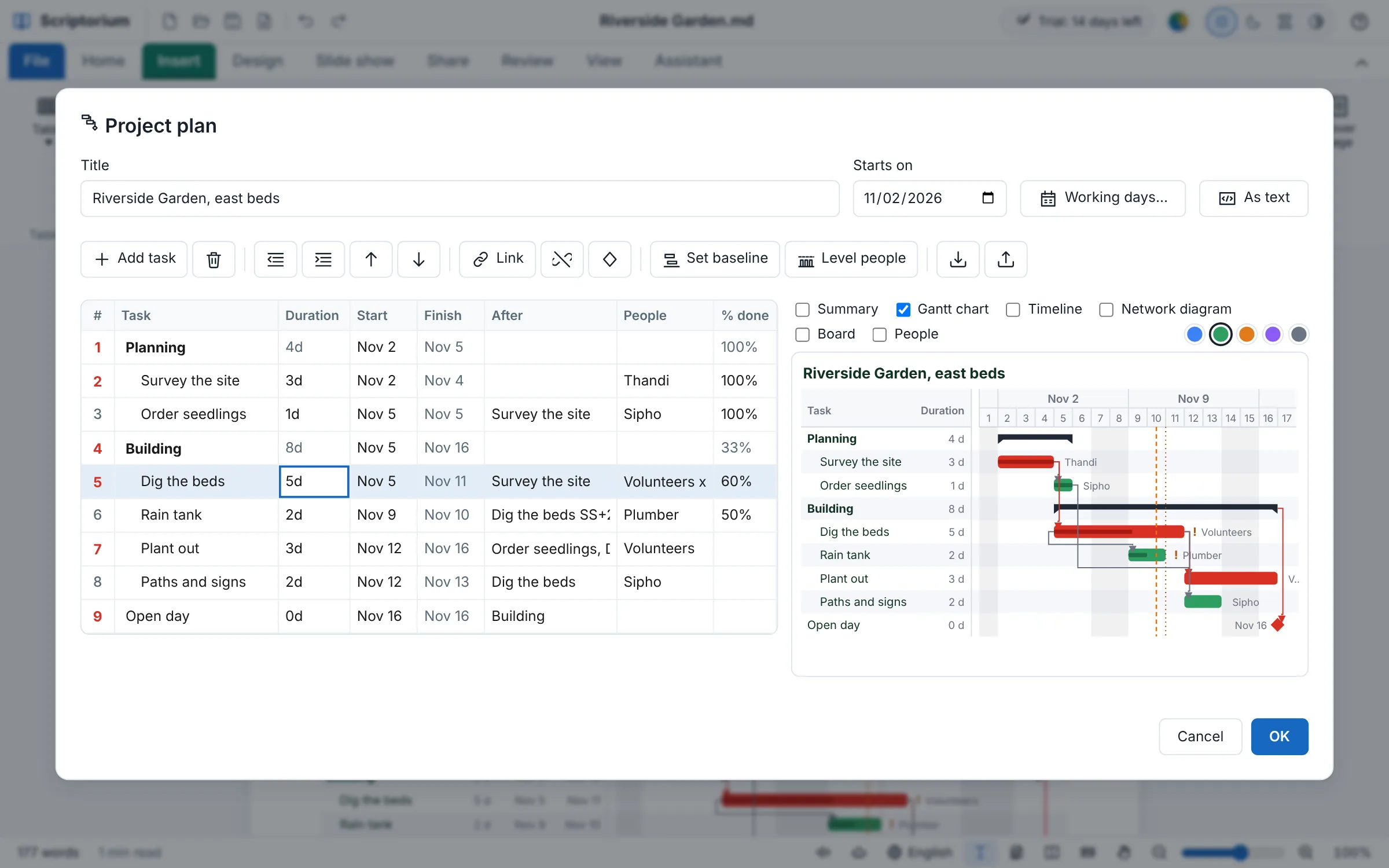
Вікно «План проєкту» над звітом про сад: «Назва» — Riverside Garden, східні грядки, «Дата початку» — 2 листопада 2026 р., «Робочі дні» і «Як текст»; кнопки «Додати завдання», «Видалити», «Зменшити відступ», «Збільшити відступ», «Перемістити вгору» і «Перемістити вниз», «Зв'язати», «Розірвати зв'язки», «Віха», «Задати базовий план», «Вирівняти навантаження», відкриття та збереження для Microsoft Project; таблиця з дев'яти завдань зі стовпцями «Строк», «Початок», «Кінець», «Попередники», «Виконавці» і «Готово», де «Планування» і «Будівництво» виділено жирним як сумарні завдання, а номери критичних рядків — червоним; поруч діаграма Ганта того самого плану в зелених тонах, критичні смуги червоні, сьогоднішній день — оранжева пунктирна лінія; «Скасувати» і «Гаразд»
Нове у версії 3.54Вставлення ▸ План проєкту

Вікно «План проєкту»

Таблиця завдань, як у Project, а поруч діаграма Ганта, яка змінюється, поки ви вводите дані. Зробіть відступ, щоб поставити одне завдання під інше, — і те стане для нього сумарним.

  • Додати завдання, Збільшити відступ і Зменшити відступ, Зв'язати і Розірвати зв'язки, віха, переміщення вгору й униз
  • Робочі дні…: тиждень, години, свята, дата звіту, валюта й бюджет
  • Задати базовий план, щоб пізніше порівняти, і Вирівняти навантаження, щоб ні в кого жодного дня не було забагато роботи
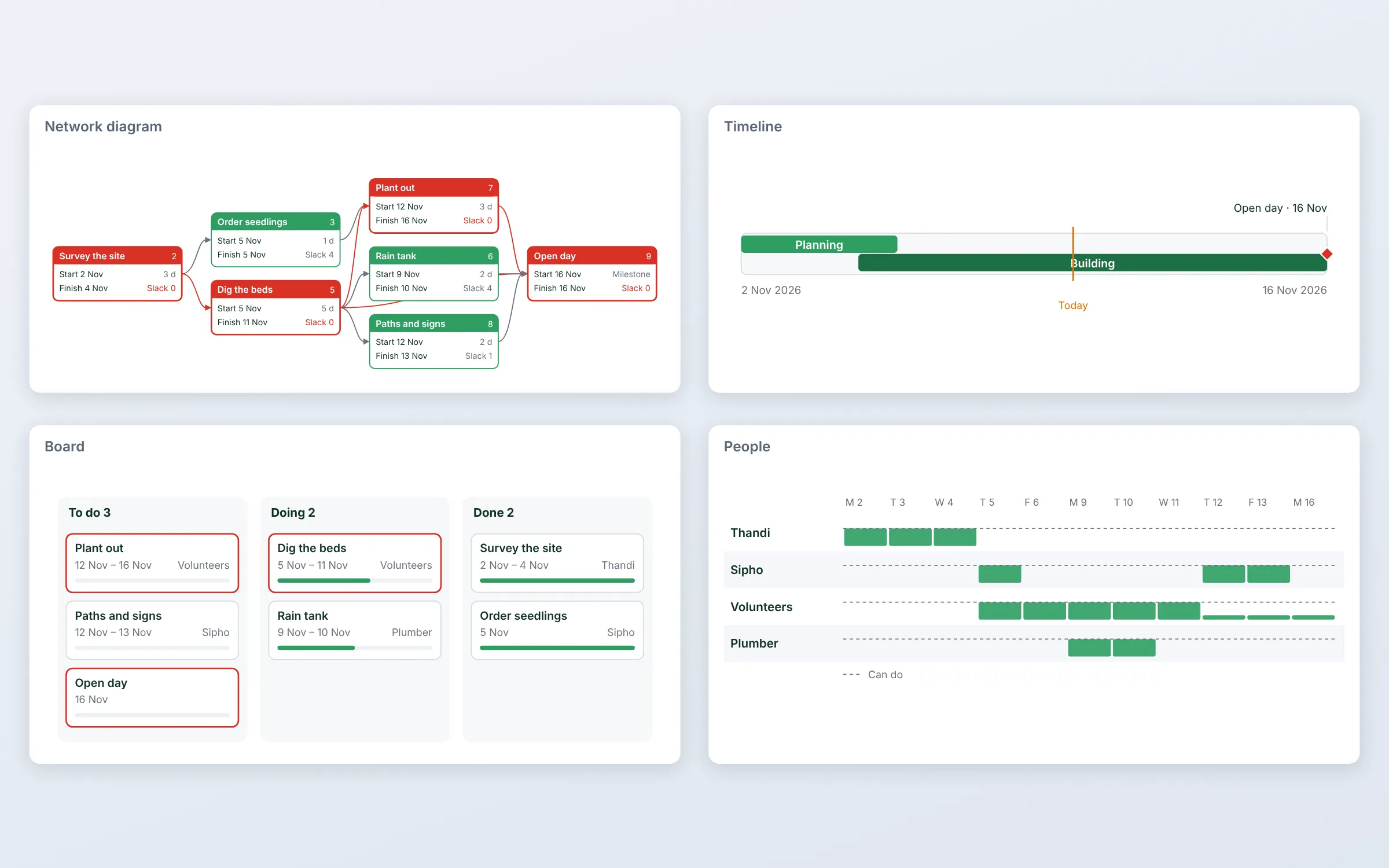
Ще чотири зображення того самого плану на одному полотні: сітьовий графік із блоків, де для кожного завдання вказано початок, кінець, тривалість і резерв, а критичні — червоні; хронологія з етапами «Планування», «Будівництво» і днем відкритих дверей; дошка з колонками «Зробити», «У роботі» і «Зроблено» та карткою для кожного завдання; і «Виконавці» — робота кожної людини день за днем порівняно з тим, скільки вона може зробити
Нове у версії 3.54План проєкту ▸ Показати

Шість способів побачити один план

Діаграма Ганта з критичним шляхом червоним, Зведення, Хронологія, Сітьовий графік, Дошка із завданнями «зробити», «у роботі» й «зроблено» та Виконавці — навантаження кожної людини.

  • Резерв кожного завдання: на скільки воно може затриматися, перш ніж зсунеться дата завершення
  • Завдання, що відстає станом на дату звіту, позначається, а пропущений крайній термін показується бурштиновим кольором
  • Світлий або темний, як сторінка, у п'яти кольорах і вашою мовою
Нове у версії 3.54

Microsoft Project — в обидва боки

Відкрийте план, який Microsoft Project зберіг у форматі XML, і збережіть свій для Project: завдання та їхня структура, зв'язки із затримками, календар, виконавці, хід виконання й базовий план.

Нове у версії 3.54

Помічник планує разом із вами

Попросіть «план шкільного концерту на 12 березня» — і він його складе. Помічник бачить дати, які розраховує план, тож може сказати, коли все завершиться, задати базовий план чи вирівняти навантаження.

Нове у версії 3.54

У документі — і поза ним

План друкується разом зі звітом, потрапляє в PDF, на вебсторінку та в електронну книжку як рисунок, у Word — як зображення, а також на слайд. Шаблон План проєкту дає вам готовий план для початку.

Нове у версіях 3.51, 3.52, 3.53 і 3.55

Будь-який документ — це показ слайдів.

Вкладка «Показ слайдів» показує написане вами як слайди, як це робить PowerPoint, але без потреби створювати все заново: кожен заголовок починає слайд, або поставте розрив слайда там, де потрібно. Найголовніше, чим це краще за PowerPoint: вам ніколи не доводиться посувати рамки, бо текст розміщується на слайді й зменшується, доки не вміститься. З версії 3.52 слайди мають анімацію, репетиція визначає їхній час, а запис вашого голосу дає змогу показу йти самому. З версії 3.53 оповідачем може бути комп'ютерний голос, а слайди можуть бути банерами й дописами, що відтворюються як анімовані GIF. З версії 3.55 увесь показ, разом з озвученням, зберігається як відео.

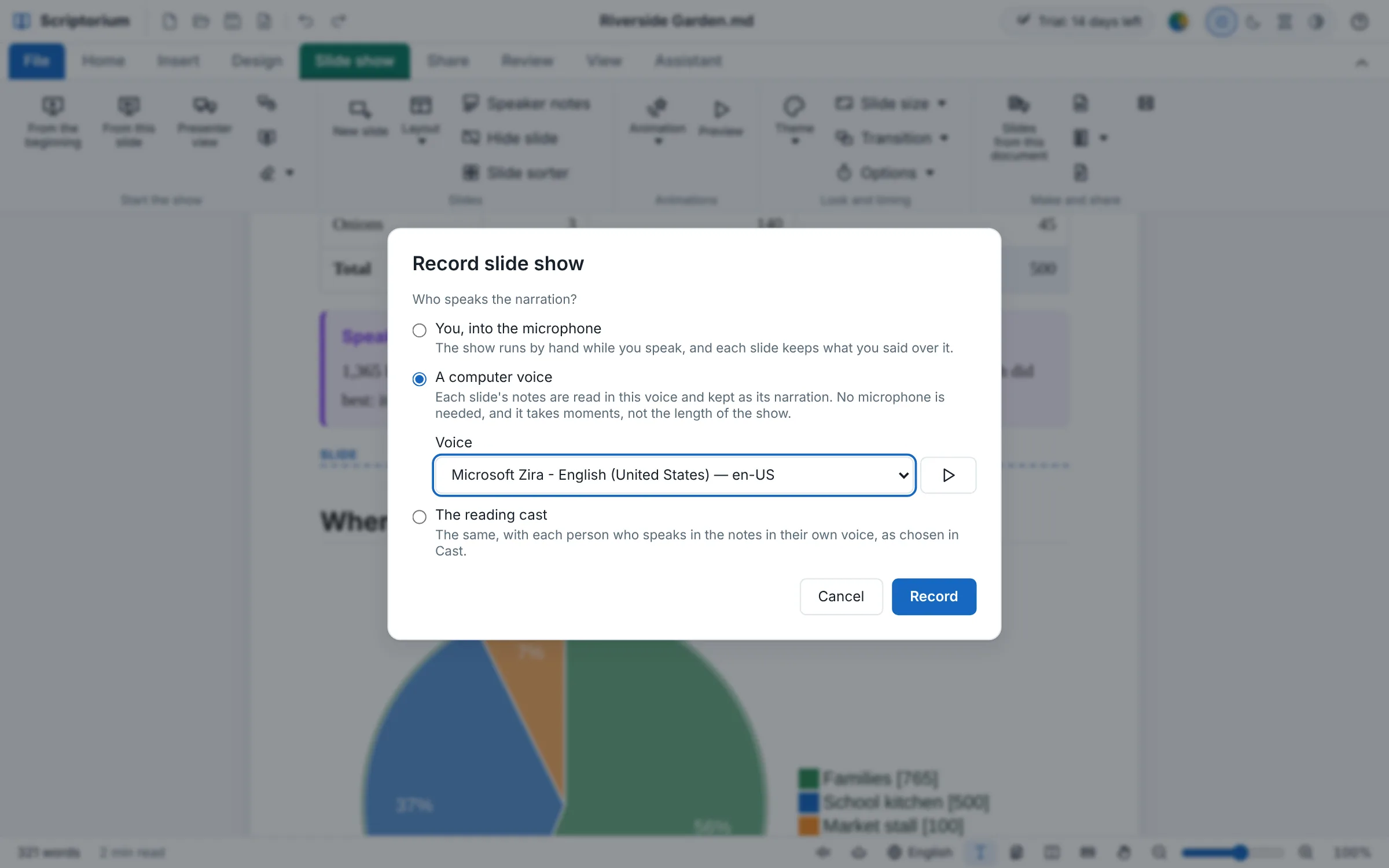
Вікно «Запис показу» над звітом про сад: «Хто озвучуватиме показ?» — «Ви, у мікрофон»; вибраний варіант «Комп'ютерний голос» зі списком «Голос», де вибрано Microsoft Zira (English, United States), і кнопкою, щоб його послухати; або «Голоси за ролями», де кожен, хто говорить у нотатках, звучить власним голосом; а також «Скасувати» і «Записати»
Нове у версії 3.53Показ слайдів ▸ Запис показу

Озвучення комп'ютерним голосом

Запис показу запитує, хто озвучуватиме показ: ви в мікрофон, комп'ютерний голос, що читає нотатки кожного слайда, або Голоси за ролями — свій голос для кожного, хто в них говорить. Комп'ютерному голосу потрібні лічені миті, а не весь час виступу.

  • Голоси вашого комп'ютера або власні голоси Scriptorium, офлайн: Послухати цей голос, перш ніж вибрати
  • Озвучення кожного слайда зберігається разом із його нотатками, а його частини з'являються, щойно голос до них доходить
  • Завдяки параметру Наступний слайд після озвучення показ проводиться сам, і його можна записати як відео
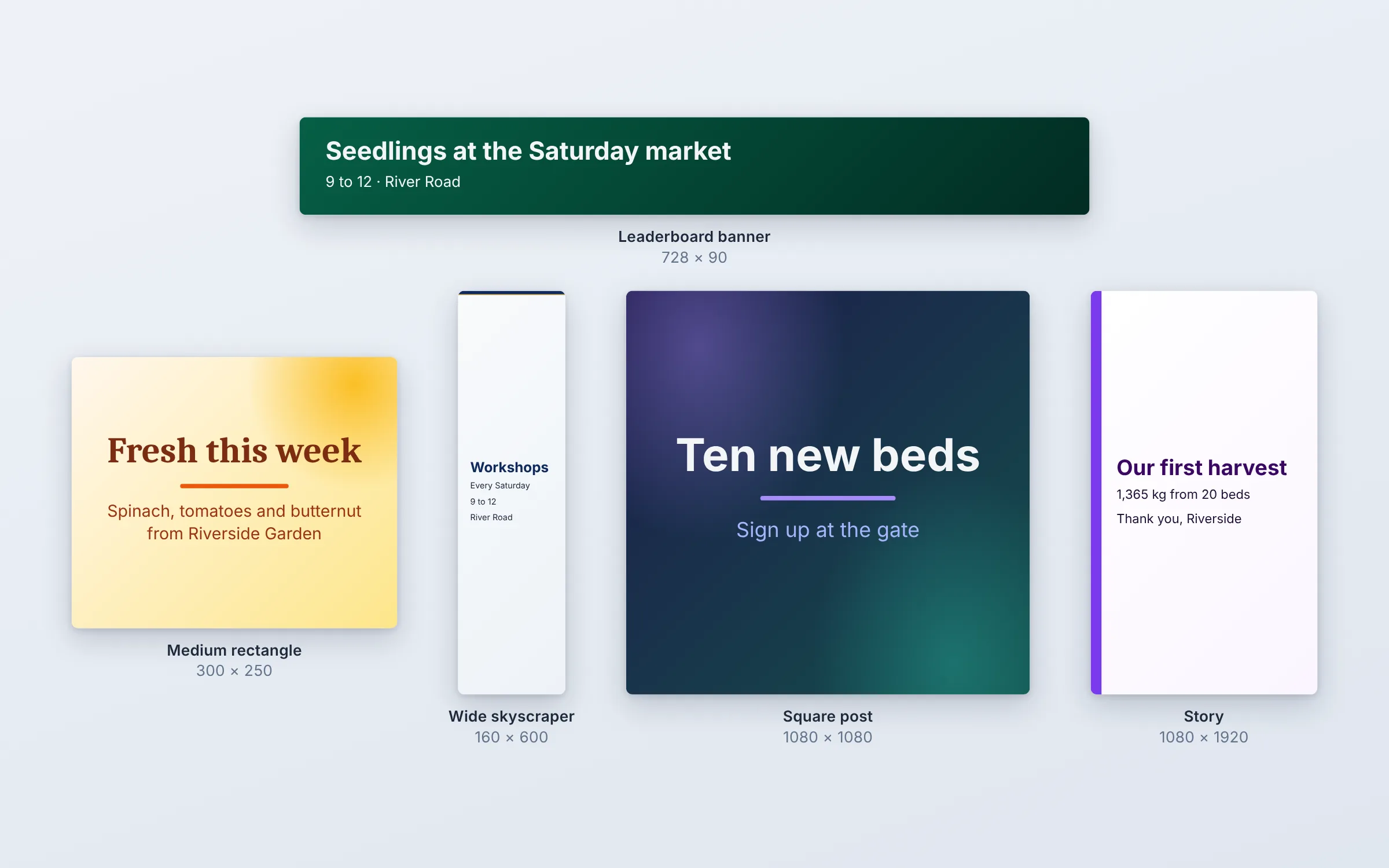
П'ять слайдів у вигляді реклами й дописів, кожен свого розміру: зелений банер Leaderboard 728 на 90 з написом «Розсада на суботньому ярмарку»; жовтий середній прямокутник 300 на 250 — «Свіже цього тижня»; вузький широкий хмарочос 160 на 600 — «Майстер-класи щосуботи»; квадратний допис 1080 на 1080 — «Десять нових грядок»; і сторіс 1080 на 1920 — «Наш перший урожай»
Нове у версії 3.53Показ слайдів ▸ Розмір слайда ▸ Власний розмір…

Банери, реклама й дописи як анімовані GIF

Слайди будь-якого розміру в пікселях або один із дванадцяти готових: банер Leaderboard, хмарочос, квадратний допис, сторіс, відео Full HD. Анімований GIF зберігає їх як зображення, що відтворюється саме.

  • Текст збільшується настільки, наскільки вміщується, а заголовок і кілька рядків стоять посередині
  • Кожен слайд — кілька секунд або стільки, скільки тривали його репетиція чи озвучення, з плавним переходом між ними
  • Відтворюється Знову й знову, Тричі або Один раз
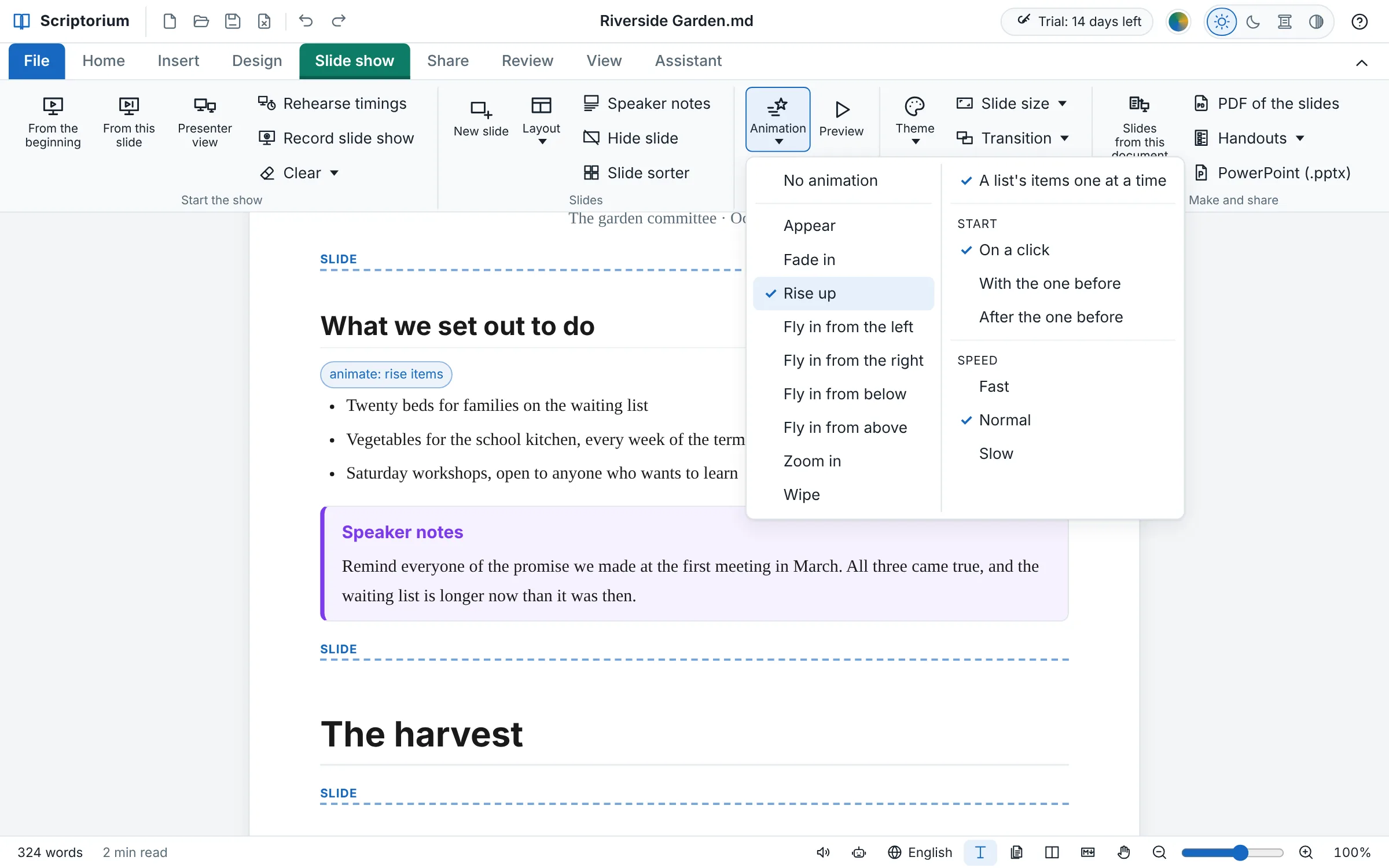
Звіт про сад на сторінці з відкритою вкладкою «Показ слайдів»: над списком «Що ми планували зробити» — маленька позначка animate: rise items, а поруч відкрите меню «Анімація», де серед дев'яти ефектів позначено «Підйом», а також «Пункти списку по одному», «Початок» («Після клацання», «Разом із попереднім» або «Після попереднього») і «Швидкість»
Нове у версії 3.52Показ слайдів ▸ Анімація

Анімація, блок за блоком

Поставте курсор в абзац, список, малюнок або таблицю й виберіть, як вони з'являтимуться. На сторінці анімація — це маленька позначка над її блоком, а в Markdown — коментар, якого немає під час друку.

  • Дев'ять ефектів: Поява, Плавна поява, Підйом, Виліт з будь-якого боку, Наближення і Стирання
  • Пункти списку по одному і Початок — після клацання, разом із попереднім або після нього
  • Швидкість — швидко, середньо чи повільно, і Перегляд, щоб побачити слайд
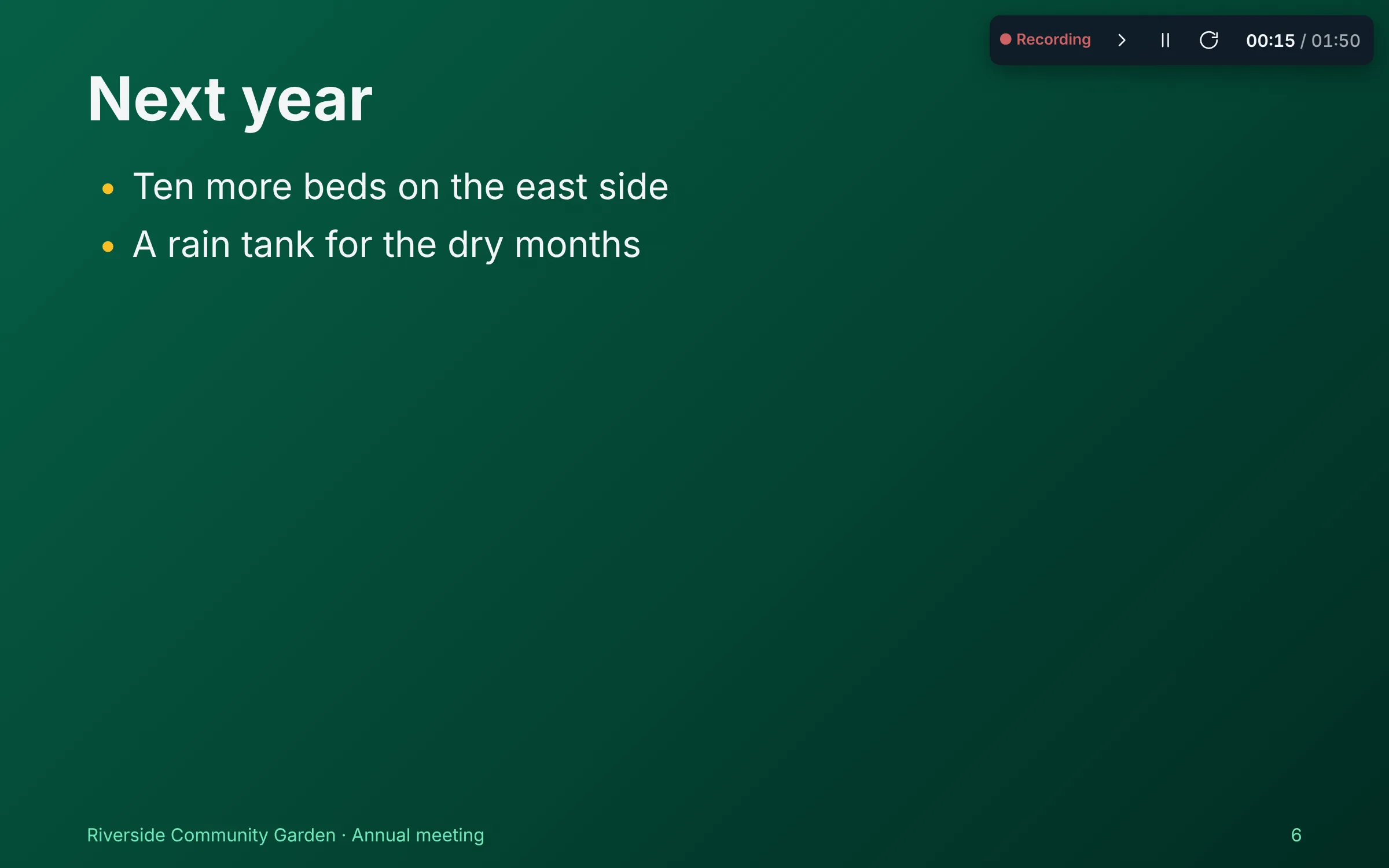
Запис слайда на весь екран у зеленій темі «Ліс»: «Наступного року», два з чотирьох пунктів уже з'явилися, а у верхньому куті — темна панель із червоною позначкою «Іде запис», кнопками «Наступний», «Пауза» і «Цей слайд заново», часом слайда 00:15 і часом усього показу 01:50
Нове у версії 3.52Показ слайдів ▸ Запис показу

Репетиція, запис — і показ, що йде сам

Репетиція показу запускає показ із годинником; збережіть час — і показ іде сам. Запис показу зберігає ще й ваш голос — фрагмент у нотатках кожного слайда, який відтворюється під час показу.

  • Наступний слайд після озвучення — після запису або читання нотаток вголос: запустіть показ і запишіть екран, щоб отримати відео
  • Пауза і Цей слайд заново під час запису; Очистити — щоб прибрати час або озвучення слайда
  • Кожен пункт з'являється тоді, коли й під час репетиції
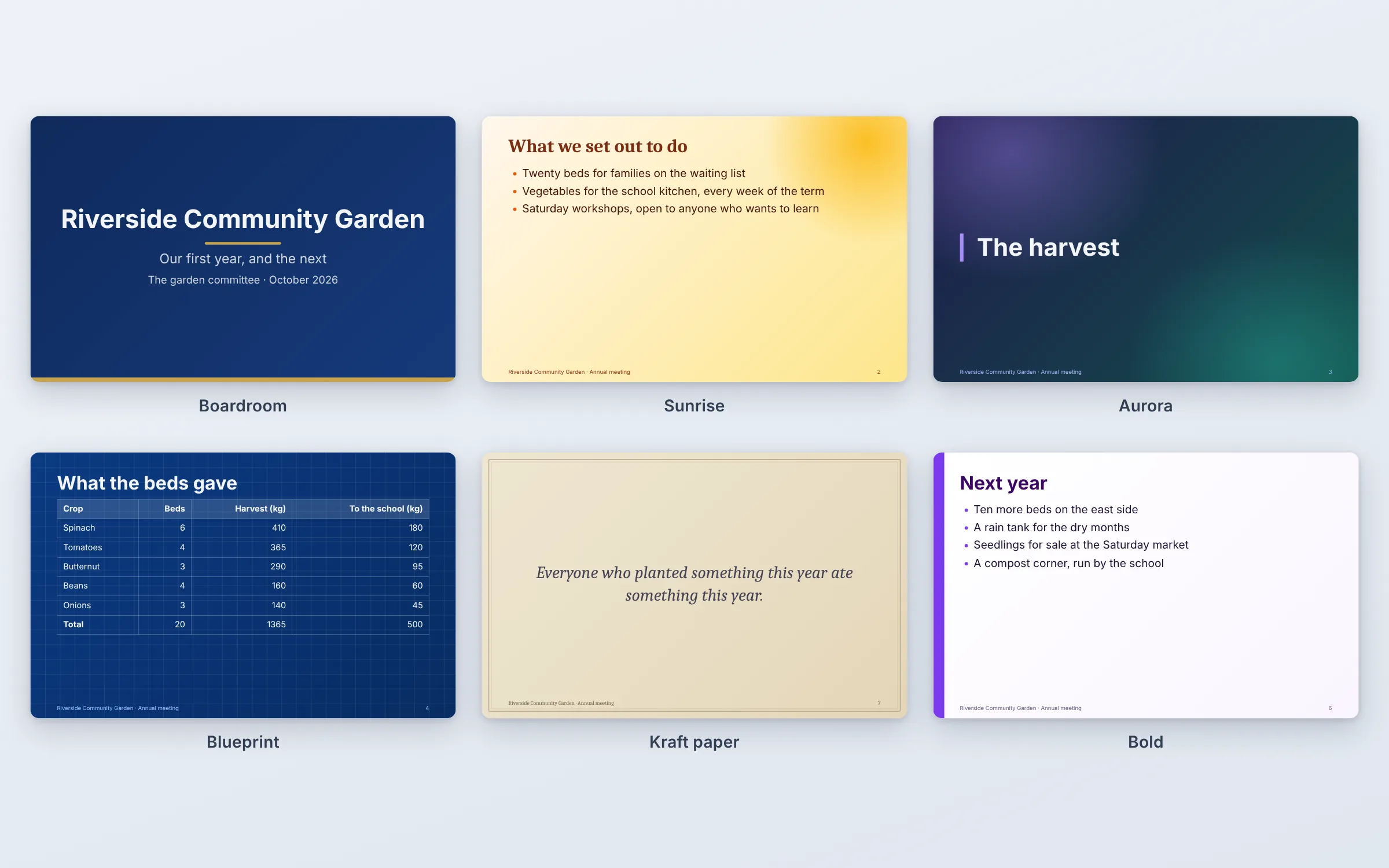
Шість слайдів того самого звіту про сад у шести нових зразках слайдів: темно-синій титульний слайд «Переговорної» із золотою лінією, «Світанок» із сонцем у кутку, два м'які відблиски «Північного сяйва» за слайдом розділу, папір у клітинку «Креслення» під таблицею, рамка з лінією «Крафтового паперу» довкола цитати й фіолетова смуга «Акценту» біля списку
Нове у версії 3.52Показ слайдів ▸ Тема

Шістнадцять зразків слайдів

Вісім нових тем оформлення, кожна з власною родзинкою, крім кольорів, — на кожному слайді й у файлі PowerPoint.

  • Переговорна: темно-синій титульний слайд і смуга через решту слайдів
  • Світанок, Північне сяйво, Креслення, Графіт, Крафтовий папір, Акцент і Мінімалізм
  • Меню Тема показує маленьке зображення кожної
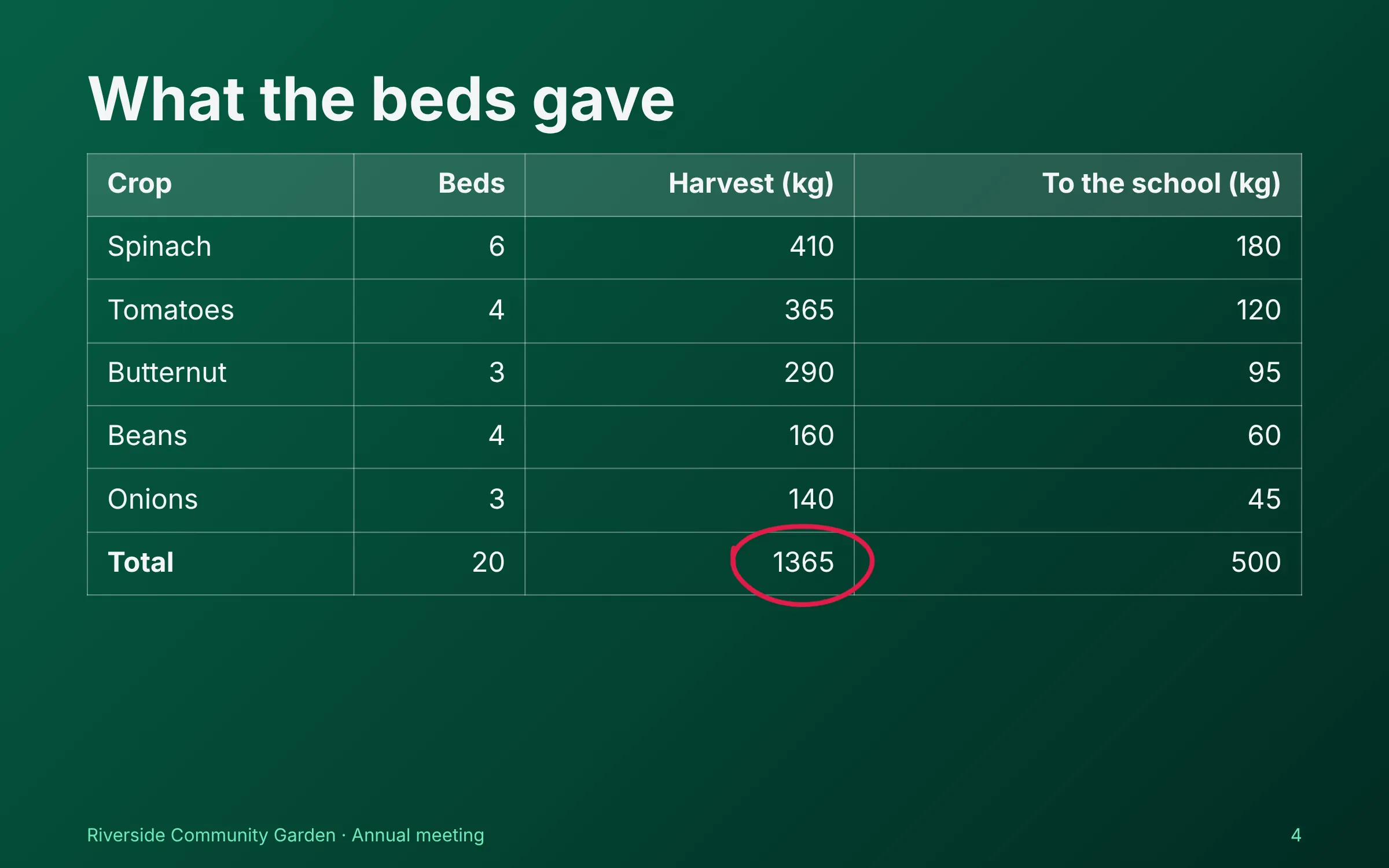
Слайд під час показу на весь екран у зеленій темі «Ліс»: «Що дали грядки» — таблиця з п'яти культур із грядками, урожаєм і тим, що пішло до школи, та рядком «Разом», розрахованим формулами; загальні 1365 кг обведено від руки бурштиновим пером
Нове у версії 3.51Показ слайдів ▸ З початку (F5)

Показ із клавішами, як у PowerPoint

Стрілки, номер слайда й Enter, B — для чорного екрана і G — для всіх слайдів одразу. Кнопки з'являються, коли рухається миша, і не заважають, коли вона нерухома.

  • Перо (Ctrl+P), маркер (Ctrl+I) і лазерна указка (Ctrl+L) на будь-якому слайді
  • Шістнадцять тем оформлення в меню Тема, три варіанти в меню Розмір слайда і сім ефектів у меню Перехід
  • Списки по одному пункту, показ, що йде сам, або показ, який повторюється до натискання Esc
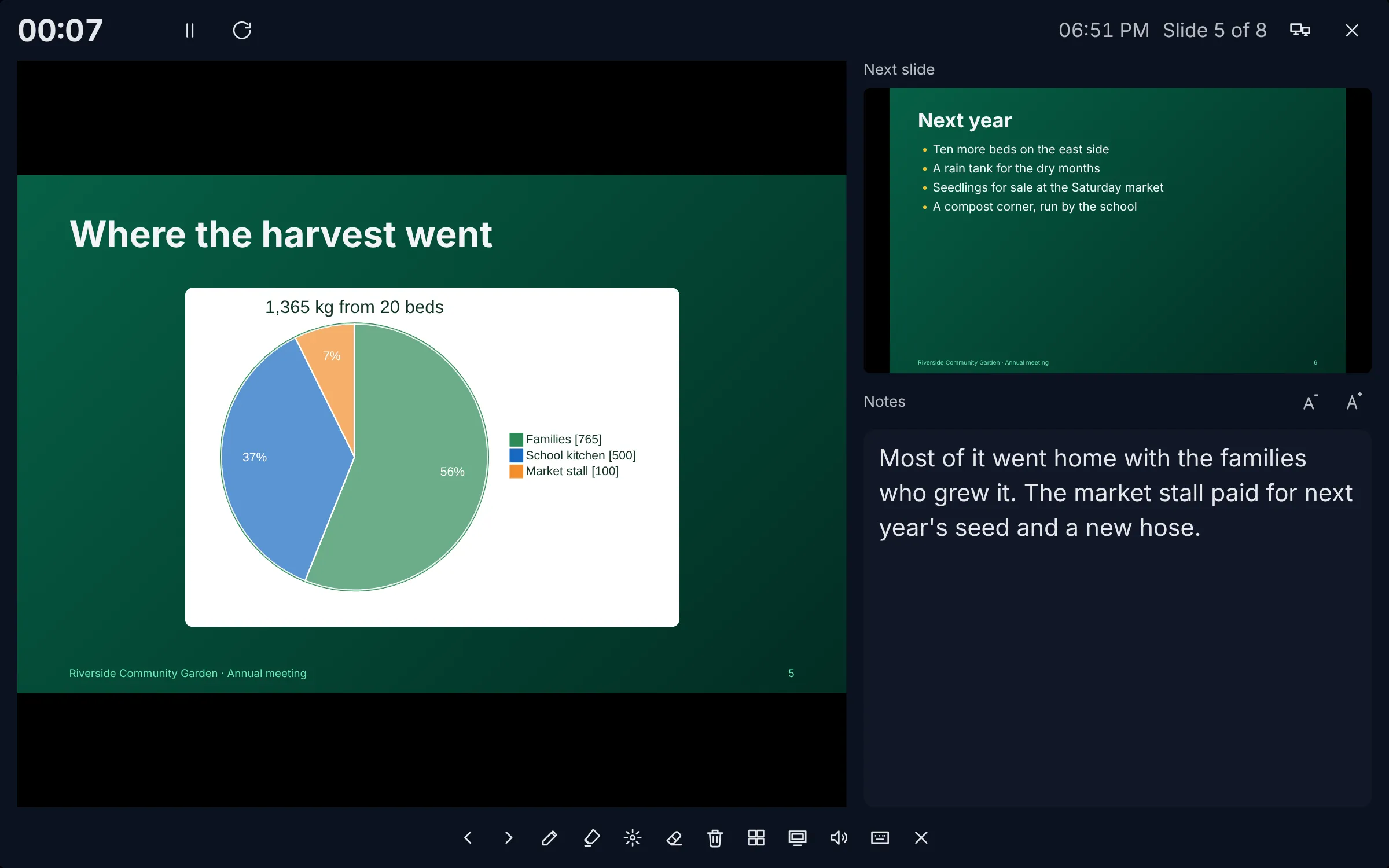
Режим доповідача: ліворуч слайд із круговою діаграмою того, куди пішов урожай, праворуч наступний слайд («Наступного року») з нотатками доповідача під ним великим шрифтом, угорі таймер і годинник, а також кнопки для пера, лазерної указки й слайдів
Нове у версії 3.51Показ слайдів ▸ Режим доповідача (Alt+F5)

Режим доповідача

На вашому екрані — поточний слайд, наступний, ваші нотатки великими літерами, таймер і годинник; на проєкторі — слайди на весь екран, які відкриваються там самі, щойно підключено другий екран.

  • Нотатки доповідача — в окремому полі, яке бачите лише ви
  • Збільшуйте чи зменшуйте нотатки під час виступу й прокручуйте їх стрілками
  • Читати нотатки вголос: Scriptorium проводить виступ голосом для читання вголос і переходить далі, коли нотатки кожного слайда дочитано
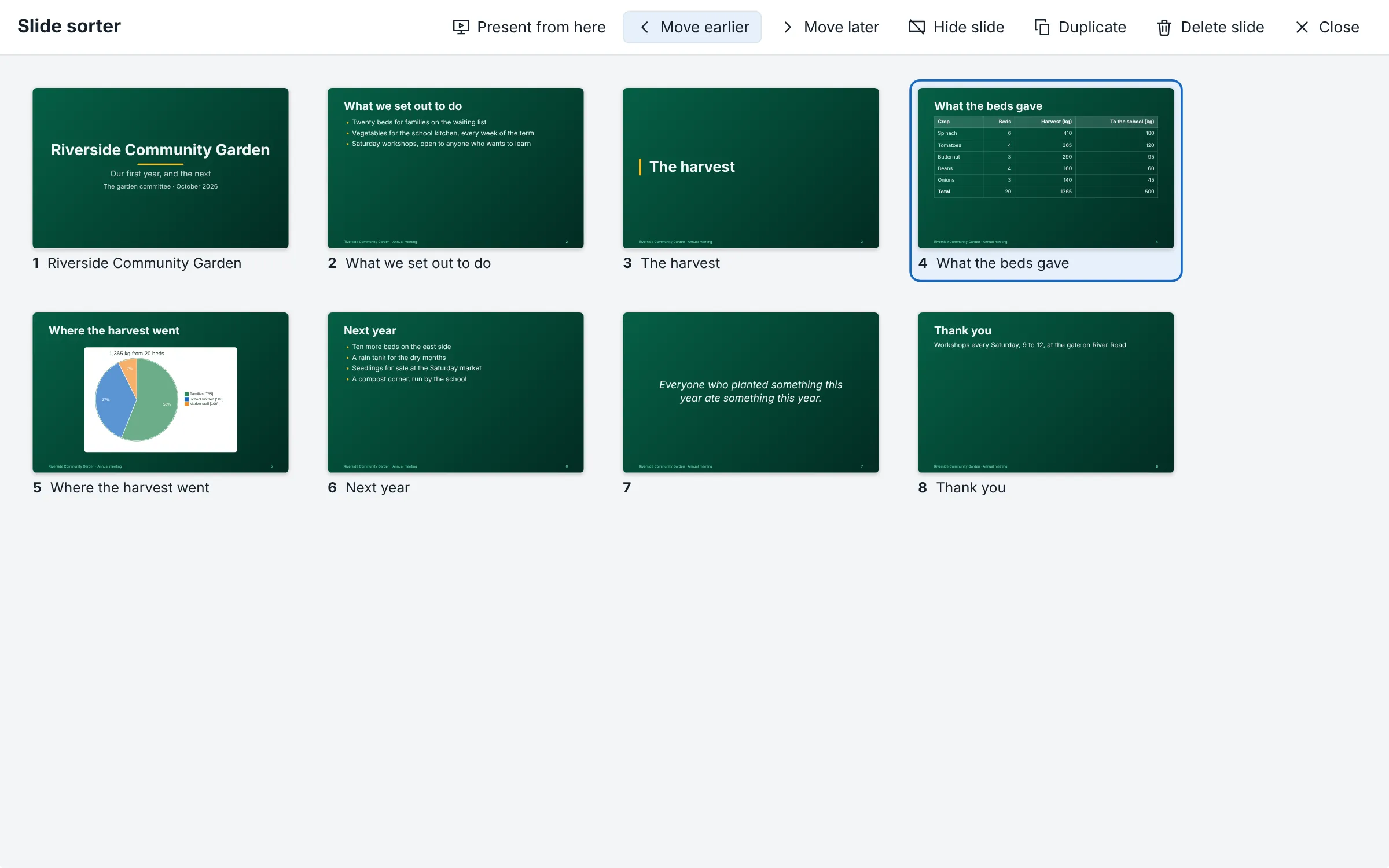
Сортувальник слайдів: вісім слайдів річного звіту саду у вигляді пронумерованих карток у рядах, вибрано четверту, з кнопками для переміщення, дублювання, приховування й видалення слайдів і для показу з вибраного
Нове у версії 3.51Показ слайдів ▸ Сортувальник слайдів

Сортувальник слайдів

Усі слайди одразу, у вигляді карток. Перетягуйте їх, щоб змінити порядок, або переміщуйте, дублюйте, приховуйте й видаляйте їх; Ctrl+Z повертає все назад.

  • Приховати слайд вилучає слайд із показу, не видаляючи його
  • Двічі клацніть слайд, щоб перейти до нього на сторінці, або почніть показ із нього
  • Порядок, який ви задаєте, — це порядок документа, тож текст залишається узгодженим
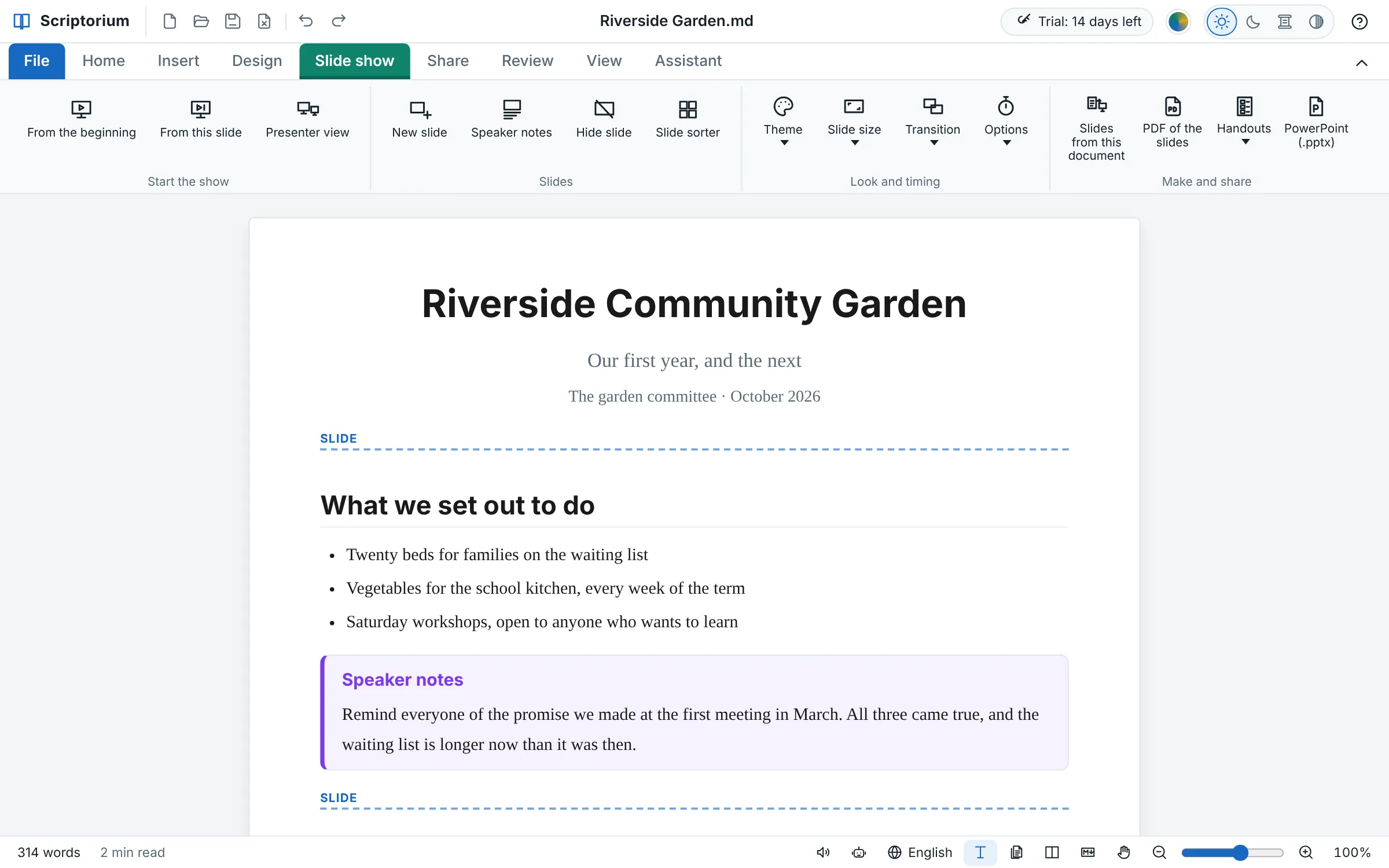
Документ, з якого зроблено показ слайдів, на своїй сторінці з відкритою вкладкою «Показ слайдів» на стрічці: блок заголовка, пунктирні лінії з позначкою «Слайд» там, де починається кожен слайд, списки й нотатки доповідача у фіолетовій рамці
Нове у версії 3.51Показ слайдів ▸ Створити слайд (Ctrl+M)

Як і раніше — документ

Показ слайдів — це сам документ, збережений у тому самому звичайному файлі Markdown: розрив слайда — це пунктирна лінія на сторінці й {slide} у Markdown, а нотатки — фіолетова рамка.

  • Слайди з цього документа перетворює довгий звіт на показ слайдів: кожен абзац скорочується до пункту, а повністю зберігається в нотатках
  • На вкладці «Помічник» кнопка Створити показ слайдів доручає це помічникові
  • Відкриває й покази слайдів Marp, зберігаючи їхні параметри
Нове у версії 3.53

Слова, які не читаються вголос

Не читати вголос на вкладці «Рецензування» позначає слова, які треба показувати й друкувати, але пропускати, коли читається сторінка чи нотатки: «(див. с. 4)», ремарку, посилання. На сторінці під ними пунктирна лінія.

Нове у версії 3.53

Будь-який розмір, будь-який формат

З банера чи допису можна зробити й Слайди в PDF, і файл PowerPoint (.pptx) того самого розміру, з текстом, розміщеним так само, як на слайдах.

Нове у версії 3.53

Помічник натискає будь-яку кнопку

Попросіть помічника зробити GIF, PDF, озвучення певним голосом чи задати розмір слайда — і він це зробить, задавши кнопці потрібне значення; він відкриє для вас вікно збереження, а ваші файли, буфер обміну й параметри залишить вам.

Нове у версії 3.52

Макети й покази слайдів для початку

Макет додає слайд, готовий до заповнення: порівняння, цитату, велике число, порядок денний, подяку. У меню Файл ▸ Створити — Презентація, Презентація для інвесторів, Урок і Звіт про хід проєкту, уже з нотатками й анімацією.

Нове у версії 3.52

Більше у файлі PowerPoint

Фігури зразків слайдів, переходи, відрепетируваний час кожного слайда й повторення показу по колу теж потрапляють у файл PowerPoint (.pptx).

Нове у версії 3.52

Діаграми без тла

Прозоре тло у вікні «Діаграма» малює діаграму просто на темному слайді, а її лінії й текст — у кольорах слайда.

Нове у версії 3.51

PDF, роздаткові матеріали й PowerPoint

Слайди в PDF, Роздаткові матеріали з двома, трьома (з лініями для нотаток) чи шістьма слайдами на сторінці, сторінки нотаток і PowerPoint (.pptx): справжні слайди, у яких текст, списки, таблиці, малюнки й нотатки можна й далі змінювати.

Нове у версії 3.51

Усе, що може показати сторінка

Обчислені формули, рівняння, діаграми, фігури й ноти виглядають на слайдах точно так, як на сторінці, у кожній темі оформлення.

Нове у версії 3.51

60 мовами

Кожна кнопка, список клавіш і дві нові сторінки довідки доступні всіма 60 мовами Scriptorium, а нотатки читаються вголос будь-яким голосом вашого комп'ютера, офлайн.

Формули й математика

Електронна таблиця в кожній таблиці.

Таблиці самі розраховують підсумки за формулами Excel, заповнюються з однієї формули, зберігають числові формати й імена Excel, переходять в Excel і назад, речення вміє рахувати, а математика записується так, як у підручнику.

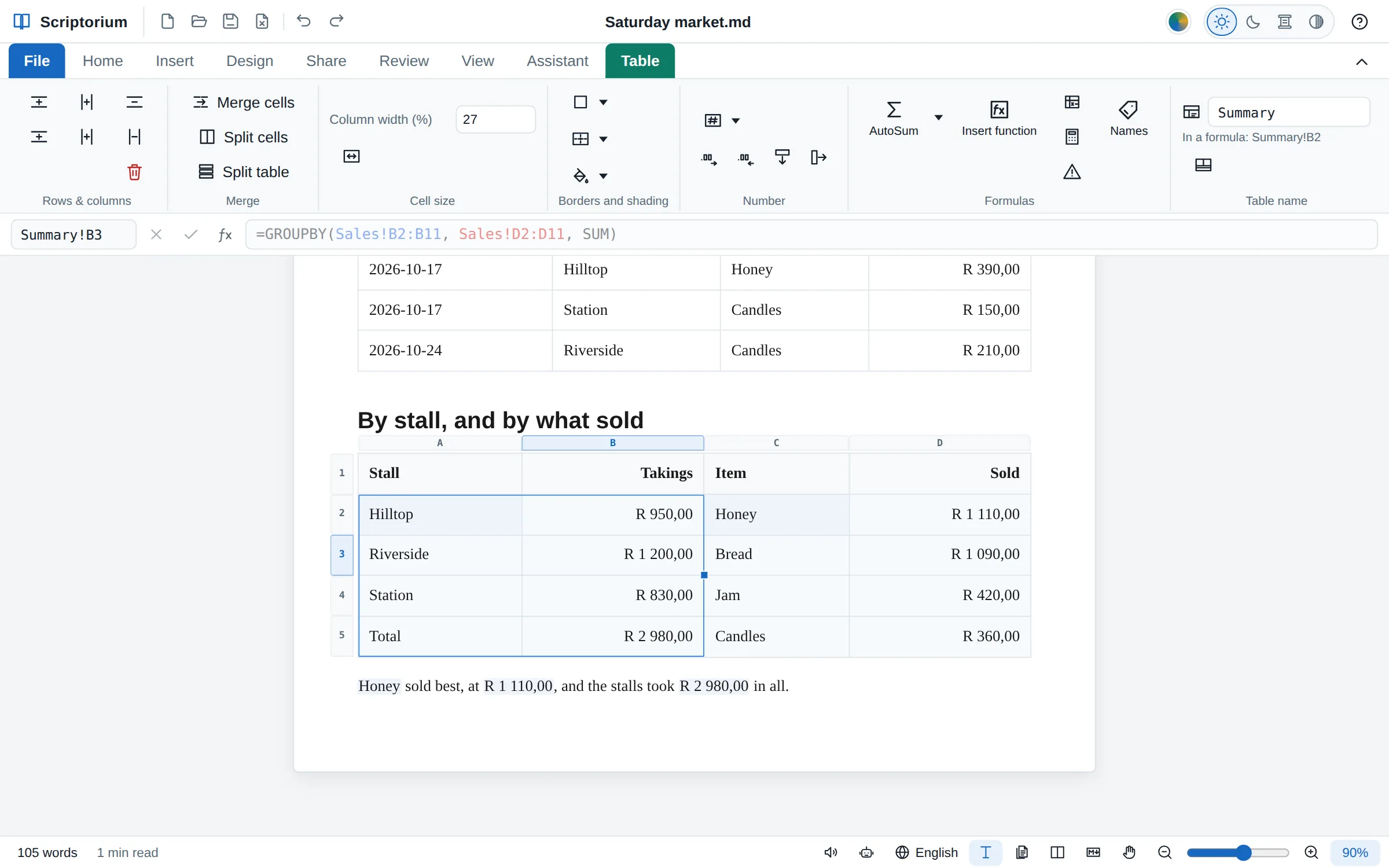
Список продажів на ярмарку, а під ним зведена таблиця, заповнена двома формулами GROUPBY: виторг за ятками з рядком «Разом» і товари за тим, скільки їх продано. Курсор стоїть у виторгу Riverside, тонка синя лінія позначає блок, а рядок формул показує формулу сірим
Нове у версії 3.49Будь-яка клітинка ▸ =SORT, =FILTER, =GROUPBY…

Результати, що розгортаються в сусідні клітинки

Як і в Excel 365, формула, результатом якої є блок значень, заповнює порожні клітинки праворуч і нижче від себе: рядки за порядком, рядки, що відповідають умові, кожне значення лише раз або цілу таблицю, підсумовану за групами, з підсумками.

  • FILTER, SORT, SORTBY, UNIQUE, SEQUENCE, TAKE, DROP, VSTACK, HSTACK, TEXTSPLIT та інші
  • Тонка синя лінія показує блок; якщо якась клітинка заважає, #SPILL! її назве
  • =SUM(B2#) підсумовує весь блок, хоч яким великим він стане
  • Кожне значення зберігає свій вигляд: дати — як дати, ранди — як ранди

Розгортання, крок за кроком →

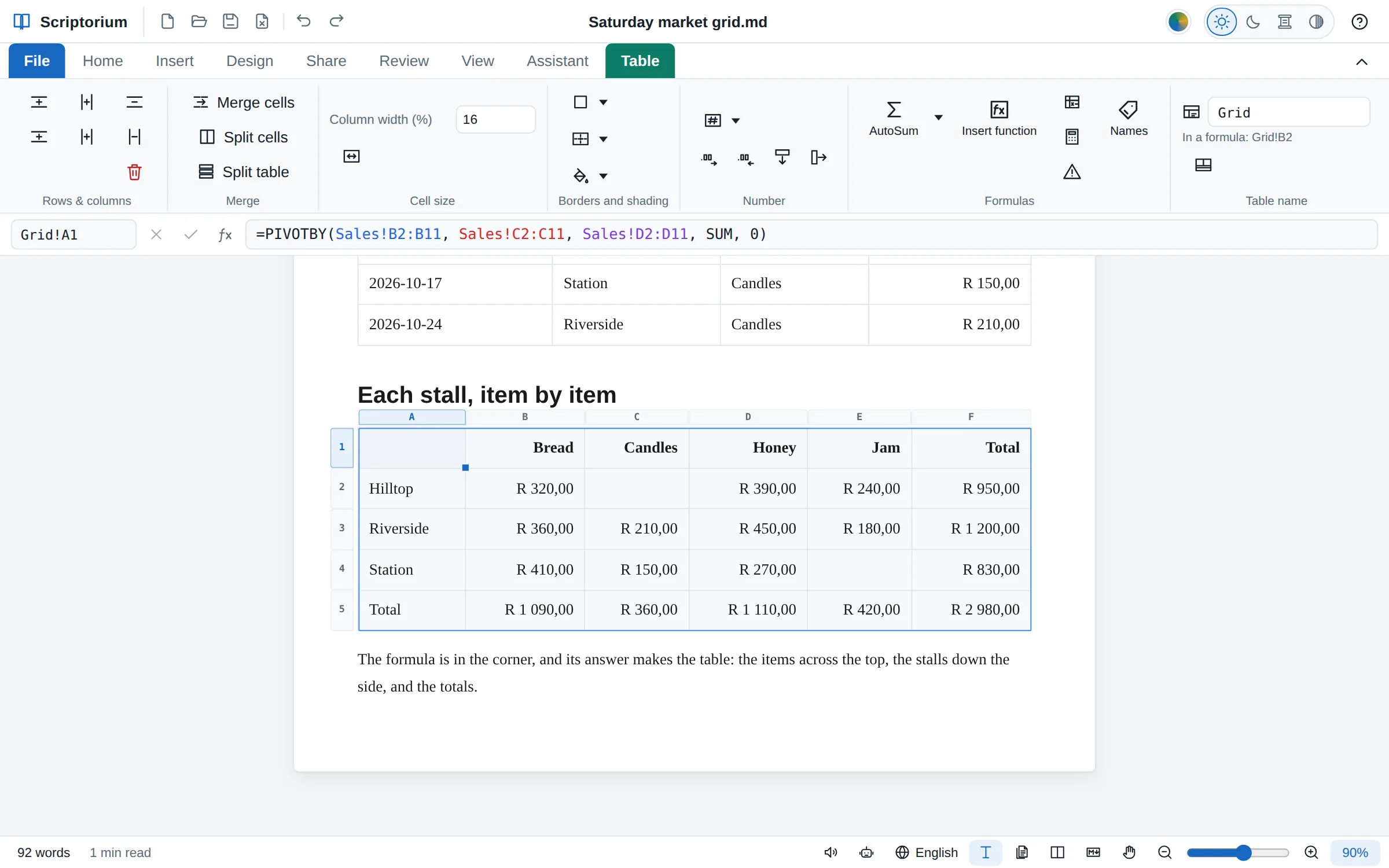
Формула PIVOTBY у куті таблиці створює всю таблицю: товари вгорі, ятки збоку, кожна сума в рандах, а підсумки внизу й праворуч
Нове у версії 3.49Будь-яка клітинка ▸ =GROUPBY, =PIVOTBY

Зведена таблиця з однієї формули

GROUPBY підсумовує список за значеннями одного стовпця, а PIVOTBY — одразу за двома, по рядках і по стовпцях, з підсумками й проміжними підсумками. Поставте формулу в кут порожньої таблиці — і її результат створить таблицю.

  • За допомогою SUM, AVERAGE, COUNT, MAX чи будь-якої функції або власної LAMBDA
  • Із сортуванням за назвою чи за результатами, від найбільшого; з фільтром; з підсумками або без них
  • Пари без рядків залишаються порожніми, як в Excel
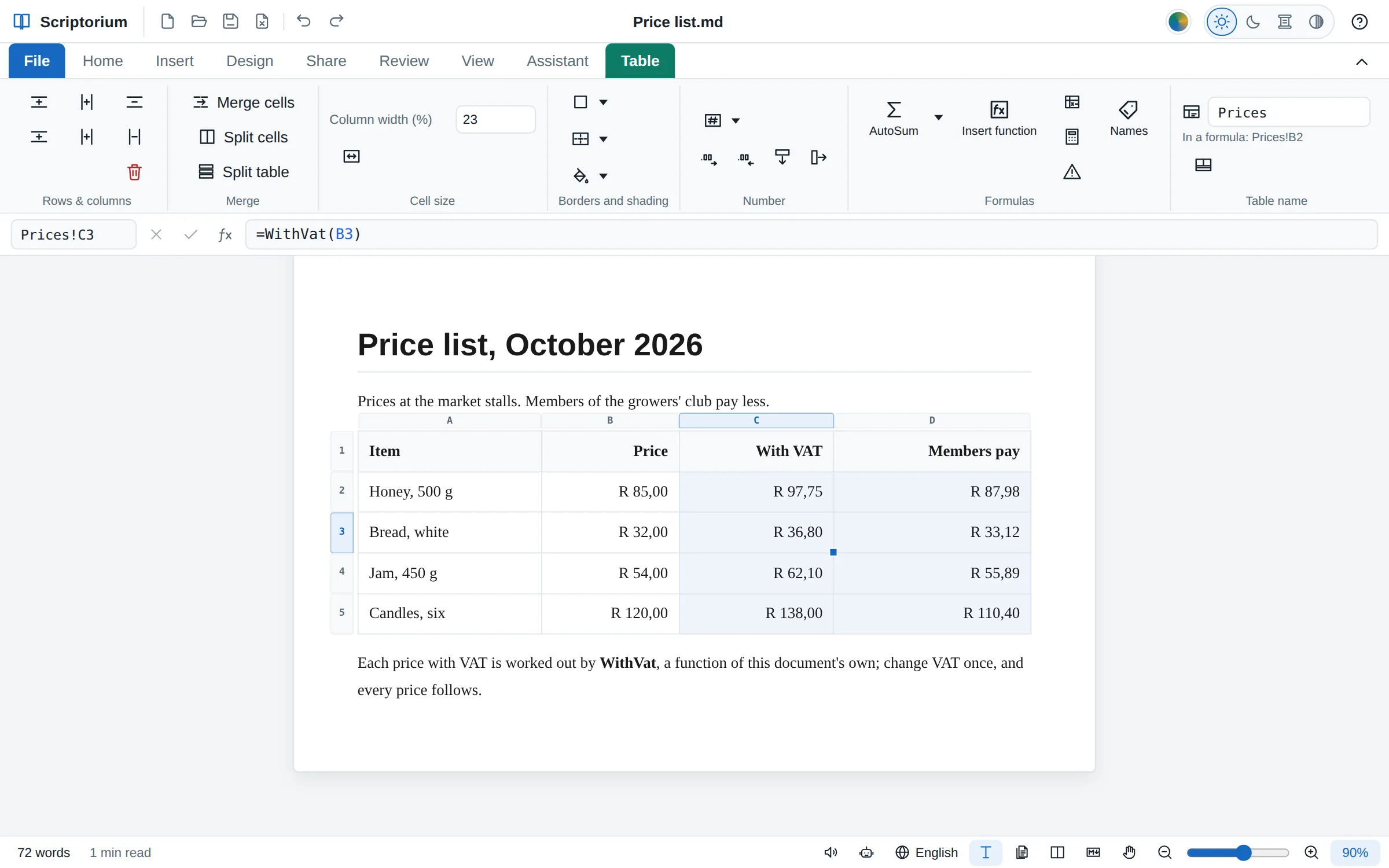
Прайс-лист, у якому стовпець «З ПДВ» розраховує =WithVat(B3) — LAMBDA з ім'ям, заданим у документі, показана в рядку формул, — а стовпець «Ціна для членів» — інша така функція; усі ціни в рандах
Нове у версії 3.49Таблиця ▸ Імена ▸ =LAMBDA(…)

LAMBDA: власні функції

Запишіть обчислення один раз, з місцями для його значень, і дайте йому ім'я у вікні «Імена»: WithVat: =LAMBDA(price, ROUND(price*(1+VAT), 2)). Тоді =WithVat(B2) працюватиме в кожній таблиці документа.

  • MAP, REDUCE, SCAN, BYROW, BYCOL і MAKEARRAY передають кожне значення, рядок або стовпець у LAMBDA
  • ISOMITTED дає змогу LAMBDA приймати значення, які можна не вказувати
  • LINEST, LOGEST, TREND, GROWTH, FREQUENCY і MODE.MULT теж повертають свої блоки, перевірені за LibreOffice Calc
  • Книги Excel зберігають блоки, які Excel 365 знову розгортає, а LAMBDA — як імена
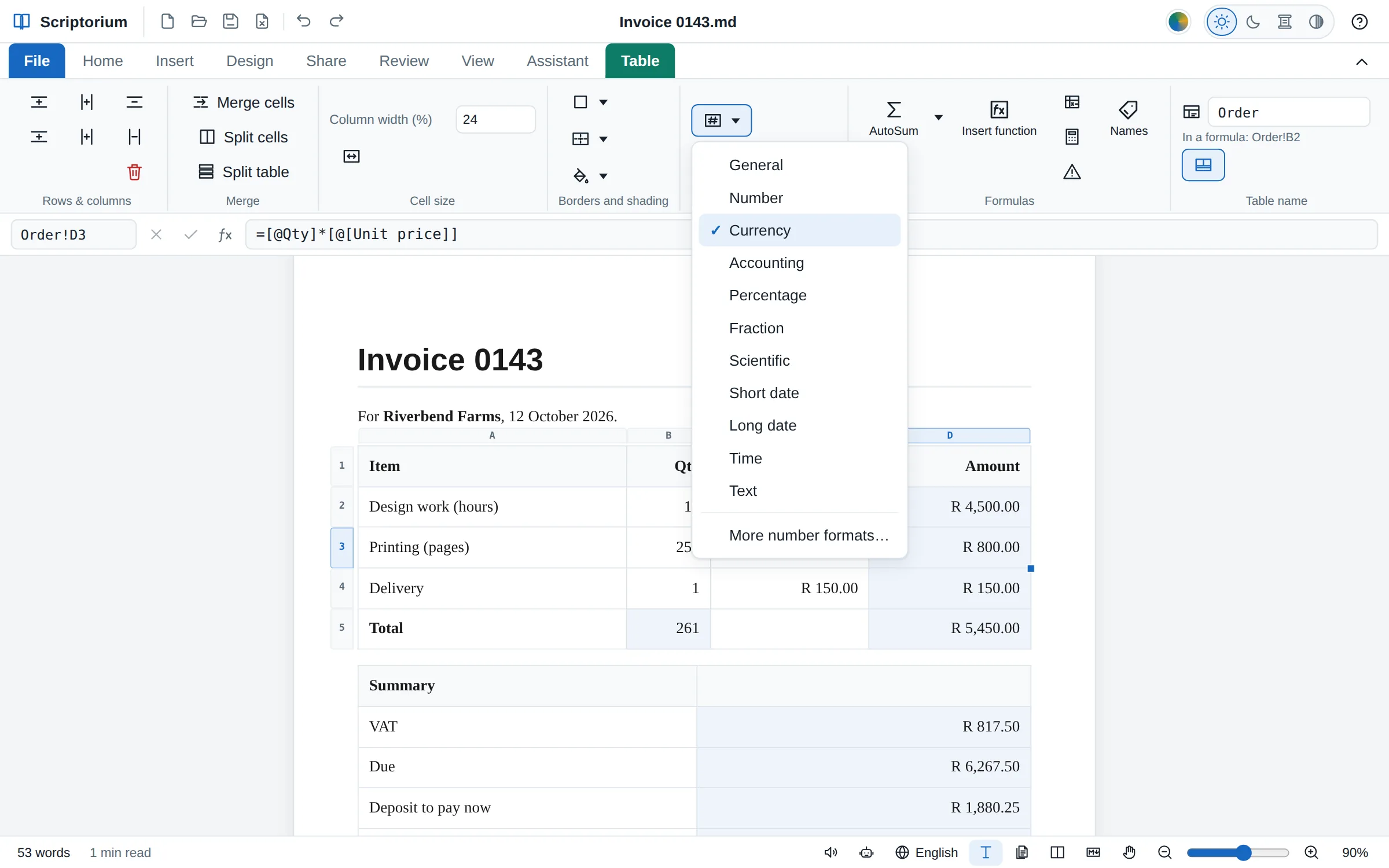
Таблиця рахунку-фактури з відкритим на вкладці «Таблиця» меню «Числовий формат», де позначено «Грошовий», а рядок формул показує =[@Qty]*[@[Unit price]] для Order!D3
Нове у версії 3.48Таблиця ▸ Число ▸ Рядок підсумків

Числові формати, стовпці за назвою й заповнення

Клітинка зберігає власний числовий формат, як в Excel: грошовий у валюті вашої країни, фінансовий, відсотки, дроби, дати або будь-який із кодів Excel. Формула може звертатися до стовпця за його заголовком, а кут клітинок продовжує ряд униз чи вбік.

  • Числовий формат із кнопками Більше знаків після коми і Менше знаків після коми, а також Інші числові формати… для власного коду
  • =[@Qty]*[@Price] у кожному рядку, Order[Amount] з будь-якого місця і Рядок підсумків, над яким стовпець закінчується
  • Заповнити вниз (Ctrl+D) і Заповнити праворуч або перетягніть кут: формули зсуваються, після 5 і 10 ідуть 15, 20, а «Тиждень 1» продовжує лічбу
  • У Markdown формат іде після формули: =SUM(B2:B9) {fmt:#,##0.00}

Формати, імена й книги Excel →

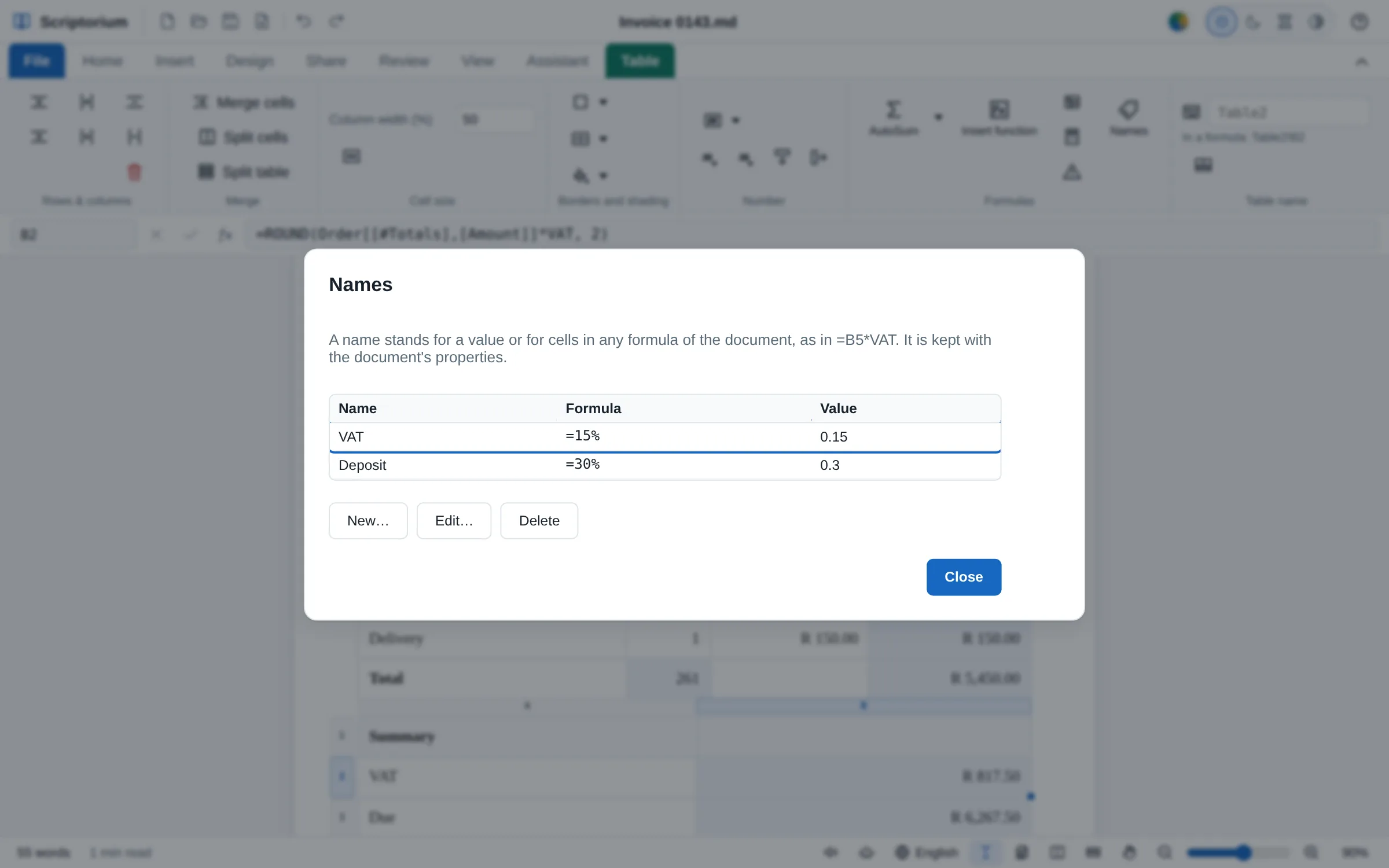
Вікно «Імена» над рахунком-фактурою: VAT дорівнює =15%, а Deposit — =30%, кожне зі своїм значенням, і кнопки «Створити…», «Редагувати…» та «Видалити»
Нове у версії 3.48Таблиця ▸ Імена

Імена, а також експорт та імпорт книг Excel

Один раз дайте ім'я значенню чи кільком клітинкам, наприклад VAT для 15%, і використовуйте це ім'я в будь-якій формулі документа: коли ставка зміниться, ви зміните її в одному місці. А Файл ▸ Експорт ▸ Книга Excel робить із ваших таблиць книгу, де кожна таблиця — окремий аркуш із робочими формулами.

  • Якщо перейменувати ім'я, воно зміниться в кожній формулі, що його використовує
  • Формули потрапляють в Excel у записі самого Excel, √x — як SQRT(x); ті небагато, для яких в Excel немає функції, переносяться як результати
  • Відкритий файл Excel переноситься як таблиці з його формулами, числовими форматами, рядками підсумків та іменами
  • Перевірено в LibreOffice Calc, який обчислює ці формули з тими самими результатами

Імена й книги, крок за кроком →

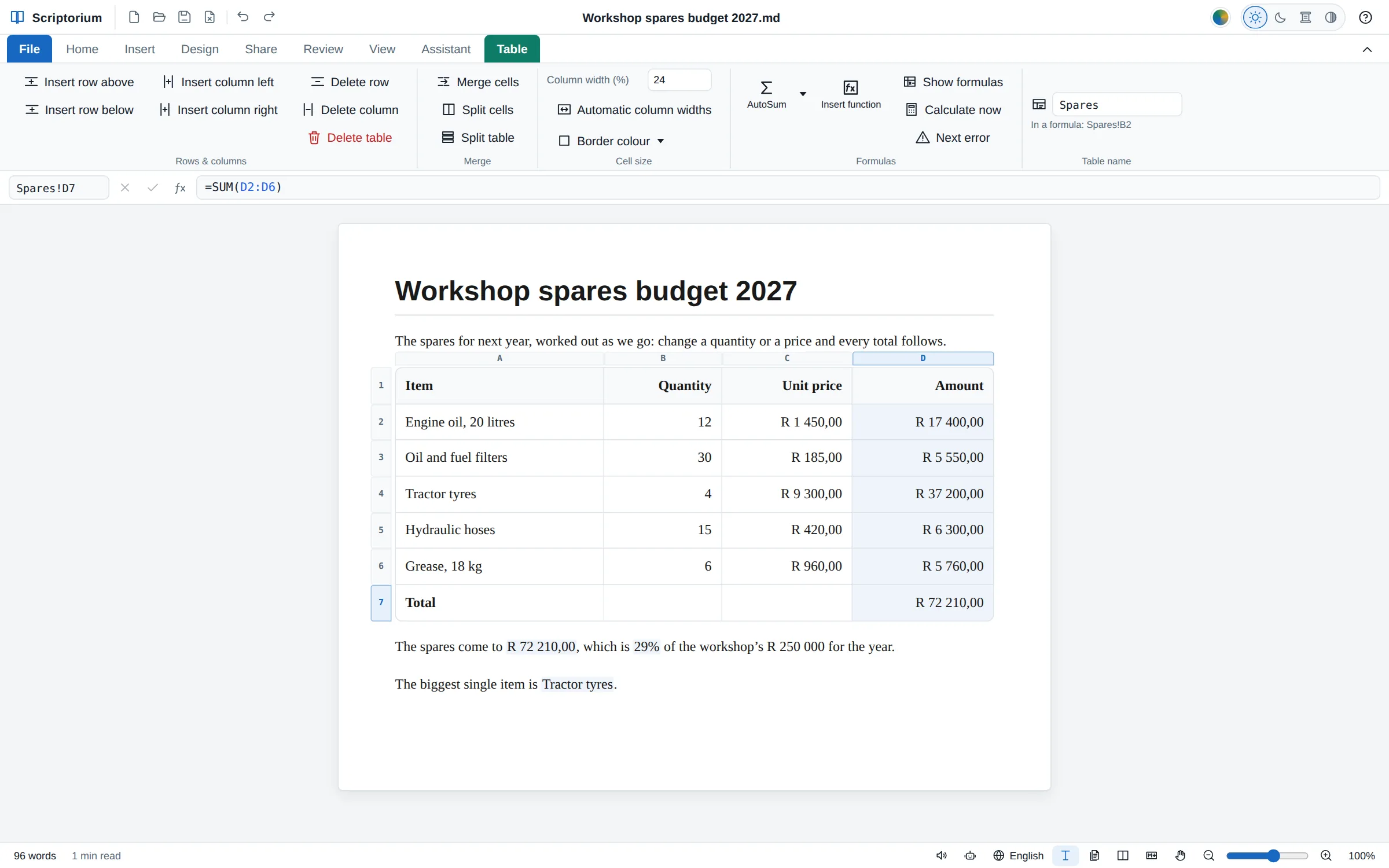
Бюджет на запчастини: рядок формул над сторінкою показує =SUM(D2:D6) для підсумку, довкола таблиці — літери стовпців і номери рядків, а на вкладці «Таблиця» — «Автосума», «Вставити функцію», «Показати формули» й «Обчислити зараз»; під таблицею речення показують підсумок і його частку в бюджеті.
З версії 3.44Вкладка «Таблиця» й рядок формул

Таблиці, які підсумовують себе самі

Введіть у клітинку =SUM(D2:D6) — і вона покаже суму. Змініть число — і кожен підсумок, що його використовує, перерахується. Markdown зберігає формулу, тож файл і далі зрозуміло читається в будь-якій іншій програмі, а в друк, PDF, Word і будь-який інший експорт потрапляють результати.

  • Рядок формул із полем імені, а також Автосума, Вставити функцію і Показати формули на вкладці «Таблиця»
  • Адреси й помилки, як в Excel: B2:B9, $B$2, Budget!B4, #DIV/0!
  • Обчислення посеред речення: {=Budget!B4}
  • Під час копіювання й вставлення адреси зсуваються, як в Excel, а вставлені чи видалені рядки враховуються

Формули Excel у документі Markdown →

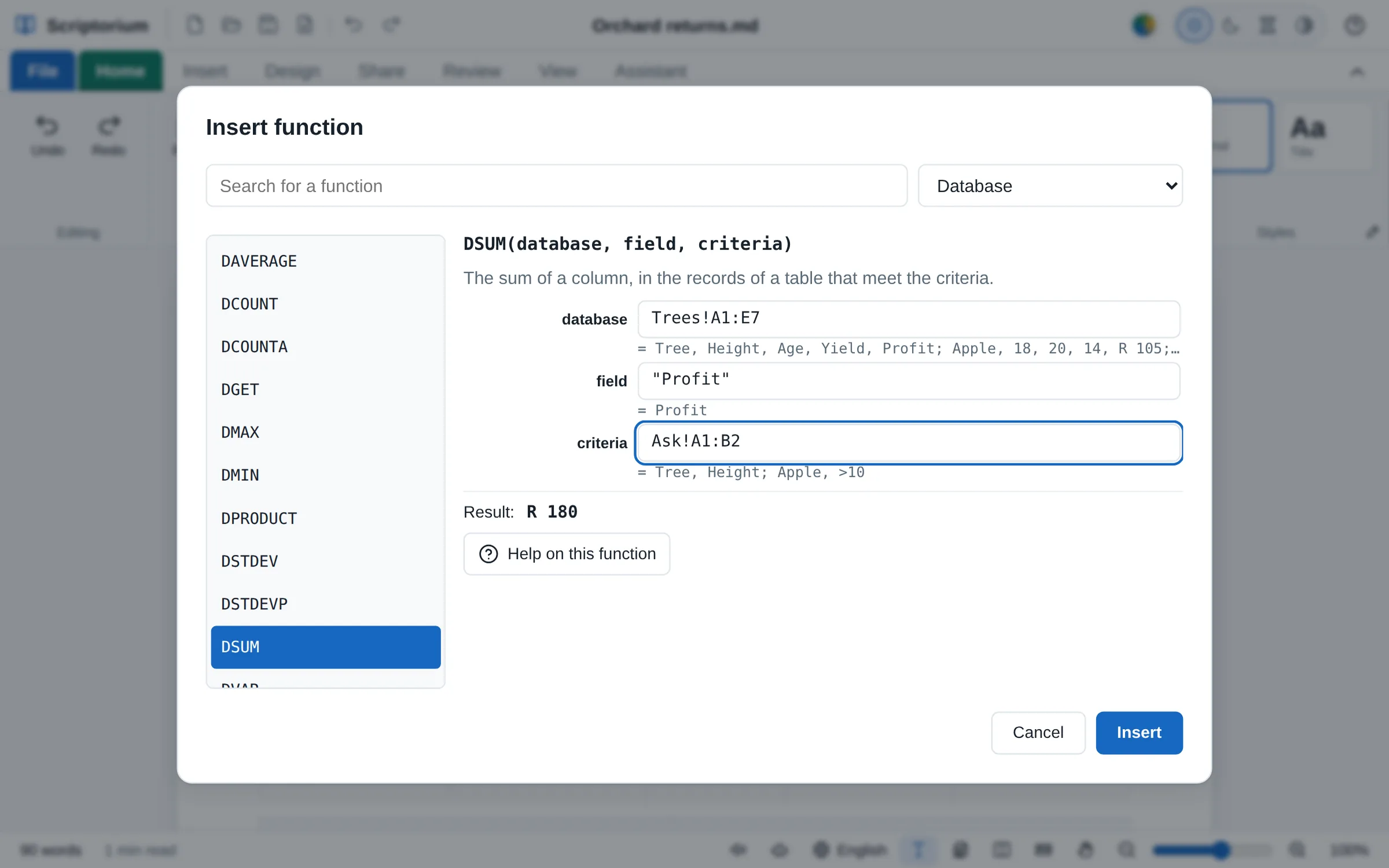
Вікно «Вставити функцію» над звітом про фруктовий сад, де вибрано групу «Бази даних» і функцію DSUM: база_даних Trees!A1:E7, поле "Profit" і умова Ask!A1:B2, значення кожного аргументу обчислено під його полем, і результат — R 180.
Більше у версії 3.49Вставити функцію

462 функції Excel

З тими самими назвами, що й в Excel, однаковими для кожної мови, тож формула скрізь означає те саме й переходить в Excel без змін: математика, статистика, текст, дати, пошук на кшталт XLOOKUP, фінанси й інженерні розрахунки; з версії 3.47 — розподіли й тести, облігації та цінні папери, функції баз даних і CONVERT; а у версії 3.49 — ще 38 функцій з Excel 365, як-от FILTER, SORT, GROUPBY і LAMBDA.

  • Вставити функцію знаходить функцію за назвою, за тим, що вона робить, або за групою, і показує результат, поки ви її заповнюєте
  • А також старіші назви Excel, як-от NORMDIST і TTEST
  • 88 нових функцій версії 3.47 (110 разом зі старішими назвами) перевірено за LibreOffice Calc і власними прикладами Excel на 2312 випадках

Статистика, облігації та бази даних →

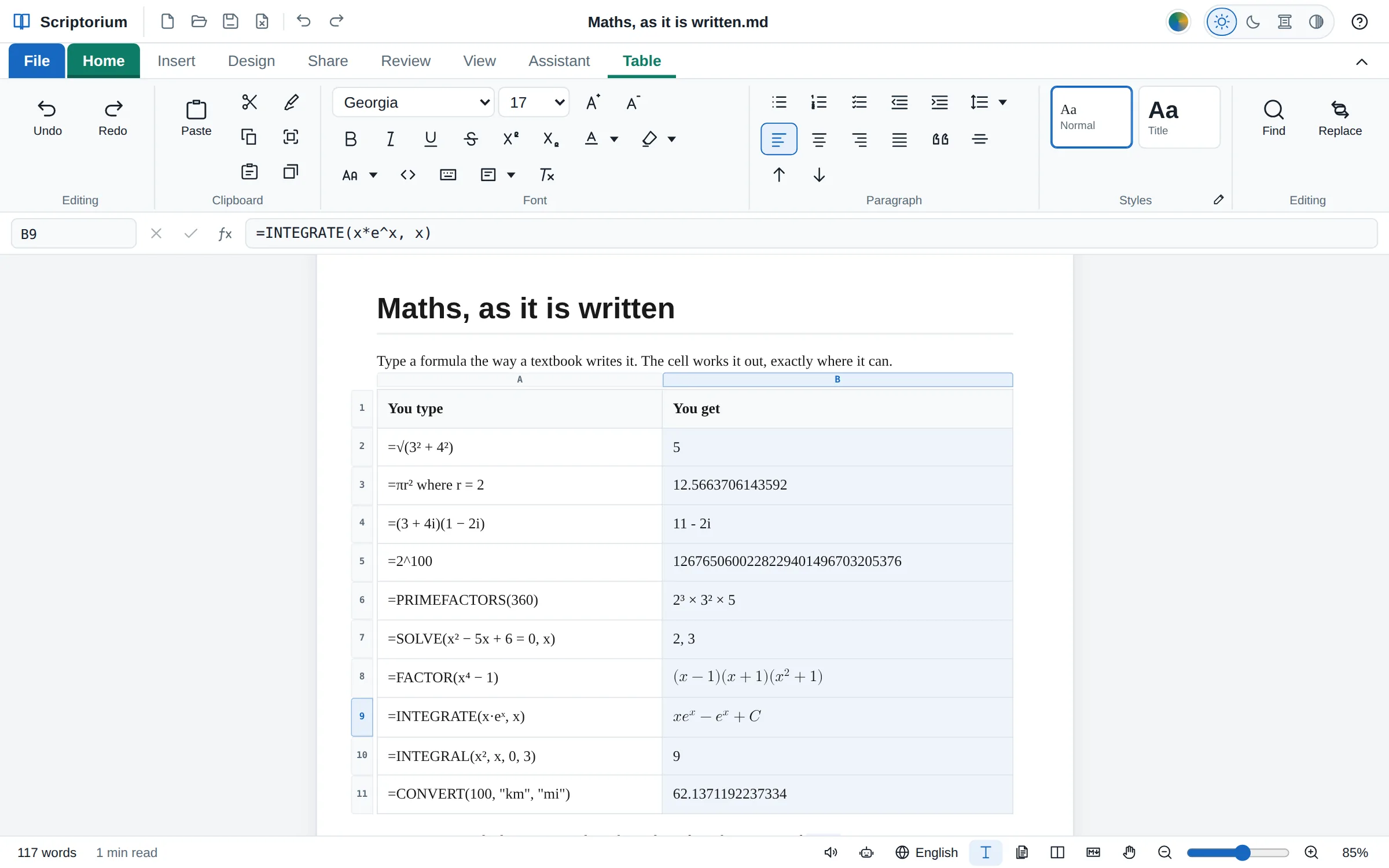
Таблиця із заголовками «Ви вводите» і «Ви отримуєте»: =√(3² + 4²) дає 5, =πr² where r = 2 дає 12,566…, =(3 + 4i)(1 − 2i) дає 11 − 2i, =2^100 дає всі 31 цифру, =PRIMEFACTORS(360) дає 2³ × 3² × 5, SOLVE дає 2, 3, FACTOR та INTEGRATE дають відповіді, записані як у математиці, INTEGRAL дає 9, а CONVERT переводить 100 км у милі; рядок формул показує =INTEGRATE(x*e^x, x).
З версії 3.44Будь-яка клітинка таблиці, будь-яке речення

Математика — так, як її пишуть

Введіть =√(3² + 4²) — і отримаєте 5. Програма розуміє степені, корені, π, градуси й факторіали, знак множення можна пропускати там, де його пропускають у математиці, а where задає літерам значення: =πr² where r = 2.

  • Цілі числа будь-якої довжини повністю й точні дроби: 0,1 + 0,2 дорівнює 0,3
  • Комплексні числа: (3 + 4i)(1 − 2i) дорівнює 11 − 2i
  • SOLVE, DERIV, INTEGRAL і LIMIT; матриці; прості числа й множники

Формули й математика, крок за кроком →

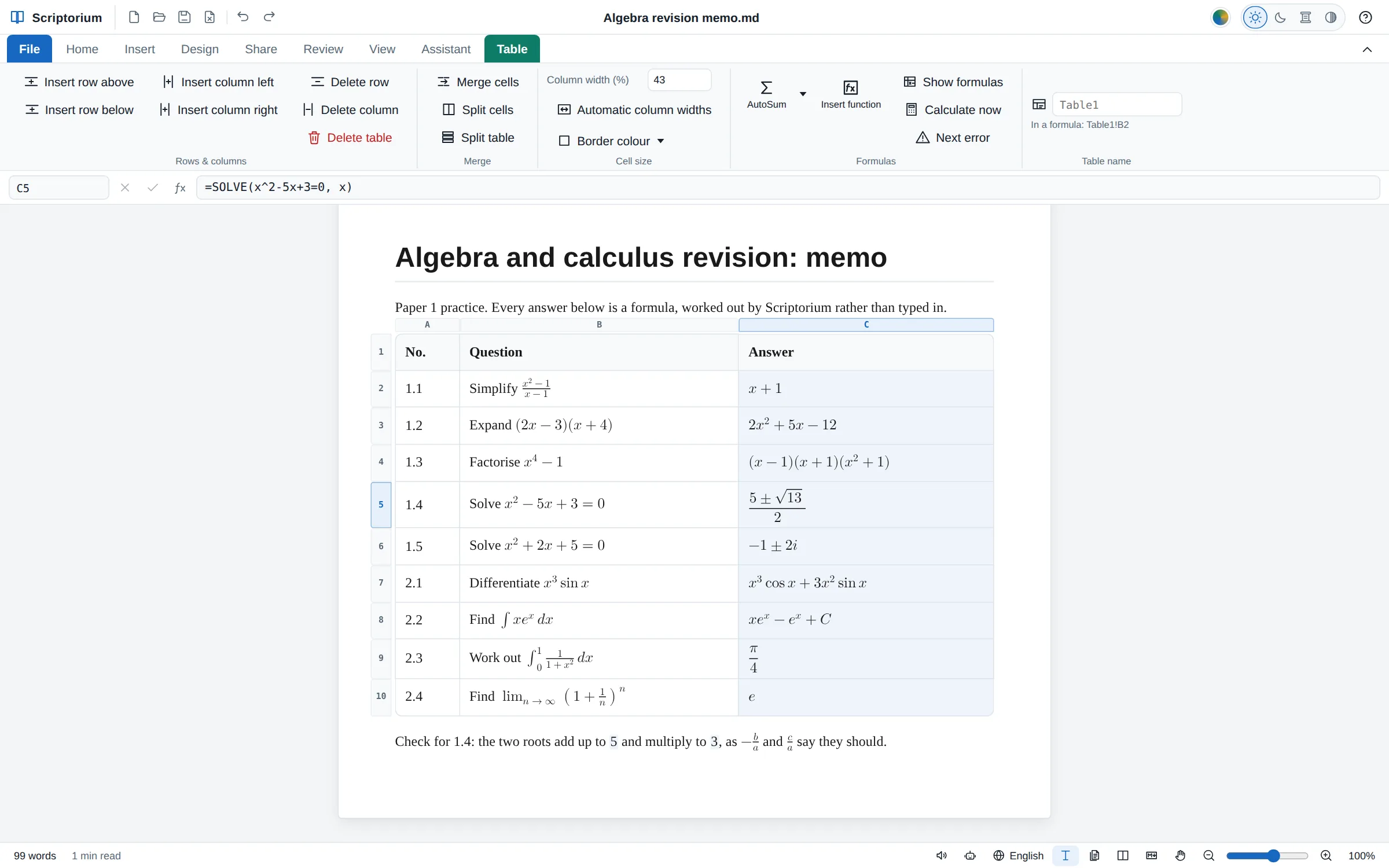
Аркуш відповідей для повторення в Scriptorium: таблиця завдань з алгебри та математичного аналізу, відповіді на які — формули, записані як у математиці, наприклад (5 ± √13)/2, (x − 1)(x + 1)(x² + 1) і xeˣ − eˣ + C, а рядок формул над сторінкою показує =SOLVE(x^2-5x+3=0, x) для відповіді під курсором.
З версії 3.46Вставити функцію ▸ Алгебра з літерами

Алгебра з літерами

Літера без значення залишається літерою, а відповідь — формула, записана як у математиці: =FACTOR(x⁴ − 1) дає (x − 1)(x + 1)(x² + 1), а =SOLVE(x² − 5x + 3 = 0, x) — (5 ± √13)/2 замість двох десяткових дробів.

  • SIMPLIFY, EXPAND, FACTOR, DIFF, INTEGRATE, SOLVE і LIMIT
  • Кожен інтеграл диференціюється назад, а кожен корінь підставляється в рівняння, перш ніж його буде показано
  • Математичний запис на сторінці, у друці, PDF і на вебсторінках; у Word — в один рядок

Алгебра з літерами, з прикладами →

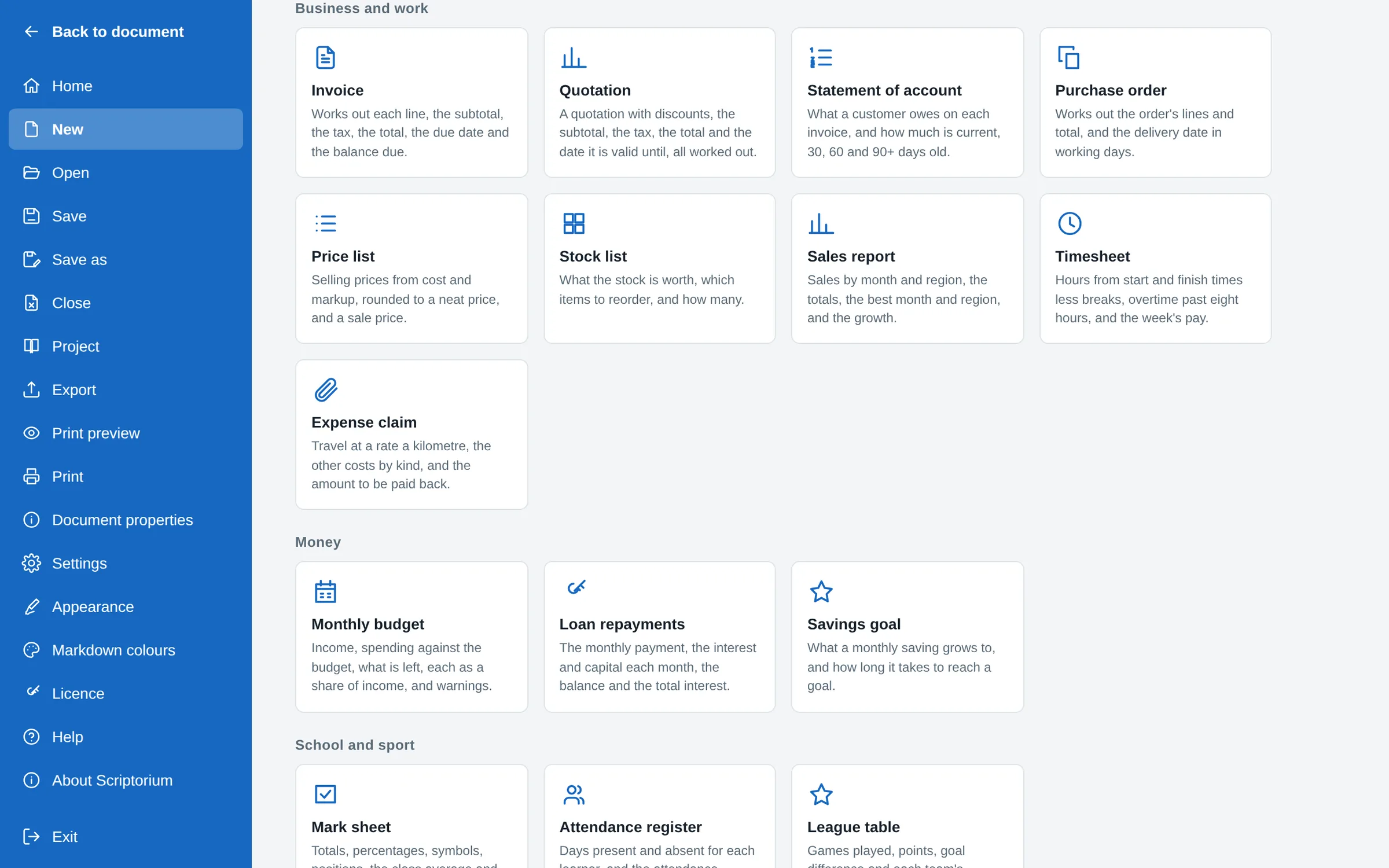
Файл, Створити: шаблони за групами — у групі «Бізнес і робота» «Рахунок-фактура», «Комерційна пропозиція», «Виписка з рахунку», «Замовлення на закупівлю», «Прайс-лист», «Облік запасів», «Звіт про продажі», «Табель робочого часу» і «Відшкодування витрат», далі група «Гроші» з шаблонами «Місячний бюджет», «Погашення кредиту» і «Заощадження на мету», і для кожного — рядок про те, що він розраховує.
З версії 3.44Файл ▸ Створити

Шаблони, що рахують самі

29 шаблонів у шести групах, і вісімнадцять із них самі рахують: рахунок-фактура з ПДВ, строком оплати й залишком, комерційна пропозиція зі знижками, бюджети, табелі робочого часу, погашення кредиту, відомості оцінок, турнірні таблиці й рецепт, у якому кількість інгредієнтів залежить від кількості порцій.

  • Гроші й дати записуються так, як прийнято у вашій країні
  • У Південній Африці ПДВ одразу становить 15%; в інших країнах клітинка податку чекає на вашу ставку

Рахунки-фактури й комерційні пропозиції, які підсумовують себе самі →

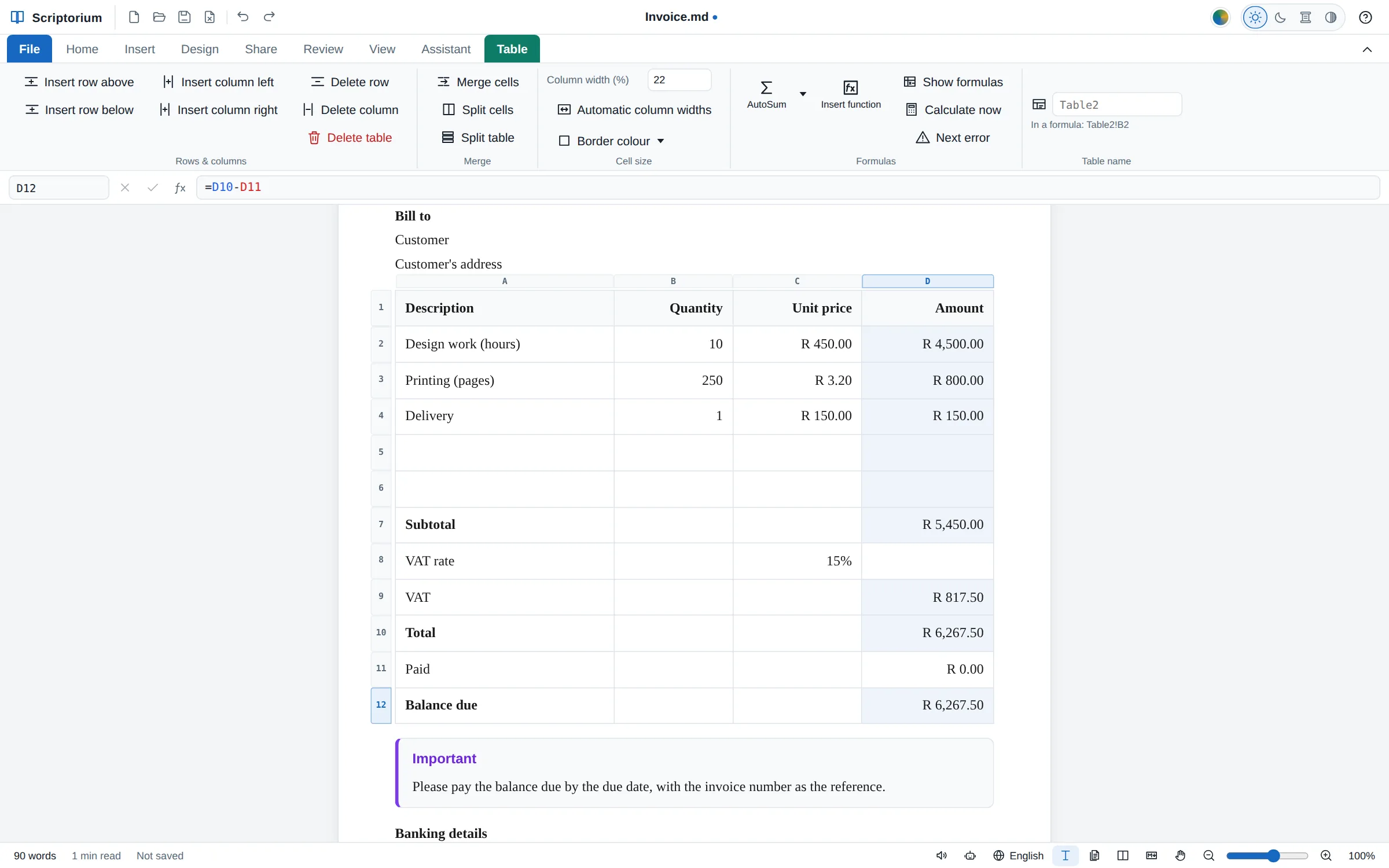
Шаблон рахунку-фактури в Scriptorium: рядки з кількістю, цінами за одиницю й сумами в рандах, далі проміжний підсумок, ставка ПДВ 15%, ПДВ, загальна сума, сплачено й сума до сплати; рядок формул показує =D10-D11 для суми до сплати, а вгорі — вкладка «Таблиця».
З версії 3.44Шаблон «Рахунок-фактура»

Рахунок-фактура, який рахує сам

Введіть кількості й ціни — і кожен рядок, проміжний підсумок, ПДВ, загальна сума й сума до сплати перерахуються. Рахунок-фактура й комерційна пропозиція є на сторінці «Головна» — готові до заповнення.

  • Дати, що рахуються самі: строк оплати залежить від умов оплати
  • Надрукуйте, збережіть у PDF або надішліть як файл Word — з усіма результатами на місці

Як його заповнити →

Сторінки й друк

Побачте документ таким, яким його буде надруковано.

Пишіть на сторінках вибраного паперу, з кольором, який друкується, верстайте газету з кнопкою для кожної частини, друкуйте довгі таблиці так, як треба, і друкуйте сам Markdown.

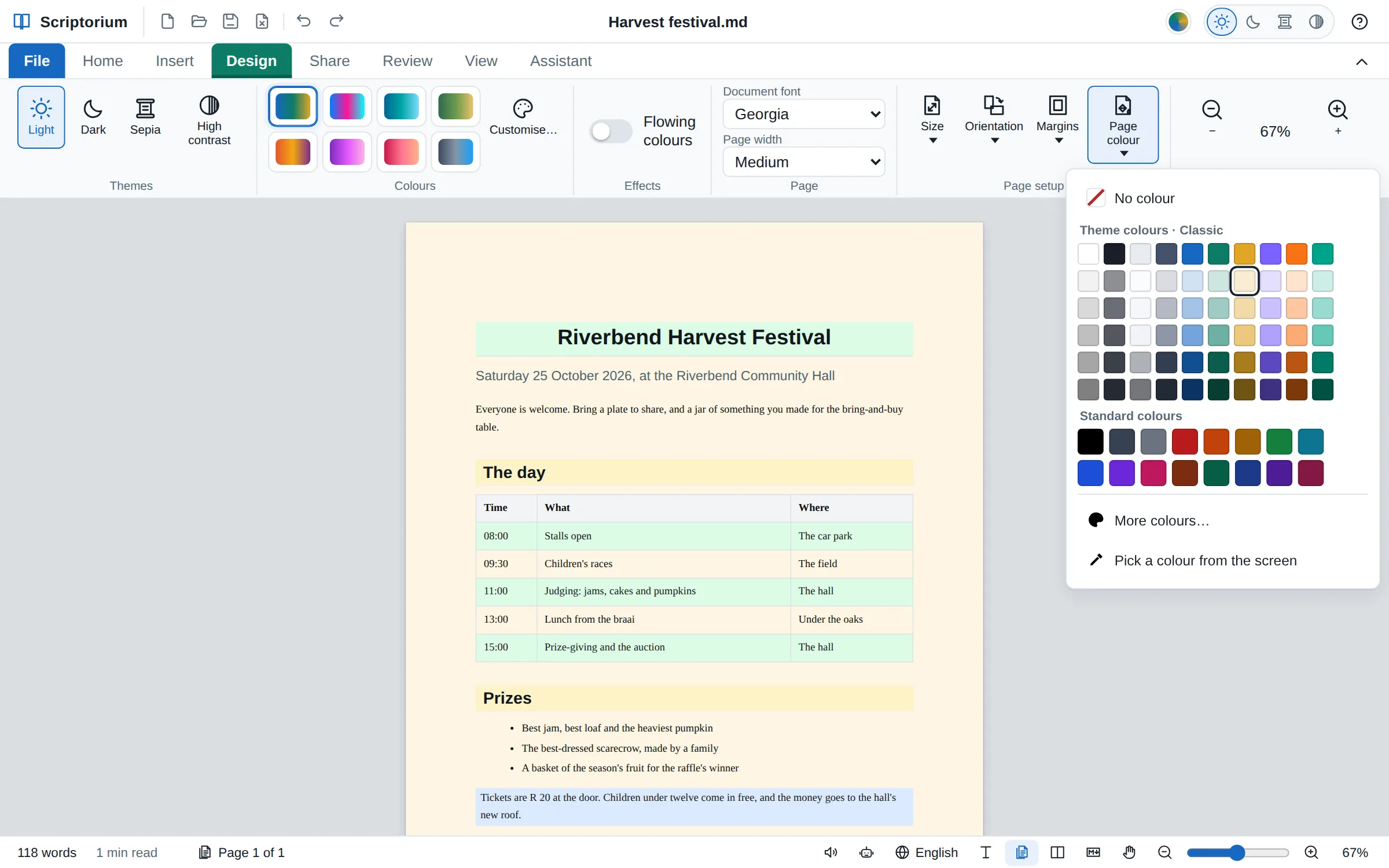
Оголошення про свято врожаю в поданні «Сторінки» на кремовому папері: назва на зеленій смузі, заголовки на бурштиновому тлі, кожен другий рядок таблиці зелений, а на вкладці «Дизайн» відкрите меню «Колір сторінки»
Нове у версії 3.48Дизайн ▸ Параметри сторінки ▸ Колір сторінки

Кольоровий фон під текстом — і він друкується

Колір під кожною сторінкою — від краю до краю, разом із полями, — або під заголовком, абзацом чи клітинками таблиці. Він виходить із принтера й потрапляє в PDF так само, як на екрані.

  • Колір сторінки на вкладці «Дизайн», Заливка на вкладках «Основне» й «Таблиця»
  • На темній сторінці текст стає світлим, а в коді й світлих рамках він залишається темним
  • У Word (де він теж друкується), OpenDocument, RTF, LaTeX, на вебсторінках та в електронних книжках, а також зчитується назад із Word
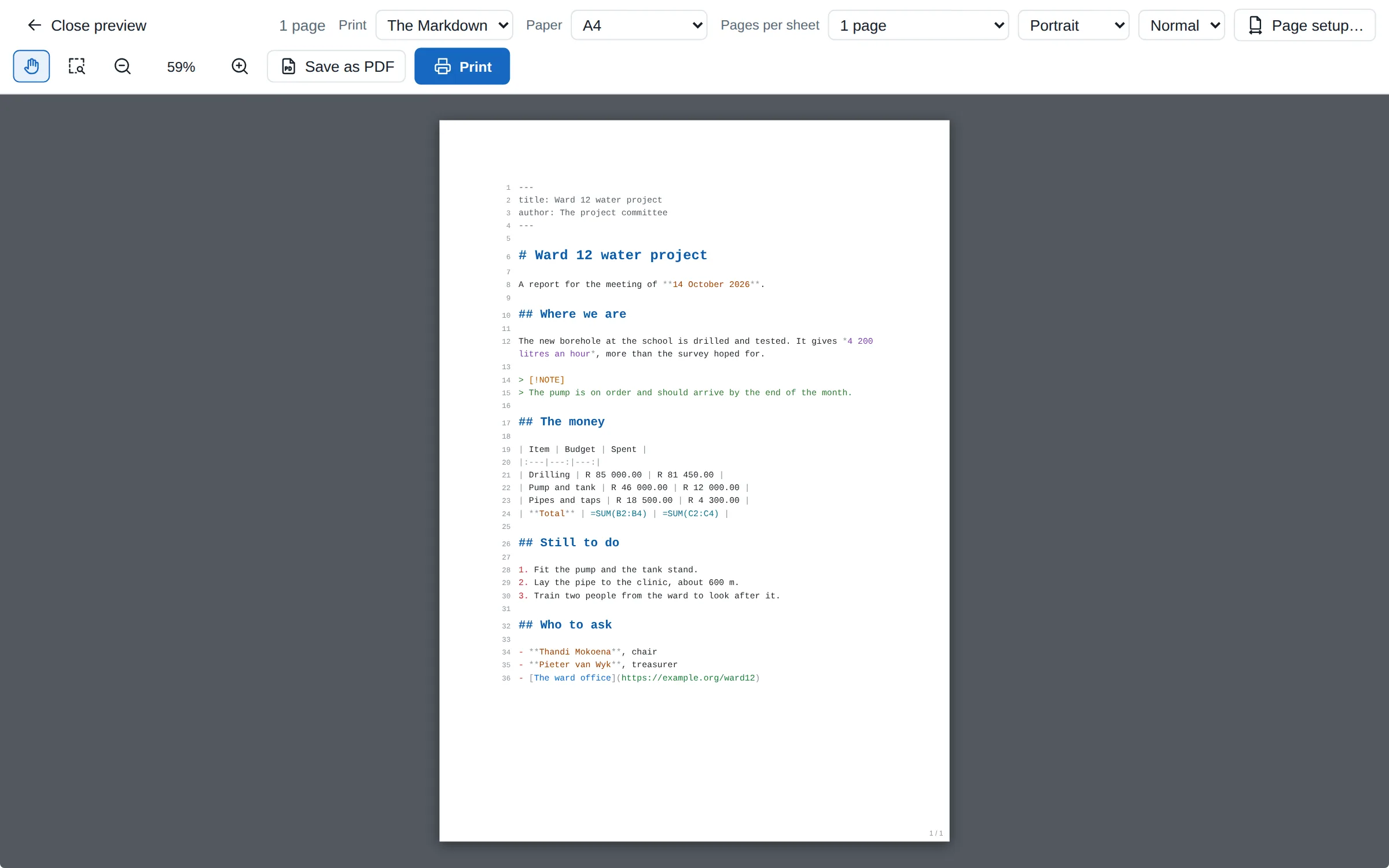
Попередній перегляд друку показує Markdown звіту на сторінці A4, кожен рядок пронумерований і кольоровий, а на панелі вибрано «Що друкувати: Markdown»
Нове у версії 3.48Подання Markdown ▸ Друк

Друк самого Markdown

У поданні Markdown «Друк», попередній перегляд друку й «Зберегти як PDF» виводять Markdown рядок за рядком, у його кольорах, із заголовками різного розміру й пронумерованими рядками, на папері й з полями, заданими в «Параметрах сторінки».

  • Список Що друкувати в попередньому перегляді друку дає змогу вибрати Документ або Markdown
  • Жоден рядок не розрізається внизу сторінки, а малюнок, збережений у файлі, показується короткою позначкою
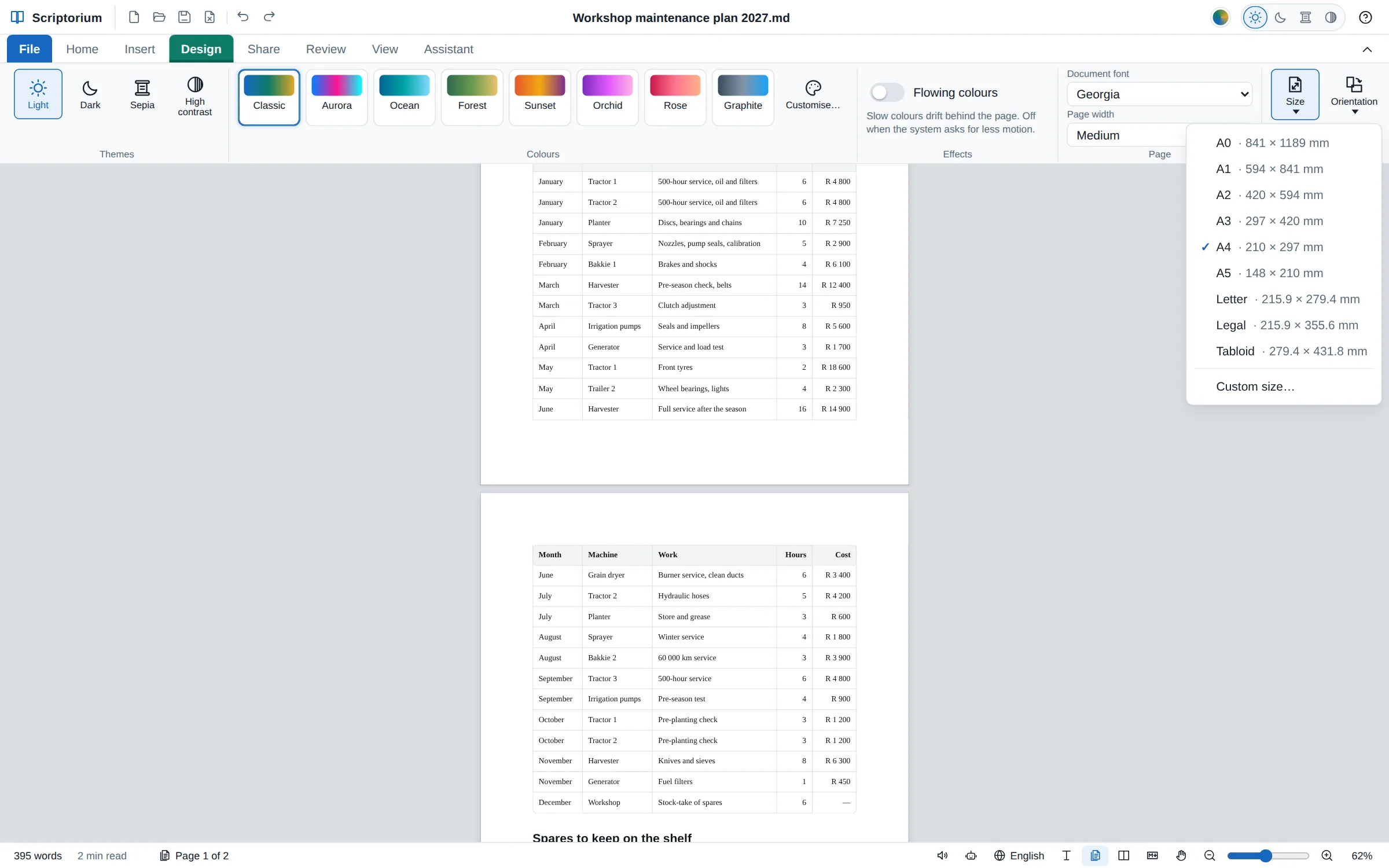
План технічного обслуговування в поданні «Сторінки»: низ першої сторінки й верх другої на сірому полі, довга таблиця продовжується з повтореним рядком заголовків, а на вкладці «Дизайн» відкрите меню «Розмір» із форматами від A0 до A5, Letter, Legal і Tabloid, для кожного вказано розміри.
З версії 3.45Вигляд ▸ Сторінки

Ваш текст на справжніх сторінках

Аркуші вибраного вами паперу — від A0 до A5, Letter, Legal, Tabloid або власного розміру — один під одним, з полями довкола тексту, і кожна сторінка закінчується точно там, де закінчиться надрукована. Друкуйте, виділяйте, скасовуйте дії та шукайте на них так само, як на довгому аркуші.

  • Розмір, Орієнтація і Поля на вкладці «Дизайн»
  • Таблиця, що переходить на наступну сторінку, знову показує рядок заголовків; заголовок переноситься разом із текстом, до якого належить
  • Сторінка 3 з 7 у рядку стану: клацніть, щоб перейти на іншу сторінку

Побачте документ таким, яким його буде надруковано →

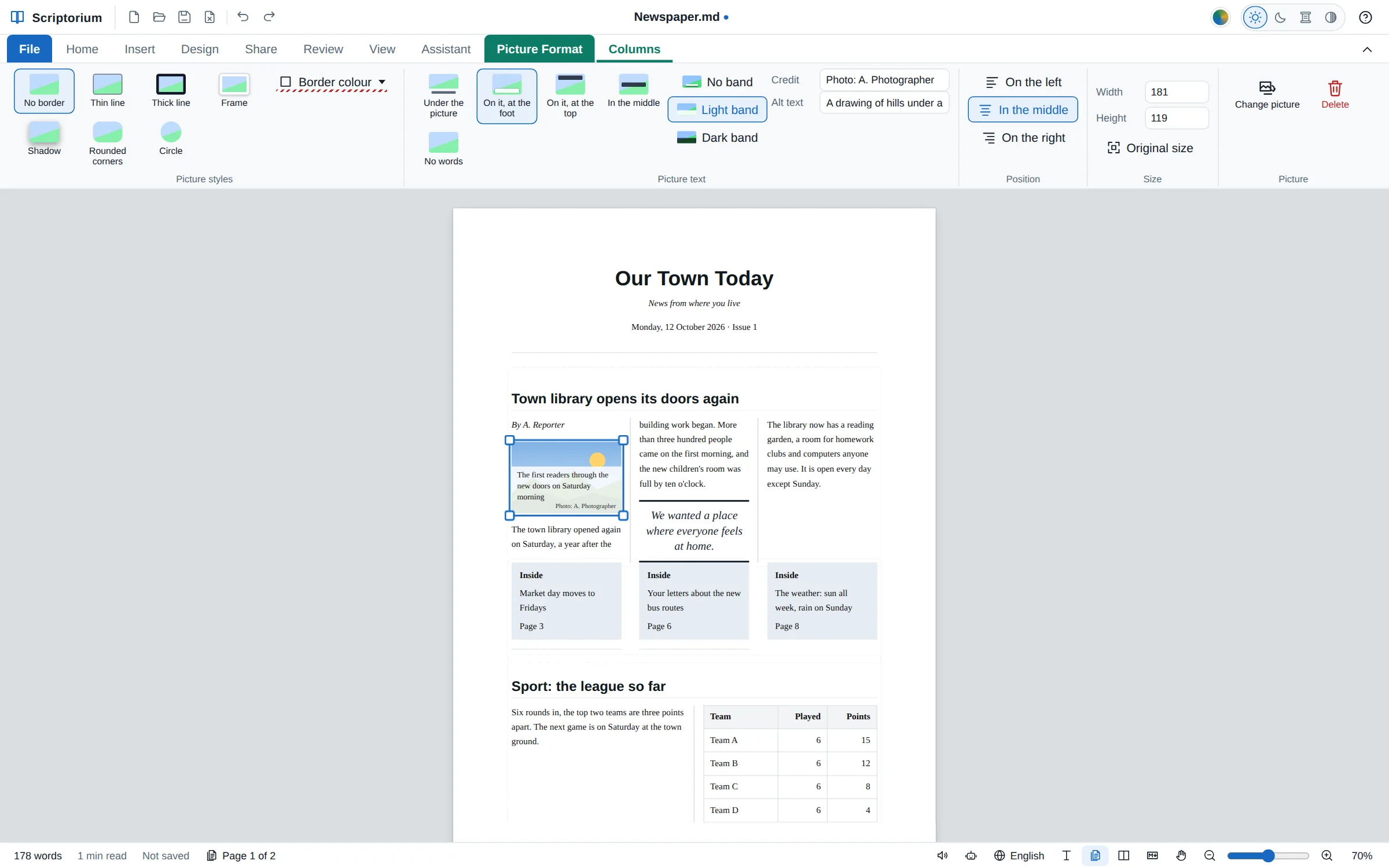
Шаблон «Газета» в поданні «Сторінки»: угорі на всю ширину «Наше місто сьогодні», стаття у трьох колонках із лінією між ними, малюнок із підписом, накладеним на його нижню частину, і зазначенням автора фото, винесена цитата, три анонси в затінених рамках і спортивна стаття з турнірною таблицею; малюнок вибрано, а вкладка «Формат малюнка» показує групу «Текст малюнка».
З версії 3.45Вкладка «Колонки»

Газети й інформаційні бюлетені

Дві, три чи чотири колонки, лінія між ними, заголовок на всю ширину, таблиця чи малюнок у колонці, винесені цитати й анонси в рамках — для кожного своя кнопка зі своїм зображенням. Текст розміщується на малюнках, із зазначенням автора фото й замінним текстом.

  • Вставлення ▸ Колонки ▸ Макети для газети і шаблон «Газета», готовий до заповнення
  • У попередньому перегляді друку, на папері й у PDF текст лягає на малюнок
  • Помічник знає, як її зробити

Створіть газету чи інформаційний бюлетень →

З версії 3.42

Довгі таблиці на папері

Таблиця, довша за сторінку, починається там, де стоїть, і продовжується на наступній, з рядком заголовків угорі кожної сторінки й без розрізаних навпіл рядків: у попередньому перегляді друку, на папері, у PDF і у Word.

З версії 3.42

Розділити таблицю

Таблиця ▸ Розділити таблицю (Ctrl+Shift+Enter), як у Word: рядки від курсора вниз стають окремою таблицею з тим самим рядком заголовків.

З версії 3.42

Рівняння там, де ви їх поставили

Рівняння в окремому рядку можна вирівняти ліворуч, по центру чи праворуч і зсунути відступом — кнопками абзацу або у вікні «Рівняння». Файли Word і PDF зберігають його розташування.

Таблиці

Лише потрібні вам лінії — і кути теж.

Бланки замовлень, блоки підписів і прайс-листи виглядають саме так, як ви задумали, — на сторінці й на папері.

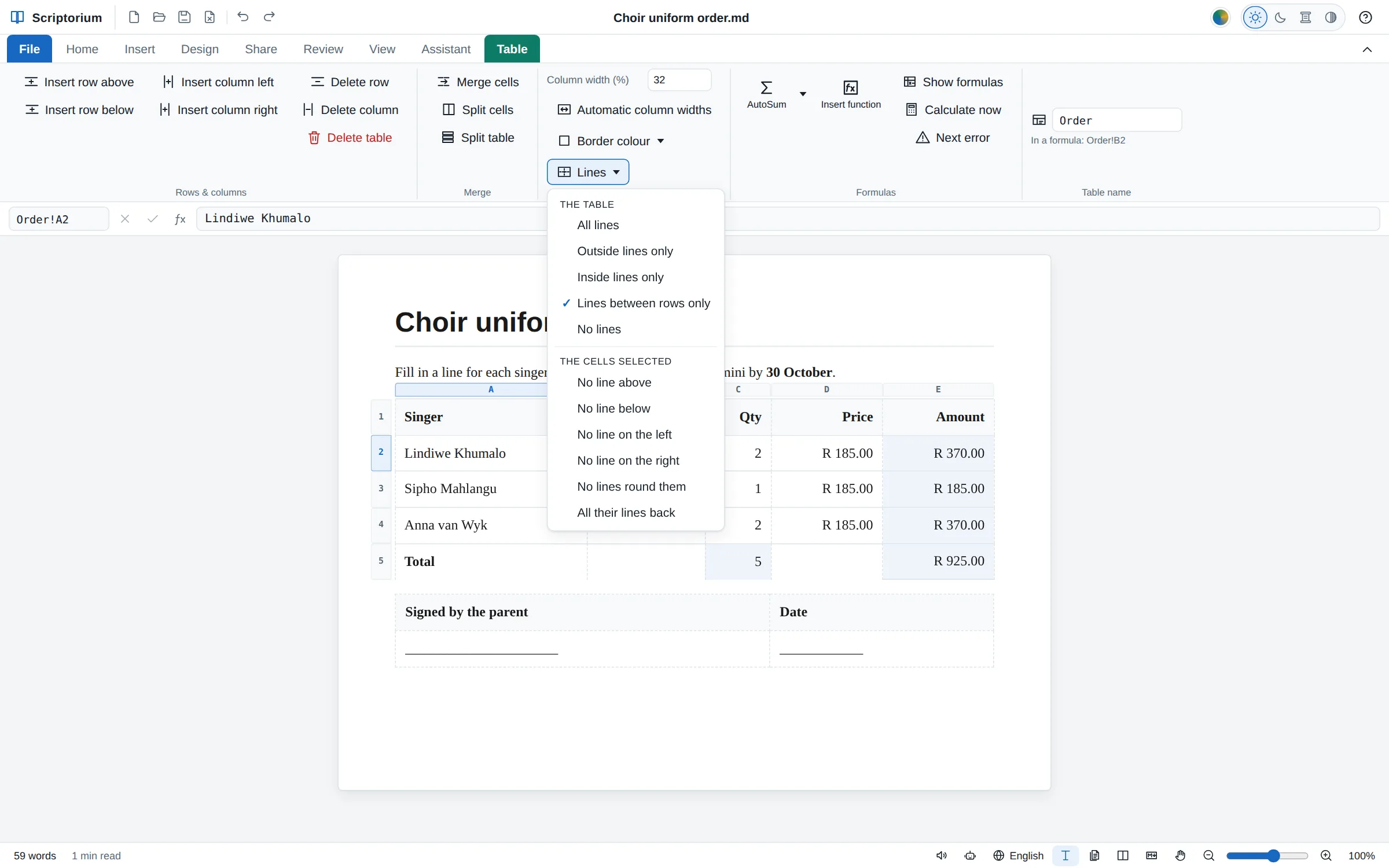
Бланк замовлення форми для хору з відкритим меню «Лінії» на вкладці «Таблиця». Для таблиці позначено «Лише лінії між рядками», а для виділених клітинок меню пропонує «Без лінії зверху», «Без лінії знизу», «Без лінії зліва», «Без лінії справа» і «Без ліній довкола». Прибрані лінії видно блідим пунктиром, а в таблиці для підписів унизу їх немає зовсім.
З версії 3.47Таблиця ▸ Лінії

Лише потрібні вам лінії

Усі лінії, лише зовнішні, лише внутрішні, лише між рядками або жодних; а для виділених клітинок — без лінії зверху, знизу, зліва чи справа. Поки ви вводите текст, прибрана лінія видна блідим пунктиром, щоб ви могли знайти клітинки; на папері її просто немає.

  • Прибраних ліній немає і в PDF, на вебсторінках та в електронних книжках, і у файлах Word, OpenDocument та RTF
  • Таблиця Word, у якій прибрано лінії, і після відкриття залишається без них

Таблиці без меж, крок за кроком →

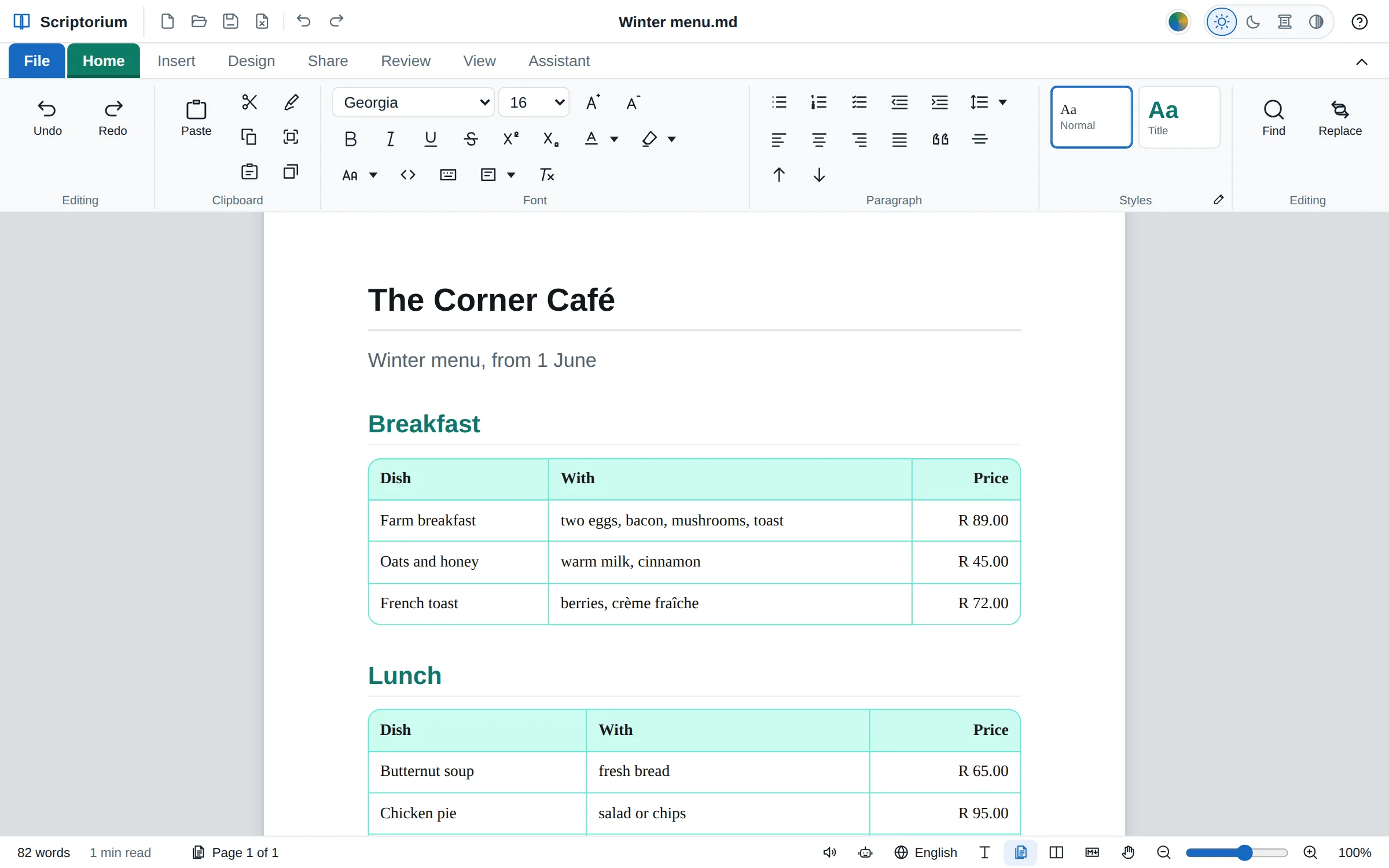
Зимове меню кав'ярні в поданні «Сторінки»: назва «Зимове меню, з 1 червня» й таблиці сніданків та обідів із заокругленими кутами, бірюзовими лініями та блідо-бірюзовим рядком заголовків під бірюзовими заголовками.
З версії 3.45Файл ▸ Зовнішній вигляд ▸ Таблиці

Заокруглені або зрізані кути

Задайте всім таблицям прямі, заокруглені чи зрізані кути — малі, середні, великі або власного розміру, — і заливка рядка заголовків повторить форму кута: на сторінці, у попередньому перегляді друку, на папері, а також у PDF, на вебсторінках та в електронних книжках.

  • Кожна лінія залишається одинарною за будь-якого масштабу
  • Word, OpenDocument і RTF зберігають прямі кути, бо саме так ці програми малюють таблиці
Письмо й Markdown

Швидкий початок, чисте вставлення, видимий Markdown.

Сторінка «Головна» для початку роботи, акуратні відповіді ШІ та подання Markdown, яке показує структуру документа в кольорі, нумерує рядки й згортає їх.

З версії 3.42Файл ▸ Головна

Сторінка «Головна» для початку

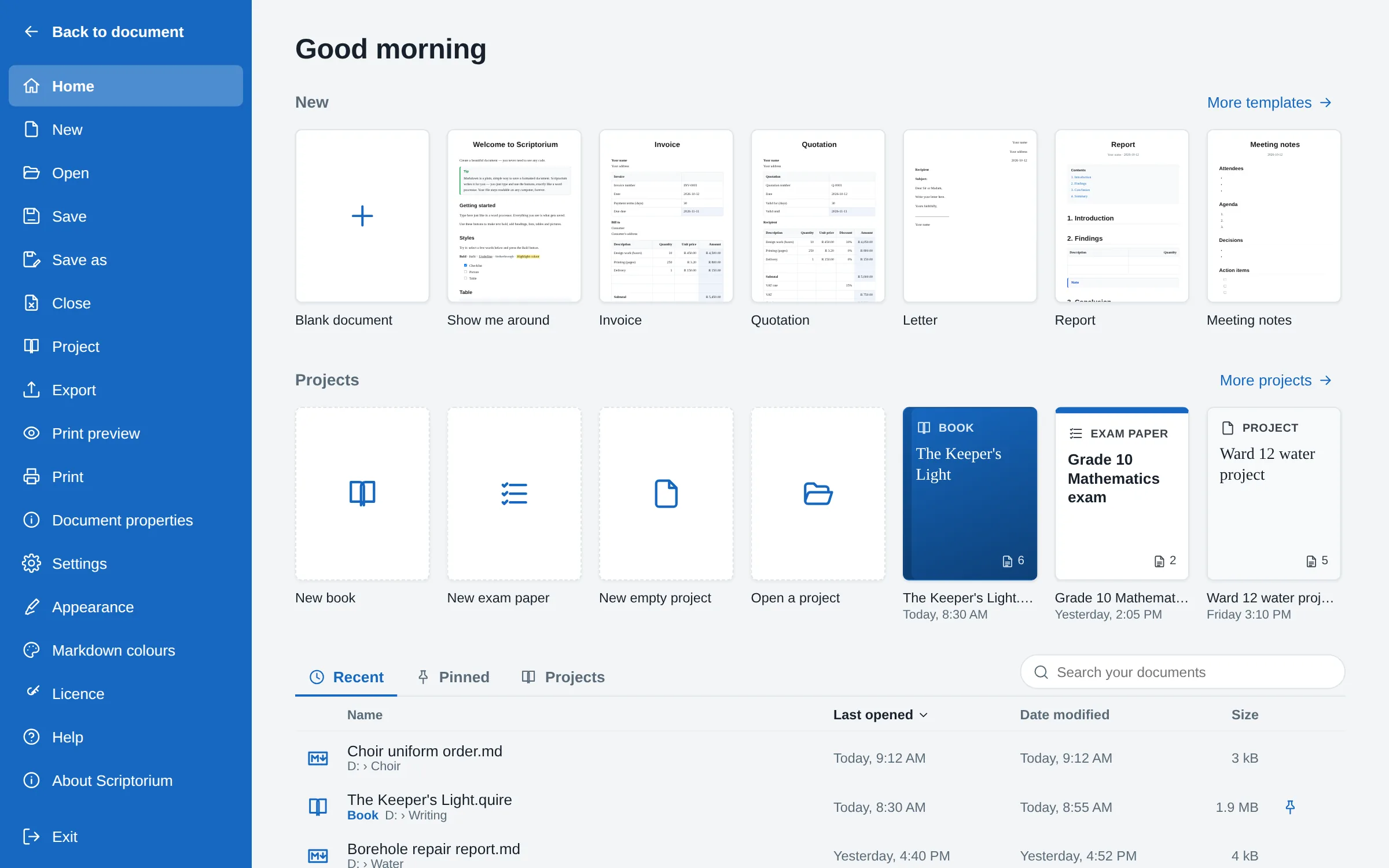
Scriptorium відкривається сторінкою «Головна», як і Word: порожня сторінка, шаблони у вигляді маленьких зображень їхніх сторінок, ваші проєкти у вигляді обкладинок і нещодавно відкриті документи з датами, коли ви їх відкривали й змінювали.

  • Закріпіть документ, щоб він залишався в списку, і шукайте за назвою чи папкою
  • Незбережену минулого разу роботу програма пропонує відновити, а не відкриває сама
  • Проєкти у вигляді обкладинок з версії 3.43: книжка з розділами, екзаменаційний аркуш з аркушем відповідей — кожен в одному файлі, а поруч кнопки Нова книжка, Новий екзаменаційний аркуш і Новий порожній проєкт (Windows і Linux)

Напишіть книжку в Markdown →

Сторінка «Головна» в Scriptorium: «Доброго ранку», ряд варіантів для початку — порожній документ і шаблони у вигляді маленьких сторінок, ряд «Проєкти» з кнопками «Нова книжка», «Новий екзаменаційний аркуш», «Новий порожній проєкт», «Відкрити проєкт» і трьома проєктами у вигляді обкладинок, а також останні документи з датами відкриття й зміни та розміром кожного.
«Головна»: шаблони, проєкти у вигляді обкладинок і нещодавно відкриті документи.
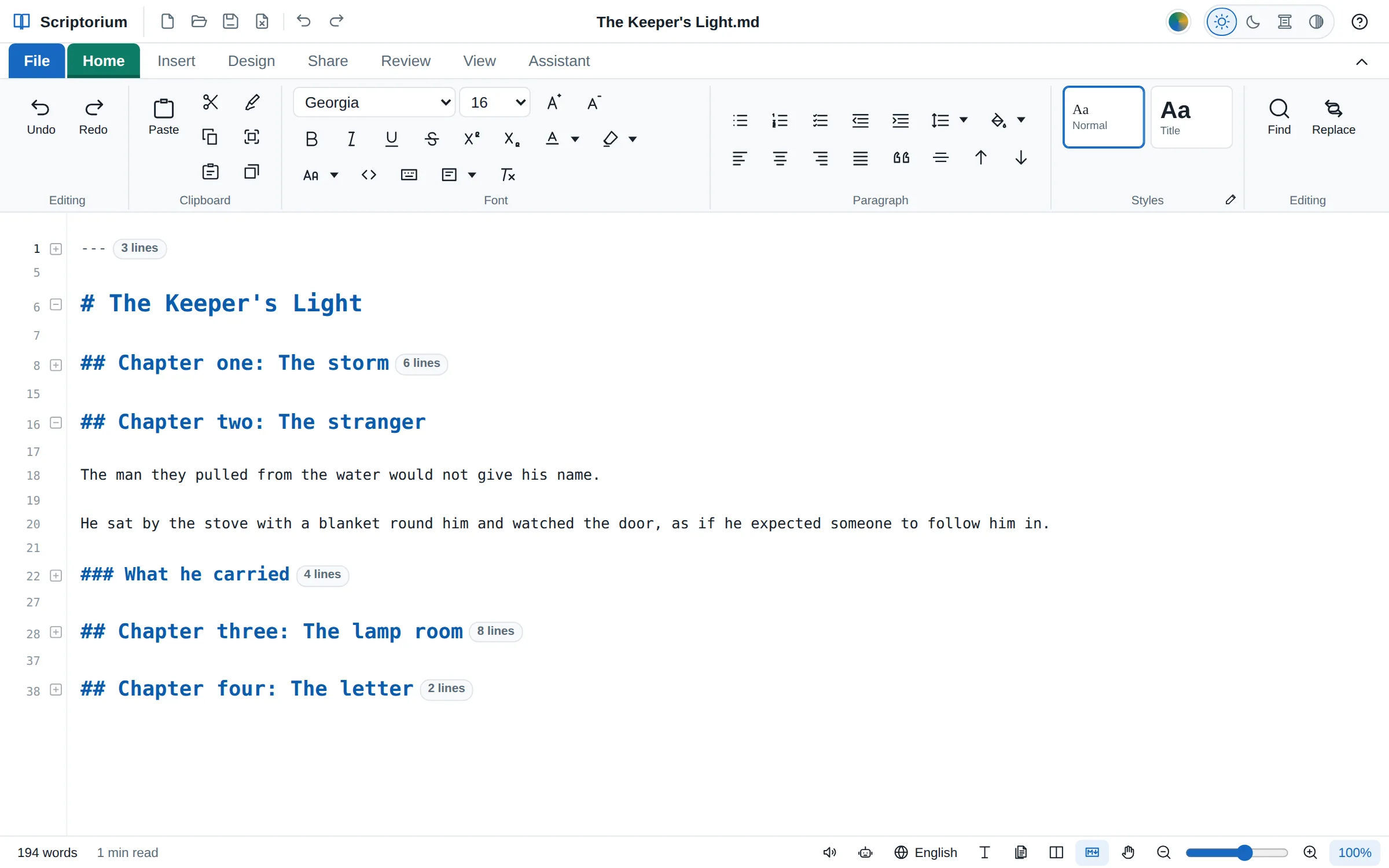
Markdown книжки в поданні Markdown із пронумерованими рядками: розділ другий розгорнуто, а інші розділи згорнуто — кожен в один рядок із позначкою, скільки рядків у ньому
Нове у версії 3.48Подання Markdown

Номери рядків і згортання

Кожен рядок Markdown має свій номер, а мінус біля заголовка, таблиці, списку, блоку коду чи відомостей про документ згортає його в один рядок із позначкою, скільки рядків у ньому.

  • Згорнути все в меню Вигляд ▸ Кольори Markdown перетворює Markdown на план документа, а Розгорнути все розгортає його
  • Лише в поданні Markdown і на боці Markdown у режимі «Поруч»; на сторінці їх ніколи не видно
  • Згортання змінює лише вигляд на екрані: кожен рядок зберігається, друкується й експортується
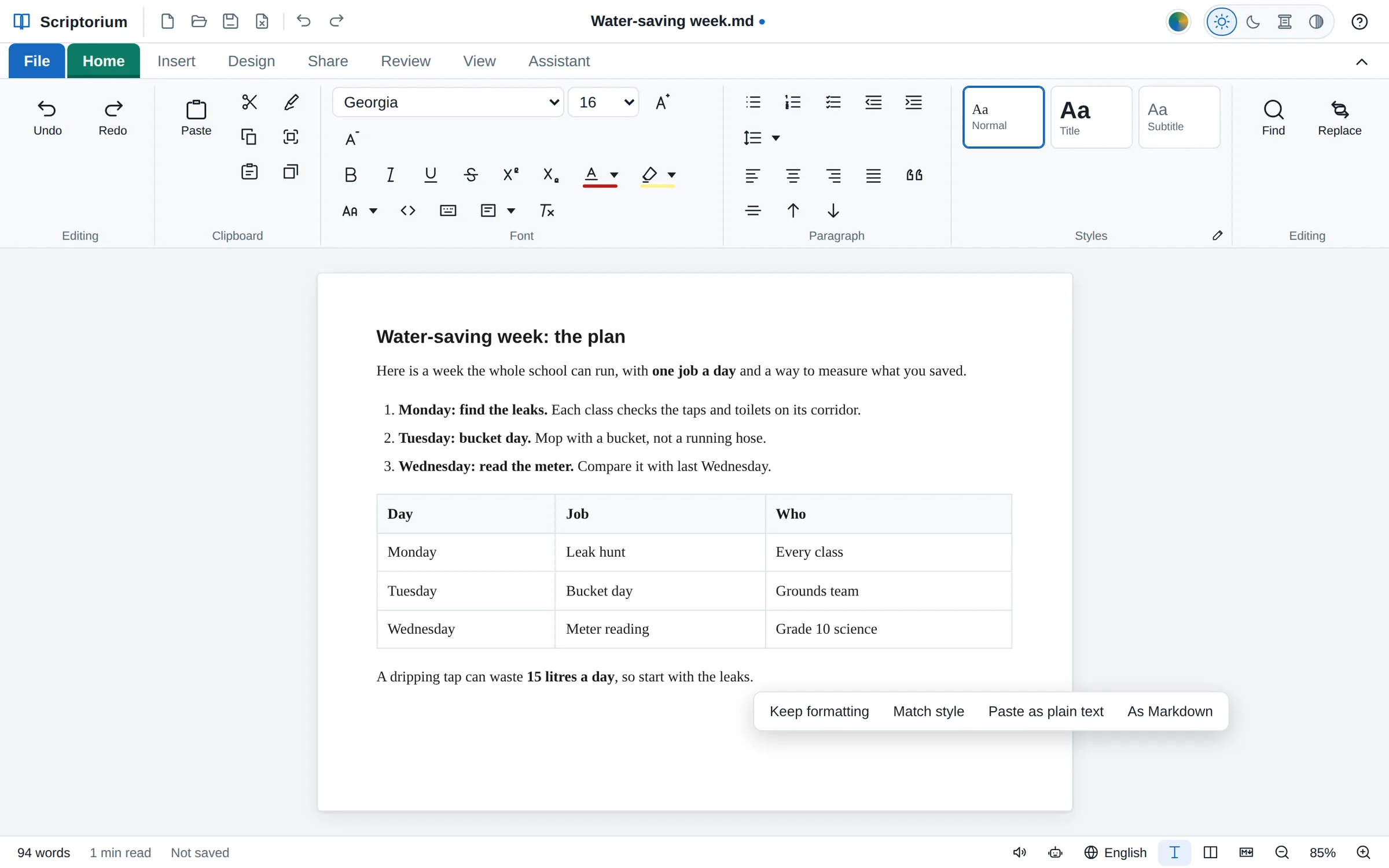
План тижня економії води, вставлений із чату ШІ: заголовок, нумерований список із жирними словами й таблиця днів, справ і того, хто їх виконує, а поруч — варіанти після вставлення: «Зберегти форматування», «Підлаштувати під стиль», «Вставити як звичайний текст» і «Як Markdown».
З версії 3.42Вставлення

Відповіді ШІ вставляються начисто

Вставляйте з ChatGPT, Copilot, Claude, Gemini, Perplexity, DeepSeek чи Grok — і кольори вікна чату, кнопки «Копіювати», значки сайтів і позначки джерел залишаться позаду. Код залишається кодом, формули стають рівняннями, які можна змінювати, а списки зберігають свою нумерацію.

  • Як Markdown — варіант після вставлення — будує відповідь із її Markdown
  • Перевірено на вмісті буфера обміну, змодельованому за тим, що пише кожен із семи

Як вставити відповідь ШІ в повноцінний документ →

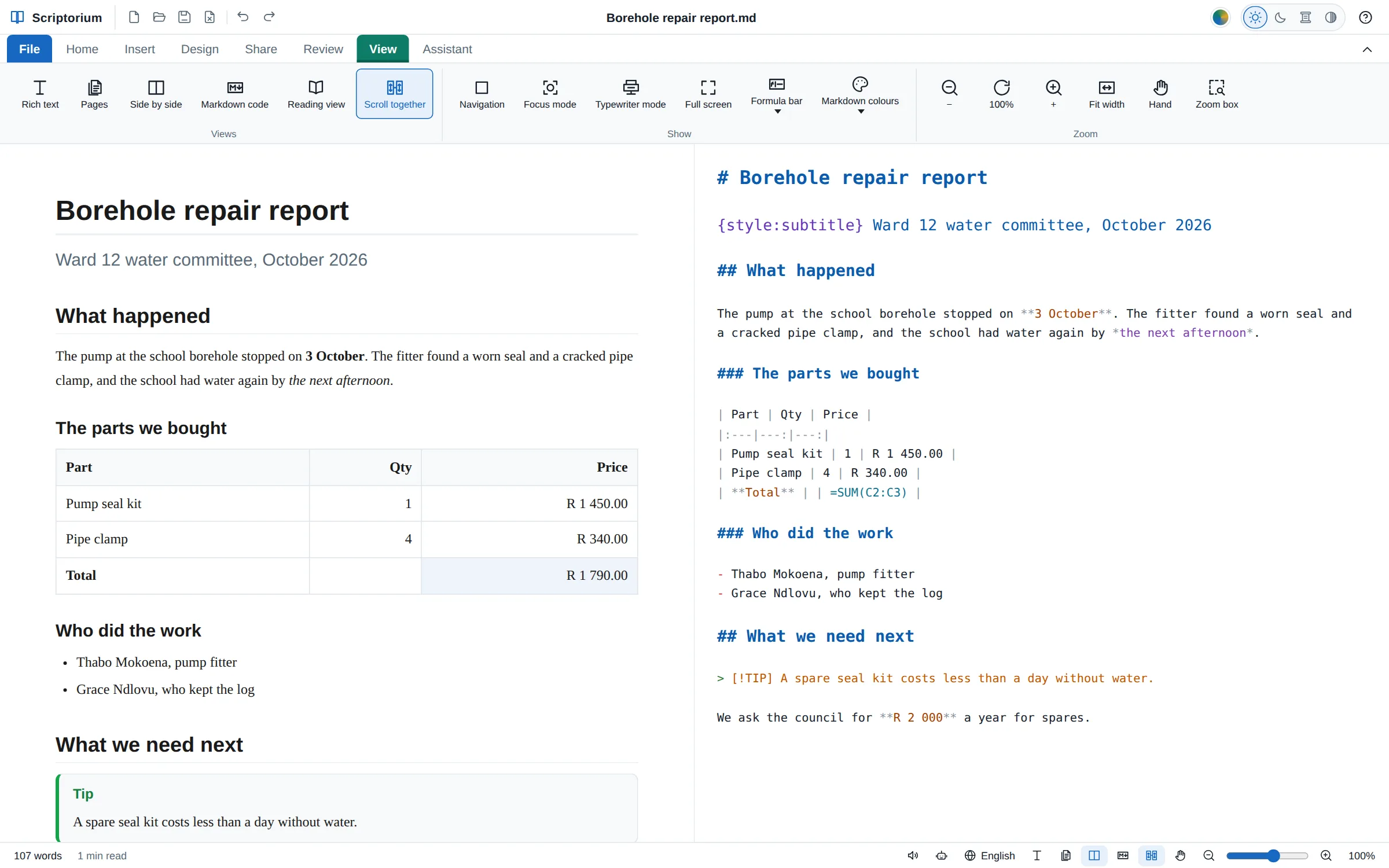
Звіт про ремонт свердловини в режимі «Поруч»: ліворуч сторінка, праворуч її Markdown, де назва з # — найбільший рядок, заголовки ## менші, а ### — ще менші, усі кольорові, над таблицею, списком і порадою.
З версії 3.47Вигляд ▸ Код Markdown

Заголовки різного розміру — і в Markdown теж

Подання Markdown показує заголовок # найбільшим, далі ##, ### і решту — так само, як сторінка, тож структуру документа видно і в його коді. Сам файл залишається звичайним текстом.

  • У режимі «Поруч» сторінка та її Markdown під час прокручування залишаються врівень — навіть із більшими заголовками
  • Заголовки різного розміру в меню Вигляд ▸ Кольори Markdown вимикає цю функцію
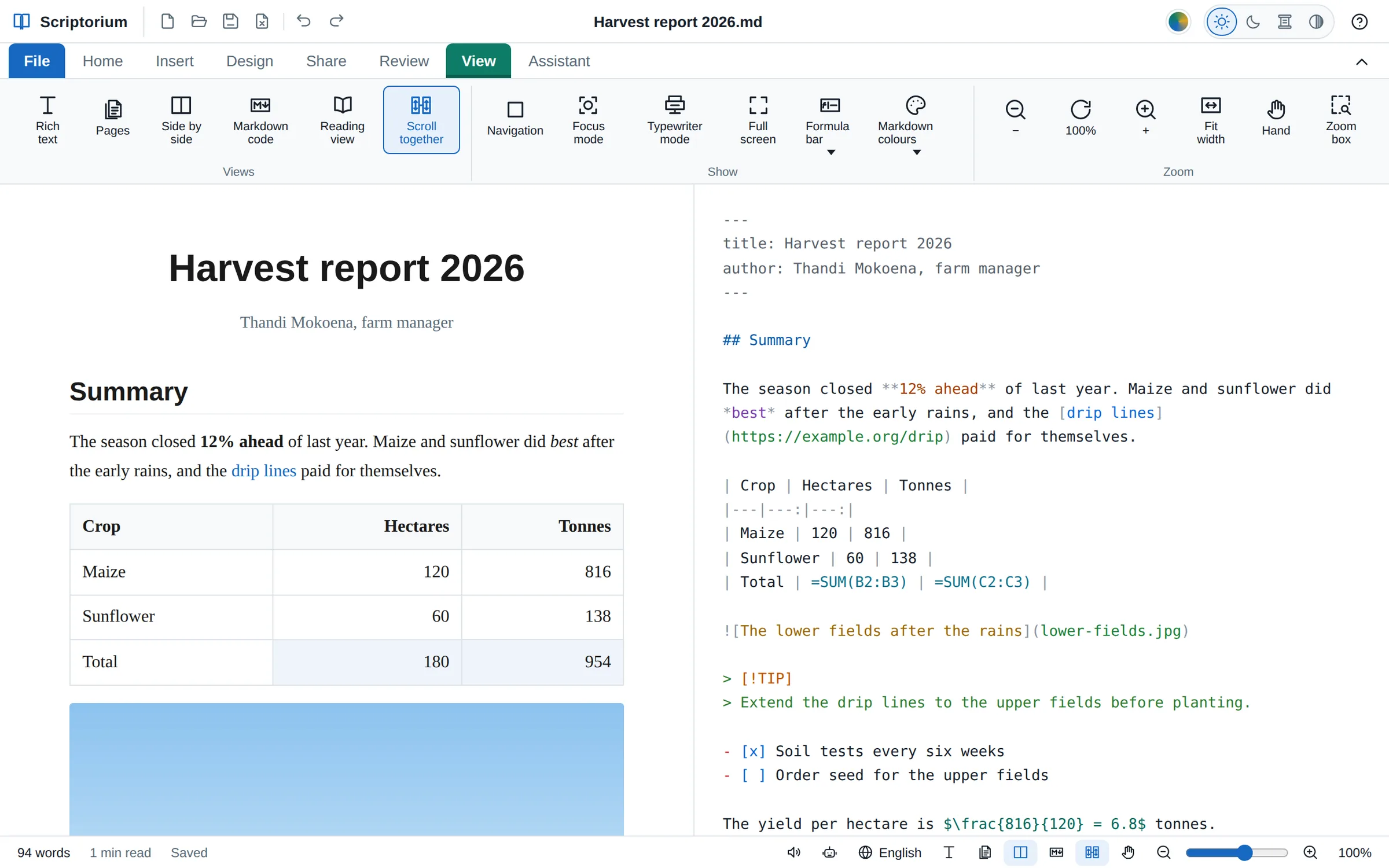
Режим «Поруч» із кольоровим Markdown: праворуч відомості про документ на початку — сірим, заголовок — синім, жирні слова — оранжевим, курсив — фіолетовим, посилання — синім, лінії таблиці, формули — бірюзовим, текст малюнків — оранжевим, виноска-примітка — зеленим і прапорці — синім; ліворуч той самий звіт у вигляді сторінки.
З версії 3.45Вигляд ▸ Кольори Markdown

Кольоровий Markdown

Заголовки, жирний текст, посилання, код, таблиці, формули й власні команди Scriptorium мають у поданні Markdown кожне свій колір: 32 види, чотири набори кольорів або ваші власні кольори. Код у блоці коду розфарбовується так, як у редакторі програміста.

  • Змінюється лише вигляд на екрані; файл — той самий Markdown
  • Прокручувати разом тримає Markdown і сторінку врівень у режимі «Поруч» (з версії 3.44)
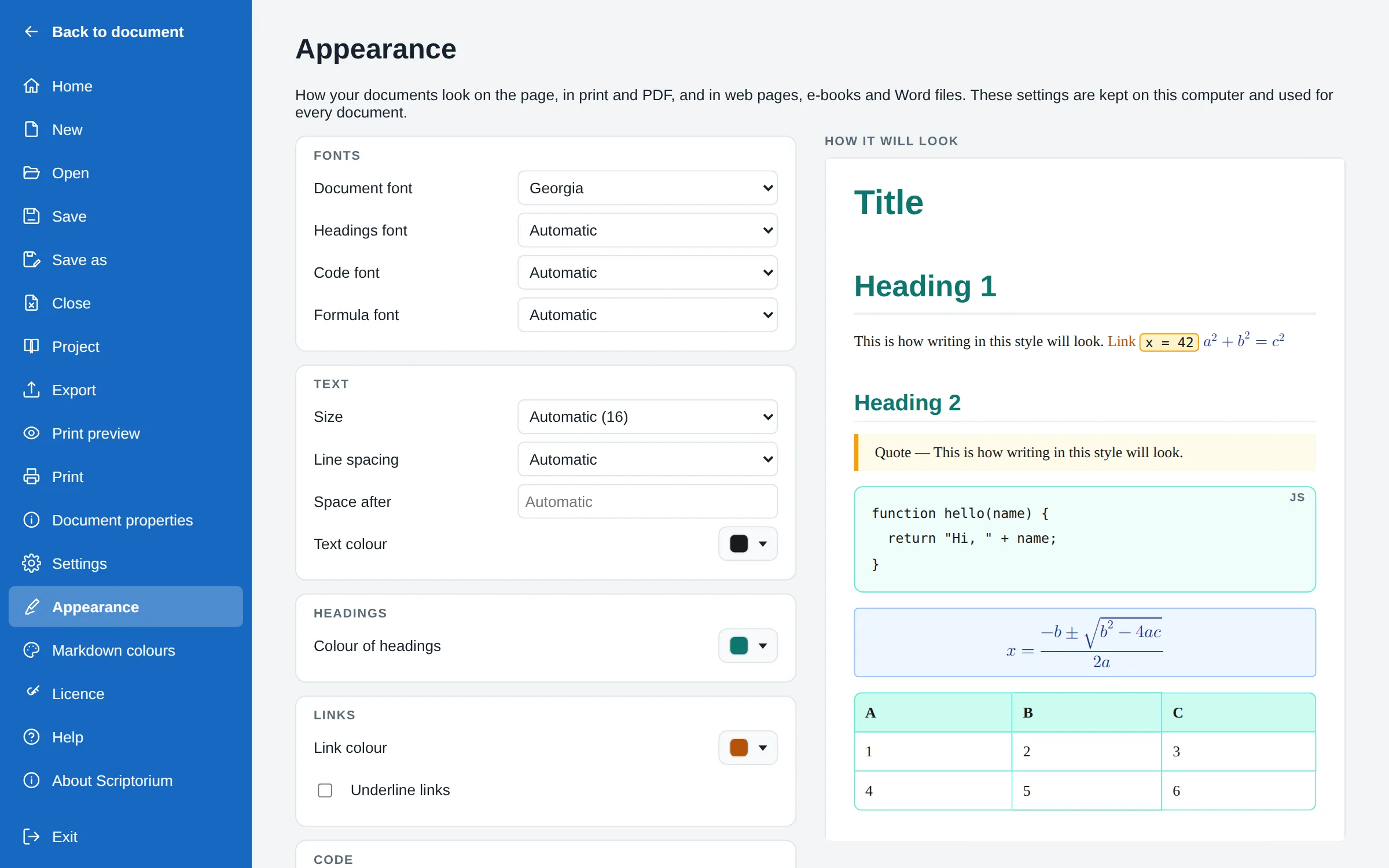
Файл, Зовнішній вигляд: ліворуч параметри шрифтів, тексту, кольору заголовків і посилань, а праворуч попередній перегляд із бірюзовими заголовками, оранжевим посиланням, кодом у бурштиновій рамці, рівнянням у синій рамці, блоком коду з бірюзовою рамкою й таблицею із заокругленими кутами та бірюзовим рядком заголовків.
З версії 3.42Файл ▸ Зовнішній вигляд

Ваші документи — ваш стиль

Одна сторінка для оформлення документів із попереднім переглядом поруч: шрифти для тексту, заголовків, коду й формул, розмір і інтервали тексту, а також кольори заголовків, посилань, коду, цитат, формул і таблиць.

  • Застосовується скрізь: на сторінці, у друці й PDF, на вебсторінках, в електронних книжках і файлах Word
  • Скинути зовнішній вигляд повертає все як було
З версії 3.42

Шість кнопок угорі

«Створити», «Відкрити», «Зберегти», «Закрити», «Скасувати» й «Повторити» біля назви документа, хоч яка вкладка відкрита, а також Файл ▸ Закрити документ (Ctrl+W), після чого Scriptorium залишається відкритим із порожньою сторінкою.

З версії 3.42

Код, який добре видно

Код у рядку має не лише заливку, а й тонку рамку, тож його видно на білій сторінці, а стиль коду, блоки коду й цитати можуть мати заливку й рамку на ваш вибір.

З версії 3.46

Стрічка, що вміщується у вікно

За ширини 1280 пікселів і менше кожна група зберігає свій розмір: ряди маленьких кнопок переносяться, великі кнопки показують назви у два рядки, а те, що все одно не вміщується, прокручується вбік.

Масштаб

Масштабування й прокручування, як у графічній програмі.

Для тих, хто знає CAD чи Acrobat: коліщатко, рука й масштаб рамкою — на сторінці, у поданнях «Сторінки», «Поруч» і «Режим читання», а також у попередньому перегляді друку.

З версії 3.43Рядок стану й вкладка «Вигляд»

Коліщатко, рука й масштаб рамкою

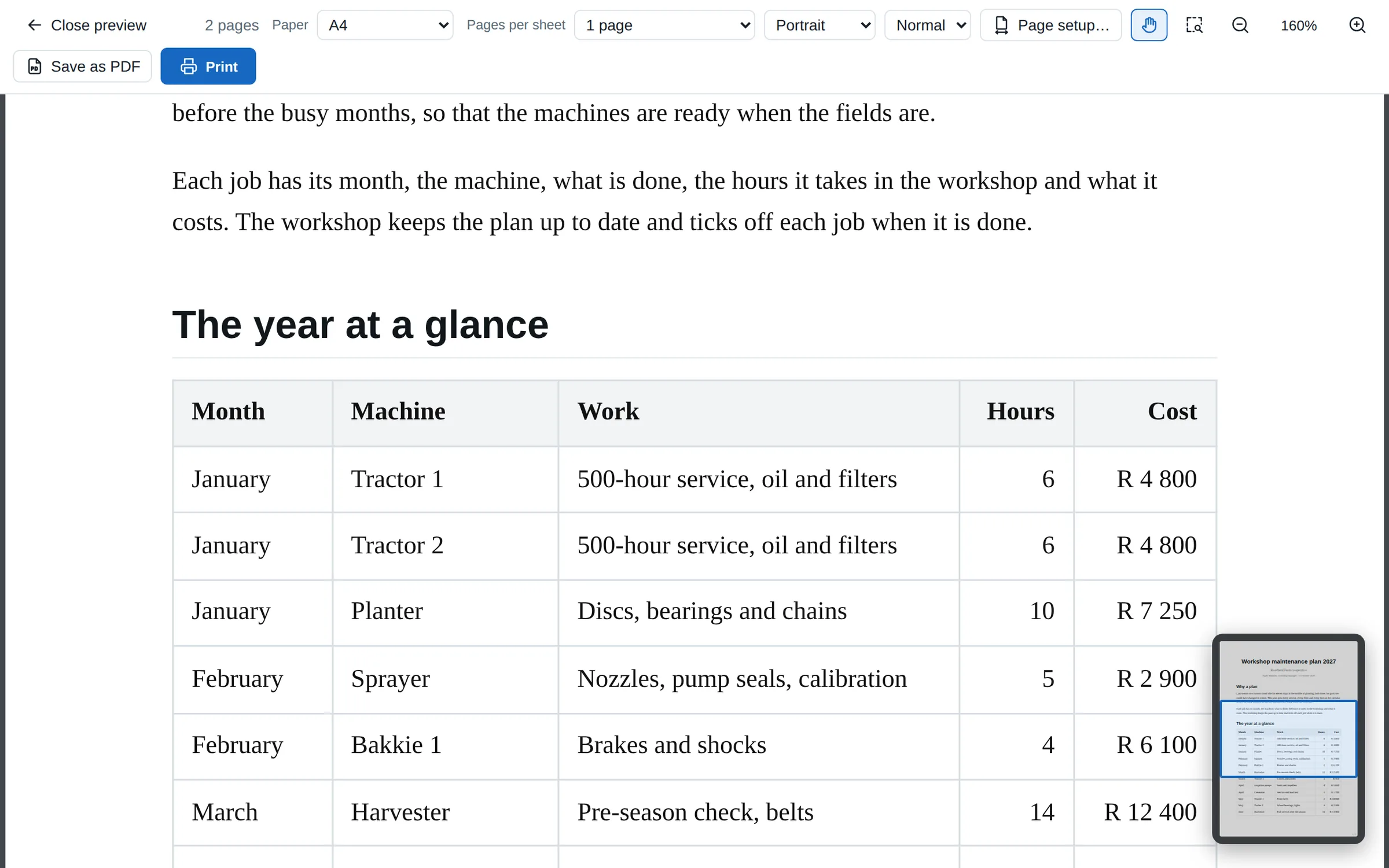
Ctrl і коліщатко змінюють масштаб довкола вказівника — або лише коліщатко, якщо вам так зручніше, як у CAD. Перетягуйте з натиснутим коліщатком, щоб посунути сторінку, двічі клацніть коліщатком, щоб знову вмістити її, а в попередньому перегляді друку й режимі читання вказівник має вигляд руки.

  • Масштаб рамкою, попередній і наступний вигляд та повзунок у рядку стану
  • Попередній перегляд друку — від 5% до 1600%, із «Навігатором»
  • Сторінка збільшується, але ніколи не переверстується: кожен рядок переноситься там само за будь-якого масштабу

Масштабування й прокручування, як у CAD →

Попередній перегляд друку плану технічного обслуговування в масштабі 160%: таблиця з місяцями, машинами й роботами заповнює вікно, угорі вибрано «Руку», а в кутку — «Навігатор»: маленьке зображення всієї сторінки із синьою рамкою довкола частини, яку видно на екрані.
Попередній перегляд друку в масштабі 160% з рукою та «Навігатором».
Помічник

Він знає Scriptorium і сам усе підраховує.

Помічник пише просто на сторінці, читає довідку Scriptorium і рахує за допомогою формул, а не подумки.

З версії 3.43Вкладка «Помічник»

Помічник, який знає довідку

Запитайте, як щось зробити, — і помічник знайде це в довідці Scriptorium і відповість на її основі, з кнопкою під відповіддю, що відкриває потрібну сторінку. Кожну кнопку й кожен пункт меню пояснено в довідці.

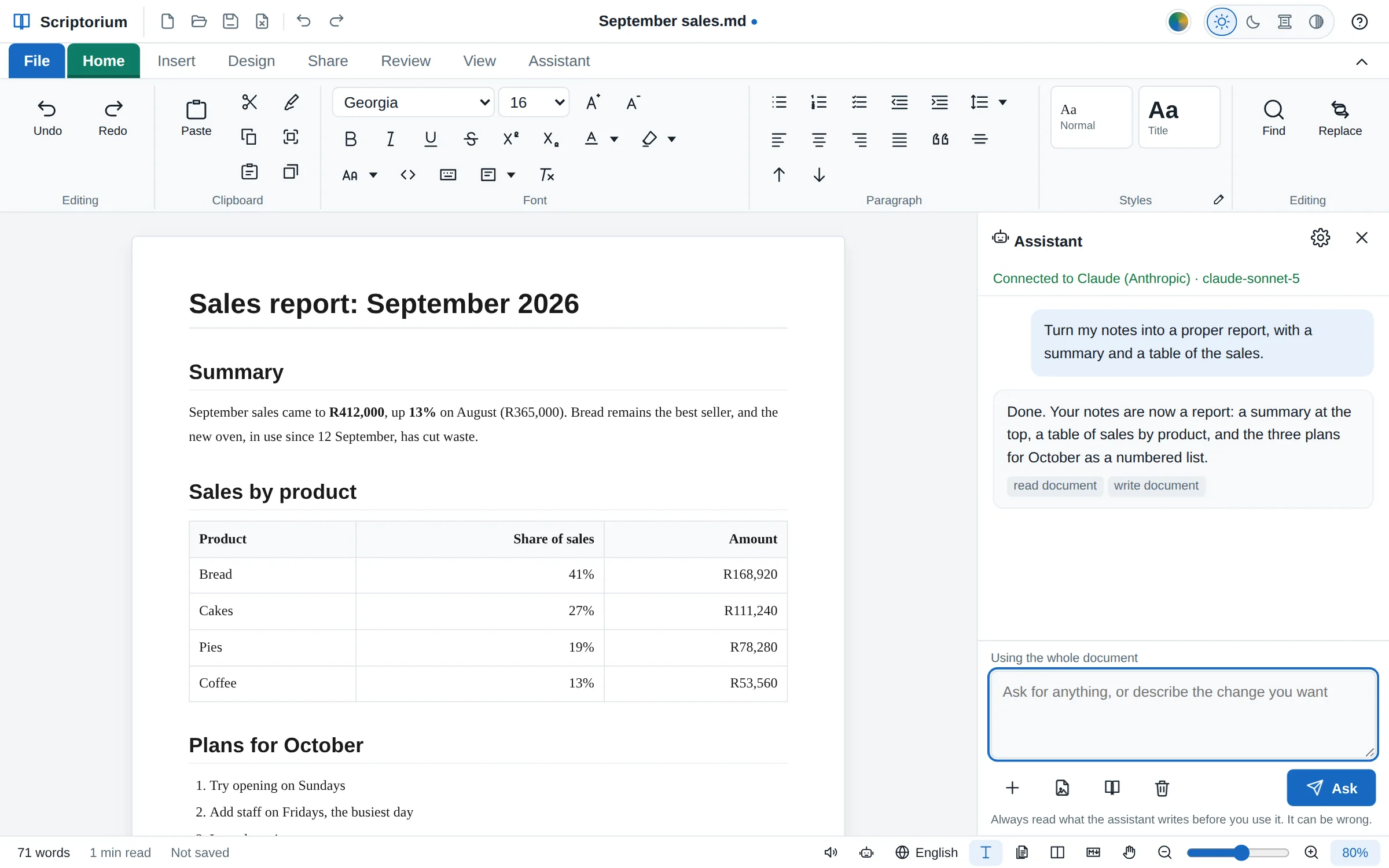
  • Він пише просто на сторінці: чорнові нотатки стають звітом із коротким змістом і таблицею
  • Ваша підписка Claude, власний ключ до сервісу ШІ або Ollama на вашому власному комп'ютері

Помічник, який редагує ваш документ →

Панель помічника поруч зі звітом про продажі. Запит: «перетвори мої нотатки на повноцінний звіт із коротким змістом і таблицею продажів». У відповіді сказано, що все готово, а на сторінці — готовий звіт із коротким змістом і таблицею.
Чорнові нотатки, перетворені на звіт просто на сторінці.
З версії 3.44

Він рахує за допомогою формул

Помічник обчислює будь-яку формулу за даними документа, а не подумки, і пише формули замість уписаних вручну підсумків, тож результати змінюються разом із числами.

З версії 3.46

Він знає про нові можливості

Він знає, як зробити газету зі статтями в колонках, рахунок-фактуру з ПДВ, таблицю, до якої інші формули звертаються за назвою, і як працювати з алгеброю з літерами.

З версії 3.46

Математика вголос — як математика

Читання вголос вимовляє відповідь англійською так, як це зробив би вчитель: «the fraction 5 plus or minus the square root of 13 over 2», а суму — як «the sum from i equals 1 to n of».

Android

І на планшеті теж.

Застосунок для Android друкує, створює PDF і зберігає файли Word туди, куди ви виберете, а ще має власний значок Scriptorium — книжку й гусяче перо.

З версії 3.47

Друк і PDF

Друк і PDF передаються у вбудовану систему друку Android — та сама сторінка, що й у настільній версії, на папері, заданому для документа. Серед принтерів Android є «Зберегти як PDF».

З версії 3.47

Word та інші формати — туди, куди ви виберете

Файли Word, вебсторінки, електронні книжки, OpenDocument, RTF і звичайний текст зберігаються через стандартне вікно збереження Android: ви вибираєте папку, «Завантаження» або диск.

З версії 3.47

Власний значок і чесний пробний період

Книжка й гусяче перо на головному екрані, справжній номер версії на сторінці «Про програму» і пробний період, який після повторного встановлення застосунку продовжується з тими днями, що залишалися.

Завантажити застосунок для Android (Android 7 або новіший) →

Нове у версії 3.50

Ваша ліцензія переїжджає разом із вами.

Ліцензія діє на одному комп'ютері, а коли ви міняєте комп'ютер, вона переходить разом із вами — просто зі Scriptorium. А сторінка з власним кольором тепер просвічує крізь свої рисунки.

Нове у версії 3.50

Перенесіть ліцензію на новий комп'ютер

На старому комп'ютері — Файл ▸ Ліцензія ▸ Перенести на інший комп'ютер… і код нового комп'ютера; на новому — Я вже оплатив — отримати мою ліцензію. Та сама ліцензія, той самий серійний номер, і всі оновлення так само безкоштовні.

Нове у версії 3.50

Старого комп'ютера вже немає?

Введіть ліцензійний ключ на новому комп'ютері — і Scriptorium запропонує Перенести на цей комп'ютер; старий комп'ютер стане переглядачем, щойно наступного разу вийде в мережу. Або напишіть нам — і ми перенесемо її.

Нове у версії 3.50

Рисунки на кольоровій сторінці

На сторінці з власним кольором фігури й діаграми пропускають цей колір, а не лежать на білій картці: на екрані, на папері, у PDF і у Word.

Версія за версією

Двадцять одна версія від 4 жовтня.

Кожна безкоштовна для всіх, хто має ліцензію; найновіша містить усе.

  1. 3.622 листопада 2026 р.

    Діаграми потрапляють у Word і PowerPoint як справжні діаграми, які можна редагувати, з числами всередині файлу, або, якщо ви так вирішите, як зображення; експорт в Excel теж переносить їх, кожну на окремий аркуш; а діаграми з документа Word або книги Excel відкриваються як діаграми. Графіки тригонометричних функцій будуються в градусах, якщо ви не виберете радіани, а координати точок графіка можна записувати з потрібною кількістю знаків після коми.

  2. 3.612 листопада 2026 р.

    Графіки функцій, як їх креслить учитель математики: криві, прямі, нерівності й кола на координатних осях, з обчисленими й позначеними точками перетину з осями, точками екстремуму, точками перетину графіків і асимптотами, у градусах або радіанах, на міліметровому папері або у вигляді ескізу. Вікно реєстрації просить указати справжні ім'я та адресу електронної пошти, а від версії 3.60.1 вікно безкоштовного переглядача у Windows і Android не потрапляє на знімки екрана. Від версії 3.61.1 роман у режимі читання можна слухати — у кожного персонажа свій голос, — а на полиці з'явилися ще дві книжки: Lamplight & Ash і Calligraphy Made Easy.

  3. 3.6030 жовтня 2026 р.

    Діаграми з таблиць, як у Word і Excel: гістограми, лінійчаті діаграми, графіки, діаграми з областями, кругові, кільцеві й точкові діаграми, з накопиченням або поруч, з лінією на власній осі; вони малюються під своєю таблицею, змінюються разом із нею й потрапляють у PDF, на вебсторінку, у Word і на слайди.

  4. 3.5927 жовтня 2026 р.

    Довідка показує те, що описує: на 33 сторінках, усіма 60 мовами, таблиці, фігури, діаграми, формули, плани й покази слайдів намальовано в тому вигляді, який вони матимуть у вашому документі, а Markdown, з якого вони складаються, відкривається однією кнопкою. Від версії 3.59.1 сторінка, вставлена із сайту, зберігає рамки «Примітка» та зміст, а вебсторінка, створена в Scriptorium, знову відкривається як той самий документ.

  5. 3.5726 жовтня 2026 р.

    Режим читання для книжок Momo Designs у розділі Файл ▸ Книжки: частина кожної книжки безкоштовна, решта розблоковується ключем на двох пристроях, а надрукувати чи скопіювати нічого не можна. Від версії 3.57.1 довідка пояснює все, що робить Scriptorium, на 89 сторінках, які ведуть одна до одної.

  6. 3.5626 жовтня 2026 р.

    Git на вкладці «Спільний доступ»: коміти, отримання й надсилання з будь-яким сервером Git — через Git на вашому комп'ютері або Git, вбудований у Scriptorium, — і вікно для репозиторію, його сервера та входу. Від версії 3.55.1 довгий документ, який пише помічник, надходить частинами, а максимальну довжину відповіді задаєте ви.

  7. 3.5525 жовтня 2026 р.

    Інструменти помічника — для кожного «Авто», «Завжди дозволяти», «Спершу питати» або «Вимкнено» — і картка в чаті, коли інструмент питає дозволу; нові інструменти, щоб знаходити слова, змінювати один фрагмент, читати вебсторінку й шукати в інтернеті, із зазначенням джерел; показ слайдів, збережений як відео у форматі MP4 або WebM, з озвученням; а якщо помічник переписав увесь документ, це можна скасувати.

  8. 3.5419 жовтня 2026 р.

    Плани проєктів: завдання, їхня тривалість і зв'язки, розкладені в графік із критичним шляхом і показані як діаграма Ганта, зведення, хронологія, сітьовий графік, дошка й навантаження кожної людини; базовий план, вирівнювання навантаження, а також імпорт та експорт файлів Microsoft Project.

  9. 3.5319 жовтня 2026 р.

    Озвучення показу слайдів комп'ютерним голосом або голосами за ролями; слайди будь-якого розміру для банерів, реклами й дописів, збережені як анімовані GIF; слова, які не читаються вголос; і помічник, що може натиснути будь-яку кнопку.

  10. 3.5218 жовтня 2026 р.

    Покази слайдів з анімацією блок за блоком, репетицією часу показу й записом вашого озвучення; наступний слайд після озвучення; ще вісім зразків слайдів, макети й чотири шаблони показів слайдів; діаграми без тла.

  11. 3.5118 жовтня 2026 р.

    Покази слайдів із будь-якого документа: режим доповідача, перо, маркер і лазерна указка, клавіші, як у PowerPoint, вісім тем оформлення й сім переходів, читання нотаток доповідача вголос, сортувальник слайдів, роздаткові матеріали в PDF і файли PowerPoint.

  12. 3.5013 жовтня 2026 р.

    Ваша ліцензія переходить разом із вами на новий комп'ютер просто зі Scriptorium; фігури й діаграми пропускають колір сторінки; відкрита програма дізнається, що її пробний період завершено.

  13. 3.4912 жовтня 2026 р.

    Результати, що розгортаються в сусідні клітинки, як в Excel 365: FILTER, SORT, UNIQUE, GROUPBY, PIVOTBY і ще 33 функції Excel; LAMBDA й власні функції; книги Excel, які їх зберігають.

  14. 3.4812 жовтня 2026 р.

    Кольоровий фон сторінок, абзаців і клітинок, який друкується; числові формати Excel, імена, звертання до стовпців за назвою й рядки підсумків, заповнення, а також експорт та імпорт книг Excel; друк Markdown як є, нумерація й згортання його рядків.

  15. 3.4712 жовтня 2026 р.

    Прибрані лінії таблиць; ще 88 функцій Excel (110 разом зі старішими назвами) для статистики, облігацій, баз даних і одиниць вимірювання; заголовки різного розміру в Markdown; друк, PDF і Word на Android і пробний період, що зберігається після перевстановлення.

  16. 3.4612 жовтня 2026 р.

    Алгебра з літерами, а відповіді — математичним записом; стрічка, що вміщується у вікно; власний значок Scriptorium на Android і сторінка «Головна», що вміщується на екрані телефона.

  17. 3.4512 жовтня 2026 р.

    Подання «Сторінки»; газети з вкладкою «Колонки» й текстом на малюнках; кольоровий Markdown; таблиці із заокругленими та зрізаними кутами.

  18. 3.4411 жовтня 2026 р.

    Формули, як в Excel, у таблицях і реченнях; будь-яка математика; 28 шаблонів, вісімнадцять із яких рахують самі; спільне прокручування Markdown і сторінки; помічник, що вміє рахувати.

  19. 3.4311 жовтня 2026 р.

    Масштабування й прокручування, як у CAD та Acrobat; проєкти на сторінці «Головна»; помічник, що читає довідку; кожна кнопка пояснена в довідці.

  20. 3.42.16 жовтня 2026 р.

    Виправлення: кнопки вставлення, «Підлаштувати під стиль», розриви сторінок у файлах Word, «Режим друкарської машинки» і список мов у «Перевірці орфографії».

  21. 3.424 жовтня 2026 р.

    Сторінка «Головна»; відповіді ШІ вставляються начисто; Файл ▸ Зовнішній вигляд; рівняння там, де ви їх поставили; «Розділити таблицю» й довгі таблиці на папері.

Спробуйте кожну з них на власній роботі.

Чотирнадцять днів з усіма увімкненими функціями, без облікового запису й без картки. Потім 99 USD один раз — або безкоштовний переглядач Markdown.

Завантажити безкоштовну пробну версію Усе, що вміє Scriptorium