Bahasa Indonesia
Scriptorium 3.62

Yang baru di Scriptorium

Sejak 4 Oktober, Scriptorium telah belajar menghitung seperti Excel dan mengerjakan aljabar, menata tulisan Anda di halaman sungguhan, membuat koran, menghilangkan garis tabel yang tidak Anda inginkan, mencetak warna di belakang tulisan, mengirim tabelnya ke Excel dan membawanya kembali, mengisi tabel dari satu rumus seperti Excel 365, menggambar bagan dari tabel Anda seperti Word dan Excel, dan mengirimnya ke Word dan PowerPoint sebagai bagan sungguhan, menggambar grafik dari rumus seperti guru matematika, menampilkan dokumen apa pun sebagai peragaan slide yang beranimasi, bisa dilatih, bisa direkam, dan bisa menjadi video, merencanakan proyek seperti Microsoft Project, membiarkan Anda menentukan apa yang boleh dilakukan asistennya, menyimpan dokumen Anda di Git, membaca buku, serta memperlihatkan di bantuannya seperti apa jadinya setiap hal. Inilah semua fitur barunya, dengan gambar bila ada yang bisa dilihat.

Semuanya ada di Scriptorium 3.62. Uji coba 14 hari mengaktifkan semua fitur, dan dengan lisensi Anda mendapatkan setiap versi baru secara gratis.

Baru di 3.62

Bagan sungguhan di Word dan PowerPoint.

Kini bagan masuk ke Word dan PowerPoint sebagai jenis bagan yang dibuat oleh kedua program itu sendiri, dengan angka-angkanya di dalam berkas, sehingga Edit Data membukanya di sana. Ekspor ke Excel menaruh setiap bagan di lembar kerjanya sendiri, dan bagan dalam dokumen Word atau buku kerja Excel masuk kembali sebagai bagan.

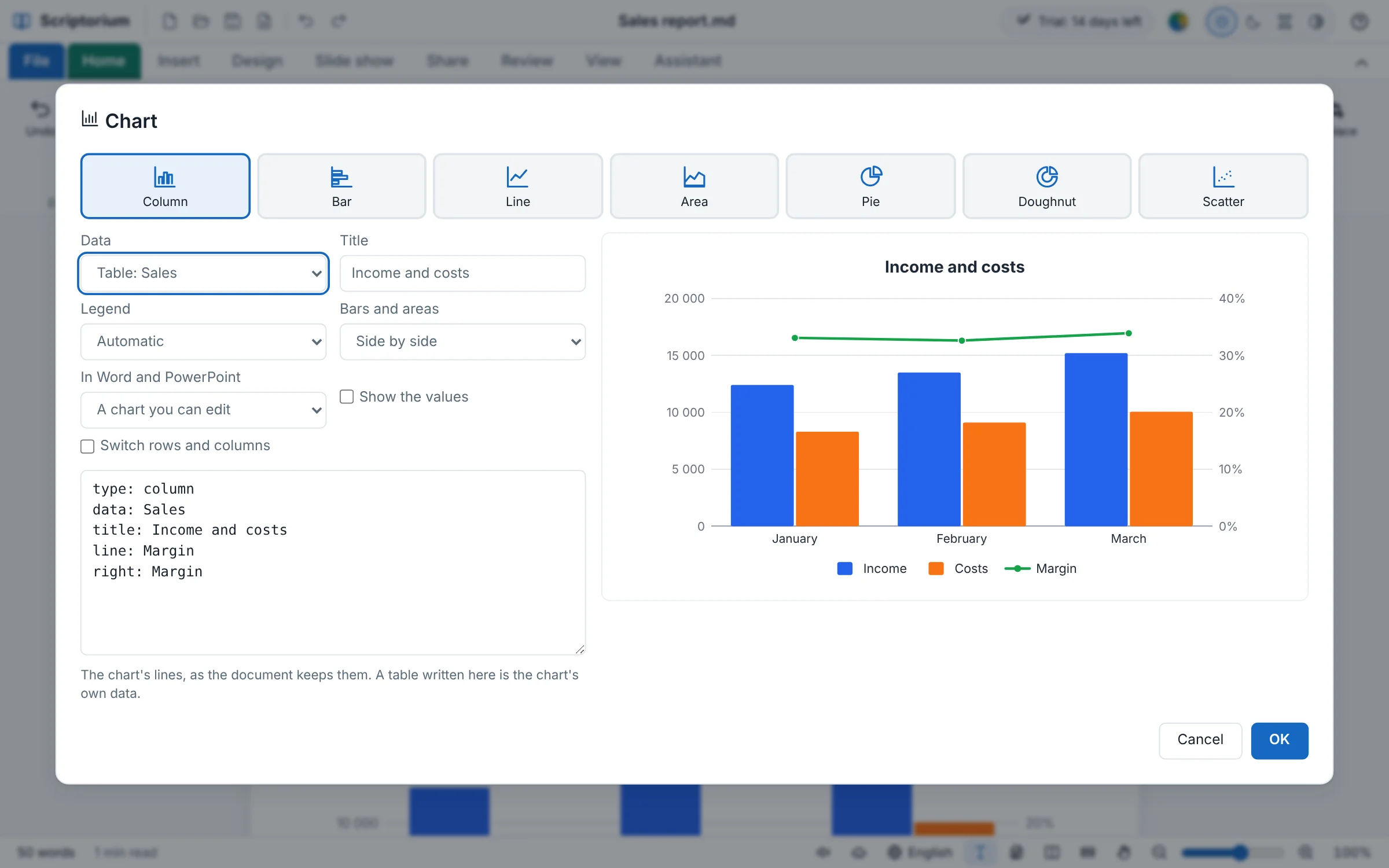
Kotak Bagan di atas dokumen Sales report: Kolom terpilih; Data, Tabel: Sales; judul Income and costs; Legenda Otomatis; Batang dan area, Berdampingan; dan “Di Word dan PowerPoint” diatur ke “Bagan yang bisa diubah”; di sampingnya bagan itu, pendapatan dan biaya bulan January, February, dan March sebagai kolom, dan margin laba sebagai garis pada sumbunya sendiri di sebelah kanan, dalam persen
Baru di 3.62File ▸ Ekspor

Bagan yang tetap menjadi bagan

Bagan kolom, batang, garis, area, lingkaran, donat, dan sebar terbawa lengkap dengan judul, legenda, warna, seri yang digambar sebagai garis di atas batang pada sumbunya sendiri, dan garis tren. Siapa pun yang menerima berkas Word bisa mengubah gaya bagan atau mengganti angka-angkanya.

  • Di Word dan PowerPoint: Bagan yang bisa diubah, atau Gambar dari bagan itu
  • Di buku kerja Excel, setiap bagan berada di lembar kerjanya sendiri, di samping angka-angkanya
  • Saat dibuka di Scriptorium, bagan dari berkas Word atau Excel kembali menjadi bagan
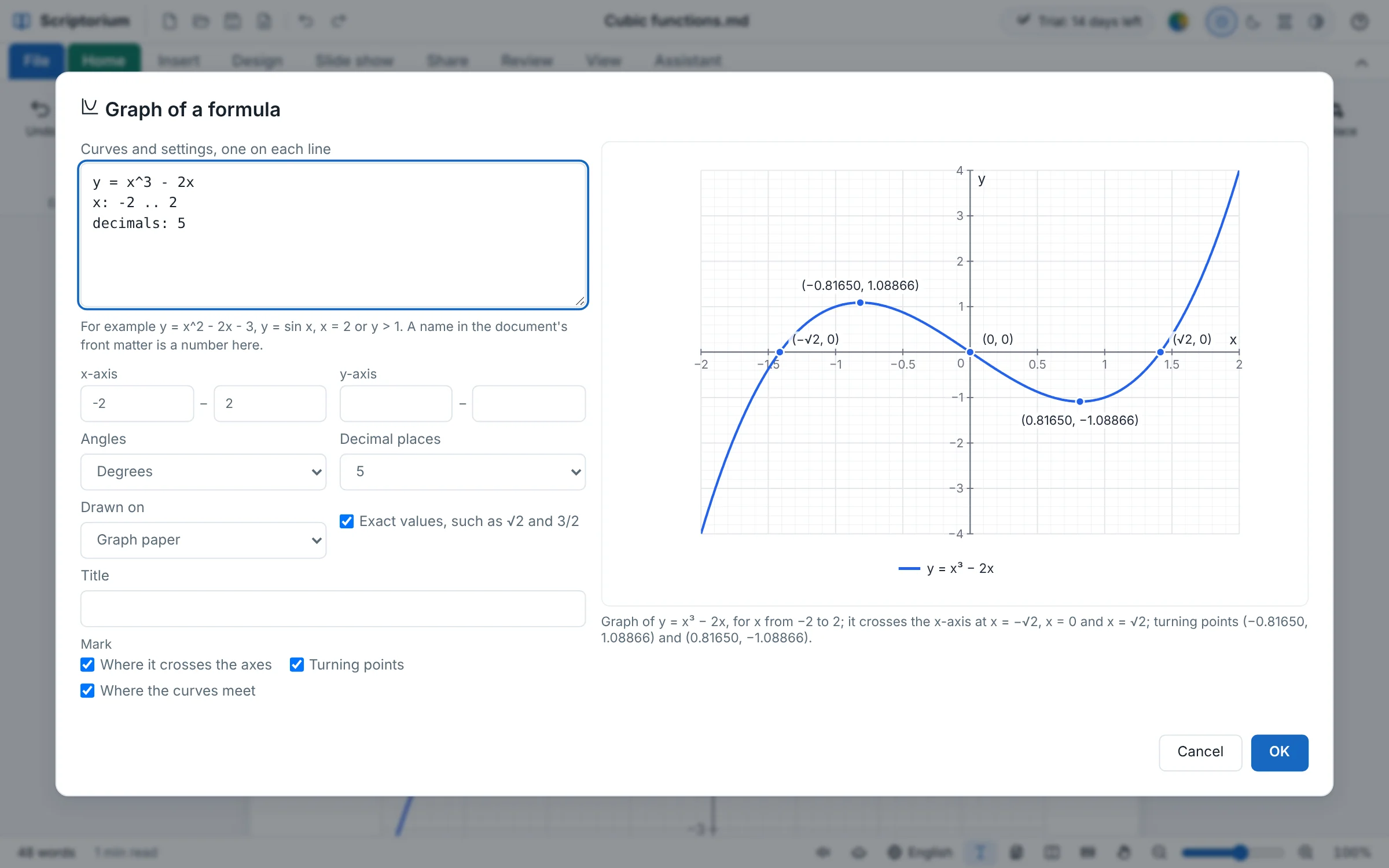
Kotak Grafik rumus: baris-baris y = x^3 - 2x, x: -2 .. 2, dan decimals: 5; Sudut Derajat, Jumlah desimal 5, dan “Nilai eksak, seperti √2 dan 3/2” tercentang; di sampingnya kurvanya, dengan titik-titik baliknya diberi label (−0.81650, 1.08866) dan (0.81650, −1.08866), serta titik potongnya dengan sumbu x, di −√2, 0, dan √2
Baru di 3.62Sisipkan ▸ Grafik

Grafik dalam derajat, dengan jumlah desimal yang Anda minta

Grafik trigonometri digambar dalam derajat, seperti di sekolah, kecuali Anda memilih radian. Dan titik-titiknya bisa dituliskan dengan angka desimal sebanyak yang diminta soal: (−0.81650, 1.08866), atau (−0,81650; 1,08866) jika tanda desimalnya koma.

  • Sudut: Derajat atau Radian
  • Jumlah desimal, dari 0 sampai 6
  • Nilai eksak, seperti √2 dan 3/2, atau desimal saja
Baru di 3.61.1

Buku yang bisa Anda dengarkan.

Di pembaca buku, tombol Dengarkan membacakan novel dengan suara tersendiri untuk setiap orang yang berbicara, lalu berpindah ke bab berikutnya dengan sendirinya. Selain itu, ada dua buku lagi di rak: Lamplight & Ash dan Calligraphy Made Easy.

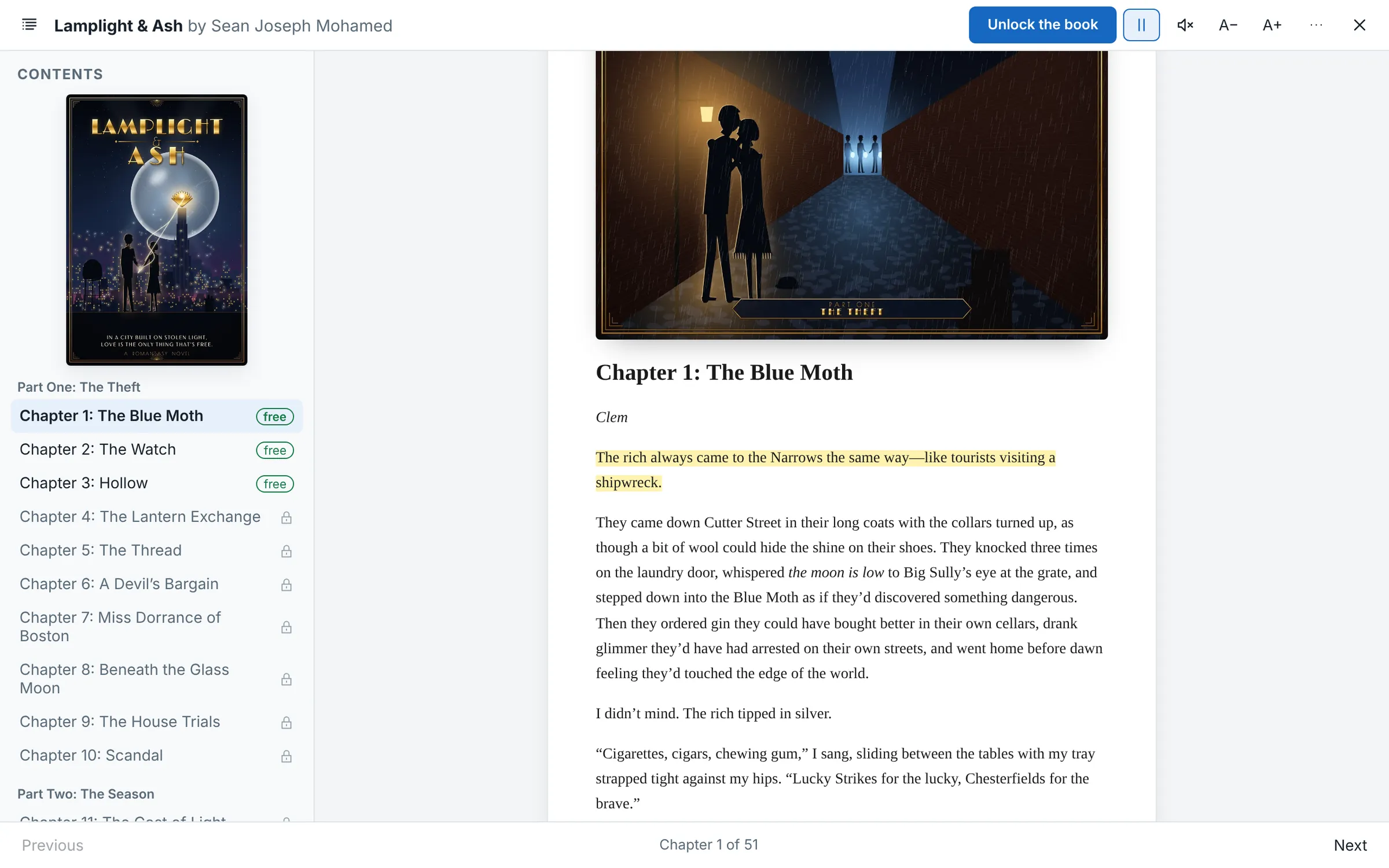
Lamplight & Ash terbuka di pembaca buku Scriptorium dan sedang dibacakan: sampul dan Daftar isi di samping, tiga bab pertama bertanda gratis, gambar Part One di atas Chapter 1, The Blue Moth, kalimat pertamanya disorot saat dibacakan, dan di bagian atas tombol Dengarkan, yang kini menjadi Jeda, di samping ikon pengeras suara yang dicoret untuk menghentikannya
Baru di 3.61.1File ▸ Buku

Suara tersendiri untuk setiap tokoh

Suara para pemeran Scriptorium membacakan bukunya: mencari tahu siapa yang berbicara, memberi setiap orang suaranya sendiri, suara perempuan untuk perempuan jika perangkat Anda memilikinya, dan menyorot setiap kalimat saat dibacakan. Bab yang dituturkan oleh salah satu tokoh dibacakan dengan suara tokoh itu.

  • Tombol Dengarkan menjeda dan melanjutkan; ikon pengeras suara yang dicoret menghentikannya
  • Lainnya ▸ Suara… memberi siapa saja suara atau nada lain
  • Suara dari perangkat Anda dan suara milik Scriptorium sendiri, tanpa ada yang dikirim ke mana pun
Baru di 3.61

Grafik dari rumus, seperti yang digambar guru matematika.

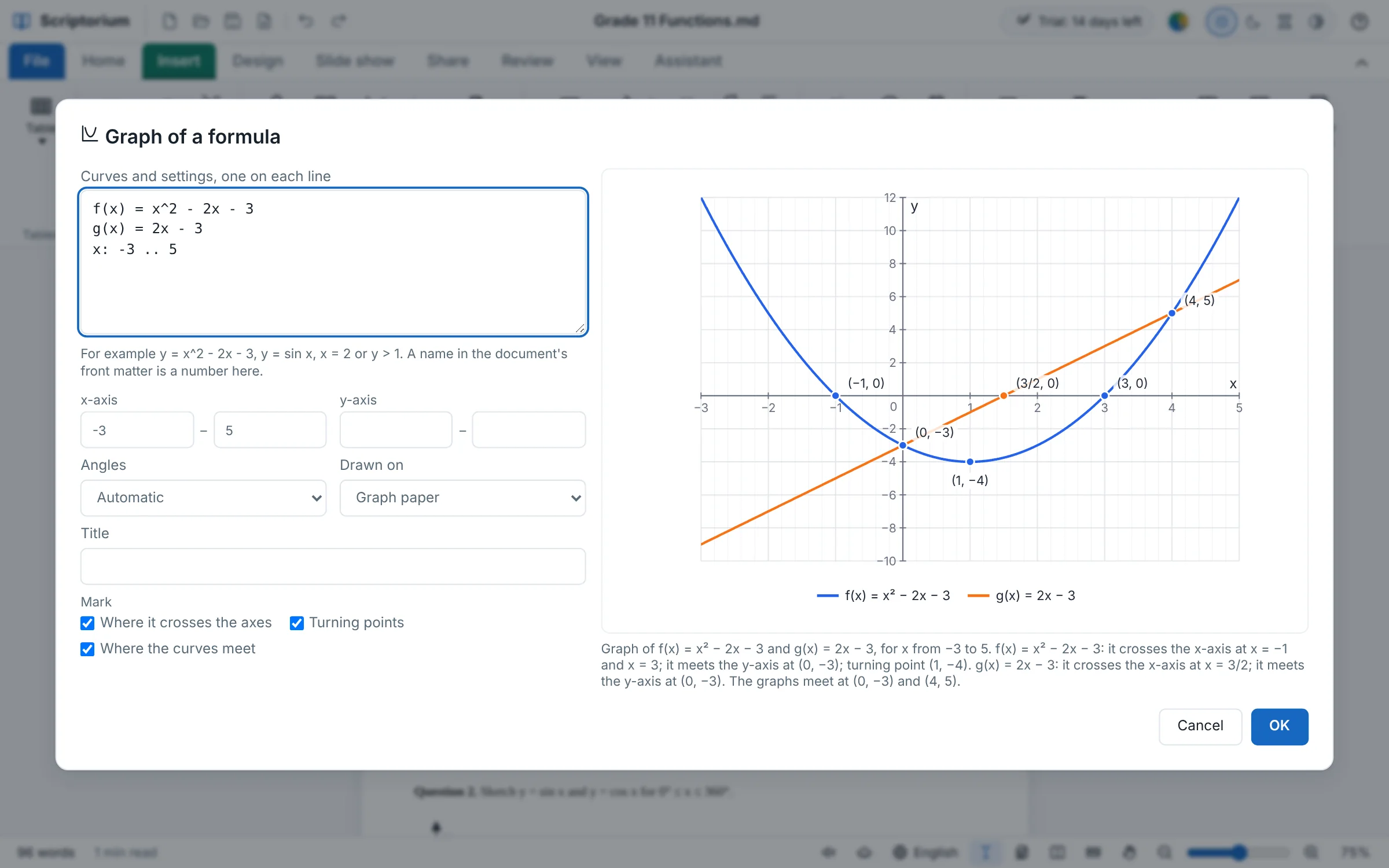
Pilih Sisipkan ▸ Grafik lalu tulis sebuah kurva, misalnya y = x² − 2x − 3. Scriptorium menggambarnya pada sumbu koordinat, menghitung titik potongnya dengan sumbu, titik baliknya, titik potongnya dengan kurva lain, dan asimtotnya, lalu menandai semuanya beserta koordinatnya.

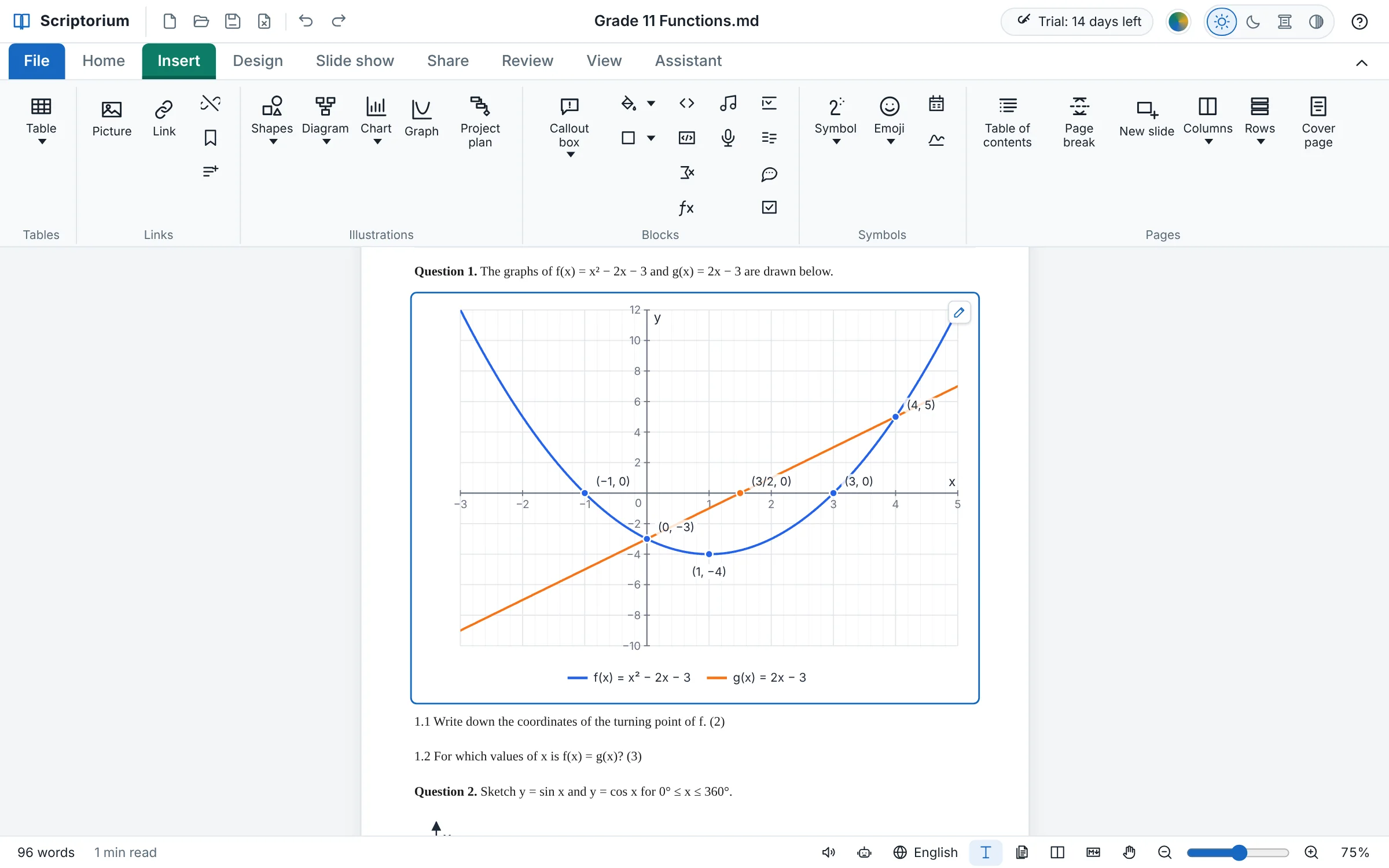
Scriptorium dengan tab Sisipkan terbuka, Grafik di samping Bagan: lembar kerja matematika, Fungsi dan grafiknya, Soal 1 dengan grafik f(x) = x² − 2x − 3 dan g(x) = 2x − 3 pada kertas grafik untuk x dari −3 sampai 5, parabola berwarna biru dan garis berwarna oranye, dengan titik (−1, 0), (3/2, 0), (3, 0), dan (0, −3), titik balik (1, −4), dan titik potong keduanya, (4, 5), yang ditandai; grafik dalam keadaan terpilih, dengan pensil di sudutnya, dan di bawahnya soal 1.1 dan 1.2
Baru di 3.61Sisipkan ▸ Grafik

Kurva dengan titik-titik yang sudah dihitung

Lembar kerja kelas XI: parabola dan garis lurus pada sumbu koordinat yang sama, dengan titik potong sumbu, titik balik, dan titik potong keduanya yang dihitung oleh Scriptorium dan diberi label, secara tepat jika memungkinkan: (3/2, 0), bukan (1.5, 0).

  • Rumus apa pun yang dikenal Scriptorium: 2x berarti 2 × x, dan π, √, ln, serta semua fungsi Excel bisa dipakai
  • Trigonometri dalam derajat, seperti yang digambar di sekolah, atau dalam radian dengan π di sepanjang sumbu
  • Pertidaksamaan yang diarsir, luas daerah di bawah kurva yang dihitung, dan tabel nilai
Kotak Grafik rumus di atas lembar kerja: di bawah Kurva dan pengaturan, satu per baris, baris-baris f(x) = x^2 - 2x - 3, g(x) = 2x - 3, dan x: -3 .. 5; Sumbu x dari -3 sampai 5, Sudut Otomatis, Digambar pada Kertas grafik, sebuah Judul, dan di bawah Tandai, kotak Titik potong dengan sumbu, Titik balik, dan Titik potong antarkurva dalam keadaan tercentang; di sampingnya kedua grafik yang sudah digambar dengan titik-titiknya diberi label, dan di bawah gambar itu penjelasan apa yang ditunjukkan grafik, yang diakhiri dengan: Grafik-grafiknya berpotongan di (0, −3) dan (4, 5)
Baru di 3.61Sisipkan ▸ Grafik

Kotak yang menjelaskan apa yang ditunjukkan grafik

Klik dua kali sebuah grafik dan kotaknya terbuka: kurva-kurvanya, satu per baris, rentang sumbu, derajat atau radian, kertas grafik atau sumbu polos untuk sketsa, dan titik-titik yang akan ditandai. Di bawah gambarnya, kotak itu menjelaskan dengan kata-kata apa yang ditunjukkan grafik.

  • Pembaca layar membacakan apa yang ditunjukkan grafik, titik demi titik
  • Di PDF, halaman web, dan e-book sebagai gambar yang tajam, di Word sebagai gambar biasa, dan di slide
  • Asisten juga bisa menggambar grafik, dan membaca titik-titik yang ditandainya
Baru di 3.60

Bagan yang mengikuti tabelnya.

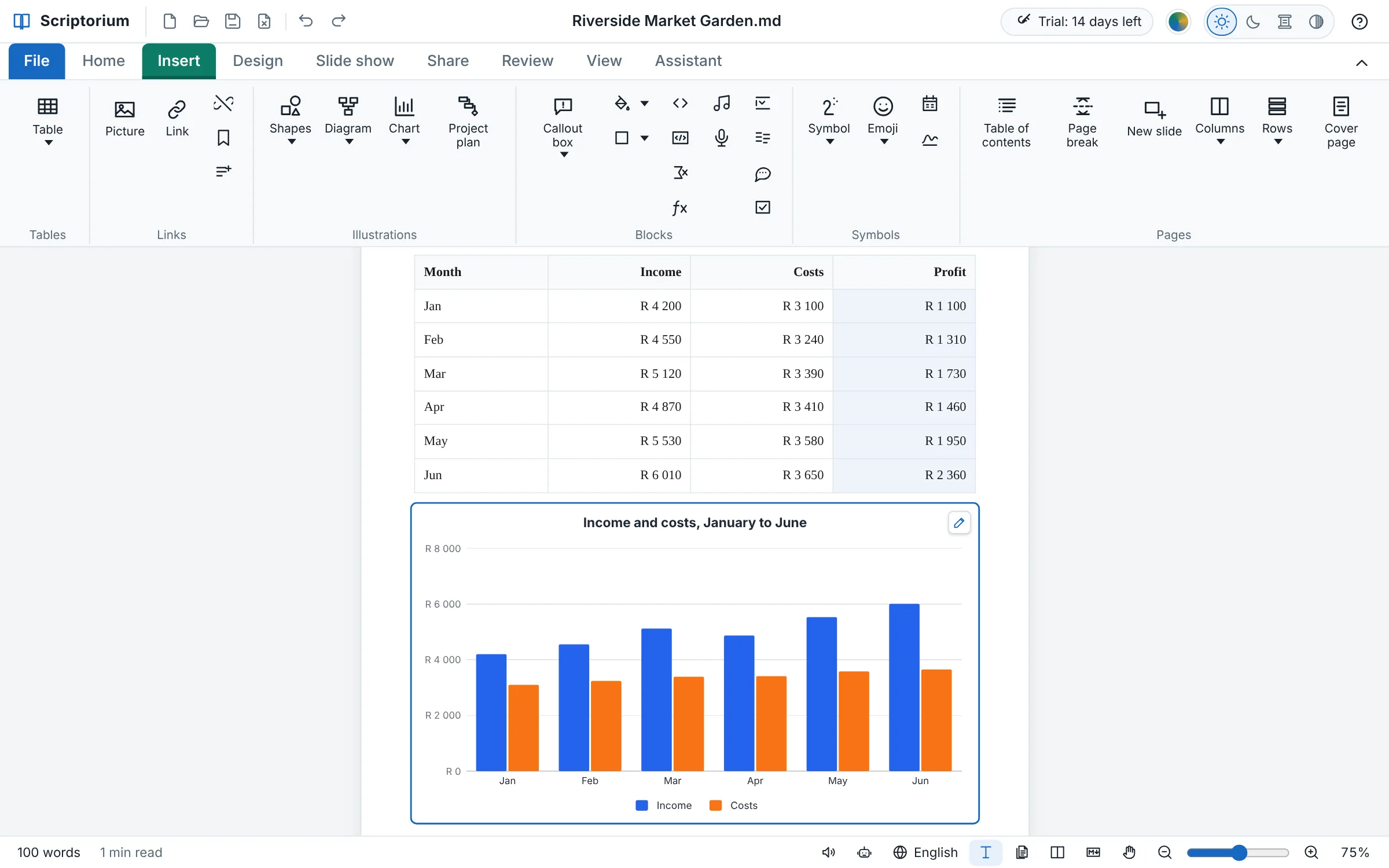
Klik di dalam tabel, pilih Sisipkan ▸ Bagan dan sebuah jenis, lalu bagan digambar di bawah tabel, seperti cara Word dan Excel menggambarnya: kolom, batang, garis, area, lingkaran, donat, atau sebar. Ubah satu angka di tabel, dan bagannya ikut berubah.

Scriptorium dengan tab Sisipkan terbuka, Bagan di antara Diagram dan Rencana proyek: tabel enam bulan pertama, Jan sampai Jun, dengan Pendapatan dari R 4 200 sampai R 6 010, Biaya dari R 3 100 sampai R 3 650, dan Laba yang dihitung, R 1 100 sampai R 2 360; di bawahnya bagan kolom yang digambar dari tabel itu, Pendapatan dan biaya, Januari sampai Juni, batang biru untuk pendapatan dan oranye untuk biaya, dalam keadaan terpilih, dengan pensil di sudutnya
Baru di 3.60Sisipkan ▸ Bagan

Bagan dari tabel Anda, dengan sekali klik

Enam bulan pertama sebuah kebun sayur, dengan pendapatan dan biayanya, serta laba yang dihitung dengan rumus, dan di bawah tabelnya, bagan kolom yang digambar Scriptorium dari tabel itu. Tabelnya diberi nama, jadi bagan selalu bisa menemukannya.

  • Kolom pertama di sepanjang bagian bawah, setiap kolom angka menjadi satu seri dengan warnanya sendiri
  • Hasil rumus pun ikut: ubah satu angka, dan bagan langsung digambar ulang
  • Baris total tidak diikutkan, jadi bagan lingkaran sebuah anggaran tidak punya irisan untuk totalnya
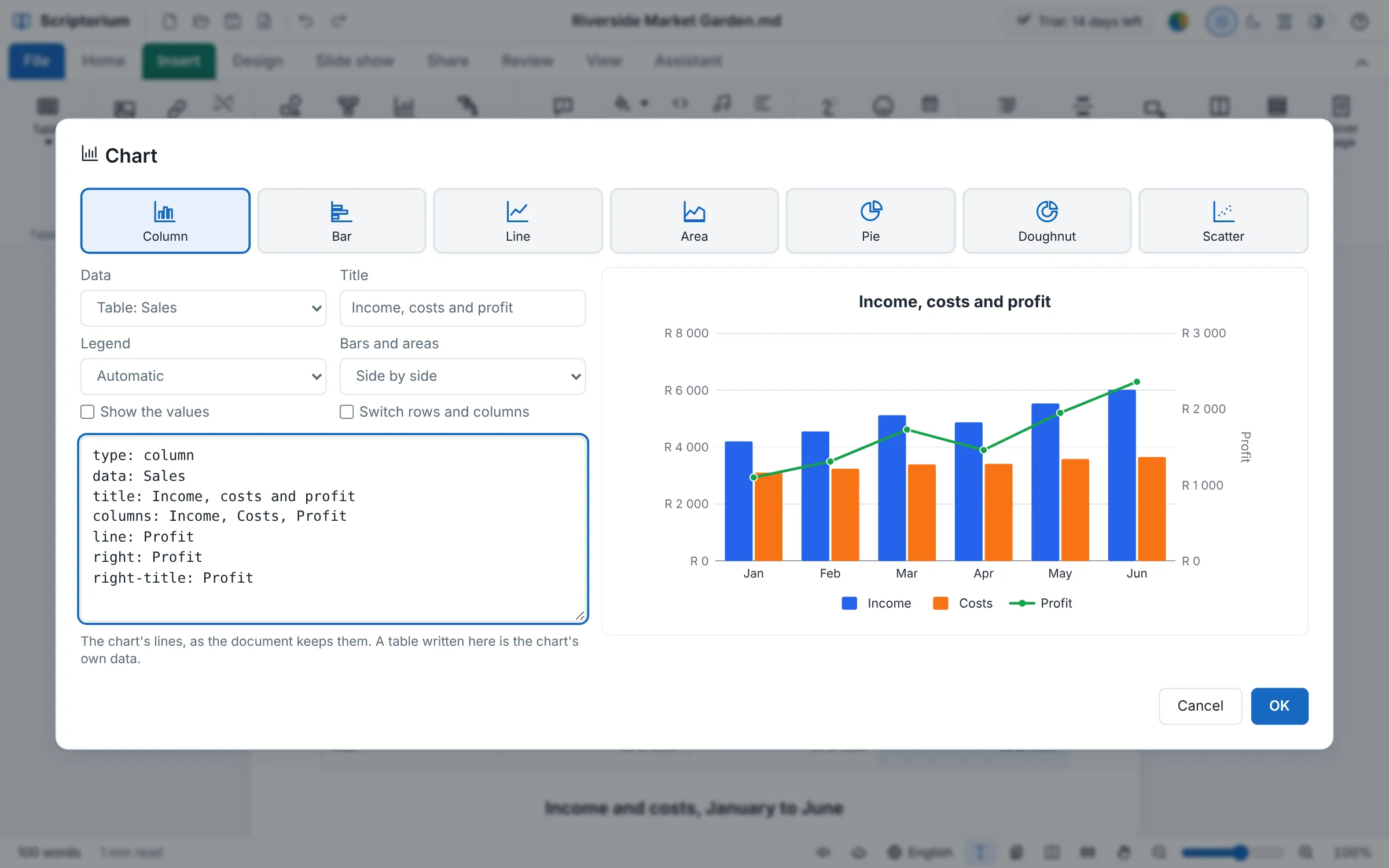
Kotak Bagan di atas dokumen: tujuh jenis berjajar di bagian atas, Kolom terpilih; Data, Tabel: Sales; judul Pendapatan, biaya, dan laba; Legenda, serta Batang dan area, Berdampingan; di bawahnya baris-baris bagan, dengan line: Profit dan right: Profit; dan di sampingnya bagan yang sudah digambar, pendapatan dan biaya sebagai batang dan laba sebagai garis hijau pada sumbunya sendiri di sebelah kanan
Baru di 3.60Sisipkan ▸ Bagan ▸ Pengaturan bagan lainnya…

Semua jenis, bertumpuk atau berdampingan

Klik dua kali sebuah bagan dan kotaknya terbuka: jenis lain, tabel lain, judul, legenda, batang berdampingan atau bertumpuk, nilai di atas batang. Bagan yang tidak punya tabel di halaman menyimpan tabel kecilnya sendiri, seperti lembar data di Word.

  • Satu seri sebagai garis di atas batang-batang, pada sumbunya sendiri
  • Di PDF, halaman web, dan e-book sebagai gambar yang tajam, di Word sebagai gambar biasa, dan di slide
  • Asisten juga bisa membuat bagan, dan membaca apa yang ditunjukkan setiap bagan
Baru di 3.59

Bantuan menunjukkan langsung apa yang dimaksud.

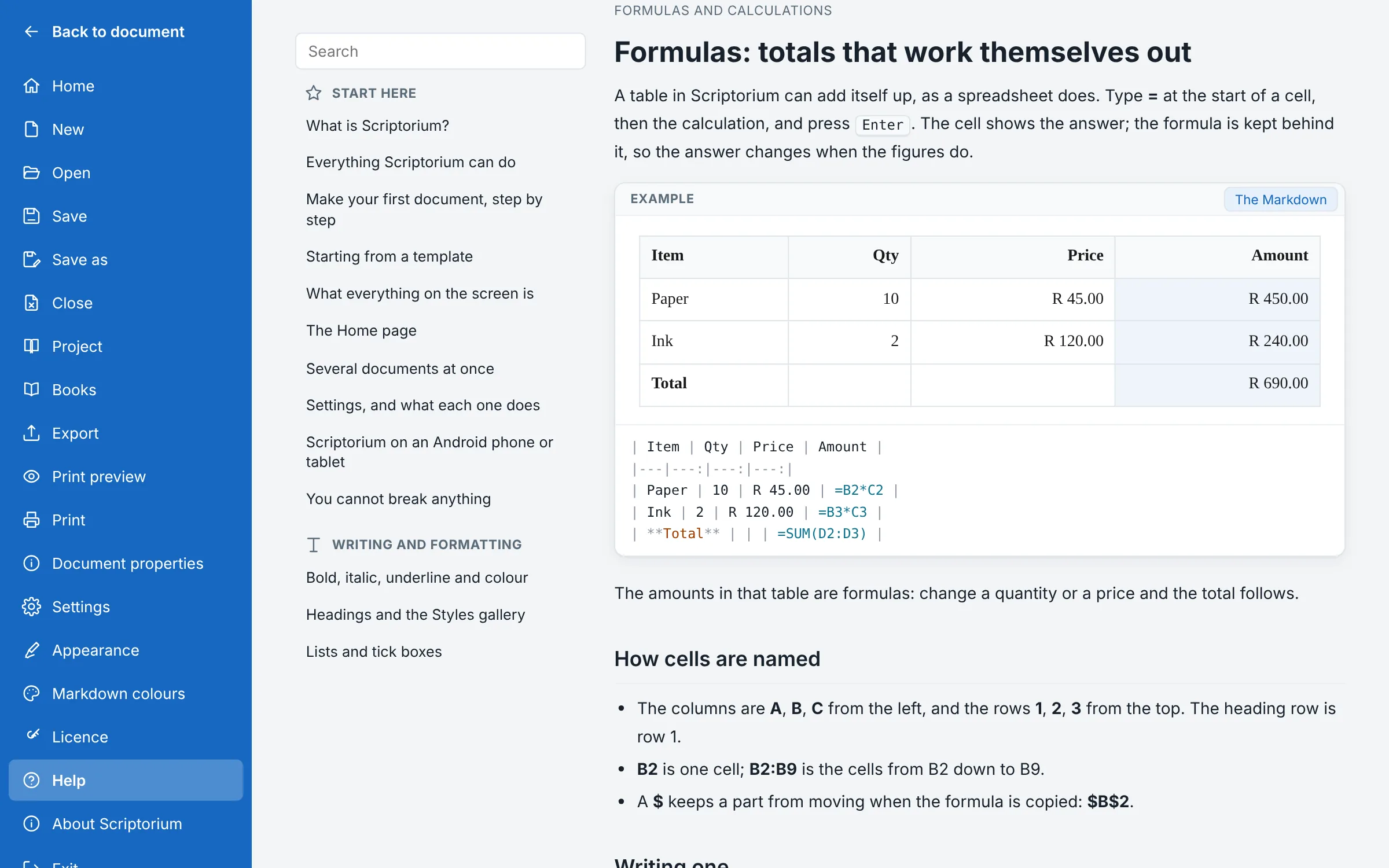
Halaman bantuan kini tidak hanya memberi tahu cara membuat tabel, bentuk, rumus, atau slide: halaman itu langsung memperlihatkan contohnya, digambar persis seperti tampilannya nanti di dokumen Anda, dan tombol Markdown di sampingnya menampilkan baris-baris yang membentuknya. Ada di 33 halaman bantuan, dalam ke-60 bahasa.

Bantuan terbuka di Rumus: total yang menghitung sendiri. Di bawah paragraf pertamanya, sebuah kotak bertanda Contoh berisi tabel Barang, Jumlah, Harga, dan Nominal: Kertas, 10 dengan harga satuan R 45.00, dan Tinta, 2 dengan harga satuan R 120.00, yang dihitung menjadi R 450.00 dan R 240.00, serta Total R 690.00. Di bawah tabel, Markdown yang membentuknya, dengan rumus =B2*C2, =B3*C3, dan =SUM(D2:D3) berwarna, dan tombol Markdown dalam keadaan ditekan
Baru di 3.59File ▸ Bantuan

Rumus, dihitung di depan mata Anda

Halaman tentang rumus memperlihatkan tabel yang menghitung jumlahnya sendiri, dengan hasil yang dihitung seperti di halaman Anda sendiri. Tekan Markdown, dan rumus-rumus yang menghasilkannya muncul di bawahnya, satu baris untuk setiap baris tabel.

  • Tabel, gambar, bentuk, diagram, matematika, dan rencana proyek, digambar persis seperti tampilannya nanti
  • Peragaan slide tampil sebagai slide-slidenya, lengkap dengan tampilan dan ukurannya
  • Tampil dalam bahasa bantuan itu sendiri, termasuk kata-kata dalam contohnya
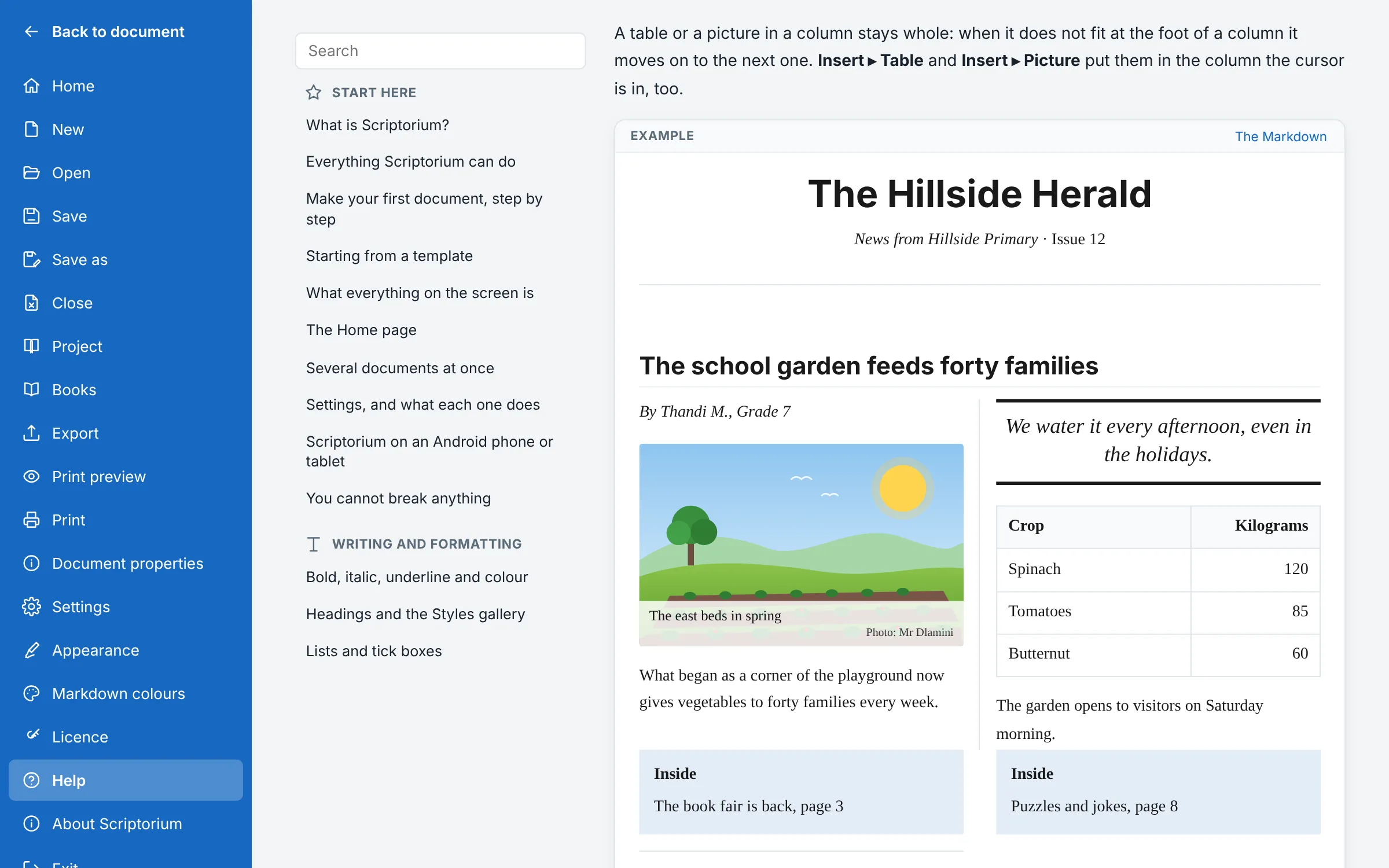
Bantuan terbuka di Membuat koran, dengan contohnya: The Hillside Herald, Berita dari Hillside Primary, Edisi 12, berita dalam dua kolom dengan garis di antaranya, “Kebun sekolah memberi makan empat puluh keluarga” oleh Thandi M., Grade 7, foto kebun dengan keterangan dan nama fotografernya di atas foto, kutipan menonjol, tabel tanaman dan beratnya dalam kilogram, dan dua kotak cuplikan bertajuk “Baca juga”
Baru di 3.59File ▸ Bantuan ▸ Membuat koran

Satu halaman depan utuh, dari beberapa baris saja

Halaman tentang koran memperlihatkan halaman depan dalam dua kolom: judul, gambar dengan keterangan di atasnya, kutipan menonjol, tabel, dan cuplikan dalam kotak. Markdown menunjukkan apa yang perlu Anda ketik untuk membuatnya.

  • Markdown di bawah setiap contoh, atau di sampingnya pada halaman-halaman tentang Markdown itu sendiri
  • Contoh mengikuti tampilan Anda: dalam mode gelap, contohnya pun gelap
  • Tautan dalam contoh berfungsi seperti di dokumen Anda
Baru di 3.57

Buku, dengan pembacanya sendiri.

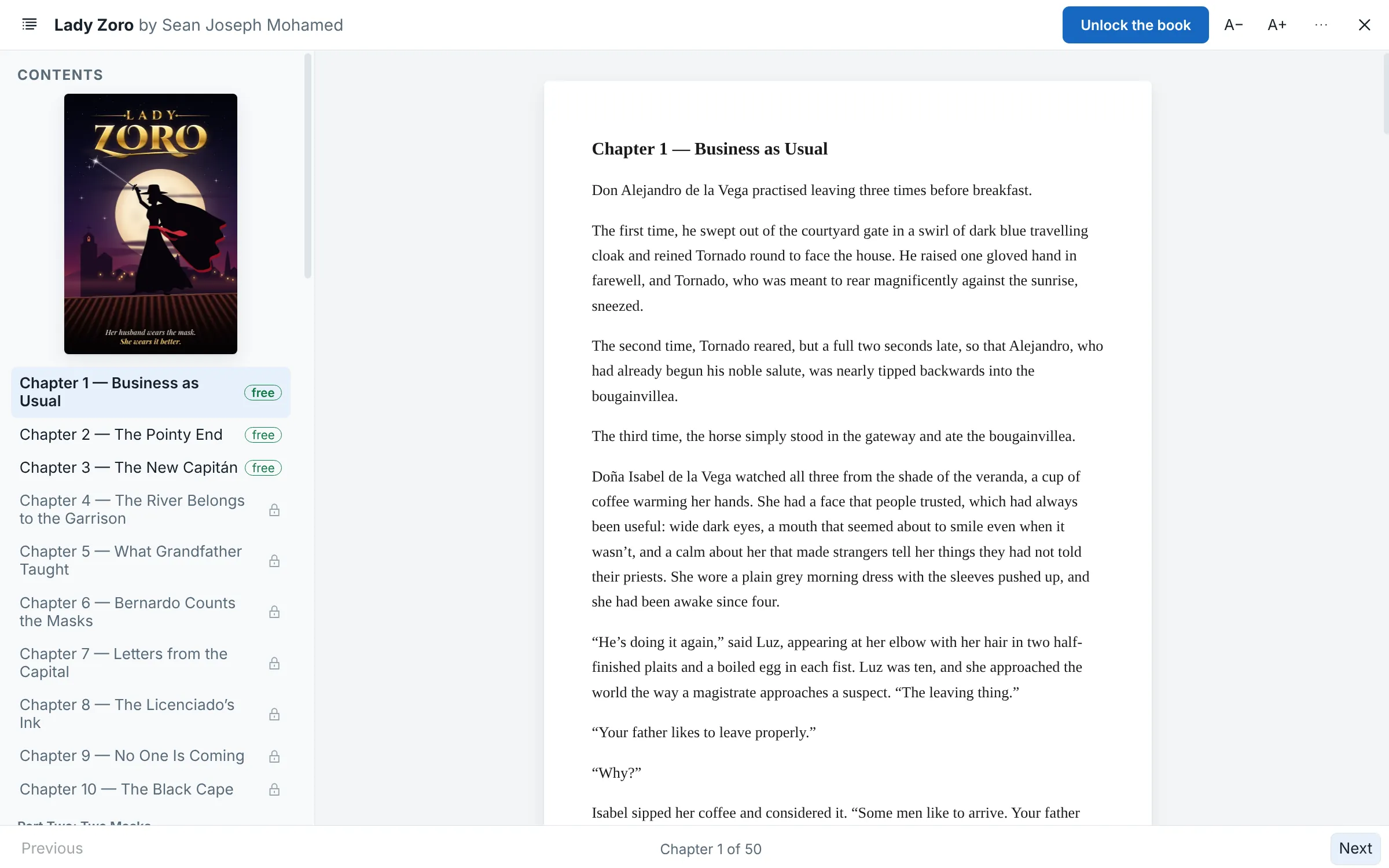
File ▸ Buku menampilkan daftar buku Momo Designs, sebuah buku masak dan sebuah novel karya SJ Mohamed, dan mengambilnya dari momoworx.com/books. Sebagian dari setiap buku bisa dibaca gratis; kunci yang Anda terima saat membeli buku membuka sisanya.

Lady Zoro terbuka di pembaca buku Scriptorium: sampul dan Daftar isi di samping, Bab 1 sampai Bab 3 bertanda gratis dan bab-bab sesudahnya terkunci, Bab 1, Business as Usual, di halaman, dan tombol Buka kunci buku
Baru di 3.57File ▸ Buku

Baca buku-buku Momo Designs

Unduh mengambil sebuah buku lalu membukanya. Daftar isi ada di samping, dengan ikon gembok pada bagian yang masih terkunci; Sebelumnya dan Berikutnya, atau tombol panah, membalik halaman, dan buku terbuka di tempat Anda terakhir berhenti membaca.

  • Buka kunci buku dengan kunci Anda: satu kunci membukanya di dua perangkat, komputer dan ponsel
  • Setelah kuncinya dibuka, buku bisa dibuka tanpa internet
  • Membaca buku tidak memerlukan lisensi Scriptorium
  • Buku tidak bisa dicetak, disalin, atau diberikan kepada orang lain
Baru di 3.56

Commit, pull, dan push, dari tab Bagikan.

Git menyimpan setiap versi dokumen Anda dan memungkinkan beberapa orang mengerjakan dokumen yang sama. Bagikan ▸ Git berisi tiga hal yang Anda perlukan, dan sebuah kotak untuk sisanya: repositori, servernya, masuk ke server, dan Git yang dipakai.

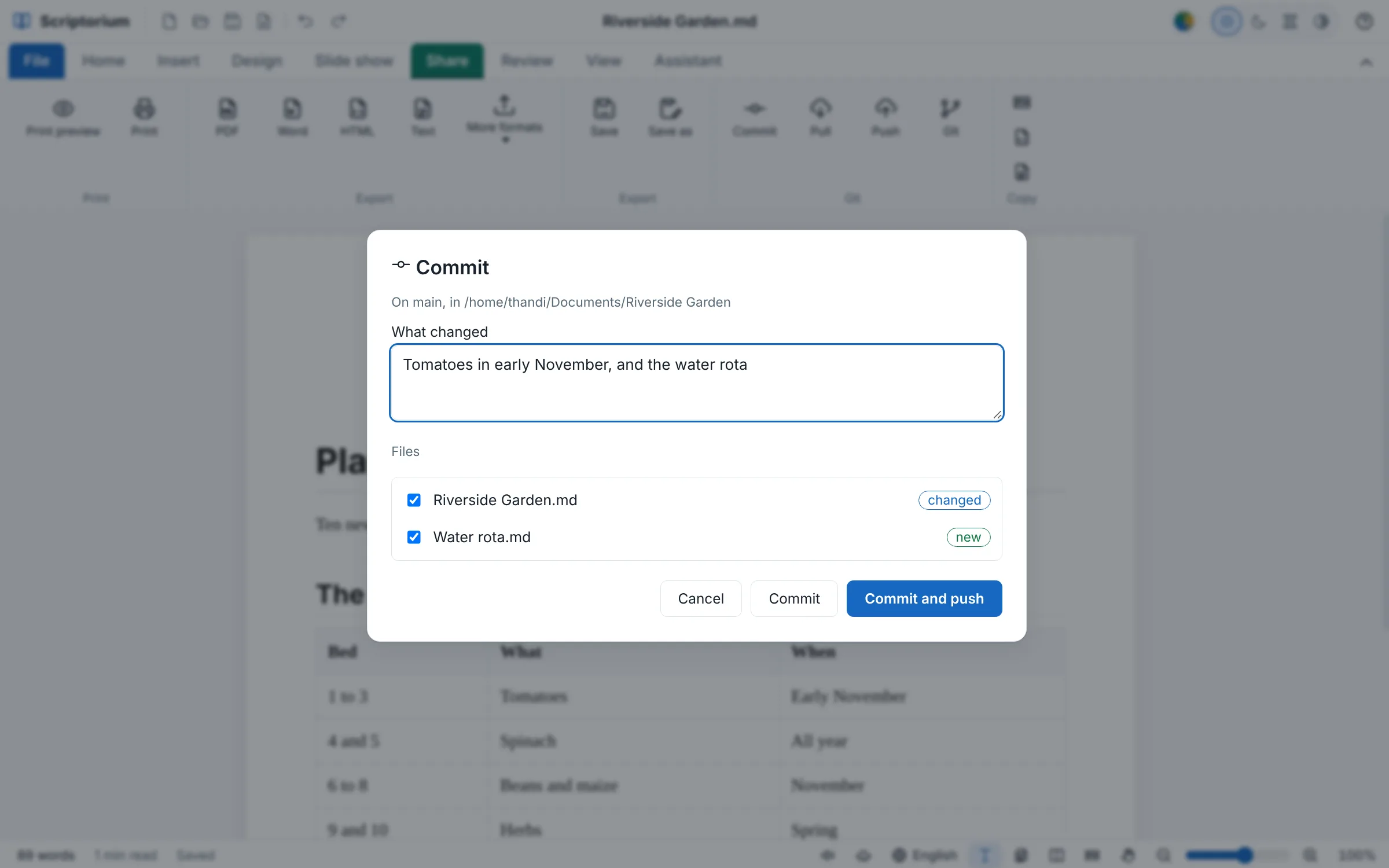
Kotak Commit di atas laporan kebun, dengan tab Bagikan terbuka beserta grup Git-nya: Commit, Pull, Push, dan Git. Kotak itu bertuliskan Di cabang main, dalam folder Riverside Garden; Apa yang berubah berisi “Tomat pada awal November, dan jadwal piket menyiram”; di bawah Berkas, Riverside Garden.md, diubah, dan Water rota.md, baru, keduanya dicentang; serta tombol “Batal”, “Commit”, dan “Commit dan push”
Baru di 3.56Bagikan ▸ Git

Commit, pull, dan push

Commit menyimpan dokumen, mendaftar berkas yang berubah, dan menanyakan apa yang berubah; Commit dan push langsung mengirimnya juga ke server. Pull mengambil apa yang sudah di-push orang lain, lalu membuka dokumen itu lagi beserta perubahan mereka.

  • Pull tidak pernah menimpa pekerjaan yang belum Anda commit
  • Jika Anda berdua mengubah baris yang sama, kedua versinya disimpan di dalam berkas, diberi tanda, dan berkas itu tampil sebagai diubah kedua pihak
  • Urungkan pull mengembalikan semuanya seperti semula
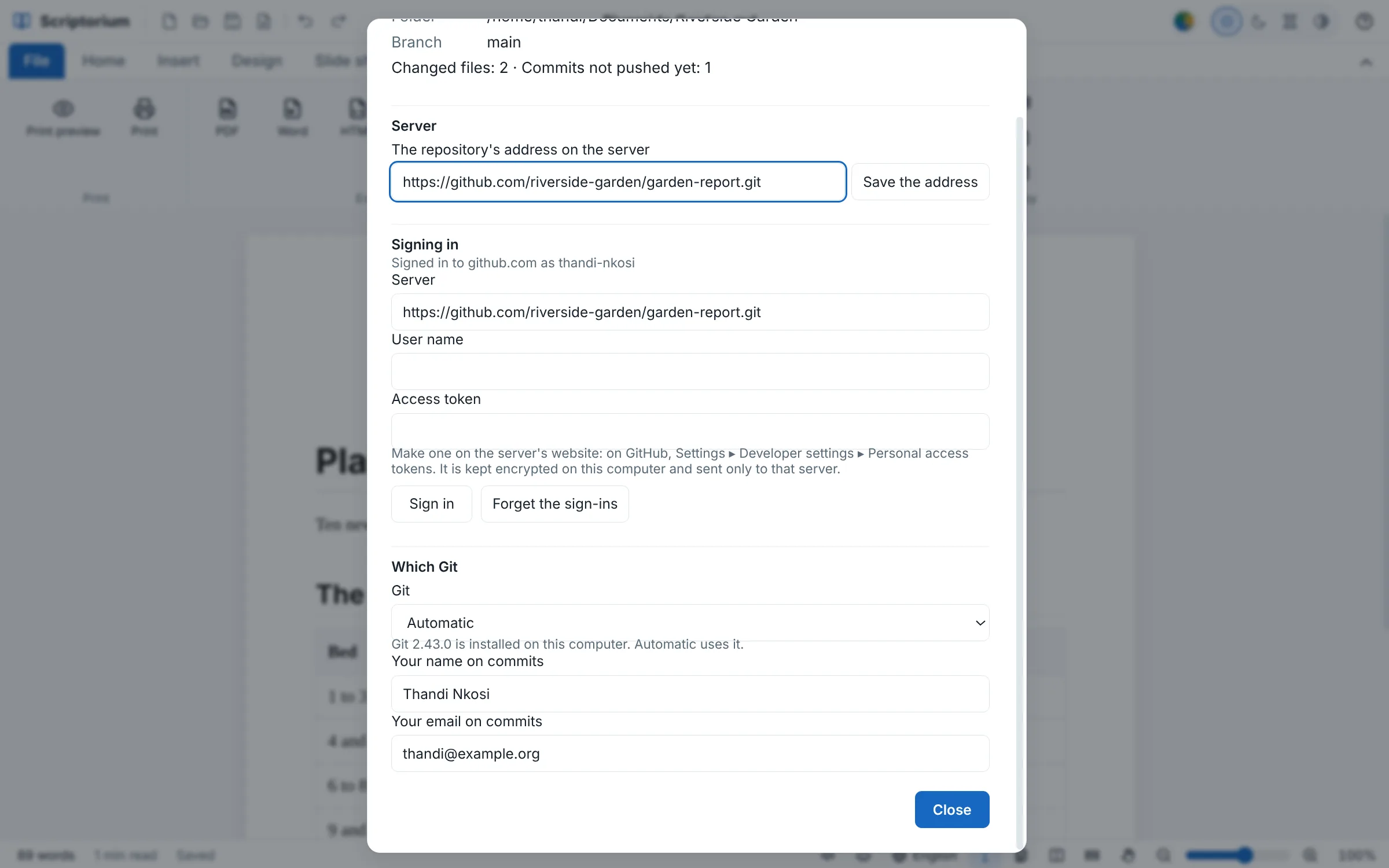
Kotak Git di atas laporan kebun: alamat repositori di GitHub, dengan Simpan alamat; Masuk ke server, bertuliskan Sudah masuk ke github.com sebagai thandi-nkosi, dengan Server, Nama pengguna, Token akses, dan petunjuk tempat membuat token, serta Masuk dan Lupakan info masuk; Git yang dipakai, Otomatis, dengan keterangan bahwa Git 2.43.0 terpasang di komputer ini dan dipakai oleh Otomatis; nama dan email di commit; serta Tutup
Baru di 3.56Bagikan ▸ Git ▸ Git

Server Git apa pun, dan kedua jenis Git

GitHub, GitLab, Bitbucket, Azure DevOps, atau server Anda sendiri. Salin repositori dari server…, atau Jadikan foldernya repositori lalu berikan alamat sebuah server.

  • Otomatis memakai Git yang terpasang di komputer Anda, dengan cara masuknya sendiri, dan jika tidak ada, memakai Git bawaan Scriptorium, yang tidak memerlukan pemasangan apa pun
  • Token akses disimpan terenkripsi di komputer Anda dan hanya dikirim ke servernya
  • Nama dan email Anda di commit, cukup diisi sekali
Baru di 3.55

Anda yang menentukan apa yang boleh dilakukan asisten.

Asisten bekerja pada dokumen Anda dengan alat-alat, dan Asisten ▸ Alat kini mencantumkan semuanya, masing-masing dengan empat cara untuk dijalankan. Empat alat baru ikut bergabung: mencari kata, mengubah satu bagian, membaca halaman web, dan mencari di web. Selain itu, peragaan slide kini bisa disimpan sebagai video, lengkap dengan narasinya.

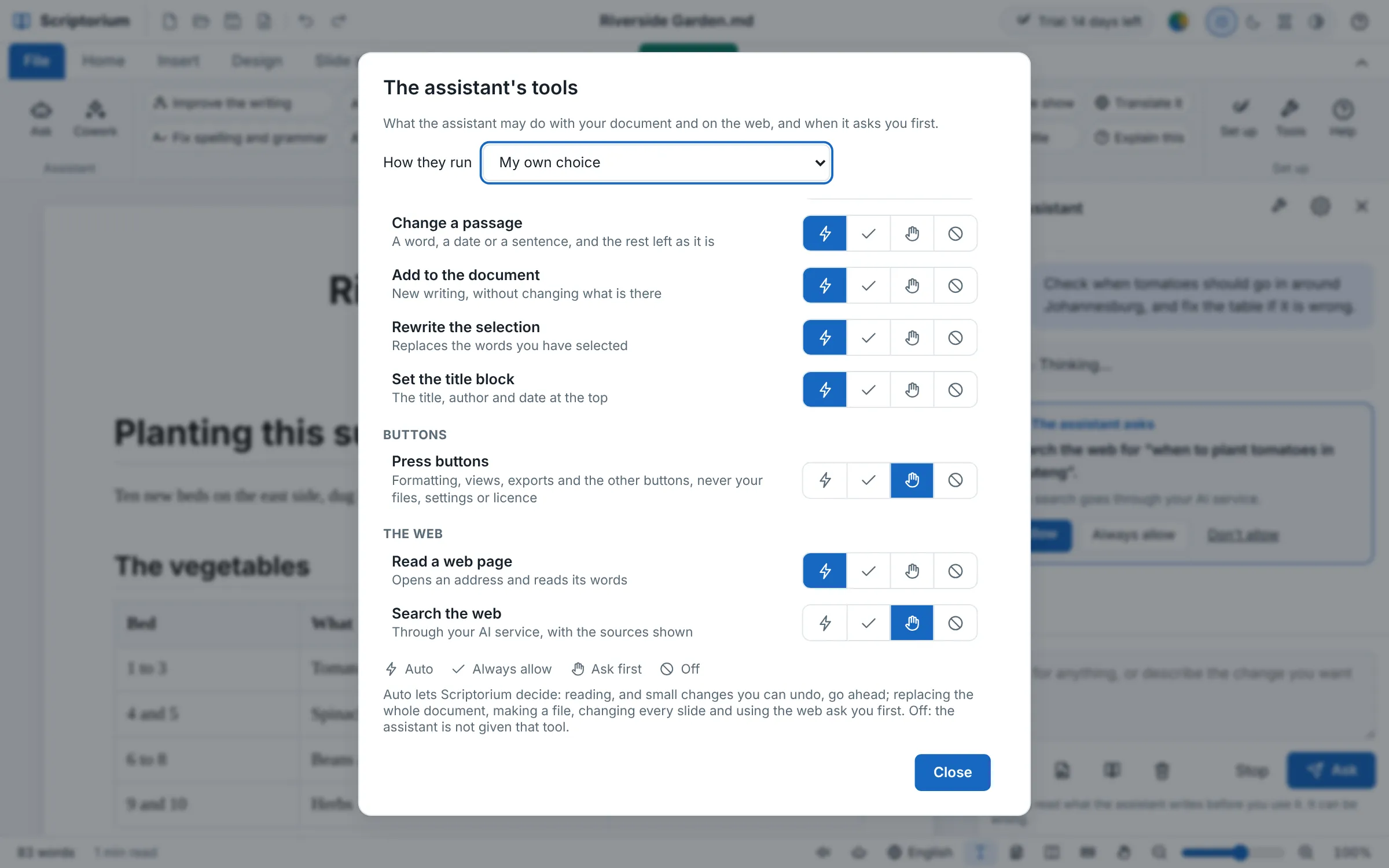
Kotak Alat di atas laporan kebun: Alat-alat asisten, apa yang boleh dilakukan asisten pada dokumen Anda dan di web, dan kapan ia bertanya dulu kepada Anda; Cara alat dijalankan, diatur ke Pilihan saya sendiri; di bawah Mengubah dokumen, Ubah satu bagian, Tambahkan ke dokumen, Tulis ulang bagian yang dipilih, dan Atur blok judul dalam mode Otomatis; di bawah Tombol, Tekan tombol dalam mode Tanya dulu; di bawah Web, Baca halaman web dalam mode Otomatis dan Cari di web dalam mode Tanya dulu; setiap baris dengan empat tombol untuk Otomatis, Selalu izinkan, Tanya dulu, dan Nonaktif; serta Tutup
Baru di 3.55Asisten ▸ Alat

Otomatis, Selalu izinkan, Tanya dulu, atau Nonaktif

Setiap alat dijalankan dengan salah satu dari empat cara. Pada mode Otomatis, Scriptorium yang menentukan: membaca dan perubahan kecil yang bisa Anda urungkan langsung dijalankan; mengganti seluruh dokumen, membuat berkas, mengubah semua slide, dan memakai web ditanyakan dulu kepada Anda.

  • Cara alat dijalankan mengatur semuanya sekaligus: Tanya sebelum mengubah, Hanya membaca dan menjawab, Hanya mengobrol (tanpa alat), atau Tidak pernah bertanya
  • Alat yang Nonaktif sama sekali tidak diberikan kepada asisten
  • Halaman yang alamatnya Anda ketik sendiri dibaca tanpa bertanya
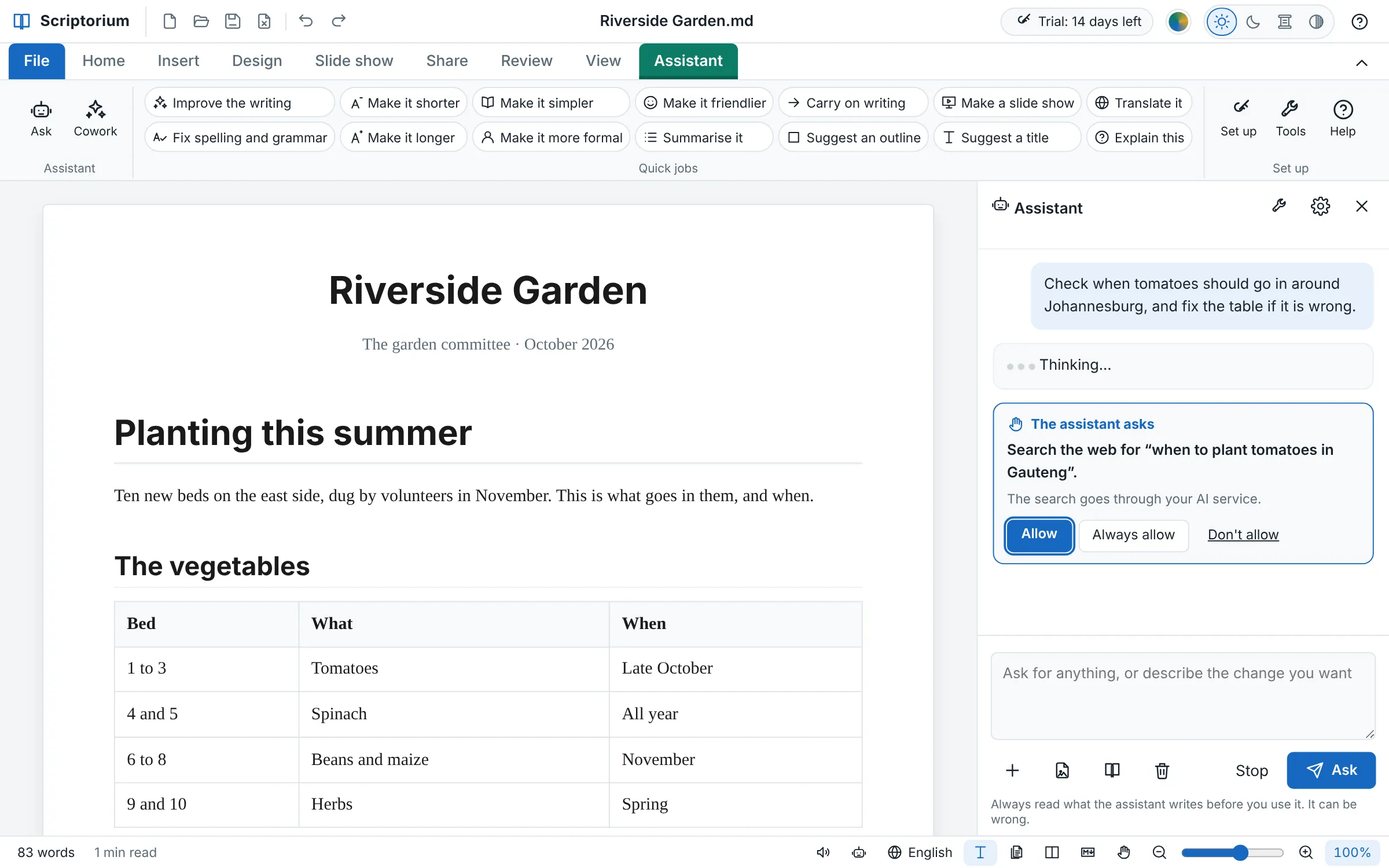
Laporan kebun dengan tab Asisten terbuka dan panel asisten di sampingnya. Permintaannya berbunyi: Periksa kapan tomat sebaiknya ditanam di sekitar Johannesburg, dan perbaiki tabelnya kalau salah. Di bawahnya, sebuah kartu bertuliskan Asisten meminta izin: Mencari “kapan menanam tomat di Gauteng” di web. Pencarian dilakukan lewat layanan AI Anda. Dengan tombol Izinkan, Selalu izinkan, dan Jangan izinkan
Baru di 3.55Panel asisten

Asisten bertanya dulu, lewat sebuah kartu

Saat sebuah alat bertanya, sebuah kartu di obrolan menyebutkan apa yang ingin dilakukan asisten: kata-kata yang ingin ditulisnya, tombol yang ingin ditekannya, alamat yang ingin dibacanya, pencarian yang ingin dilakukannya.

  • Izinkan, Selalu izinkan agar tidak ditanya lagi soal alat itu, atau Jangan izinkan
  • Berhenti menjawab tidak, dan menghentikan asisten
  • Apa pun yang ditulisnya bisa diurungkan dengan Ctrl+Z, bahkan seluruh dokumen
Baru di 3.55

Cari, dan ubah satu bagian

Asisten mencari kata tanpa membaca seluruh dokumen, dan mengubah satu kata, tanggal, atau kalimat sambil membiarkan sisanya apa adanya, alih-alih menulis ulang semuanya.

Baru di 3.55

Halaman web dan pencarian

Asisten membaca halaman web publik, tidak pernah komputer Anda atau jaringannya, dan mencari di web lewat Claude, Gemini, OpenAI, atau OpenRouter. Sumbernya dicantumkan di bawah jawabannya, dan isi sebuah halaman tidak pernah dianggap sebagai perintah.

Baru di 3.55

Peragaan slide sebagai video

Peragaan Slide ▸ Buat dan bagikan ▸ Video menyimpan peragaan sebagai MP4 atau WebM, lengkap dengan pengaturan waktu, animasi, transisi, dan narasinya. Selengkapnya tentang peragaan slide.

Baru di 3.54

Rencana proyek yang menghitung tanggalnya sendiri.

Sisipkan ▸ Rencana proyek membuat rencana seperti Microsoft Project: tugas-tugasnya, berapa lama masing-masing, apa yang ditunggu masing-masing, siapa yang mengerjakannya, dan sejauh mana kemajuannya. Scriptorium menghitung setiap tanggal, menemukan jalur kritis, dan menggambar rencananya, di dalam laporan atau proposal tempat rencana itu berada. Lebih baik daripada Project dalam hal-hal yang penting di sini: tidak ada yang perlu dipelajari, rencananya terbaca sebagai baris-baris biasa di program apa pun, tercetak bersama tulisan di sekitarnya, dan asisten bisa membuatkannya untuk Anda.

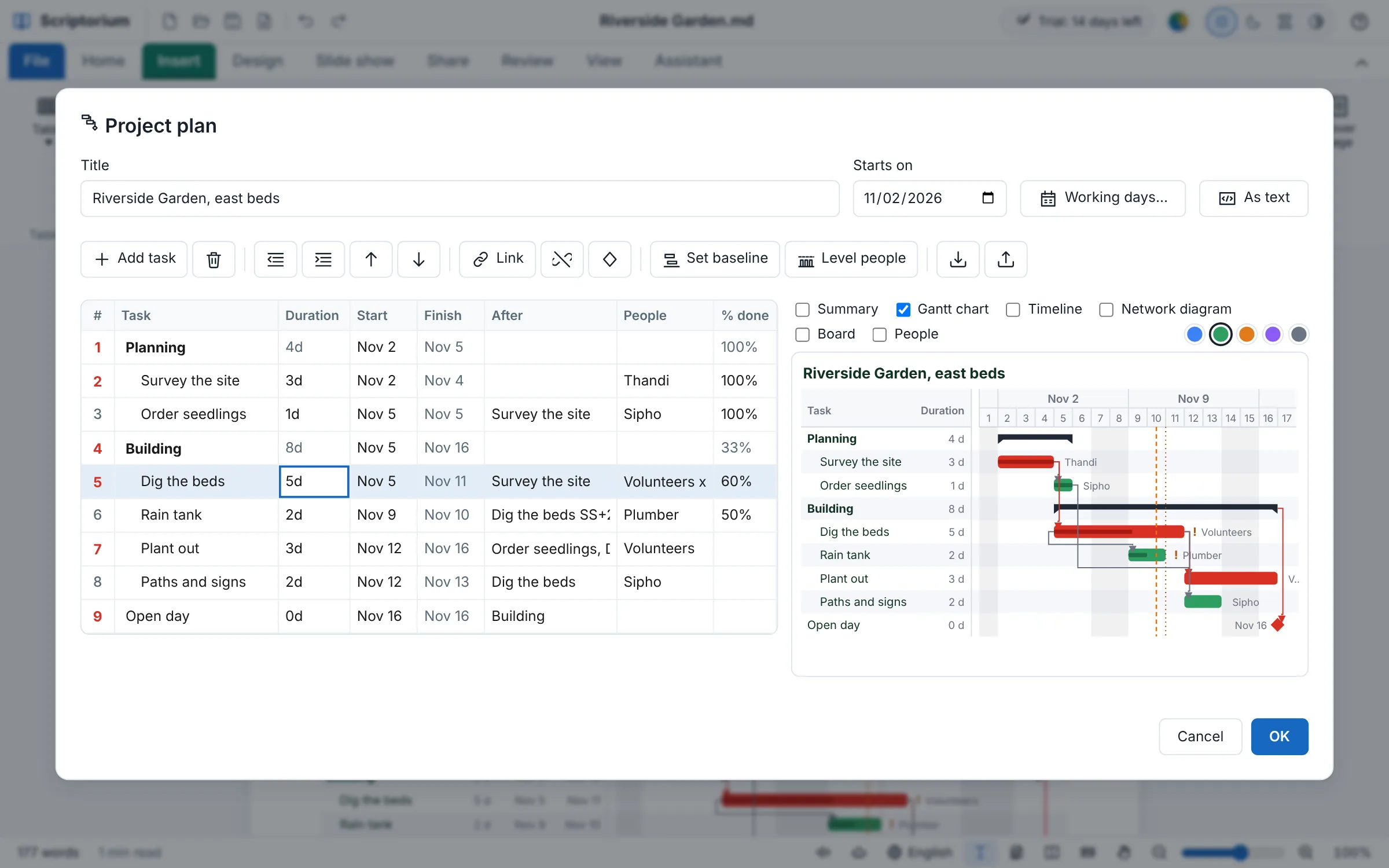
Kotak Rencana proyek di atas laporan kebun: Judul Riverside Garden, bedeng timur, Mulai tanggal 2 November 2026, Hari kerja, dan Sebagai teks; tombol Tambah tugas, Hapus, Kurangi indentasi, Tambah indentasi, Pindahkan ke atas dan ke bawah, Tautkan, Putuskan tautan, Tonggak, Tetapkan garis dasar, Ratakan beban kerja, serta Buka dan Simpan untuk Microsoft Project; tabel berisi sembilan tugas dengan kolom Durasi, Mulai, Selesai, Setelah, Pelaksana, dan % selesai, Perencanaan dan Pembangunan dicetak tebal sebagai ringkasan, baris-baris kritis bernomor merah; di sampingnya diagram Gantt dari rencana yang sama berwarna hijau, batang-batang kritis berwarna merah, hari ini berupa garis oranye putus-putus; Batal dan OK
Baru di 3.54Sisipkan ▸ Rencana proyek

Kotak Rencana proyek

Tabel tugas seperti di Project, dengan diagram Gantt di sampingnya yang ikut berubah selagi Anda mengetik. Beri indentasi pada sebuah tugas di bawah tugas lain, dan tugas lain itu menjadi ringkasannya.

  • Tambah tugas, Tambah indentasi dan Kurangi indentasi, Tautkan dan Putuskan tautan, tonggak, pindahkan ke atas dan ke bawah
  • Hari kerja…: hari kerja dalam sepekan, jam kerja, hari libur, tanggal status, mata uang, dan anggaran
  • Tetapkan garis dasar untuk dibandingkan nanti, dan Ratakan beban kerja agar tak seorang pun kebanyakan pekerjaan dalam sehari
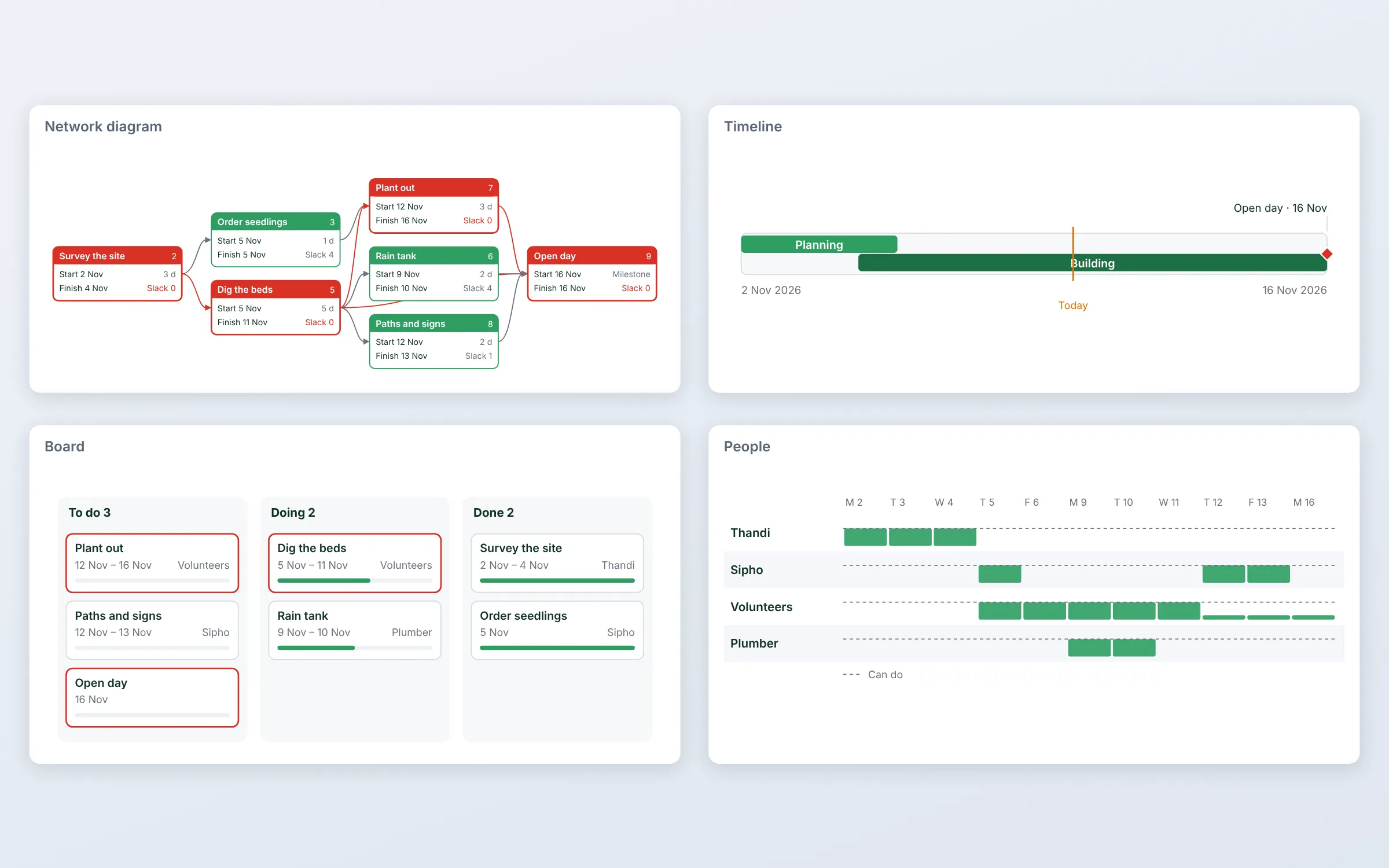
Empat gambar lain dari rencana yang sama, terpajang di sebuah papan: diagram jaringan berupa kotak-kotak berisi tanggal mulai, tanggal selesai, durasi, dan cadangan waktu setiap tugas, yang kritis berwarna merah; garis waktu dengan Perencanaan, Pembangunan, dan hari terbuka; papan dengan kolom Akan dikerjakan, Sedang dikerjakan, dan Sudah selesai, satu kartu untuk setiap tugas; serta Pelaksana, pekerjaan setiap orang dari hari ke hari dibandingkan kapasitasnya
Baru di 3.54Rencana proyek ▸ Tampilkan

Enam cara melihat satu rencana

Diagram Gantt dengan jalur kritis berwarna merah, Ringkasan, Garis waktu, Diagram jaringan, Papan berisi yang akan dikerjakan, sedang dikerjakan, dan sudah selesai, serta Pelaksana, beban kerja setiap orang.

  • Cadangan waktu setiap tugas: berapa lama tugas itu boleh molor sebelum tanggal selesai bergeser
  • Tugas yang tertinggal pada tanggal status diberi tanda, dan tenggat yang terlewat tampil berwarna amber
  • Terang atau gelap mengikuti halaman, dalam lima warna dan dalam bahasa Anda
Baru di 3.54

Microsoft Project, dua arah

Buka rencana yang disimpan Microsoft Project sebagai XML, dan simpan rencana Anda untuk Project: tugas-tugas dan susunan kerangkanya, tautan beserta jedanya, kalender, pelaksana, kemajuan, dan garis dasarnya.

Baru di 3.54

Asisten ikut merencanakan bersama Anda

Minta “rencana untuk konser sekolah pada 12 Maret”, dan asisten akan membuatnya. Asisten membaca tanggal-tanggal yang dihitung rencana itu, sehingga bisa memberi tahu Anda kapan proyek selesai, menetapkan garis dasar, atau meratakan beban kerja.

Baru di 3.54

Di dalam dokumen, dan di luarnya

Rencana ikut tercetak bersama laporan, masuk ke PDF, halaman web, dan e-book sebagai gambar yang tajam, ke Word sebagai gambar biasa, dan ke slide. Templat Rencana proyek langsung memberi Anda satu rencana sebagai awal.

Baru di 3.51, 3.52, 3.53, dan 3.55

Setiap dokumen adalah peragaan slide.

Tab Peragaan Slide menampilkan tulisan Anda sebagai slide, seperti PowerPoint, tetapi tanpa perlu membuatnya ulang: setiap tajuk memulai slide baru, atau sisipkan pemisah slide di mana pun Anda mau. Lebih baik daripada PowerPoint terutama dalam satu hal: Anda tidak pernah perlu menggeser-geser kotak, karena tulisan ditata untuk slide dan diperkecil sampai muat. Sejak 3.52, slide bisa beranimasi, latihan mengatur waktunya, dan rekaman suara Anda membuat peragaan bisa berjalan sendiri. Sejak 3.53, suara komputer bisa menjadi naratornya, dan slide bisa menjadi banner dan postingan yang diputar sebagai GIF animasi. Sejak 3.55, seluruh peragaan, lengkap dengan narasinya, bisa disimpan sebagai video.

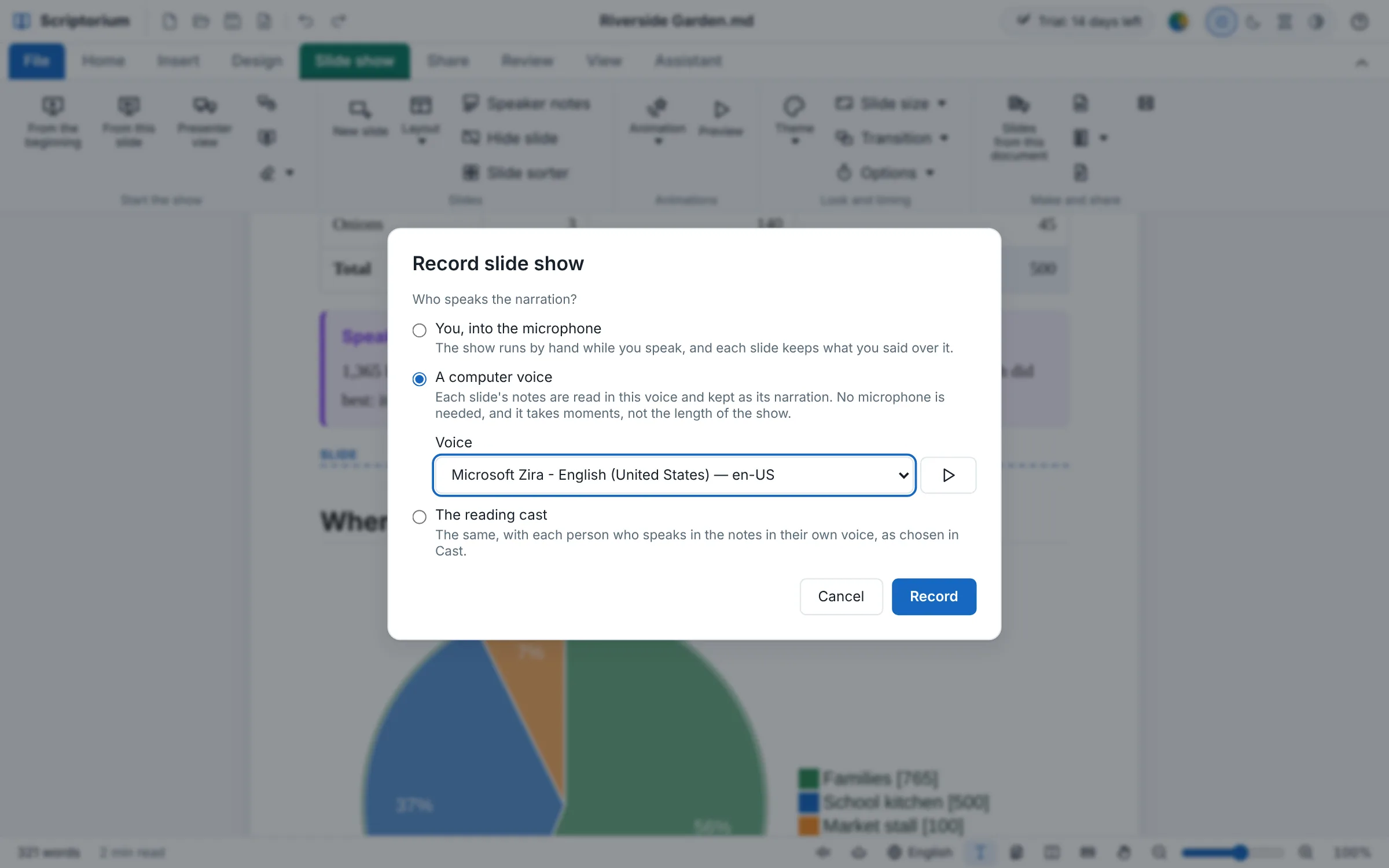
Kotak Rekam peragaan slide di atas laporan kebun: Siapa yang membawakan narasi? Anda sendiri, lewat mikrofon; Suara komputer, yang dipilih, dengan Microsoft Zira (English, United States) di daftar Suara dan tombol untuk mendengarkannya; atau Suara para pemeran, setiap orang yang berbicara di catatan dengan suaranya sendiri; serta Batal dan Rekam
Baru di 3.53Peragaan Slide ▸ Rekam peragaan slide

Narasi dengan suara komputer

Rekam peragaan slide menanyakan siapa yang membawakan narasi: Anda sendiri lewat mikrofon, suara komputer yang membacakan catatan setiap slide, atau Suara para pemeran, satu suara untuk setiap orang yang berbicara di catatan itu. Dengan suara komputer, hanya butuh beberapa saat, bukan sepanjang presentasinya.

  • Suara-suara di komputer Anda, atau suara milik Scriptorium sendiri, tanpa internet: Dengarkan suara ini sebelum Anda memilih
  • Narasi setiap slide disimpan bersama catatannya, dan bagian-bagian slide muncul saat suara sampai pada bagian itu
  • Dengan Slide berikutnya setelah narasi selesai, peragaan berjalan sendiri, siap direkam sebagai video
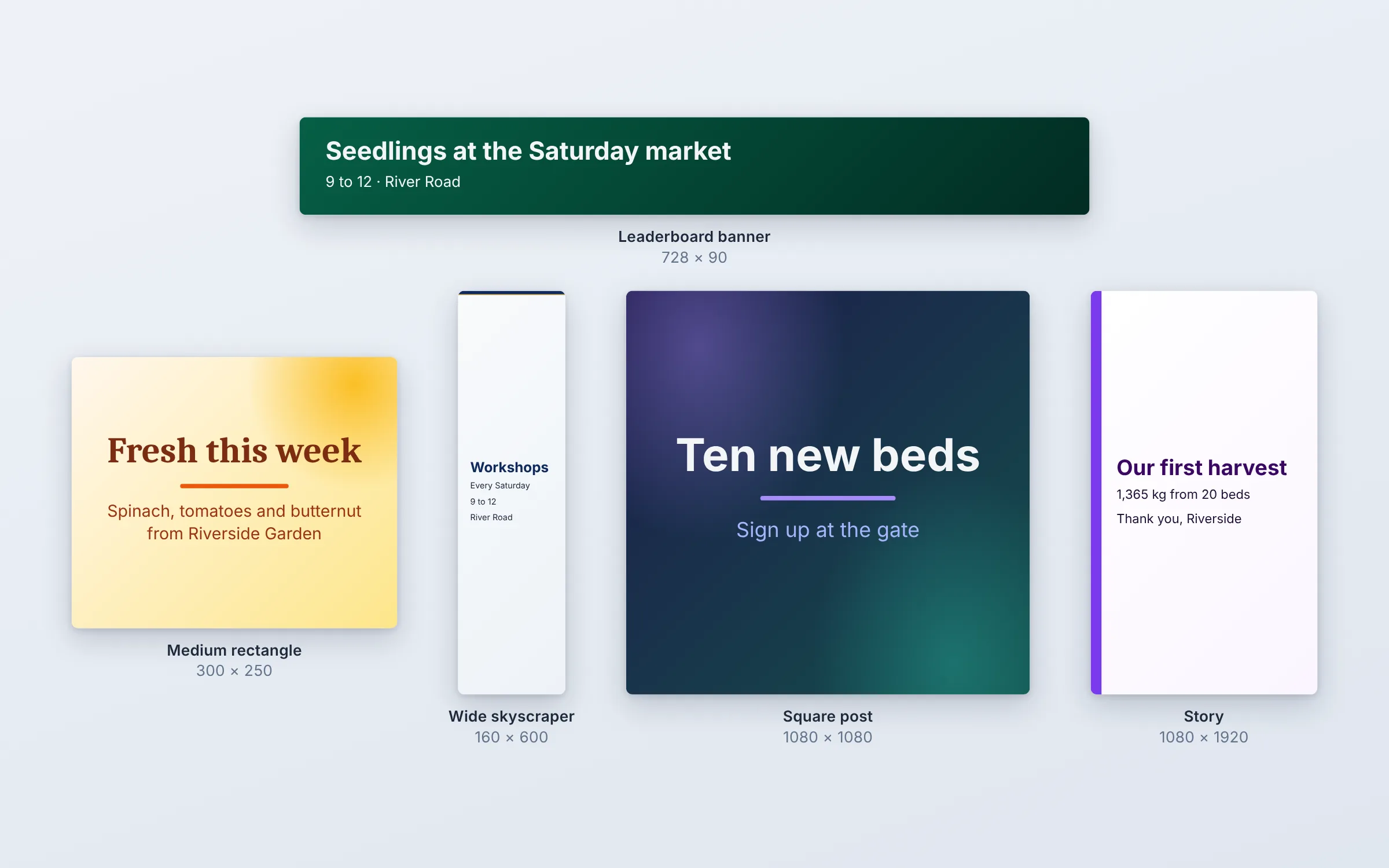
Lima slide yang dibuat sebagai iklan dan postingan, masing-masing dengan ukurannya sendiri: banner leaderboard hijau, 728 kali 90, bertuliskan Bibit di pasar Sabtu; persegi panjang sedang berwarna kuning, 300 kali 250, Segar minggu ini; skyscraper lebar yang ramping, 160 kali 600, Lokakarya setiap Sabtu; postingan persegi, 1080 kali 1080, Sepuluh bedeng baru; dan story, 1080 kali 1920, Panen pertama kami
Baru di 3.53Peragaan Slide ▸ Ukuran Slide ▸ Ukuran kustom…

Banner, iklan, dan postingan, sebagai GIF animasi

Slide dengan ukuran berapa pun dalam piksel, atau salah satu dari dua belas ukuran siap pakai: banner leaderboard, skyscraper, postingan persegi, story, video Full HD. GIF animasi menyimpannya sebagai gambar yang bergerak sendiri.

  • Tulisan dibuat sebesar yang muat, dan satu tajuk serta beberapa baris berada di tengah
  • Setiap slide tampil beberapa detik, atau selama waktu latihan atau narasinya, dengan efek memudar di antaranya
  • Diputar Berulang-ulang, Tiga kali, atau Sekali
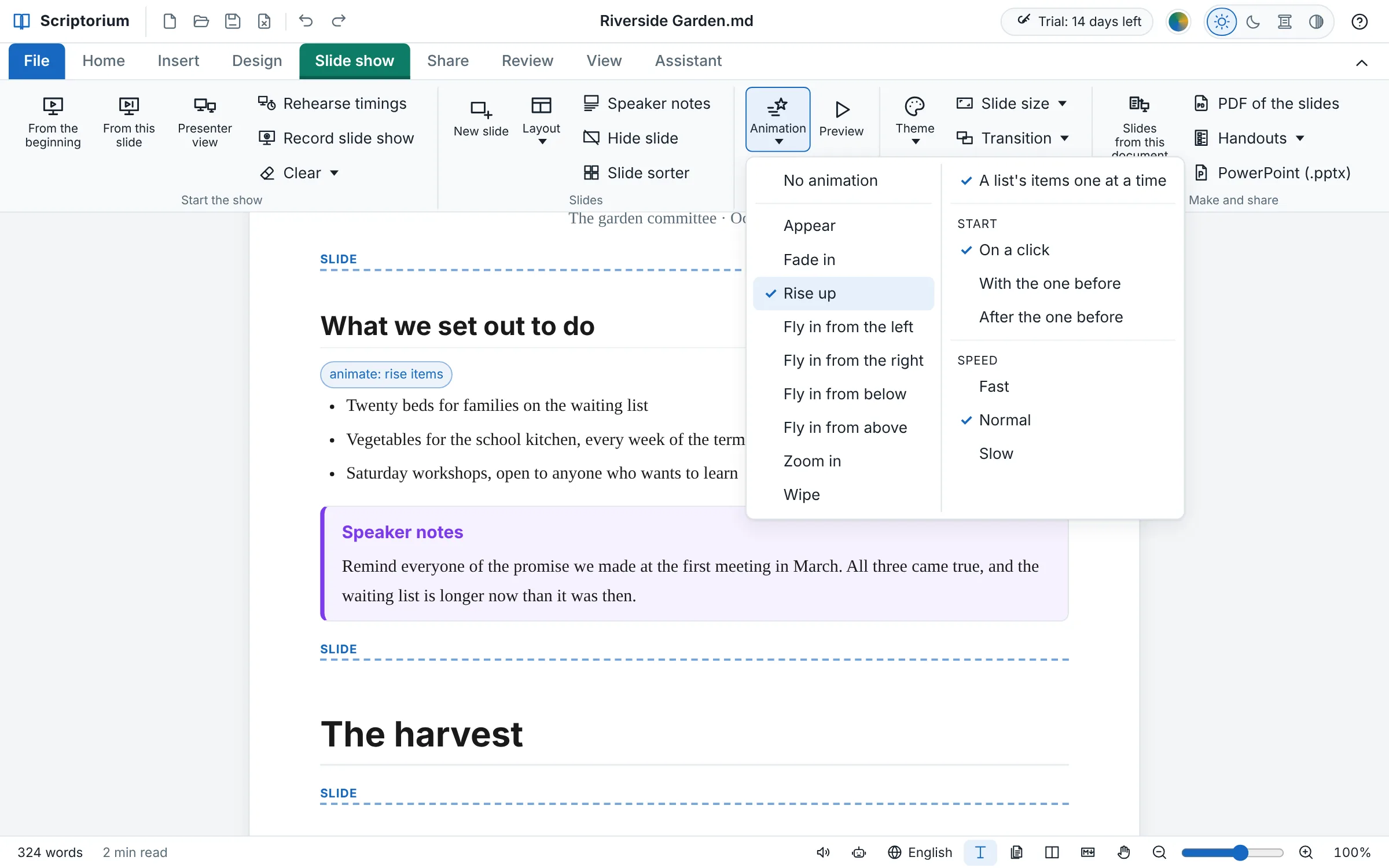
Laporan kebun di halamannya dengan tab Peragaan Slide terbuka: di atas daftar Apa yang ingin kami capai, label kecil bertuliskan animate: rise items, dan menu Animasi terbuka di sampingnya, Naik dicentang di antara sembilan efek, dengan Butir daftar satu per satu, Mulai (saat diklik, bersama atau setelah yang sebelumnya), dan Kecepatan
Baru di 3.52Peragaan Slide ▸ Animasi

Animasi, blok demi blok

Letakkan kursor di paragraf, daftar, gambar, atau tabel, lalu pilih cara kemunculannya. Di halaman, animasi berupa label kecil di atas bloknya; di Markdown, berupa komentar yang tidak ikut dicetak.

  • Sembilan efek: Muncul, Muncul perlahan, Naik, Terbang masuk dari sisi mana pun, Membesar, dan Sapu
  • Butir daftar satu per satu, dan Mulai saat diklik, bersama, atau setelah yang sebelumnya
  • Kecepatan cepat, sedang, atau lambat, dan Pratinjau untuk melihat slidenya
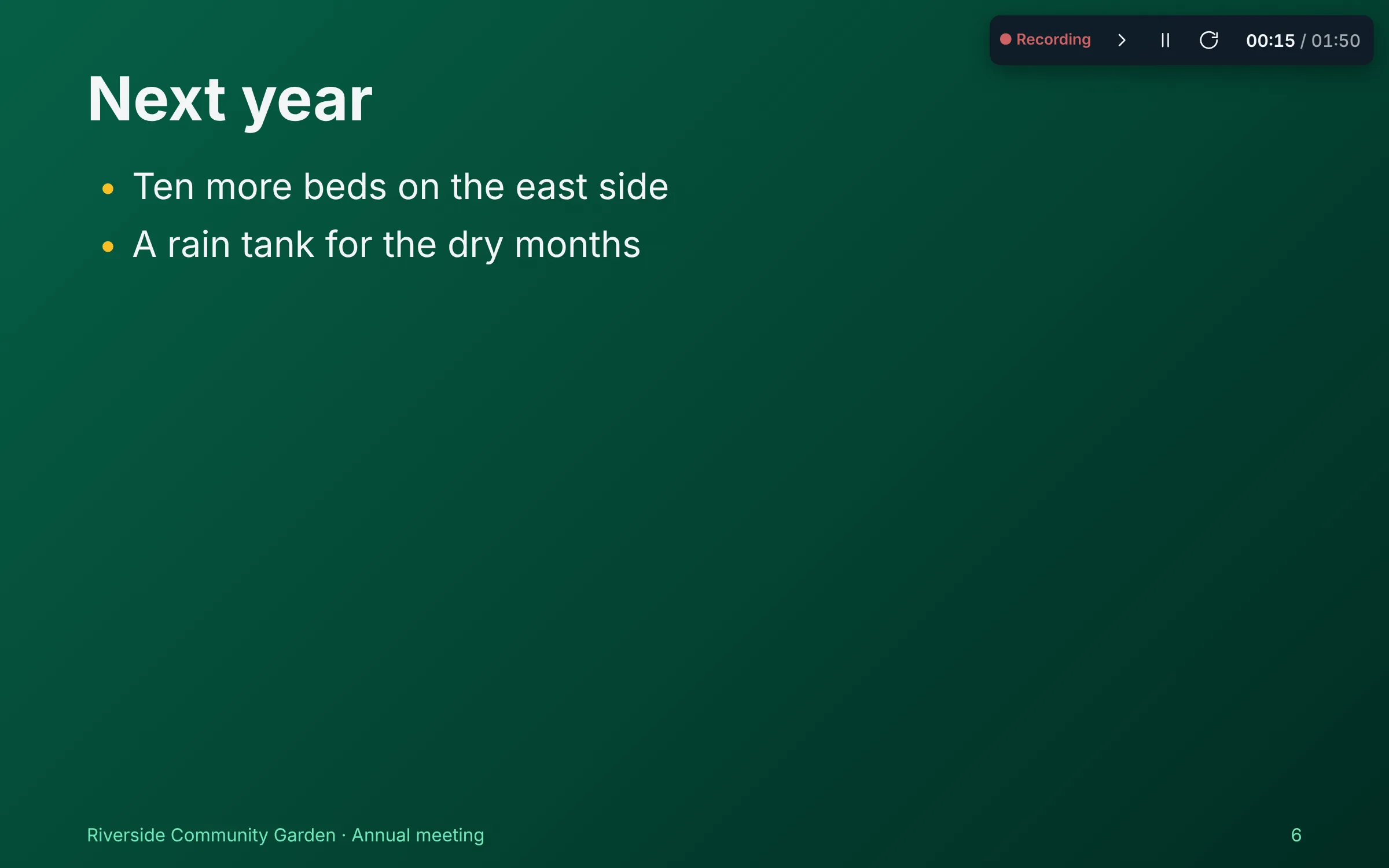
Slide yang sedang direkam, layar penuh dengan tampilan hijau Hutan: Tahun depan, dua dari empat poinnya sudah muncul, dan di sudut atas ada bilah gelap dengan tanda Merekam berwarna merah, Berikutnya, Jeda, dan Ulangi slide ini, waktu slide 00:15 dan waktu seluruh peragaan 01:50
Baru di 3.52Peragaan Slide ▸ Rekam peragaan slide

Latih, rekam, dan peragaan yang berjalan sendiri

Latih pengaturan waktu menjalankan peragaan dengan jam; simpan pengaturan waktunya, dan peragaan berjalan sendiri. Rekam peragaan slide juga menyimpan suara Anda, satu klip di catatan setiap slide, yang diputar seiring peragaan berjalan.

  • Slide berikutnya setelah narasi selesai, setelah rekaman atau setelah catatan dibacakan: mulai peragaan dan rekam layarnya untuk video
  • Jeda dan Ulangi slide ini selama merekam; Hapus pengaturan waktu atau narasi sebuah slide
  • Setiap poin muncul pada saat yang sama seperti waktu latihan
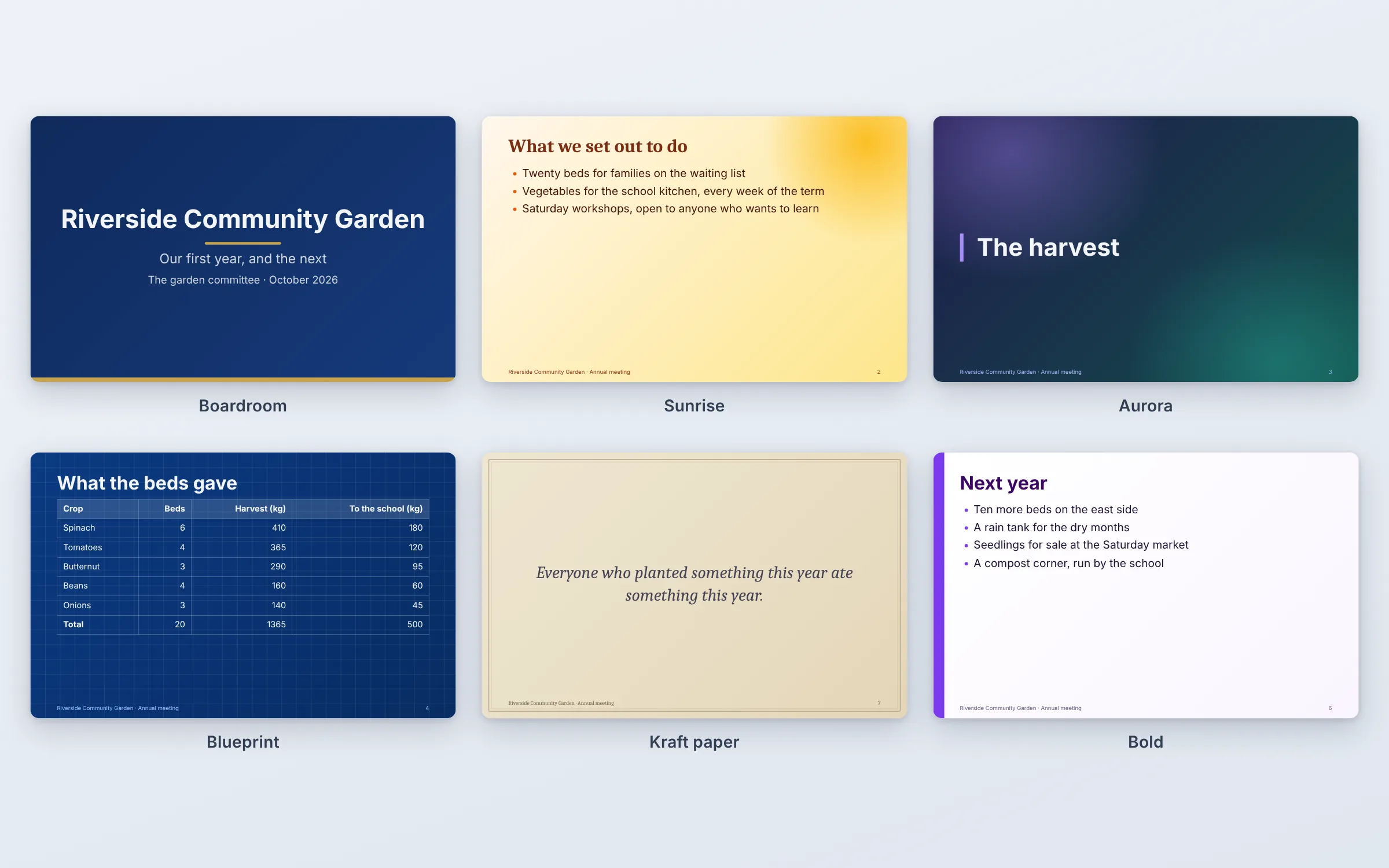
Enam slide dari laporan kebun yang sama dalam enam master slide baru: slide judul Ruang rapat berwarna biru dongker dengan garis emas, Fajar dengan matahari di sudutnya, dua cahaya lembut Aurora di belakang slide bagian, kertas berpetak Cetak biru di bawah tabel, bingkai bergaris Kertas cokelat di sekeliling kutipan, dan bilah ungu Tegas di samping daftar
Baru di 3.52Peragaan Slide ▸ Tema

Enam belas master slide

Delapan tampilan baru yang masing-masing punya ciri khas selain warnanya, tampil di setiap slide dan ikut tertulis ke berkas PowerPoint.

  • Ruang rapat: slide judul berwarna biru dongker dan pita warna melintang di slide lainnya
  • Fajar, Aurora, Cetak biru, Batu sabak, Kertas cokelat, Tegas, dan Minimalis
  • Menu Tema menampilkan gambar kecil dari masing-masing
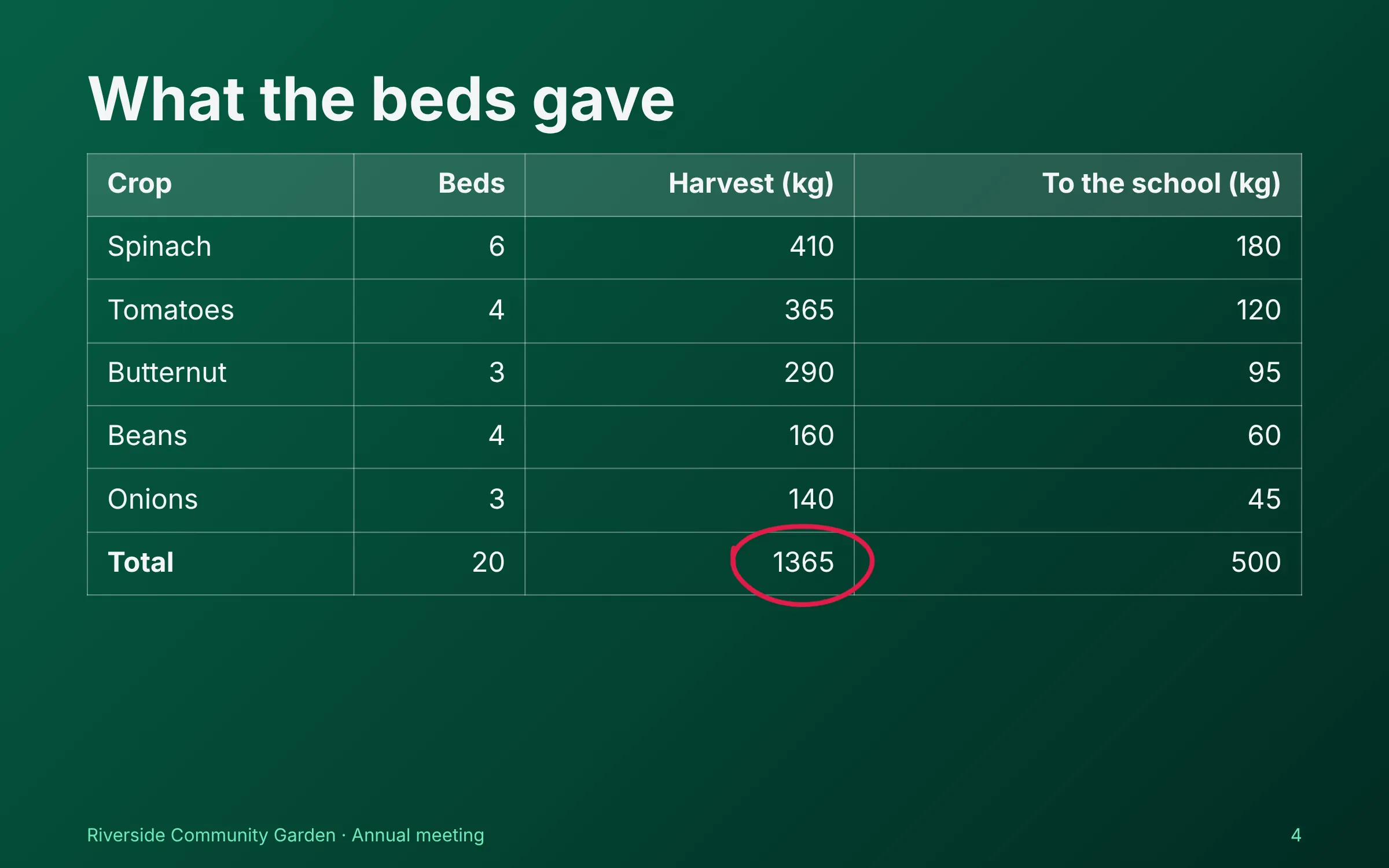
Sebuah slide dalam peragaan, layar penuh, dengan tampilan hijau Hutan: Hasil dari bedeng-bedeng, tabel lima jenis tanaman dengan bedengnya, hasil panennya, dan bagian yang diberikan ke sekolah, serta baris Total yang dihitung dengan rumus, total 1.365 kg dilingkari dengan tangan memakai pena amber
Baru di 3.51Peragaan Slide ▸ Dari Awal (F5)

Peragaan, dengan tombol-tombol seperti di PowerPoint

Tombol panah, nomor slide lalu Enter, B untuk layar hitam, dan G untuk melihat semua slide sekaligus. Tombol-tombol di layar muncul saat mouse bergerak dan menyingkir saat mouse diam.

  • Pena (Ctrl+P), penyorot (Ctrl+I), dan penunjuk laser (Ctrl+L) di slide mana pun
  • Enam belas tampilan di Tema, tiga Ukuran Slide, dan tujuh Transisi
  • Daftar muncul satu per satu, peragaan yang maju sendiri, atau yang berulang sampai Esc ditekan
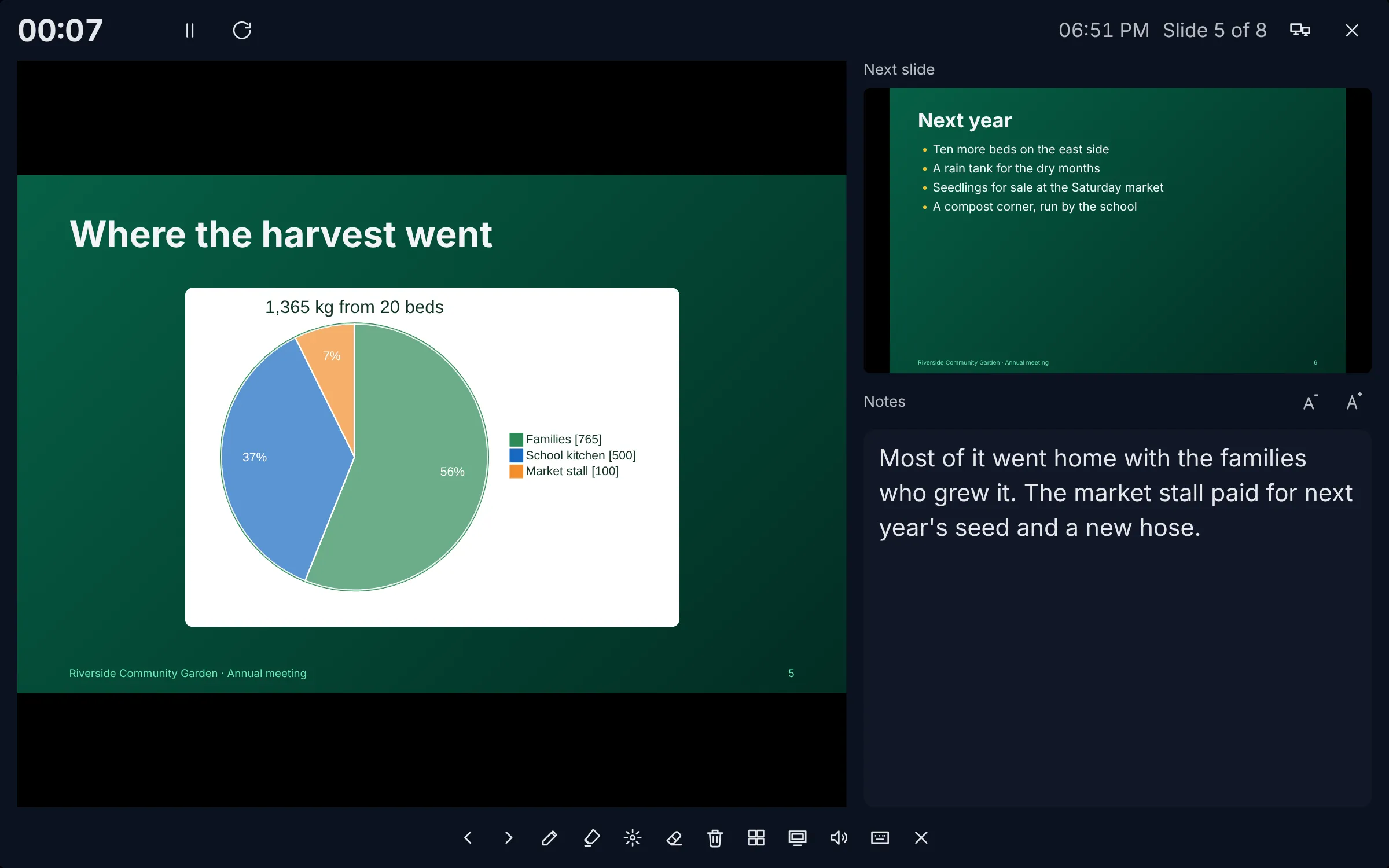
Tampilan Penyaji: slide diagram lingkaran tentang ke mana hasil panen disalurkan di kiri, slide berikutnya (Tahun depan) di kanan dengan catatan pembicara di bawahnya dalam huruf besar, pengatur waktu dan jam di sepanjang bagian atas, serta tombol untuk pena, laser, dan slide
Baru di 3.51Peragaan Slide ▸ Tampilan Penyaji (Alt+F5)

Tampilan Penyaji

Layar Anda menampilkan slide saat ini, slide berikutnya, catatan Anda dengan huruf besar, pengatur waktu, dan jam; proyektor menampilkan slide dalam layar penuh, yang terbuka di sana dengan sendirinya saat layar kedua dicolokkan.

  • Catatan pembicara berada di kotaknya sendiri, hanya terlihat oleh Anda
  • Perbesar atau perkecil catatan sambil berbicara, dan gulir dengan tombol panah
  • Bacakan catatan: Scriptorium membawakan presentasi dengan suara pembaca dan beralih ke slide berikutnya setelah catatan setiap slide selesai dibacakan
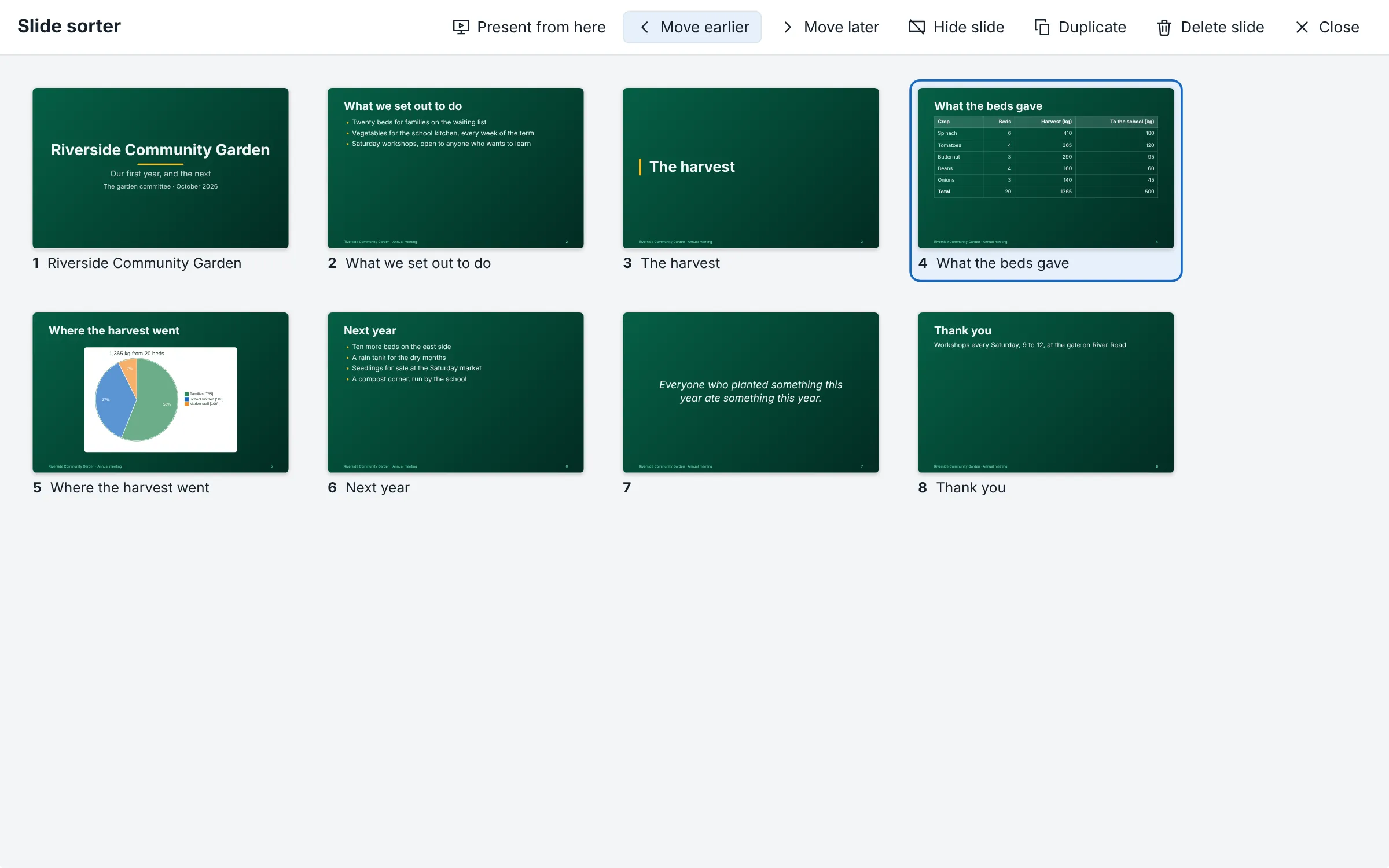
Penyortir Slide: delapan slide laporan tahunan kebun sebagai kartu-kartu berjajar, bernomor, yang keempat dipilih, dengan tombol untuk memindahkan, menduplikat, menyembunyikan, dan menghapusnya, serta untuk memulai presentasi dari slide yang dipilih
Baru di 3.51Peragaan Slide ▸ Penyortir Slide

Penyortir Slide

Semua slide sekaligus, sebagai kartu. Seret untuk mengubah urutannya, atau pindahkan, duplikat, sembunyikan, dan hapus; Ctrl+Z mengembalikannya.

  • Sembunyikan Slide mengeluarkan slide dari peragaan tanpa menghapusnya
  • Klik dua kali sebuah slide untuk menuju ke slide itu di halaman, atau mulai peragaan dari situ
  • Urutan yang Anda buat adalah urutan dokumen, sehingga tulisannya tetap selaras
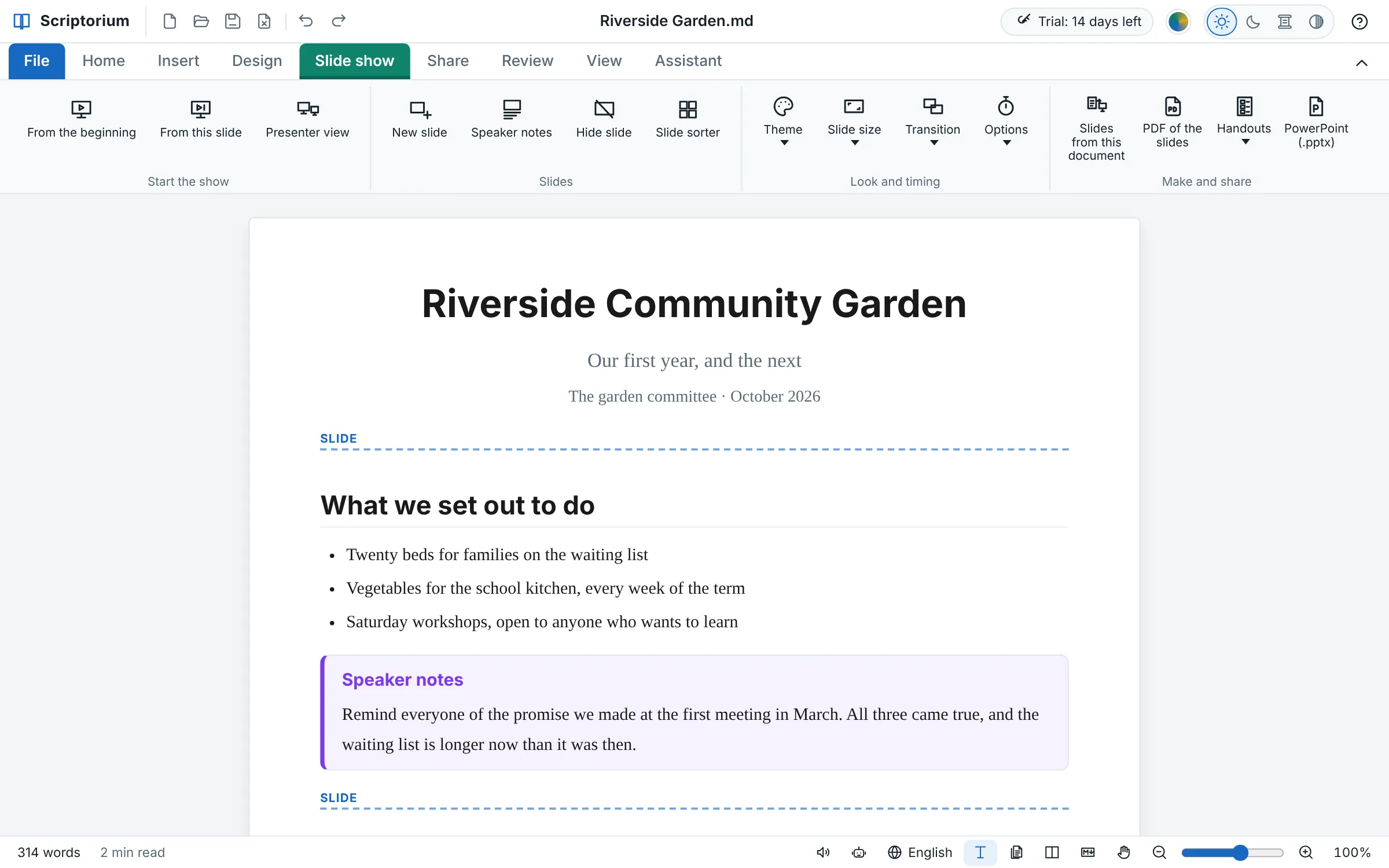
Dokumen di balik peragaan slide, di halamannya dengan tab Peragaan Slide pada pita menu terbuka: blok judul, garis titik-titik bertanda Slide di tempat setiap slide dimulai, daftar-daftar, dan catatan pembicara dalam kotak berwarna ungu
Baru di 3.51Peragaan Slide ▸ Slide Baru (Ctrl+M)

Tetap sebuah dokumen

Peragaan slide adalah dokumen itu sendiri, disimpan sebagai berkas Markdown biasa yang sama: pemisah slide berupa garis titik-titik di halaman dan {slide} di Markdown, dan catatannya berupa kotak berwarna ungu.

  • Slide dari dokumen ini mengubah laporan panjang menjadi peragaan slide, setiap paragraf diringkas menjadi satu poin dan disimpan utuh di catatan
  • Di tab Asisten, Buat peragaan slide meminta asisten untuk mengerjakannya
  • Juga membuka peragaan slide Marp, dengan pengaturannya tetap utuh
Baru di 3.53

Kata-kata yang tidak dibacakan

Tidak dibacakan di tab Tinjau menandai kata-kata yang ditampilkan dan dicetak tetapi dilewati saat halaman atau catatan dibacakan: “(lihat halaman 4)”, petunjuk panggung, atau rujukan. Di halaman, kata-kata itu bergaris titik-titik di bawahnya.

Baru di 3.53

Setiap ukuran, setiap format keluaran

Banner atau postingan juga bisa menjadi PDF slide dan berkas PowerPoint (.pptx) dengan ukurannya sendiri, dengan tulisan yang ditata seperti di slide.

Baru di 3.53

Asisten bisa menekan setiap tombol

Minta asisten membuat GIF, PDF, narasi dengan suara tertentu, atau ukuran slide, dan asisten akan mengerjakannya dengan mengisi nilai tombolnya; asisten membukakan jendela Simpan untuk Anda, dan menyerahkan berkas, papan klip, dan pengaturan kepada Anda.

Baru di 3.52

Tata letak dan peragaan slide sebagai titik awal

Tata letak menambahkan slide yang siap Anda isi: perbandingan, kutipan, angka besar, agenda, ucapan terima kasih. Di File ▸ Baru, ada Presentasi, Proposal bisnis, Pelajaran, dan Perkembangan proyek, lengkap dengan catatan dan animasinya.

Baru di 3.52

Lebih banyak di berkas PowerPoint

Bentuk-bentuk master, transisi, waktu latihan setiap slide, dan peragaan yang berulang juga ikut masuk ke berkas PowerPoint (.pptx).

Baru di 3.52

Diagram tanpa latar

Latar transparan di kotak Diagram menggambar diagram langsung di atas slide gelap, dengan garis dan tulisan dalam warna slide.

Baru di 3.51

PDF, handout, dan PowerPoint

PDF slide, Handout dengan dua, tiga (dengan garis untuk catatan), atau enam slide per halaman, halaman catatan, dan PowerPoint (.pptx): slide sungguhan yang teks, daftar, tabel, gambar, dan catatannya masih bisa diubah.

Baru di 3.51

Semua yang bisa ditampilkan halaman

Rumus yang sudah dihitung, persamaan, diagram, bentuk, dan notasi musik tampil di slide persis seperti di halaman, dalam setiap tampilan.

Baru di 3.51

Dalam 60 bahasa

Setiap tombol, daftar tombol pintasan, dan dua halaman bantuan baru tersedia dalam ke-60 bahasa Scriptorium, dan catatan dibacakan dengan suara mana pun di komputer Anda, tanpa internet.

Rumus dan matematika

Lembar kerja di setiap tabel.

Tabel menghitung totalnya sendiri dengan rumus Excel, terisi sendiri dari satu rumus, menyimpan format angka dan nama seperti di Excel, bisa dikirim ke Excel dan kembali lagi, sebuah kalimat pun bisa menghitung, dan matematika ditulis seperti di buku pelajaran.

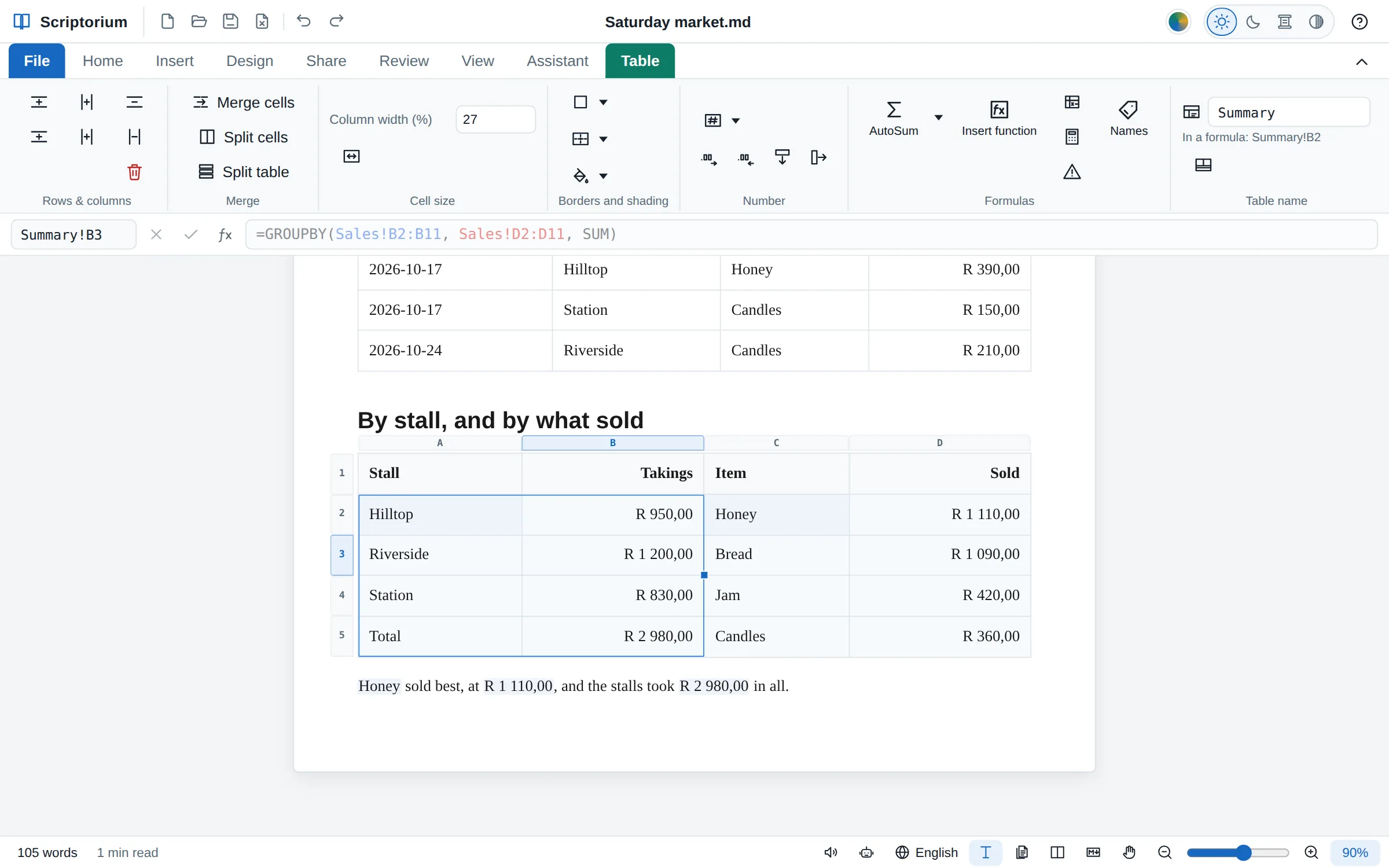
Daftar penjualan sebuah pasar dan, di bawahnya, tabel ringkasan yang diisi oleh dua rumus GROUPBY: pendapatan per lapak dengan baris Total, dan barang menurut hasil penjualannya. Kursor berada di pendapatan Riverside, garis biru tipis menandai bloknya, dan bilah rumus menampilkan rumusnya dalam warna abu-abu
Baru di 3.49Sel mana pun ▸ =SORT, =FILTER, =GROUPBY…

Hasil yang meluap ke sel-sel di sekitarnya

Seperti di Excel 365, rumus yang hasilnya berupa blok nilai mengisi sel-sel kosong di sebelah kanan dan di bawahnya: baris-baris yang diurutkan, baris-baris yang memenuhi syarat, setiap nilai sekali saja, atau seluruh tabel yang dijumlahkan per kelompok, lengkap dengan totalnya.

  • FILTER, SORT, SORTBY, UNIQUE, SEQUENCE, TAKE, DROP, VSTACK, HSTACK, TEXTSPLIT, dan lainnya
  • Garis biru tipis menandai bloknya; jika ada sel yang menghalangi, #SPILL! menyebutkan sel itu
  • =SUM(B2#) menjumlahkan seluruh blok, seberapa pun besarnya
  • Setiap nilai tetap dengan formatnya: tanggal tetap tanggal, rand tetap rand

Luapan, langkah demi langkah →

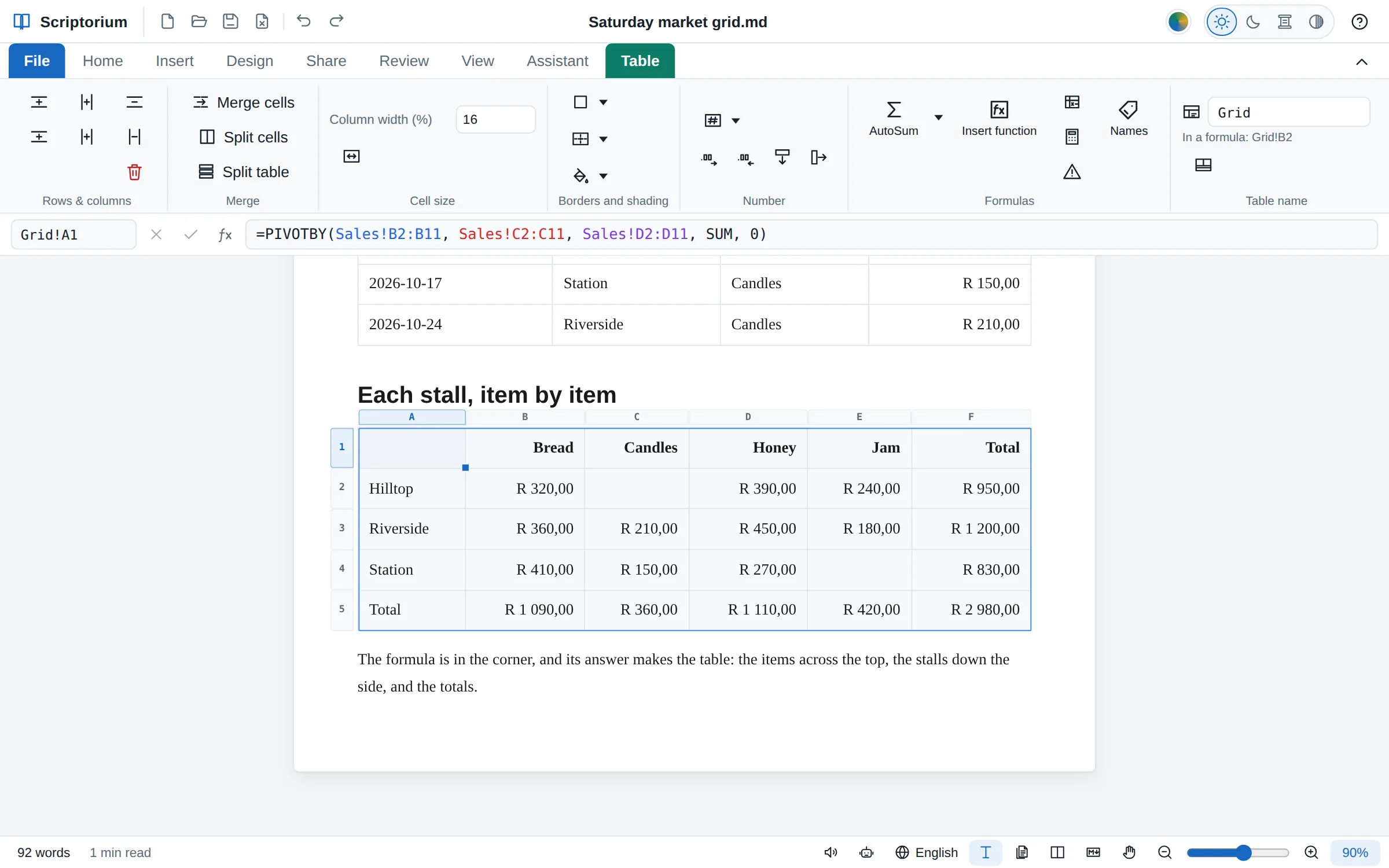
Satu rumus PIVOTBY di sudut tabel membuat seluruh tabel: barang-barang di bagian atas, lapak-lapak di sisi kiri, setiap jumlah dalam rand, dan total di sepanjang bagian bawah dan sisi kanan
Baru di 3.49Sel mana pun ▸ =GROUPBY, =PIVOTBY

Tabel ringkasan dari satu rumus

GROUPBY menjumlahkan daftar menurut nilai-nilai sebuah kolom, dan PIVOTBY menurut dua kolom sekaligus, ke bawah dan ke samping, lengkap dengan total dan subtotal. Taruh rumusnya di sudut tabel kosong, dan hasilnya akan membentuk tabel itu.

  • Dengan SUM, AVERAGE, COUNT, MAX, atau fungsi apa pun, atau LAMBDA buatan Anda sendiri
  • Diurutkan menurut nama atau menurut hasilnya, yang terbesar lebih dulu; disaring; dengan atau tanpa total
  • Pasangan tanpa baris tetap kosong, seperti di Excel
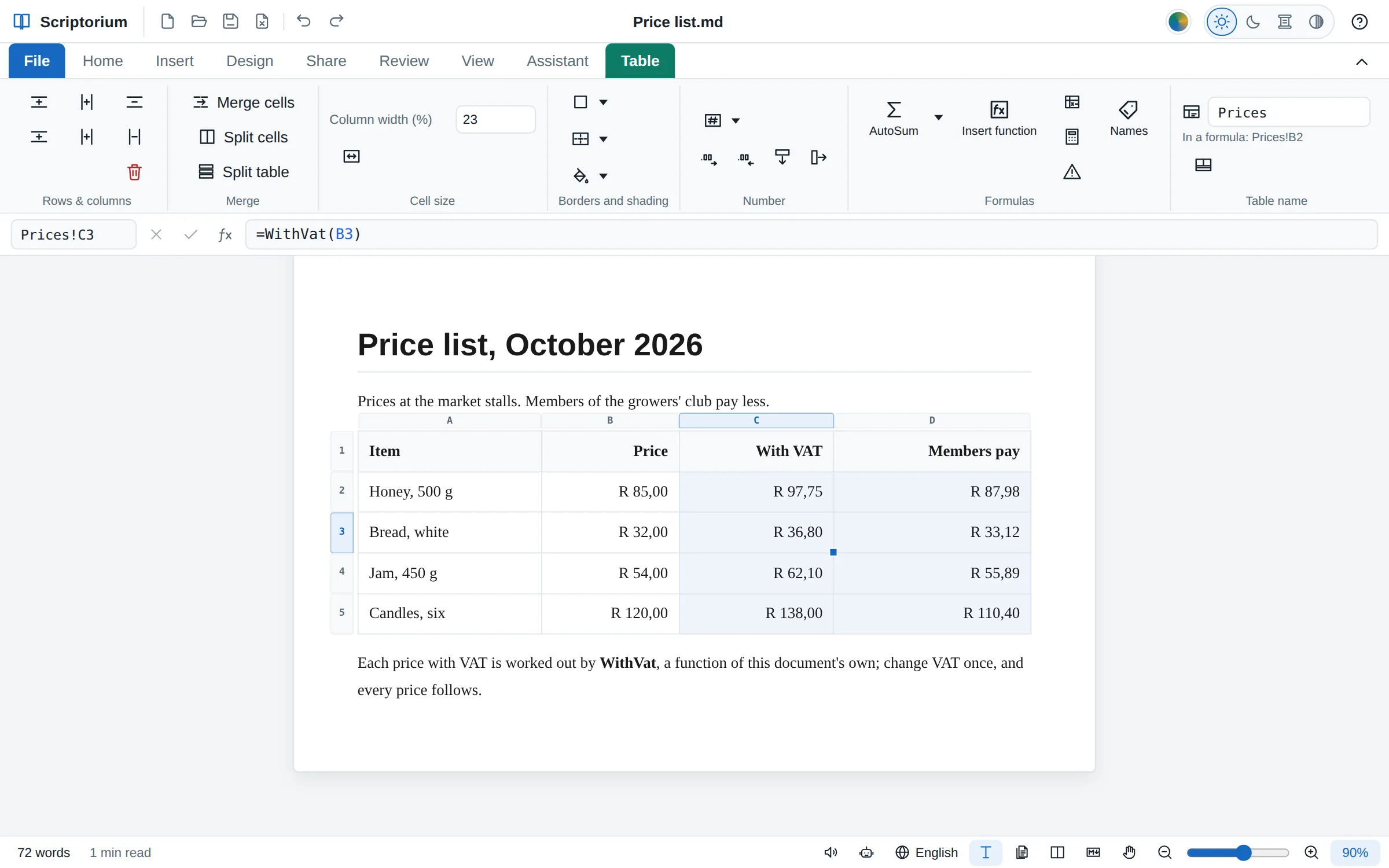
Daftar harga yang kolom Dengan PPN-nya dihitung oleh =WithVat(B3), sebuah LAMBDA yang dinamai di dalam dokumen, yang tampil di bilah rumus, dan kolom Harga anggota-nya dihitung oleh LAMBDA lain, semua harga dalam rand
Baru di 3.49Tabel ▸ Nama ▸ =LAMBDA(…)

LAMBDA: fungsi buatan Anda sendiri

Tulis perhitungan sekali saja, dengan tempat untuk nilai-nilainya, lalu beri nama di Nama: WithVat: =LAMBDA(price, ROUND(price*(1+VAT), 2)). Setelah itu =WithVat(B2) berfungsi di setiap tabel dalam dokumen.

  • MAP, REDUCE, SCAN, BYROW, BYCOL, dan MAKEARRAY menyerahkan setiap nilai, baris, atau kolom ke sebuah LAMBDA
  • ISOMITTED memungkinkan LAMBDA menerima nilai yang boleh dikosongkan
  • LINEST, LOGEST, TREND, GROWTH, FREQUENCY, dan MODE.MULT juga menghasilkan bloknya, diperiksa terhadap LibreOffice Calc
  • Buku kerja Excel mempertahankan blok-blok itu, yang diluapkan lagi oleh Excel 365, dan LAMBDA sebagai nama
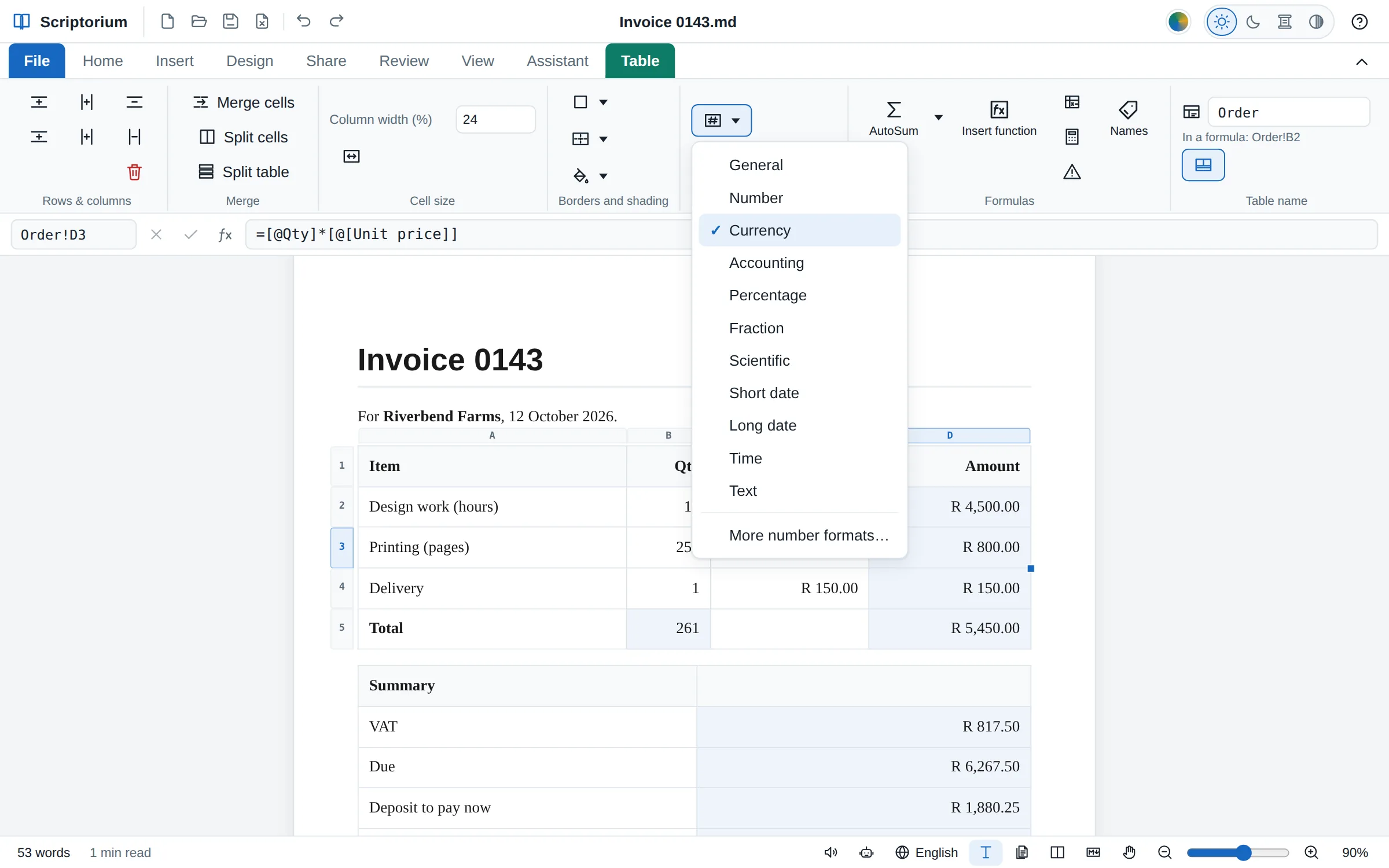
Tabel faktur dengan menu Format angka terbuka di tab Tabel, Mata uang dicentang, dan bilah rumus menampilkan =[@Qty]*[@[Unit price]] untuk Order!D3
Baru di 3.48Tabel ▸ Angka ▸ Baris total

Format angka, kolom berdasarkan nama, dan isi otomatis

Setiap sel menyimpan format angkanya sendiri, seperti di Excel: mata uang negara Anda, akuntansi, persentase, pecahan, tanggal, atau kode format Excel apa pun. Rumus bisa menyebut kolom lewat judulnya, dan sudut sel bisa diseret untuk mengisi deret ke bawah atau ke samping.

  • Format angka, dengan Tambah desimal dan Kurangi desimal, serta Format angka lainnya… untuk kode Anda sendiri
  • =[@Qty]*[@Price] di setiap baris, Order[Amount] dari mana saja, dan Baris total yang tidak ikut terhitung dalam kolomnya
  • Isi ke bawah (Ctrl+D) dan Isi ke kanan, atau seret sudutnya: rumus ikut bergeser, 5 dan 10 berlanjut menjadi 15, 20, Minggu 1 terus berlanjut ke Minggu 2
  • Di Markdown, formatnya mengikuti rumus: =SUM(B2:B9) {fmt:#,##0.00}

Format, nama, dan buku kerja Excel →

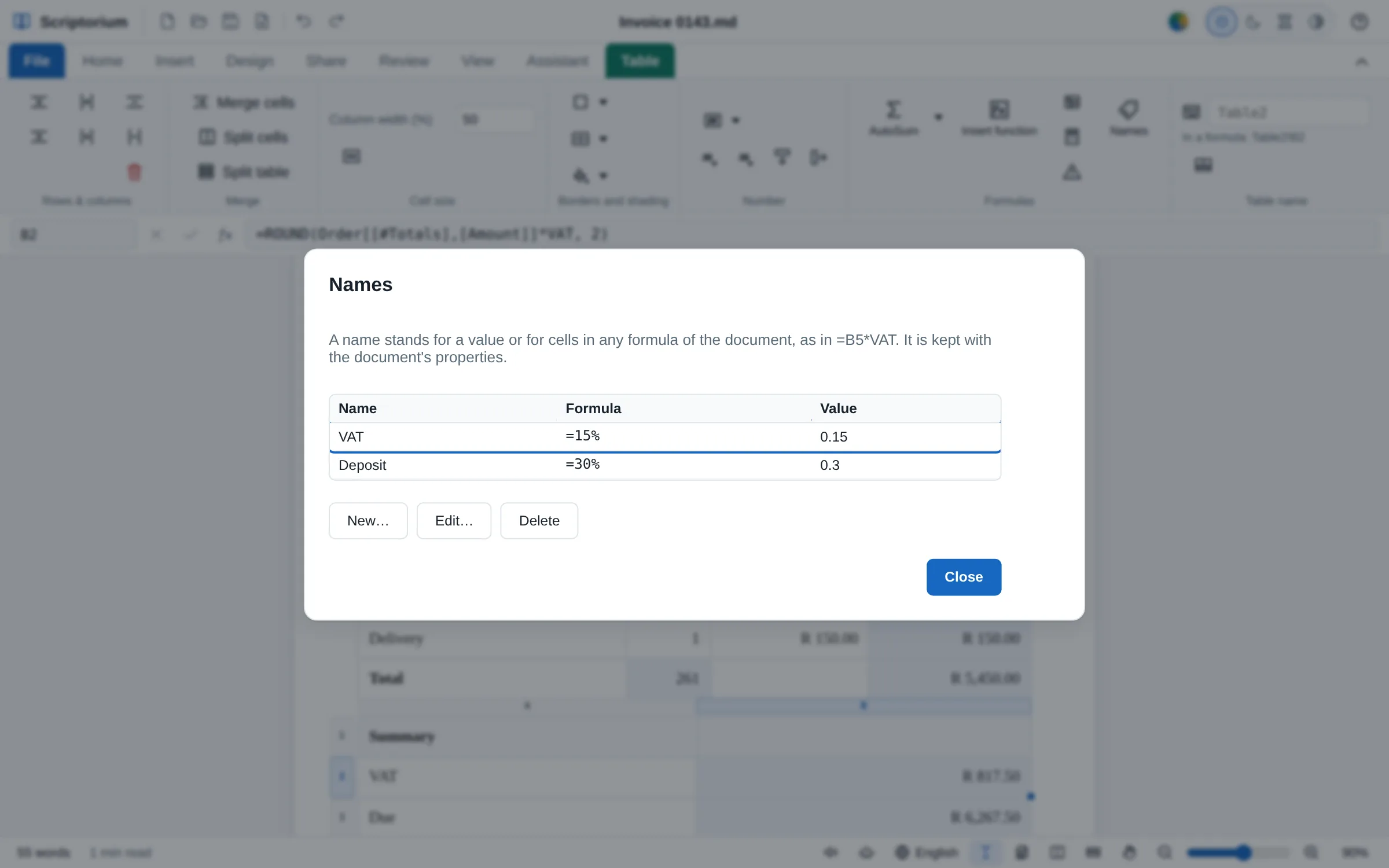
Kotak Nama di atas faktur: VAT bernilai =15% dan Deposit bernilai =30%, masing-masing dengan nilainya, serta tombol Baru, Sunting, dan Hapus
Baru di 3.48Tabel ▸ Nama

Nama, serta ekspor dan impor buku kerja Excel

Beri nama pada sebuah nilai atau beberapa sel sekali saja, seperti VAT (PPN) untuk 15%, lalu pakai nama itu di rumus mana pun dalam dokumen: saat tarifnya berubah, Anda cukup mengubahnya di satu tempat. Lalu File ▸ Ekspor ▸ Buku kerja Excel membuat buku kerja dari tabel-tabel Anda, masing-masing menjadi satu lembar, dengan rumus yang tetap berfungsi.

  • Nama yang diganti akan ikut diganti di setiap rumus yang memakainya
  • Rumus dikirim ke Excel dalam penulisan Excel sendiri, √x sebagai SQRT(x); beberapa rumus yang tidak punya padanan fungsi di Excel dikirim sebagai hasilnya
  • Berkas Excel yang Anda buka masuk sebagai tabel-tabel lengkap dengan rumus, format angka, baris total, dan namanya
  • Diperiksa di LibreOffice Calc, yang menghitung rumus-rumusnya dengan hasil yang sama

Nama dan buku kerja, langkah demi langkah →

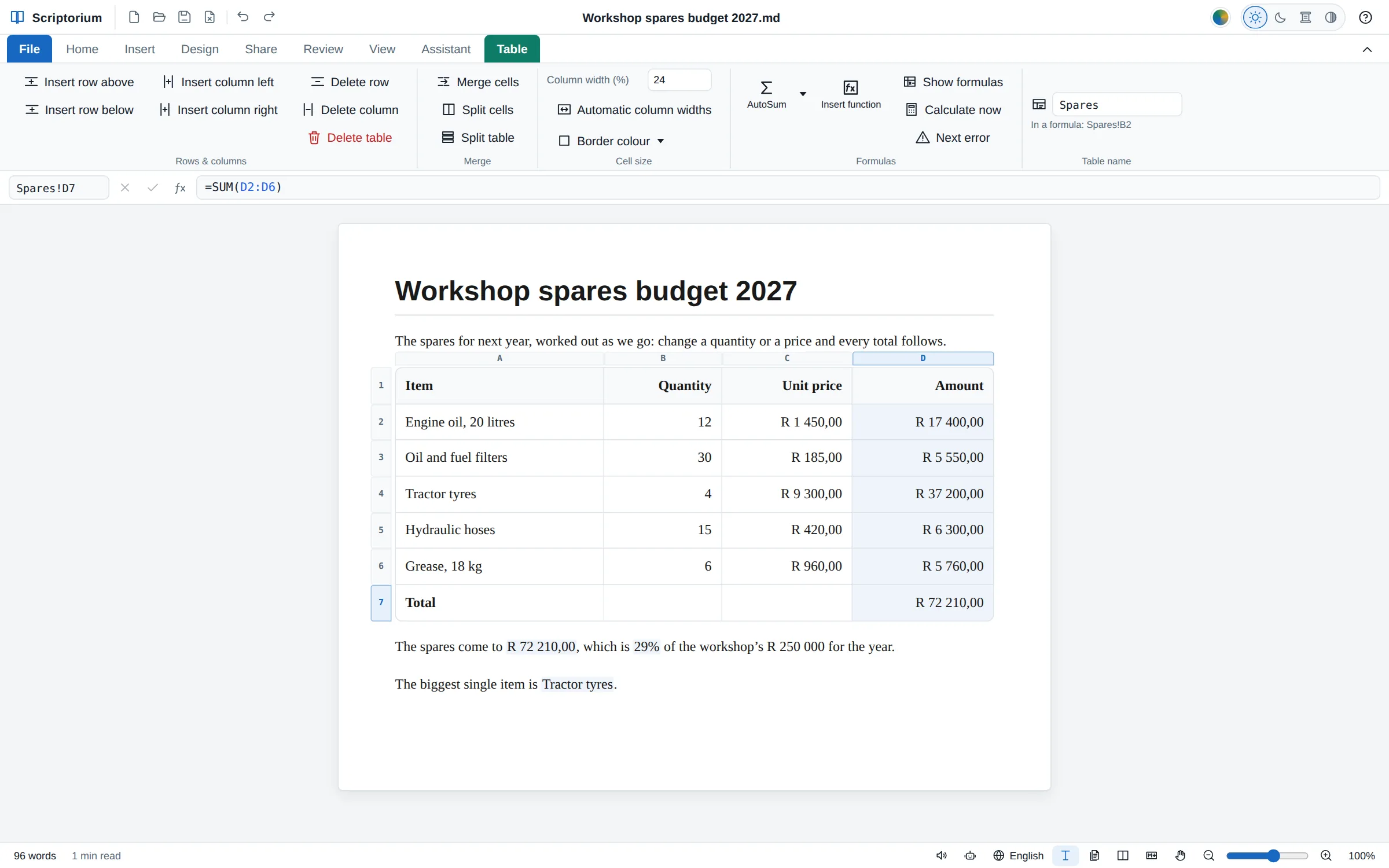
Anggaran suku cadang: bilah rumus di atas halaman menampilkan =SUM(D2:D6) untuk totalnya, dengan huruf kolom dan nomor baris di sekeliling tabel, serta Jumlah Otomatis, Sisipkan fungsi, Tampilkan rumus, dan Hitung sekarang di tab Tabel; di bawah tabel, kalimat-kalimat menampilkan total dan porsinya dari anggaran.
Sejak 3.44Tab Tabel dan bilah rumus

Tabel yang menghitung jumlahnya sendiri

Ketik =SUM(D2:D6) di sebuah sel, dan sel itu menampilkan totalnya. Ubah satu angka, dan setiap total yang memakainya ikut berubah. Markdown menyimpan rumusnya, sehingga berkas tetap masuk akal saat dibaca di program lain, dan hasil cetak, PDF, Word, serta setiap ekspor lainnya berisi hasilnya.

  • Bilah rumus dengan Kotak nama, serta Jumlah Otomatis, Sisipkan fungsi, dan Tampilkan rumus di tab Tabel
  • Alamat dan pesan galat seperti di Excel: B2:B9, $B$2, Budget!B4, #DIV/0!
  • Perhitungan di tengah kalimat: {=Budget!B4}
  • Salin dan tempel menggeser alamat seperti di Excel, dan baris yang disisipkan atau dihapus ikut diperhitungkan

Rumus Excel dalam dokumen Markdown →

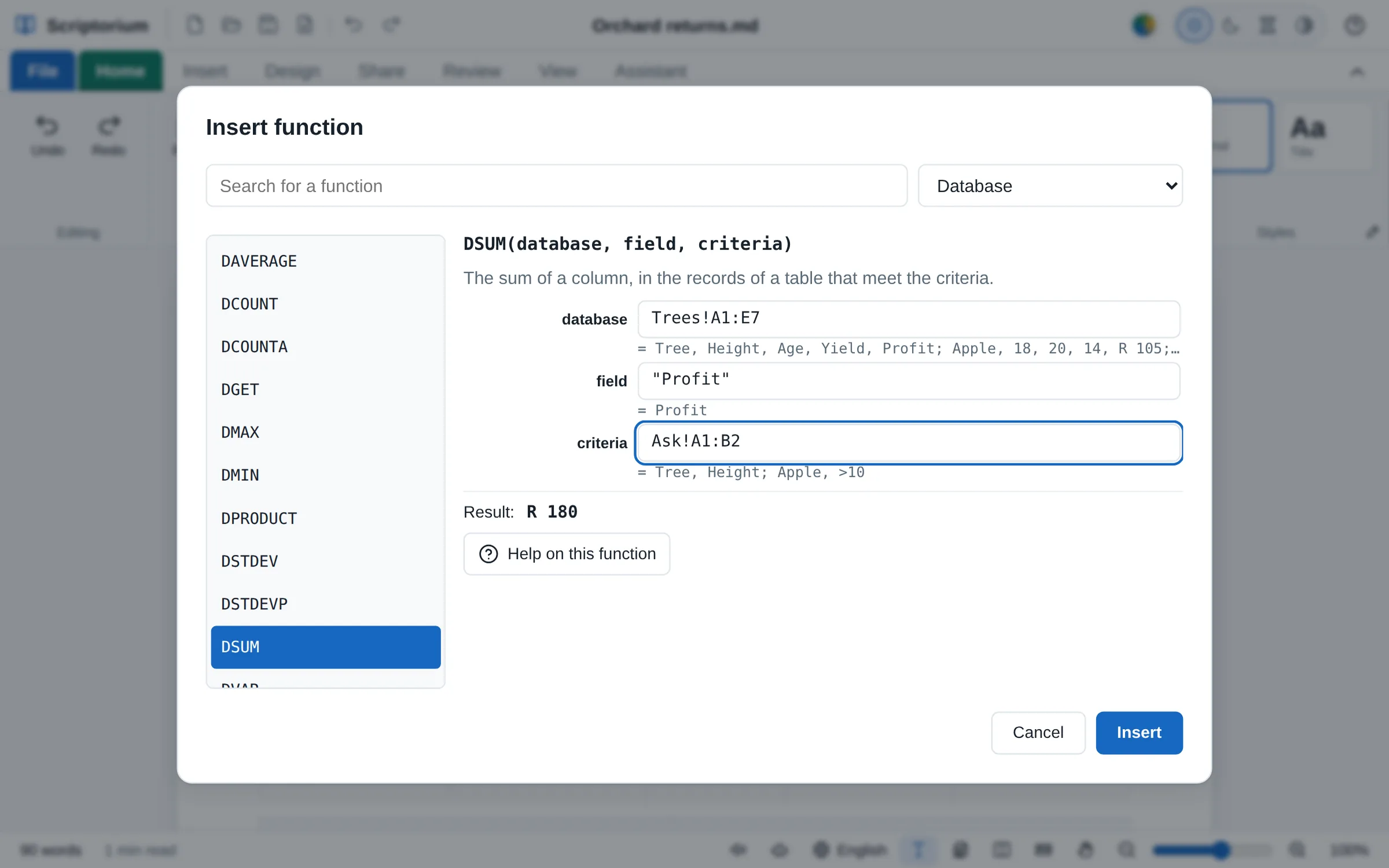
Kotak Sisipkan fungsi di atas laporan kebun buah, dengan grup Basis data dipilih dan DSUM terpilih: basis_data Trees!A1:E7, kolom "Profit", dan syarat Ask!A1:B2, masing-masing dihitung di bawah kotaknya, serta hasilnya, R 180.
Lebih banyak di 3.49Sisipkan fungsi

462 fungsi Excel

Dengan nama asli Excel di setiap bahasa, sehingga sebuah rumus bermakna sama di mana pun dan masuk ke Excel tanpa diubah: matematika, statistik, teks, tanggal, pencarian seperti XLOOKUP, keuangan, dan teknik; sejak 3.47, distribusi dan uji statistik, obligasi dan surat berharga, fungsi basis data, dan CONVERT; dan di 3.49, 38 fungsi lagi dari Excel 365, seperti FILTER, SORT, GROUPBY, dan LAMBDA.

  • Sisipkan fungsi mencari fungsi menurut namanya, kegunaannya, atau kelompoknya, dan menampilkan hasilnya selagi Anda mengisinya
  • Juga nama-nama lama Excel, seperti NORMDIST dan TTEST
  • Ke-88 fungsi baru di 3.47 (110 jika dihitung dengan nama-nama lamanya) diperiksa terhadap LibreOffice Calc dan contoh-contoh dari Excel sendiri, dalam 2.312 kasus

Statistik, obligasi, dan basis data →

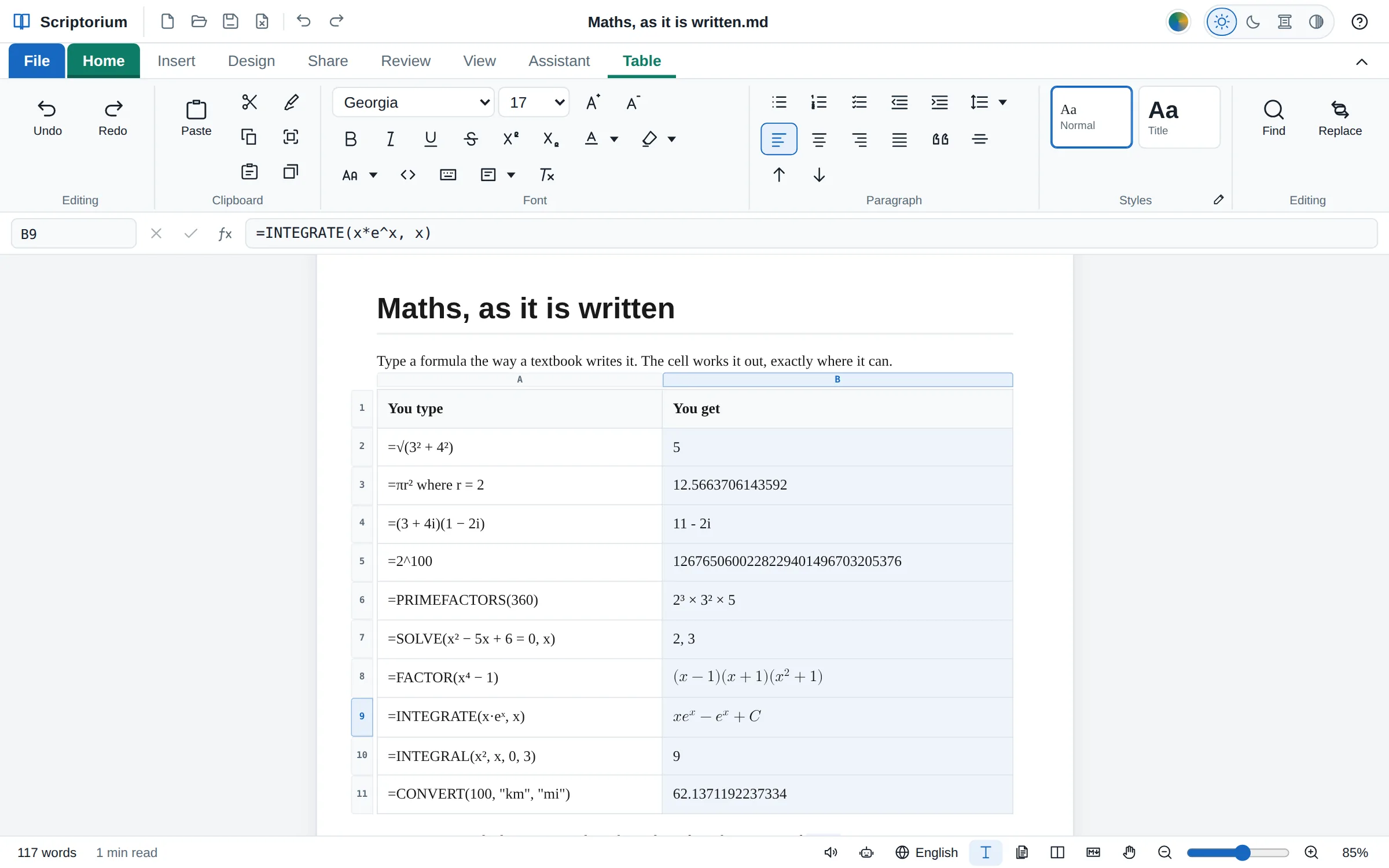
Tabel berjudul Anda ketik dan Anda dapat: =√(3² + 4²) menghasilkan 5, =πr² where r = 2 menghasilkan 12,566…, =(3 + 4i)(1 − 2i) menghasilkan 11 − 2i, =2^100 menghasilkan ke-31 digitnya, =PRIMEFACTORS(360) menghasilkan 2³ × 3² × 5, SOLVE menghasilkan 2 dan 3, FACTOR dan INTEGRATE menghasilkan jawaban yang ditata sebagai notasi matematika, INTEGRAL menghasilkan 9, dan CONVERT menghasilkan 100 km dalam mil; bilah rumus menampilkan =INTEGRATE(x*e^x, x).
Sejak 3.44Sel tabel mana pun, kalimat mana pun

Matematika, sebagaimana ditulis

Ketik =√(3² + 4²) dan hasilnya 5. Pangkat, akar, π, derajat, dan faktorial dipahami, tanda kali boleh dihilangkan seperti lazimnya dalam matematika, dan where memberi nilai pada huruf: =πr² where r = 2.

  • Bilangan bulat sebesar apa pun ditampilkan utuh, dan pecahan eksak: 0,1 + 0,2 hasilnya 0,3
  • Bilangan kompleks: (3 + 4i)(1 − 2i) hasilnya 11 − 2i
  • SOLVE, DERIV, INTEGRAL, dan LIMIT; matriks; bilangan prima dan faktor

Rumus dan matematika, langkah demi langkah →

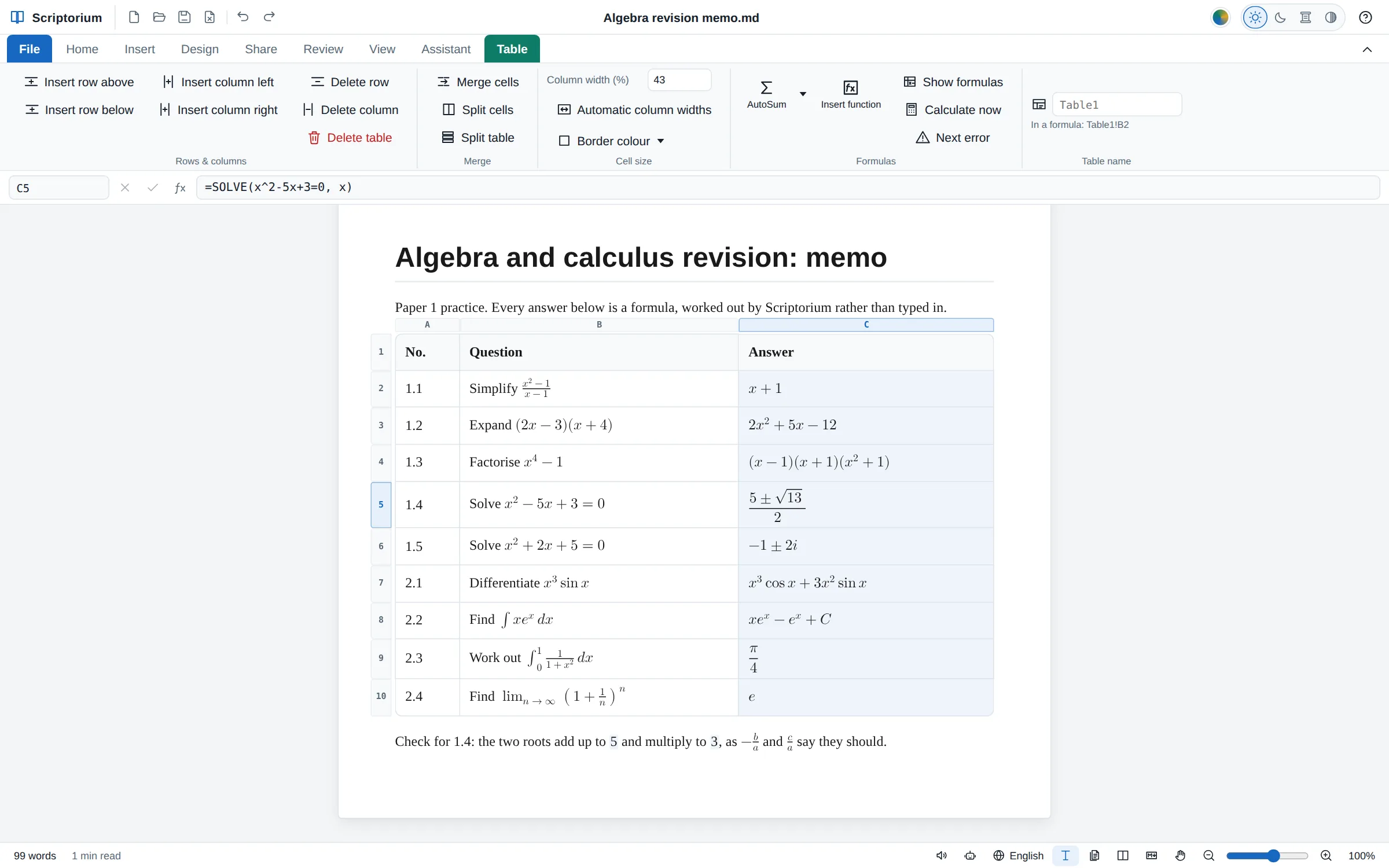
Kunci jawaban soal latihan di Scriptorium: tabel soal aljabar dan kalkulus yang jawabannya berupa rumus yang ditata sebagai notasi matematika, seperti (5 ± √13)/2, (x − 1)(x + 1)(x² + 1), dan xeˣ − eˣ + C, dengan bilah rumus di atas halaman menampilkan =SOLVE(x^2-5x+3=0, x) untuk jawaban di bawah kursor.
Sejak 3.46Sisipkan fungsi ▸ Aljabar dengan huruf

Aljabar dengan huruf

Huruf yang tidak diberi nilai tetap menjadi huruf, dan hasilnya berupa rumus yang ditata sebagai notasi matematika: =FACTOR(x⁴ − 1) hasilnya (x − 1)(x + 1)(x² + 1), dan =SOLVE(x² − 5x + 3 = 0, x) hasilnya (5 ± √13)/2, bukan dua bilangan desimal.

  • SIMPLIFY, EXPAND, FACTOR, DIFF, INTEGRATE, SOLVE, dan LIMIT
  • Setiap integral diturunkan kembali dan setiap akar dimasukkan kembali sebelum ditampilkan
  • Ditata sebagai notasi matematika di halaman, saat dicetak, di PDF, dan di halaman web; dalam satu baris di Word

Aljabar dengan huruf, lengkap dengan contoh →

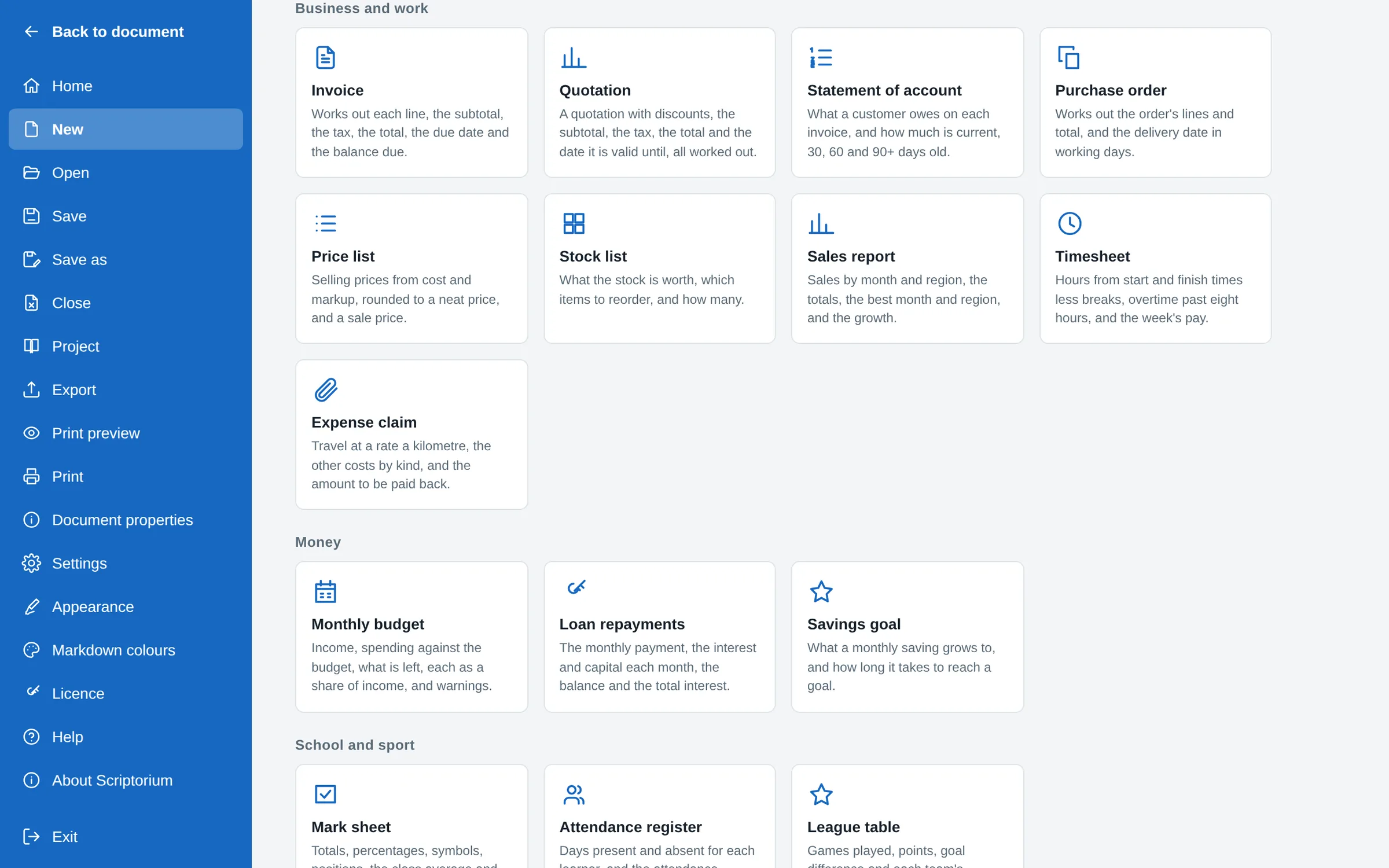
File, Baru: templat-templat dalam kelompok, dengan Bisnis dan pekerjaan menampilkan Faktur, Penawaran harga, Laporan tagihan, Pesanan pembelian, Daftar harga, Daftar stok, Laporan penjualan, Lembar jam kerja, dan Klaim biaya, lalu Keuangan dengan Anggaran bulanan, Cicilan pinjaman, dan Target tabungan, masing-masing dengan satu baris keterangan tentang apa yang dihitungnya.
Sejak 3.44File ▸ Baru

Templat yang bisa menghitung

29 templat dalam enam kelompok, dan delapan belas di antaranya bisa menghitung: faktur dengan PPN, tanggal jatuh tempo, dan sisa tagihannya, penawaran harga dengan diskon, anggaran, lembar jam kerja, cicilan pinjaman, daftar nilai, tabel klasemen, dan resep yang takarannya mengikuti jumlah porsi.

  • Uang dan tanggal ditulis sesuai cara penulisan di negara Anda
  • Di Afrika Selatan, PPN langsung diisi 15%; di negara lain, sel pajaknya menunggu tarif Anda

Faktur dan penawaran harga yang menghitung jumlahnya sendiri →

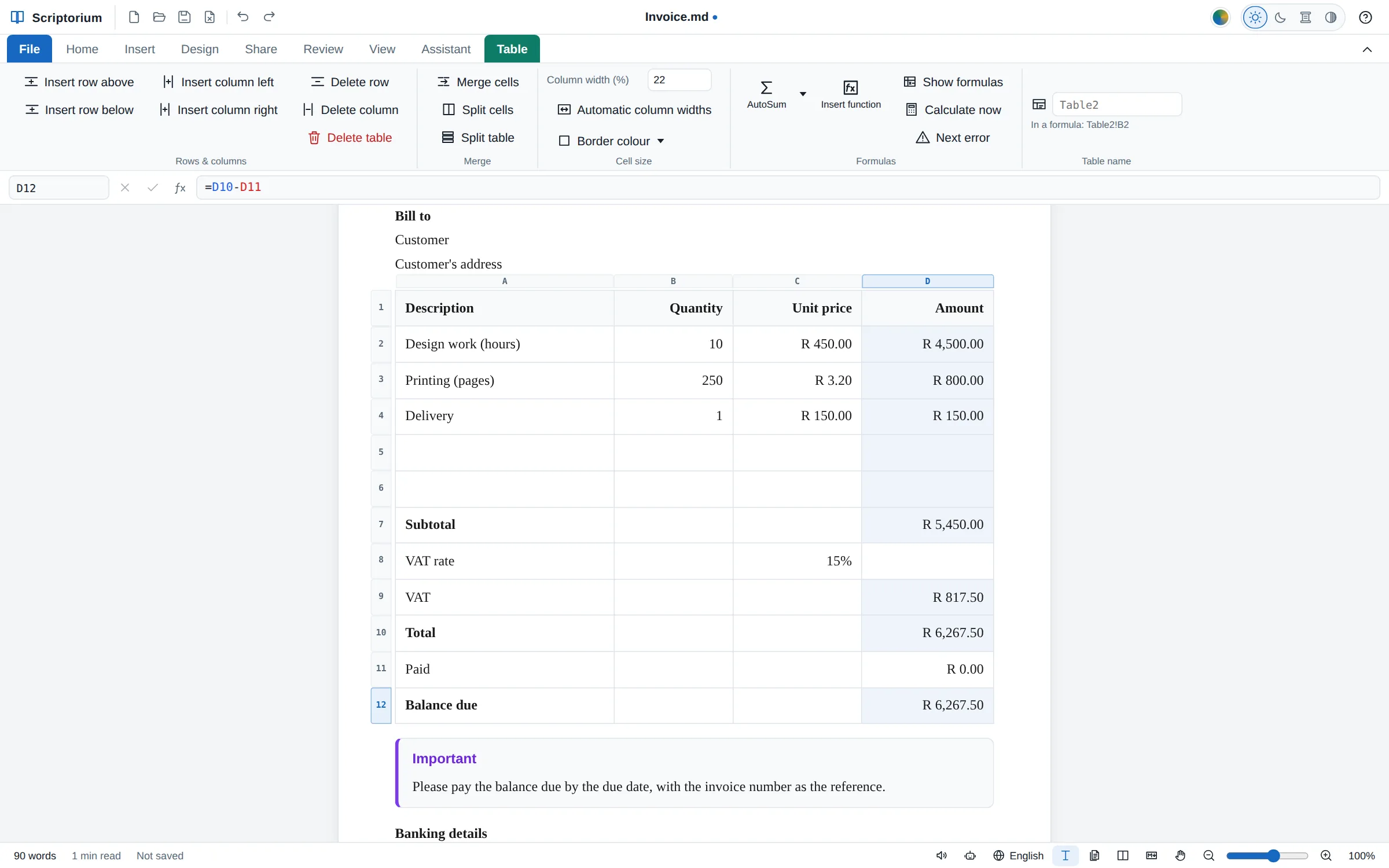
Templat faktur di Scriptorium: baris-baris dengan jumlah barang, harga satuan, dan nilai dalam rand, lalu subtotal, tarif PPN 15%, PPN, total, yang sudah dibayar, dan sisa tagihan, dengan bilah rumus menampilkan =D10-D11 untuk sisa tagihan dan tab Tabel di atasnya.
Sejak 3.44Templat Faktur

Faktur yang menghitung sendiri

Ketik jumlah barang dan harganya, dan setiap baris, subtotal, PPN, total, dan sisa tagihan ikut terhitung. Faktur dan penawaran harga ada di halaman Beranda, siap Anda isi.

  • Tanggal yang ikut menghitung: tanggal jatuh tempo mengikuti syarat pembayaran
  • Cetak, jadikan PDF, atau kirim sebagai berkas Word, dengan semua hasilnya sudah terisi

Cara mengisinya →

Halaman dan pencetakan

Lihat seperti saat dicetak.

Menulis di halaman seukuran kertas pilihan Anda, dengan warna yang ikut tercetak, membuat koran dengan tombol untuk setiap bagiannya, mencetak tabel panjang sebagaimana mestinya, dan mencetak Markdown-nya sendiri.

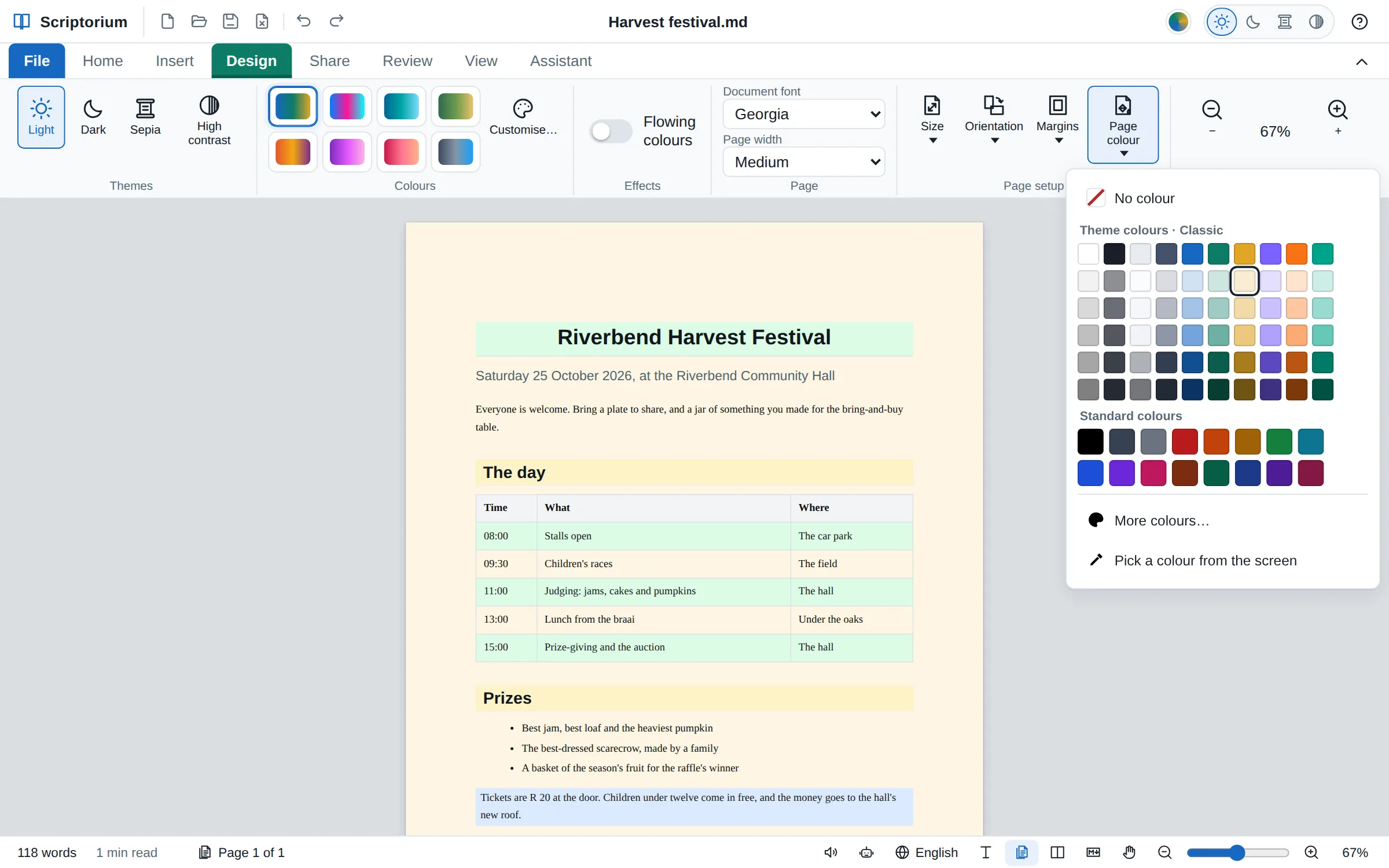
Pengumuman festival panen dalam tampilan Halaman di atas kertas krem, judulnya di atas pita hijau, tajuk-tajuknya berlatar amber, dan baris tabelnya berselang-seling hijau, dengan menu Warna halaman terbuka di tab Desain
Baru di 3.48Desain ▸ Pengaturan halaman ▸ Warna halaman

Warna di belakang tulisan, yang ikut tercetak

Warna di belakang setiap halaman, dari tepi ke tepi, termasuk marginnya, atau di belakang tajuk, paragraf, atau sel tabel. Warna itu keluar dari printer dan masuk ke PDF, sama seperti di layar.

  • Warna halaman di tab Desain, Arsiran di tab Beranda dan di tab Tabel
  • Di halaman gelap, tulisan berubah terang, sementara kode dan kotak berwarna pucat tetap bertulisan gelap
  • Di Word (dan ikut tercetak dari sana), OpenDocument, RTF, LaTeX, halaman web, dan e-book, serta terbaca kembali dari Word
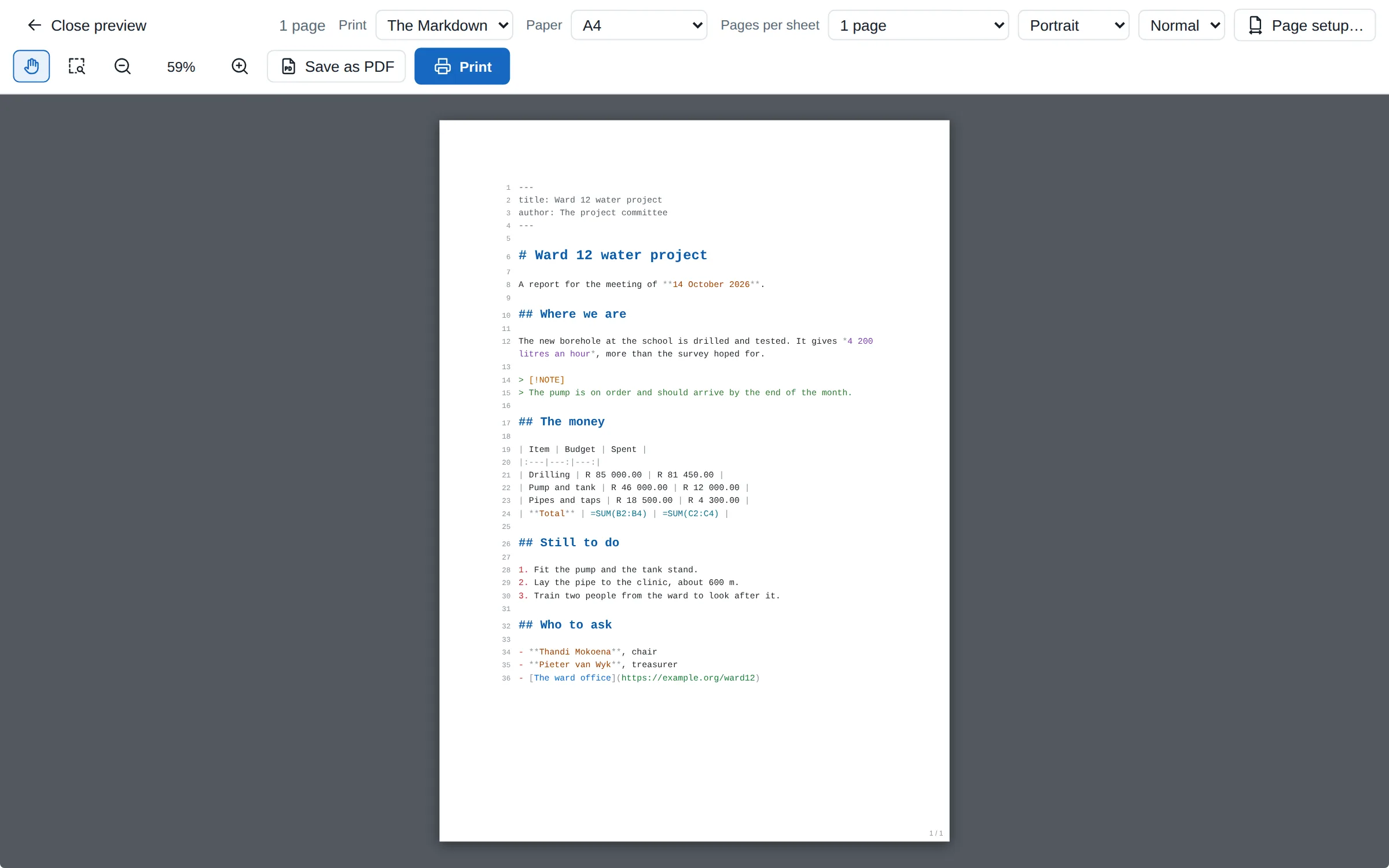
Pratinjau cetak yang menampilkan Markdown sebuah laporan di halaman A4, setiap baris bernomor dan berwarna, dengan Yang dicetak: Markdown dipilih di bilahnya
Baru di 3.48Tampilan Kode Markdown ▸ Cetak

Cetak Markdown-nya sendiri

Dari tampilan Kode Markdown, Cetak, pratinjau cetak, dan Simpan sebagai PDF menghasilkan Markdown baris demi baris, dengan warnanya, tajuk sesuai ukurannya, dan baris-baris bernomor, di kertas dan margin yang diatur di Pengaturan halaman.

  • Daftar Yang dicetak di pratinjau cetak memilih Dokumen atau Markdown
  • Tidak ada baris yang terpotong dua di bagian bawah halaman, dan gambar yang tersimpan di dalam berkas dicetak sebagai tanda singkat
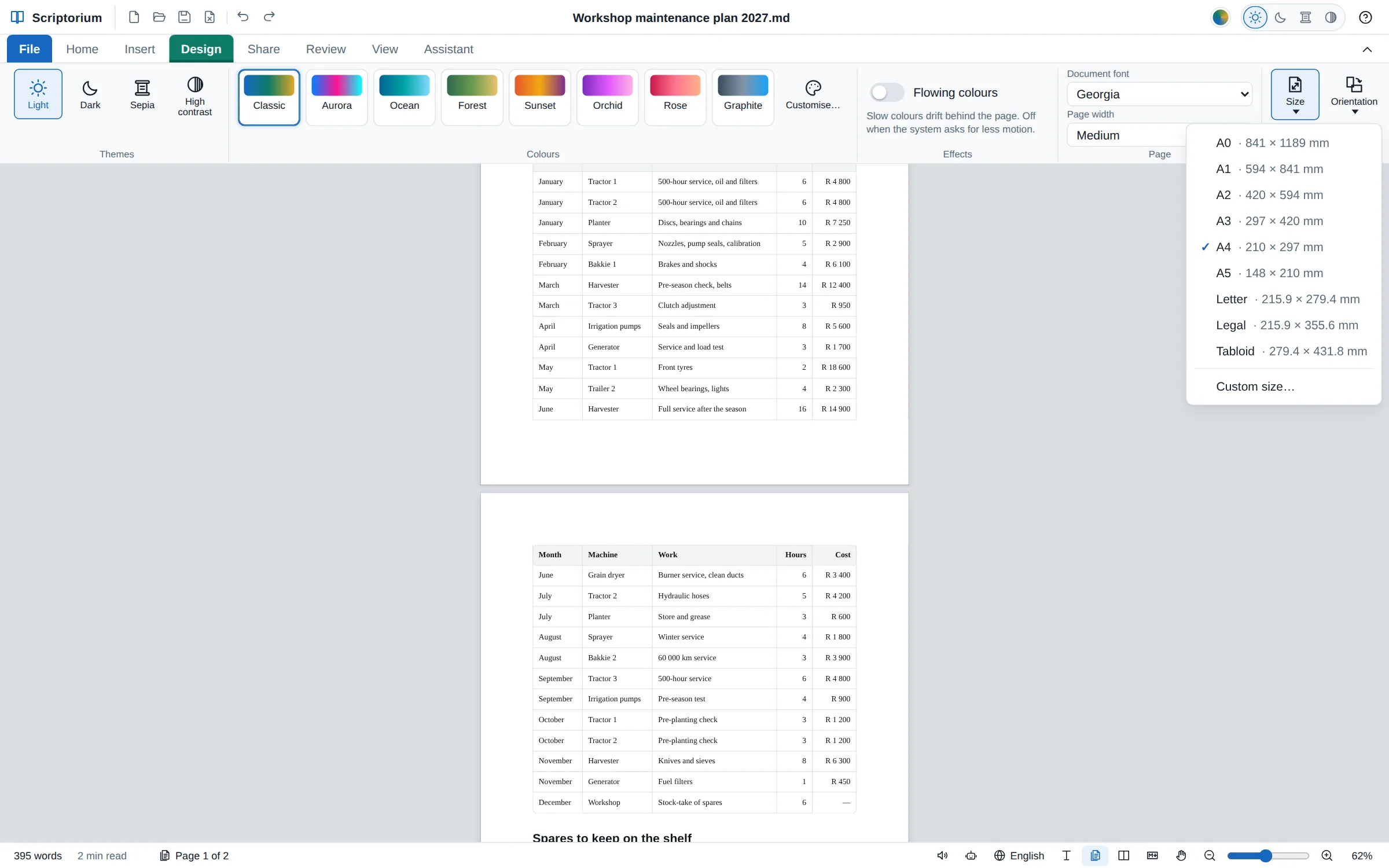
Rencana perawatan dalam tampilan Halaman: bagian bawah halaman satu dan bagian atas halaman dua di atas latar abu-abu, tabel panjang yang berlanjut dengan baris judulnya diulang, dan menu Ukuran di tab Desain terbuka dengan A0 sampai A5, Letter, Legal, dan Tabloid, masing-masing dengan ukurannya.
Sejak 3.45Tampilan ▸ Halaman

Tulisan Anda di halaman sungguhan

Lembaran kertas pilihan Anda, A0 sampai A5, Letter, Legal, Tabloid, atau ukuran Anda sendiri, tersusun dari atas ke bawah, dengan margin di sekeliling tulisan dan setiap halaman berakhir tepat di tempat halaman cetaknya berakhir. Anda bisa mengetik, memilih, mengurungkan, dan mencari di sana seperti di lembar panjang.

  • Ukuran, Orientasi, dan Margin di tab Desain
  • Tabel yang berlanjut menampilkan lagi baris judulnya; tajuk ikut pindah bersama isi di bawahnya
  • Halaman 3 dari 7 di bilah status: klik untuk pergi ke halaman lain

Lihat dokumen Anda seperti saat dicetak →

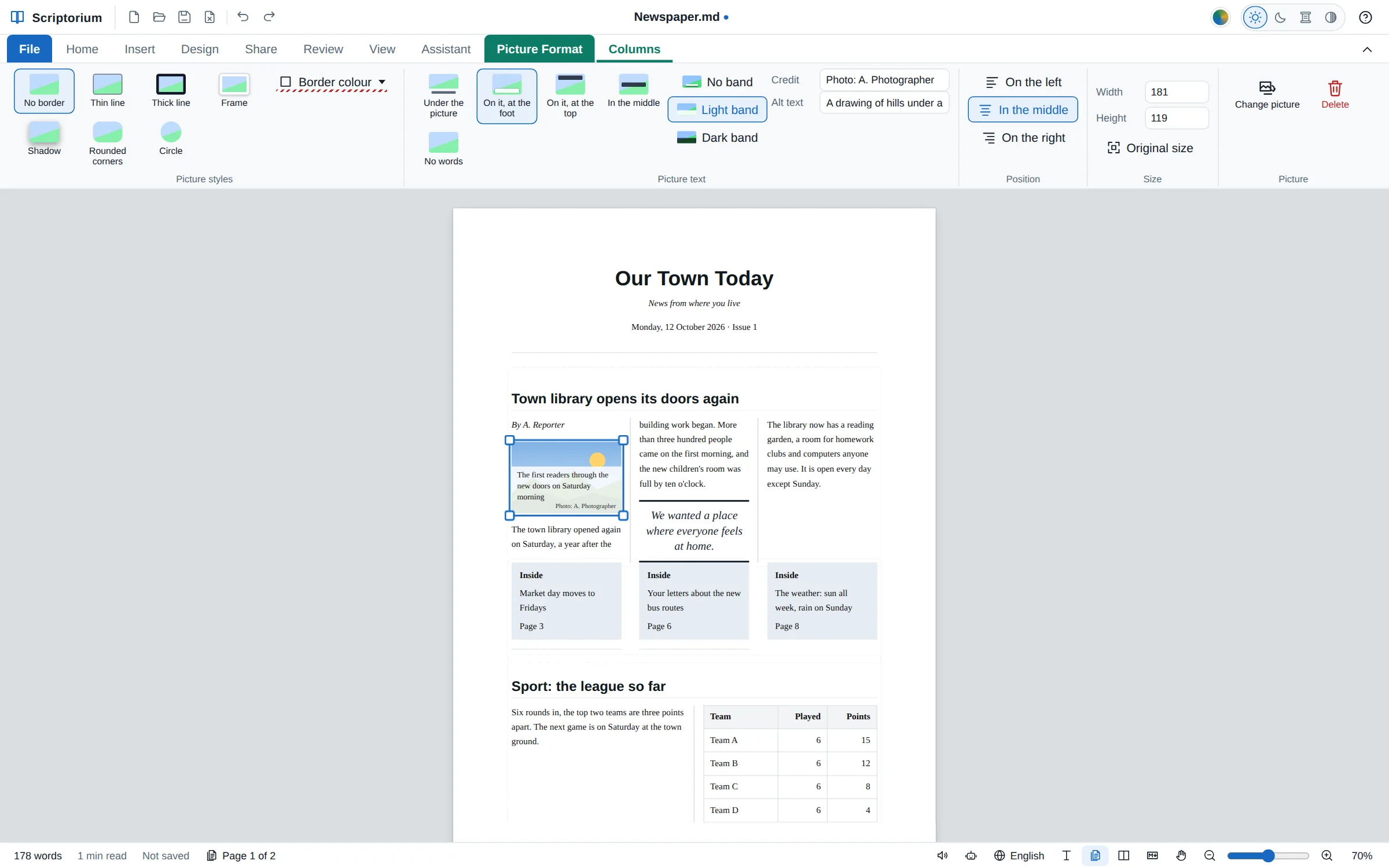
Templat Koran dalam tampilan Halaman: Kota Kita Hari Ini melintang di bagian atas, berita dalam tiga kolom dengan garis di antaranya, gambar dengan keterangan yang diletakkan di bagian bawahnya dan kredit foto, kutipan menonjol, tiga cuplikan dalam kotak berarsir, dan berita olahraga dengan tabel klasemen liga, dengan gambar dipilih dan tab Format Gambar menampilkan grup Teks gambar.
Sejak 3.45Tab Kolom

Koran dan buletin

Dua, tiga, atau empat kolom, garis di antaranya, judul yang melintang di atasnya, tabel atau gambar di dalam kolom, kutipan menonjol dan kotak cuplikan, masing-masing berupa tombol dengan gambarnya sendiri. Tulisan bisa diletakkan di atas gambar, lengkap dengan kredit foto dan teks alternatif.

  • Sisipkan ▸ Kolom ▸ Tata letak koran, dan templat Koran yang siap Anda isi
  • Pratinjau cetak, kertas, dan PDF menampilkan tulisan di atas gambar
  • Asisten tahu cara membuatnya

Buat koran atau buletin →

Sejak 3.42

Tabel panjang di kertas

Tabel yang lebih panjang dari satu halaman dimulai di tempatnya berada dan berlanjut ke halaman berikutnya, dengan baris judul di atas setiap halaman dan tanpa baris yang terpotong dua: di pratinjau cetak, di kertas, di PDF, dan di Word.

Sejak 3.42

Pisahkan tabel

Tabel ▸ Pisahkan tabel (Ctrl+Shift+Enter), seperti di Word: baris-baris dari kursor ke bawah menjadi tabel tersendiri, dengan baris judul yang sama.

Sejak 3.42

Persamaan di tempat yang Anda tentukan

Persamaan di barisnya sendiri bisa diletakkan rata kiri, tengah, atau kanan, dan bisa diberi indentasi, dengan tombol-tombol paragraf atau di jendela Persamaan. Berkas Word dan PDF mempertahankan posisinya.

Tabel

Hanya garis yang Anda inginkan, begitu pula sudutnya.

Formulir pesanan, blok tanda tangan, dan daftar harga tampil sesuai keinginan Anda, di halaman maupun di kertas.

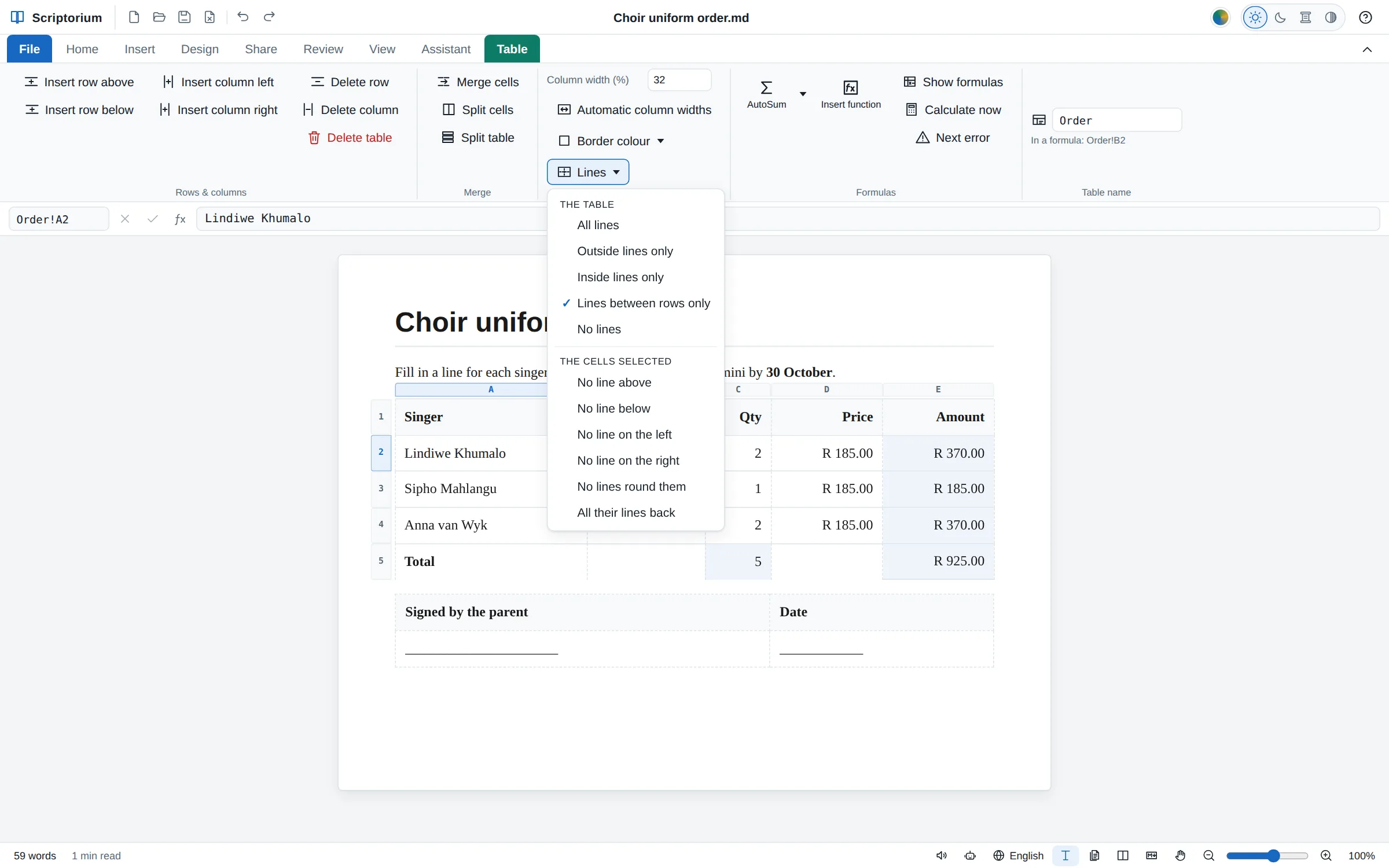
Formulir pesanan seragam paduan suara dengan menu Garis di tab Tabel terbuka. Hanya garis antarbaris dicentang untuk tabel, dan menu menawarkan Tanpa garis atas, Tanpa garis bawah, Tanpa garis kiri, Tanpa garis kanan, dan Tanpa garis di sekelilingnya untuk sel yang dipilih. Garis yang dihilangkan tampak samar dan putus-putus, dan tabel tanda tangan di bagian bawah tidak bergaris sama sekali.
Sejak 3.47Tabel ▸ Garis

Hanya garis yang Anda inginkan

Semua garis, hanya garis luar, hanya garis dalam, hanya garis antarbaris, atau tanpa garis; dan untuk sel yang Anda pilih, tanpa garis atas, bawah, kiri, atau kanan. Garis yang dihilangkan tampak samar dan putus-putus selagi Anda mengetik, agar sel-selnya tetap terlihat; di kertas, garis itu benar-benar hilang.

  • Tetap hilang di PDF, halaman web, dan e-book, serta di berkas Word, OpenDocument, dan RTF
  • Tabel Word yang garisnya dihilangkan tetap tanpa garis itu saat Anda membukanya

Tabel tanpa garis tepi, langkah demi langkah →

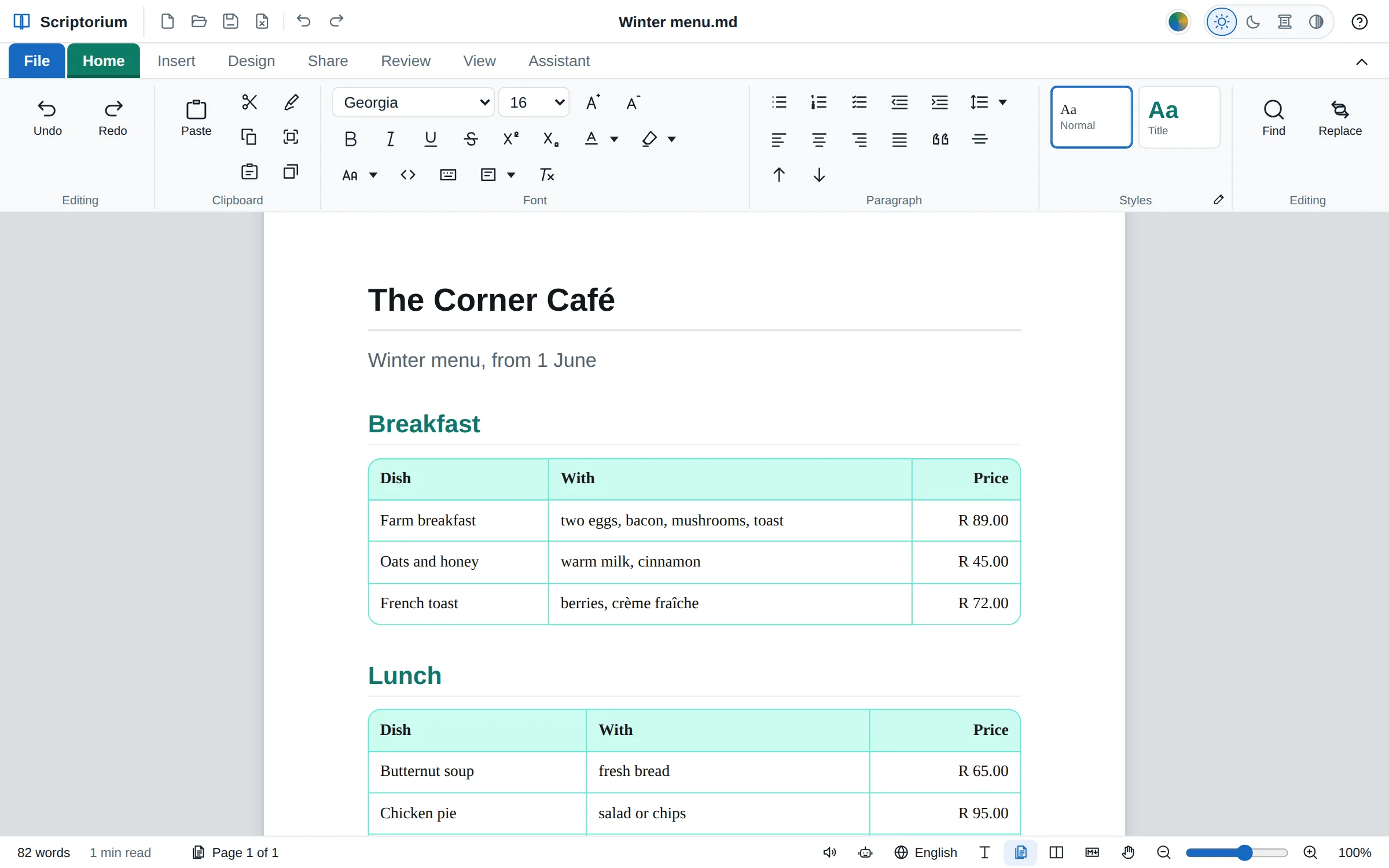
Menu musim dingin sebuah kafe dalam tampilan Halaman: judulnya, Menu musim dingin, mulai 1 Juni, dan tabel untuk sarapan dan makan siang dengan sudut membulat, garis berwarna hijau toska, dan baris judul hijau toska pucat, di bawah tajuk-tajuk berwarna hijau toska.
Sejak 3.45File ▸ Tampilan ▸ Tabel

Sudut bulat atau terpotong

Beri setiap tabel sudut siku, bulat, atau terpotong, kecil, sedang, besar, atau ukuran Anda sendiri, dengan warna isian baris judul yang ikut terpotong mengikuti sudutnya: di halaman, di pratinjau cetak, di kertas, serta di PDF, halaman web, dan e-book.

  • Setiap garis tetap tunggal, di tingkat zoom berapa pun
  • Word, OpenDocument, dan RTF tetap memakai sudut siku, sesuai cara program-program itu menggambar tabel
Menulis dan Markdown

Mulai dengan cepat, tempel dengan bersih, lihat Markdown-nya.

Halaman Beranda sebagai titik awal, jawaban AI yang masuk dengan rapi, dan tampilan Kode Markdown yang memperlihatkan susunan dokumen dengan warna, memberi nomor pada baris-barisnya, dan bisa melipatnya.

Sejak 3.42File ▸ Beranda

Halaman Beranda sebagai titik awal

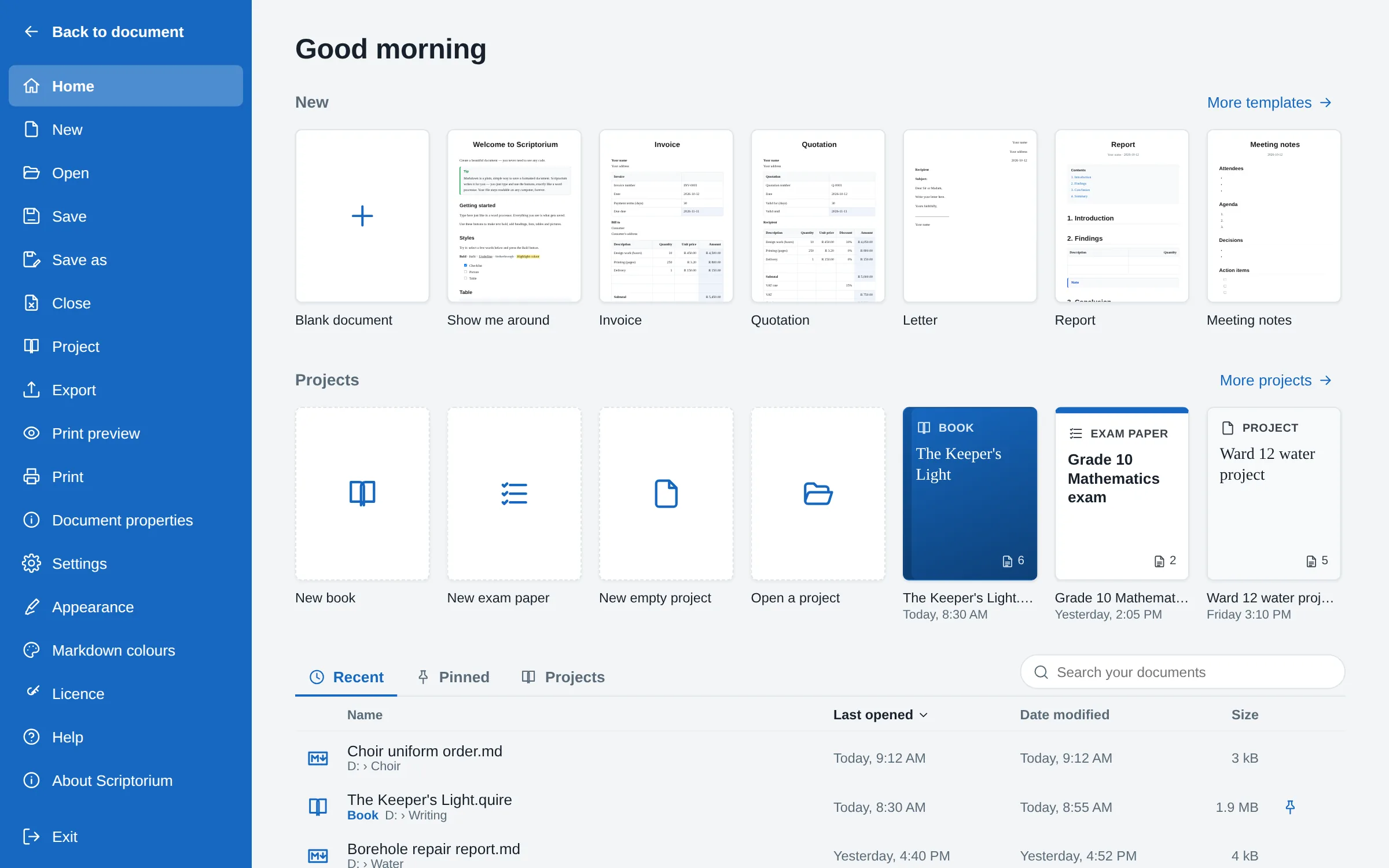
Scriptorium dibuka di halaman Beranda, seperti Word: halaman kosong, templat yang digambar sebagai gambar kecil halaman-halamannya, proyek Anda sebagai sampul, dan dokumen yang baru saja Anda buka, lengkap dengan kapan Anda membuka dan mengubahnya.

  • Sematkan dokumen agar tetap ada di daftar, dan cari menurut nama atau folder
  • Pekerjaan yang belum disimpan dari terakhir kali ditawarkan kembali, tidak dibuka dengan sendirinya
  • Proyek sebagai sampul sejak 3.43: buku dengan bab-babnya, soal ujian dengan kunci jawabannya, masing-masing satu berkas, dengan Buku baru, Soal ujian baru, dan Proyek kosong baru di sampingnya (Windows dan Linux)

Menulis buku dalam Markdown →

Halaman Beranda Scriptorium: Selamat pagi, sederet cara untuk memulai dengan dokumen kosong dan templat yang digambar sebagai halaman-halaman kecil, baris Proyek dengan Buku baru, Soal ujian baru, Proyek kosong baru, Buka proyek, dan tiga proyek yang digambar sebagai sampul, serta dokumen terbaru dengan waktu masing-masing dibuka dan diubah, beserta ukurannya.
Beranda: templat, proyek sebagai sampul, dan dokumen yang baru saja dibuka.
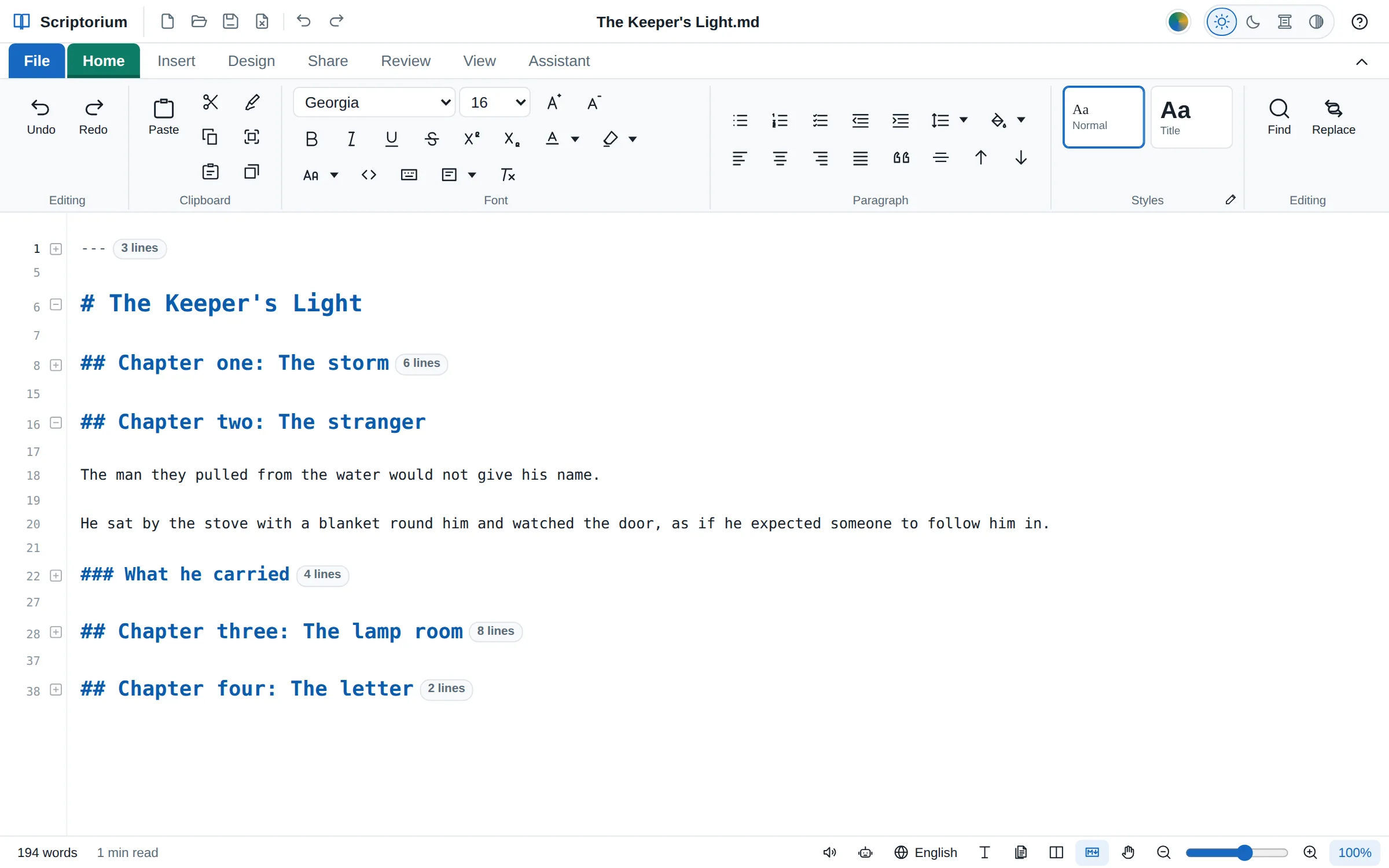
Markdown sebuah buku di tampilan Kode Markdown dengan baris-baris bernomor: bab dua terbuka, bab-bab lainnya terlipat menjadi masing-masing satu baris dengan tanda yang menunjukkan berapa baris isinya
Baru di 3.48Tampilan Kode Markdown

Nomor baris, dan bagian yang bisa dilipat

Setiap baris Markdown punya nomornya, dan tanda minus di samping tajuk, tabel, daftar, blok kode, atau rincian dokumen melipatnya menjadi satu baris, dengan tanda yang menunjukkan berapa baris isinya.

  • Ciutkan semua di Tampilan ▸ Warna Markdown mengubah Markdown menjadi kerangka, Perluas semua membukanya kembali
  • Hanya di tampilan Kode Markdown dan sisi Markdown pada tampilan Berdampingan; halaman tidak pernah menampilkannya
  • Pelipatan hanya mengubah tampilan di layar: setiap baris tetap disimpan, dicetak, dan diekspor
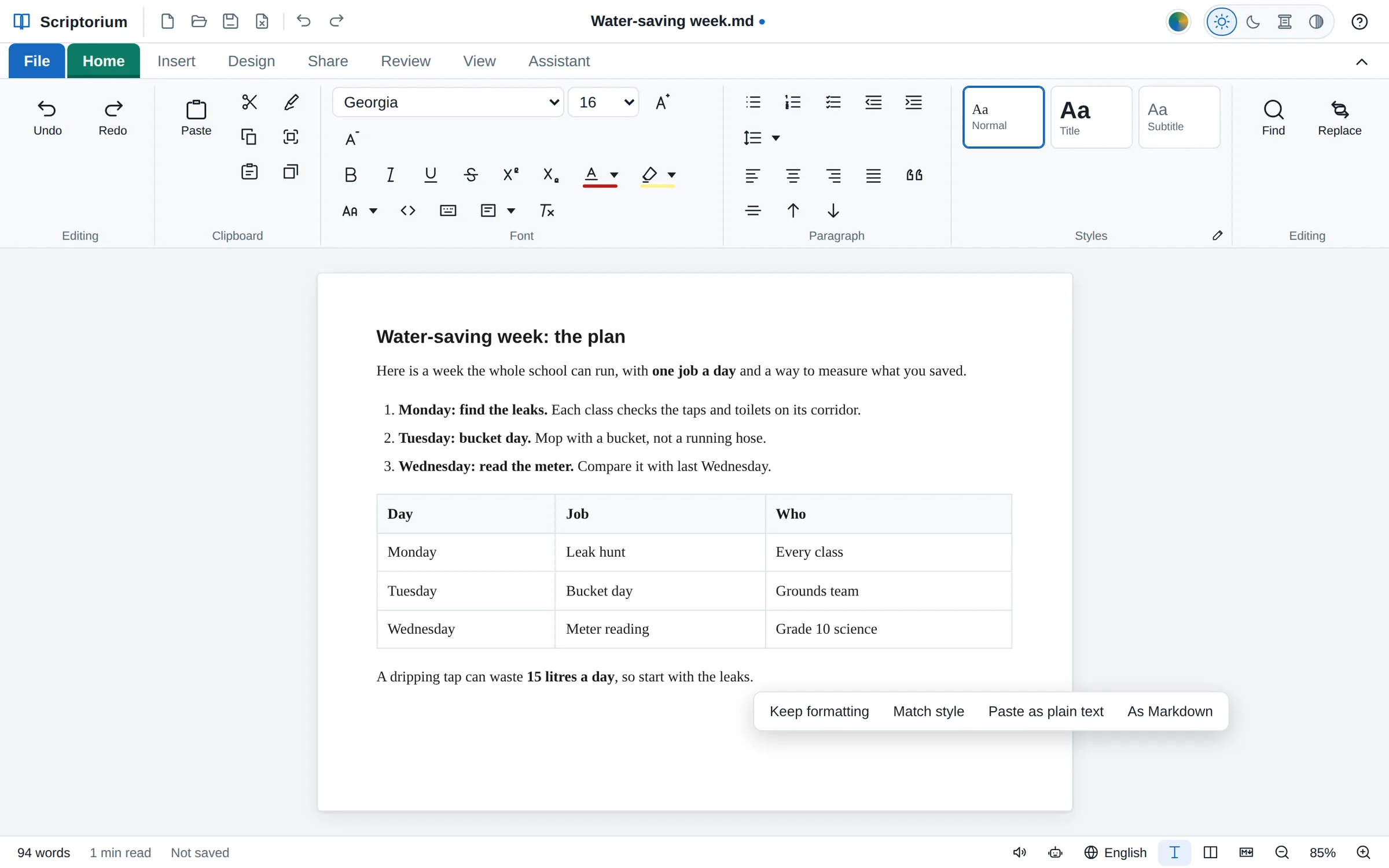
Rencana pekan hemat air yang ditempel dari obrolan AI: tajuk, daftar bernomor dengan kata-kata tebal, dan tabel berisi hari, tugas, dan siapa yang mengerjakannya, dengan pilihan setelah menempel di sampingnya: Pertahankan format, Sesuaikan gaya, Tempel sebagai teks biasa, dan Sebagai Markdown.
Sejak 3.42Tempel

Jawaban AI, ditempel dengan bersih

Tempel dari ChatGPT, Copilot, Claude, Gemini, Perplexity, DeepSeek, atau Grok, dan warna, tombol Salin, ikon situs, serta tanda rujukan dari jendela obrolan tertinggal. Kode tetap menjadi kode, rumus menjadi persamaan yang bisa Anda ubah, dan daftar tetap dengan nomornya.

  • Sebagai Markdown, pilihan yang muncul setelah menempel, menyusun jawaban dari Markdown-nya
  • Diuji dengan isi papan klip yang meniru apa yang ditulis masing-masing dari ketujuh layanan itu

Cara menempelkan jawaban AI menjadi dokumen yang rapi →

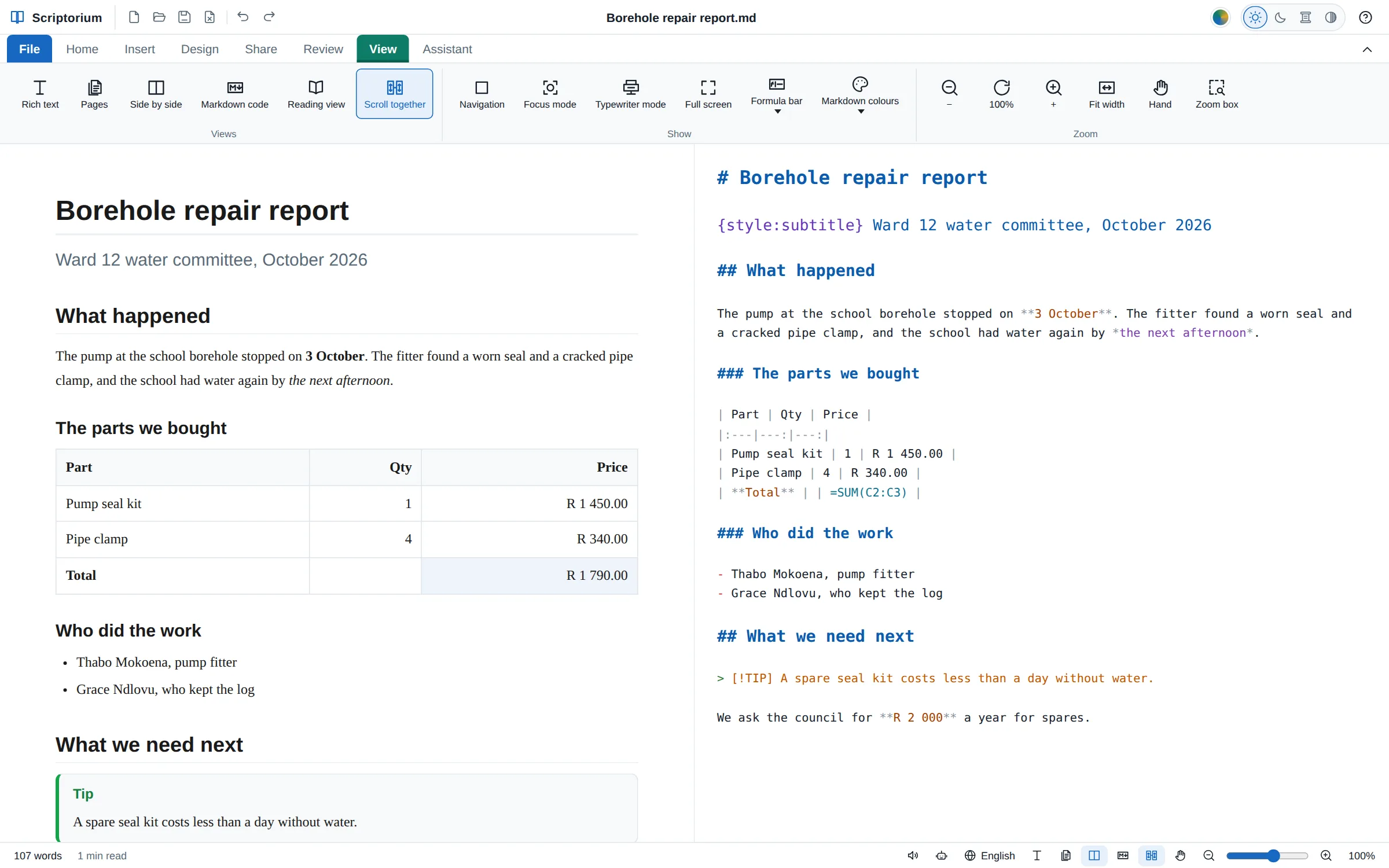
Laporan perbaikan sumur bor dalam tampilan Berdampingan: halamannya di kiri, dan Markdown-nya di kanan, tempat judul # menjadi baris terbesar, tajuk ## lebih kecil, dan tajuk ### lebih kecil lagi, berwarna, di atas tabel, daftar, dan kiat.
Sejak 3.47Tampilan ▸ Kode Markdown

Tajuk sesuai ukurannya, juga di Markdown

Tampilan Kode Markdown menampilkan tajuk # paling besar, lalu ##, ###, dan seterusnya, sama seperti di halaman, sehingga susunan dokumen juga terlihat di kodenya. Berkasnya sendiri tetap teks biasa.

  • Dalam tampilan Berdampingan, halaman dan Markdown-nya tetap sejajar saat Anda menggulir, termasuk tajuk-tajuk yang lebih besar
  • Tajuk sesuai ukurannya di Tampilan ▸ Warna Markdown bisa mematikannya
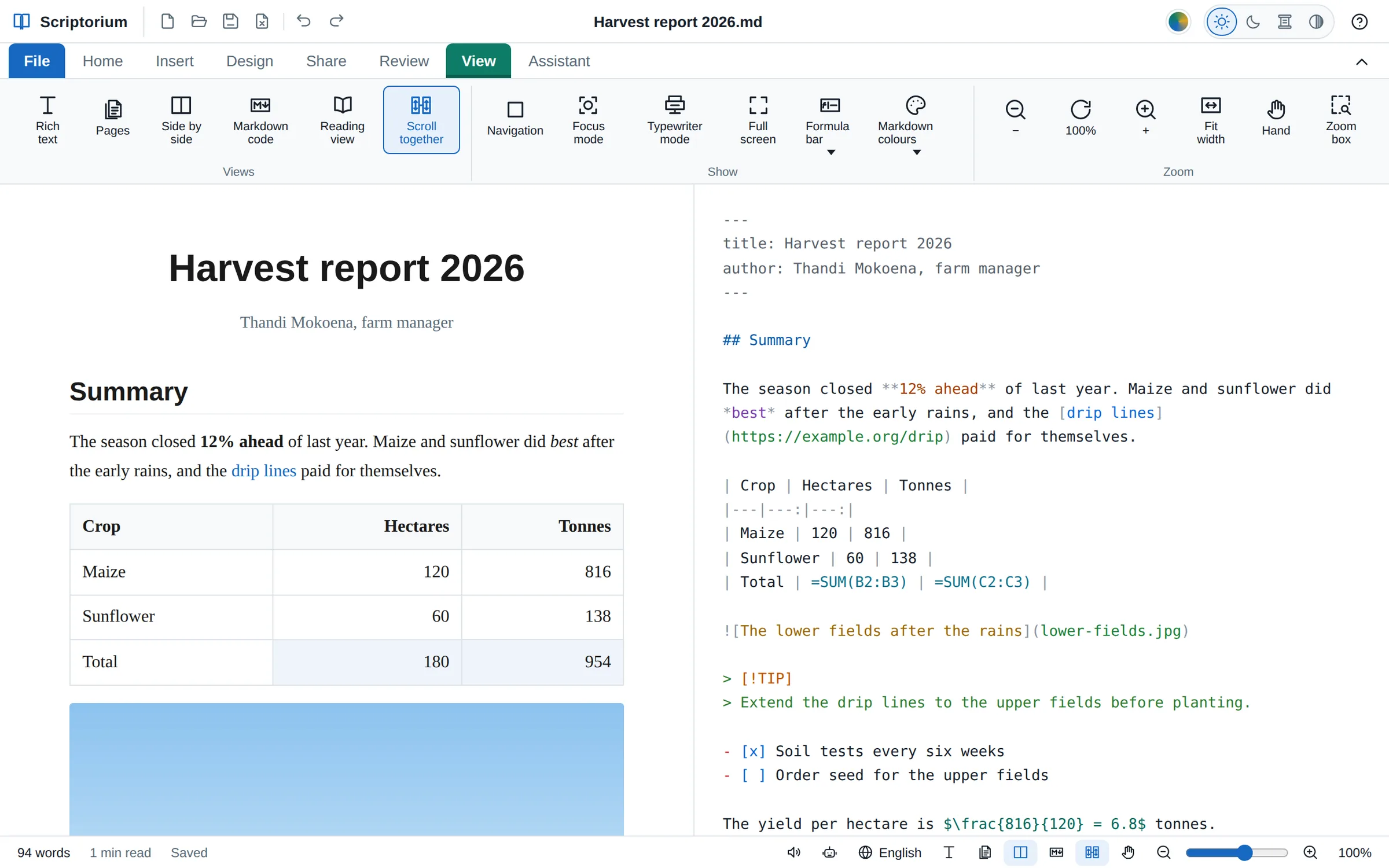
Tampilan Berdampingan dengan Markdown berwarna: di kanan, rincian dokumen di bagian atas berwarna abu-abu, tajuk berwarna biru, kata-kata tebal berwarna oranye, huruf miring berwarna ungu, tautan berwarna biru, garis tabel, rumus berwarna hijau toska, teks gambar berwarna oranye, kotak keterangan berwarna hijau, dan kotak centang berwarna biru; di kiri, laporan yang sama sebagai halaman.
Sejak 3.45Tampilan ▸ Warna Markdown

Markdown berwarna

Tajuk, huruf tebal, tautan, kode, tabel, rumus, dan perintah khas Scriptorium masing-masing punya warna di tampilan Kode Markdown: 32 jenis, empat set warna, atau warna pilihan Anda sendiri. Kode di dalam blok kode diwarnai seperti di editor milik programmer.

  • Hanya tampilan di layar yang berubah; berkasnya tetap Markdown yang sama
  • Gulir bersama menjaga Markdown dan halaman tetap sejajar, berdampingan (sejak 3.44)
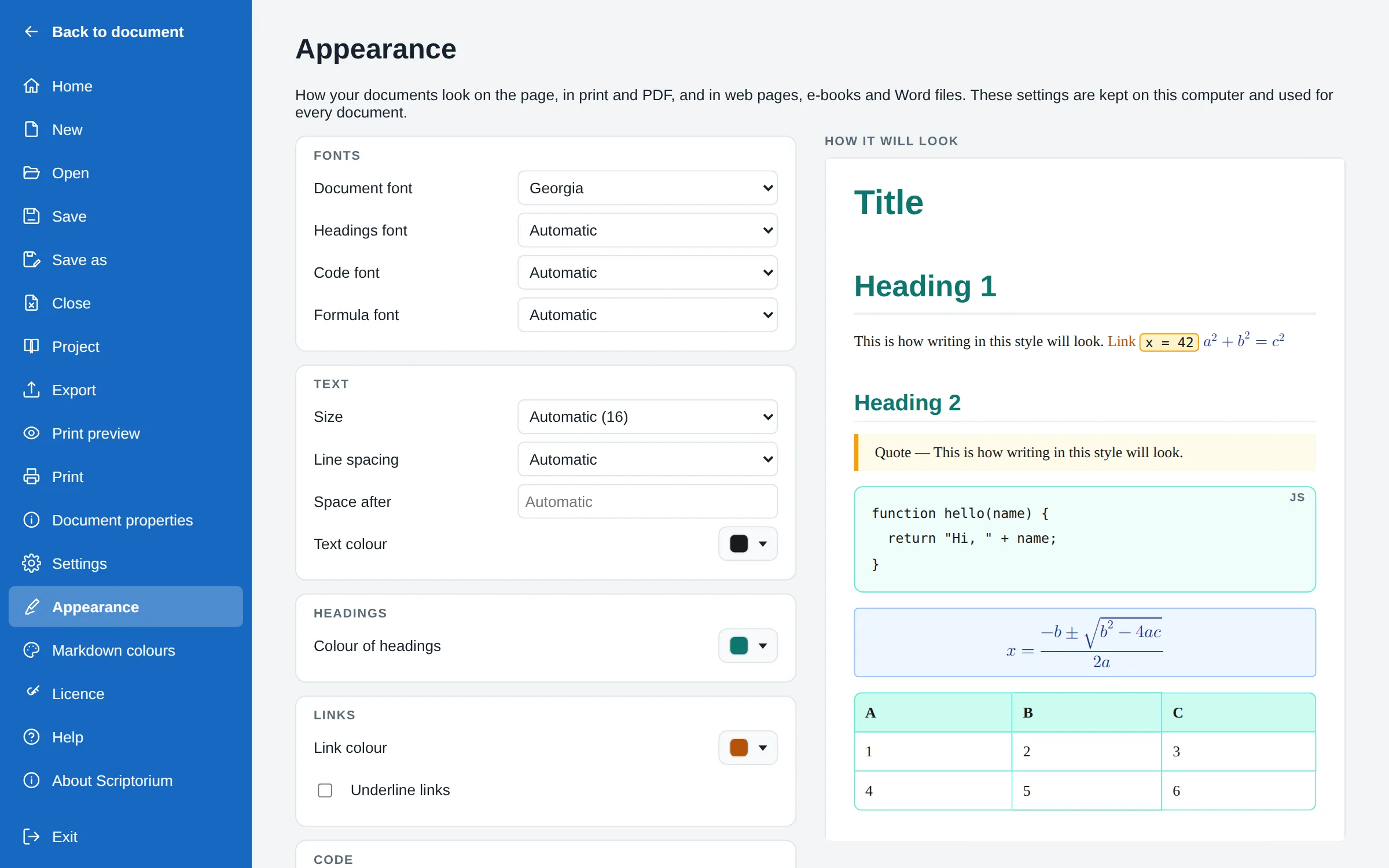
File, Tampilan: pengaturan font, teks, serta warna tajuk dan tautan di kiri, dan di kanan pratinjau dengan tajuk berwarna hijau toska, tautan oranye, kode dengan garis tepi amber, persamaan dalam kotak biru, blok kode dengan garis tepi hijau toska, dan tabel bersudut bulat dengan baris judul hijau toska.
Sejak 3.42File ▸ Tampilan

Dokumen Anda, tampilan Anda

Satu halaman untuk mengatur tampilan dokumen, dengan pratinjau di sampingnya: font untuk tulisan, tajuk, kode, dan rumus, ukuran dan spasi teks, serta warna tajuk, tautan, kode, kutipan, rumus, dan tabel.

  • Dipakai di mana saja: di halaman, saat dicetak dan di PDF, di halaman web, e-book, dan berkas Word
  • Atur ulang tampilan mengembalikan semuanya seperti semula
Sejak 3.42

Enam tombol di bagian atas

Baru, Buka, Simpan, Tutup, Urungkan, dan Ulangi di samping nama dokumen, tab apa pun yang sedang terbuka, serta File ▸ Tutup (Ctrl+W), yang membiarkan Scriptorium tetap terbuka dengan halaman kosong.

Sejak 3.42

Kode yang terlihat jelas

Kode di dalam baris kini punya garis tepi tipis selain warna isiannya, sehingga terlihat di halaman putih, dan Gaya kode, blok kode, serta kutipan bisa diberi warna isian dan garis tepi pilihan Anda.

Sejak 3.46

Pita menu yang pas dengan jendelanya

Pada lebar 1280 piksel atau kurang, setiap grup tetap pada ukurannya: deretan tombol kecil berpindah baris, tombol besar menulis namanya dalam dua baris, dan apa pun yang masih tidak muat bisa digulir ke samping.

Zoom

Zoom dan geser seperti di program gambar.

Untuk yang terbiasa dengan CAD atau Acrobat: roda mouse, alat tangan, dan kotak zoom, di halaman, di tampilan Halaman, Berdampingan, dan Tampilan baca, serta di pratinjau cetak.

Sejak 3.43Bilah status dan tab Tampilan

Roda mouse, alat tangan, dan kotak zoom

Ctrl dan roda mouse memperbesar di sekitar penunjuk, atau roda saja jika Anda lebih suka, seperti di CAD. Seret sambil menekan roda untuk menggeser halaman, klik dua kali roda untuk memaskannya kembali, dan di pratinjau cetak serta Tampilan baca, penunjuknya berupa tangan.

  • Kotak zoom, tampilan sebelumnya dan berikutnya, serta penggeser di bilah status
  • Pratinjau cetak bisa diperbesar dari 5% sampai 1600%, dengan Navigator
  • Halaman diperbesar, tidak pernah ditata ulang: setiap baris tetap berganti baris di tempat yang sama di tingkat zoom berapa pun

Zoom dan geser seperti di CAD →

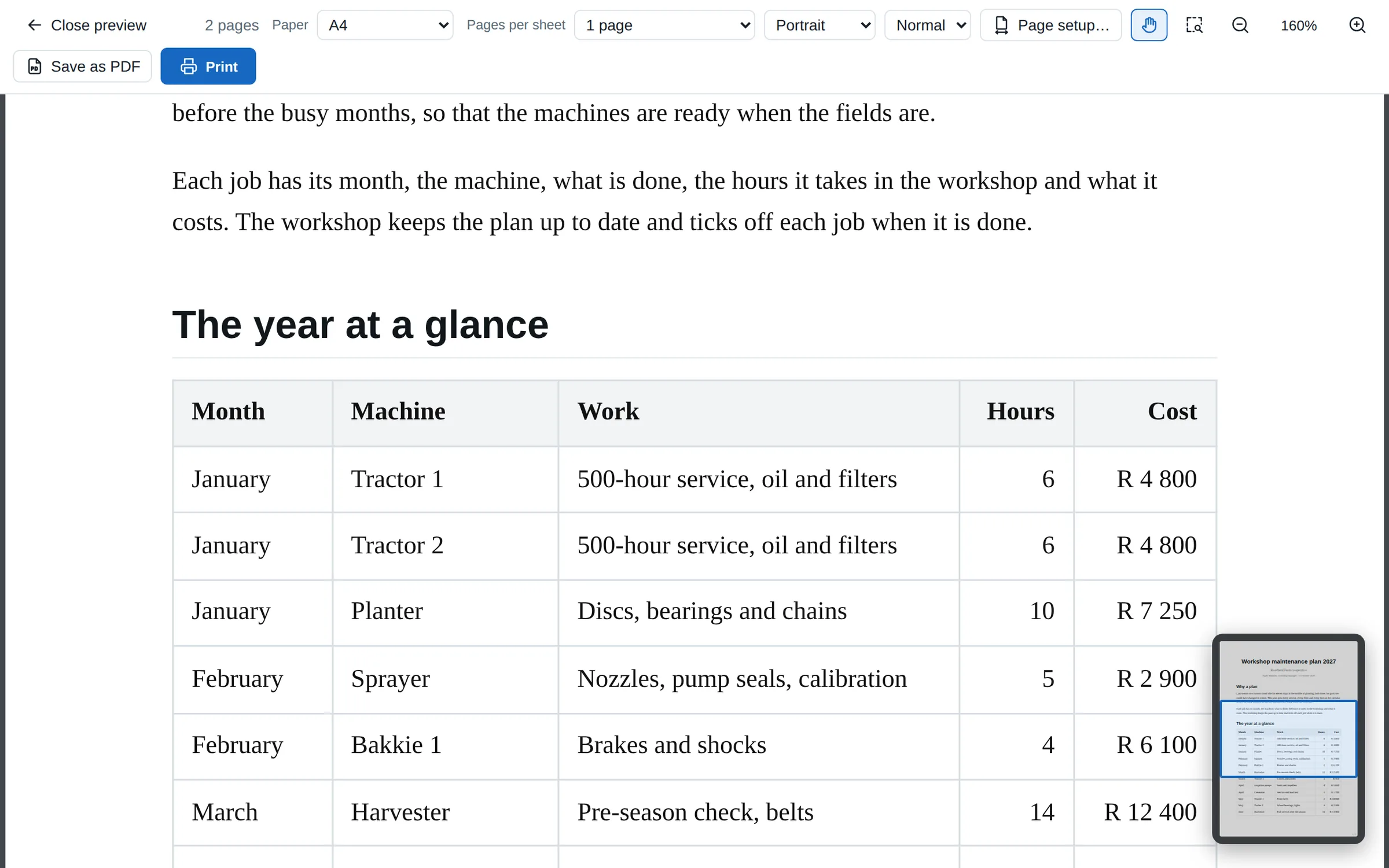
Pratinjau cetak yang diperbesar hingga 160% pada sebuah rencana perawatan: tabel bulan, mesin, dan pekerjaan memenuhi jendela, alat Tangan dipilih di bagian atas, dan di sudut ada Navigator, gambar kecil seluruh halaman dengan kotak biru di sekeliling bagian yang tampil di layar.
Pratinjau cetak pada 160%, dengan alat tangan dan Navigator.
Asisten

Asisten mengenal Scriptorium, dan ia bisa berhitung.

Asisten menulis langsung di halaman, membaca bantuan Scriptorium sendiri, dan menghitung dengan rumus, bukan di luar kepala.

Sejak 3.43Tab Asisten

Asisten yang memahami halaman bantuan

Tanyakan cara melakukan sesuatu, dan asisten mencarinya di bantuan Scriptorium sendiri lalu menjawab berdasarkan bantuan itu, dengan tombol di bawah jawabannya yang membuka halaman bantuannya. Setiap tombol dan item menu dijelaskan di halaman bantuan.

  • Asisten menulis langsung di halaman: catatan kasar menjadi laporan, lengkap dengan ringkasan dan tabel
  • Langganan Claude Anda, kunci Anda sendiri untuk sebuah layanan AI, atau Ollama di komputer Anda sendiri

Asisten yang menyunting dokumen Anda →

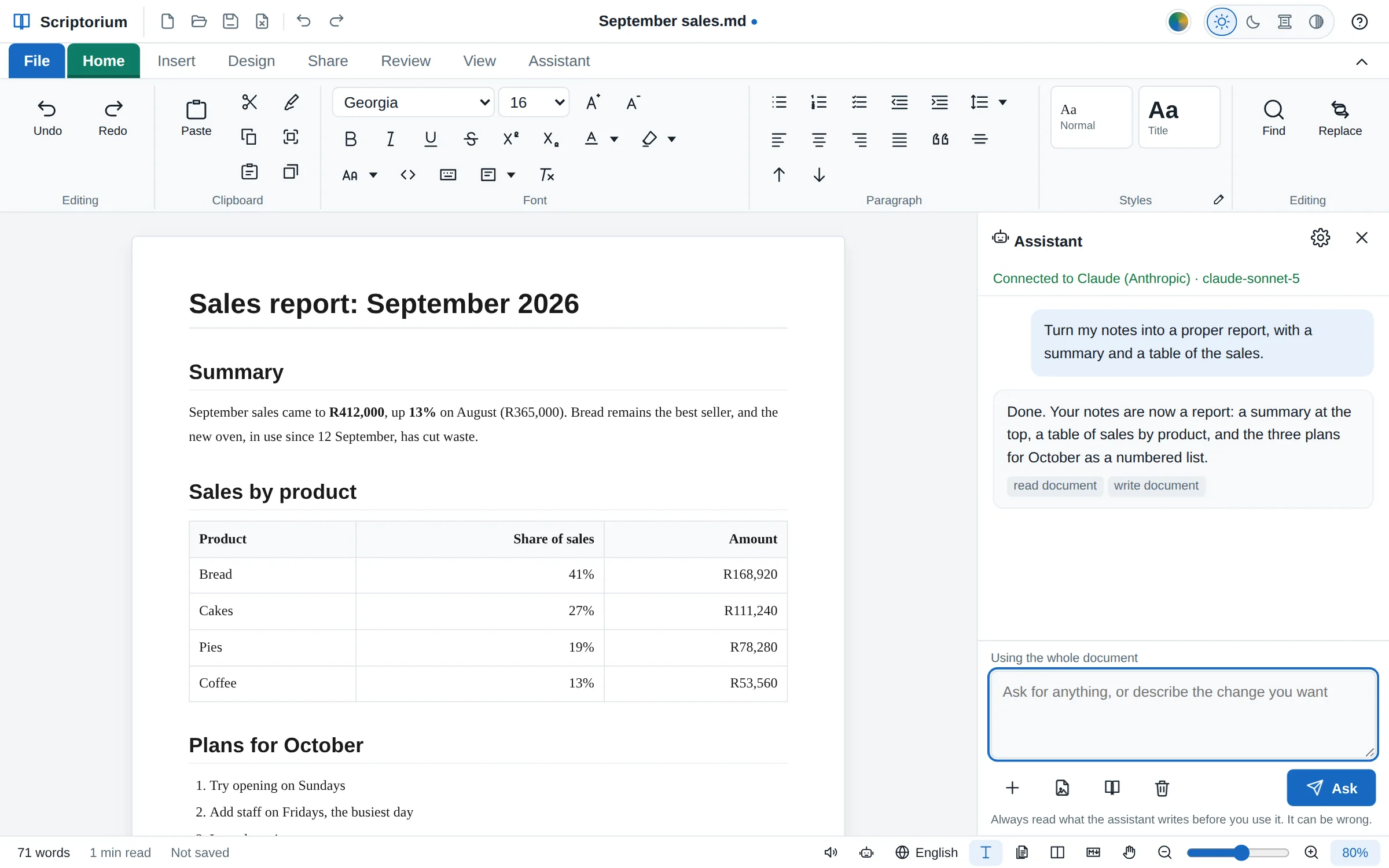
Panel asisten di samping laporan penjualan. Permintaannya berbunyi: ubah catatan saya menjadi laporan yang rapi, dengan ringkasan dan tabel penjualan. Balasannya mengatakan sudah selesai, dan halaman menampilkan laporan yang sudah jadi lengkap dengan ringkasan dan tabelnya.
Catatan kasar diubah menjadi laporan, langsung di halaman.
Sejak 3.44

Asisten menghitung dengan rumus

Asisten menghitung rumus apa pun berdasarkan isi dokumen, bukan di luar kepala, dan menulis rumus alih-alih mengetik totalnya, sehingga hasilnya ikut berubah saat angka-angkanya berubah.

Sejak 3.46

Asisten mengenal fitur-fitur baru

Asisten tahu cara membuat koran dengan berita dalam kolom, faktur dengan PPN, tabel yang dipakai rumus lain lewat namanya, dan aljabar dengan huruf.

Sejak 3.46

Matematika dibacakan sebagai matematika

Fitur Bacakan mengucapkan hasil seperti seorang guru: “the fraction 5 plus or minus the square root of 13 over 2”, dan penjumlahan sebagai “the sum from i equals 1 to n of”.

Android

Di tablet juga.

Aplikasi Android bisa mencetak, membuat PDF, dan menyimpan berkas Word di tempat yang Anda pilih, dan memakai ikon buku dan pena bulu khas Scriptorium.

Sejak 3.47

Cetak dan PDF

Cetak dan PDF memakai fitur cetak bawaan Android, dengan halaman yang sama seperti yang dicetak versi desktop, di kertas yang diatur untuk dokumen itu. Daftar printer Android menyertakan Simpan sebagai PDF.

Sejak 3.47

Word dan format lainnya, di tempat yang Anda pilih

Berkas Word, halaman web, e-book, OpenDocument, RTF, dan teks biasa disimpan lewat jendela Simpan milik Android sendiri: Anda memilih foldernya, Download, atau sebuah drive.

Sejak 3.47

Ikonnya sendiri, dan uji coba yang adil

Buku dan pena bulu di layar utama, versi aplikasi yang sebenarnya di halaman Tentang, dan uji coba yang melanjutkan sisa harinya saat aplikasi dipasang kembali.

Unduh aplikasi Android (Android 7 atau yang lebih baru) →

Baru di 3.50

Lisensi Anda ikut pindah bersama Anda.

Satu lisensi berlaku untuk satu komputer, dan saat Anda berganti komputer, lisensi itu ikut pindah, langsung dari Scriptorium. Dan pada halaman berwarna, warnanya kini tampak menembus gambar-gambar di atasnya.

Baru di 3.50

Pindahkan lisensi Anda ke komputer baru

Di komputer lama, File ▸ Lisensi ▸ Pindahkan ke komputer lain… lalu kode komputer baru; di komputer baru, Saya sudah membayar — ambilkan lisensi saya. Lisensi yang sama, nomor seri yang sama, dan semua pembaruan tetap gratis.

Baru di 3.50

Komputer lama sudah tidak ada?

Masukkan kunci lisensi Anda di komputer baru, dan Scriptorium akan menawarkan Pindahkan ke komputer ini; komputer lama menjadi pembaca saja saat berikutnya terhubung ke internet. Atau kirimi kami pesan, dan kami yang akan memindahkannya.

Baru di 3.50

Gambar di halaman berwarna

Di halaman yang punya warna sendiri, bentuk dan diagram membiarkan warna itu tembus, alih-alih tampil di atas kotak putih: di layar, di kertas, di PDF, dan di Word.

Versi demi versi

Dua puluh satu versi sejak 4 Oktober.

Masing-masing gratis bagi siapa saja yang punya lisensi; versi terbaru berisi semuanya.

  1. 3.622 November 2026

    Bagan masuk ke Word dan PowerPoint sebagai bagan sungguhan yang bisa Anda ubah, dengan angka-angkanya di dalam berkas, atau sebagai gambar jika Anda memilihnya; ekspor ke Excel juga membawanya, masing-masing di lembar kerjanya sendiri; dan bagan dari dokumen Word atau buku kerja Excel masuk sebagai bagan. Grafik trigonometri digambar dalam derajat kecuali Anda memilih radian, dan titik-titik grafik bisa dituliskan dengan jumlah desimal yang Anda minta.

  2. 3.612 November 2026

    Grafik dari rumus, seperti yang digambar guru matematika: kurva, garis lurus, pertidaksamaan, dan lingkaran pada sumbu koordinat, lengkap dengan titik potong sumbu, titik balik, titik potong antarkurva, dan asimtotnya yang dihitung dan ditandai, dalam derajat atau radian, pada kertas grafik atau sebagai sketsa. Kotak pendaftaran meminta nama asli dan alamat email, dan sejak 3.60.1 jendela pembaca gratis tidak ikut terekam dalam tangkapan layar di Windows dan Android. Sejak 3.61.1, pembaca buku membacakan novel, dengan suara tersendiri untuk setiap tokoh, dan ada dua buku lagi di rak: Lamplight & Ash dan Calligraphy Made Easy.

  3. 3.6030 Oktober 2026

    Bagan dari tabel, seperti di Word dan Excel: kolom, batang, garis, area, lingkaran, donat, dan sebar, bertumpuk atau berdampingan, dengan garis pada sumbunya sendiri, digambar di bawah tabelnya dan ikut berubah bersamanya, serta di PDF, halaman web, Word, dan slide.

  4. 3.5927 Oktober 2026

    Bantuan memperlihatkan apa yang dijelaskannya: di 33 halaman, tabel, bentuk, diagram, rumus, rencana, atau peragaan slide digambar persis seperti tampilannya nanti di dokumen Anda, dengan Markdown pembentuknya tinggal sekali tekan tombol, dalam ke-60 bahasa. Sejak 3.59.1, halaman yang ditempel dari situs web mempertahankan kotak Catatan dan daftar isinya, dan halaman web buatan Scriptorium terbuka lagi sebagai dokumen yang sama.

  5. 3.5726 Oktober 2026

    Pembaca untuk buku-buku Momo Designs, di File ▸ Buku: sebagian dari setiap buku gratis, sisanya dibuka dengan kunci di dua perangkat, dan tidak ada yang bisa dicetak atau disalin. Sejak 3.57.1, bantuan menjelaskan semua yang dilakukan Scriptorium, dalam 89 halaman yang saling terhubung.

  6. 3.5626 Oktober 2026

    Git di tab Bagikan: commit, pull, dan push dengan server Git mana pun, memakai Git di komputer Anda atau Git bawaan Scriptorium, serta sebuah kotak untuk repositori, servernya, dan masuk ke server. Sejak 3.55.1, dokumen panjang yang ditulis asisten datang bagian demi bagian, dan panjang jawaban maksimum bisa Anda atur sendiri.

  7. 3.5525 Oktober 2026

    Alat-alat asisten, masing-masing Otomatis, Selalu izinkan, Tanya dulu, atau Nonaktif, dan sebuah kartu di obrolan saat salah satunya bertanya; alat-alat baru untuk mencari kata, mengubah satu bagian, membaca halaman web, dan mencari di web, dengan sumbernya ditampilkan; peragaan slide yang disimpan sebagai video, MP4 atau WebM, lengkap dengan narasinya; dan seluruh dokumen yang ditulis ulang asisten bisa diurungkan.

  8. 3.5419 Oktober 2026

    Rencana proyek: tugas-tugas, durasi, dan tautannya, dijadwalkan dengan jalur kritis dan digambar sebagai diagram Gantt, ringkasan, garis waktu, diagram jaringan, papan, dan beban kerja setiap orang; garis dasar, perataan beban kerja, serta impor dan ekspor berkas Microsoft Project.

  9. 3.5319 Oktober 2026

    Narasi peragaan slide dengan suara komputer atau suara para pemeran; slide dengan ukuran apa pun untuk banner, iklan, dan postingan, disimpan sebagai GIF animasi; kata-kata yang tidak dibacakan; dan asisten yang bisa menekan setiap tombol.

  10. 3.5218 Oktober 2026

    Peragaan slide yang beranimasi blok demi blok, melatih pengaturan waktunya, dan merekam narasi Anda; slide berikutnya setelah narasi selesai; delapan master slide lagi, tata letak, dan empat templat peragaan slide; diagram tanpa latar.

  11. 3.5118 Oktober 2026

    Peragaan slide dari dokumen apa pun: Tampilan Penyaji, pena, penyorot, dan penunjuk laser, tombol pintasan seperti di PowerPoint, delapan tampilan dan tujuh transisi, catatan pembicara yang dibacakan, Penyortir Slide, handout PDF, dan berkas PowerPoint.

  12. 3.5013 Oktober 2026

    Lisensi Anda ikut pindah ke komputer baru, langsung dari Scriptorium; bentuk dan diagram membiarkan warna halaman tembus; aplikasi yang dibiarkan terbuka tetap tahu bahwa uji cobanya sudah diakhiri.

  13. 3.4912 Oktober 2026

    Hasil yang meluap ke sel-sel di sekitarnya, seperti di Excel 365: FILTER, SORT, UNIQUE, GROUPBY, PIVOTBY, dan 33 fungsi Excel lainnya; LAMBDA dan fungsi buatan Anda sendiri; buku kerja Excel yang mempertahankannya.

  14. 3.4812 Oktober 2026

    Warna di belakang halaman, paragraf, dan sel yang ikut tercetak; format angka, nama, kolom berdasarkan nama, dan baris total seperti di Excel, isi otomatis, serta ekspor dan impor buku kerja Excel; Markdown yang dicetak apa adanya, dengan baris bernomor dan bisa dilipat.

  15. 3.4712 Oktober 2026

    Garis yang bisa dihilangkan dari tabel; 88 fungsi Excel lagi (110 jika dihitung dengan nama-nama lamanya) untuk statistik, obligasi, basis data, dan satuan; tajuk sesuai ukurannya di Markdown; mencetak, PDF, dan Word di Android, serta uji coba yang tetap bertahan setelah pemasangan ulang.

  16. 3.4612 Oktober 2026

    Aljabar dengan huruf, dijawab dalam notasi matematika; pita menu yang pas dengan jendelanya; ikon khas Scriptorium di Android, dan halaman Beranda yang pas di layar ponsel.

  17. 3.4512 Oktober 2026

    Tampilan Halaman; koran dengan tab Kolom dan tulisan di atas gambar; Markdown berwarna; tabel bersudut bulat dan terpotong.

  18. 3.4411 Oktober 2026

    Rumus seperti di Excel, di tabel dan di dalam kalimat; matematika apa pun; 28 templat, delapan belas di antaranya bisa menghitung; Markdown dan halaman yang bergulir bersama; asisten yang bisa berhitung.

  19. 3.4311 Oktober 2026

    Zoom dan geser seperti di CAD dan Acrobat; proyek di halaman Beranda; asisten yang membaca halaman bantuan; setiap tombol dijelaskan di halaman bantuan.

  20. 3.42.16 Oktober 2026

    Perbaikan: tombol-tombol Tempel, Sesuaikan gaya, jeda halaman di berkas Word, Mode mesin ketik, dan daftar bahasa di Periksa ejaan.

  21. 3.424 Oktober 2026

    Halaman Beranda; jawaban AI yang ditempel dengan bersih; File ▸ Tampilan; persamaan yang diletakkan di tempat yang Anda tentukan; Pisahkan tabel, dan tabel panjang di kertas.

Coba semuanya dengan pekerjaan Anda sendiri.

Empat belas hari dengan semua fitur aktif, tanpa akun dan tanpa kartu kredit. Setelah itu USD 99 sekali bayar, atau pembaca Markdown gratis.

Unduh uji coba gratis Semua yang bisa dilakukan Scriptorium