Scriptorium
3.62 版新功能
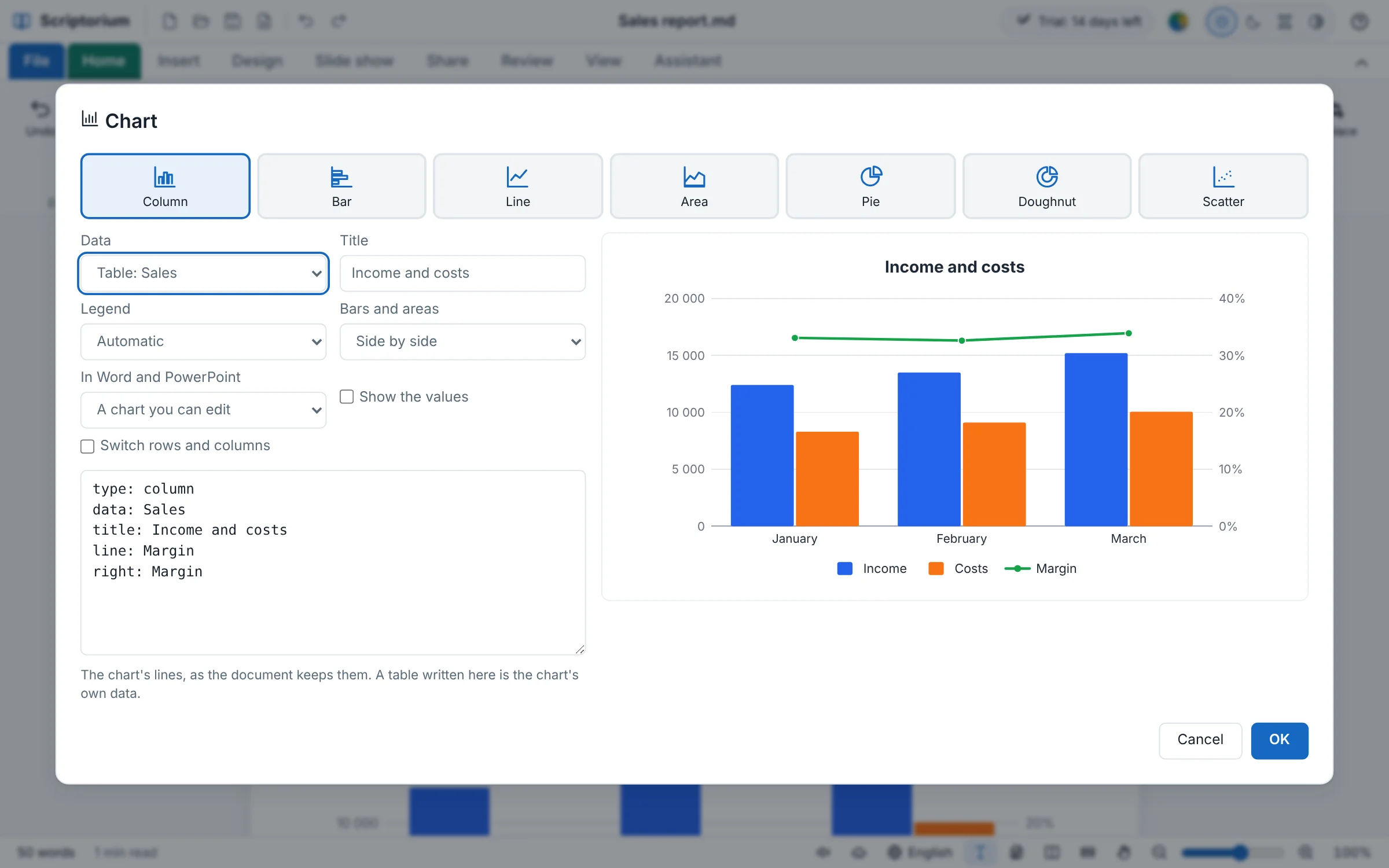
在 Word 和 PowerPoint 裡也是真正的統計圖表
統計圖表進入 Word 和 PowerPoint 後,仍是能在那裡編輯的統計圖表,數字就放在檔案裡;從 Word 和 Excel 匯入時,它也依然是統計圖表。
 Scriptorium 3.62 · 適用於 Windows、Linux 和 Android 平板電腦
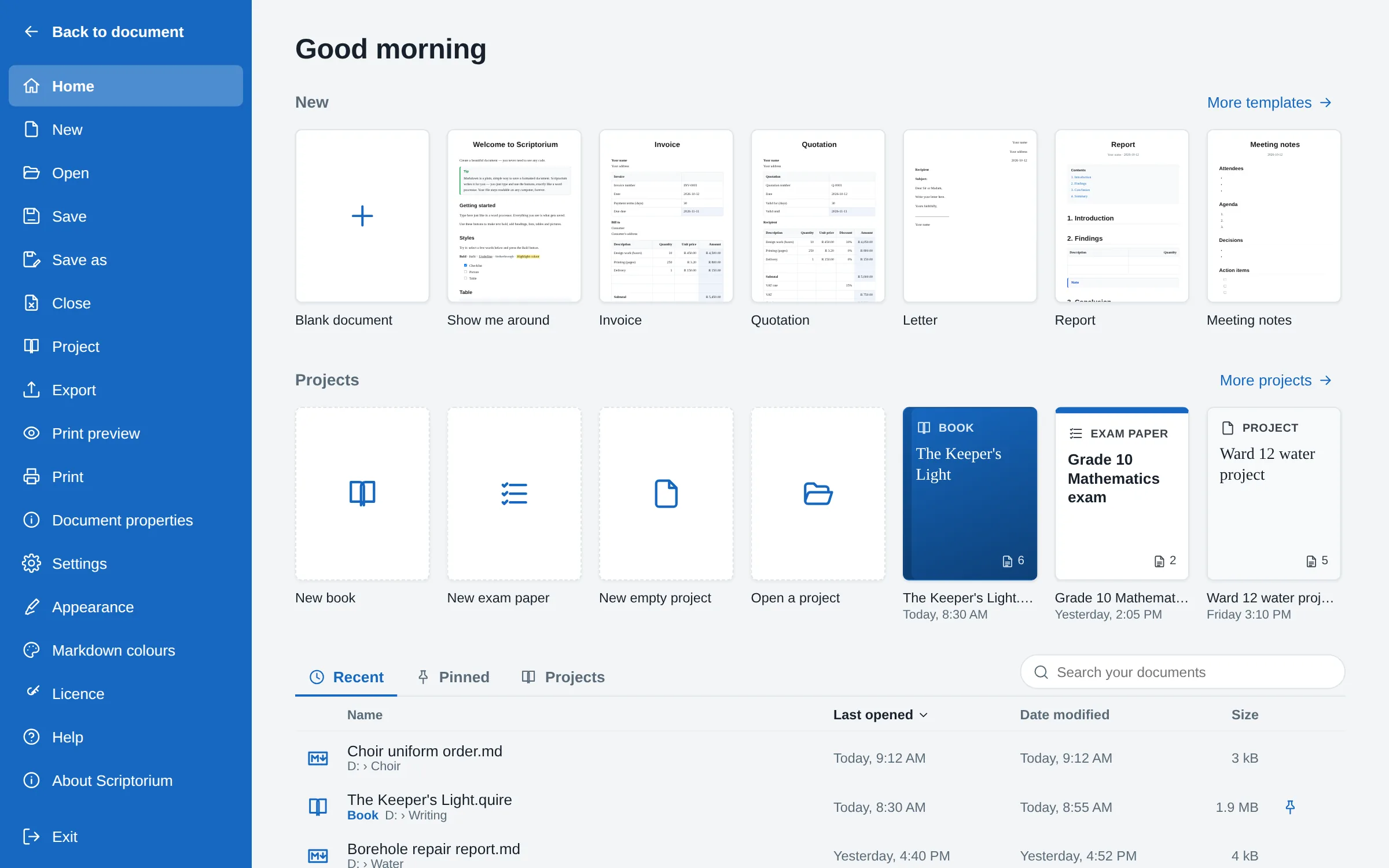
ChatGPT、Claude 和 Gemini 都用 Markdown 寫作。Scriptorium 把它變成一份像樣的文件,也讓您用早已熟悉的功能區來寫,一個符號都不必學。書籍、試卷、歌譜和報告,想聽的話還能朗讀出來,支援 60 種語言,全都在您自己的電腦上完成。
14 天免費試用,所有功能全部開放,不必註冊帳號,也不需要信用卡。試用期過後,它仍然是免費的 Markdown 閱讀器,想用多久就用多久。

Scriptorium 3.57 能在專屬的閱讀器裡閱讀 Momo Designs 的書籍:一本食譜和一本小說,每本都有一部分可以免費閱讀。再往下是 3.56 版的 Git,以及 3.55 版的助理工具和影片。所有新功能,附圖說明。
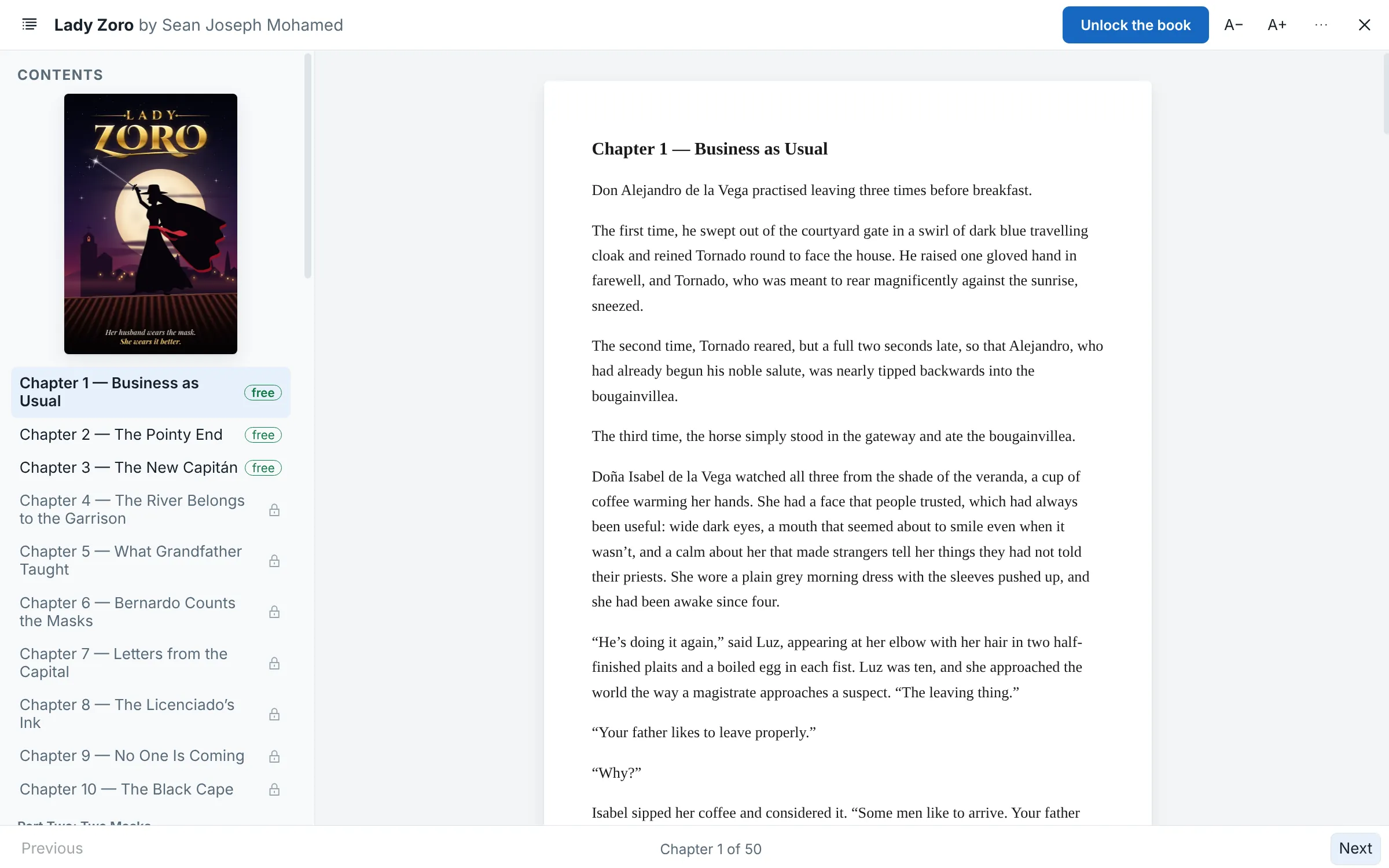
檔案 ▸ 書籍列出 Momo Designs 的書籍:《Kitchen Made Easy》是一本食譜,收錄 218 道菜,每道菜都附有圖片;《Lady Zoro》和《Lamplight & Ash》是兩部小說;《Calligraphy Made Easy》是一本教您寫出漂亮字體的指南。每本書都有一部分可以免費閱讀;其餘部分要用您購買這本書時取得的金鑰開啟,這組金鑰可以在兩台裝置上使用:一台電腦和一支手機。
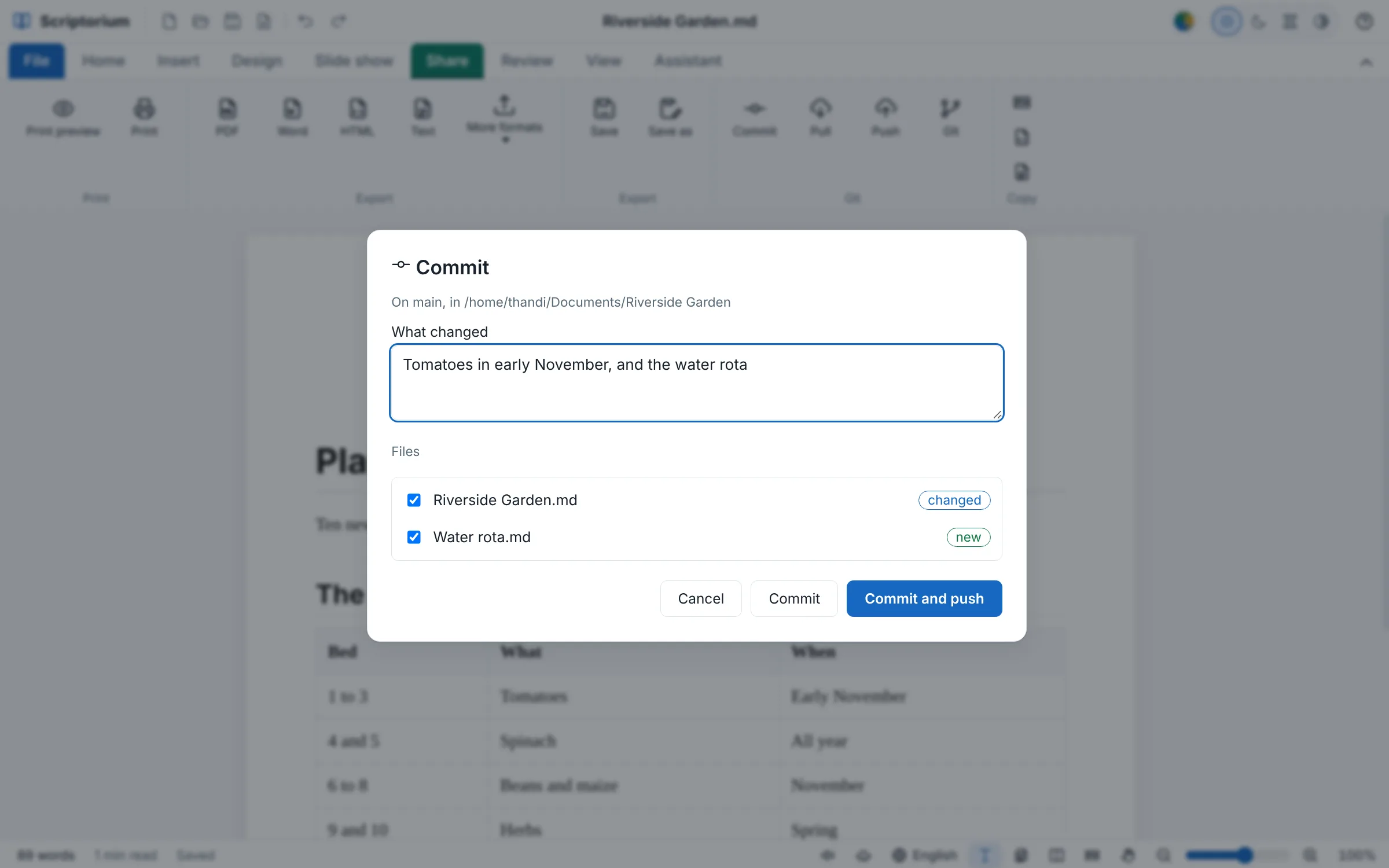
提交會把您作品的這個版本保留下來,並附上一句改了什麼的說明。推送把您的提交傳送到伺服器,拉取則把其他人推送的內容取回來。如果兩個人改了同樣的幾行,兩個版本都會留在檔案裡,並加上標示,由您來選擇;復原拉取則會讓一切回到原來的樣子。
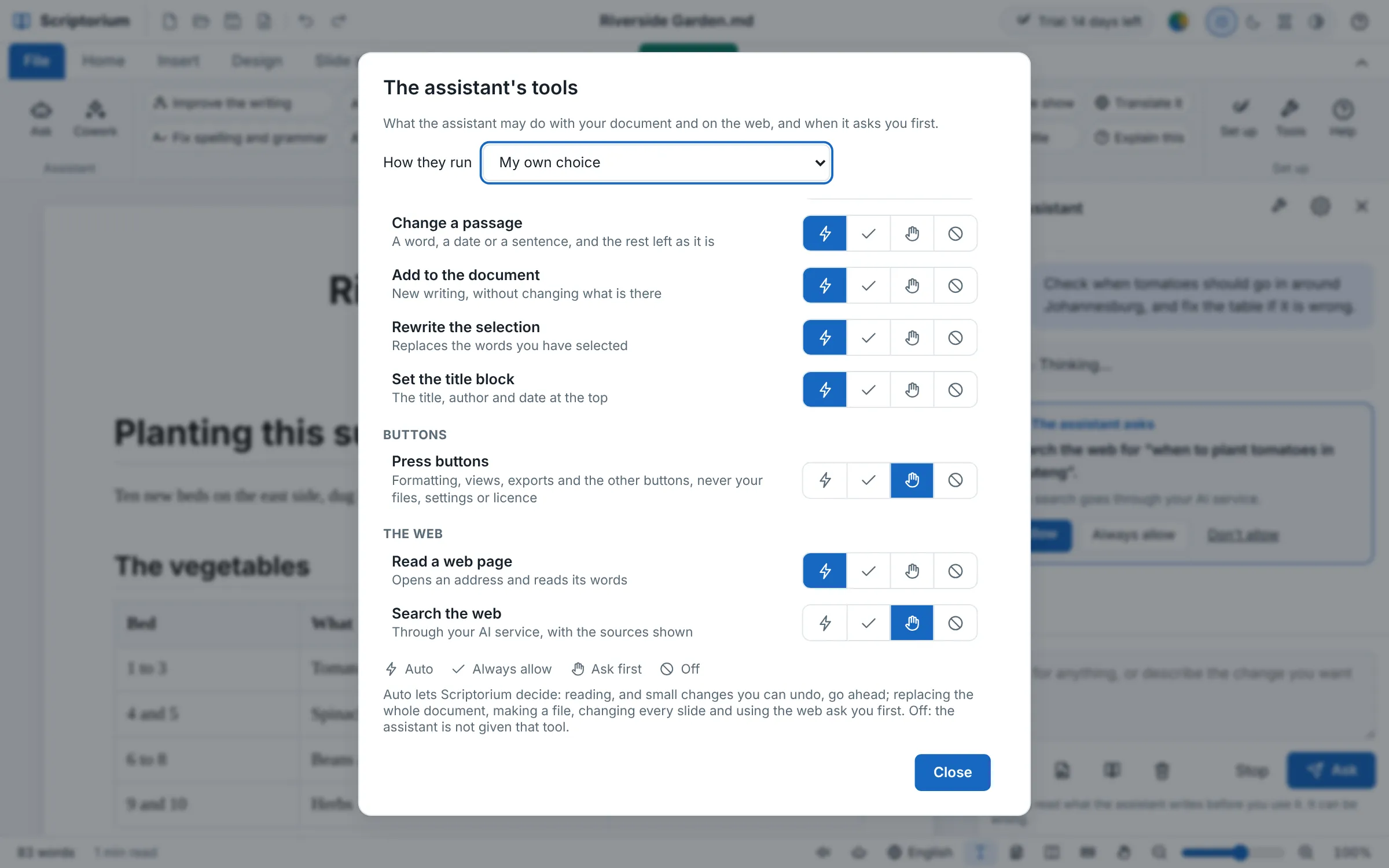
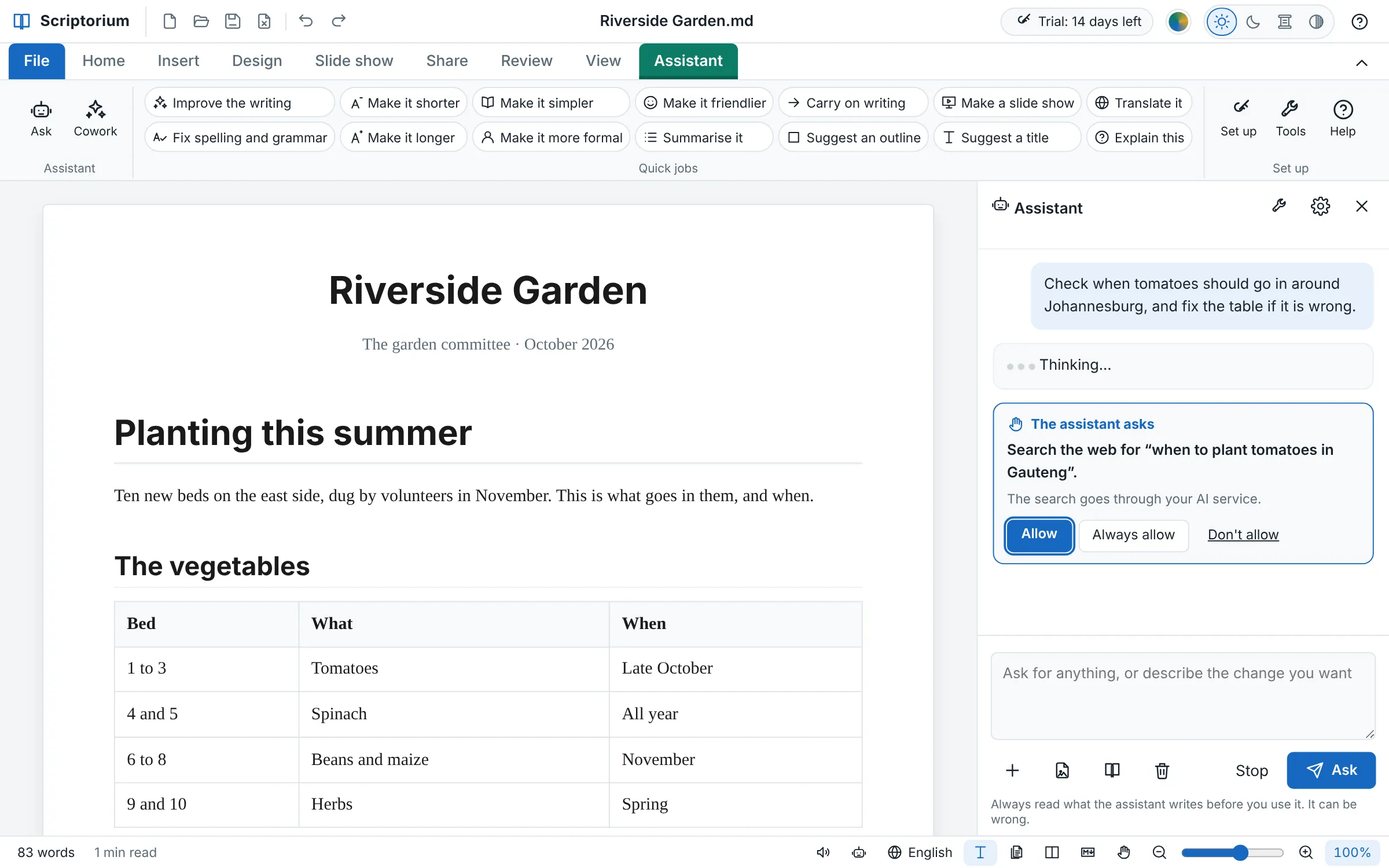
助理使用的每個工具都列了出來:讀取文件、撰寫文件、修改一段文字、按下按鈕、讀取網頁、上網搜尋。每個工具都可以設為自動、一律允許、先詢問或關閉。設為自動時,由 Scriptorium 決定:讀取內容和小變更會直接進行;取代整份文件、產生檔案、變更所有投影片或使用網路,則會先在對話中用一張卡片詢問您。
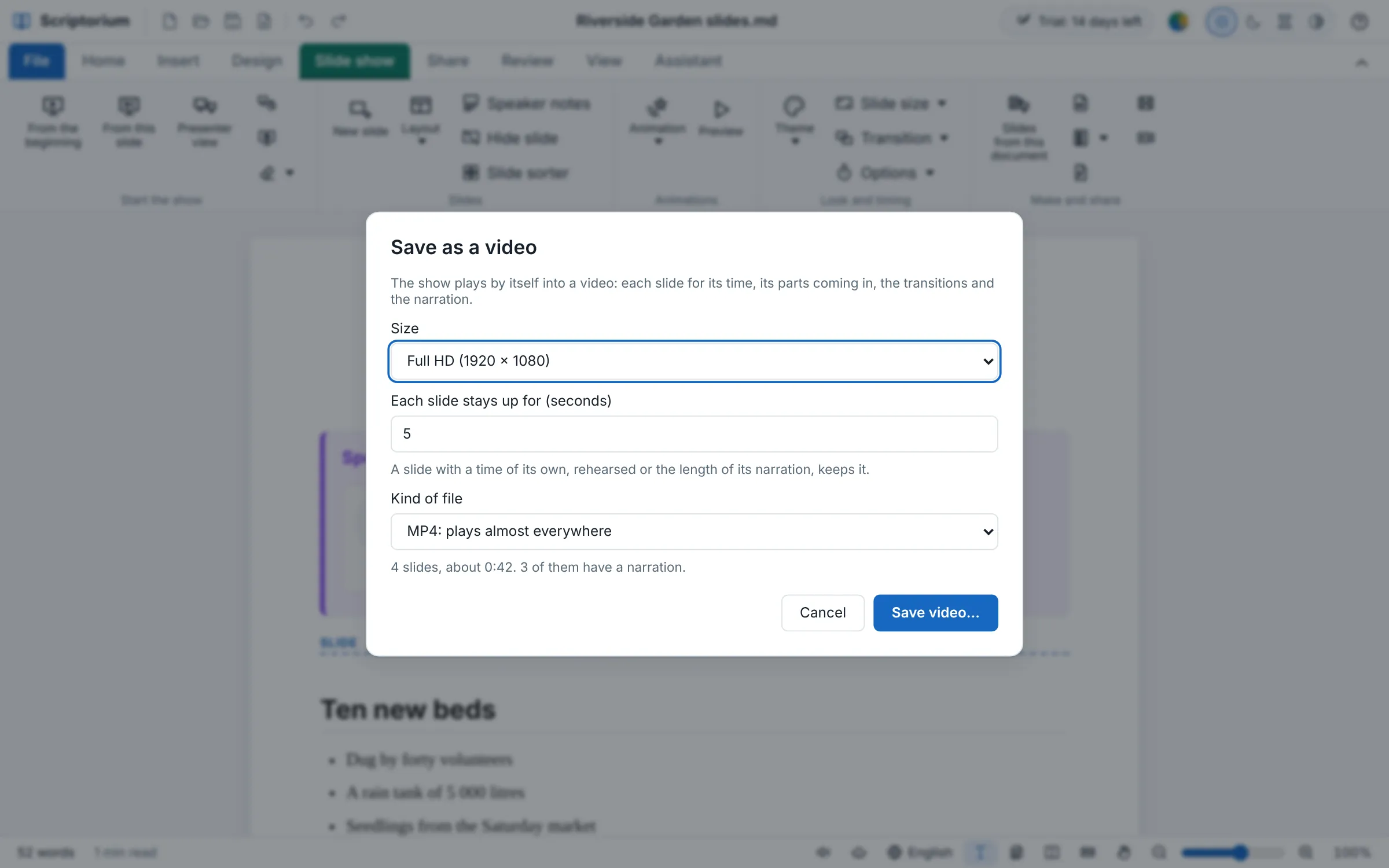
影片會讓放映自己播放,錄成一段影片:每張投影片停留它自己的時間,重點隨著各自的動畫出現,投影片之間有轉場效果,旁白就是影片的聲音,可以是您自己的聲音,也可以是電腦語音。製作影片比實際講一遍還快,做好的影片在 PowerPoint、手機和 YouTube 上都能播放。
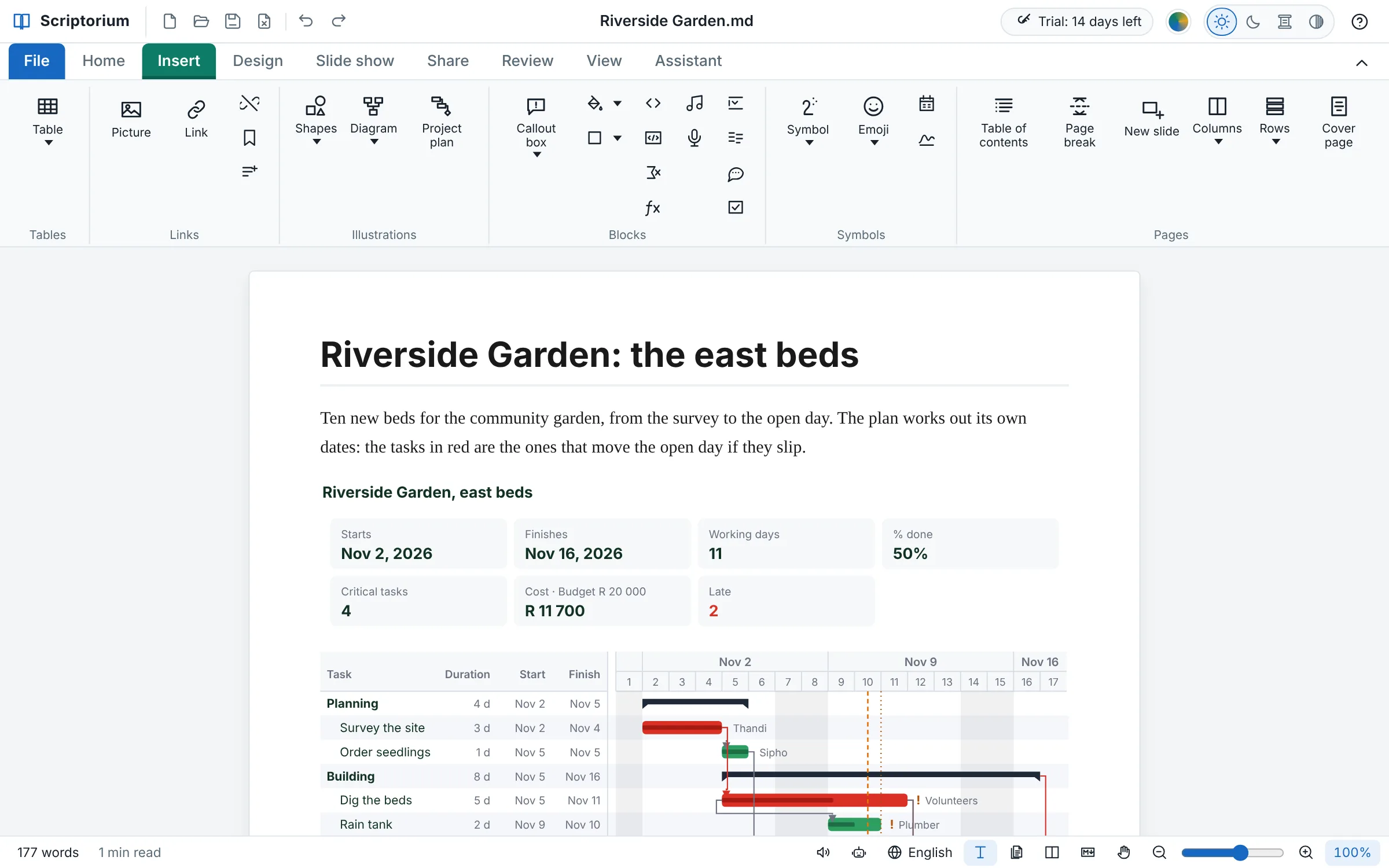
和 Project 一樣的工作表:每項工作要多久、接在哪項之後、由誰負責、進行到哪裡。把一項工作縮排,上面那一項就成為摘要工作,把底下的工作加總起來。Scriptorium 會避開週末和假日,算出每項工作的開始與結束日期,並在您輸入的同時,在表格旁邊畫出甘特圖。
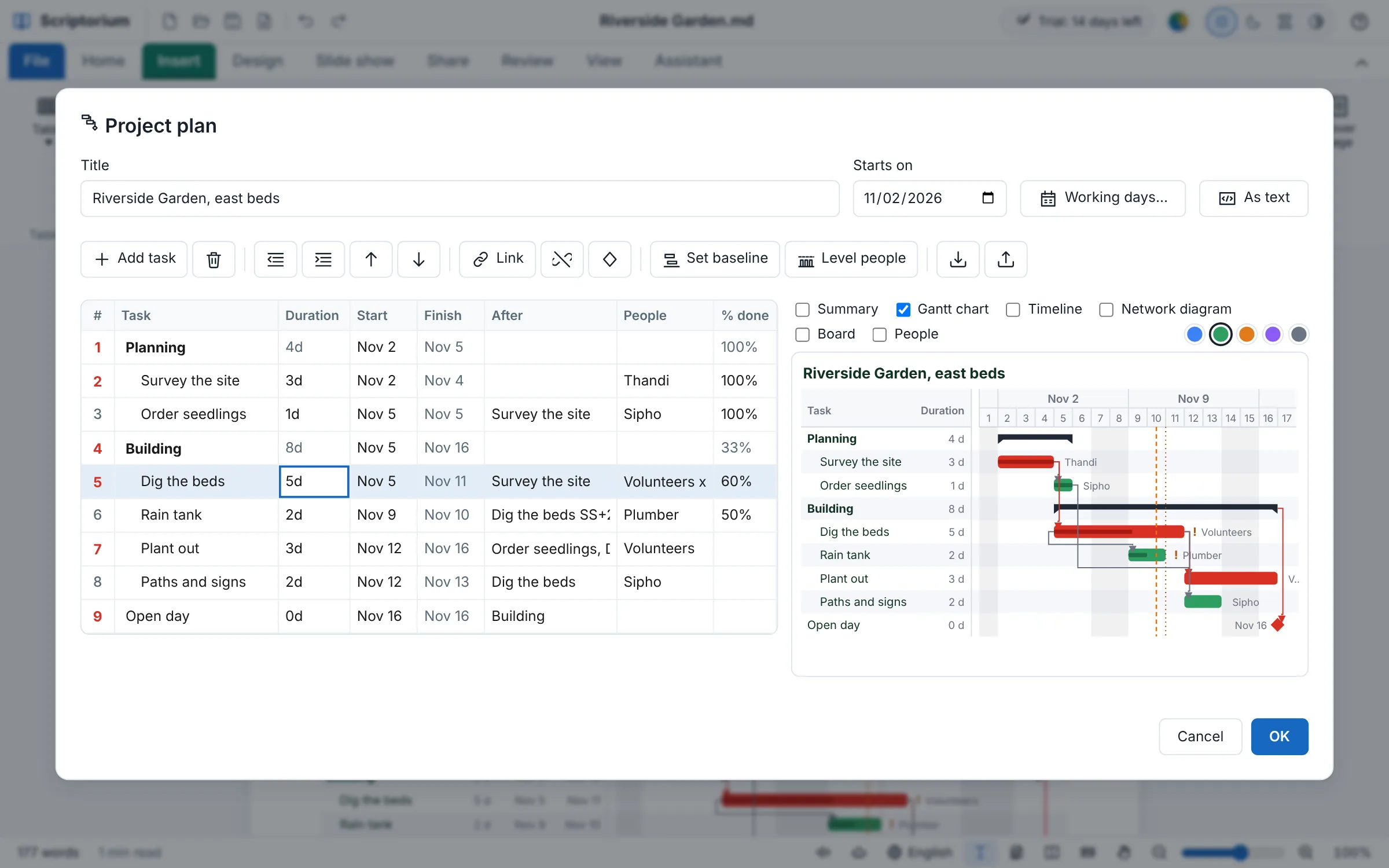
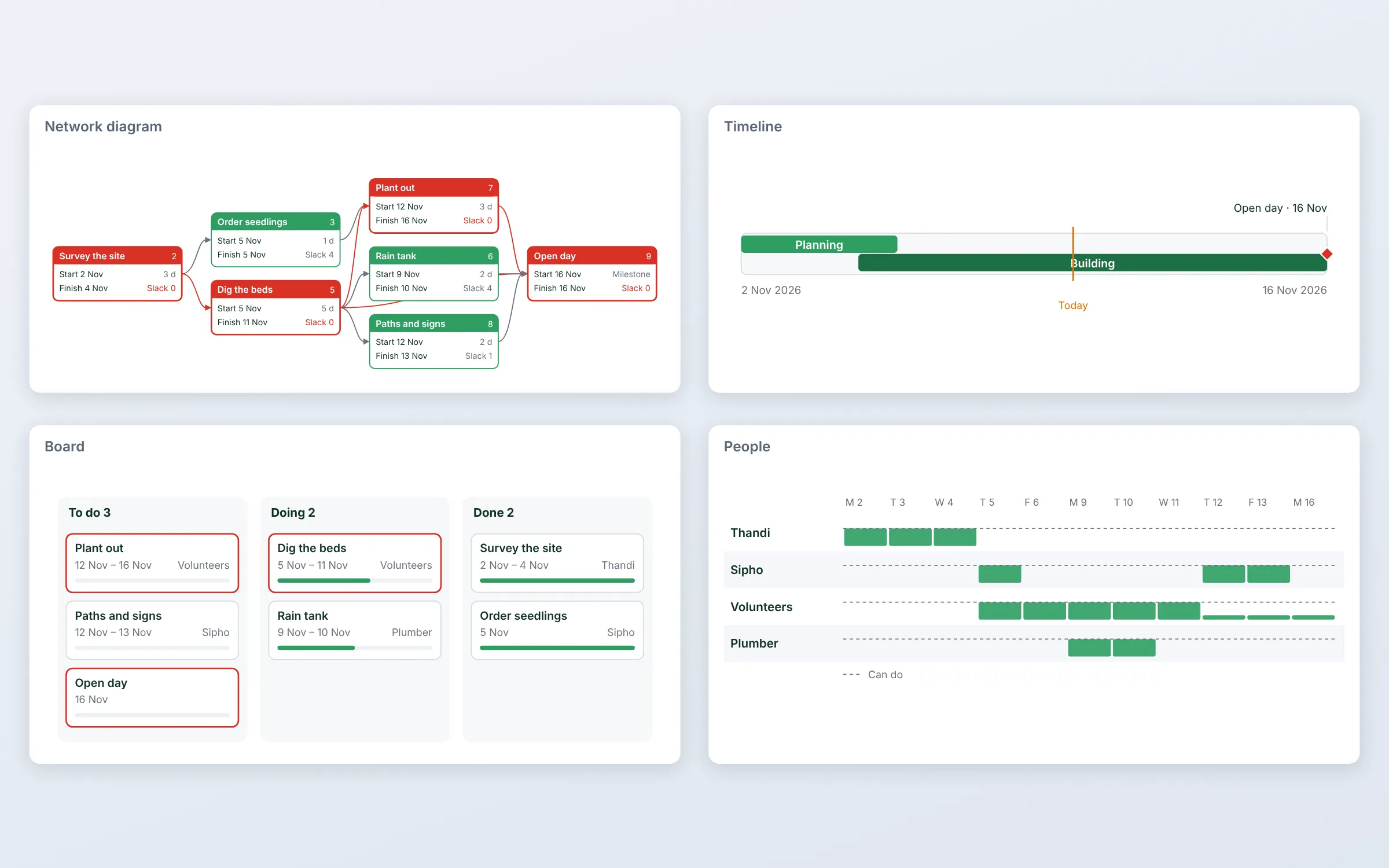
同一份計畫,依每位讀者的需要畫出來:放在報告第一頁、列出日期、成本和預算的摘要;甘特圖;適合放進投影片的時間軸;呈現各項工作如何環環相扣的網狀圖;列出待辦、進行中和已完成工作的看板;還有人員,顯示每個人每天的工作量。
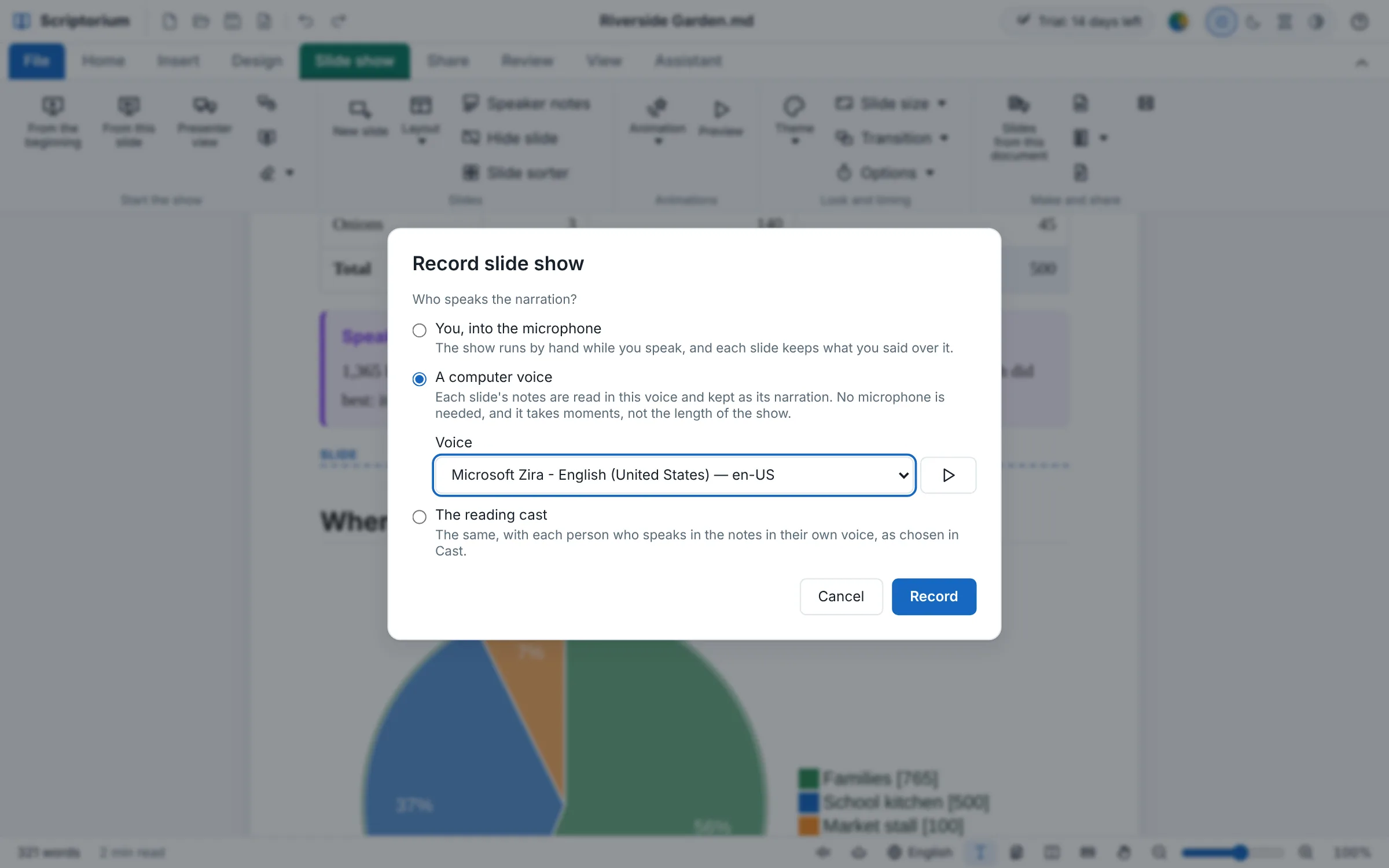
錄製投影片放映會先問由誰來講:您自己對著麥克風講,或由電腦語音把每張投影片的備忘稿讀進放映裡。只要片刻就能完成,不必花上整場演講的時間。選擇角色配音陣容,備忘稿裡每個說話的人都會有自己的聲音,就像「朗讀」一樣。
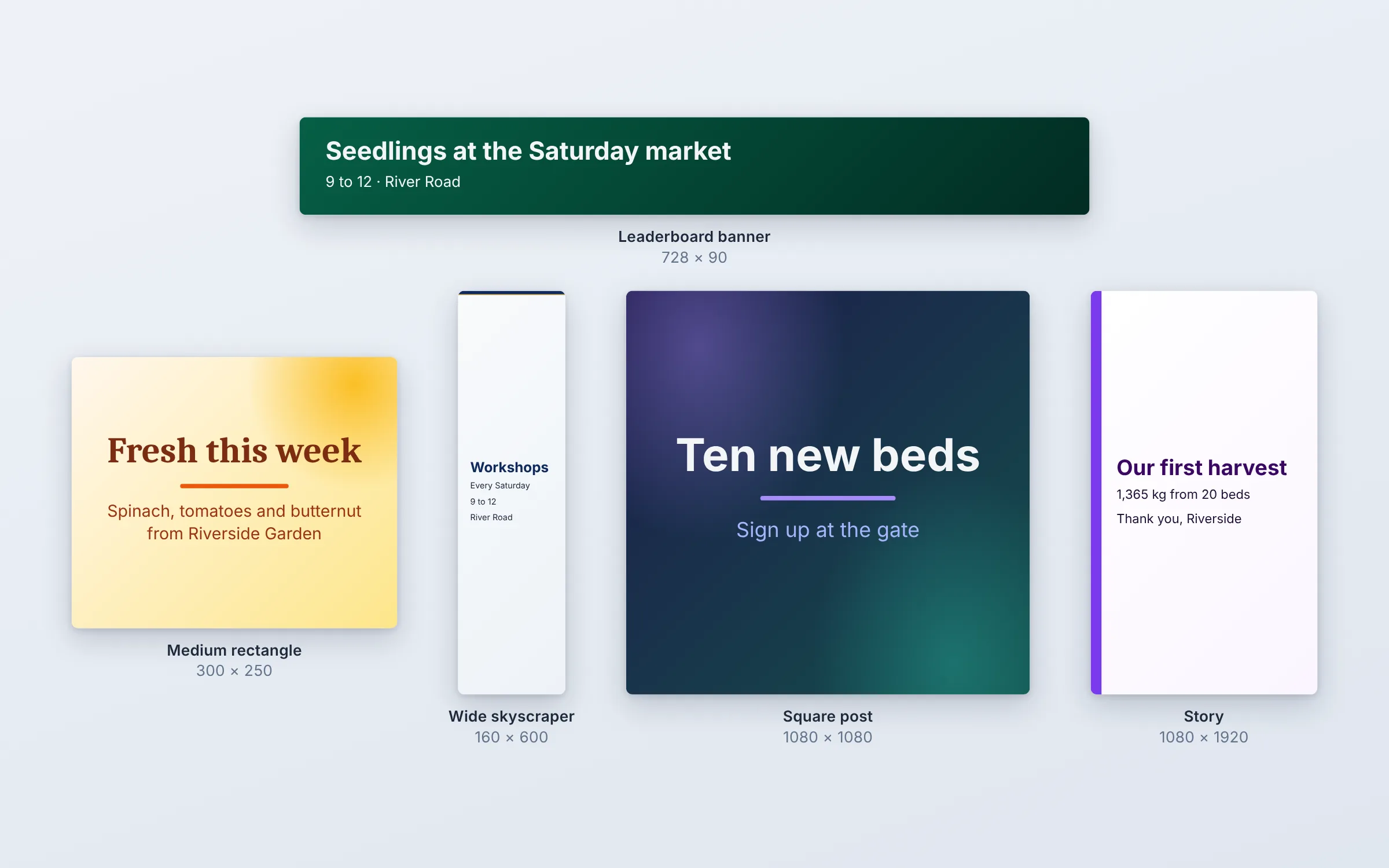
現在投影片可以是任何大小:超級橫幅、中矩形、摩天大樓、方形貼文或限時動態,可以從十二種預設大小中選擇,也能以像素自訂。文字會放大到剛好放得下為止。GIF 動畫會把投影片儲存為一張自己會播放的圖片:每張投影片停留各自的時間,重點依序出現,投影片之間以淡化轉場。

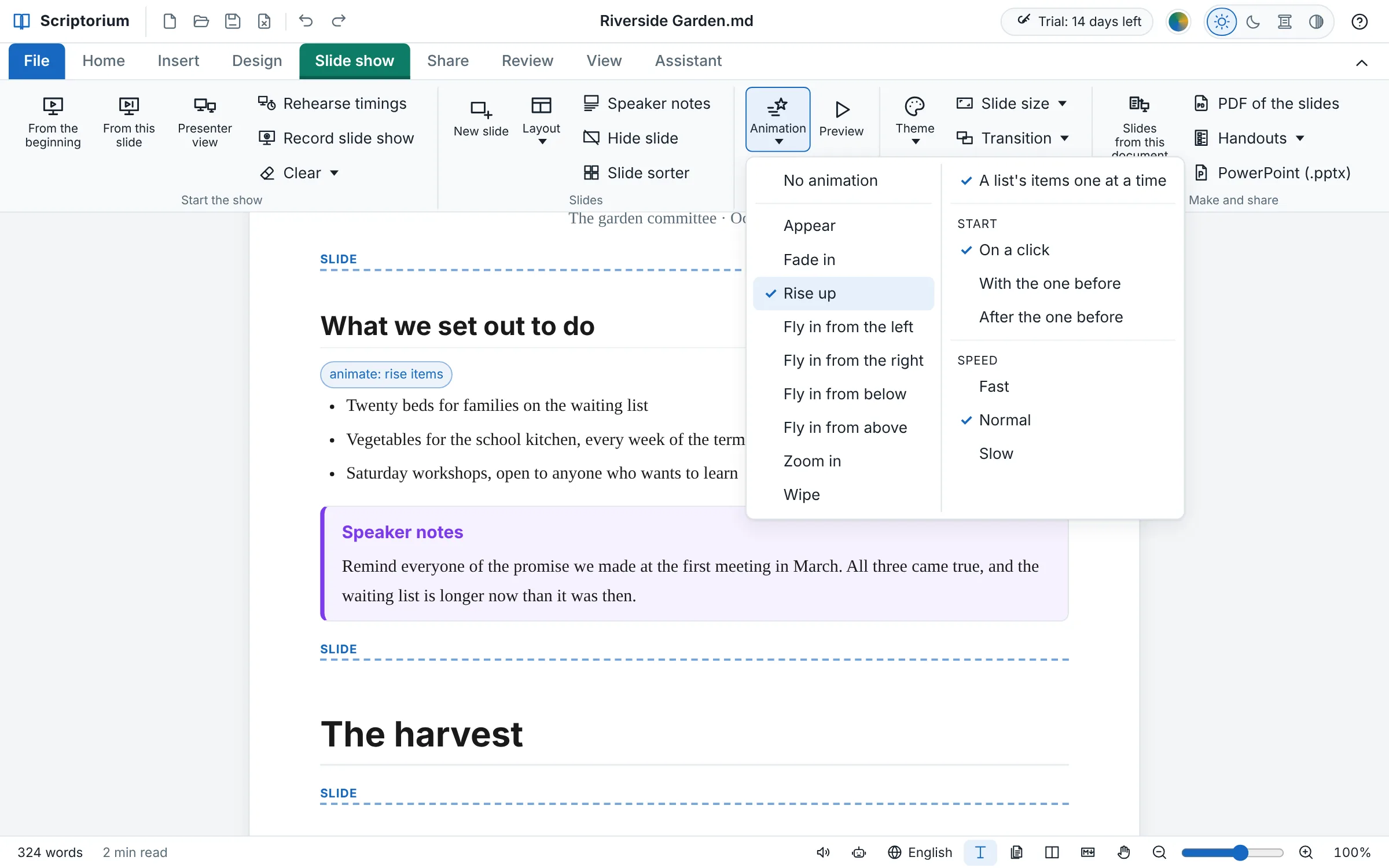
把游標放在段落、清單、圖片或表格裡,再選擇它如何出現:淡入、上升、從左側飛入、放大、擦去等等,可以按一下時出現,或接在前一個之後出現,清單還能逐項出現。在頁面上,它只是區塊上方的一個小標籤,文字仍然是純粹的 Markdown。
排練計時會在角落放一個時鐘,讓您放映一遍;保留計時之後,每張投影片都會停留您當時給它的時間,每個重點也會在您當時帶出它的那一刻出現。錄製投影片放映做的是同樣的事,只是會打開麥克風,並把您在每張投影片上說的話放進它的備忘稿,讓簡報可以自己講。
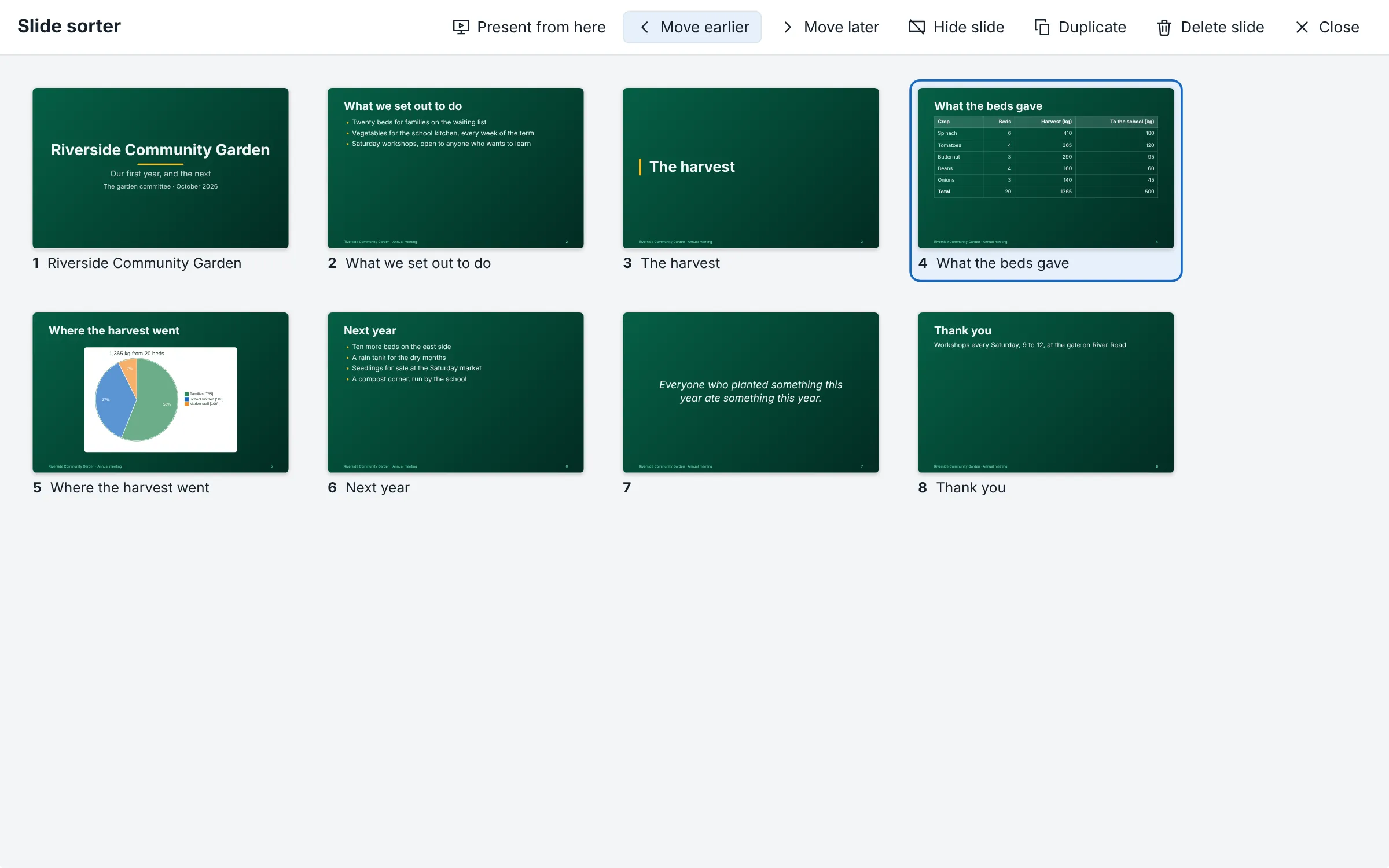
一份報告、一堂課或一篇講道,本身就已經是一份投影片:每個標題開始一張投影片,新投影片 (Ctrl+M) 則可以在任何您想要的地方分頁。文字會自動為投影片排版,並縮小到剛好放得下,所以不必一個個去挪動文字方塊;單獨一個標題會成為章節投影片,單獨一張圖片會填滿整張投影片,簡短的一行字則會放大顯示。
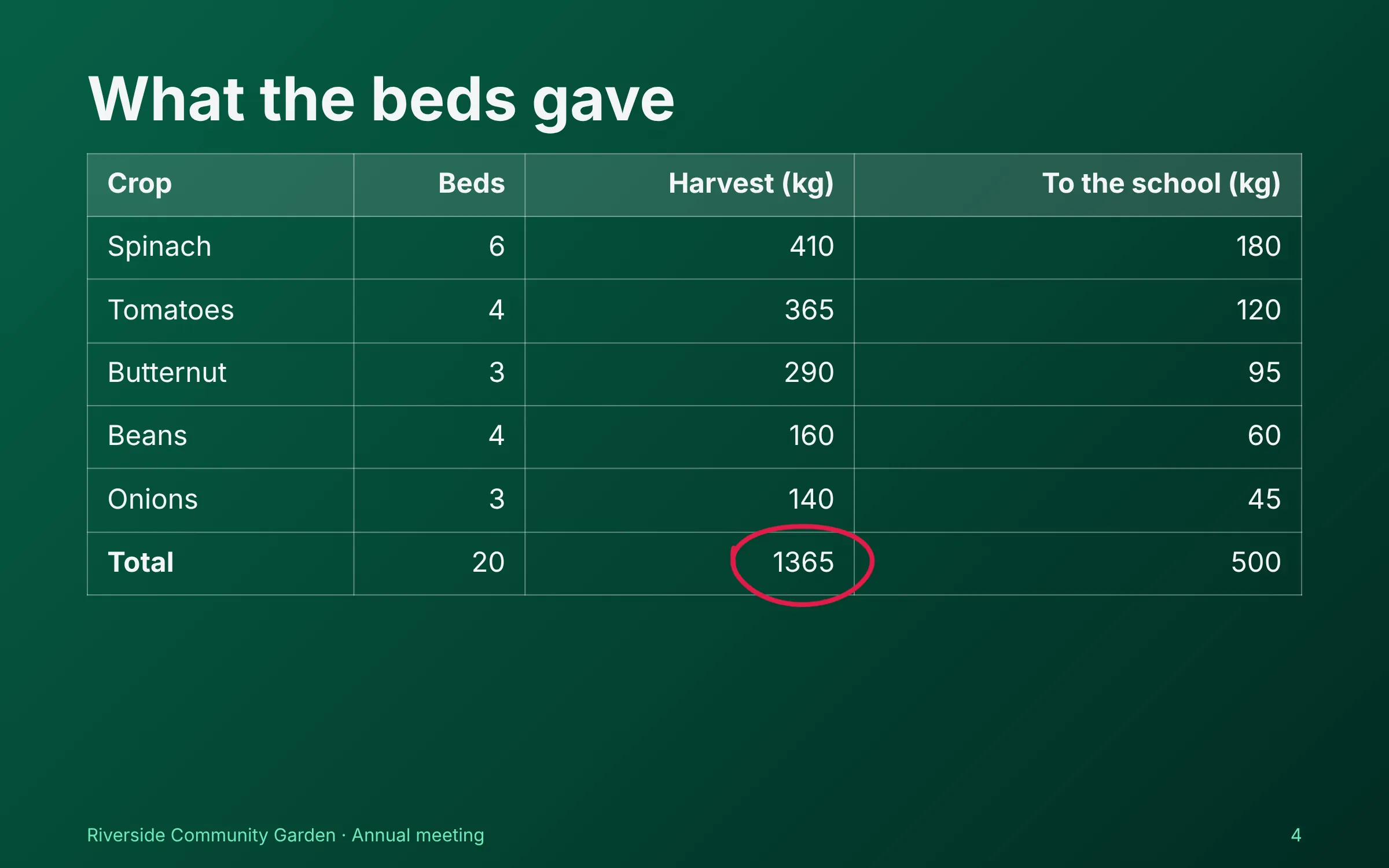
您的螢幕上有目前的投影片、下一張、以大字顯示的演講者備忘稿、計時器和時鐘;投影機上則是全螢幕的投影片,只要接上第二個螢幕,就會自動在那裡開啟。或者打開朗讀備忘稿:Scriptorium 會用朗讀語音念出每張投影片的備忘稿,念完就換到下一張。
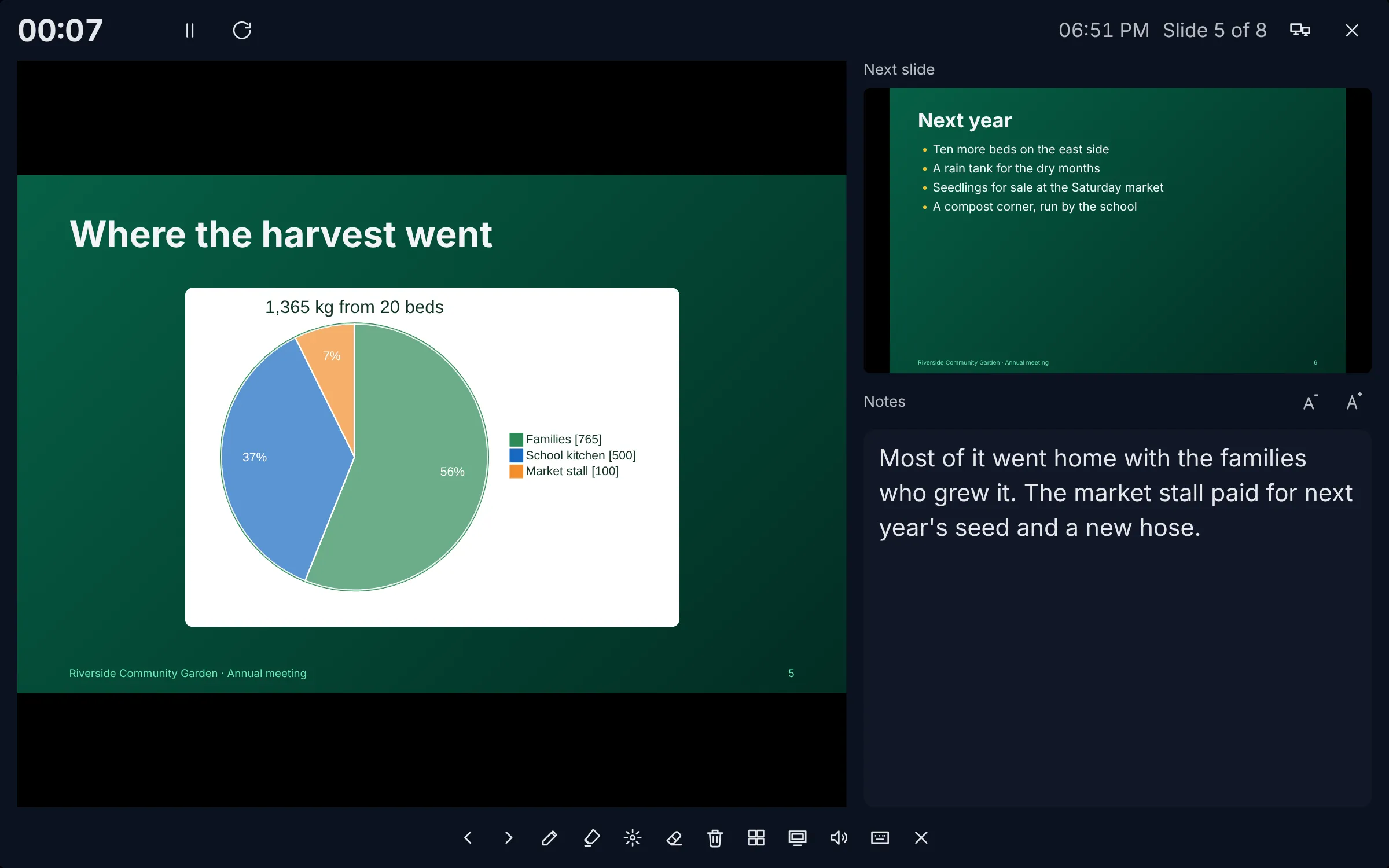
就像在 Excel 365 中一樣,公式的答案如果是一整個陣列的值,就會填滿它右邊和下方的空白儲存格。一個公式就能排序清單、留下符合條件的列、讓每個值只出現一次,或按攤位、按月份、按人員把整張表格加總,並附上合計。改一個數字,陣列就跟著變;新增幾列,它也會一併填滿。
=SUM(B2#) 會加總整個陣列,不管它變得多大;每個值也都保留原本的格式,日期還是日期,蘭特還是蘭特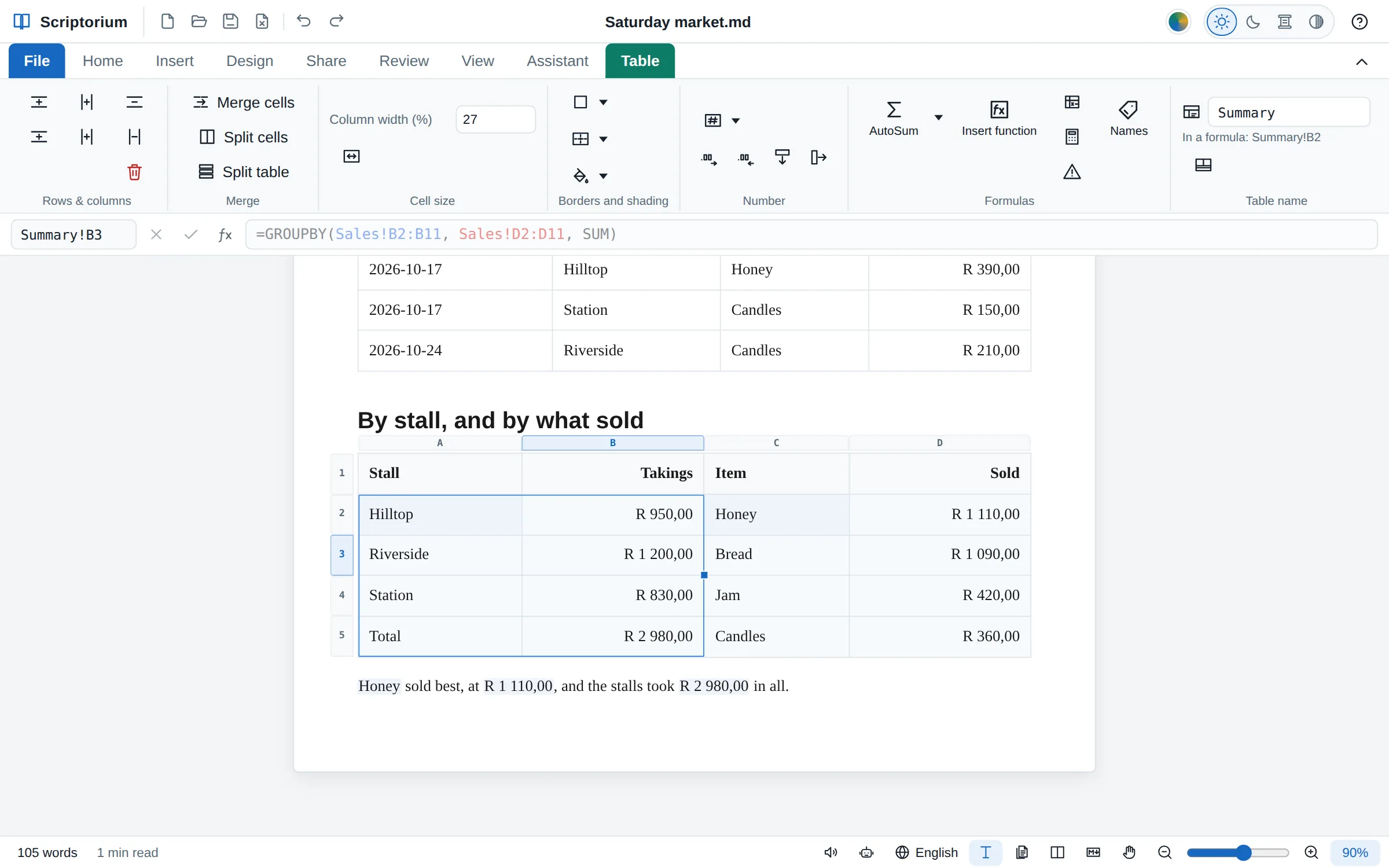
把一個算式寫一次,留好放值的位置,再替它取個名字:WithVat: =LAMBDA(price, ROUND(price*(1+VAT), 2))。之後 =WithVat(B2) 在文件的每張表格裡都能用,只要在「名稱」裡修改它,所有答案就會跟著改變。
=BYROW(B2:D9, SUM) 可以直接用名稱指定函數,和 Excel 一樣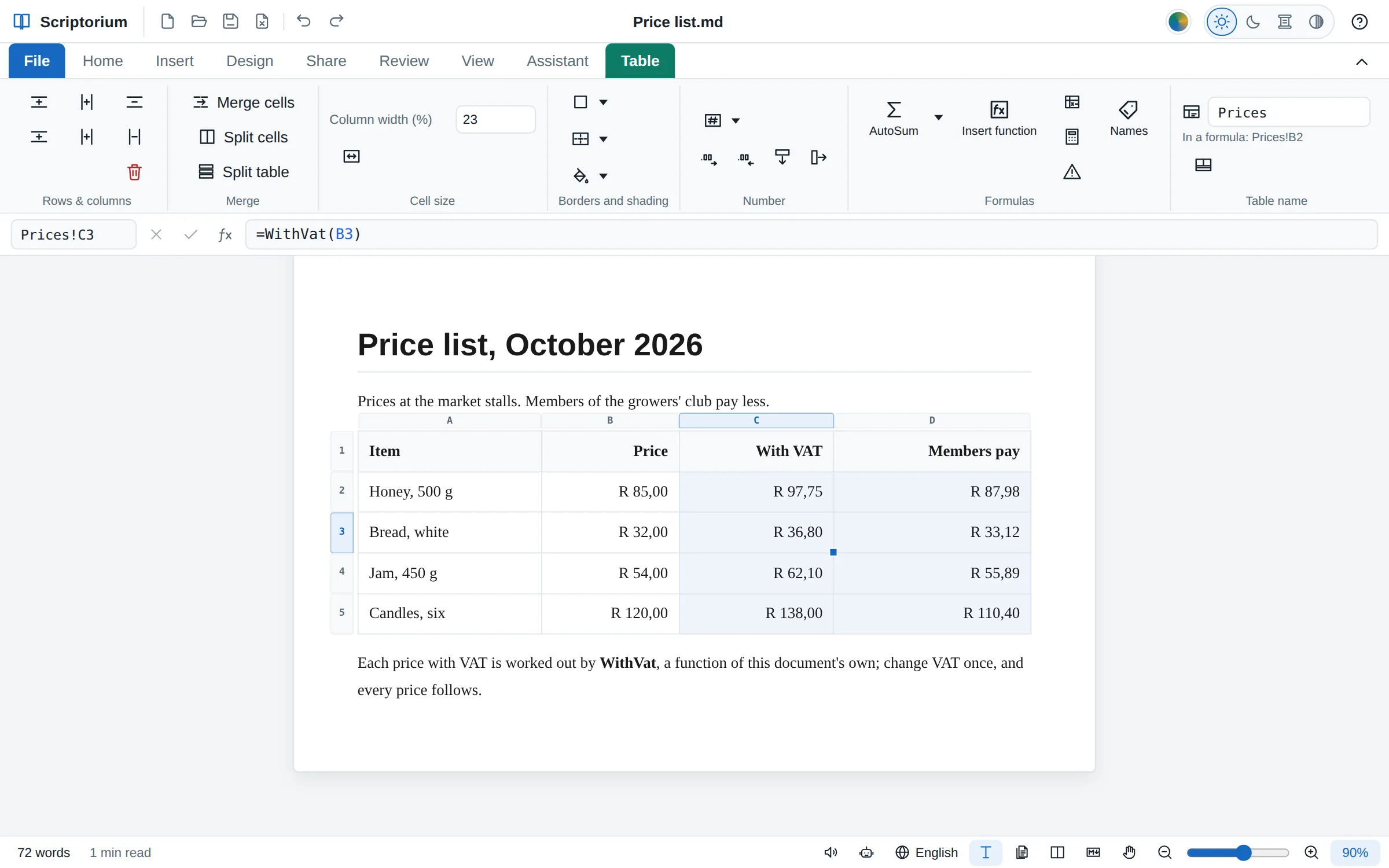
替每一頁塗上色彩,從紙邊到紙邊,連邊界也包括在內;或在標題、段落或表格的儲存格後面加上色彩。您看到的,就是印表機印出來、PDF 裡存下來的樣子:Scriptorium 會要求印出每一種色彩,而瀏覽器若沒有特別要求,就會把這些色彩省略。
{shade:amber},儲存格裡的 {cell:fill=green}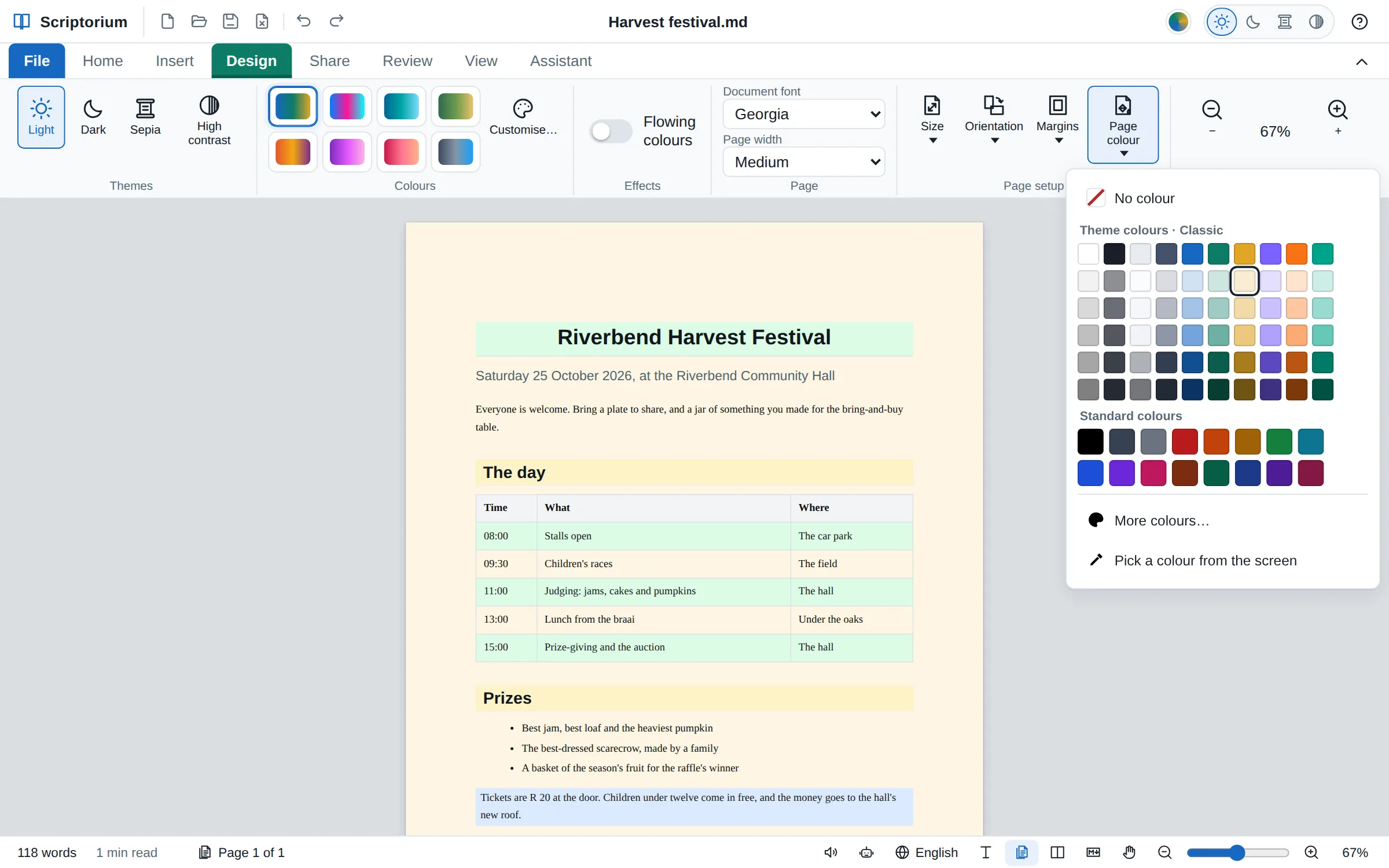
現在表格能保存 Excel 和儲存格一起保存的東西:每個儲存格的數值格式、所有公式都會用到的值的名稱、以標題命名的欄,以及合計列。「檔案 ▸ 匯出」還能把您的表格做成 Excel 活頁簿,每張表格是一個工作表,公式照樣能算;您開啟的 Excel 檔案也會以同樣的方式匯入。
=B5*VAT 也會跟著變=[@Qty]*[@Price],在任何地方都能用 Order[Amount],還有合計列:欄的範圍到它上方為止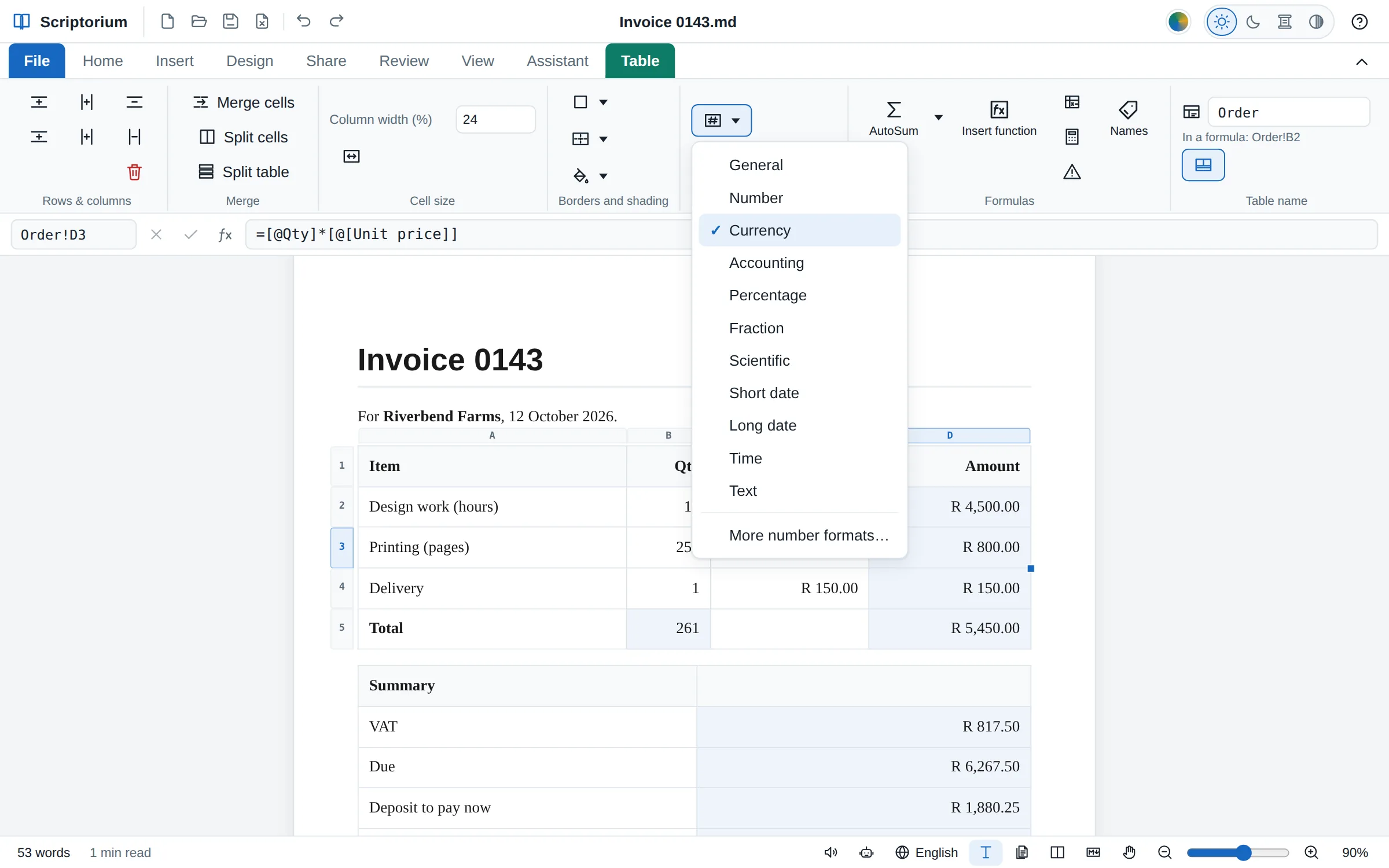
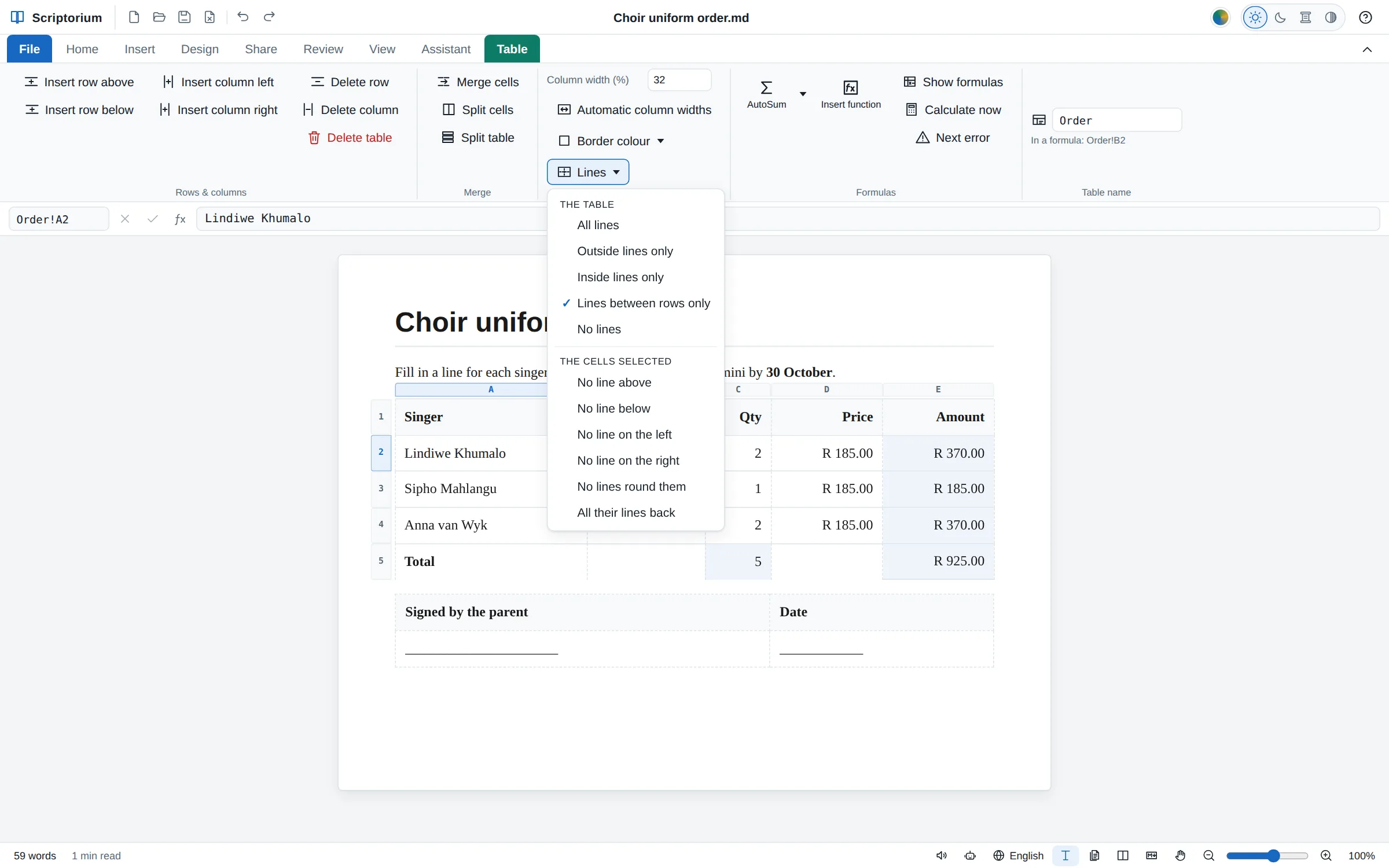
訂購單只留下列與列之間的框線,備註方塊只留外框,簽名欄底下則完全不要框線。也可以只拿掉一條框線,例如合計下面那一條。輸入時,拿掉的框線會以淡淡的虛線顯示,讓您仍然找得到儲存格;印在紙上時,它就完全消失了。
再多 88 個 Excel 函數(連同舊名稱共 110 個),名稱都和 Excel 一樣:機率分配和檢定、債券與證券的計算,以及把表格中符合條件的紀錄加總起來的資料庫函數。每個函數都和 LibreOffice Calc 對照檢查過,共 2,312 個案例;遇到 Excel 的答案不同時,就採用 Excel 的答案。
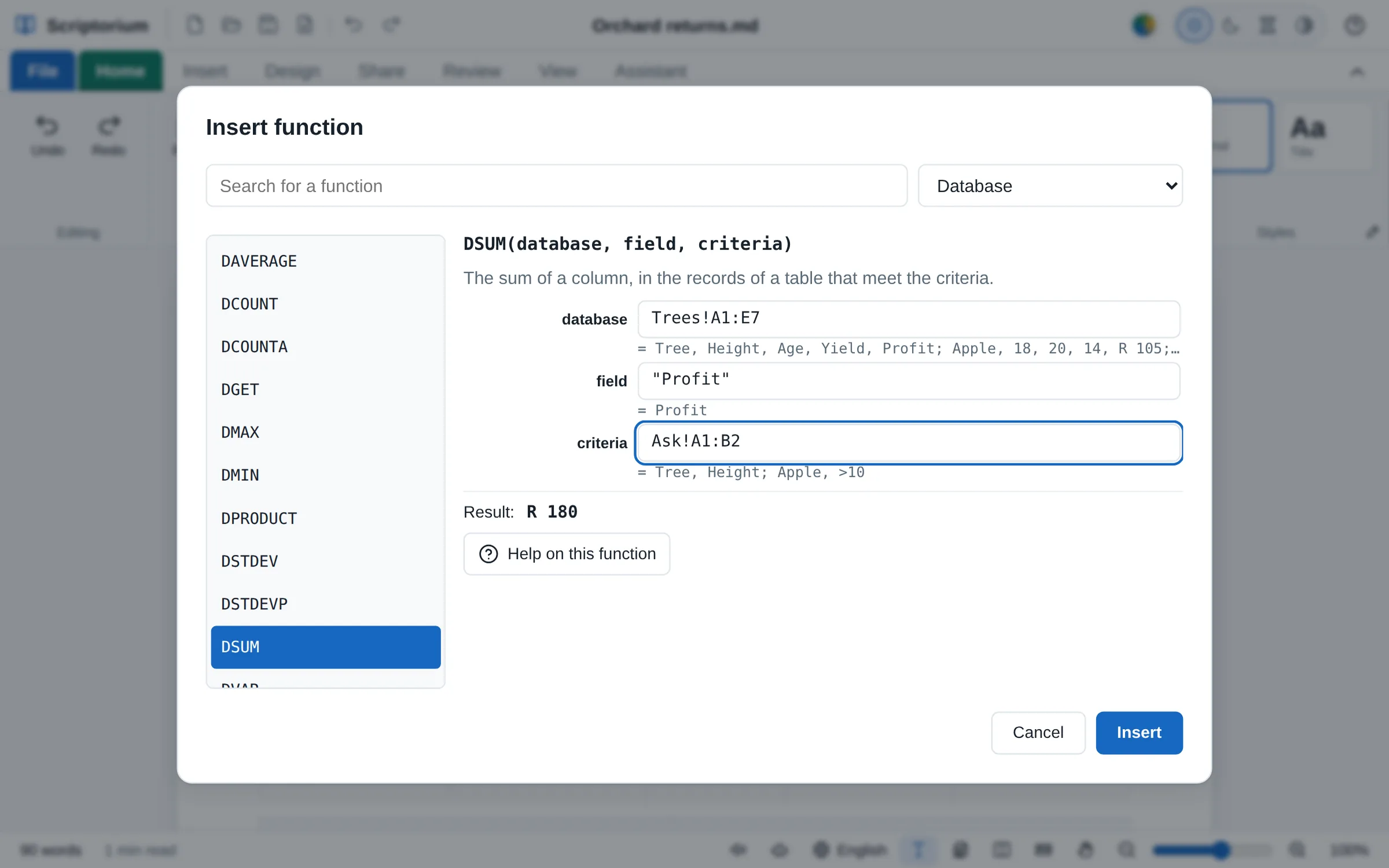
Markdown 檢視會把 # 標題顯示得最大,接著是 ##、### 等等,就跟頁面上一樣,所以文件的結構在程式碼裡也看得出來。Markdown 可以加上色彩,也可以不加;檔案本身仍然是純文字。
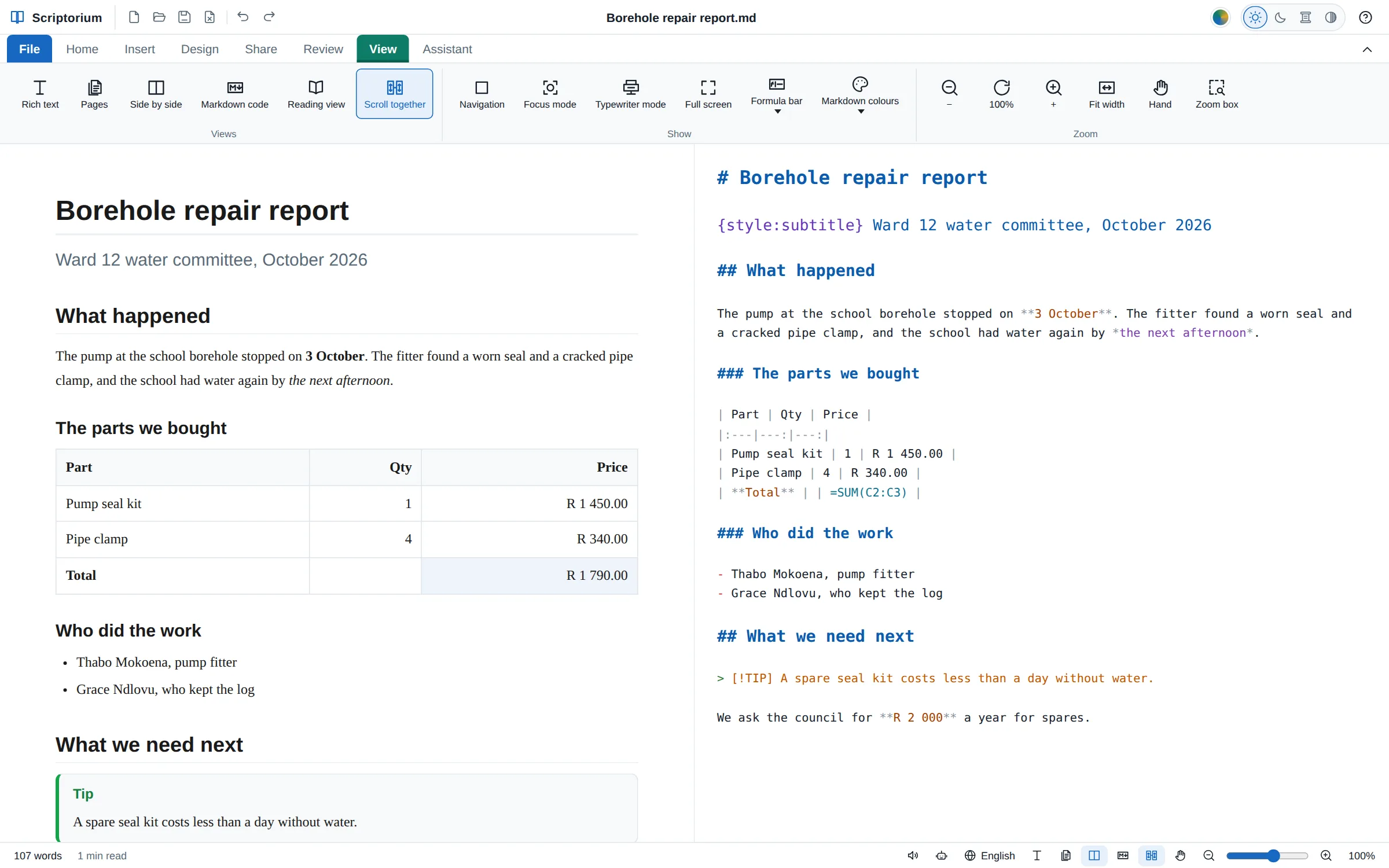
輸入 =FACTOR(x⁴ − 1),儲存格就會顯示 (x − 1)(x + 1)(x² + 1),以數學排版呈現,有真正的分數線和根號。精確地解方程式、微分、積分和求極限,在表格儲存格裡或句子中間都可以:改掉公式裡的一個數字,答案就跟著改變。
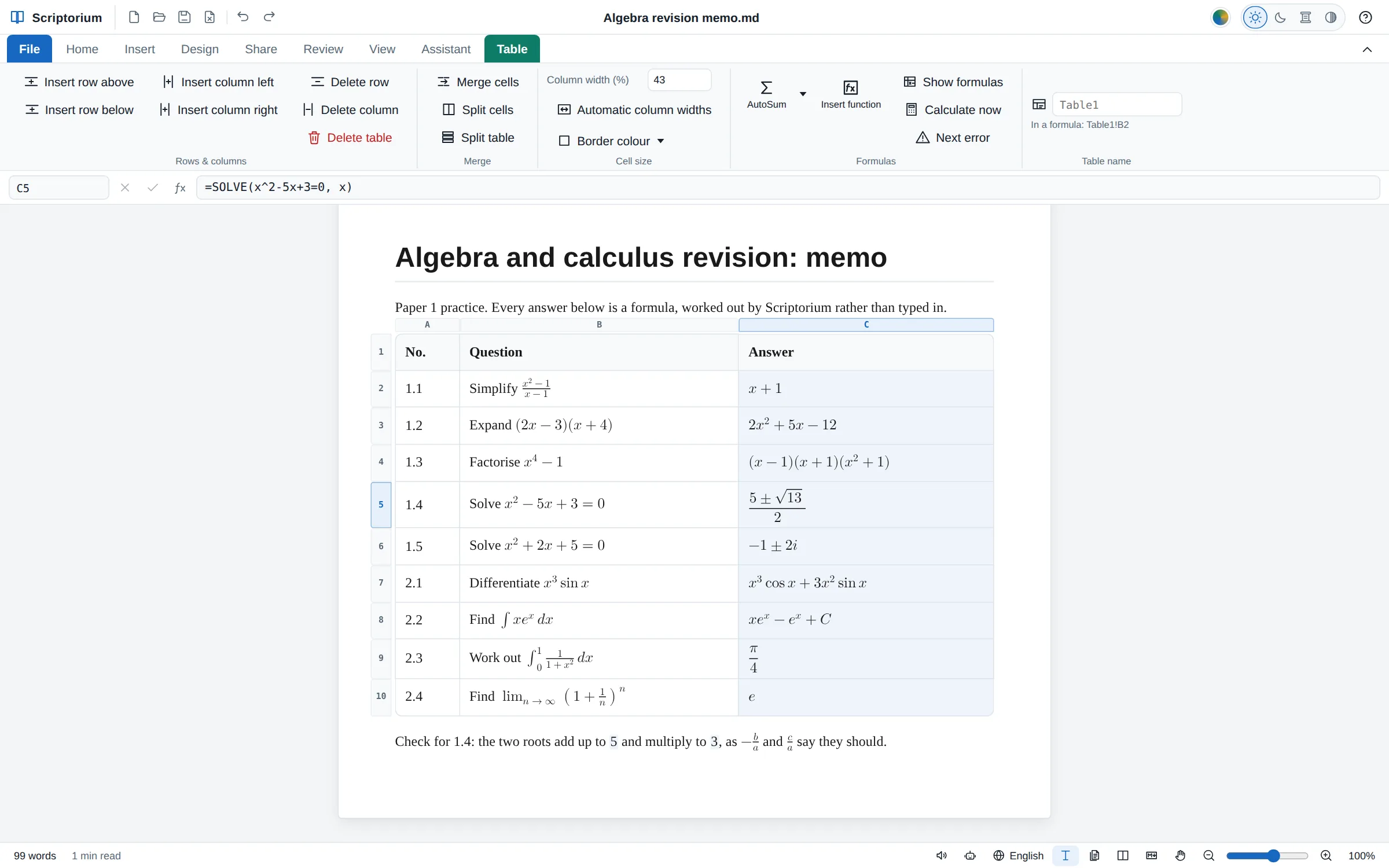
一張張 A4、Letter 或任何尺寸的紙,由上而下排列,文字四周留有邊界,每一頁都剛好在印出來那一頁結束的地方結束。您可以在這些頁面上輸入、選取、復原和尋找,就像在一整張長紙上一樣;那張長紙也依然保留,適合不想被分頁打斷時寫作。
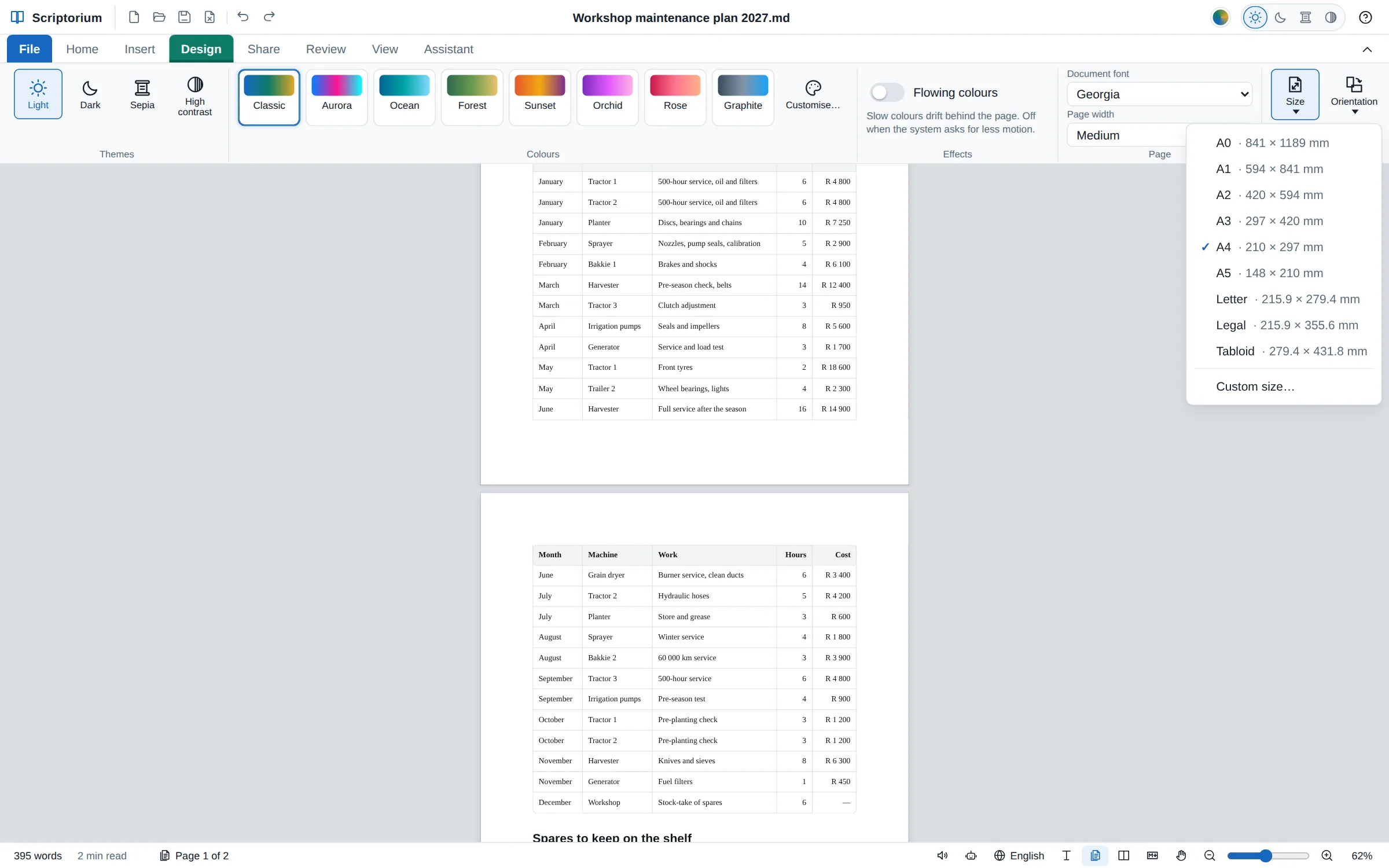
在儲存格裡輸入 =SUM(D2:D6),儲存格就會顯示總計。改一個數量或價格,所有跟它有關的總計都會跟著改變。公式保存在 Markdown 裡,所以這個檔案在任何其他程式中依然讀得通,而您列印或匯出的所有內容,都會帶著算好的答案。
{=Spares!D7}=√2 和 =πr² where r = 3,還能做 Excel 做不到的數學:精確分數、解方程式、積分和特徵值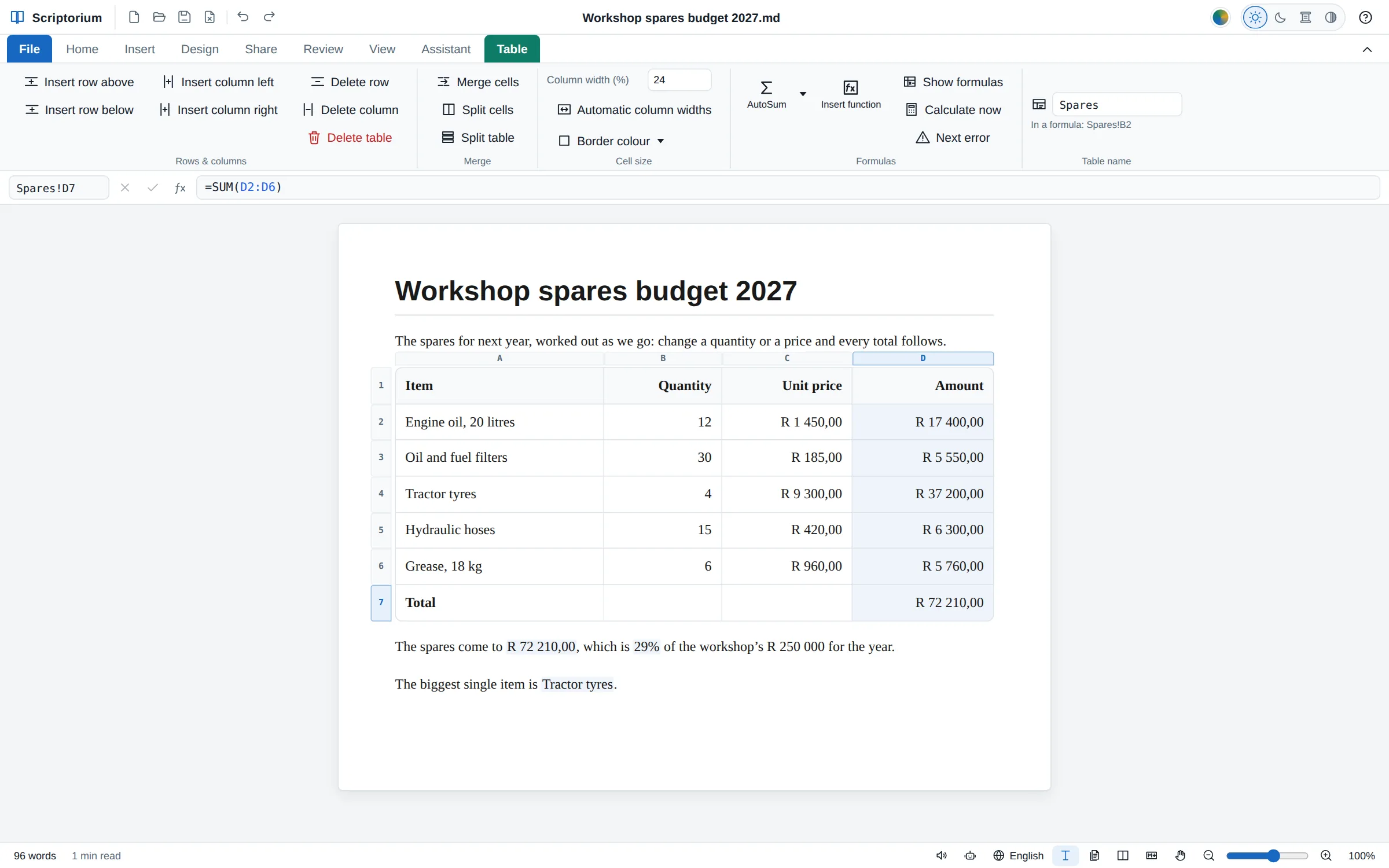
統計圖表進入 Word 和 PowerPoint 後,仍是能在那裡編輯的統計圖表,數字就放在檔案裡;從 Word 和 Excel 匯入時,它也依然是統計圖表。
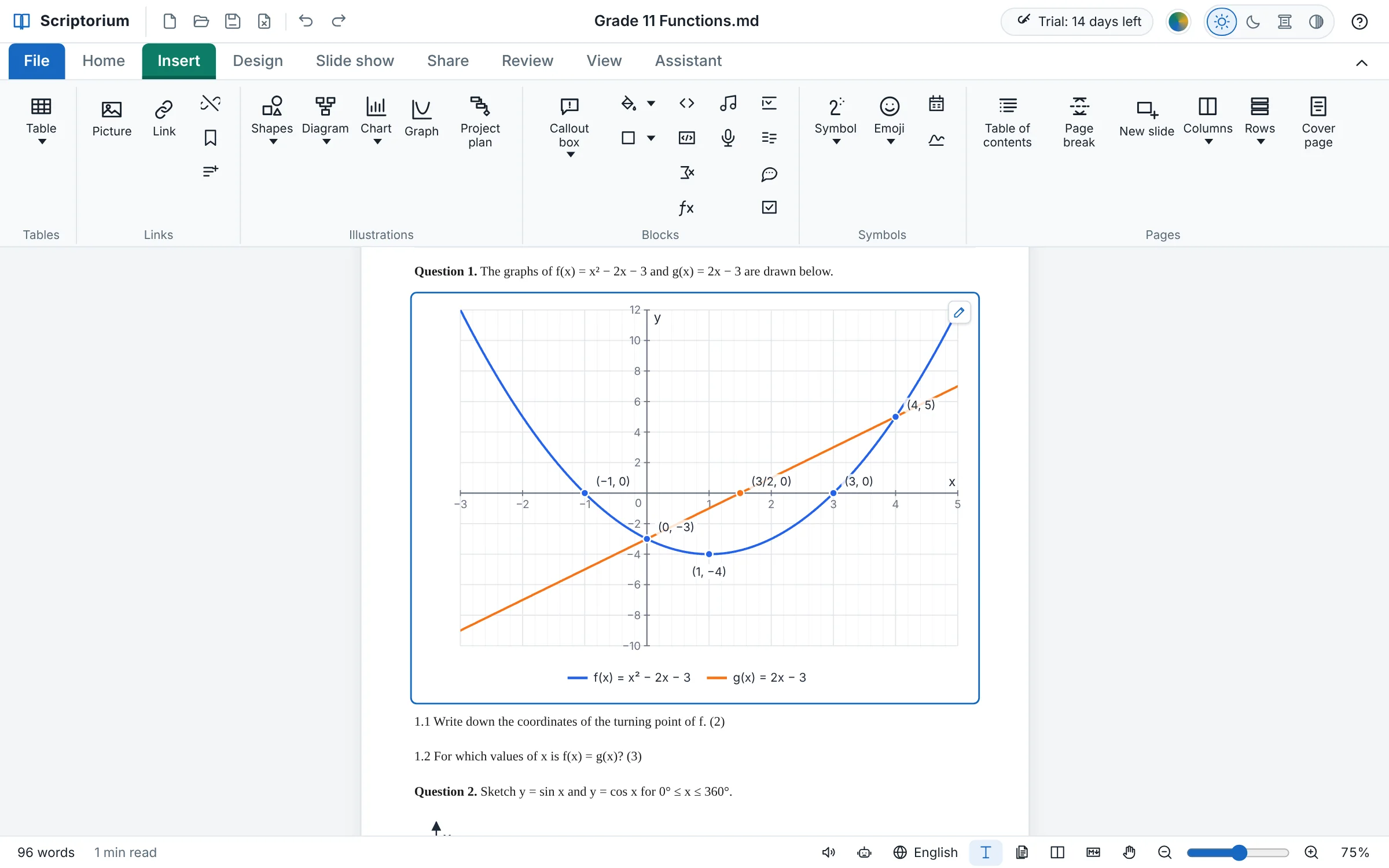
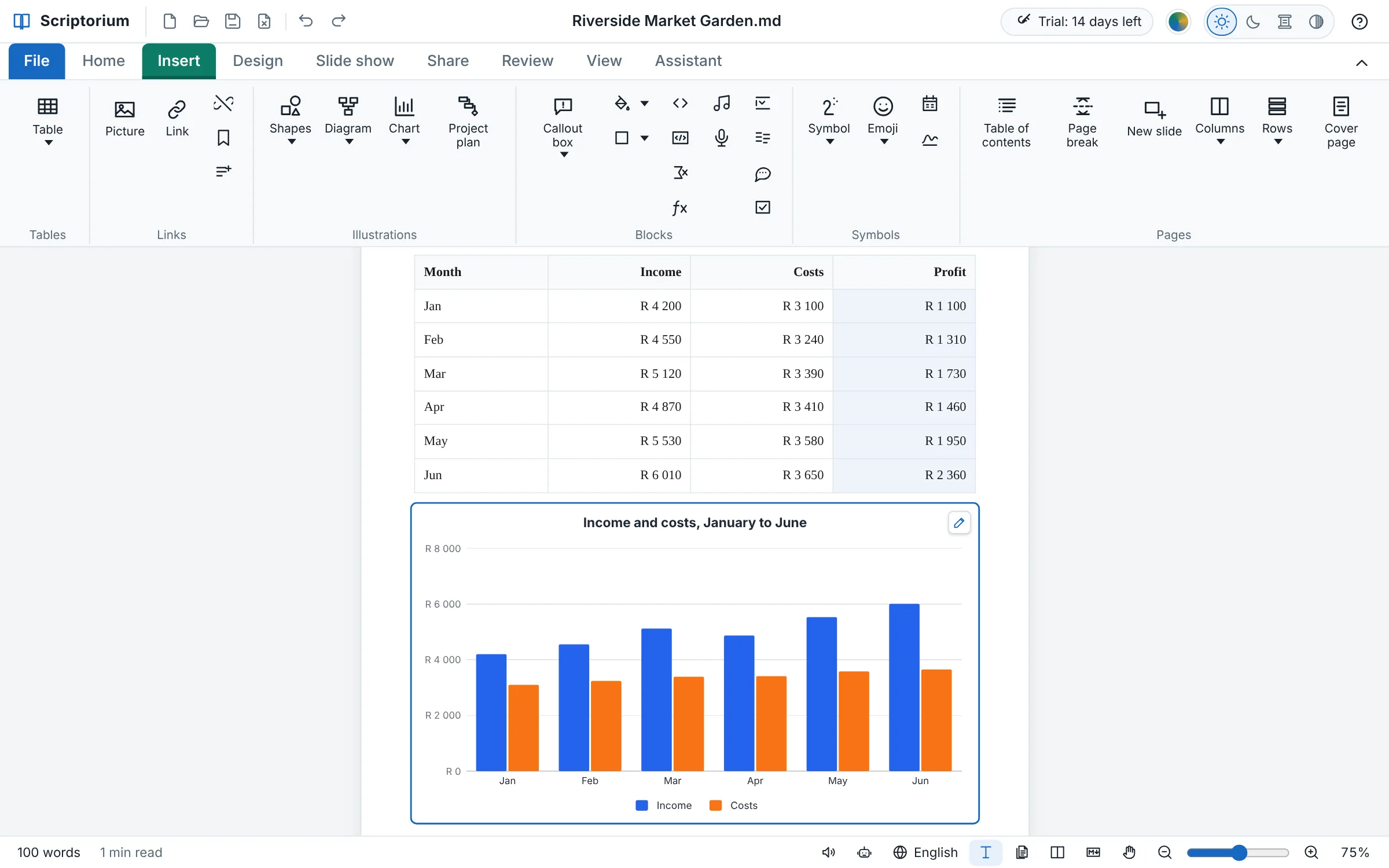
在表格裡按一下,再選擇「插入 ▸ 統計圖表」:直條圖、橫條圖、折線圖、區域圖、圓餅圖、環圈圖或散佈圖,畫在表格下方,並隨表格裡的數字一起改變。
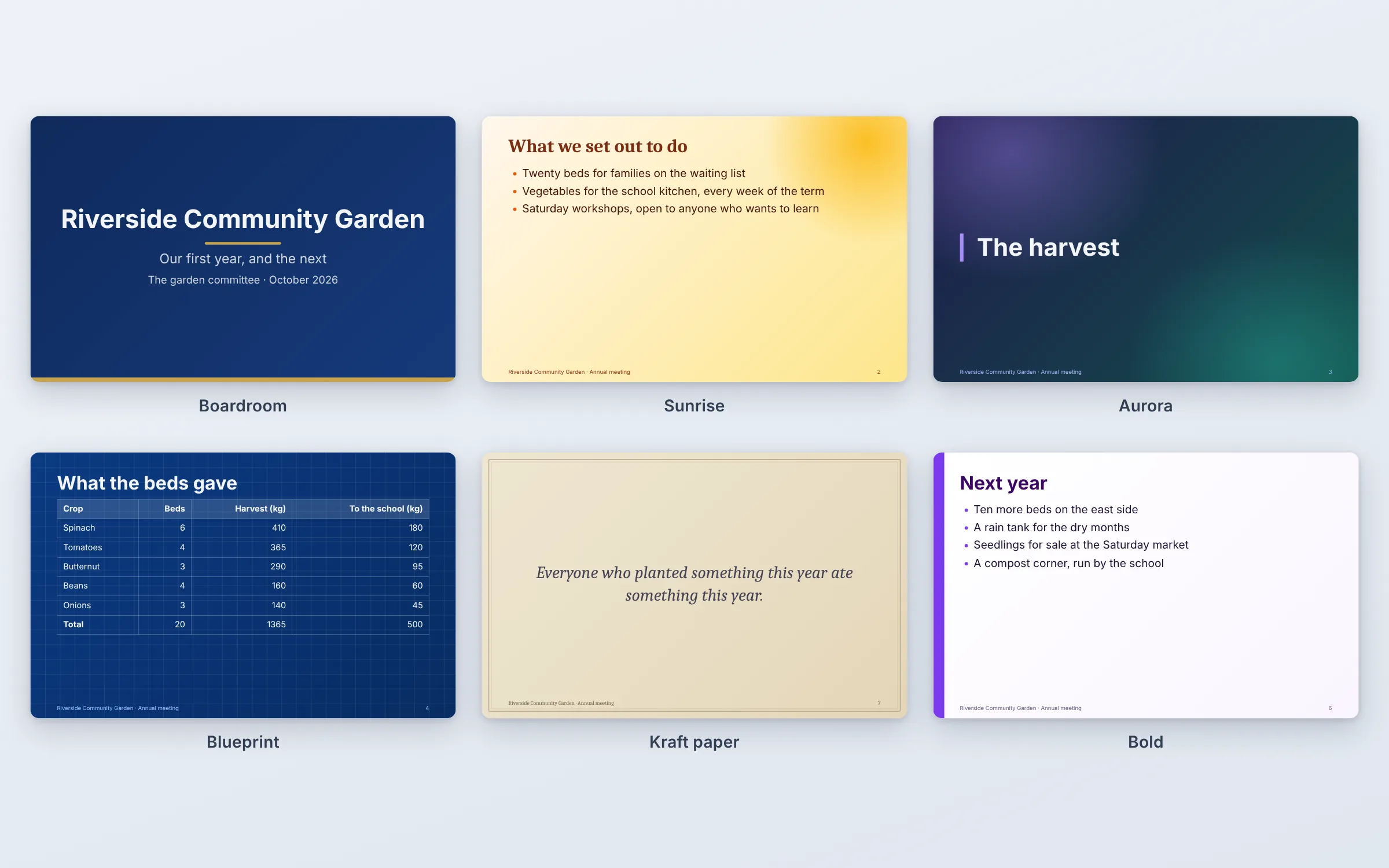
「商務」、「簡約」、「日出」、「極光」、「藍圖」、「石板」、「牛皮紙」和「醒目」加入了 3.51 版的八種外觀,各有自己的色帶、邊框、光暈或格線。
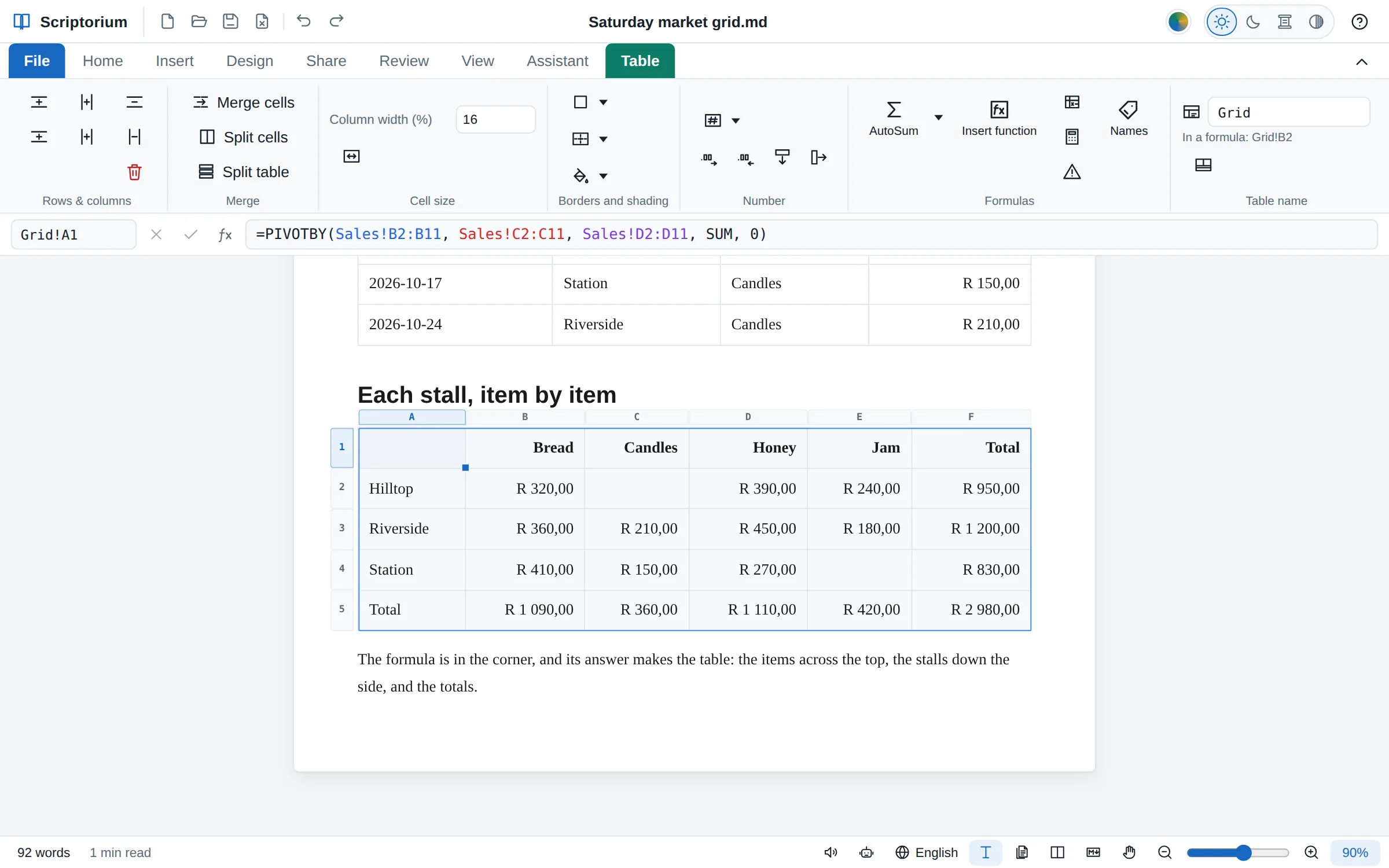
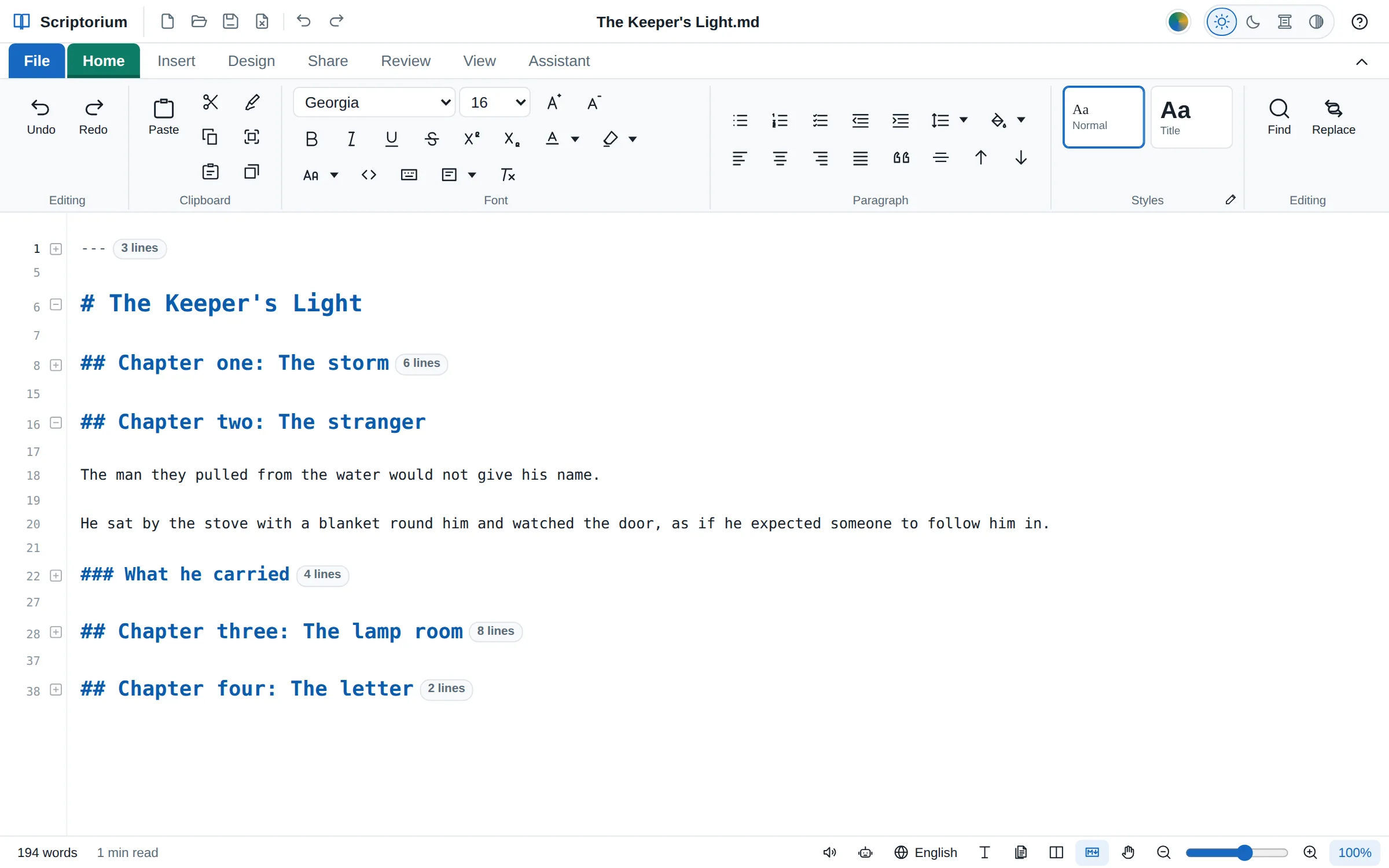
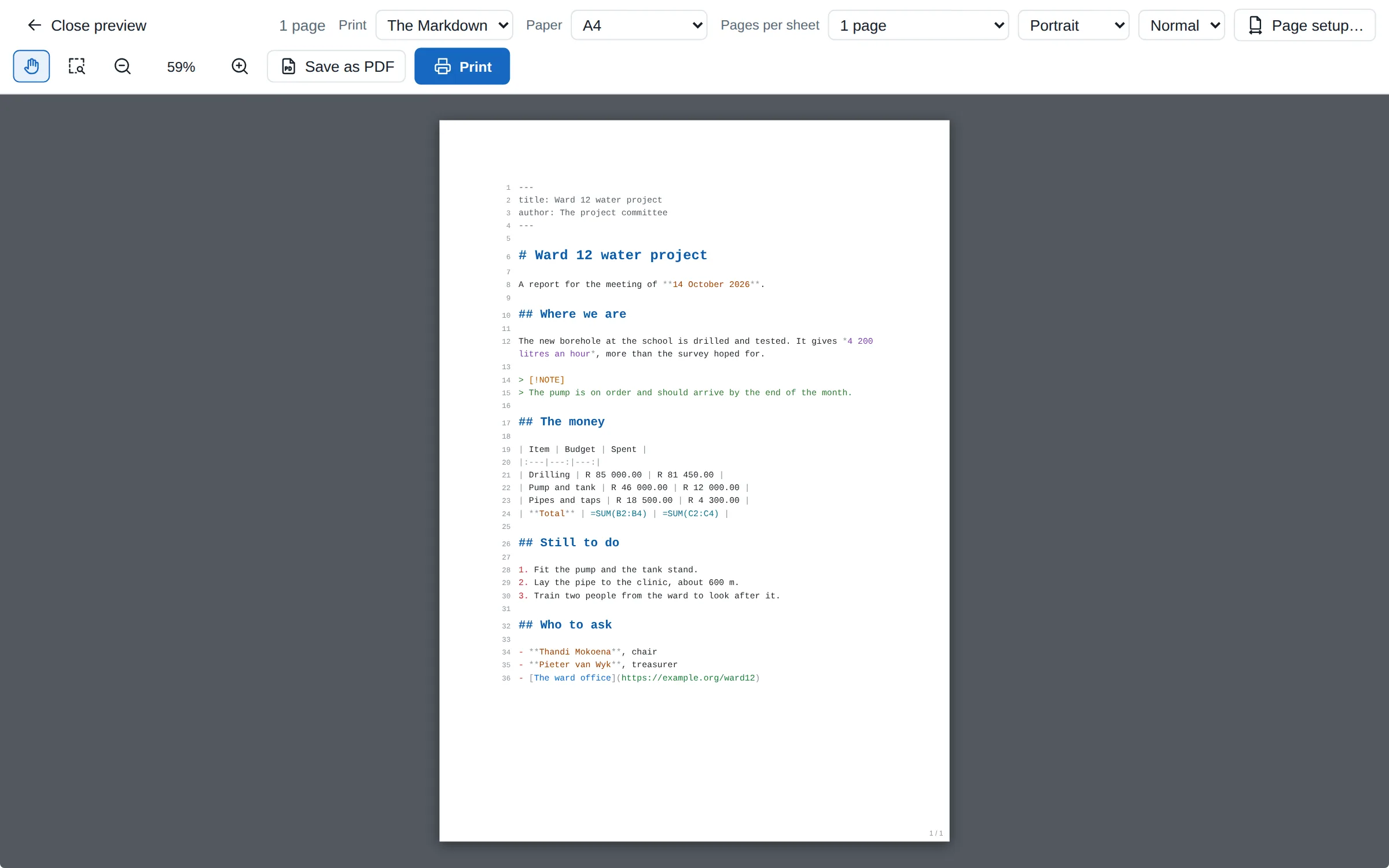
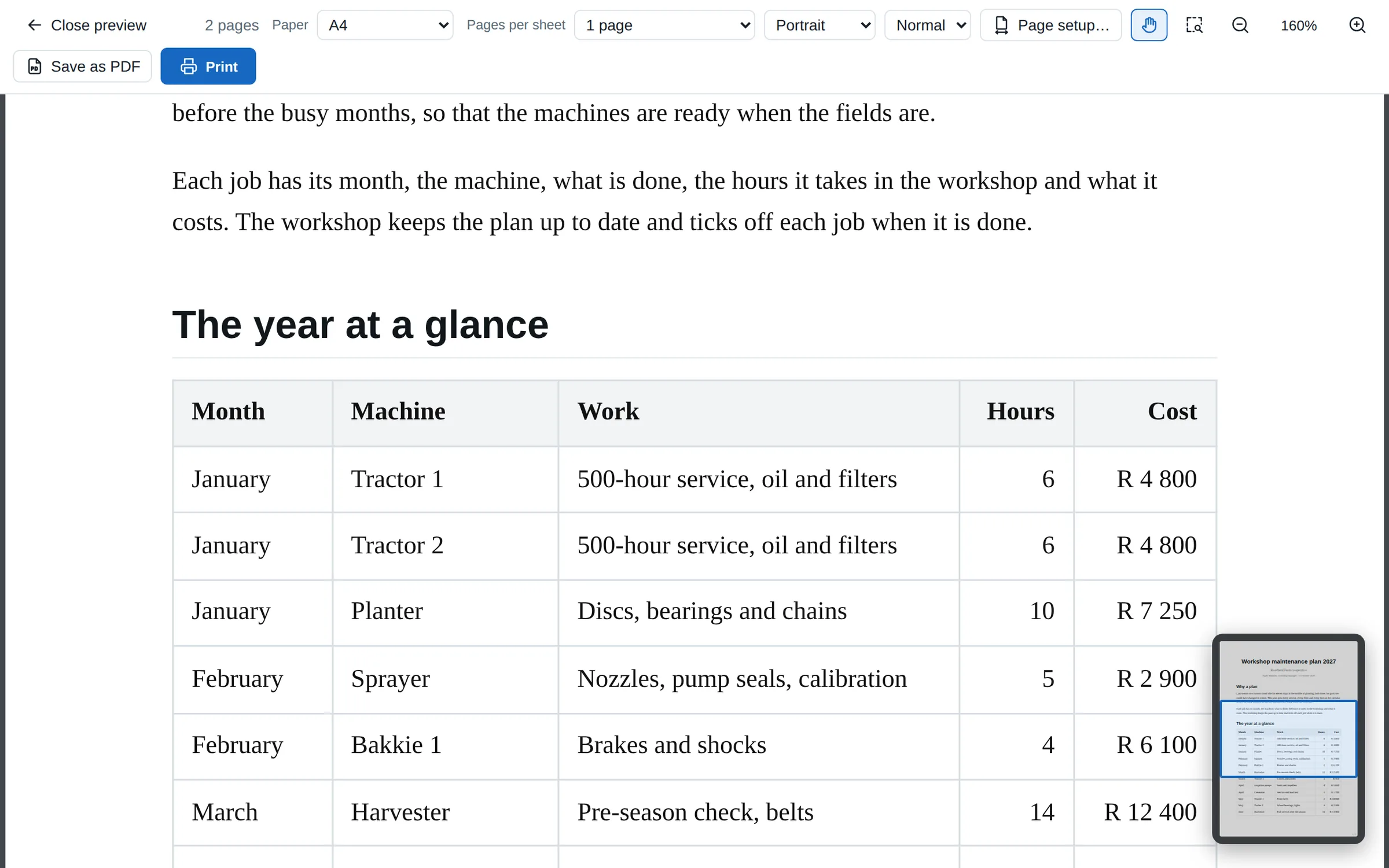
在 Markdown 檢視中,「列印」和「另存為 PDF」會把 Markdown 一行一行印在您選的紙張上,連同它的色彩和行號。
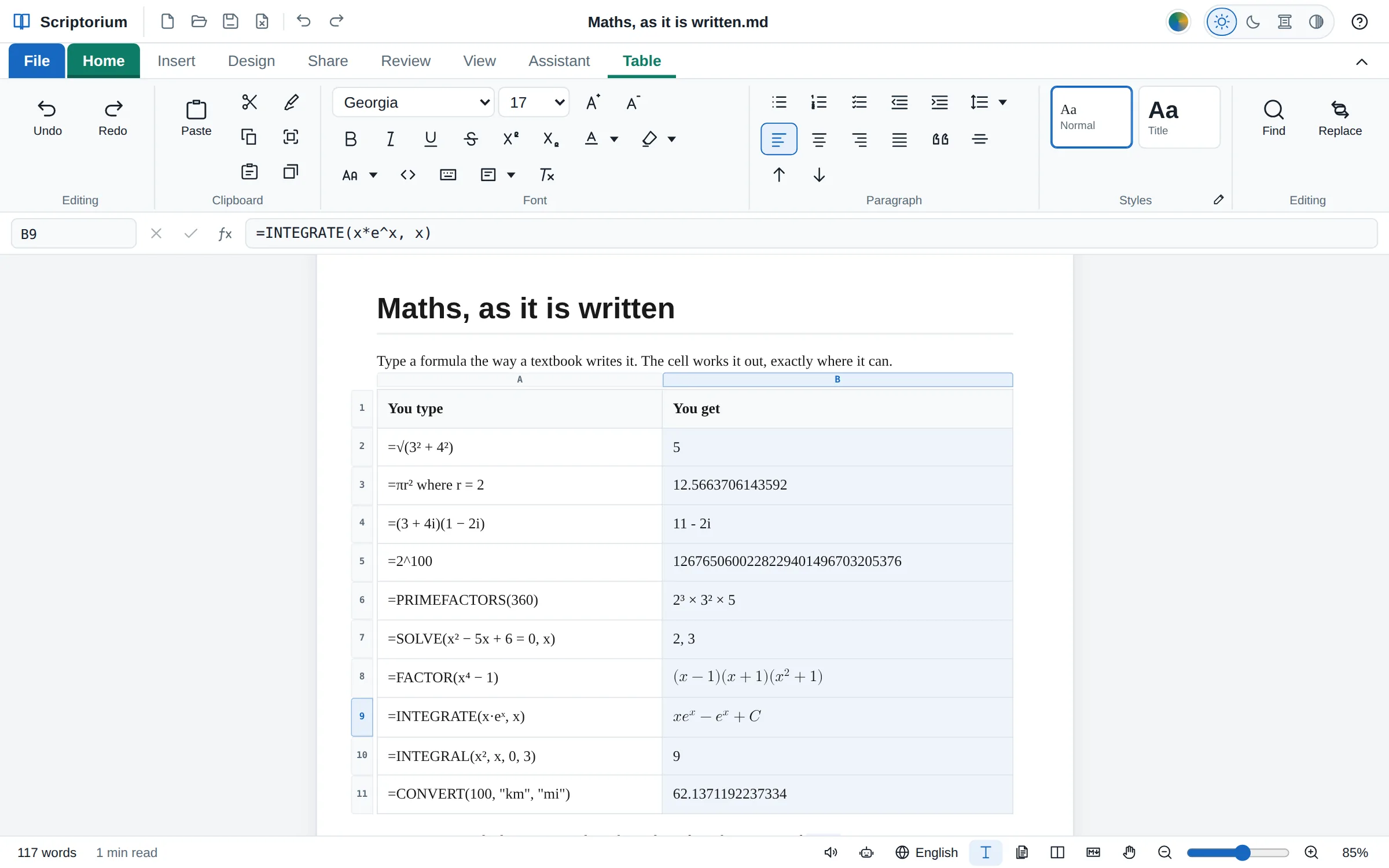
=√(3² + 4²) 等於 5,=πr² where r = 2 也會自己算出來;還有複數、精確分數、SOLVE 和 INTEGRAL。
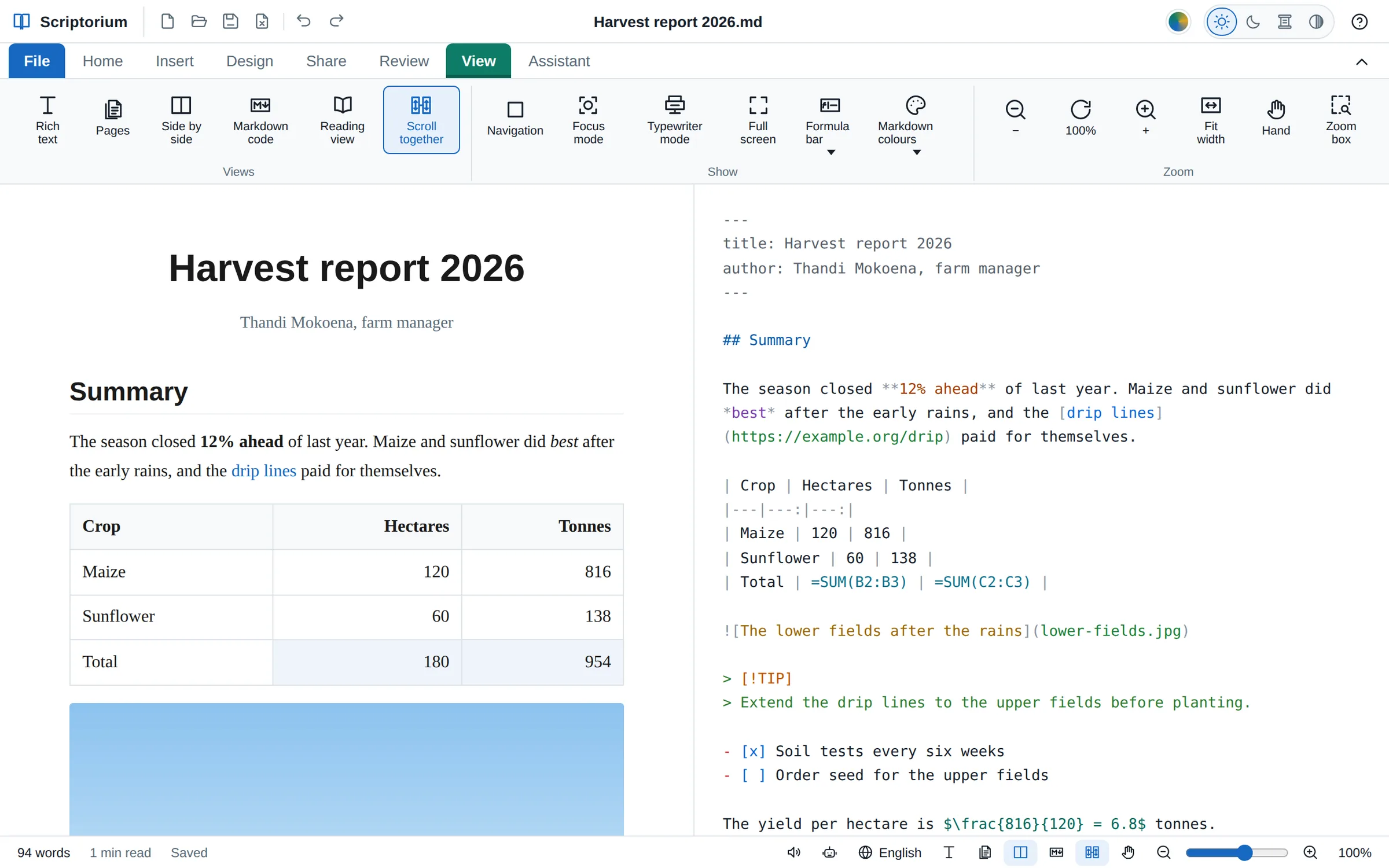
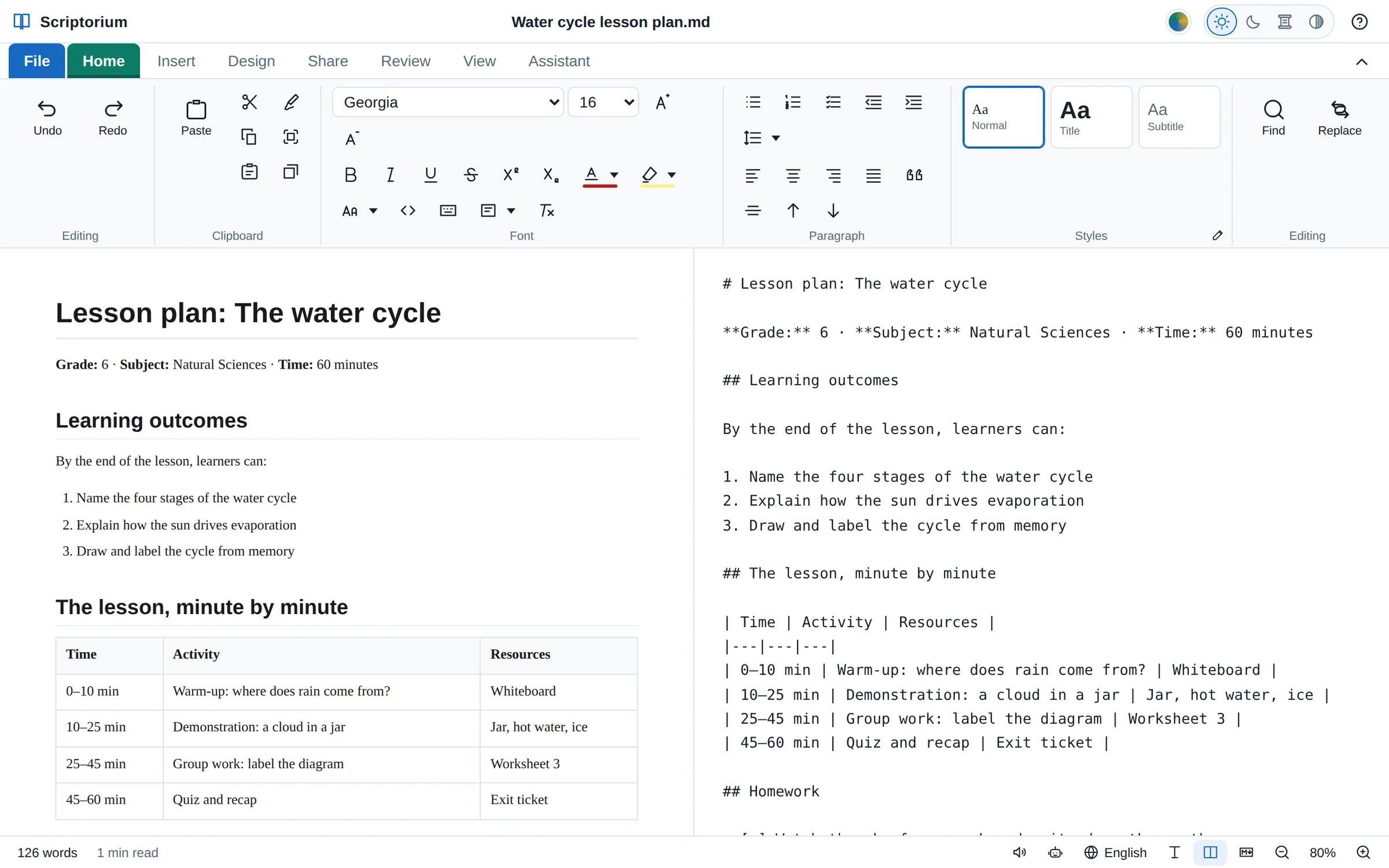
請 ChatGPT、Claude、Gemini 或 Copilot 寫一份報告、一份教案或一個章節,回答會以 Markdown 傳回來,滿是 #、** 和 | 符號。貼到大多數程式裡,您看到的就是這些符號。貼到 Scriptorium 裡,或開啟 AI 做好的 .md 檔,您得到的就是一份文件:標題、清單、表格和程式碼都已排好版,可以直接修改、列印或寄出。
像在 Word 裡一樣打字,按按鈕就能加上粗體、標題、清單和表格。Scriptorium 會在背後替您寫好 Markdown,所以您的作品會存成任何電腦、手機或平板都能開啟的純文字,今天能開,五十年後也能開。
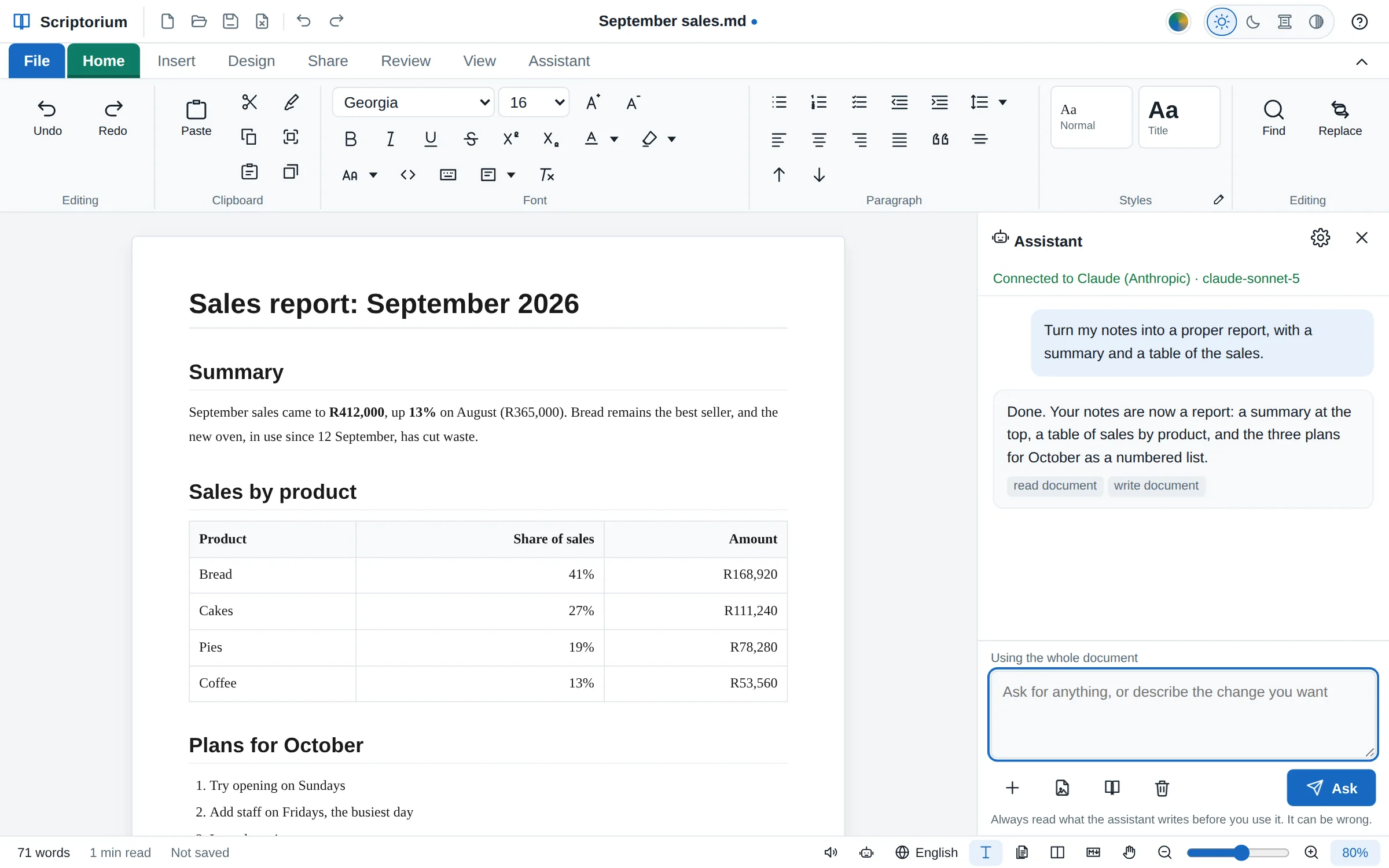
連接您已經在用的 AI,用平常說話的方式提出要求:把這些筆記整理成報告、寫封信給房東、翻譯成南非荷蘭語、在最上面加一段摘要。助理不會丟回一段文字讓您自己貼上,而是直接在文件上工作,所以等它回覆時,標題、表格和清單都已經排好了。
新增一本書,Scriptorium 就會把它做成一個專案:第一章已經準備好讓您動筆,之後的每一章、您的筆記和圖片,以及您和助理的對話,都放在同一個檔案裡。您可以在章節之間跳轉、隨時留意字數,並把完成的書儲存為 EPUB 電子書、PDF 或 Word 檔,交給出版社。
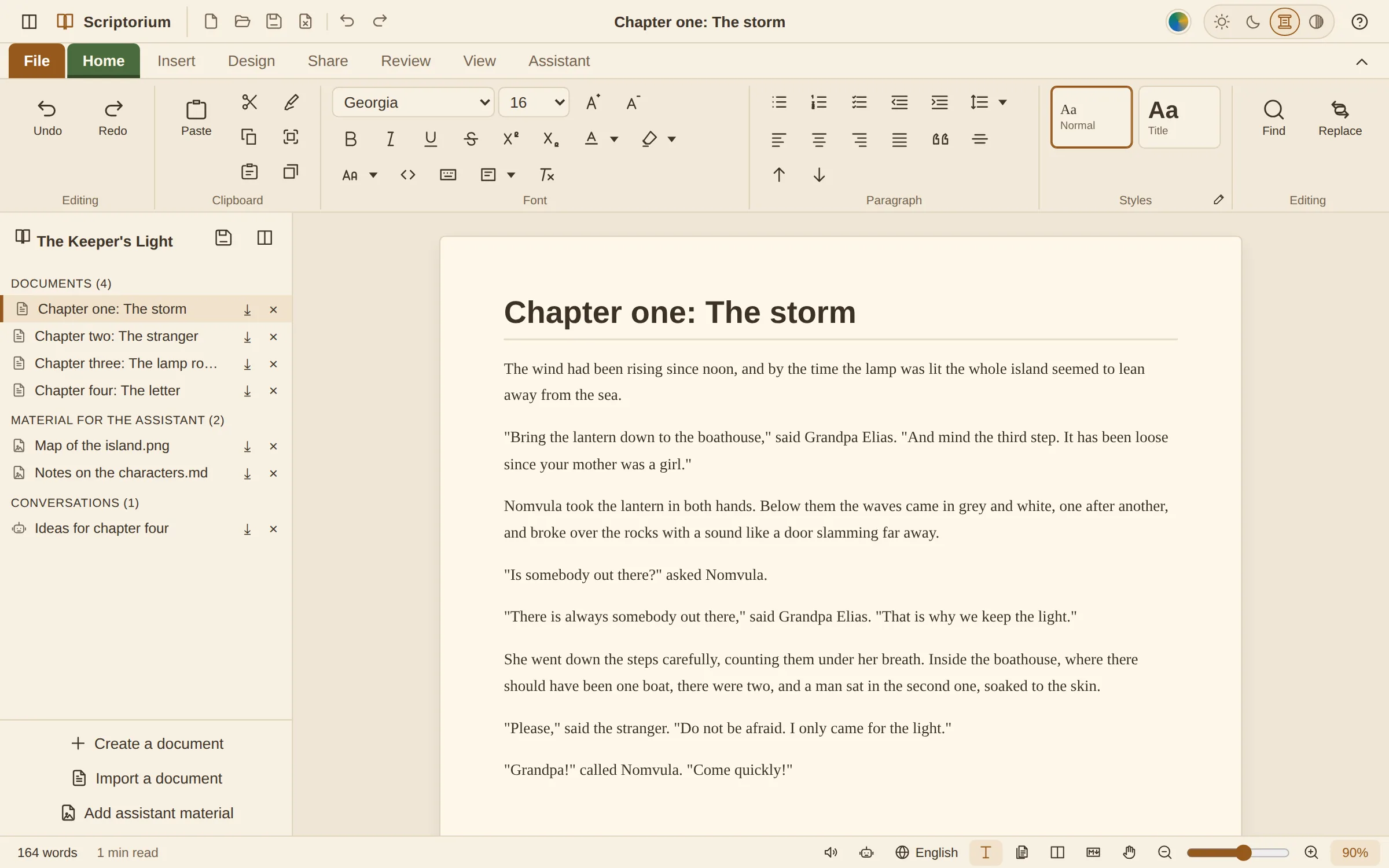
Scriptorium 能把任何文件一句一句朗讀出來,邊讀邊標示。如果是故事,請按「角色配音」:它會弄清楚是誰在說話,並給每個角色專屬的聲音和語氣,讓小說像是演出來的,而不是念出來的。再在底下配上屋頂上的雨聲、營火聲或海浪聲,然後靜靜聆聽。
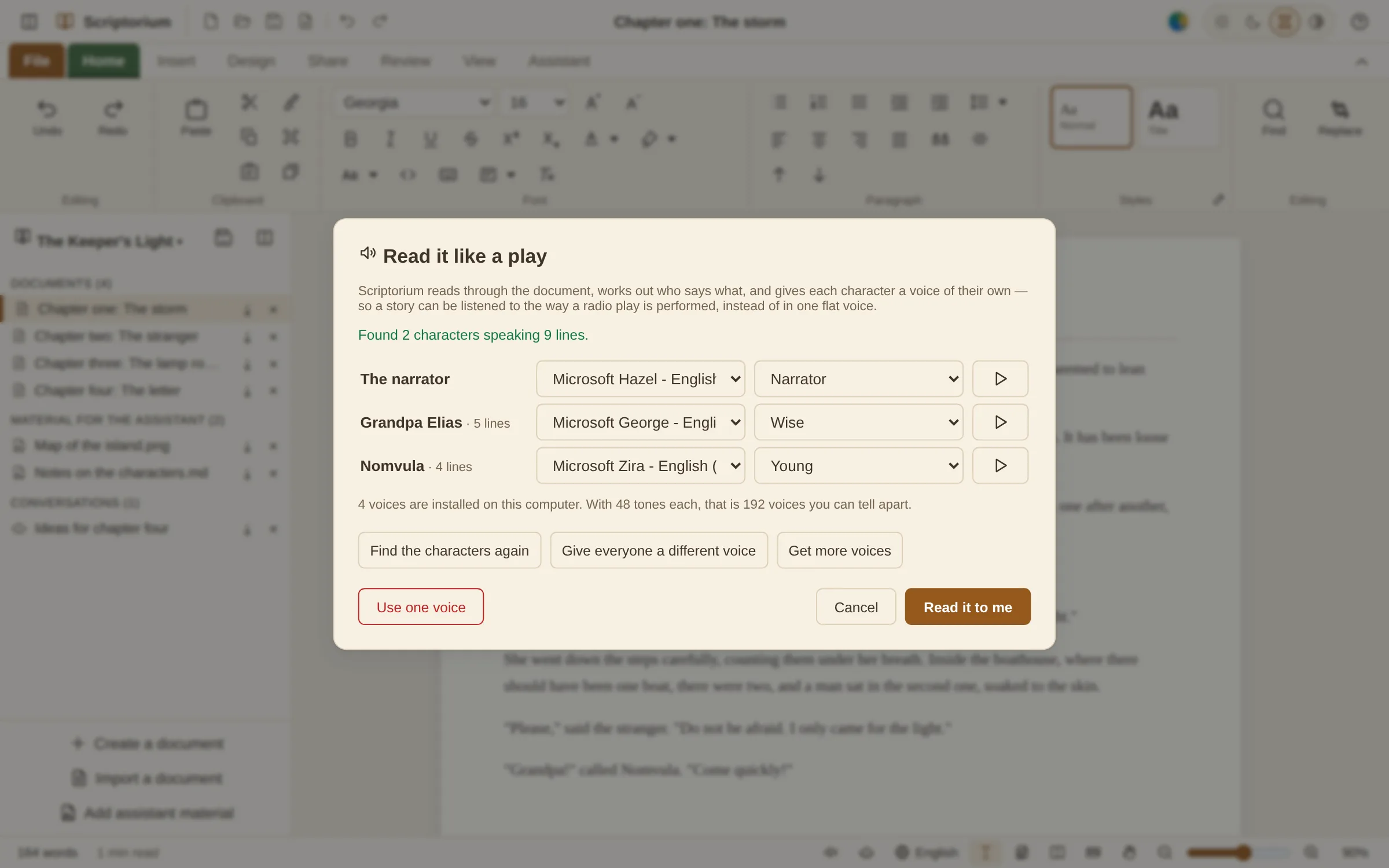
當一份文件不夠用時,專案會把所有該放在一起的東西收進單一個 .quire 檔:需要多少份文件都可以,還有您工作時參考的材料,以及您和助理的對話。其中任何一部分,仍然可以單獨儲存為 .md 檔、PDF 或 Word 檔。您的專案會在首頁上等著您,以封面呈現,按一下就能開啟。
第一章已準備好讓您動筆,之後的每一章都有位置,您的研究資料和筆記就放在旁邊。
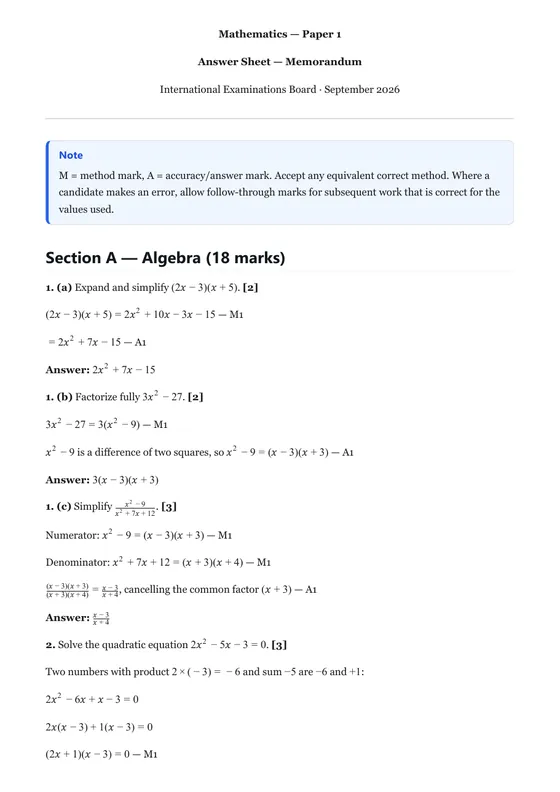
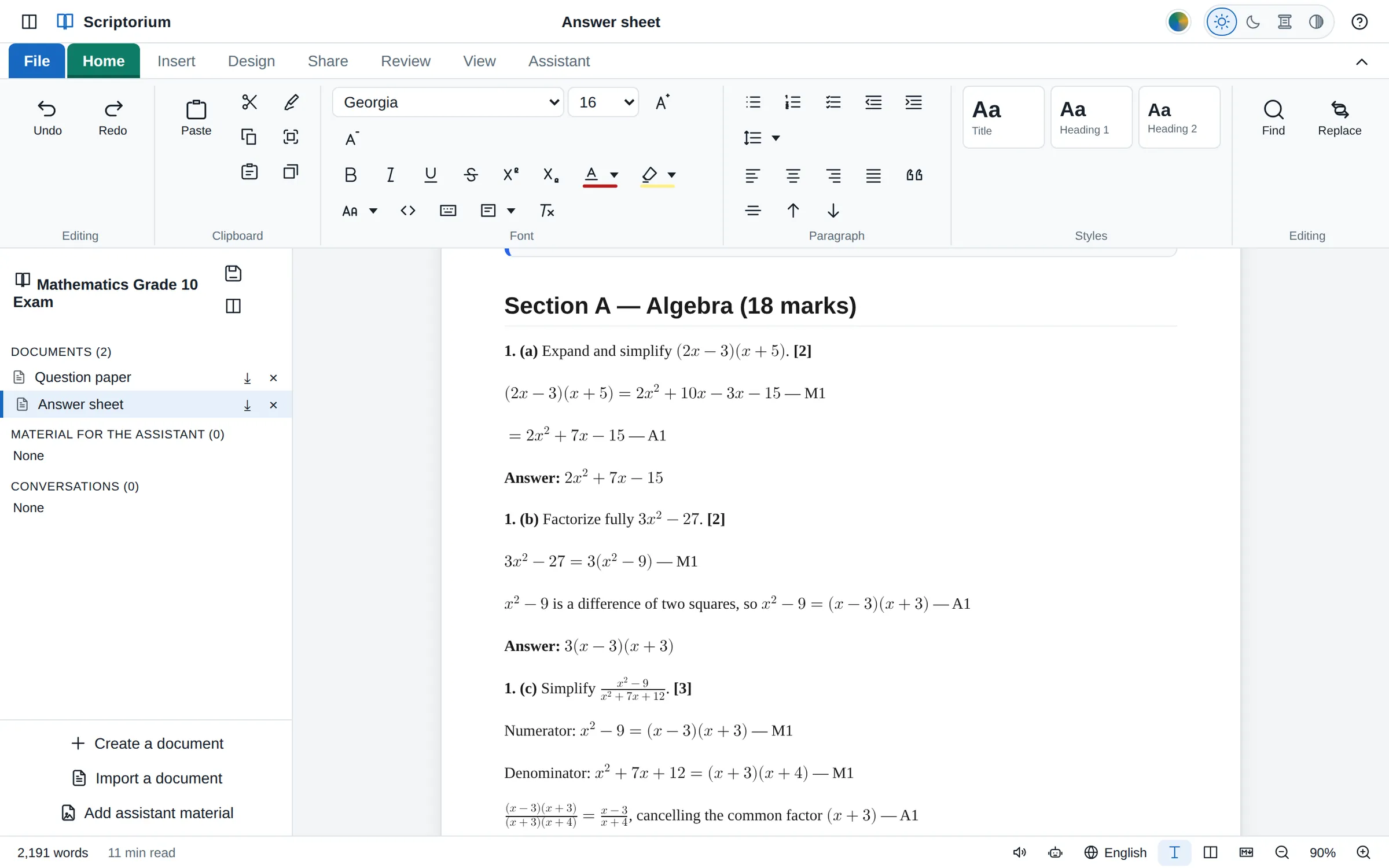
試題卷和參考答案並排放在一起,答案永遠跟著題目走。
附有參考資料的報告、附有講義的課程、分成好幾部分的手冊:從空白開始,需要什麼就加什麼。
專案在免費閱讀器中也能開啟,所以您寄出的專案,任何裝有 Scriptorium 的人都能閱讀,不論有沒有授權。
樣式、表格、圖片、拼字檢查、尋找與取代、列印:通通都有,就在一個用起來和您想的一樣的功能區上。然後 Scriptorium 還更進一步,照顧到大家實際在做的工作。
新增一份試卷,Scriptorium 就會做出一個分成兩部分的專案:試題卷和它的參考答案。兩者並排放在同一個檔案裡,所以參考答案永遠離試卷只有一鍵之遙,兩者也總是一起帶著走。
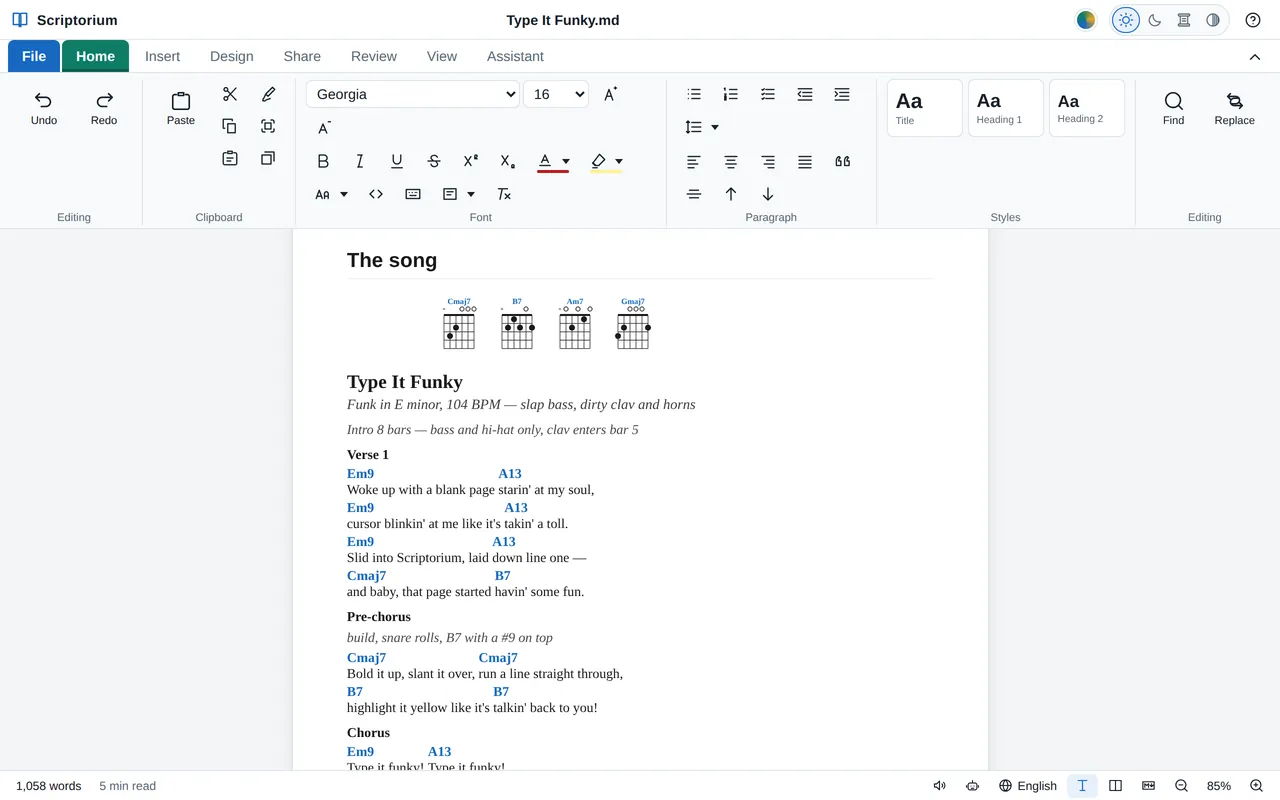
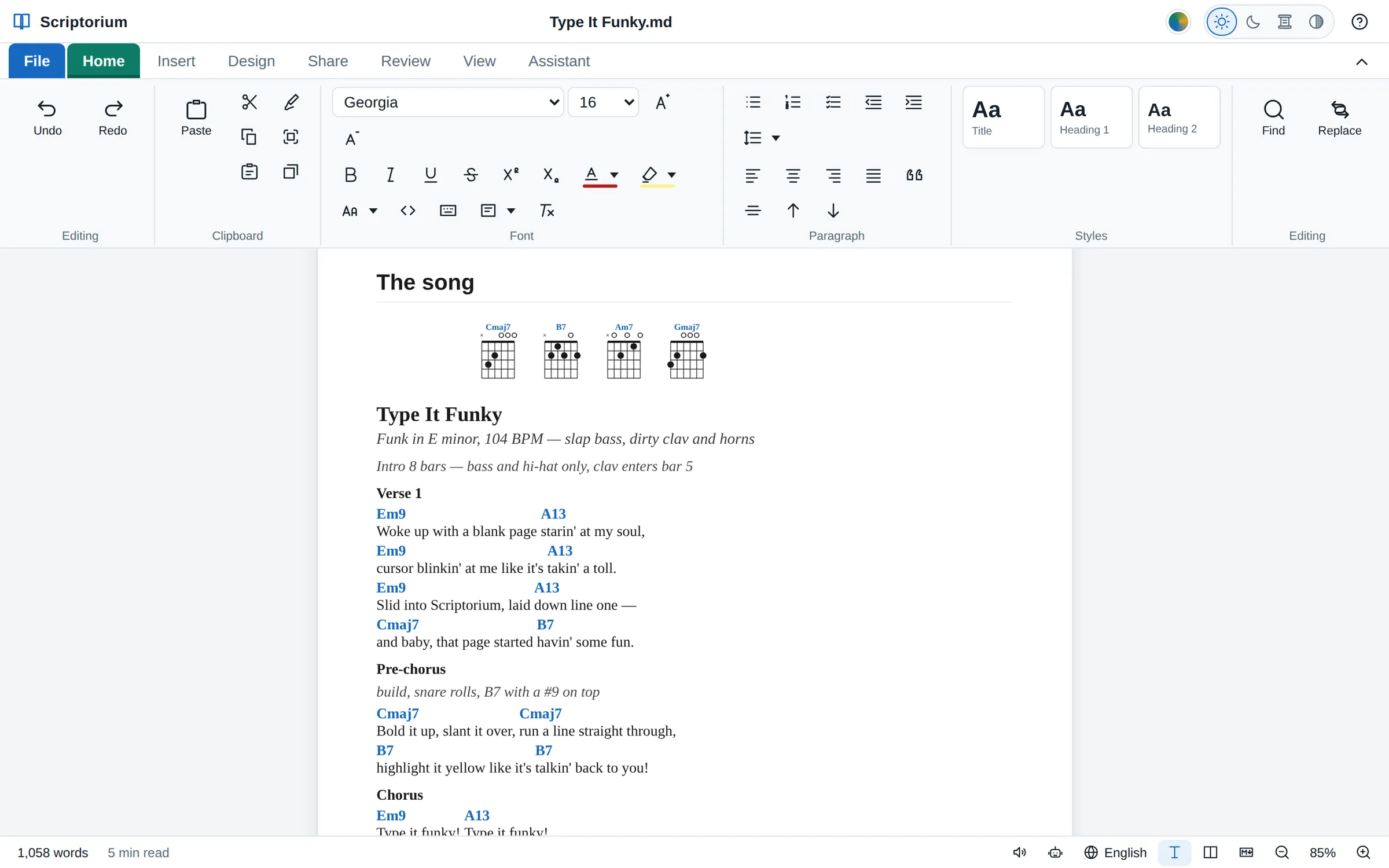
輸入歌詞,把和弦寫在方括號裡。Scriptorium 會把每個和弦放在正確的字上方、畫出和弦圖,並讓每段主歌、副歌和橋段各就各位。用 ABC 記譜法寫一段旋律,它就會變成樂譜,可以播放,還能聽它唱出來。
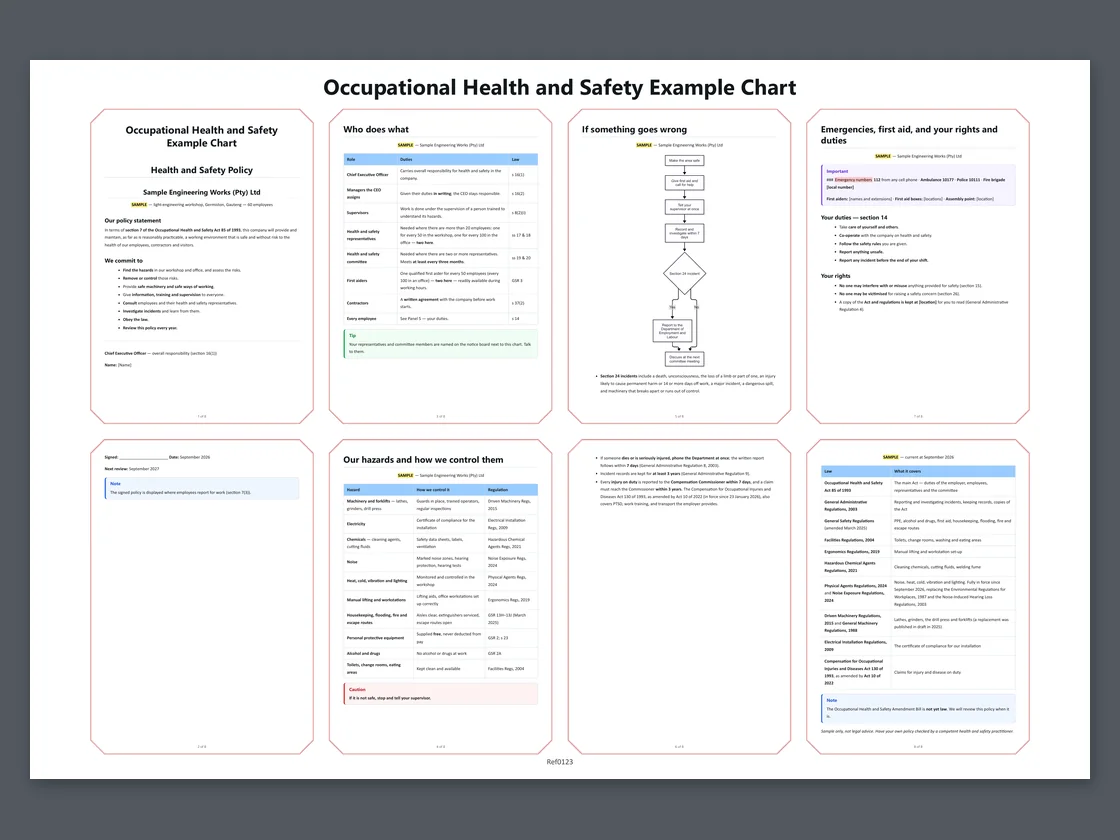
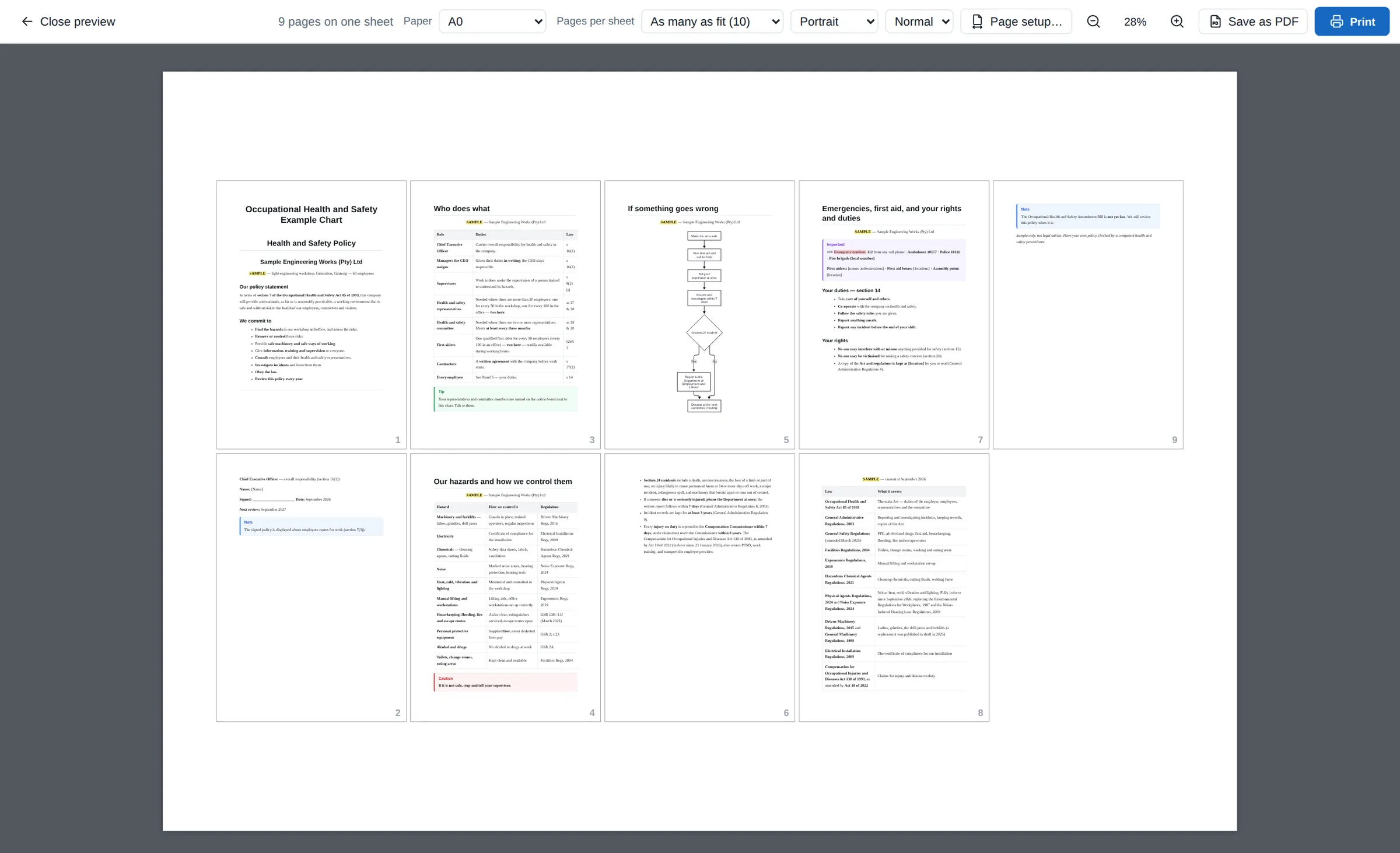
把政策、作業程序或時間表照一般頁面來寫。需要貼到牆上時,就把全部內容印在一張大紙上:A0、A1、A2,或自訂大小。這裡,一份職業安全衛生文件的九頁內容,變成了一張 A0 海報。
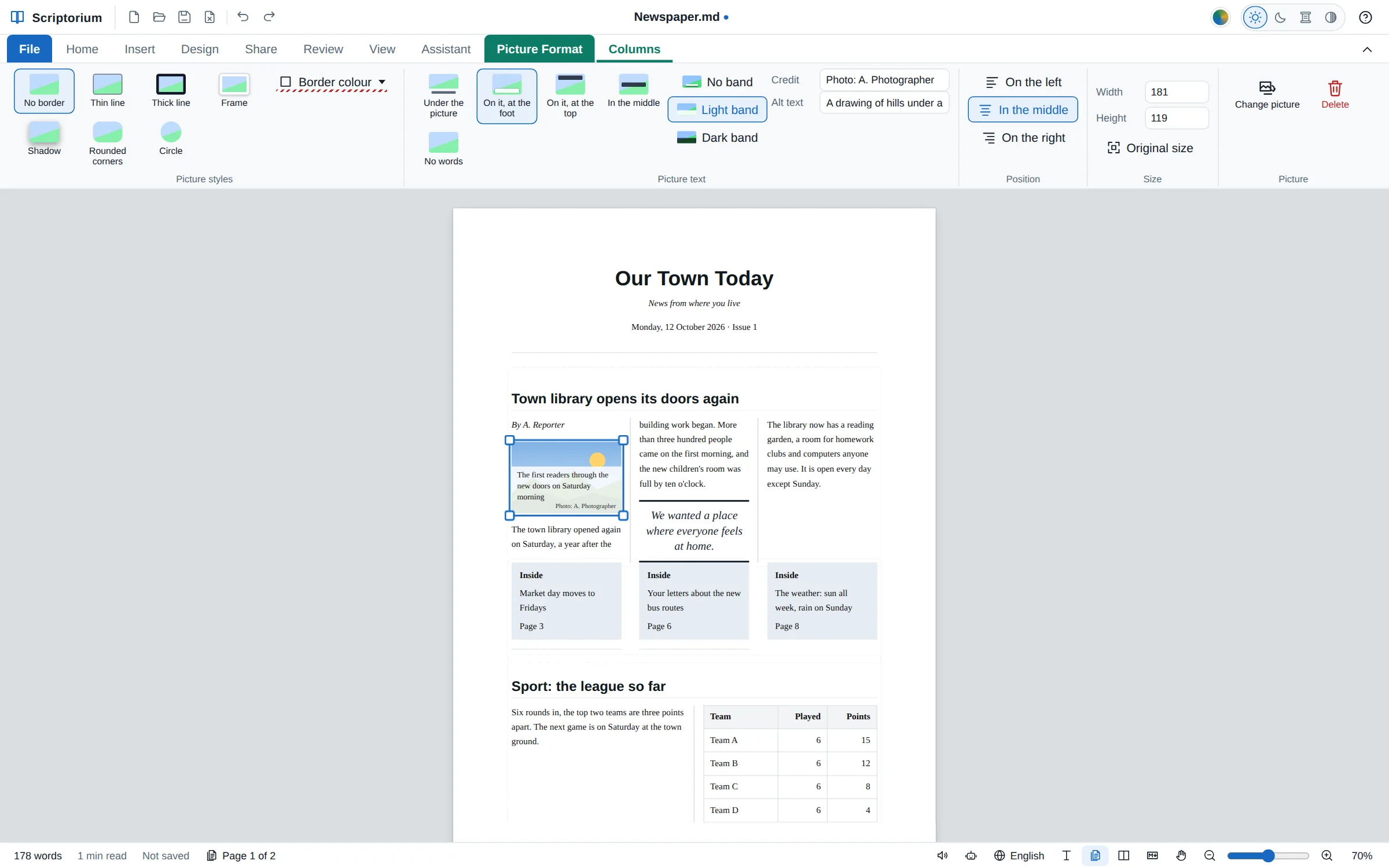
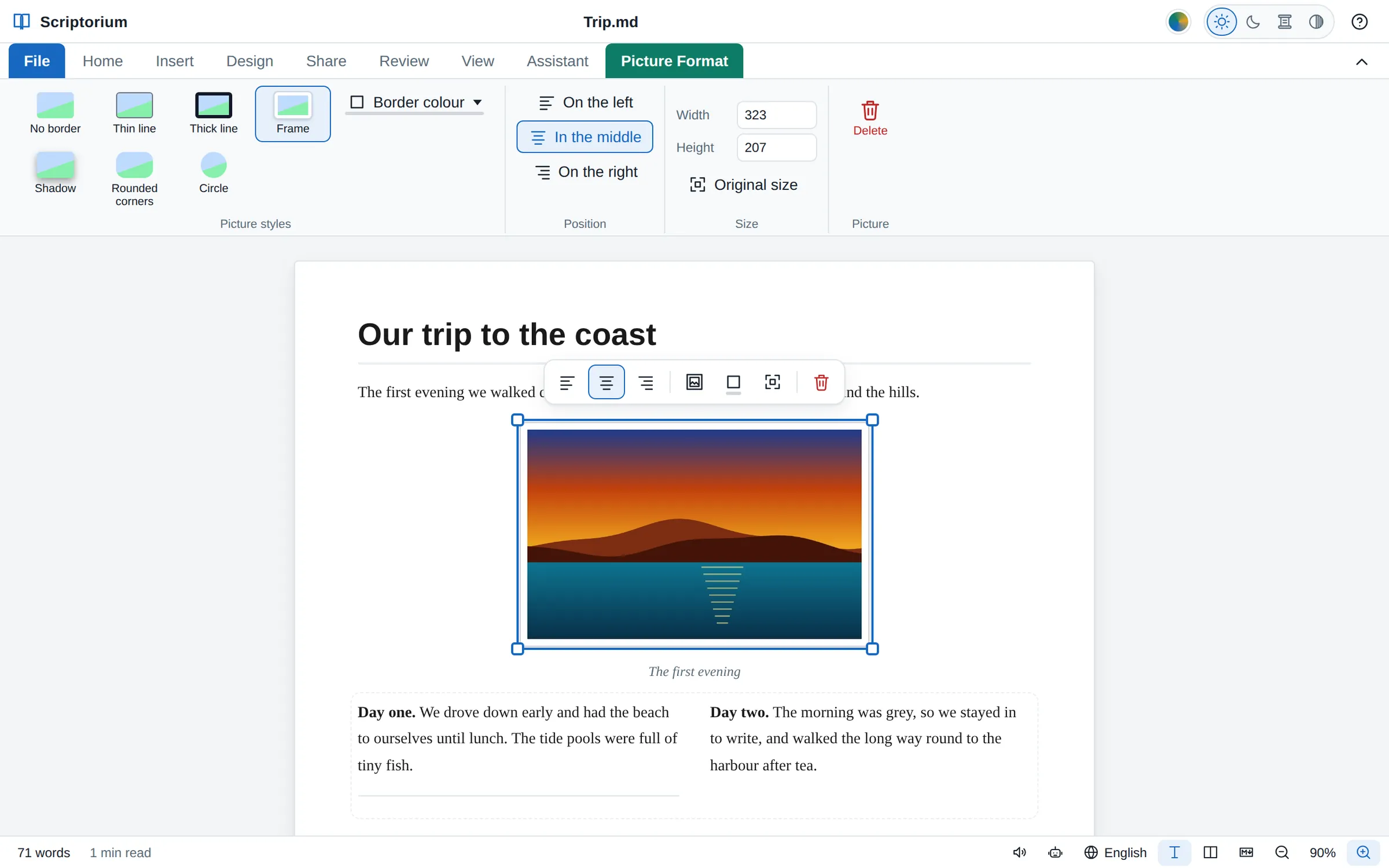
按一下圖片就能選取它。拖曳角落調整大小,把它放在左邊、中間或右邊,還能加上邊框、陰影、圓角,或裁成圓形。報紙式的分欄和一列列的文字都在「插入」索引標籤上,附有可以直接改寫的範例文字。
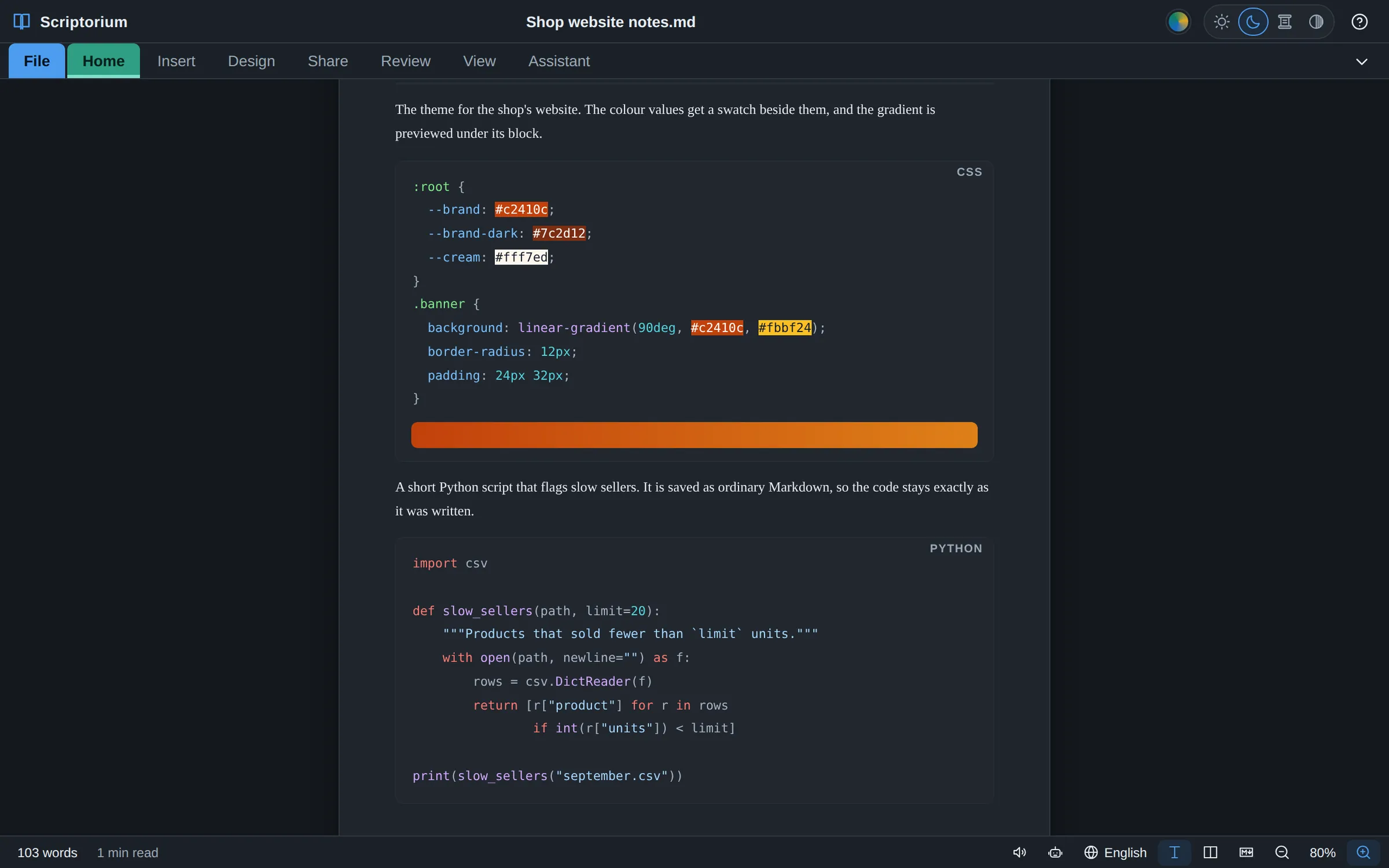
文件裡的程式碼在您輸入時就會上色,就像程式設計師的編輯器一樣,支援 HTML、CSS、JavaScript、TypeScript、Python、SQL、JSON、YAML 和 shell。色彩值會以它本身的色彩顯示,CSS 漸層也會在程式碼區塊下方預覽。
日常的功能,也用心做好。
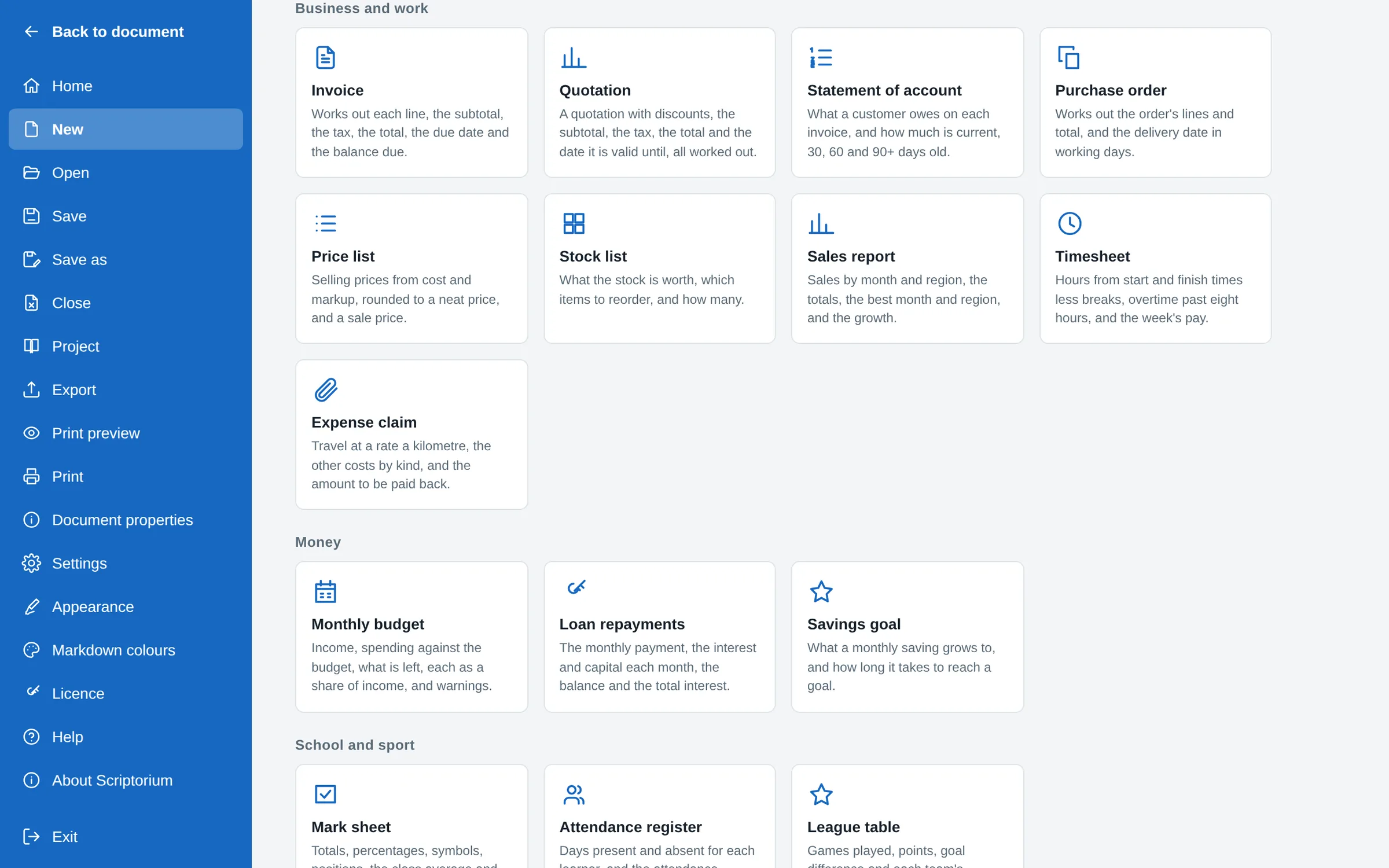
功能區上有標題、各級標題和引言樣式,每一種都能依您的喜好修改;還有可以拿來開始的範本:信件、報告、履歷、發票、預算、成績表、報紙等等,其中十八種會自己算好金額。
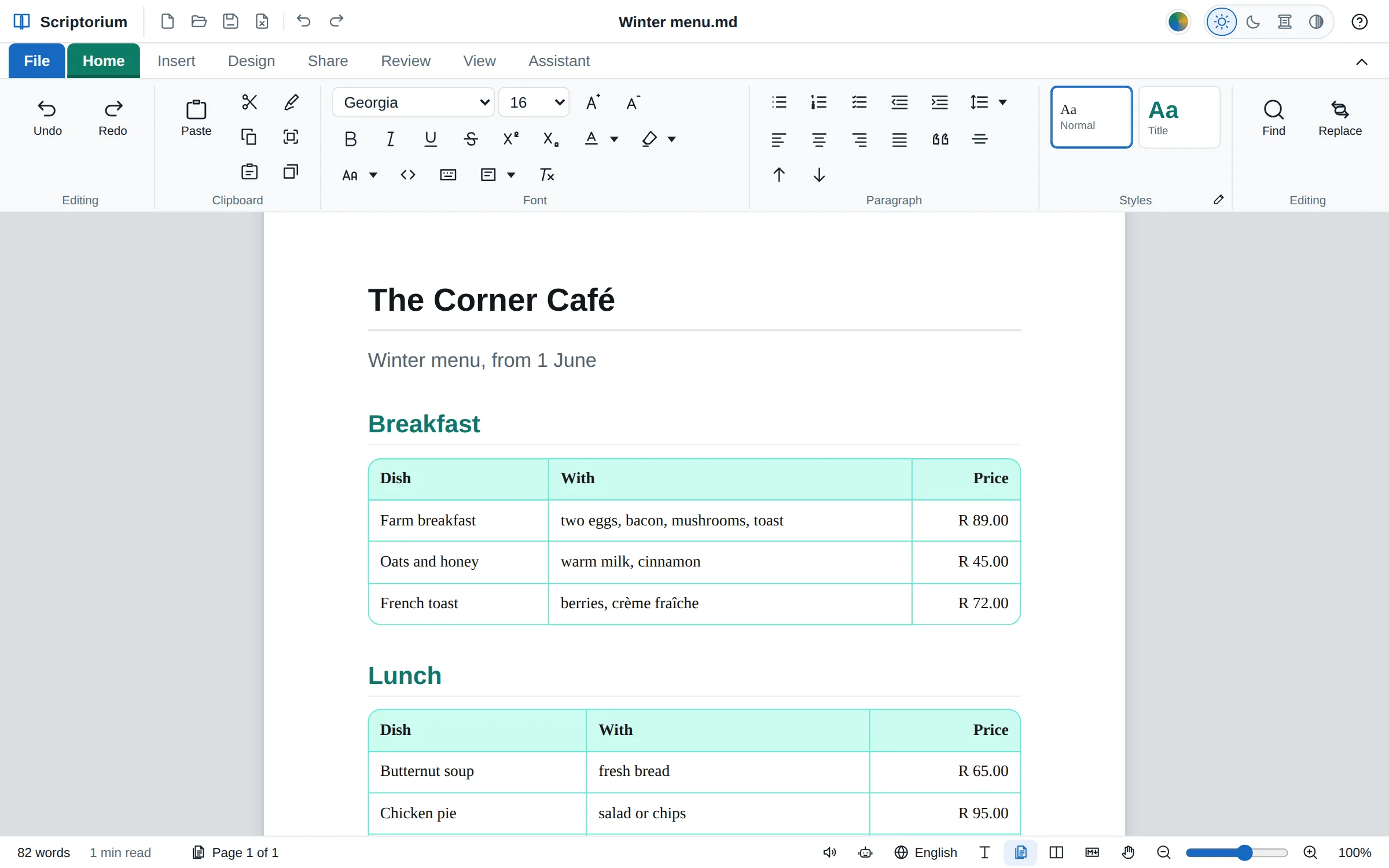
數字靠右對齊;標題需要空間時可以合併儲存格;該分成兩張的表格可以一分為二;公式和 Excel 一樣;只留下您要的框線;喜歡的話,還能加上圓角或斜角。
用幾行文字就能畫出流程圖和圓餅圖,其他的就交給圖案和繪圖畫布。
數學排版正確,有真正的分數線、根號和對齊的演算步驟,列印、PDF、網頁和電子書中都呈現得一模一樣;簡單的公式還能用文字朗讀出來。
輸入時就檢查拼字,並收錄您寫作對象所在國家的在地詞彙;還有字數、閱讀時間和可讀性統計。
Word (.docx) 文件、PDF 的文字、網頁、Excel 工作表,以及 CSV、JSON、XML 和 RTF 檔,都能開啟為可以編輯的文件。
PDF、Word、OpenDocument、RTF、EPUB 電子書、網頁、LaTeX 和純文字。您自己的文件則儲存為 Markdown,也就是任何程式都能開啟的純文字。
淺色、深色、護眼和高對比佈景主題,像繪圖程式一樣縮放和平移,還有大綱,讓您在長文件中快速跳轉。
程式內建 91 頁說明,以淺白的文字撰寫,講到的東西都照實際的樣子呈現出來,提供全部 60 種語言;還有一位根據這些說明回答問題的助理。
Scriptorium 的每個功能表、按鈕、訊息和說明頁都經過翻譯。隨時都能從視窗底部切換語言。阿拉伯語、希伯來語、波斯語、普什圖語和烏爾都語會把整個視窗翻轉過來,從右邊開始閱讀。
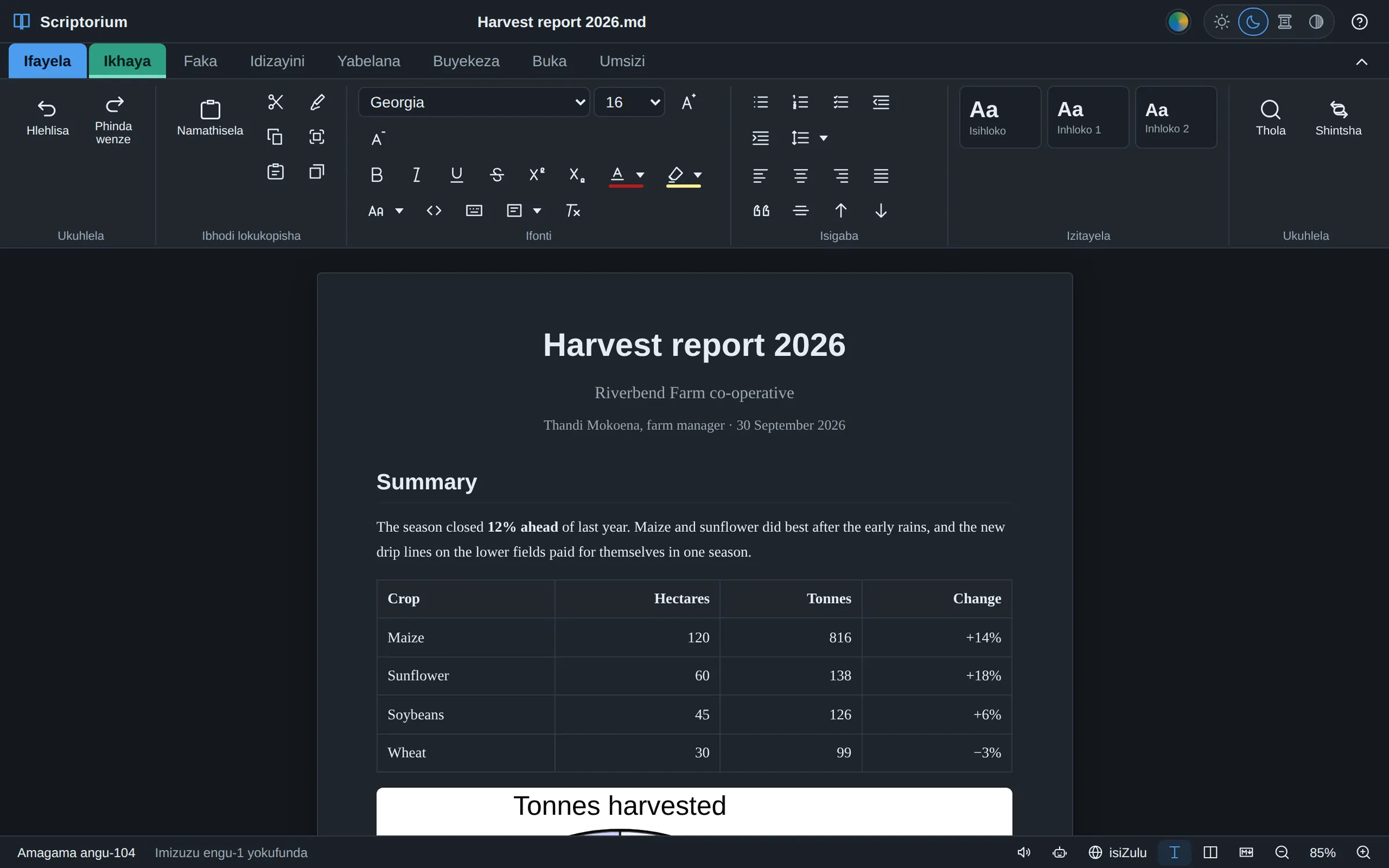
有標示的是南非的 11 種書面官方語言,每一種都完整翻譯。這個網站也提供全部六十種語言:選一種來閱讀吧。
Scriptorium 不需要帳號,也不需要網路就能工作。您的文件是存在您自己磁碟上的普通檔案,永遠不必依賴我們。
完整的細節請見 Scriptorium 隱私權政策。
唯一的例外是助理,前提是您選擇設定它:您的要求、開啟中的文件(助理可以讀取整份文件)以及您附加的任何東西,都會傳送到您選擇的 AI 服務,並適用該服務自己的條款。如果使用 Ollama,這些資料都會留在您的電腦上。
沒有訂閱,也沒有需要續約的東西。先免費試用所有功能 14 天。試用期過後,Scriptorium 仍然是一個免費的 Markdown 閱讀器:每份文件和專案都依然能開啟和閱讀,想用多久就用多久。
一台電腦,永久使用
以南非蘭特收費,按當日匯率換算
刷卡付款由 Paystack 處理,以南非蘭特計價:USD 99 按南非準備銀行當日的匯率換算,四捨五入到整數蘭特。從南非境外付款時,您的銀行會依它自己的匯率換算,所以以其他貨幣顯示的金額僅供參考。Paystack 刷卡付款即將在這裡開放;在那之前,我們以 EFT 銀行轉帳方式銷售。請參閱條款和退款政策。
最簡單的方法是在 Scriptorium 裡購買:開啟檔案 ▸ 授權,然後按購買授權。它知道自己是在哪台電腦上。
或在這裡購買。一份授權屬於一台電腦,所以請輸入那台電腦的代碼:
刷卡付款即將在這裡開放。在那之前,我們以 EFT 銀行轉帳方式銷售:輸入要使用這份授權的電腦代碼,然後按來信購買。我們會回覆一張發票,款項一付清就寄出授權。
要用 EFT 銀行轉帳付款,或替學校、辦公室購買?請寄信到 support@momoworx.com,附上每台電腦的代碼,我們會寄給您一張發票,款項付清後再寄出各份授權。
付款之後,回到 Scriptorium,在「授權」頁面上按我已付款——取得我的授權。就這樣。您隨時都可以再做一次,例如重新安裝之後:授權是屬於這台電腦的。
14 天內所有功能全部開放。不需要帳號,不需要信用卡,也不用填任何表單。
Scriptorium 3.62.0 · 已經安裝了?看看如何更新
對於還沒見過多少次的程式,Windows 就會顯示這個訊息。請選擇其他資訊,再選擇仍要執行。如果瀏覽器擋下了下載,請選擇保留。
先讓它可以執行(只需要做一次),然後開啟它:按右鍵 ▸ 內容 ▸ 權限 ▸ Allow executing file as program(允許將檔案當作程式執行),或在終端機中輸入 chmod +x Scriptorium-*.AppImage。有些發行版還需要安裝 libfuse2 套件。
開啟下載的 .apk 檔。如果 Android 表示不允許安裝這個來源的應用程式,請選擇設定,開啟允許這個來源的應用程式,然後返回。如果 Google Play 安全防護跳出詢問,請選擇仍要安裝。
下載新版本,直接安裝在舊版本上即可。您的文件、設定和授權都會維持原樣。
用 Scriptorium 做出來的真實文件。PDF 在哪裡都能開啟;專案和文件則在 Scriptorium 中開啟,您可以在裡面修改它們。
部落格上的簡短指南,從無框線表格、含字母的代數和會自己加總的表格,到報紙頭版、貼上 AI 的回答、出一份試卷和列印掛圖。
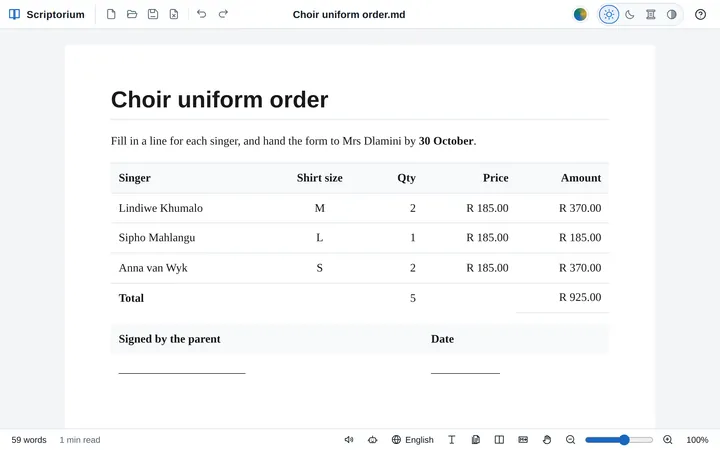 表格
拿掉表格的外框線、內框線或全部框線,或只拿掉某個儲存格的框線,適用於訂購單、簽名欄和版面排列。輸入時淡淡顯示,印到紙上就消失。
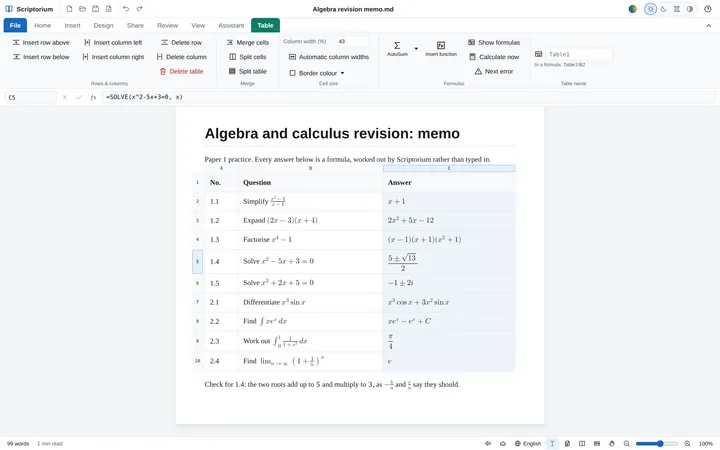 代數
在表格儲存格或句子裡,用字母進行化簡、展開、因式分解、精確求解、微分和積分;每個答案都以數學排版呈現,並在顯示之前先經過檢查。
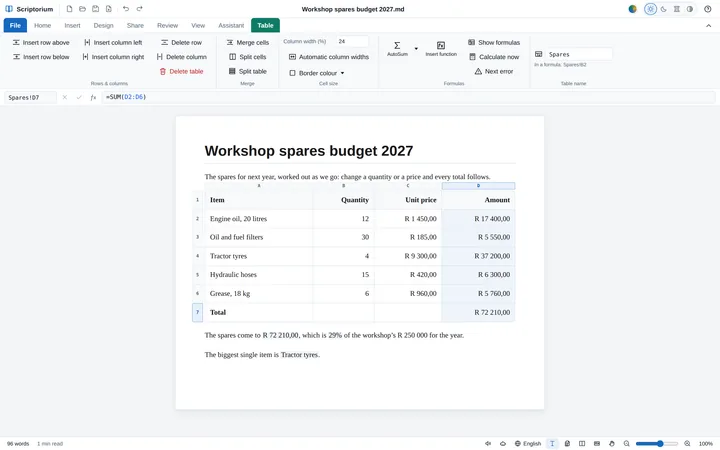 公式
像在 Excel 中一樣,在表格儲存格裡輸入公式,文件就會自己計算:公式列、自動加總、句子中的計算,還有 Excel 做不到的數學。
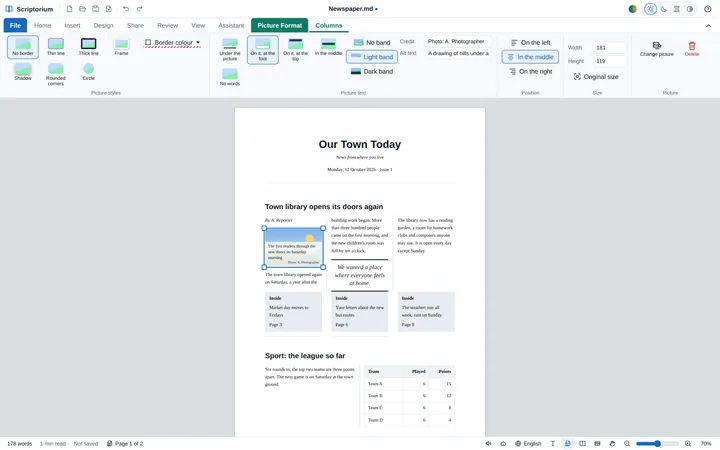 報紙
跨欄大標題下分欄排列的報導、留在所在欄內的表格和圖片、直接印在照片上的圖說,還有可以拿來開始的「報紙」範本。
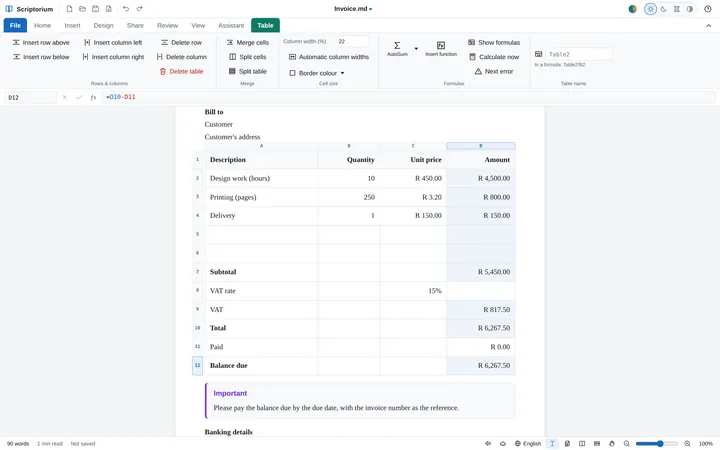 範本
每一行、小計、加值稅、總計、到期日和應付餘額,在您改寫範例內容時就會自動算好。還有另外十六種會計算的範本。
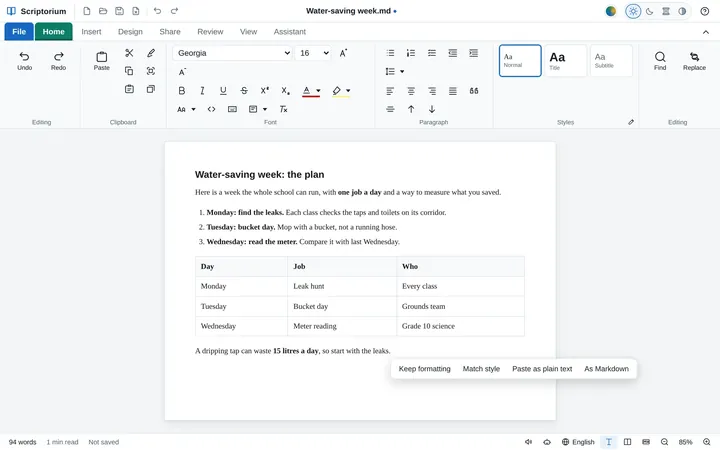 與 AI 協作
從 ChatGPT、Copilot、Claude 或 Gemini 複製回答,按 Ctrl+V,就得到一份文件:標題、清單、表格、程式碼和公式都在,卻沒有聊天視窗的雜亂內容。
Markdown 是帶有幾個符號的純文字:標題前面加 #,粗體字前後加 **,表格的欄與欄之間加 |。ChatGPT、Claude、Gemini 和大多數其他 AI 程式都用這種格式寫回答,任何電腦上的任何程式都能開啟它。您完全不必自己輸入這些符號:您使用按鈕時,Scriptorium 就會替您寫好。如果您好奇,檢視 ▸ 並排顯示會把它顯示在頁面旁邊。
可以。複製回答,再貼到 Scriptorium 裡:聊天視窗的色彩、按鈕、網站圖示和來源標記都不會跟過來,回答會排成一份文件,標題、清單、表格、程式碼和公式一應俱全。如果貼上時附帶的是 Markdown,貼上後出現的小方塊裡的以 Markdown 格式會改用那份 Markdown 來呈現。如果 AI 給您的是 .md 檔,就直接開啟它。如果您想保留那些符號本身,貼上純文字會把它們留下來。
可以。在表格儲存格裡輸入 =SUM(D2:D6) 這樣的公式,儲存格就會顯示答案,數字改變時答案也會跟著變。它有名稱和 Excel 一樣的 Excel 函數、公式列、自動加總和插入函數,能在句子中間計算,還能做 Excel 做不到的數學,例如精確分數、解方程式和積分。從 3.46 版起,它也能做含字母的代數:精確地化簡、因式分解和求解,還能微分和積分,答案都以數學排版呈現。從 3.47 版起,它有 Excel 的統計、債券和資料庫函數,以及換算單位的 CONVERT;從 3.48 版起,有 Excel 的數值格式、名稱、以名稱指定的欄和合計列,還能匯出和匯入 Excel 活頁簿,連公式一起。從 3.49 版起,答案若是一個陣列(來自 SORT、FILTER、UNIQUE、GROUPBY 等函數),就會像在 Excel 365 中一樣填滿周圍的空白儲存格,而 LAMBDA 可以讓您自訂函數。檔案保存的是公式;列印和匯出的內容則是答案。詳情請見公式和含字母的代數指南。
可以。檢視 ▸ 頁面會把文件顯示在您選擇的紙張上,不論是 A4、Letter 或其他紙張,都有邊界,而且每一頁都在印出來那一頁結束的地方結束。大小、方向和邊界都在「設計」索引標籤上。
不需要。它在您自己的電腦上運作,不必連線。連網時,它會不時檢查試用或授權的狀態,並在您要求的事情上使用網路:助理、聽寫、朗讀用的語音、註冊,以及文件從網路上連結的圖片。第一次檢查某種語言的拼字時,可能會下載該語言的字典。
Scriptorium 會變成一個免費的 Markdown 閱讀器。每份文件和專案都仍然能開啟和閱讀,任何檢視都可以,包括 Markdown 程式碼,想用多久就用多久。書寫、儲存、列印和匯出、複製、助理和朗讀則需要授權。輸入授權後,所有功能立刻恢復,不必重新安裝任何東西。
不是。每台電腦只要付一次 USD 99,之後 Scriptorium 的每個新版本都免費。
以南非蘭特付款:USD 99 按南非準備銀行當日的匯率換算,四捨五入到整數蘭特,商店會在您付款前顯示金額。不論您的卡片是哪種貨幣都能使用;您的銀行會依它自己的匯率換算蘭特,並可能為此收取一小筆手續費。
從這個頁面下載最新版的 Scriptorium,直接安裝在舊版上即可。您的授權會繼續有效,因為它屬於您的電腦,而不是某個版本。
授權會跟著您走。在新電腦上開啟 Scriptorium,複製它檔案 ▸ 授權頁面上的代碼。在舊電腦上,到同一個頁面按移轉到另一台電腦…,貼上那組代碼;然後在新電腦上按我已付款——取得我的授權。授權會保留原來的序號,所有更新也依然免費。
舊電腦已經不在了?在新電腦上貼上您的授權金鑰,Scriptorium 就會提議把授權移轉過來。或者把新電腦的代碼寄給我們,我們會替您移轉。如果 Scriptorium 哪天說您的授權屬於另一台電腦,也是同樣的做法。
可以。授權涵蓋任何合法用途,不論個人或商業用途。每台電腦都需要自己的授權;如果要買好幾份,請把各台電腦的代碼寄給我們,我們會開一張發票給您。
可以:它能開啟 Word 文件(.docx,也就是 Word 從 2007 年起儲存的格式),也能匯出成 Word,以及 PDF、OpenDocument、RTF、EPUB、HTML、LaTeX 和純文字,所以您可以和任何人交換檔案。較舊的 .doc 檔必須先另存為 .docx。
您的文件會儲存為 Markdown (.md):用幾個符號標示標題、清單和粗體的純文字,任何程式都能開啟。專案 (.quire) 則把它的各份文件放在同一個檔案裡,例如一份試卷和它的參考答案。
不需要。除了助理以外,所有功能都不必訂閱 AI 就能使用。如果您想用助理,可以透過 Claude Code 使用 Claude 訂閱、使用您自己在六種 AI 服務之一的金鑰,或用 Ollama 在您自己的電腦上執行模型。
絕不會傳給我們。Scriptorium 只會把電腦的代碼和幾項關於試用或授權的資料傳給 Momo Designs,詳見上方的說明。如果您使用助理,您的要求和它讀取的文件會傳送到您選擇的 AI 服務。
請先利用 14 天試用期,確定它能滿足您的需要。如果購買後出了問題,請寄信給我們;什麼情況下可以退款,請參閱退款政策。