Scriptorium
3.62 新功能
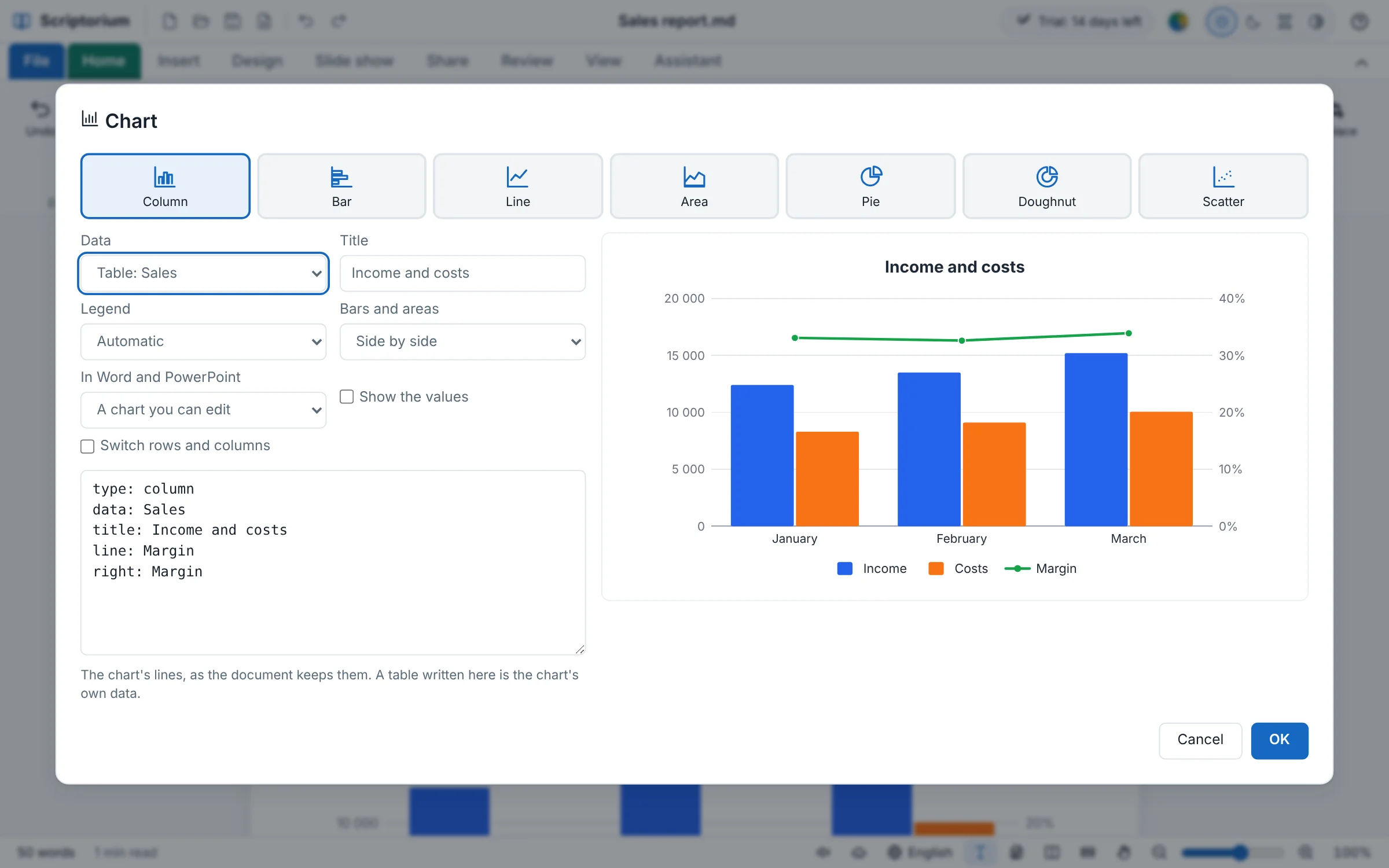
在 Word 和 PowerPoint 里也是真正的图表
图表进入 Word 和 PowerPoint 后,仍是能在那里编辑的图表,数字就放在文件里;从 Word 和 Excel 读回来时,它也还是图表。
 Scriptorium 3.62 · 适用于 Windows、Linux 和 Android 平板电脑
ChatGPT、Claude 和 Gemini 都用 Markdown 写作。Scriptorium 把 Markdown 变成一份真正的文档,还让您用早已熟悉的功能区来写它,一个符号都不用学。书籍、试卷、歌谱、报告,想听还可以朗读出来;支持 60 种语言,全都在您自己的电脑上完成。
14 天免费试用,全部功能开放,无需账户,也无需银行卡。试用期过后,它仍是一款免费的 Markdown 阅读器,想用多久就用多久。

Scriptorium 3.57 能在专门的阅读器里阅读 Momo Designs 的图书:一本烹饪书和一本小说,每本都有一部分可以免费阅读。再往下是 3.56 版的 Git,以及 3.55 版的助手工具和视频。查看全部新功能(附图)。
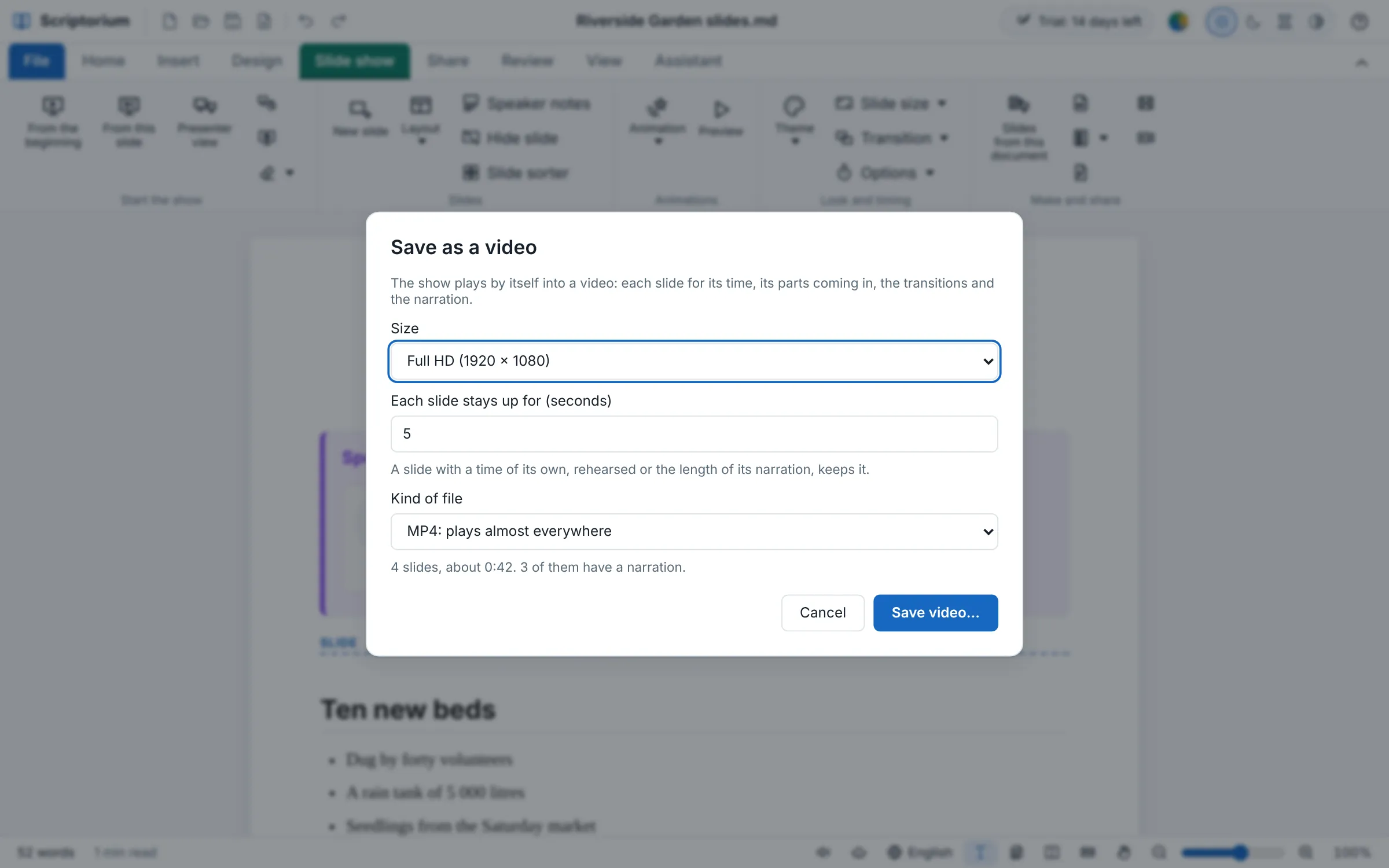
文件 ▸ 图书列出了 Momo Designs 的图书:《Kitchen Made Easy》是一本烹饪书,收录 218 道菜谱,每道菜都配有图片;《Lady Zoro》和《Lamplight & Ash》是两部小说;《Calligraphy Made Easy》是一本教您写出漂亮字体的指南。每本书都有一部分可以免费阅读;其余部分要用您购买这本书时得到的密钥打开,这个密钥可在两台设备上使用:一台电脑和一部手机。
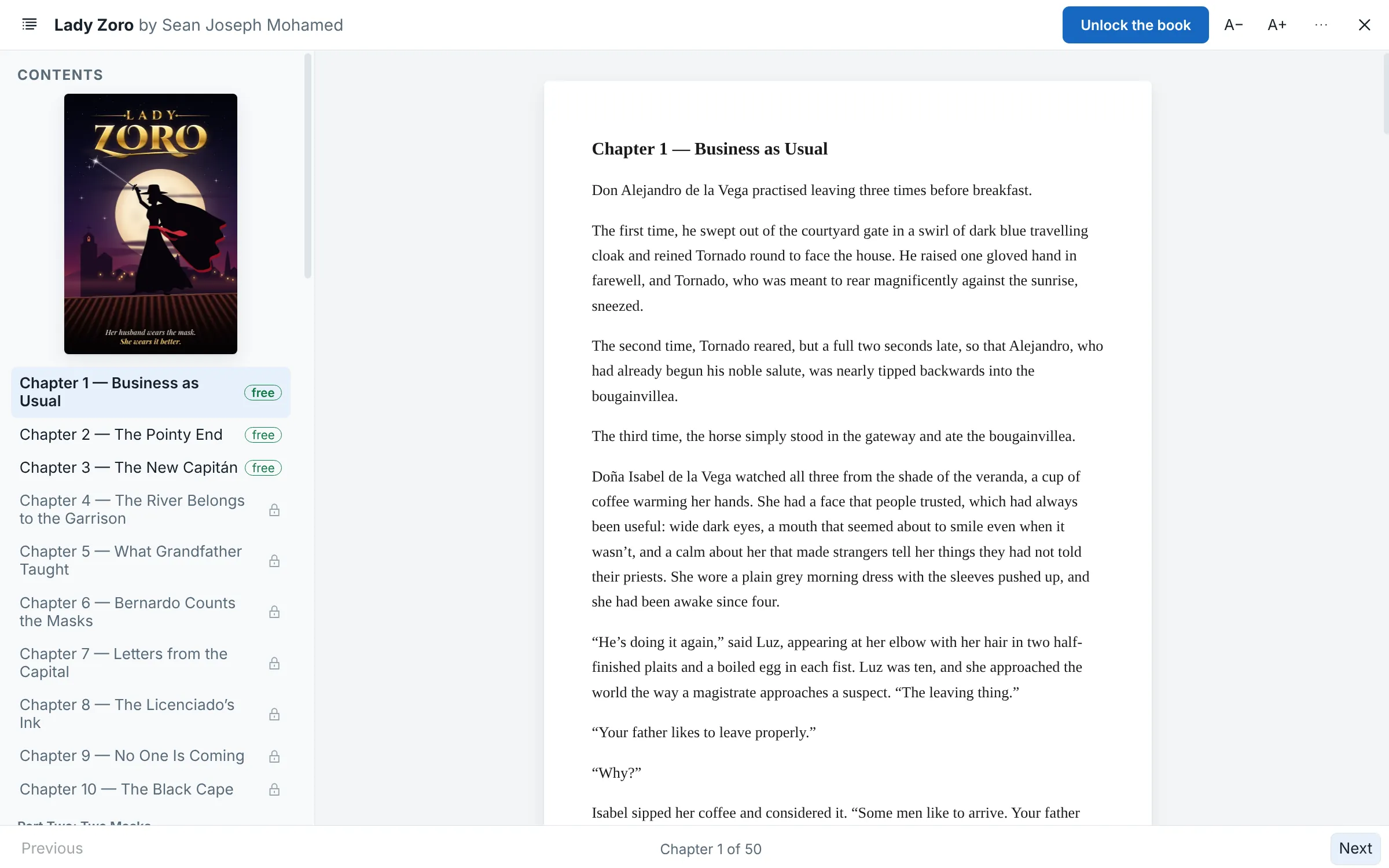
提交会把您作品的这个版本保存下来,并附上一句改了什么的说明。推送把您的提交发送到服务器,拉取则把其他人推送的内容取回来。如果两个人改了同样的几行,两个版本都会留在文件里,并做上标记,由您来选择;撤消拉取则会让一切恢复原样。
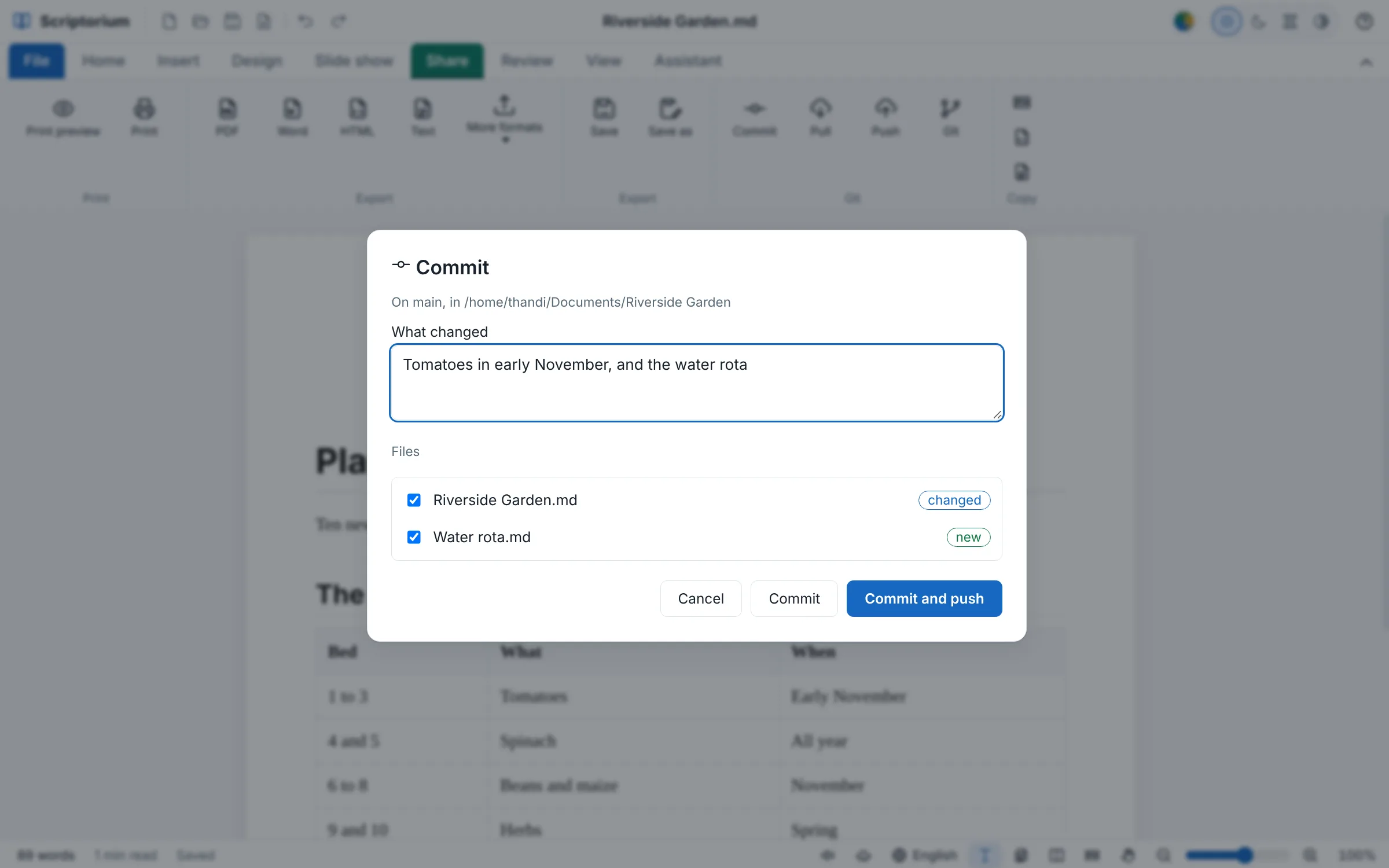
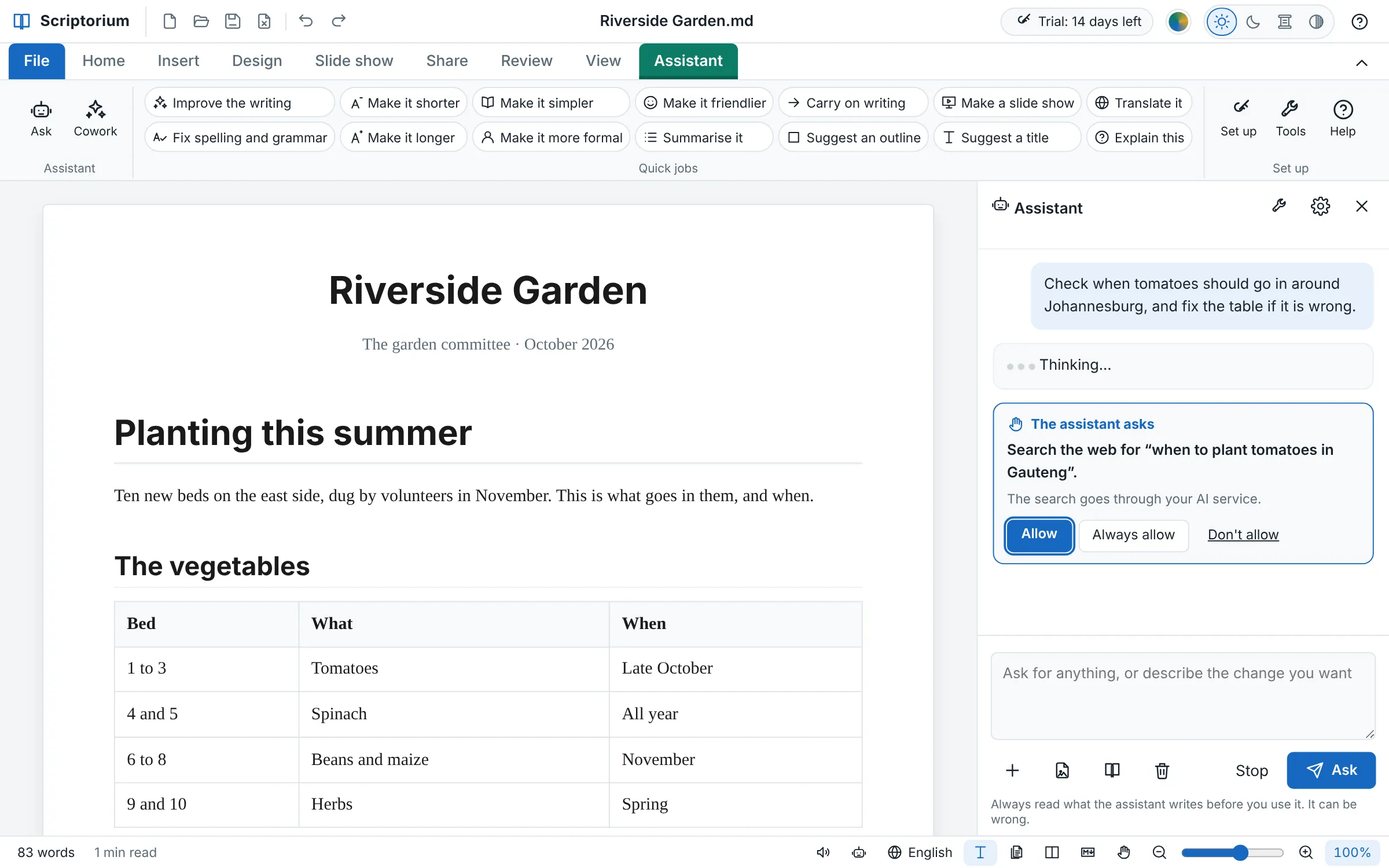
助手使用的每个工具都列了出来:读取文档、撰写文档、修改一段文字、按下按钮、读取网页、联网搜索。每个工具都可以设为自动、始终允许、先询问或关闭。设为自动时,由 Scriptorium 决定:读取内容和小改动会直接进行;替换整份文档、生成文件、修改所有幻灯片或使用网络,则会先在对话里用一张卡片问您。
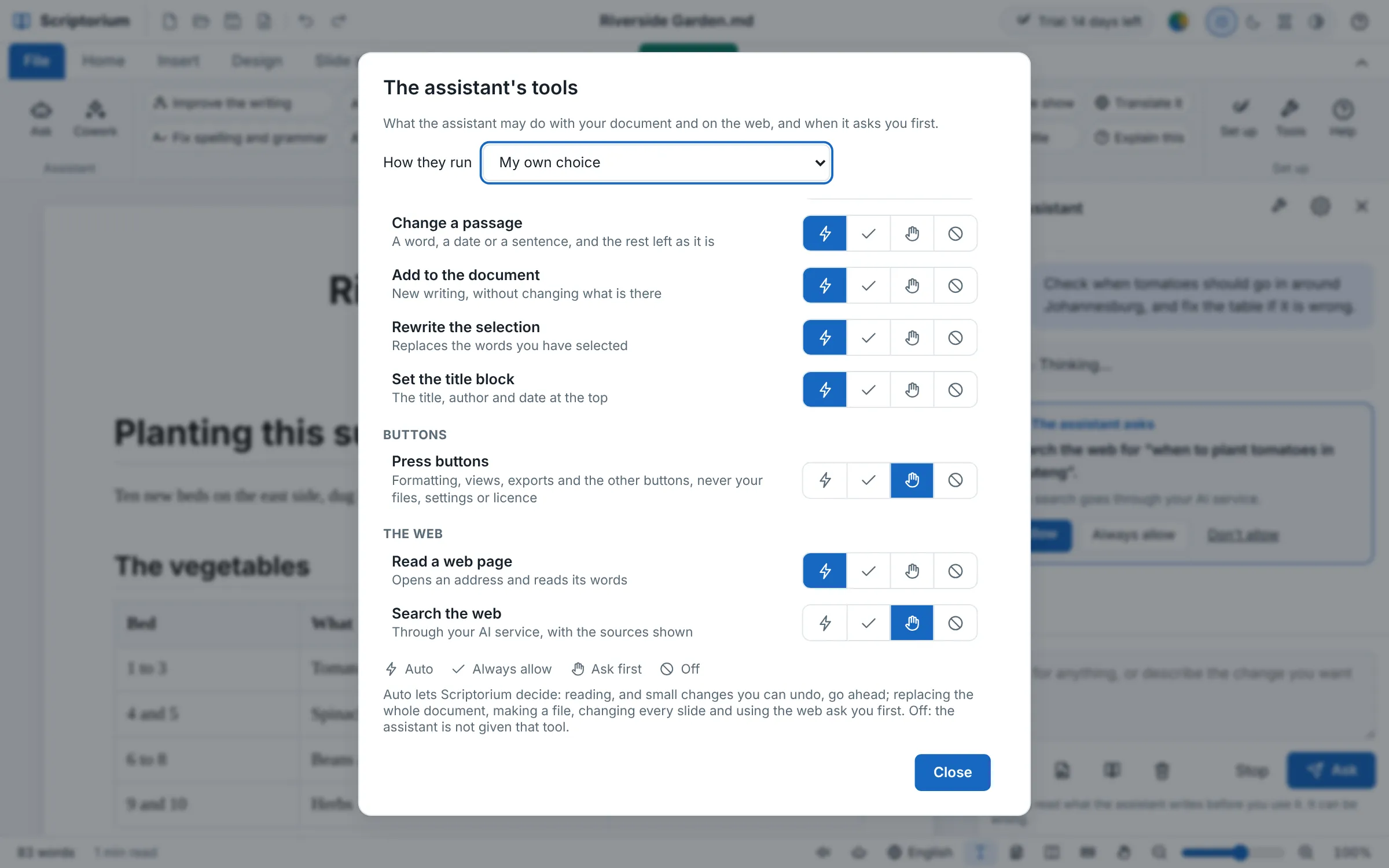
视频会让放映自己播放,录成一段视频:每张幻灯片停留它自己的时间,要点随着各自的动画出现,幻灯片之间有切换效果,旁白就是视频的声音,可以是您自己的声音,也可以是电脑语音。制作视频比实际讲一遍要快,做好的视频在 PowerPoint、手机和 YouTube 上都能播放。
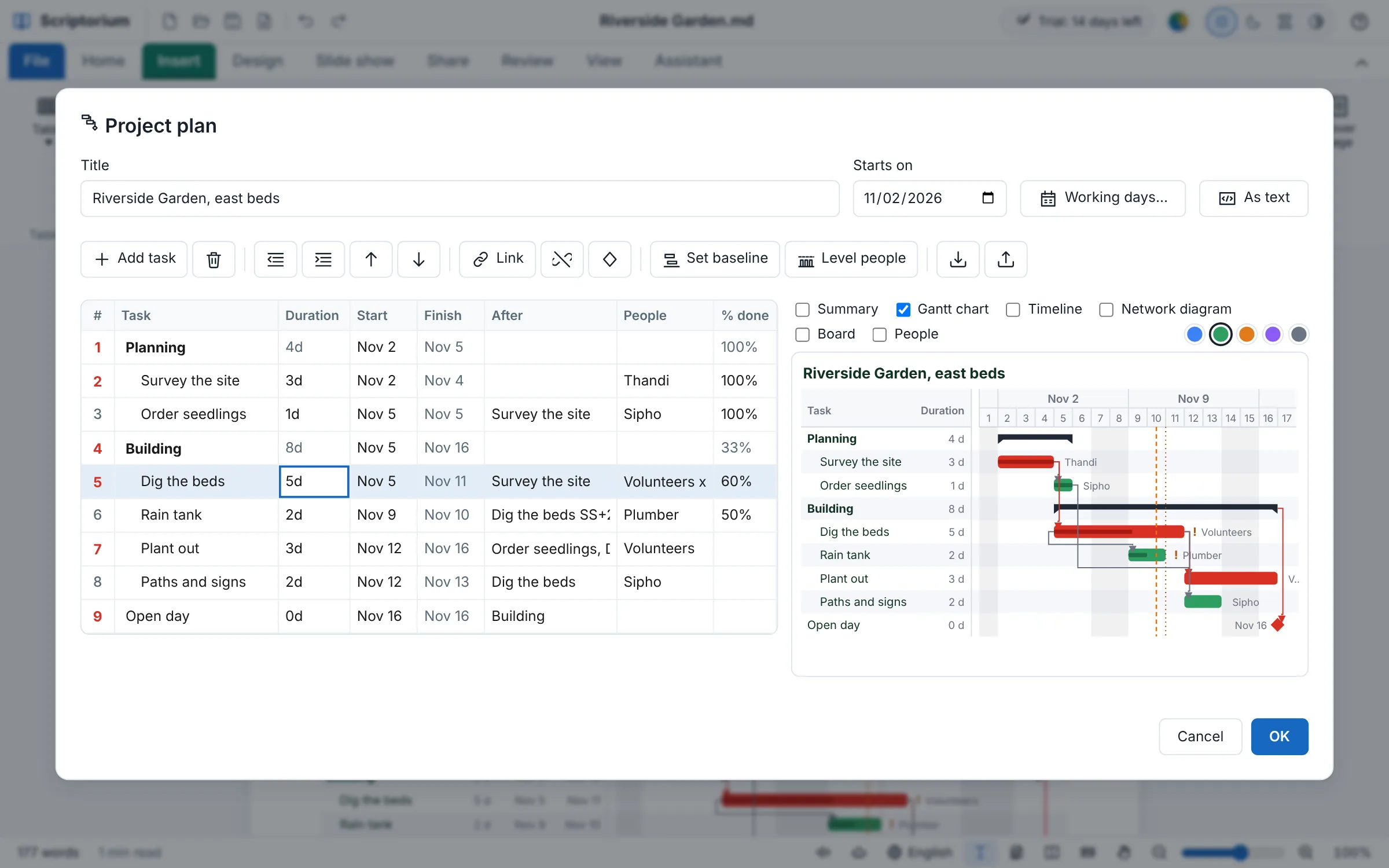
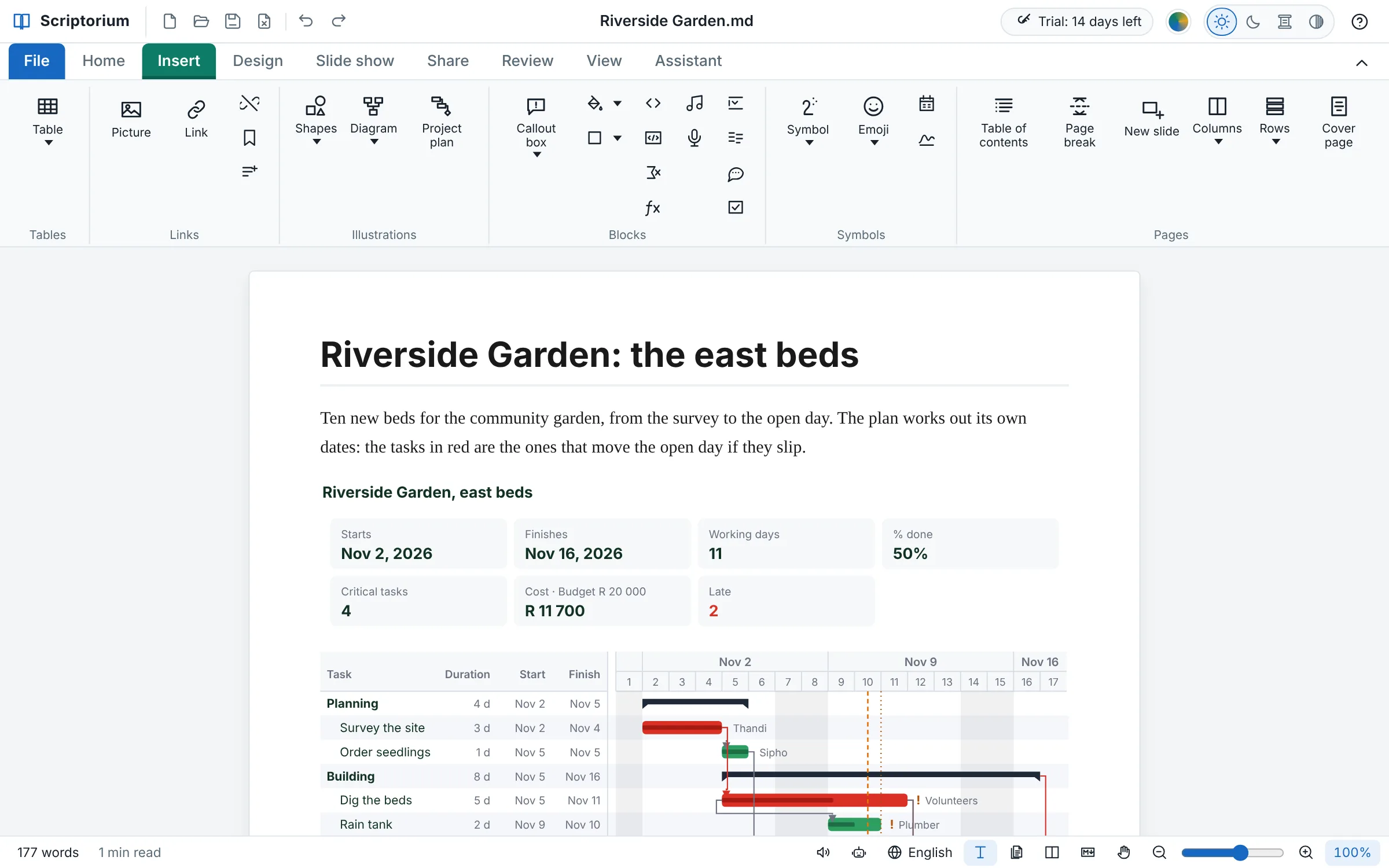
和 Project 一样的任务表:每项任务要多久,排在哪项任务之后,由谁来做,完成了多少。把一项任务缩进,它上面那项就会变成摘要任务,汇总其下的各项任务。Scriptorium 会算出每项任务的开始和结束日期,自动跳过周末和节假日,并在您输入的同时,在表格旁边画出甘特图。
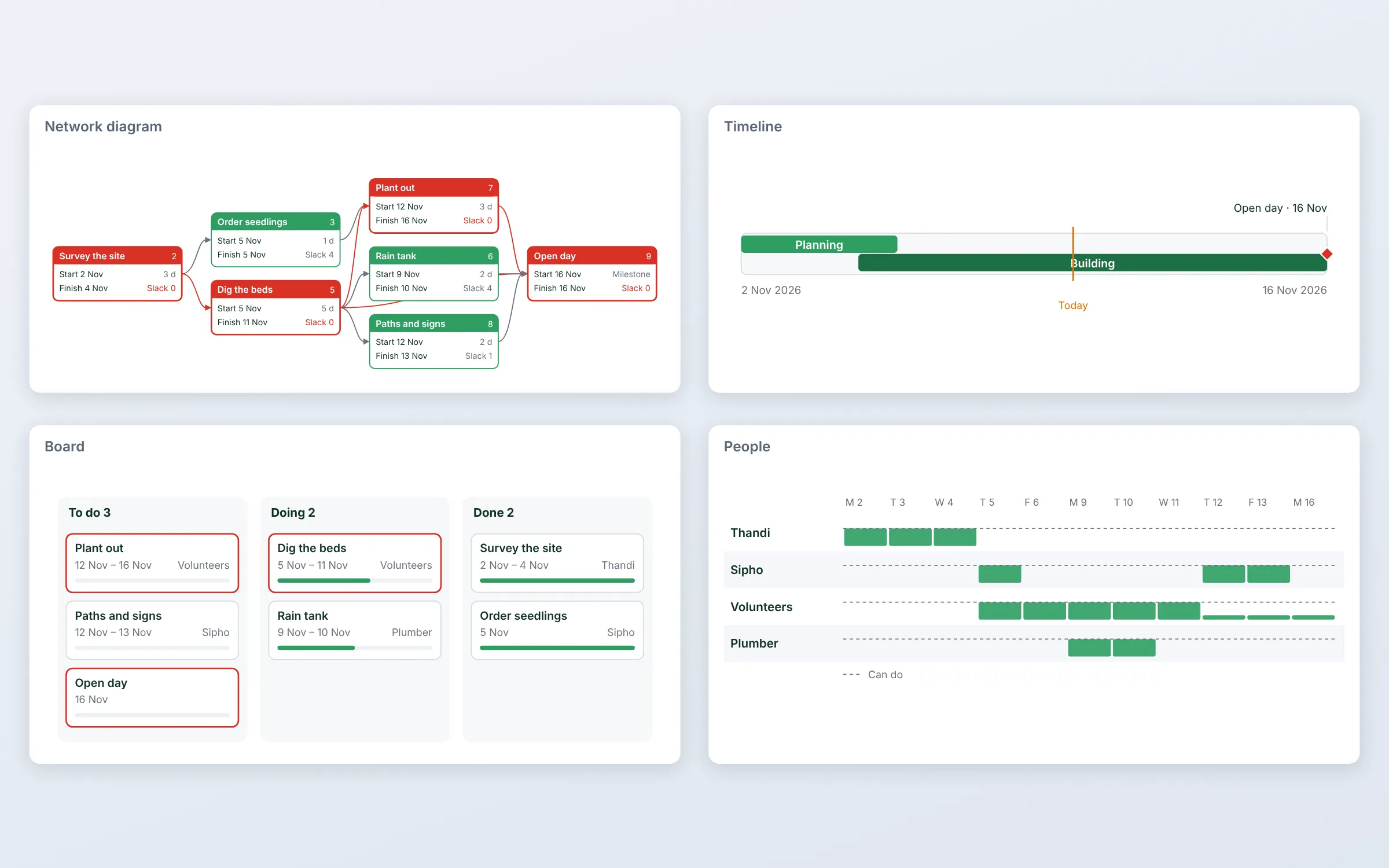
同一份计划,按每位读者的需要画出来:放在报告首页的摘要,列出日期、成本和预算;甘特图;放在幻灯片上的时间线;显示各项任务如何环环相扣的网络图;分成待办、进行中和已完成的看板;还有人员,逐日显示每个人的工作量。
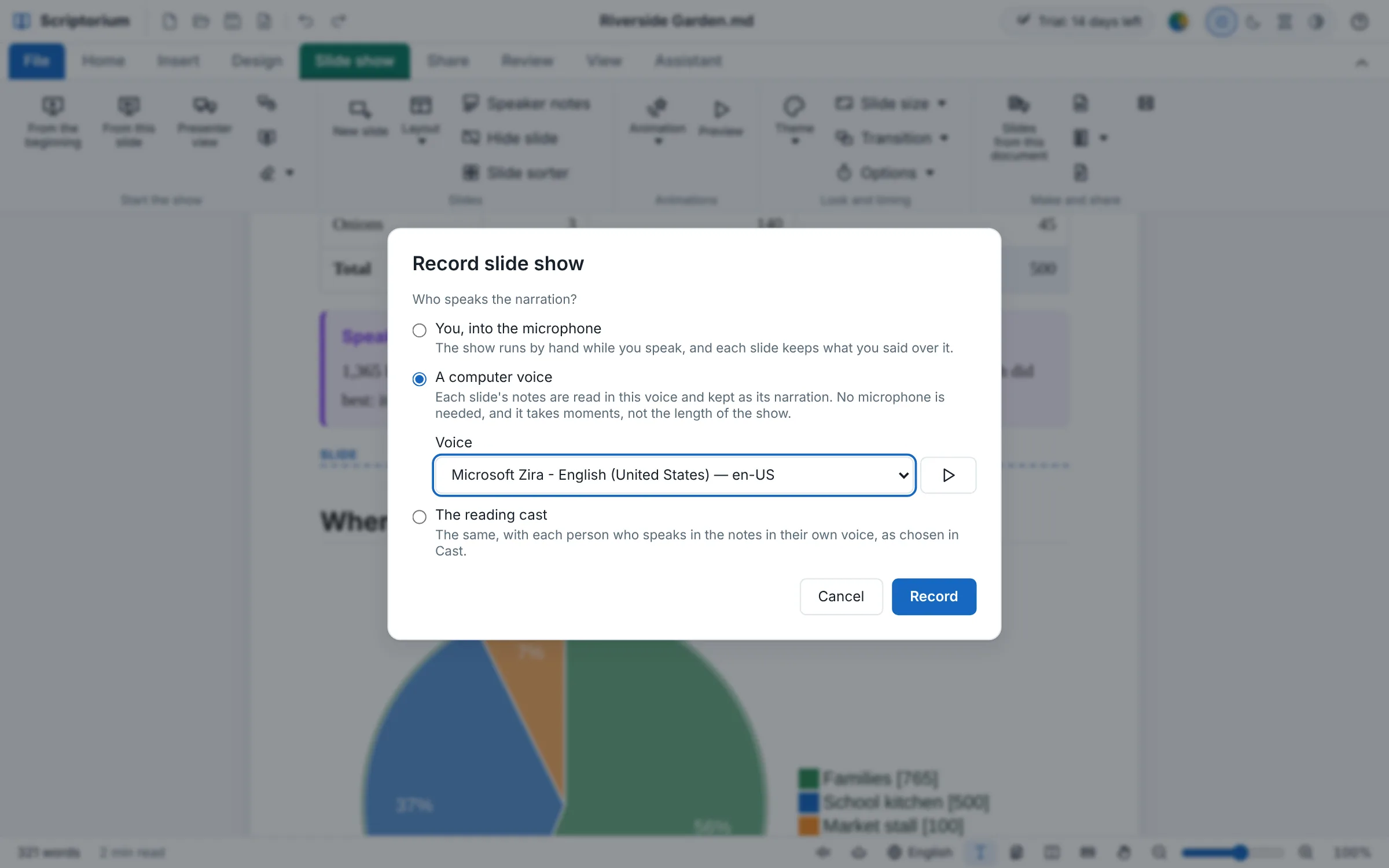
录制幻灯片放映会先问由谁来讲:您自己对着麦克风讲,或者由电脑语音把每张幻灯片的备注读进放映里。电脑语音片刻就能录完,不必花上整场演讲的时间。选择角色配音阵容,备注里每个说话的人都会有自己的声音,就像朗读时一样。
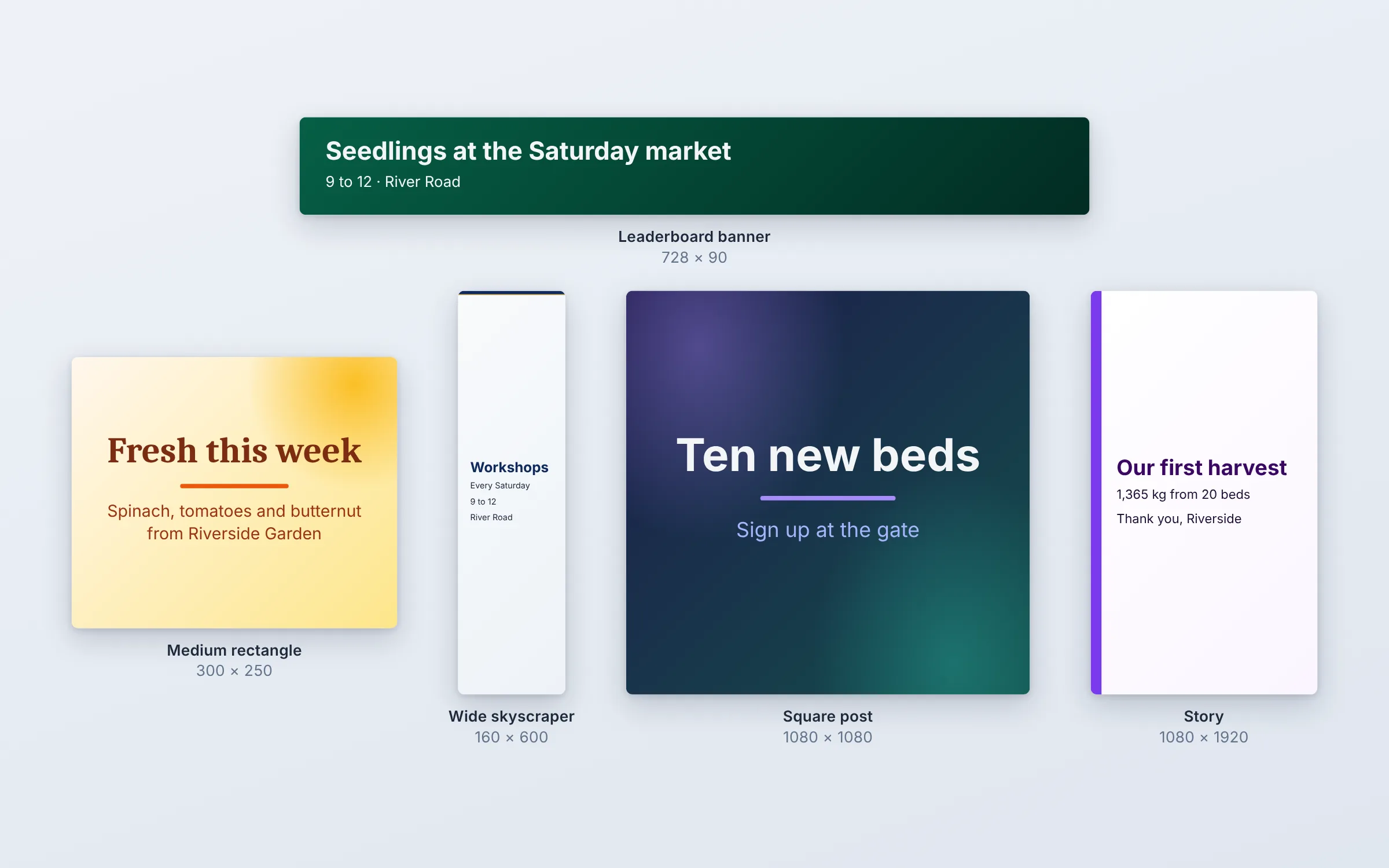
幻灯片现在可以是任何大小:通栏横幅、中矩形、摩天大楼、方形帖子或快拍,可以从十二种现成尺寸中选,也可以按像素自己设定。文字会在放得下的范围内尽量放大。GIF 动图把幻灯片保存成一张会自己播放的图片:每张幻灯片停留各自的时间,要点依次出现,幻灯片之间淡入淡出。

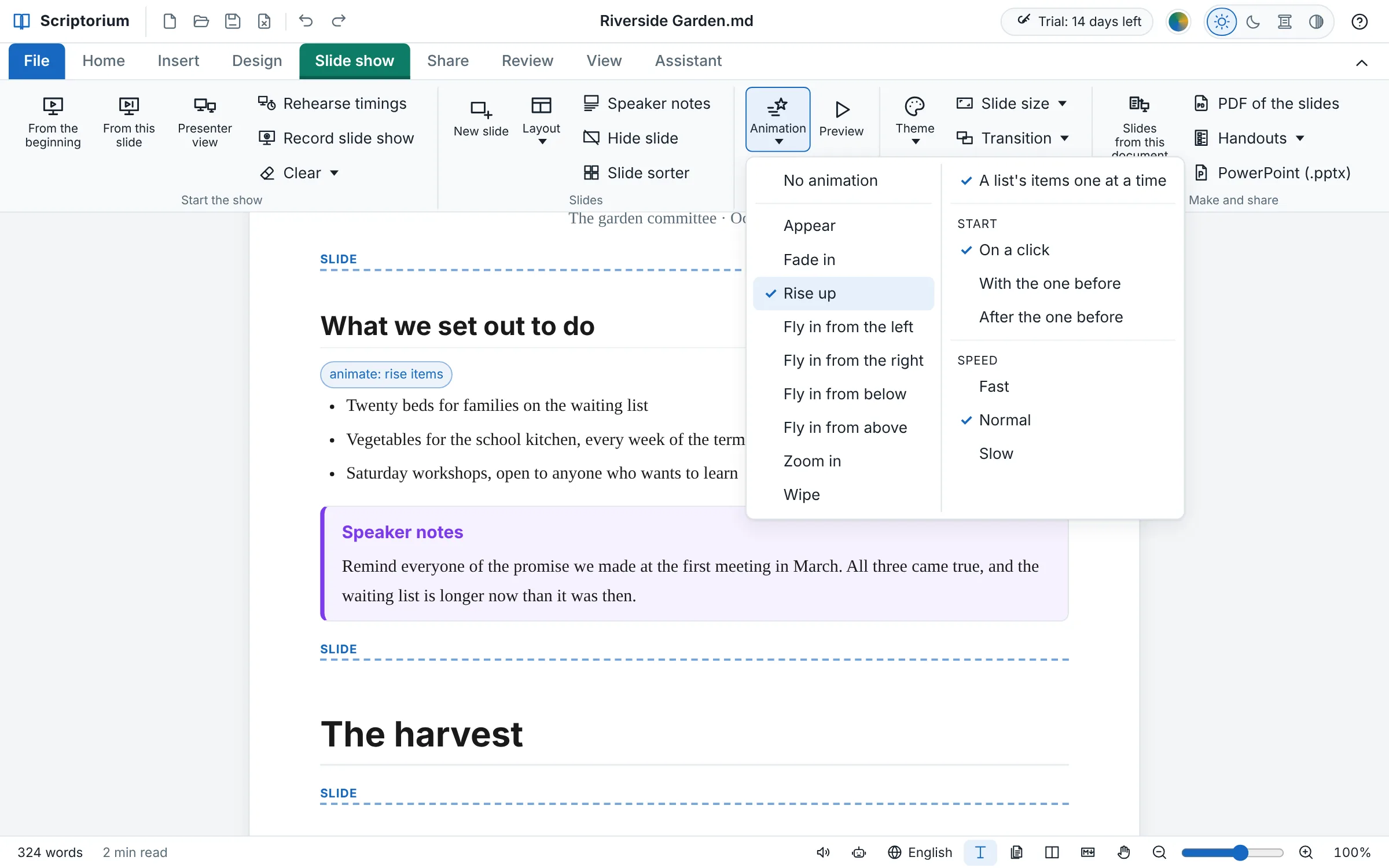
把光标放在段落、列表、图片或表格里,然后选择它怎样出现:淡入、升起、从左侧飞入、放大、擦除等等,可以单击时出现,也可以接在上一动画之后出现,列表还能一项一项地出现。在页面上,动画只是内容块上方的一个小标签,文字仍然是纯粹的 Markdown。
排练计时会带着角落里的计时器把放映走一遍;保留计时后,每张幻灯片都会停留您给它的时长,每个要点也会在您当时让它出现的那一刻出现。录制幻灯片放映做的是同样的事,只是会打开麦克风,并把您在每张幻灯片上说的话放进它的备注里,让放映能够自己开口讲。
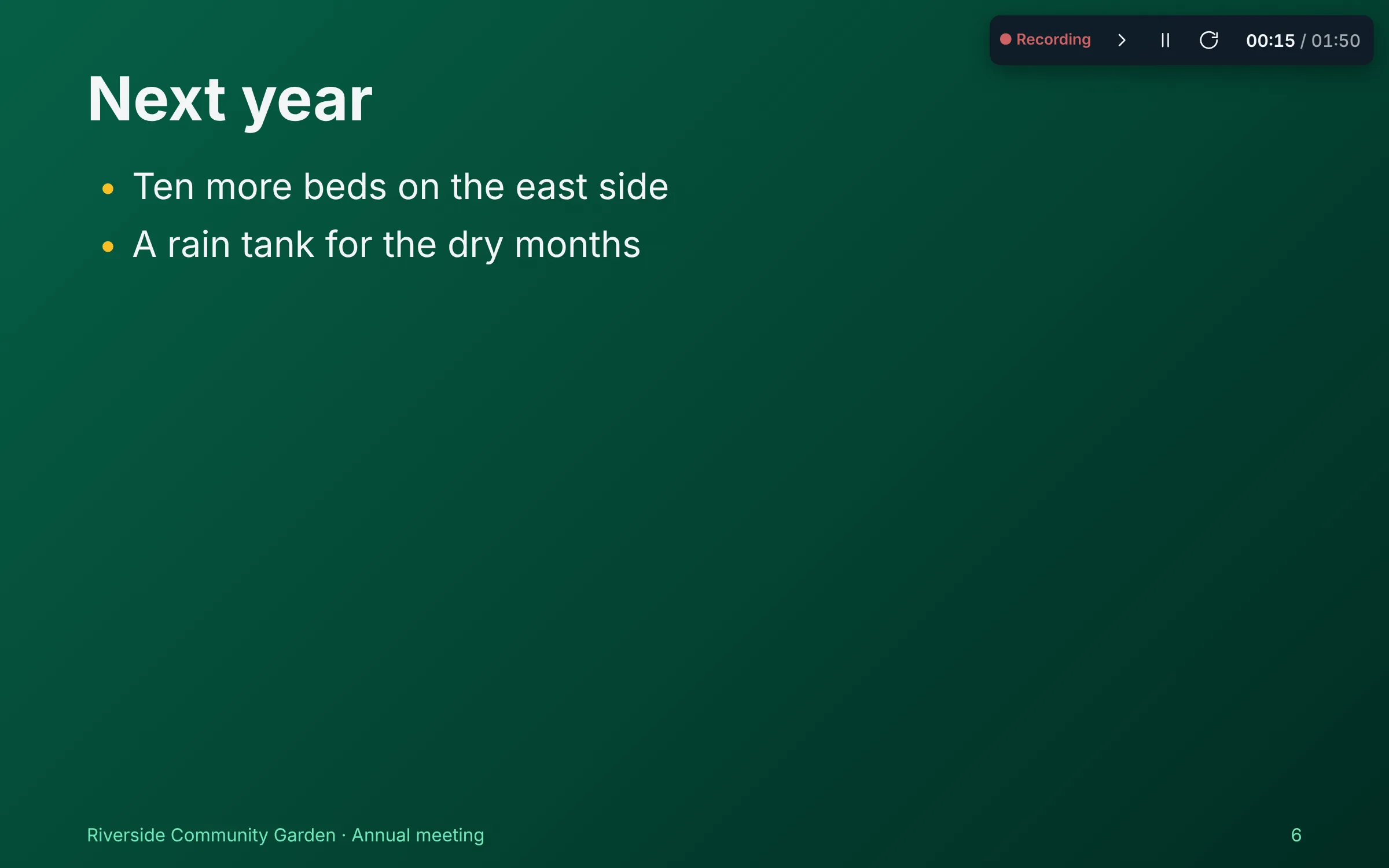
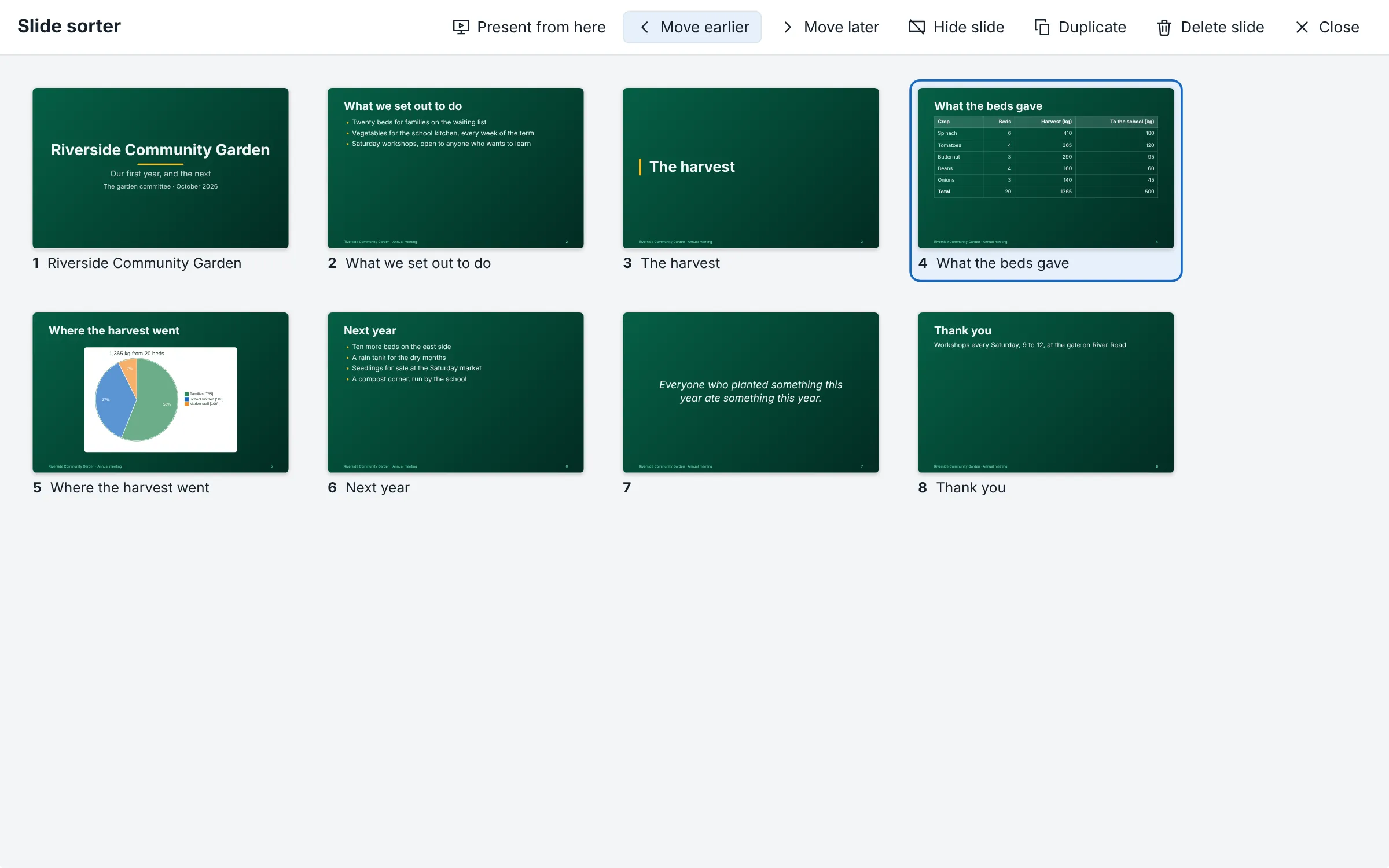
一份报告、一堂课或一篇讲道,本身就已经是一套幻灯片:每个标题开始一张新幻灯片,新建幻灯片 (Ctrl+M) 可以在任何您想要的地方分页。文字会按幻灯片自动排版,放不下就自动缩小,所以不用去挪任何文本框;只有一个标题的幻灯片会成为章节标题页,只有一张图片的会让图片铺满整张幻灯片,一句短话则用大字显示。
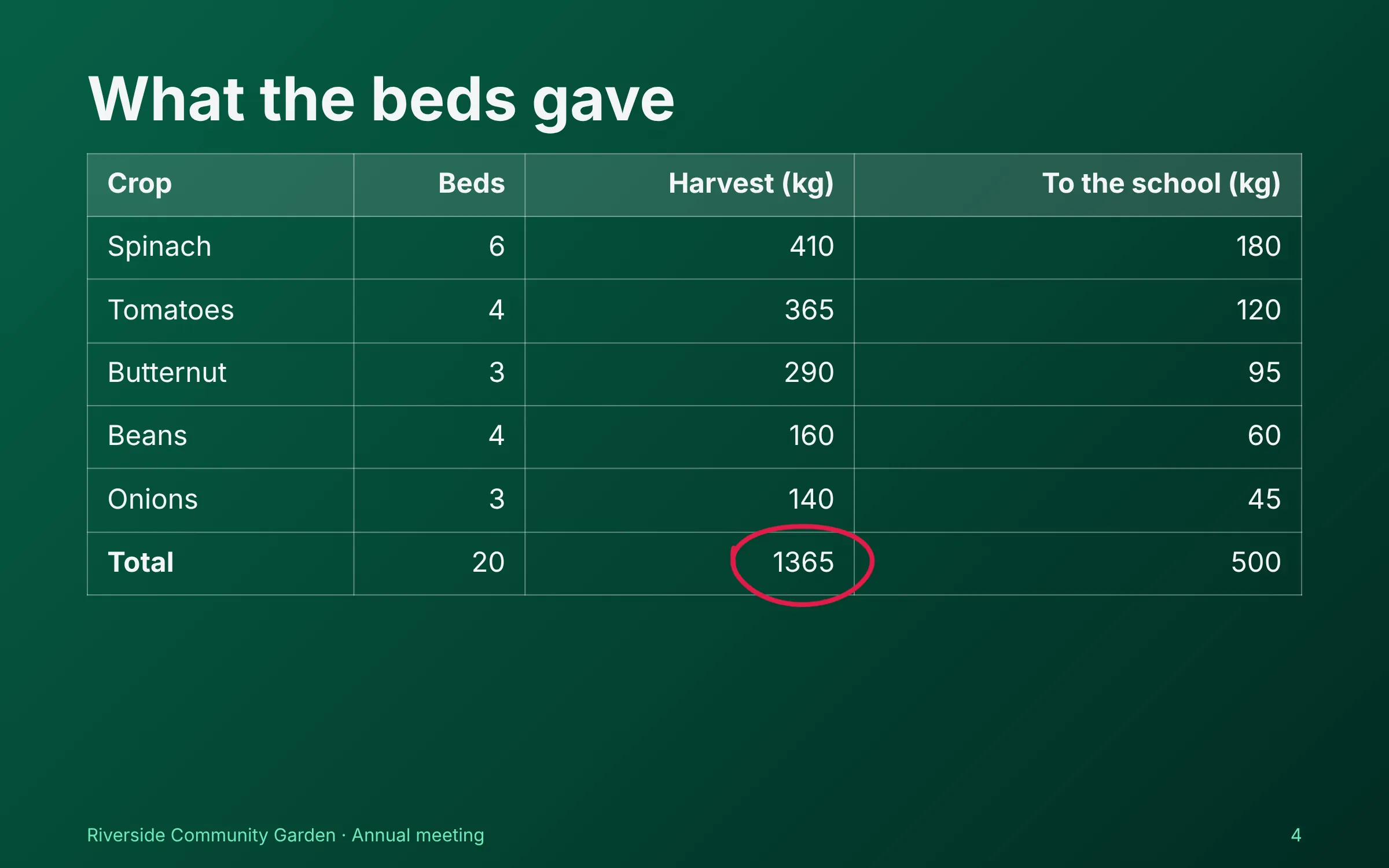
您的屏幕上显示当前幻灯片、下一张、大字的演讲者备注、计时器和时钟;投影仪上则全屏显示幻灯片,接上第二块屏幕时会自动在那里打开。也可以打开朗读备注:Scriptorium 会用朗读语音读出每张幻灯片的备注,读完就换到下一张。
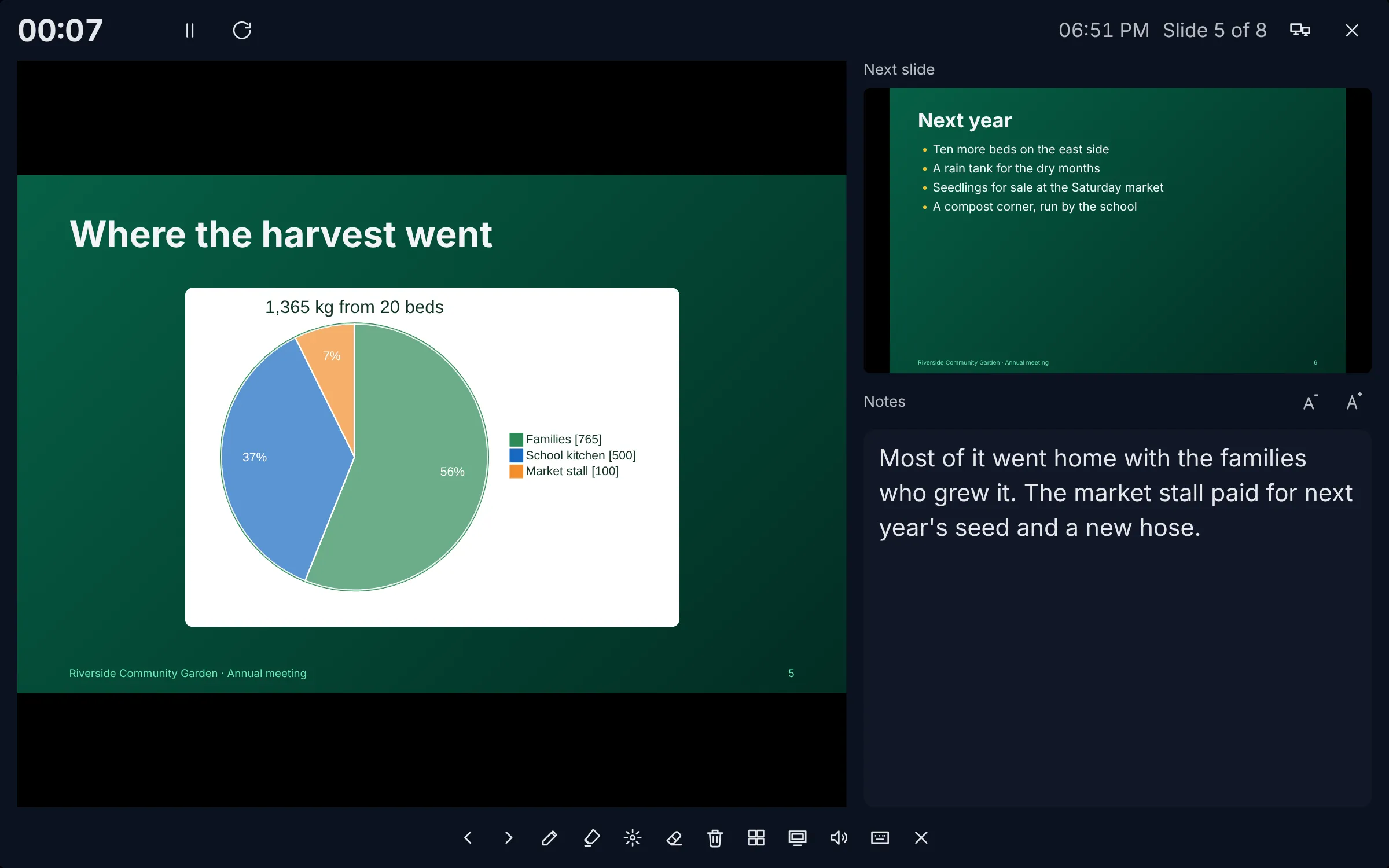
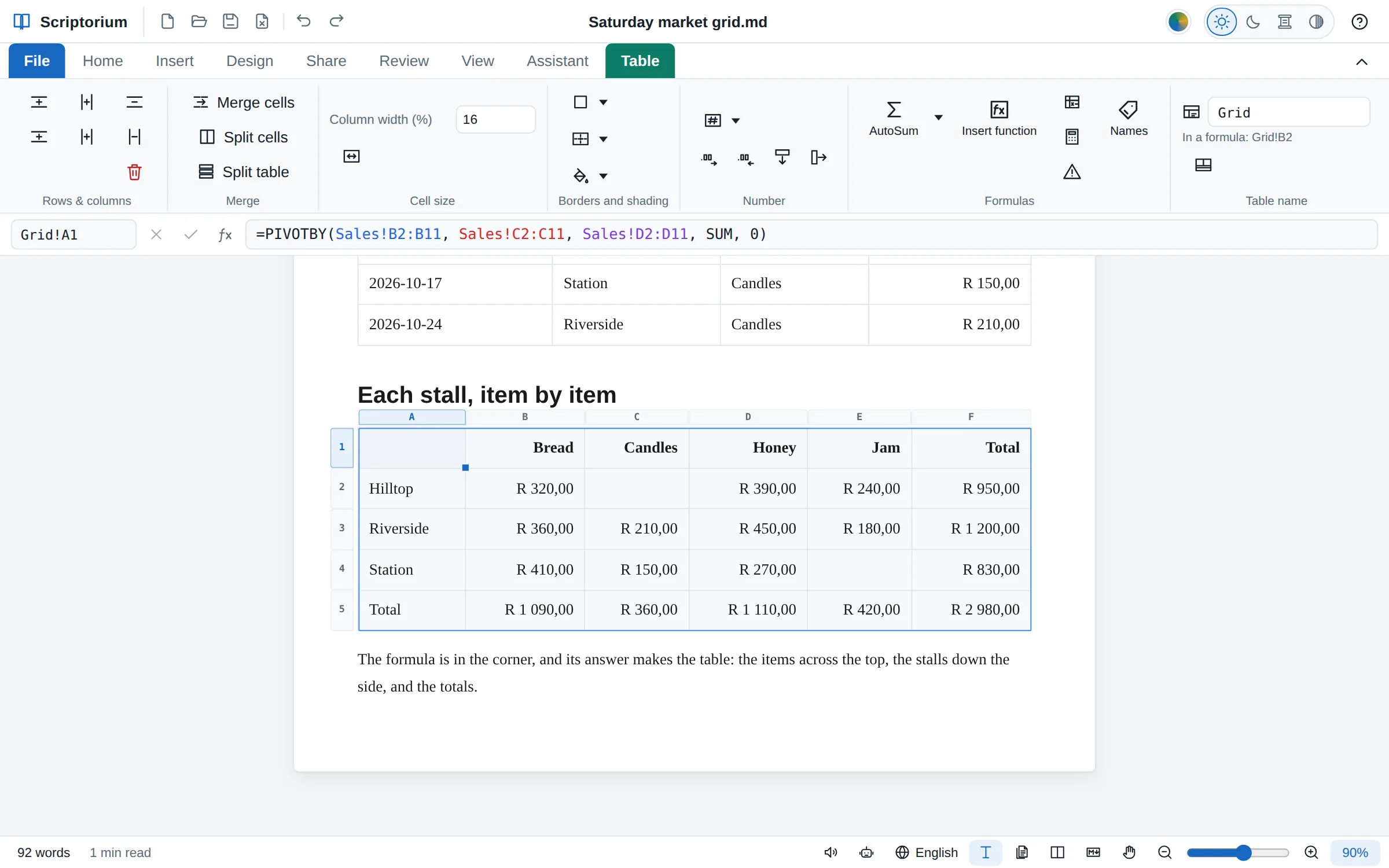
和 Excel 365 一样,结果是一组值的公式,会填满它右边和下面的空单元格。一个公式就能给列表排序、筛选出符合条件的行、列出不重复的值,或者把整张表格按摊位、按月份或按人汇总,并附上合计。改动一个数字,整块结果随之更新;添加几行,它也会自动填上。
=SUM(B2#) 会把整块结果加起来,不管它变得多大;每个值都保留原来的样子,日期还是日期,兰特还是兰特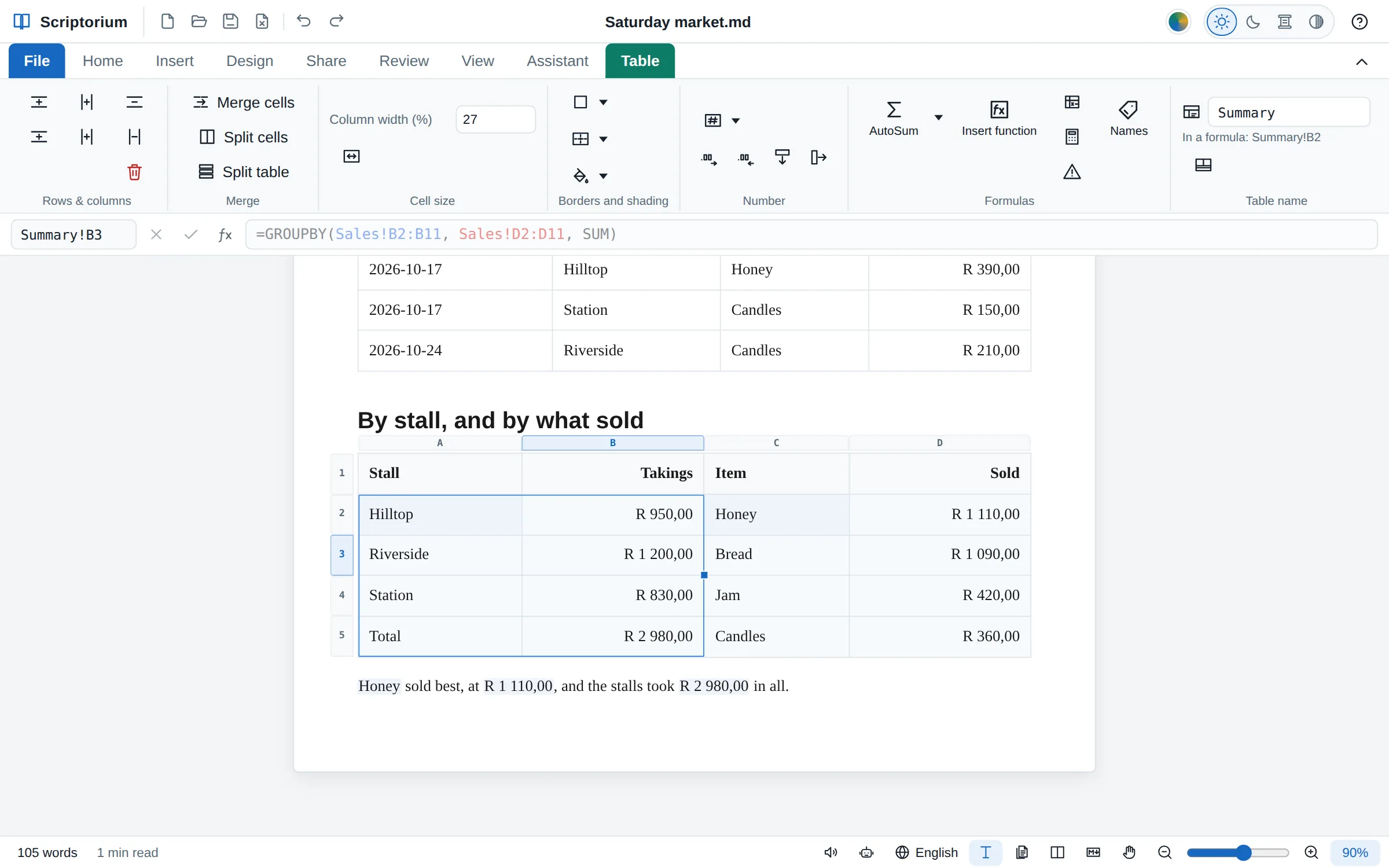
把一个计算只写一次,给它的值留好位置,再起个名字:WithVat: =LAMBDA(price, ROUND(price*(1+VAT), 2))。之后,=WithVat(B2) 在文档的每张表格里都能用;在“名称”里修改它,所有结果都会跟着变。
=BYROW(B2:D9, SUM) 可以直接用名称来指定函数,和 Excel 一样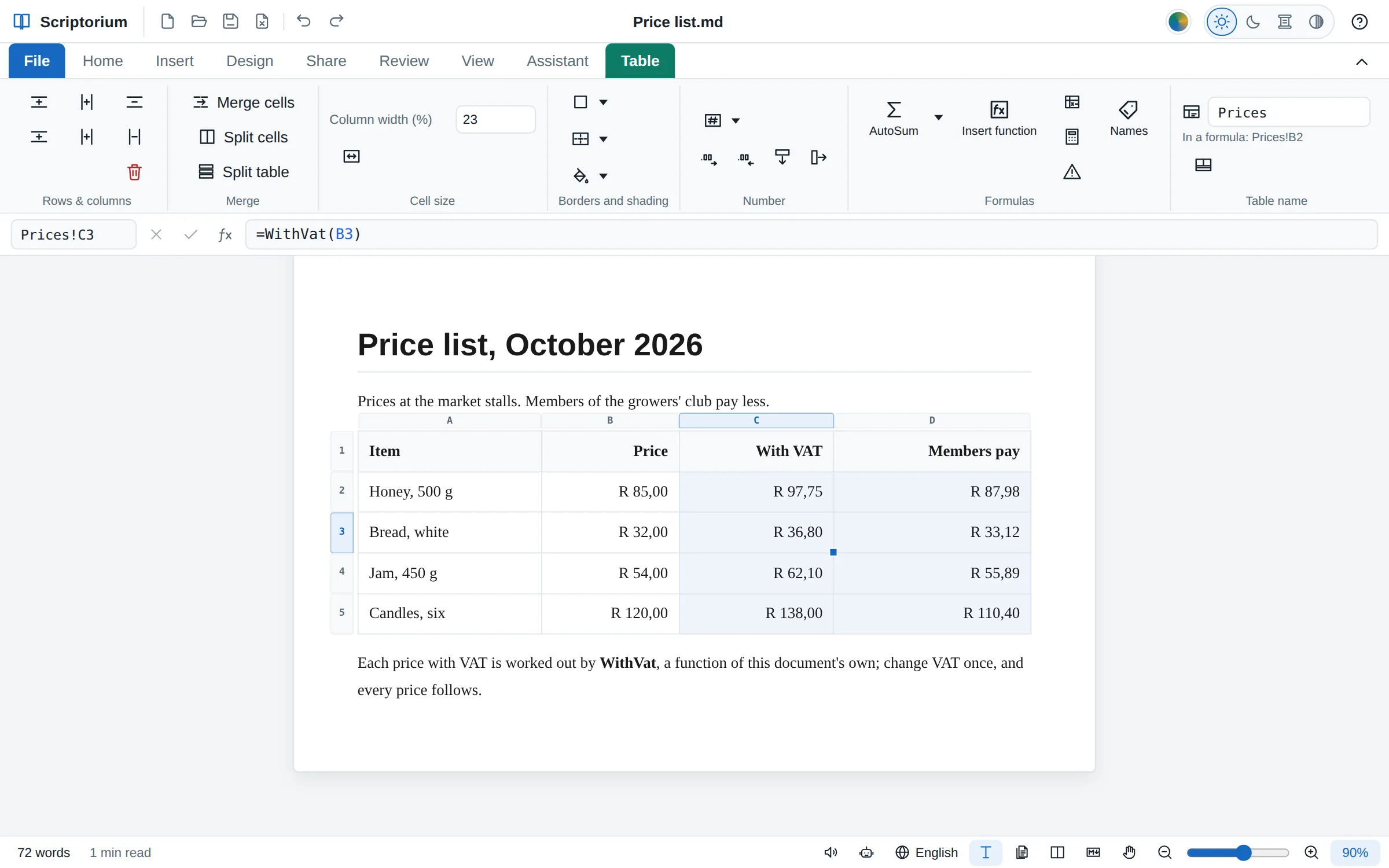
给每一页铺满颜色,从边到边,连页边距也包括在内;或者在标题、段落或表格单元格后面加上底色。您在屏幕上看到什么,打印机打出来的、PDF 里保存的就是什么:Scriptorium 会要求把每一种颜色都打印出来,而浏览器如果没有特别要求,就会把这些颜色略去。
{shade:amber},单元格里是 {cell:fill=green}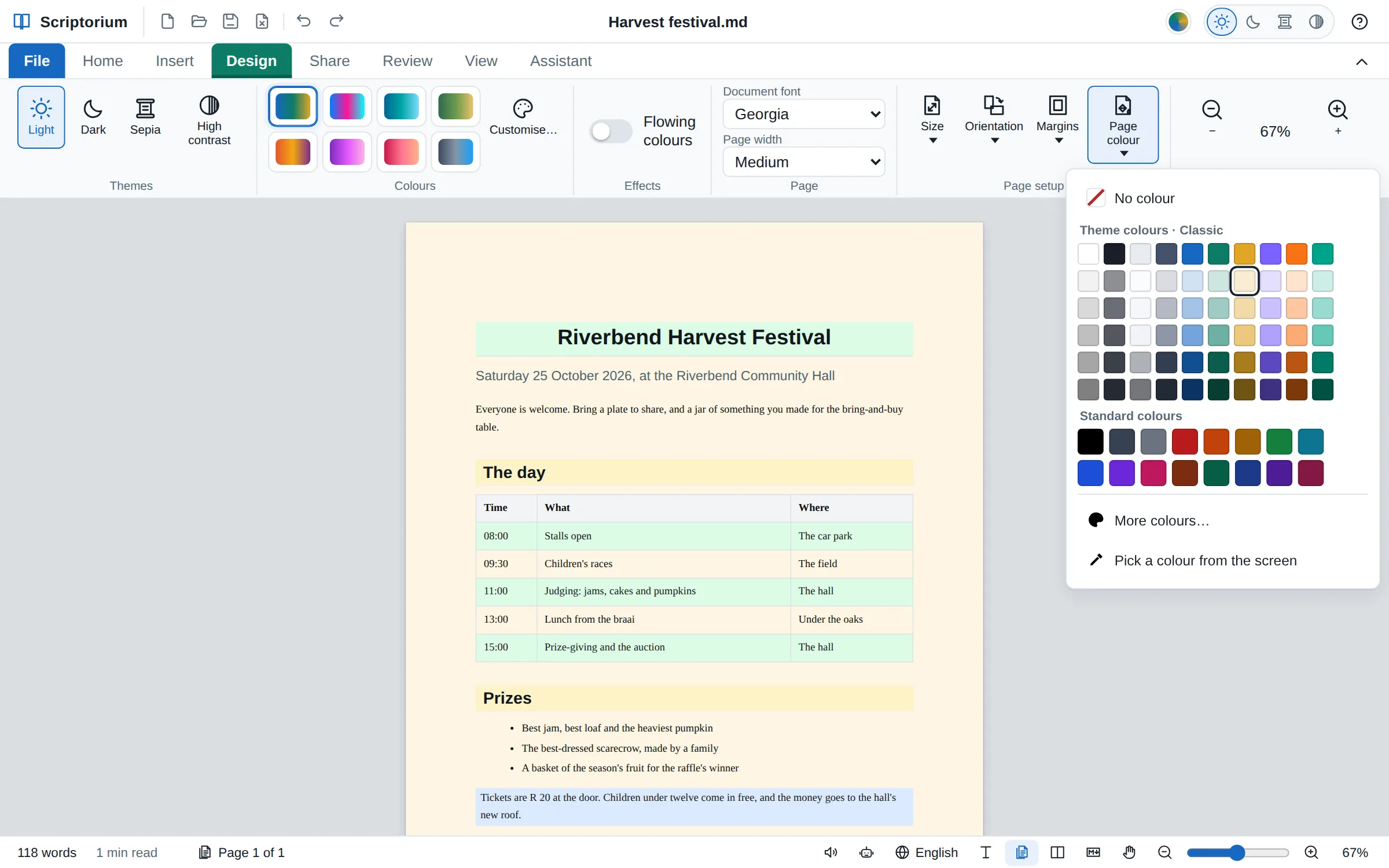
现在,表格也能像 Excel 那样为单元格保留这些信息:每个单元格的数字格式、所有公式都能使用的值的名称、以标题命名的列,以及汇总行。“文件 ▸ 导出”还能把您的表格做成一个 Excel 工作簿,每张表格一个工作表,公式照样能用;您打开的 Excel 文件,也会以同样的方式完整地读进来。
=B5*VAT 也跟着变=[@Qty]*[@Price],任何地方都能用 Order[Amount],还有汇总行,列的范围到它上面为止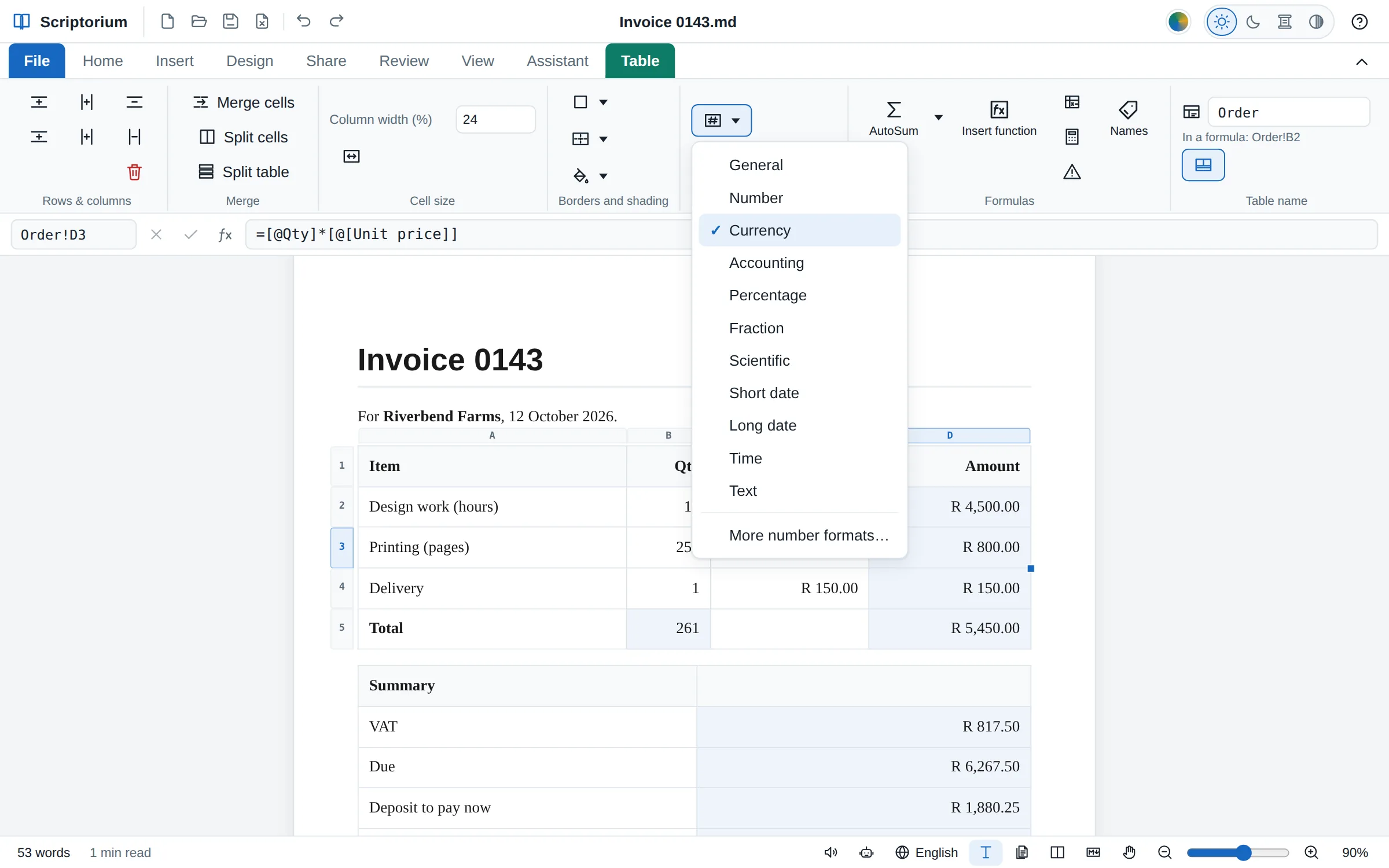
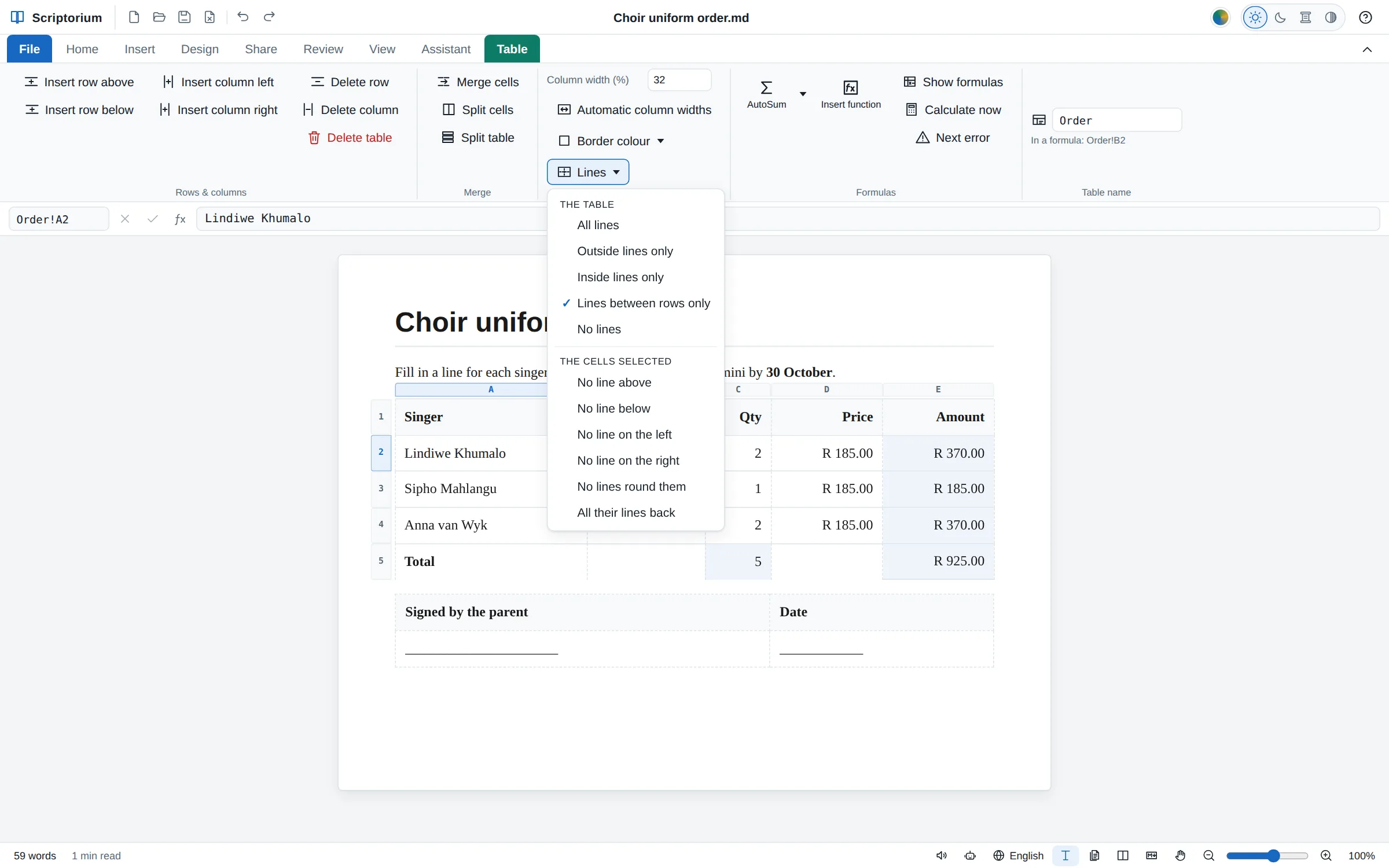
订货单只保留行与行之间的线条,备注框只保留外框,签名栏下面干脆一条线都不要。也可以只去掉某一条线,比如合计下面那条。输入时,去掉的线条会显示为淡淡的虚线,方便您找到单元格;印到纸上,它就完全不见了。
又增加了 88 个 Excel 函数(算上旧名称共 110 个),名称与 Excel 相同:概率分布和检验、债券与证券计算,以及把表格中符合条件的记录加总的数据库函数。每个函数都用 2,312 个案例与 LibreOffice Calc 对照检查过;遇到 Excel 给出不同结果的地方,以 Excel 的结果为准。
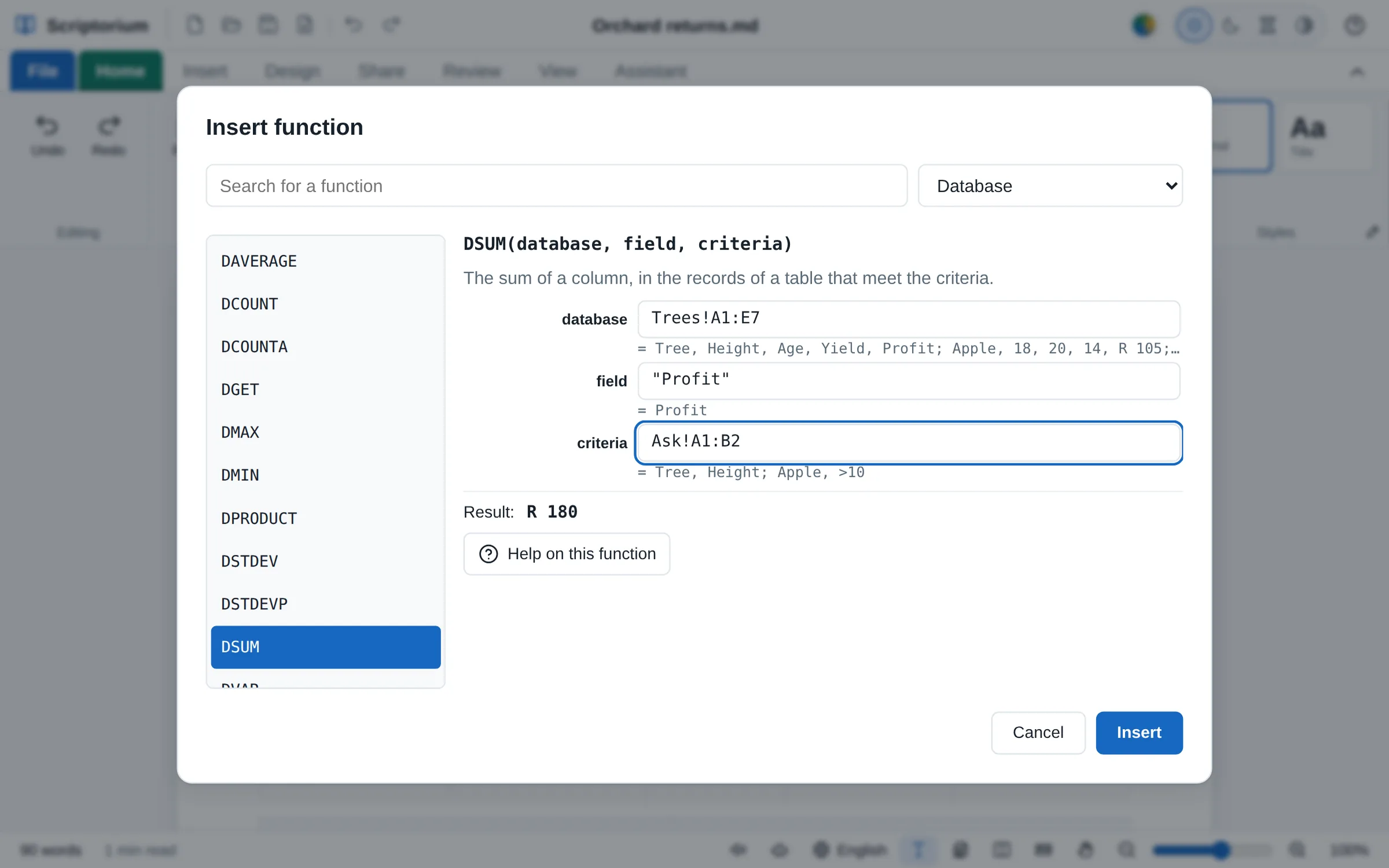
Markdown 视图会把 # 标题显示得最大,然后依次是 ##、### 等等,和页面上一样,所以文档的结构在代码里也一目了然。Markdown 可以着色,也可以不着色;文件本身始终是纯文本。
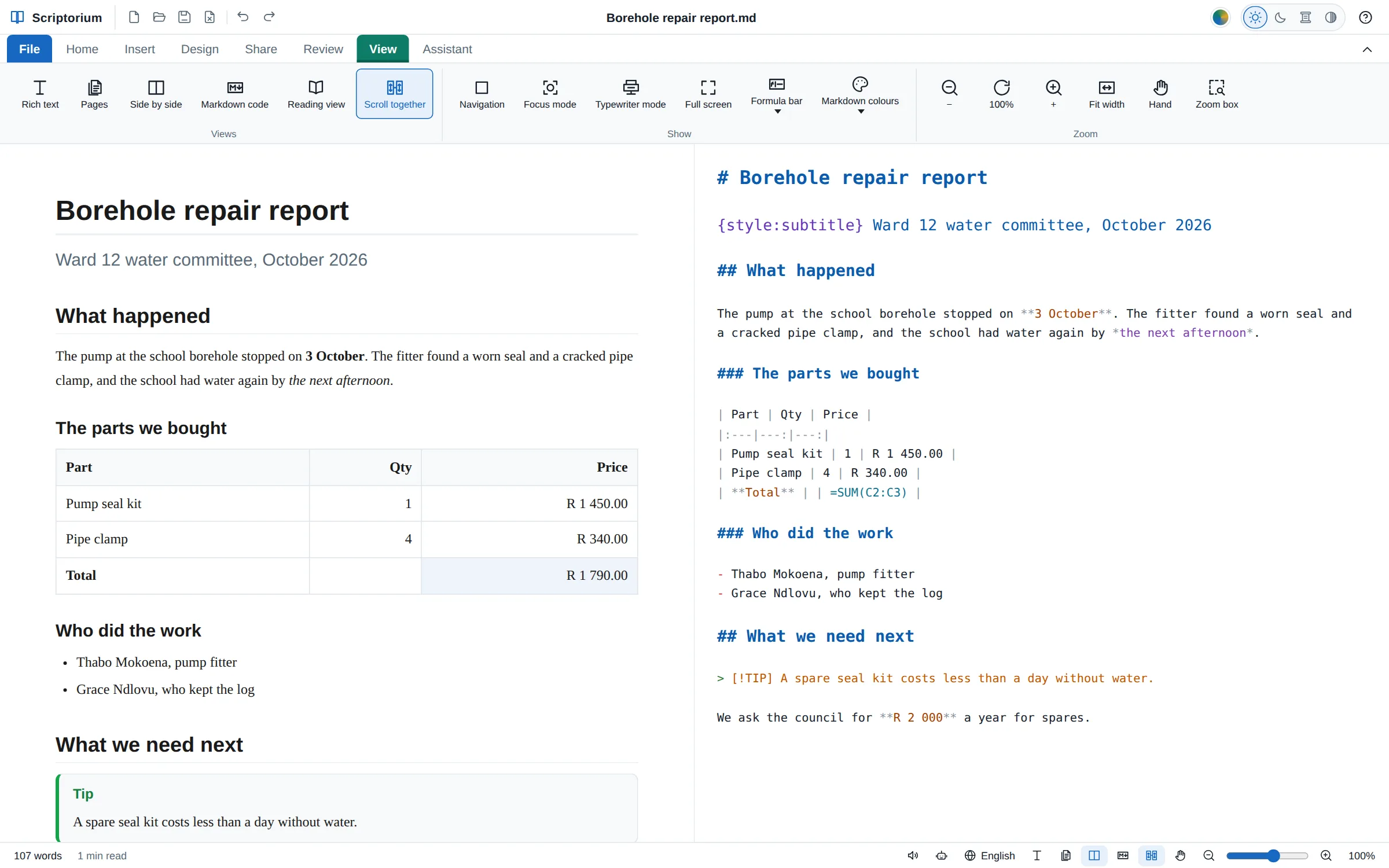
输入 =FACTOR(x⁴ − 1),单元格就会显示 (x − 1)(x + 1)(x² + 1),用真正的分数线和根号排成数学式。精确解方程、求导、积分、求极限,在表格单元格里或句子中间都行:改动公式里的一个数字,结果随之改变。
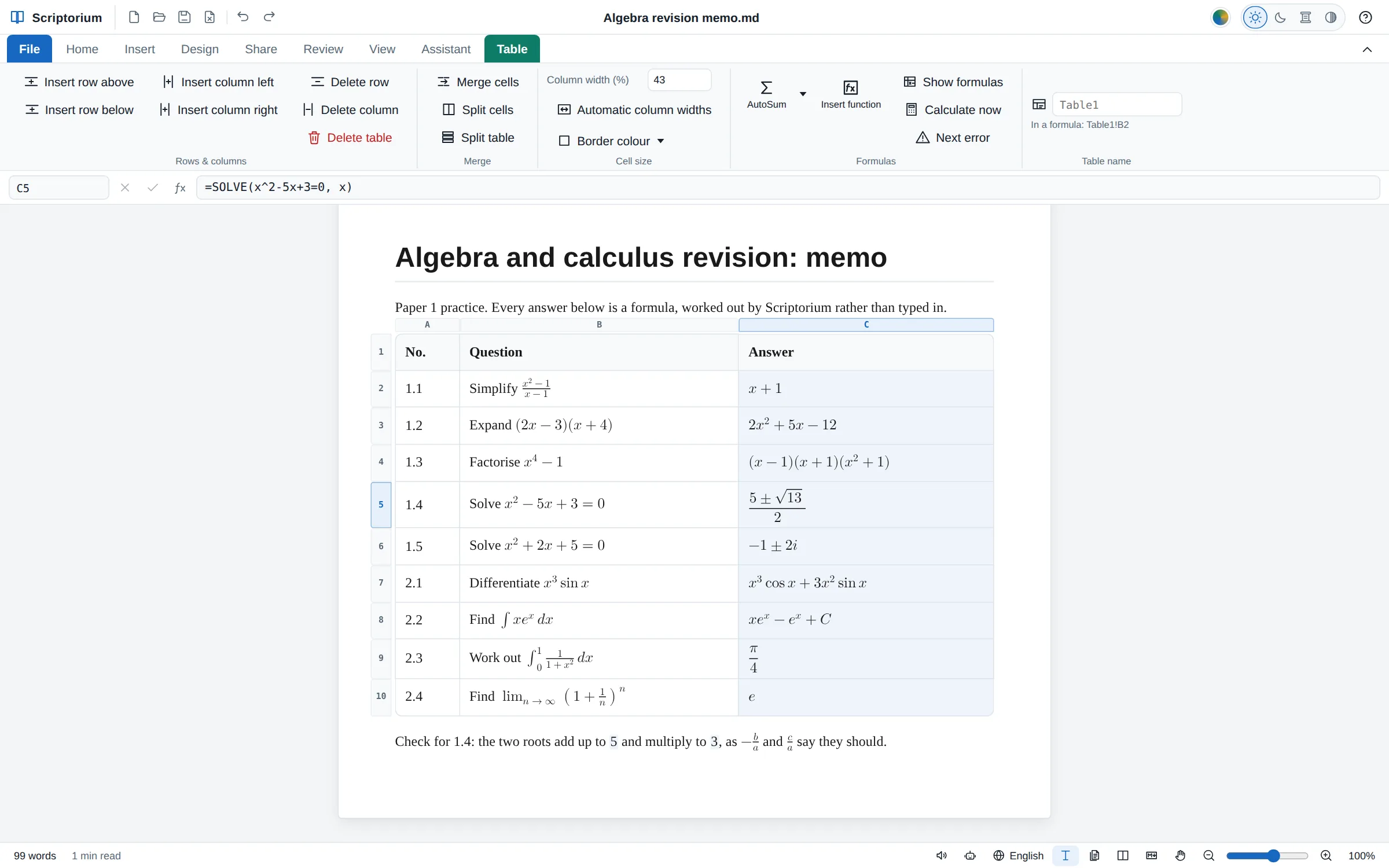
一张张 A4、Letter 或任何尺寸的纸,上下排列,文字四周留有页边距,每一页都恰好在打印页结束的地方结束。在这些页面上输入、选择、撤消和查找,和在长页面上完全一样;长页面也依然保留,供您不分页地写作。
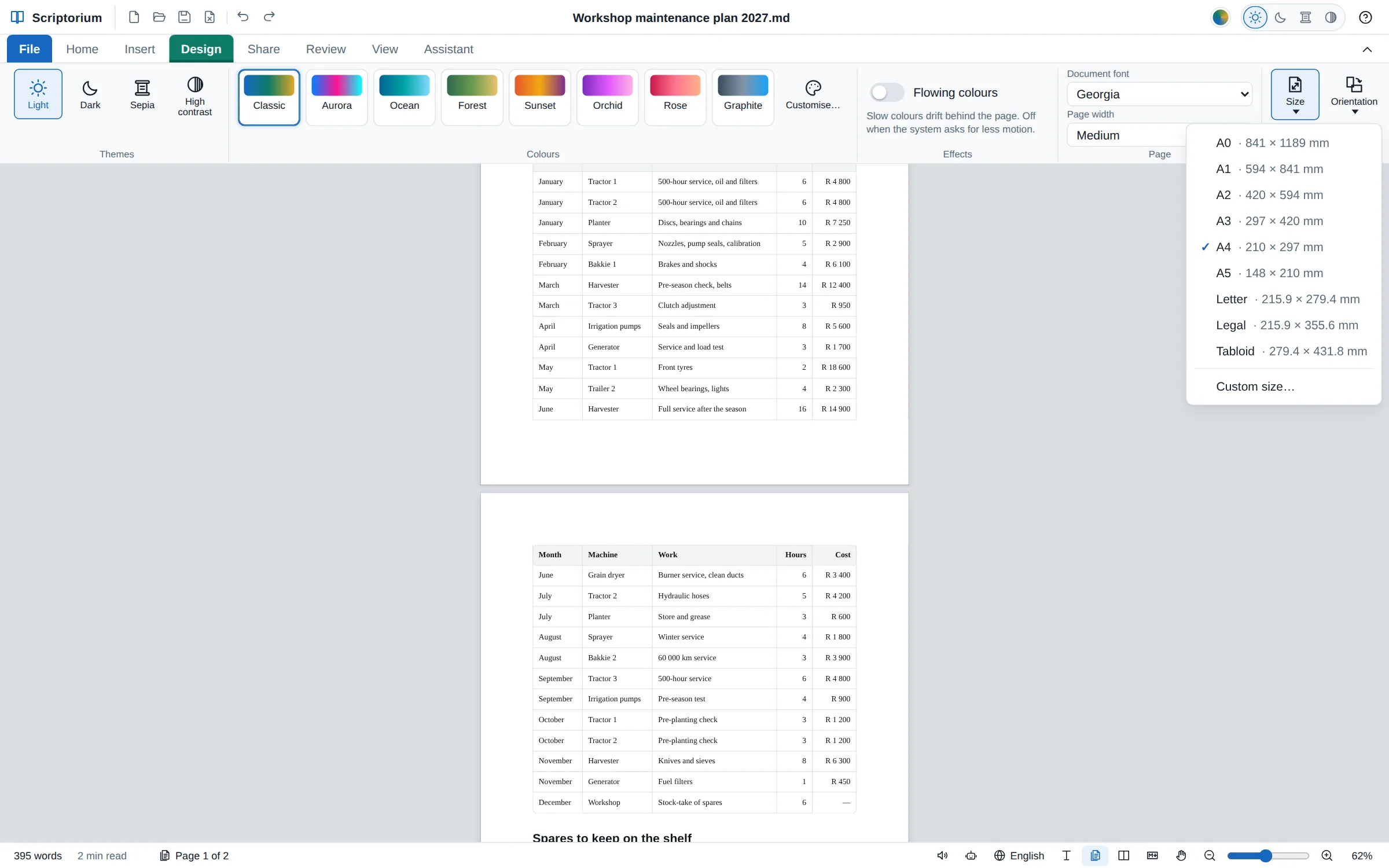
在单元格里输入 =SUM(D2:D6),单元格就会显示合计。改动数量或价格,所有相关的合计都会跟着变。公式保存在 Markdown 里,所以文件在其他任何程序里打开依然清楚易读,而打印或导出的内容里都是计算结果。
{=Spares!D7}=√2 和 =πr² where r = 3,还能做 Excel 做不到的数学:精确分数、解方程、积分和特征值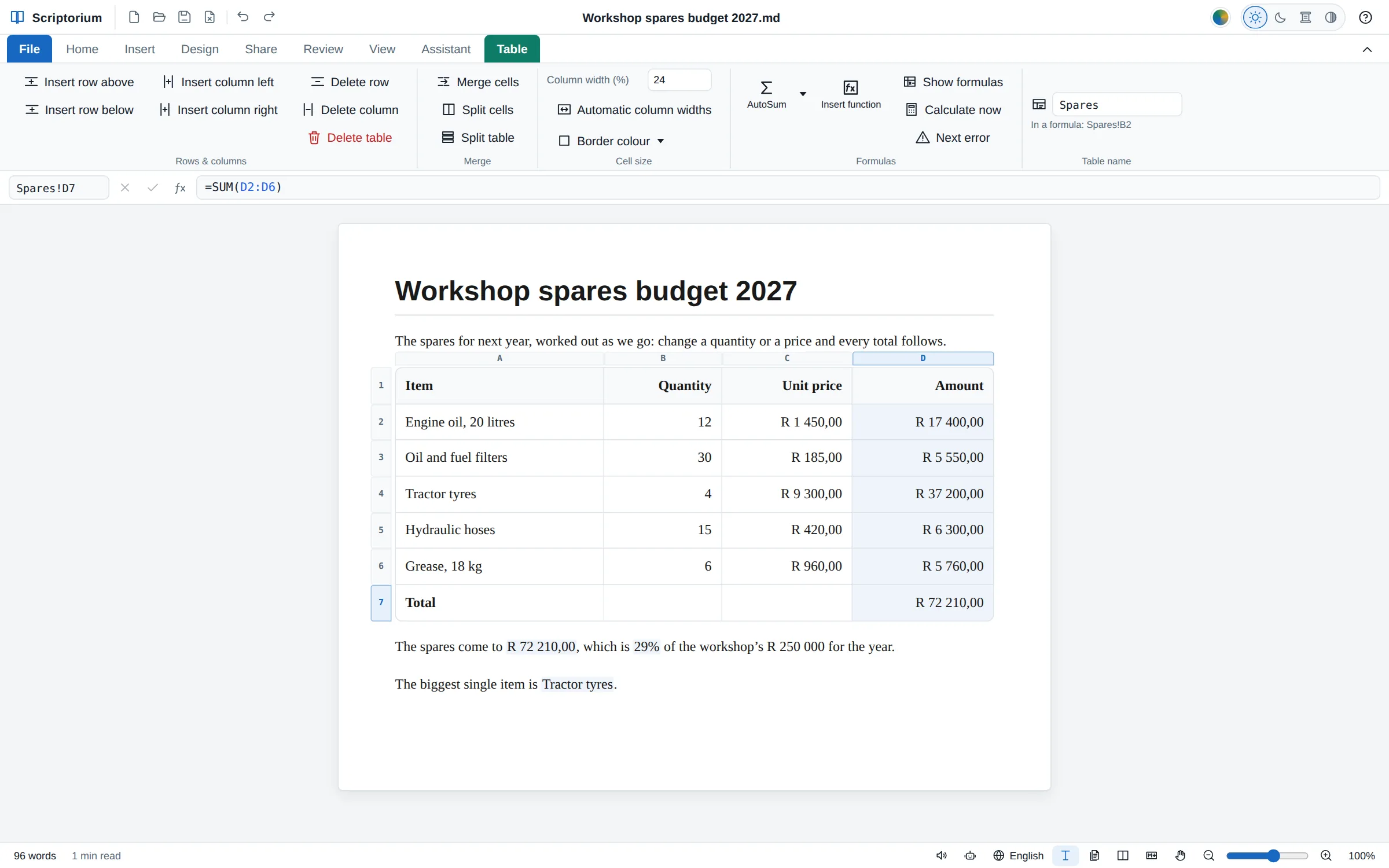
图表进入 Word 和 PowerPoint 后,仍是能在那里编辑的图表,数字就放在文件里;从 Word 和 Excel 读回来时,它也还是图表。
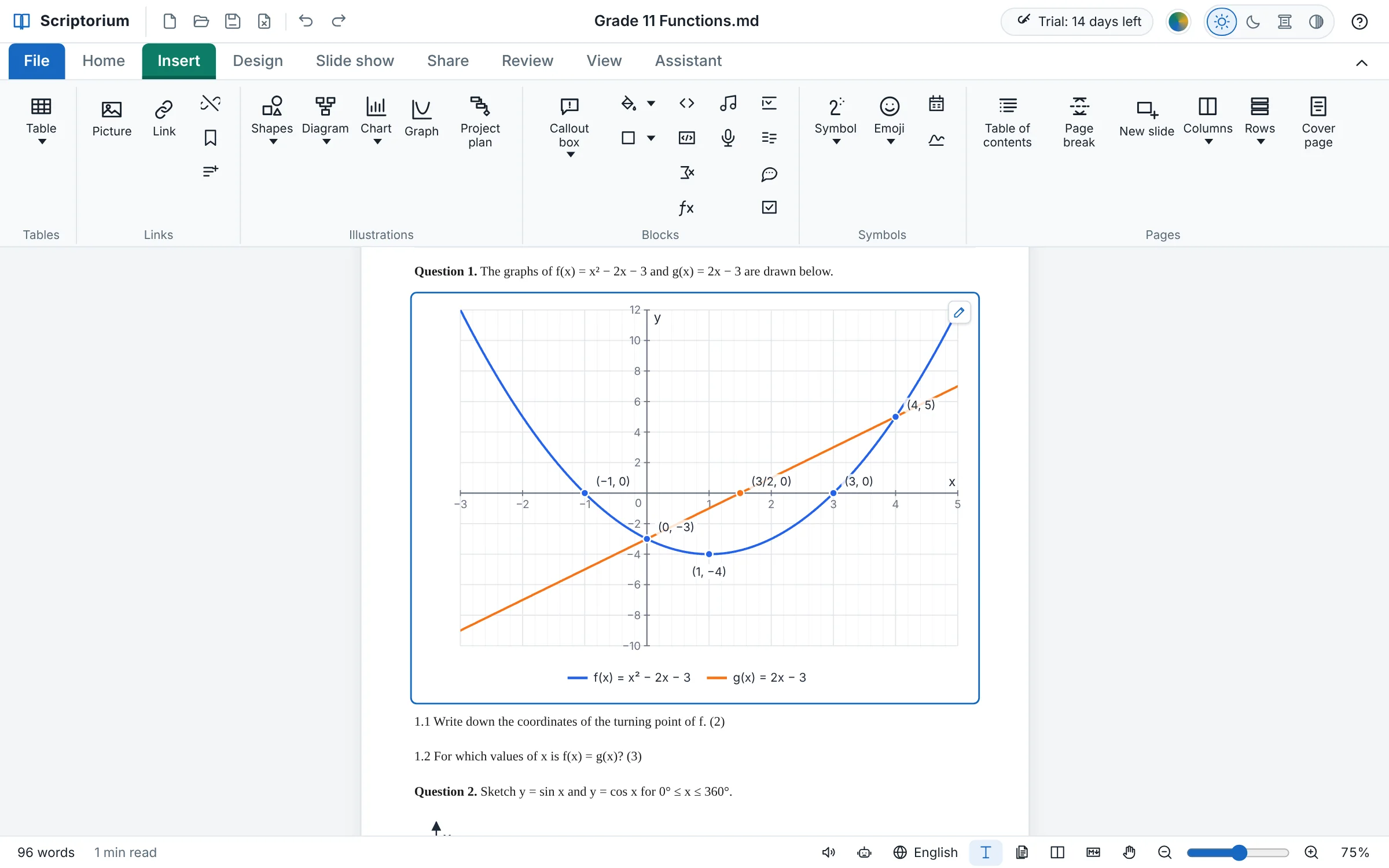
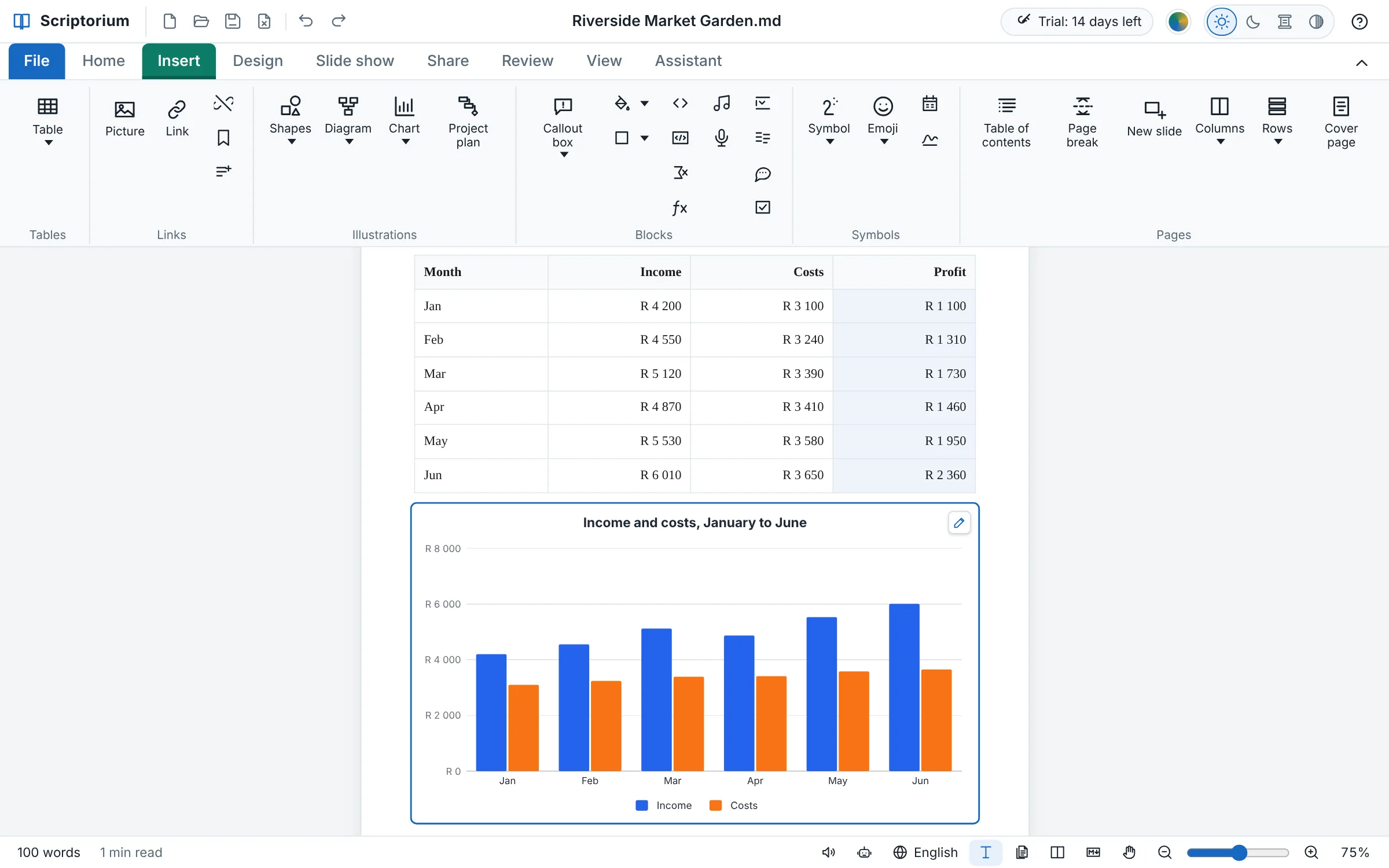
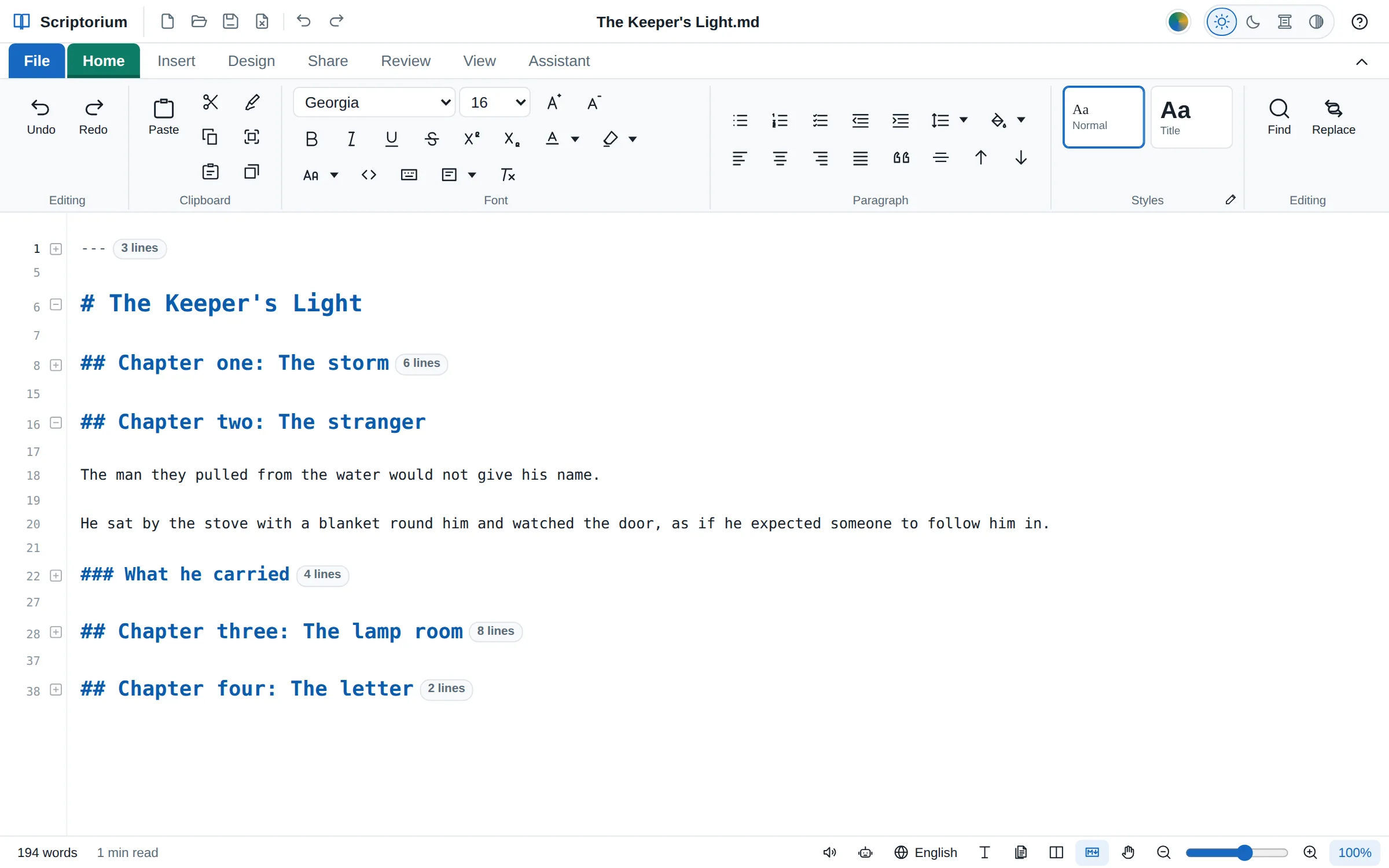
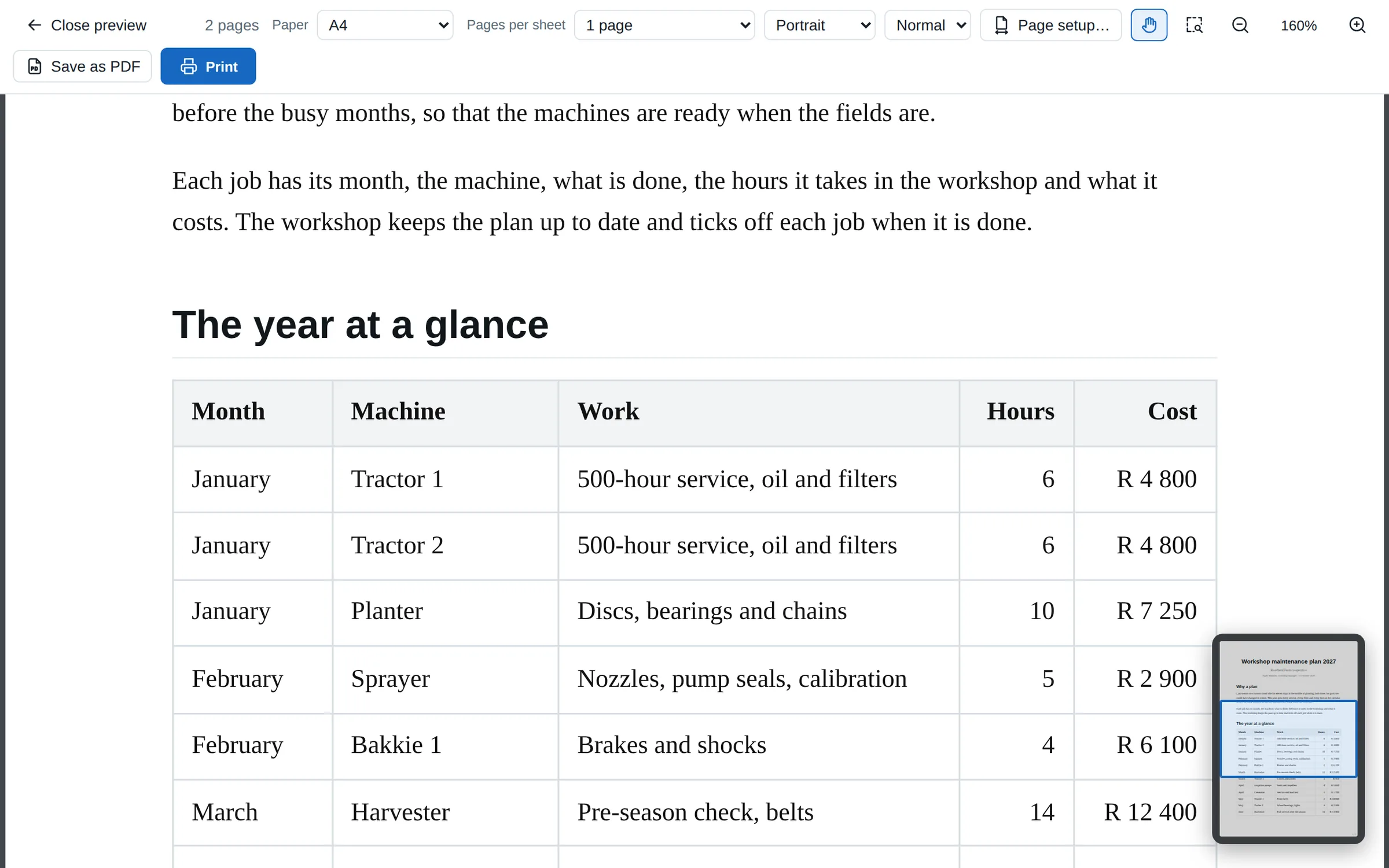
Markdown 的每一行都有行号,单击标题、表格或列表旁边的减号,就能把它折叠成一行。“全部折叠”能把整份 Markdown 变成一份大纲。
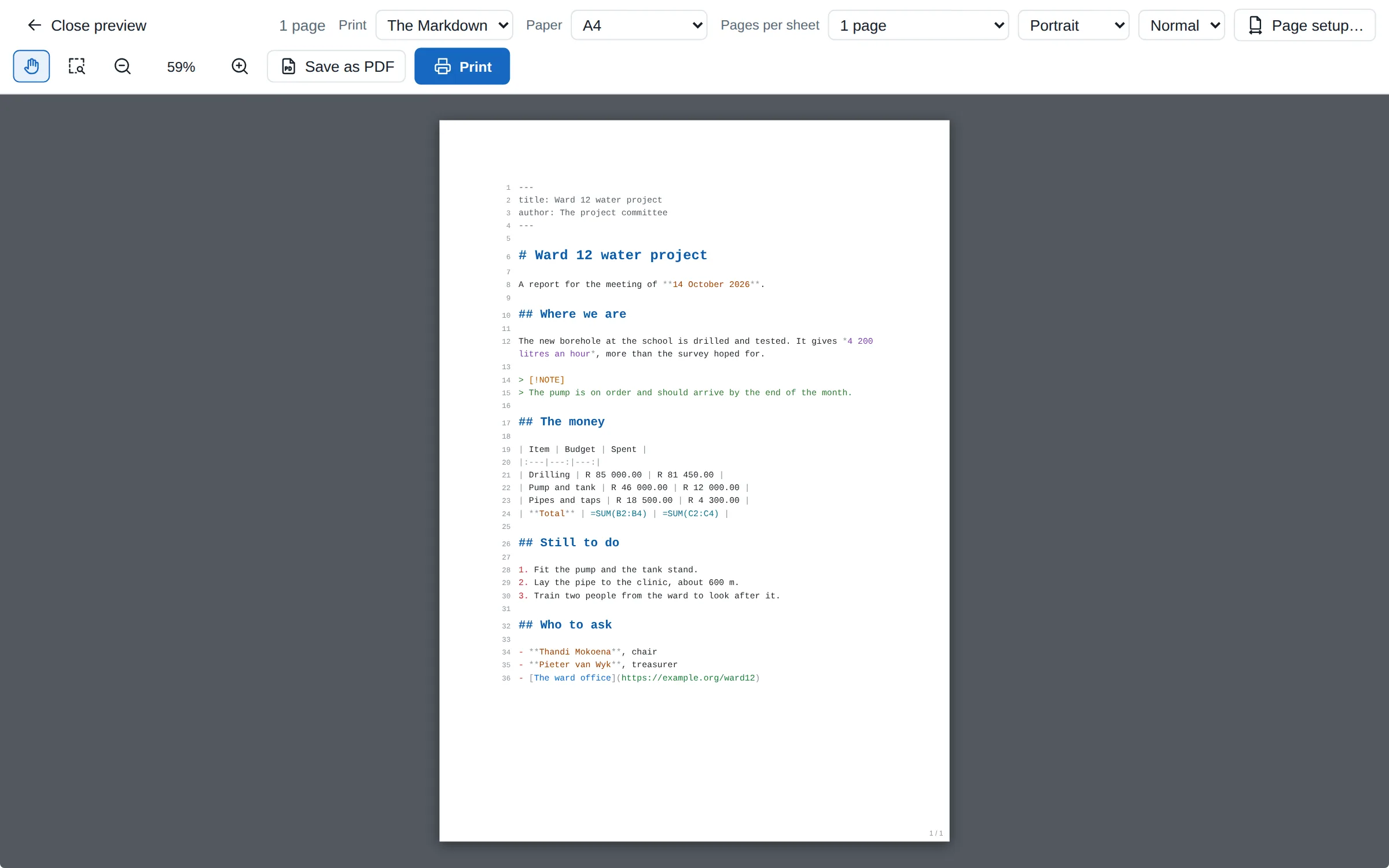
在 Markdown 视图中,“打印”和“另存为 PDF”会把 Markdown 逐行输出,保留颜色和行号,印在您选择的纸张上。
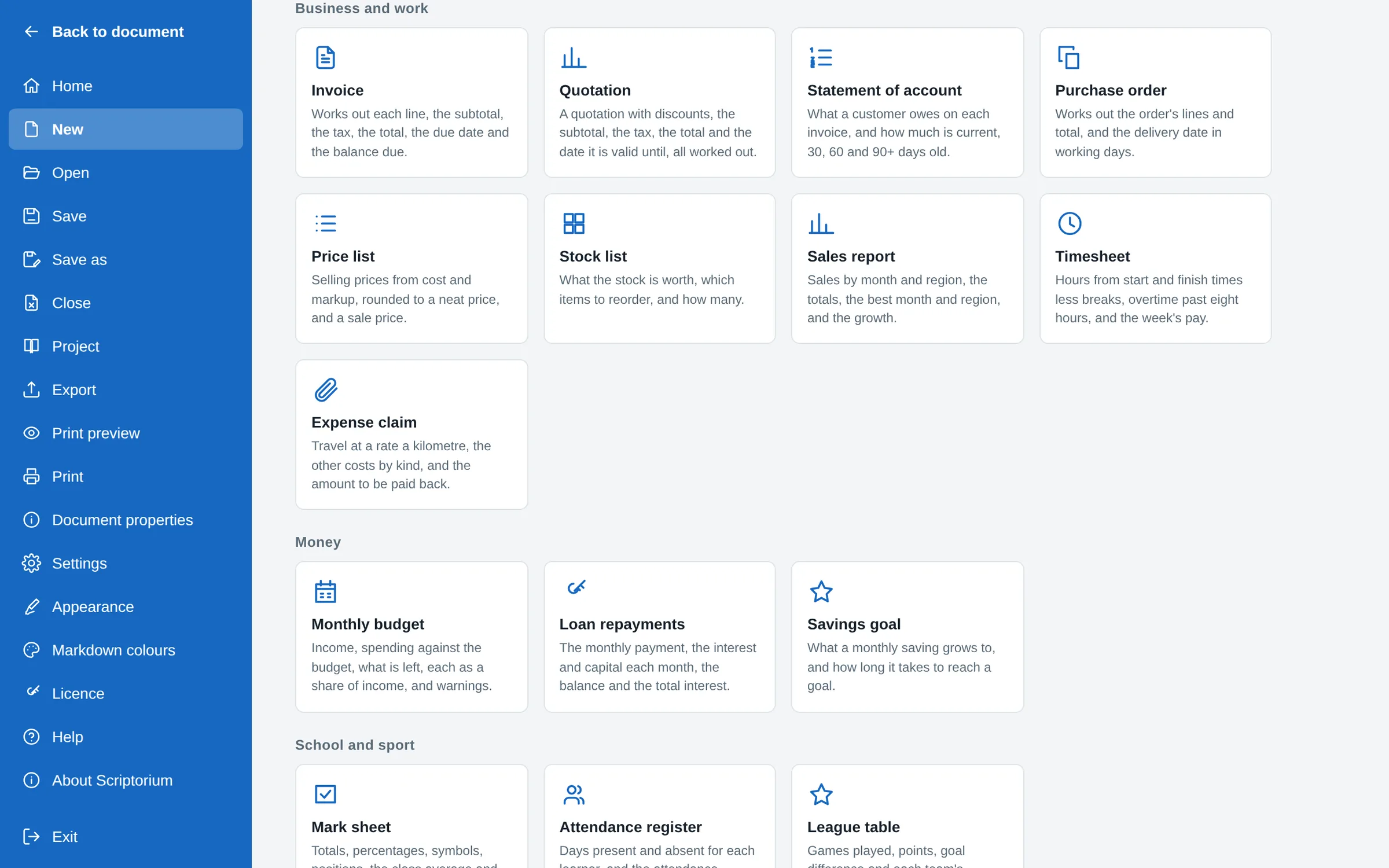
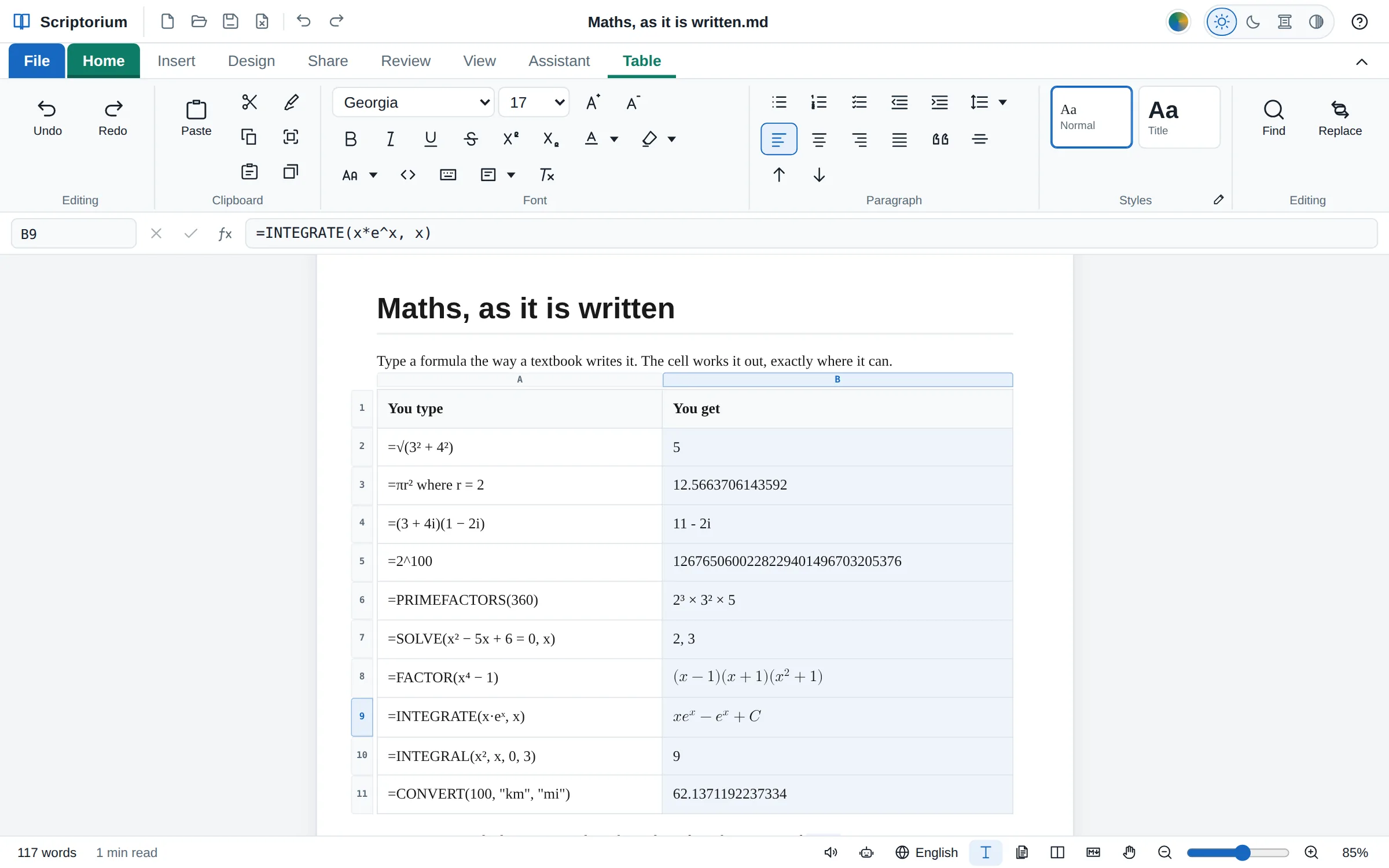
=√(3² + 4²) 等于 5,=πr² where r = 2 也会自己算出来;复数、精确分数、SOLVE 和 INTEGRAL 也都可以。
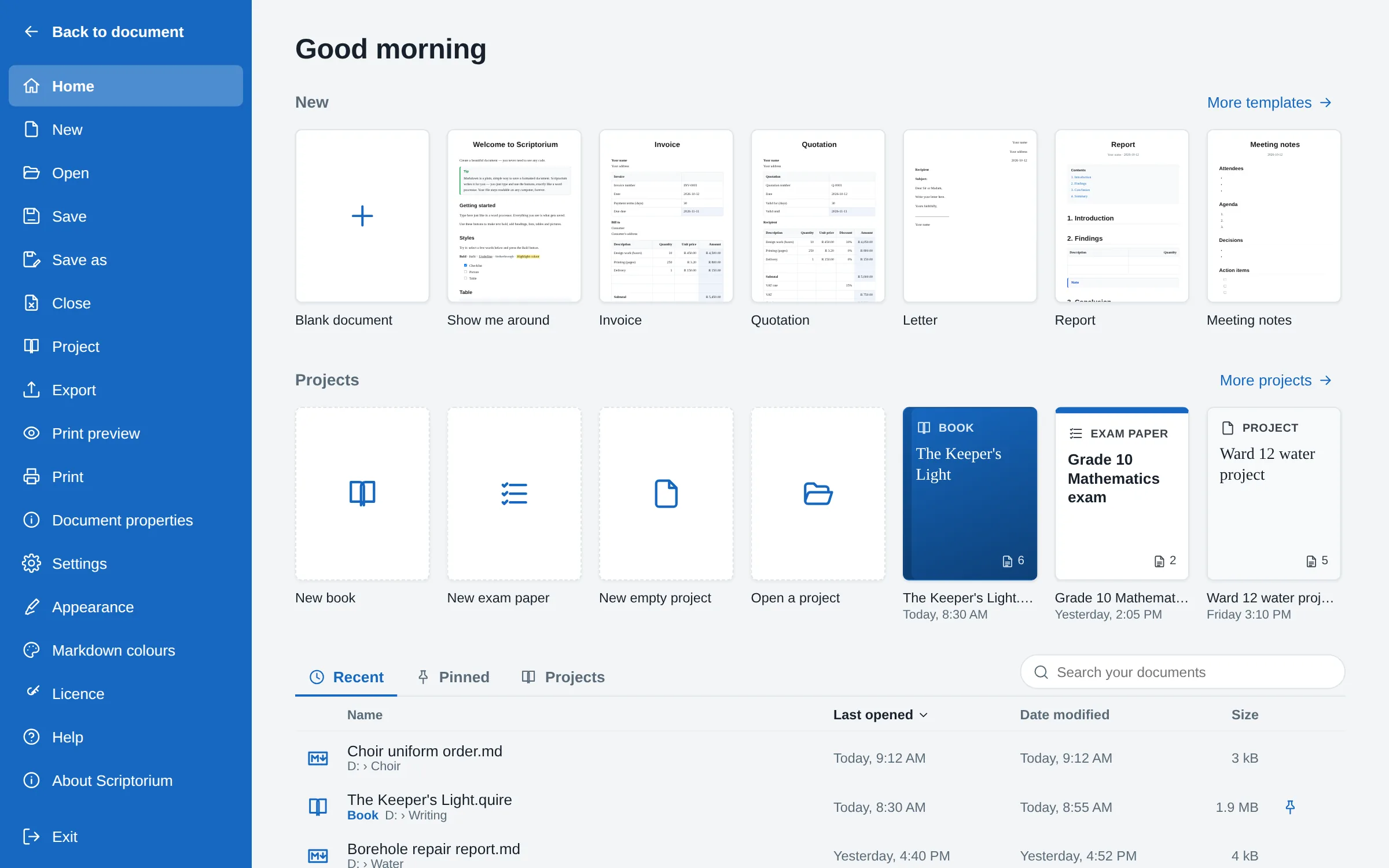
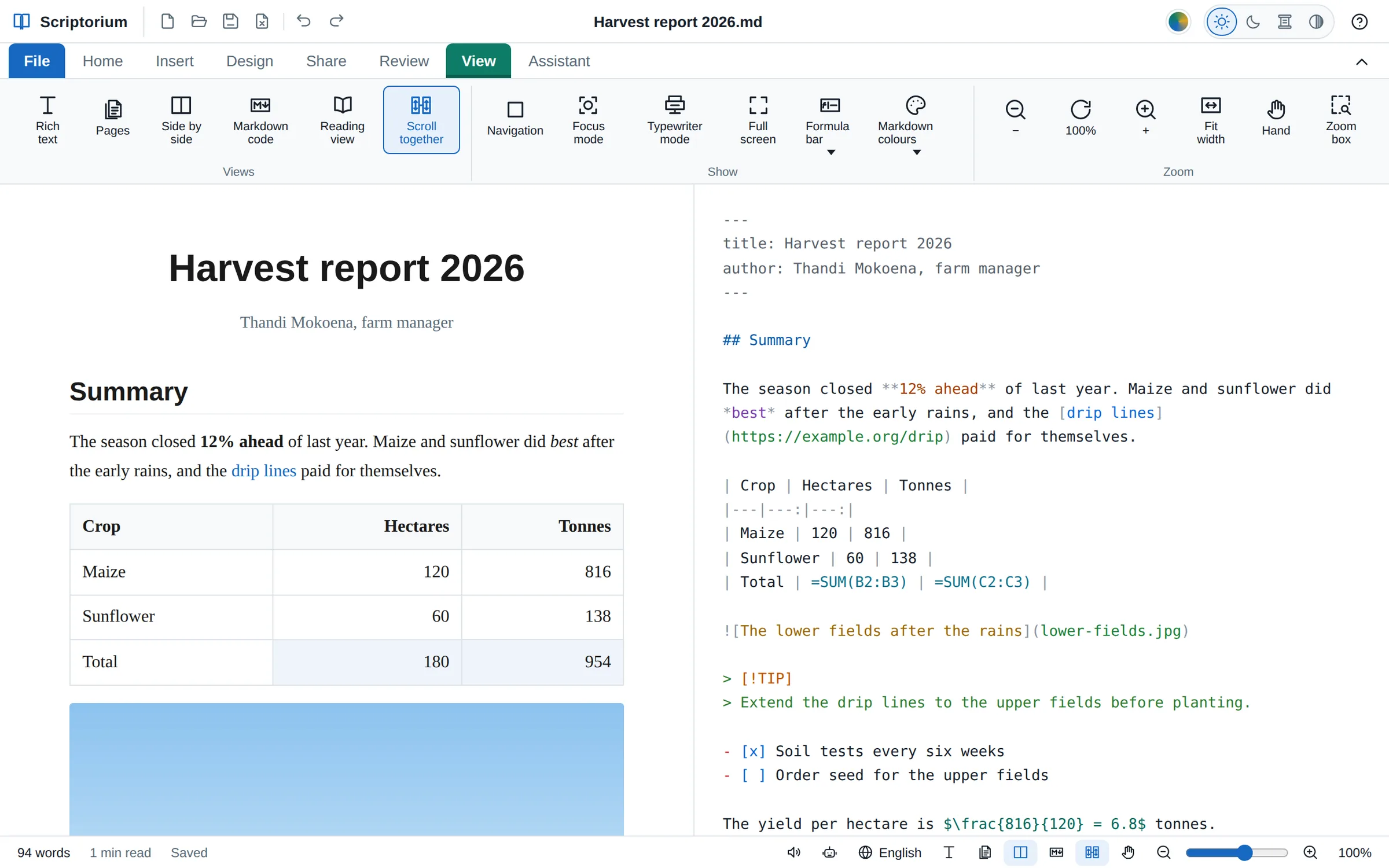
请 ChatGPT、Claude、Gemini 或 Copilot 写一份报告、一份教案或一个章节,回答会以 Markdown 的形式出现,满是 #、** 和 | 符号。把它粘贴到大多数程序里,您得到的就是这些符号。把它粘贴到 Scriptorium 里,或者打开 AI 生成的 .md 文件,您得到的就是一份文档:标题、列表、表格和代码都已排好,可以直接修改、打印或发送。
像在 Word 里一样,输入文字,按按钮设置加粗、标题、列表和表格。Scriptorium 会在后台替您写好 Markdown,所以您的作品保存为纯文本,任何电脑、手机或平板电脑都能打开,今天能,五十年后也能。
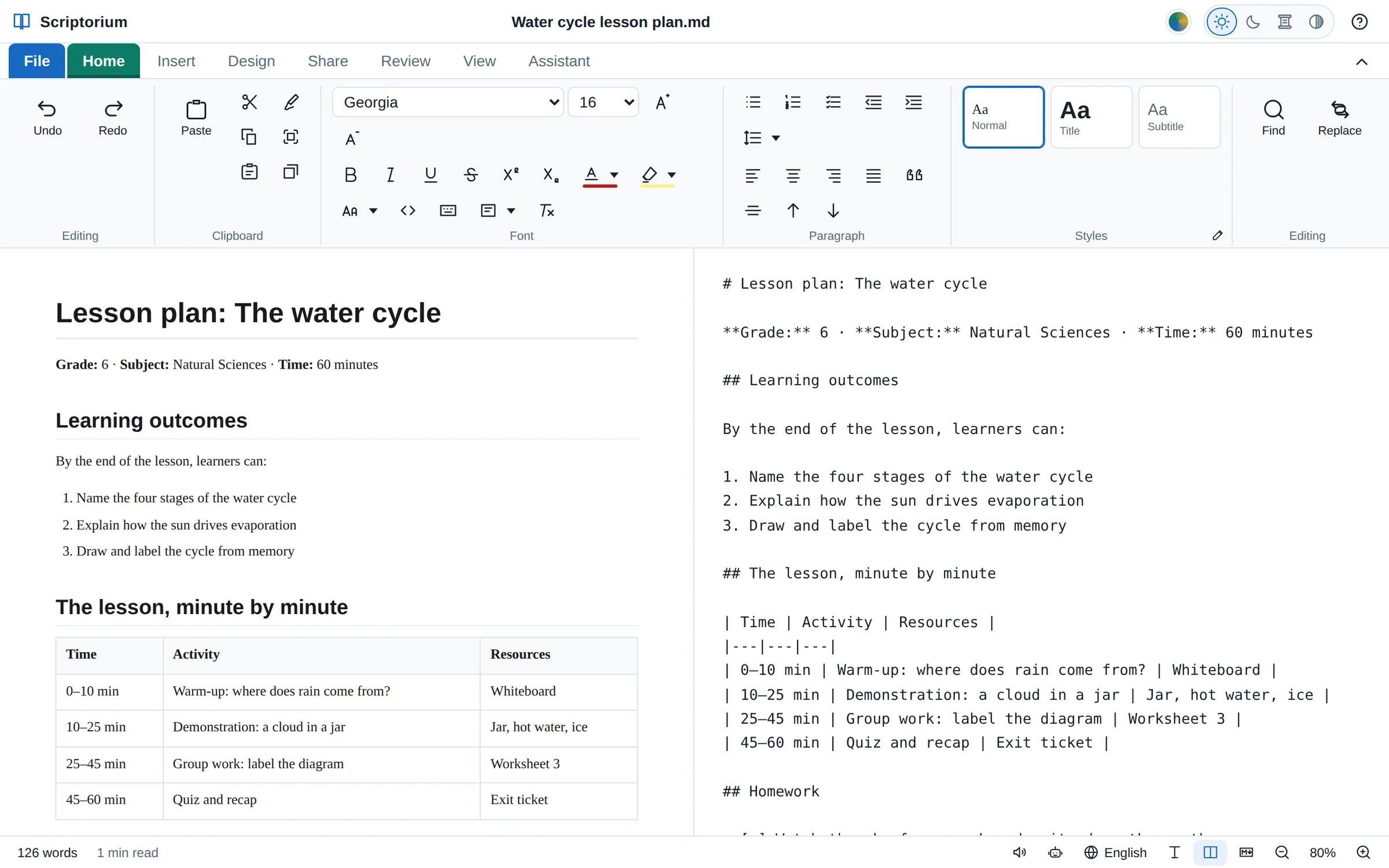
连接您已经在用的 AI,用平常的话提出要求:把这些笔记整理成报告,给房东写一封信,把它翻译成南非荷兰语,在开头加一段摘要。助手不会把文字丢回给您去粘贴,而是直接在文档上动手,所以等它回答时,标题、表格和列表都已经排好了。
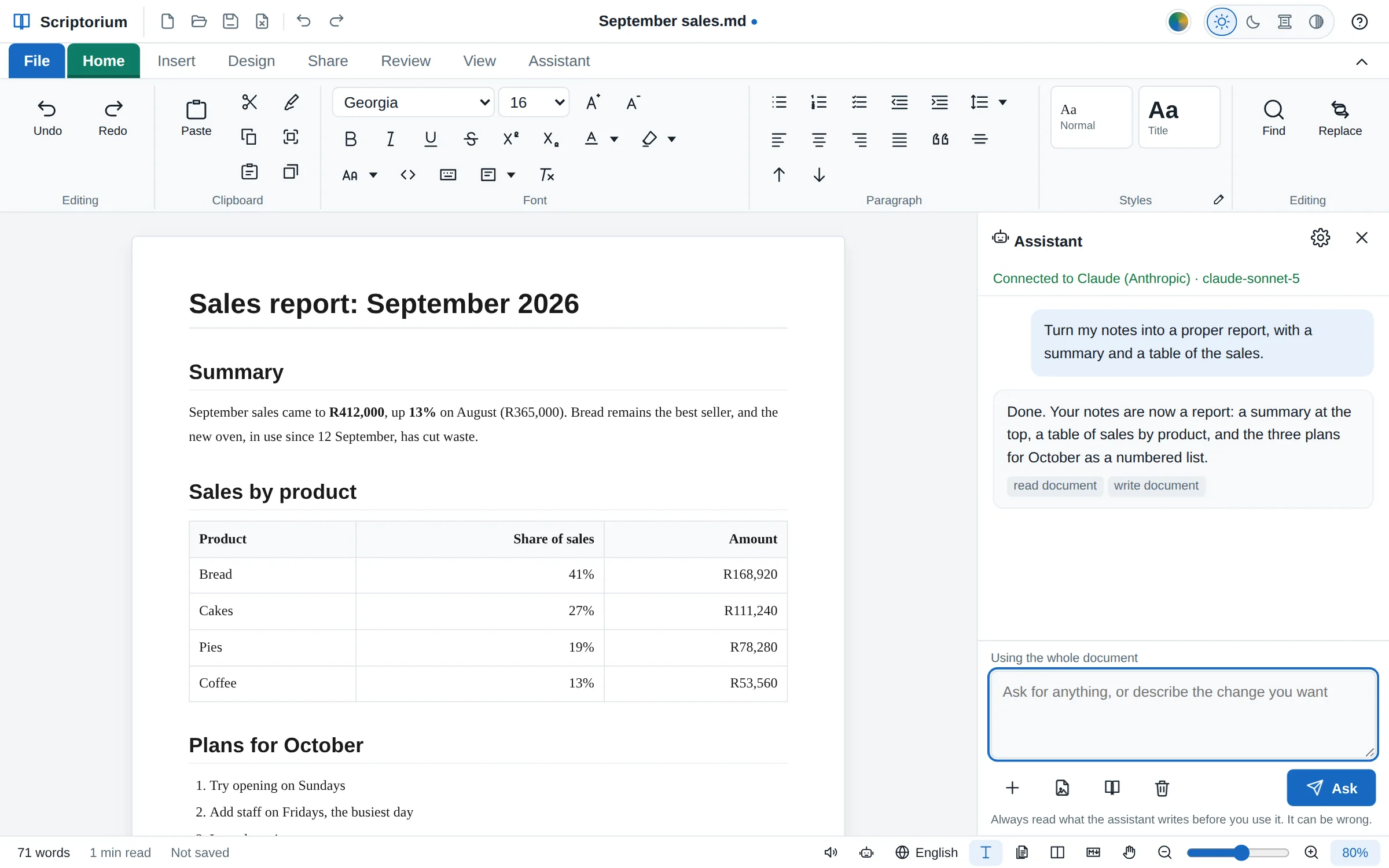
新建一本书,Scriptorium 就会把它做成一个项目:第一章已经准备好,可以直接动笔,之后的每一章、您的笔记和图片,以及您和助手的对话,都放在同一个文件里。您可以在章节之间跳转,随时留意字数,写完后把书保存为 EPUB 电子书、PDF 或 Word 文件,交给出版社。
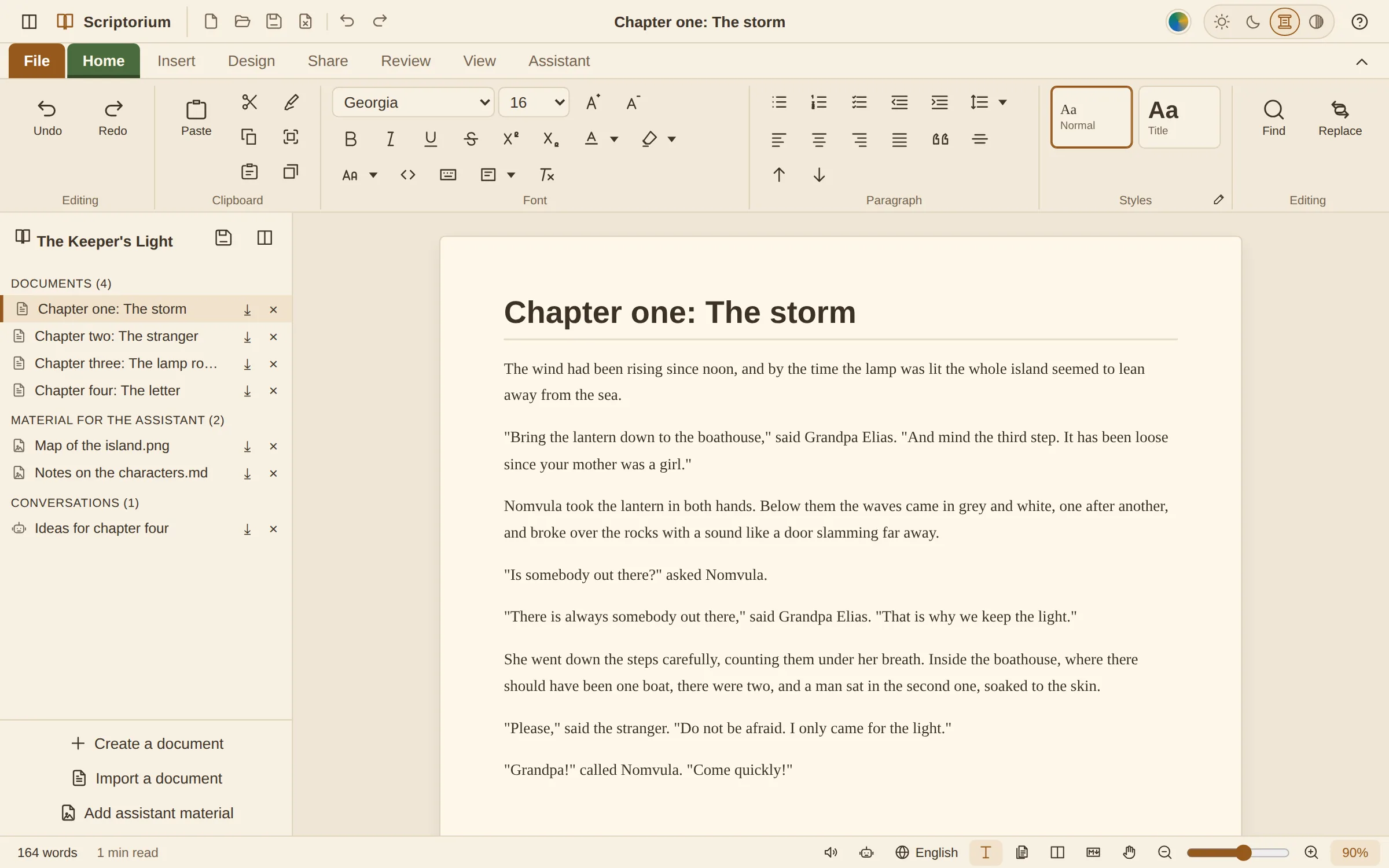
Scriptorium 能把任何文档逐句朗读出来,一边读一边突出显示。如果是故事,就按“角色配音”:它会弄清楚是谁在说话,给每个角色配上专属的声音和语气,于是小说就像在表演,而不是在背诵。再配上屋顶的雨声、炉火声或海浪声作背景,然后静静聆听。
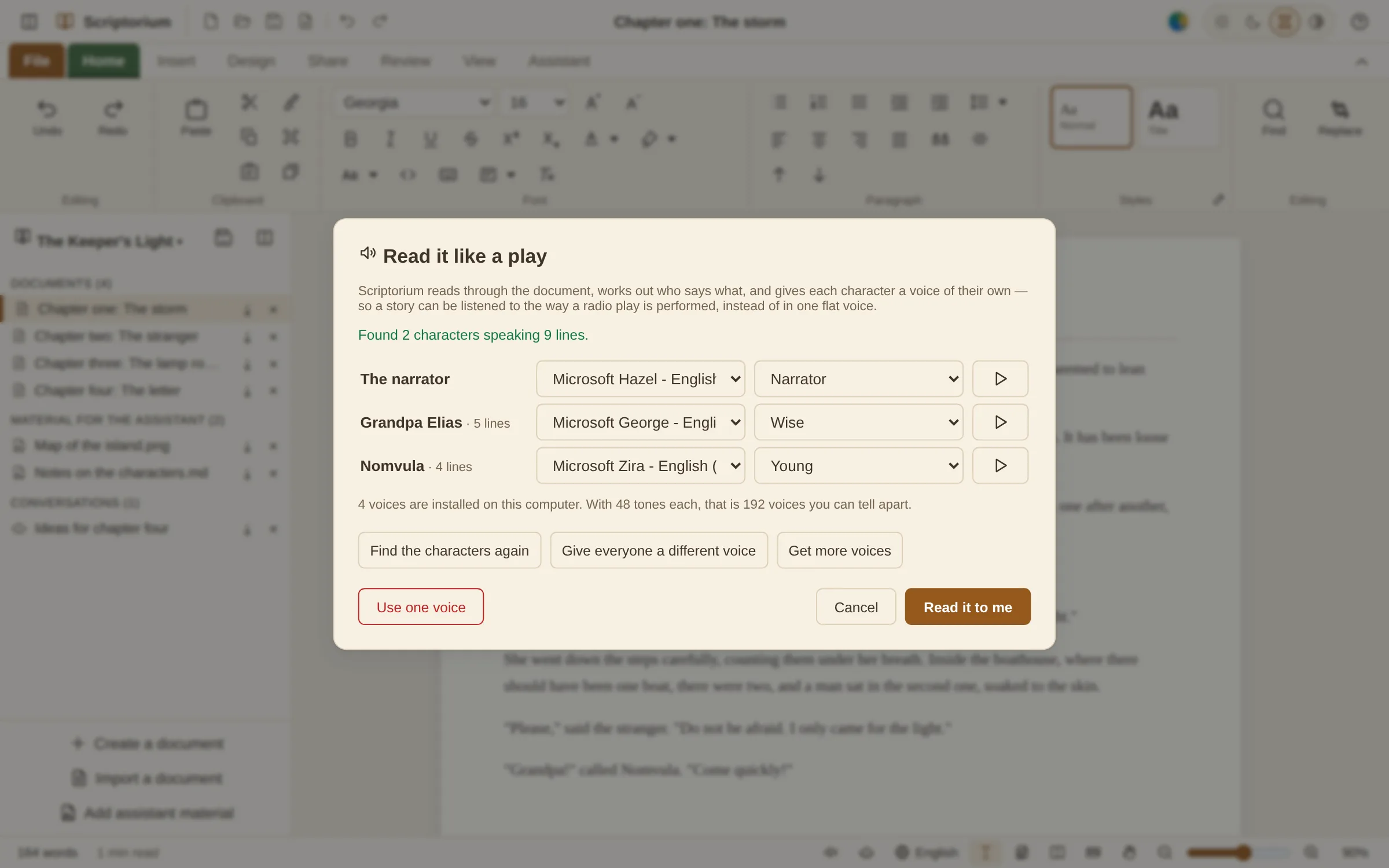
当一份文档不够用时,项目能把所有该放在一起的东西装进一个 .quire 文件:需要多少份文档都行,还有您参考的资料,以及您和助手的对话。其中任何一部分仍可单独保存为 .md 文件、PDF 或 Word 文件。您的项目以封面的形式在主页上等着您,点一下就能打开。
第一章已准备好,可以直接动笔,后面每一章都留有位置,您的研究资料和笔记就放在旁边。
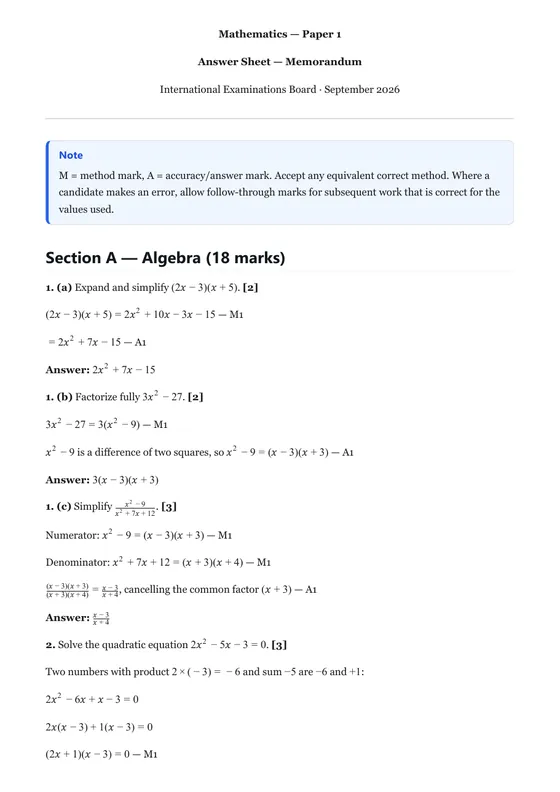
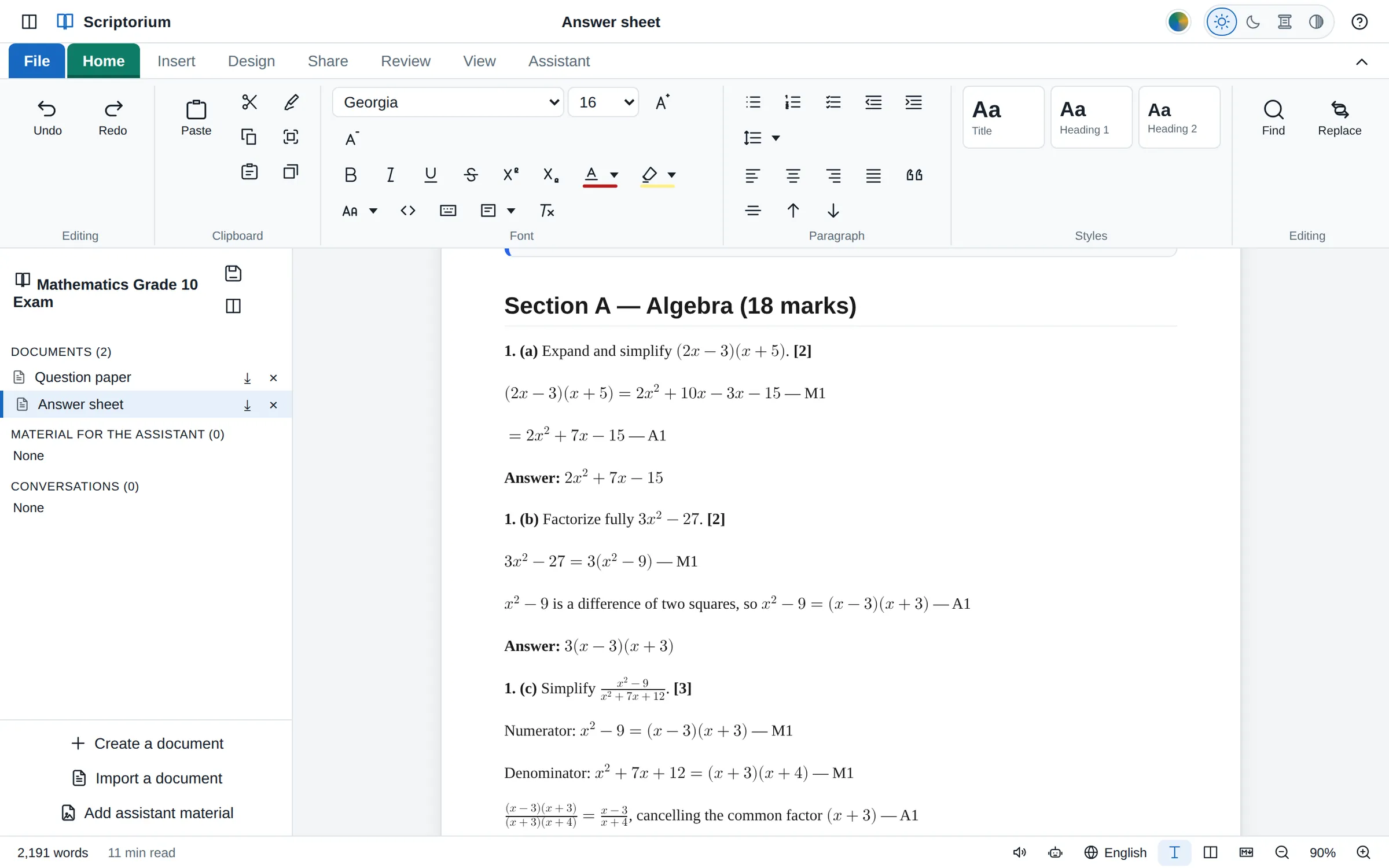
试卷和参考答案并排放在一起,答案永远跟着题目走。
附带参考资料的报告、附带讲义的课程、分成几部分的手册:从空项目开始,需要什么就加什么。
免费阅读器也能打开项目,所以您发出去的项目,任何装了 Scriptorium 的人都能阅读,不管有没有许可证。
样式、表格、图片、拼写检查、查找和替换、打印:一应俱全,功能区的用法也和您想的一样。而 Scriptorium 还更进一步,照顾到人们实际要做的工作。
新建一份试卷,Scriptorium 就会做出一个分成两部分的项目:试卷和答案。两者并排放在同一个文件里,所以参考答案离试卷永远只有一次点击的距离,两者也总是一起走。
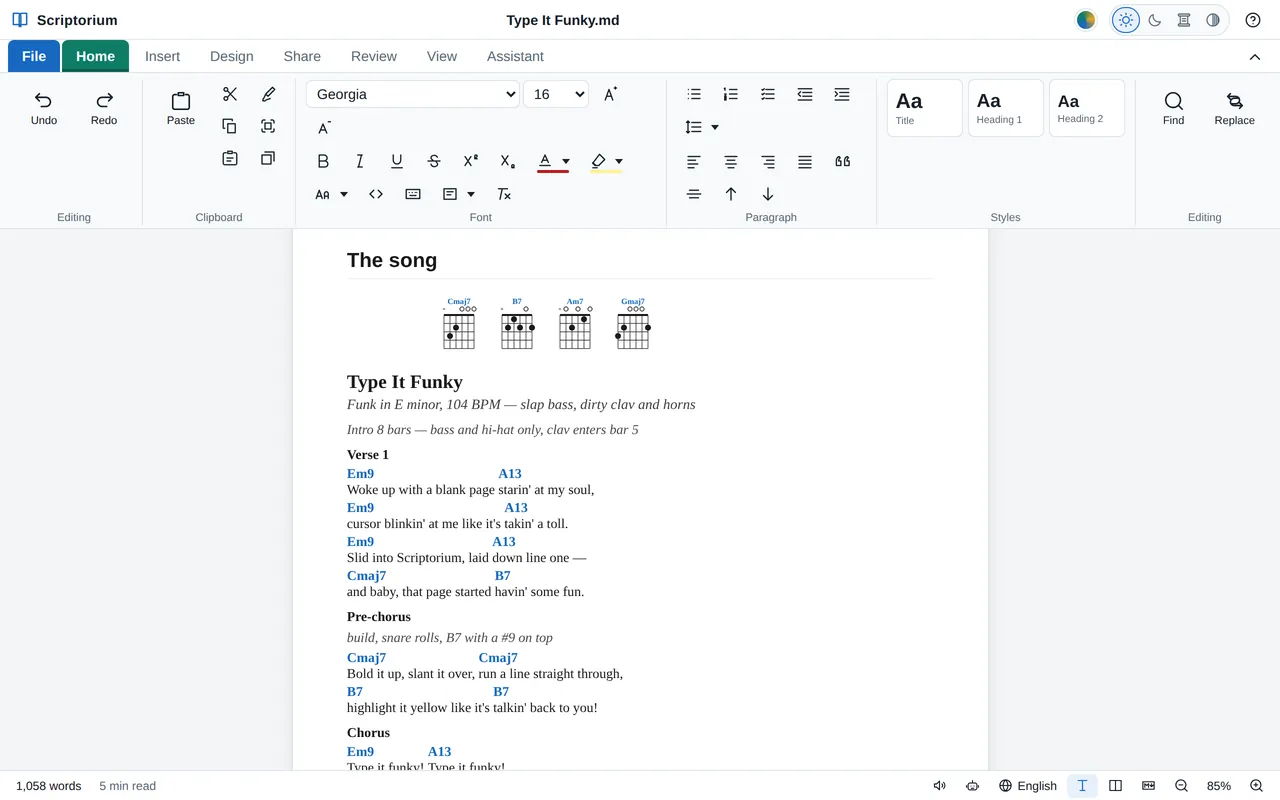
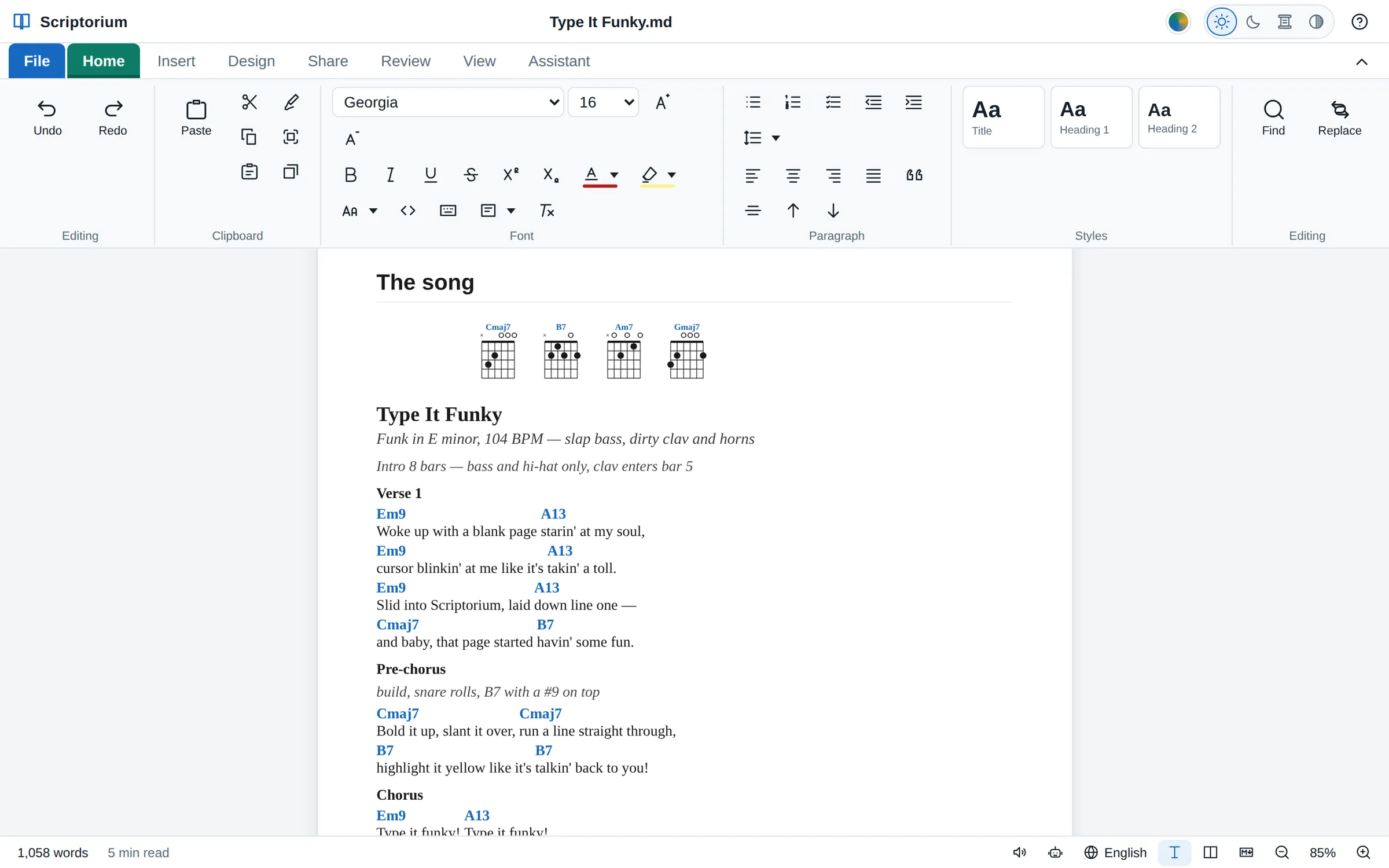
输入歌词,把和弦写在方括号里。Scriptorium 会把每个和弦放在对应的字词上方,画出和弦图,并让每段主歌、副歌和桥段各就各位。用 ABC 记谱法写下旋律,它就会变成乐谱,可以播放,还能听到演唱。
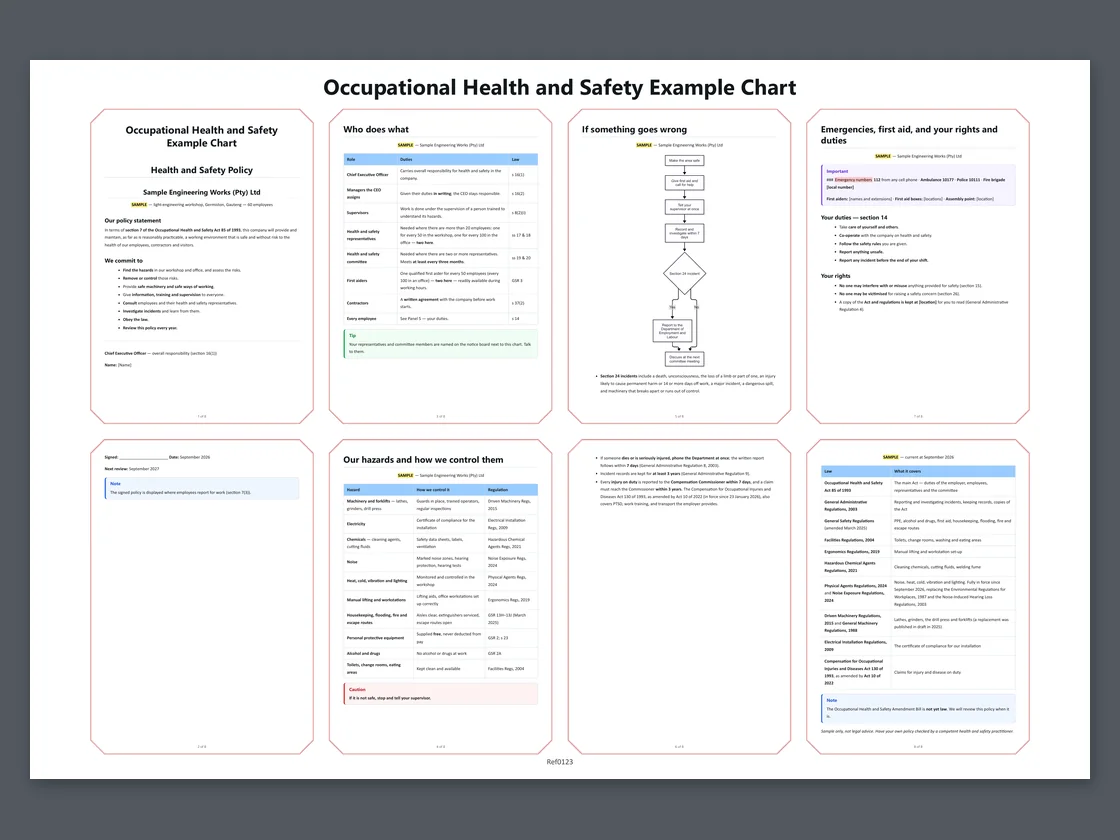
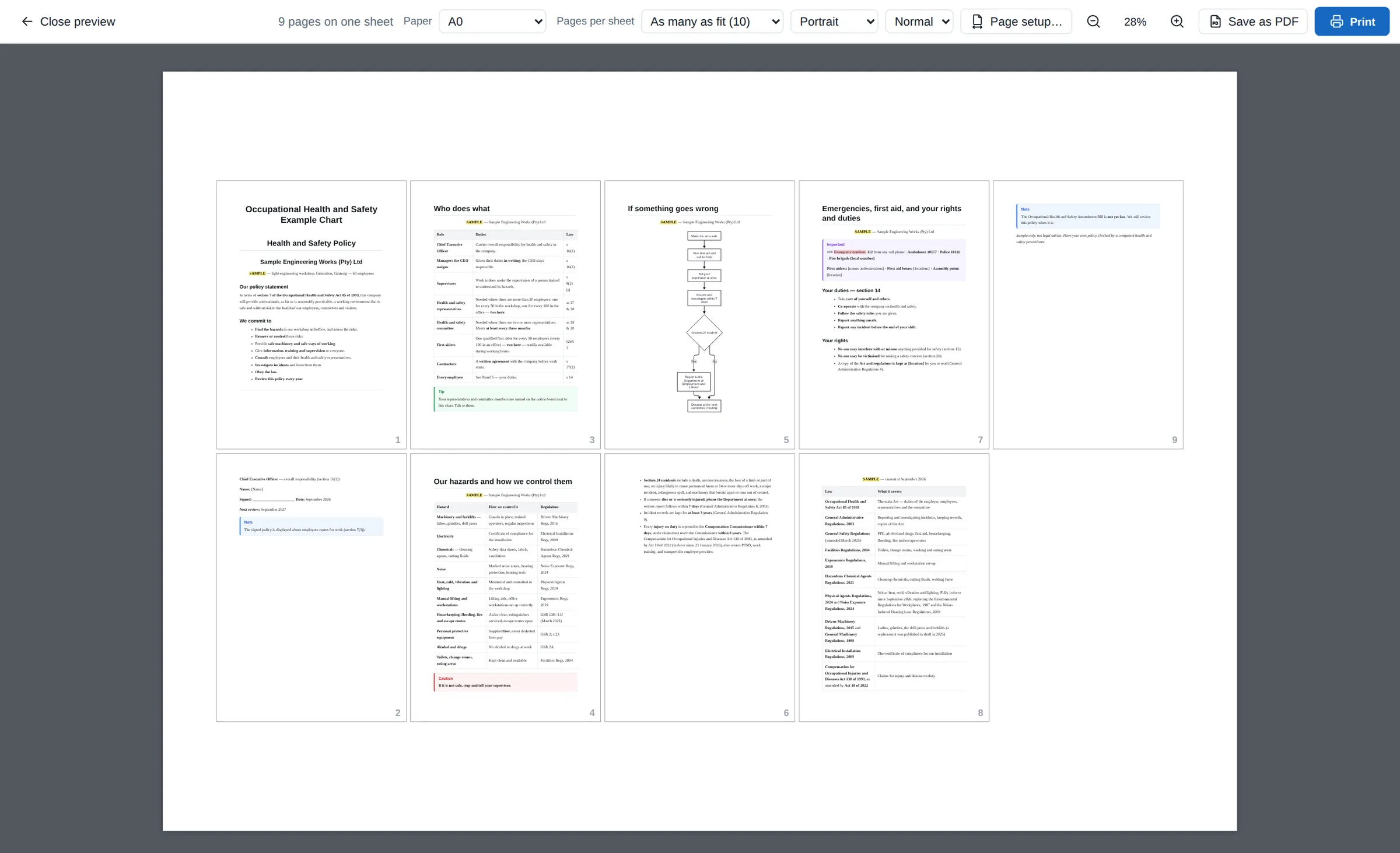
把政策、流程或时间表当作普通页面来写。需要贴到墙上时,就把它全部打印在一张大纸上:A0、A1、A2,或者您自定的尺寸。图中,一份职业健康与安全文件的九页内容变成了一张 A0 海报。
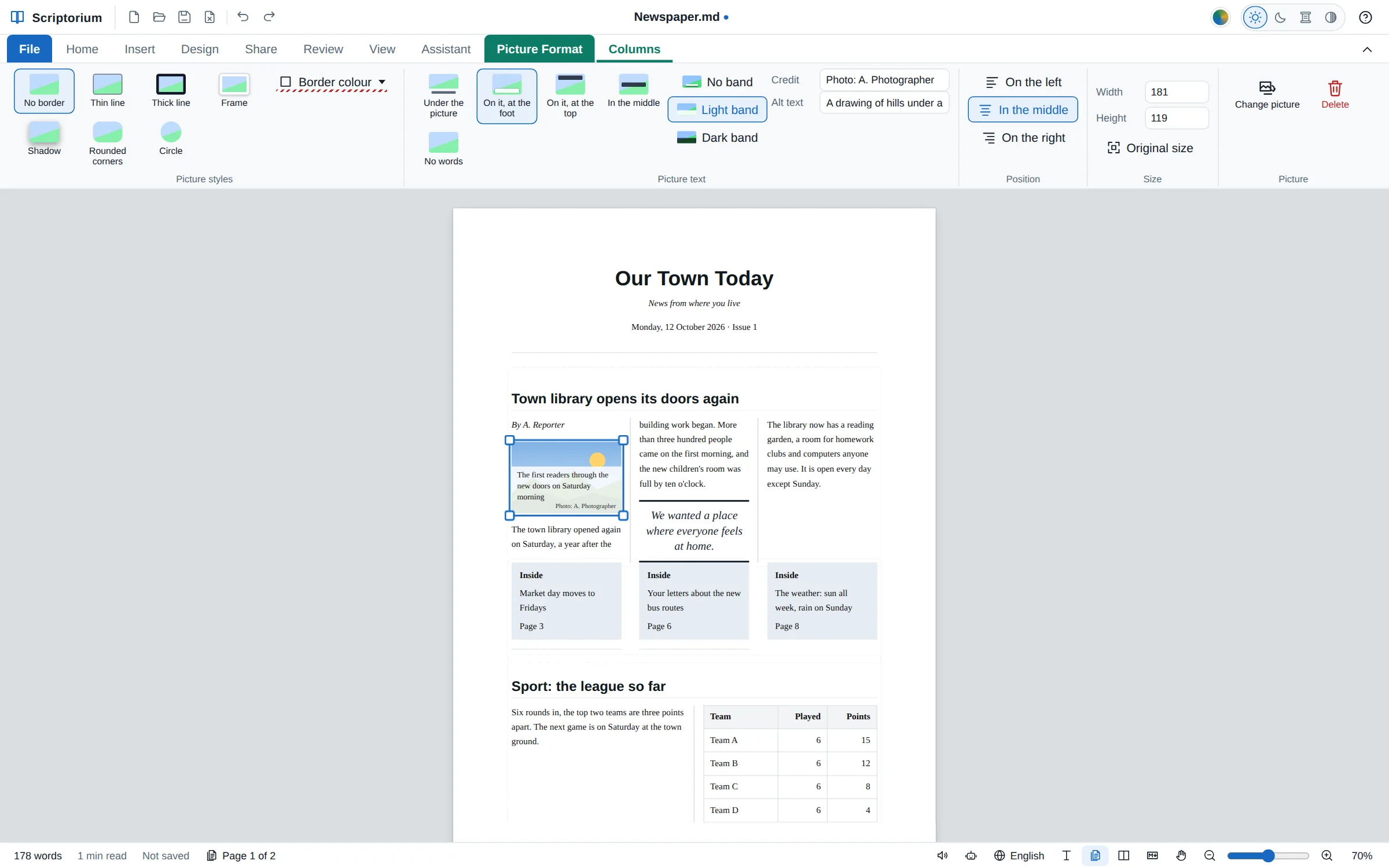
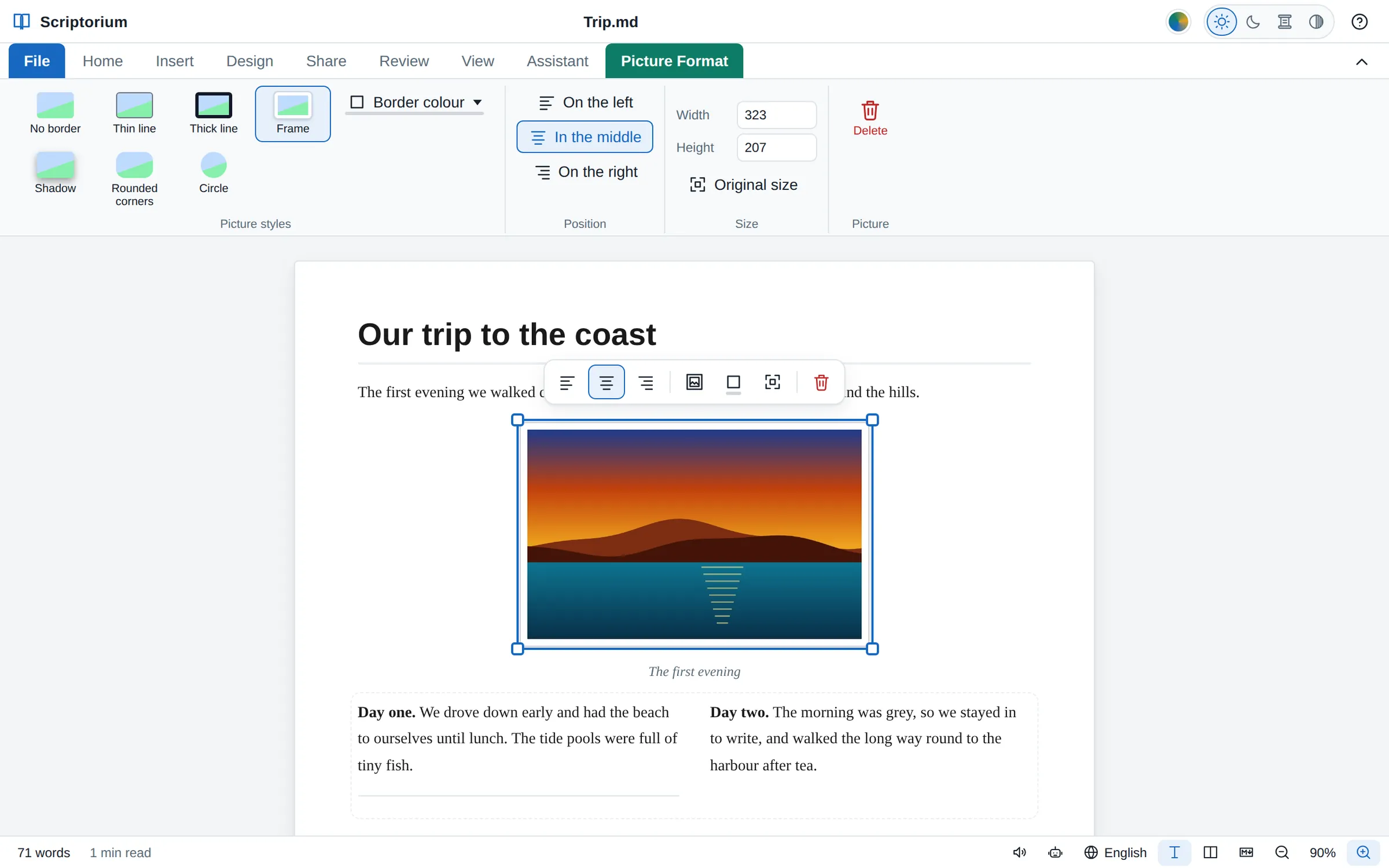
单击图片即可选中。拖动一角调整大小,把它放在左边、中间或右边,再给它加上相框、阴影、圆角或圆形。报纸式的分栏和分行文字都在“插入”选项卡上,附有示例文字,直接在上面输入即可。
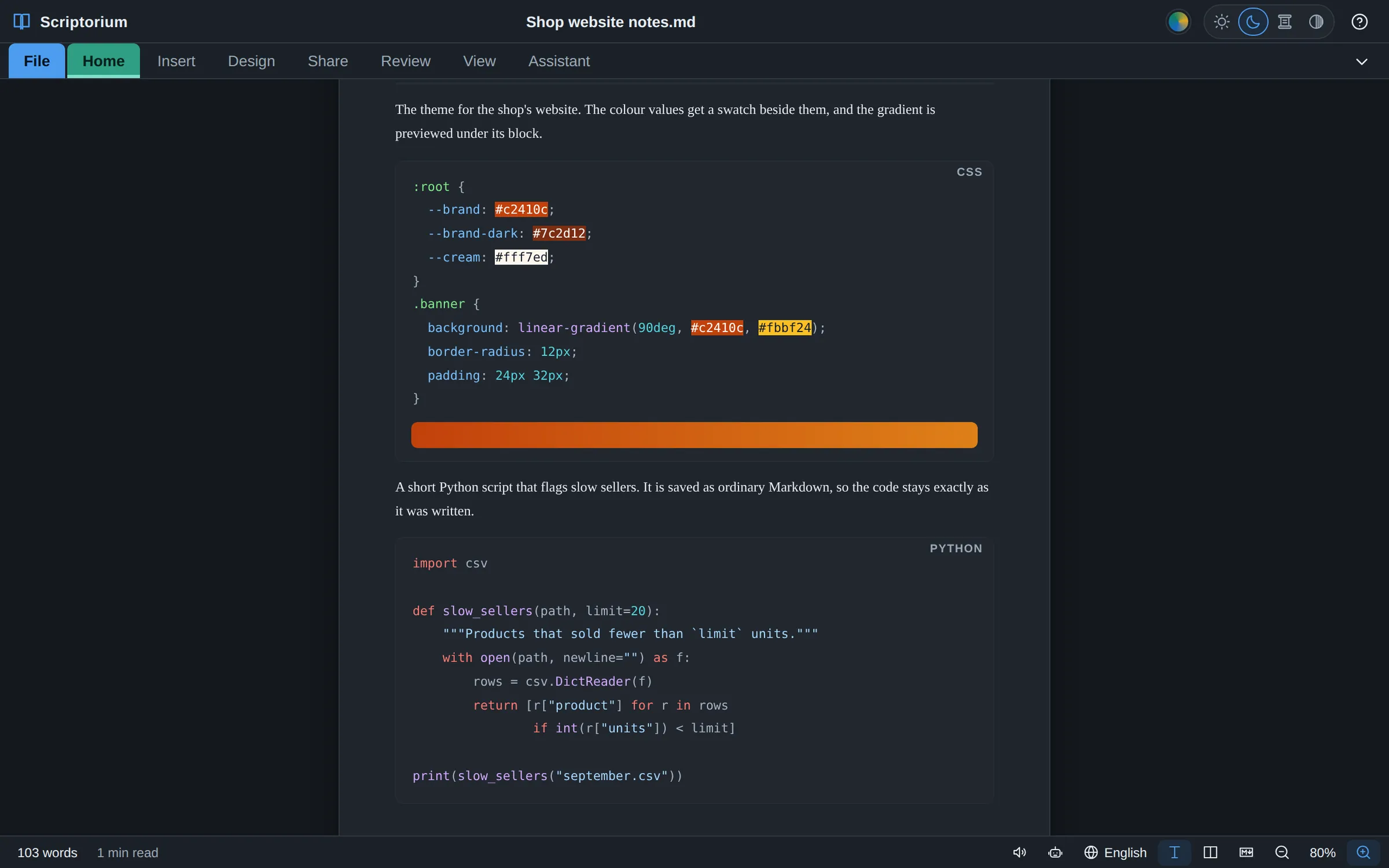
文档里的代码会在您输入时着色显示,就像程序员的编辑器那样,支持 HTML、CSS、JavaScript、TypeScript、Python、SQL、JSON、YAML 和 shell。颜色值会显示成它本身的颜色,CSS 渐变则在代码块下方预览。
日常功能,用心打磨。
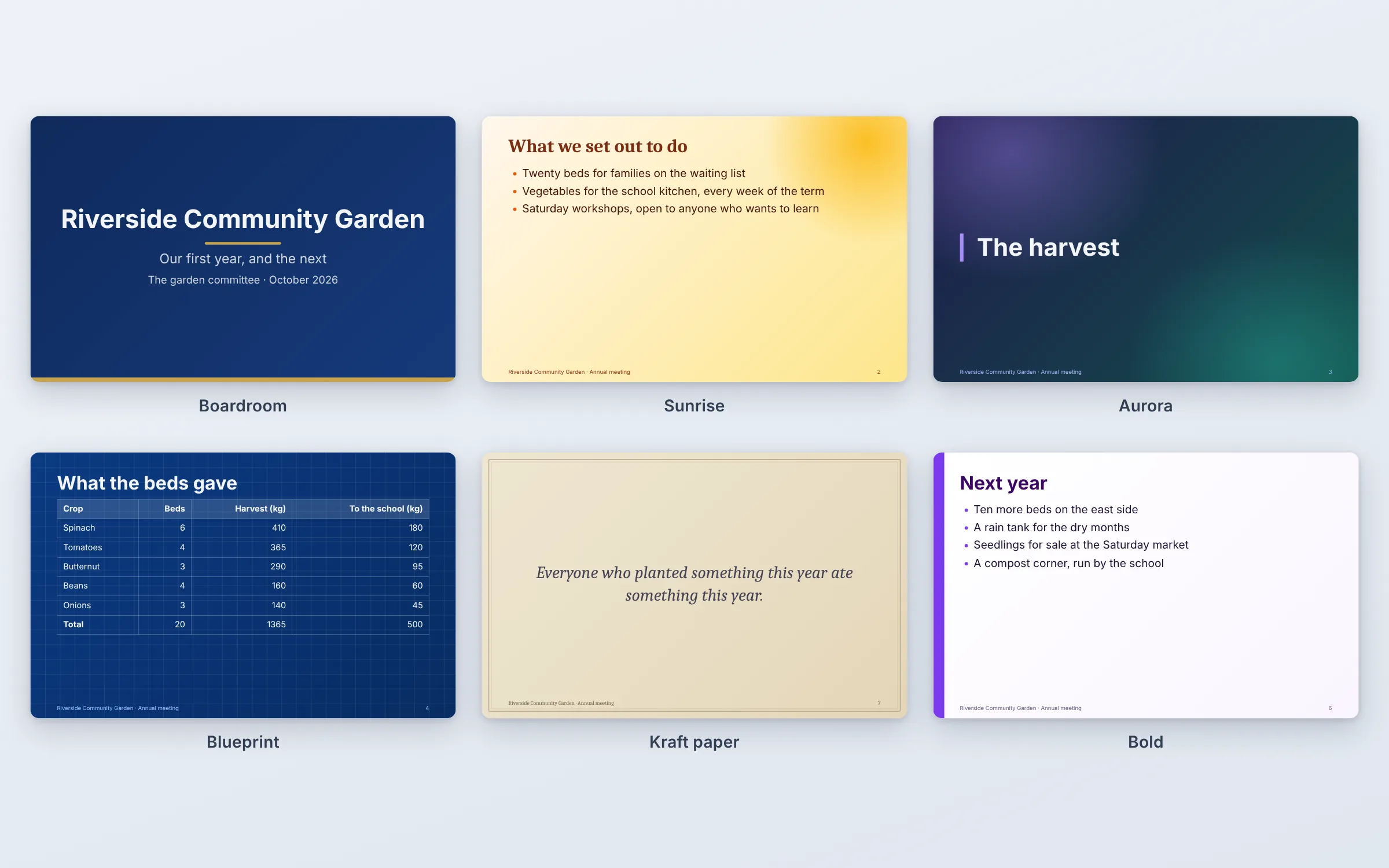
功能区上有标题、各级标题和引用样式,每一种都可以按您的意思修改;还有现成的模板可以起步:信函、报告、简历、发票、预算、成绩表、报纸等等,其中十八种会自动算好数字。
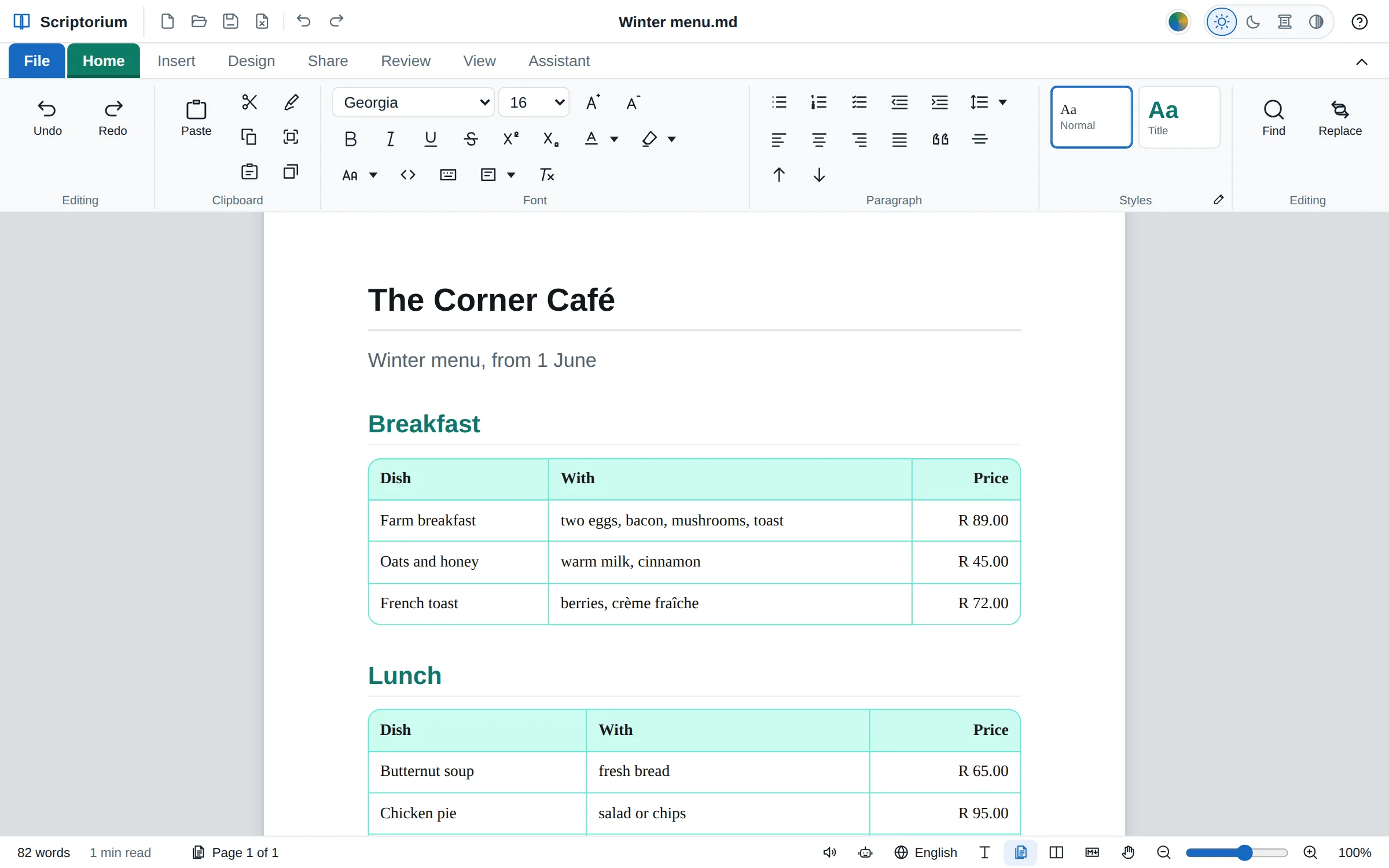
数字靠右对齐,标题需要空间时可合并单元格,该分成两张的表格可以一分为二,公式和 Excel 一样,只留您想要的线条,喜欢的话还可以用圆角或切角。
几行文字就能生成流程图和饼图,其他一切则交给形状和绘图画布。
规范的数学排版:真正的分数线、根号和对齐的演算步骤,在打印、PDF、网页和电子书中都一模一样,简单的公式还能用文字朗读出来。
边输入边检查拼写,还认得您所面向国家的本地词汇;另有字数统计、阅读时间和可读性。
Word (.docx) 文档、PDF 中的文字、网页、Excel 工作表、CSV、JSON、XML 和 RTF 文件,都能作为可编辑的文档打开。
PDF、Word、OpenDocument、RTF、EPUB 电子书、网页、LaTeX 和纯文本。您自己的文档则保存为 Markdown,也就是任何程序都能打开的纯文本。
浅色、深色、护眼和高对比度主题,像绘图软件一样缩放和平移,还有大纲,方便在长文档里跳转。
程序内置九十一页帮助,用浅显的语言写成,讲到的东西都按实际效果展示出来,全部 60 种语言都有,还有一个根据这些帮助来回答问题的助手。
Scriptorium 的每个菜单、按钮、消息和帮助页面都已翻译。随时可以在窗口底部切换语言。阿拉伯语、希伯来语、波斯语、普什图语和乌尔都语会把整个窗口左右翻转,从右往左阅读。
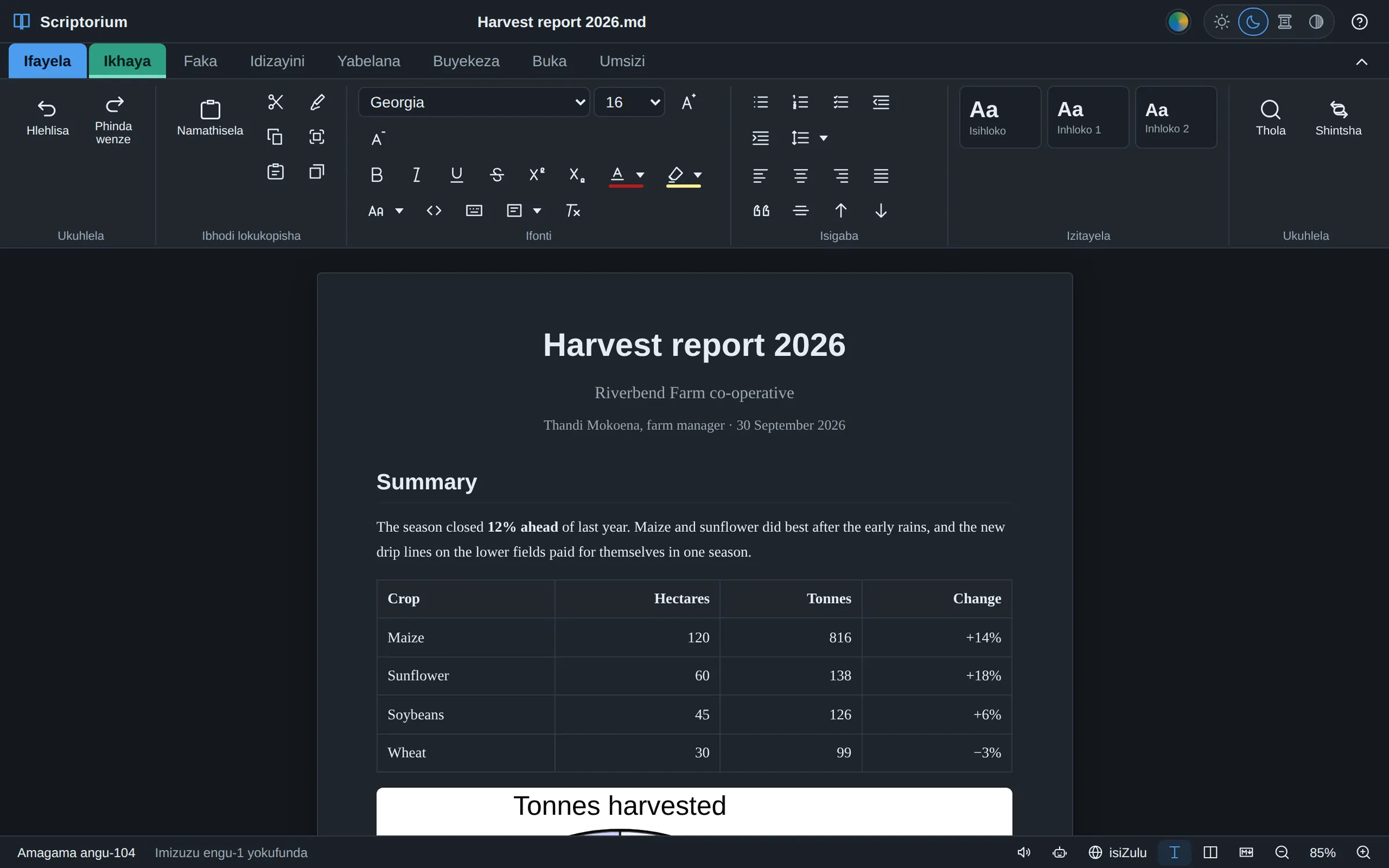
带标记的是南非的十一种书面官方语言,每一种都完整翻译。本网站也有全部六十种语言的版本:选一种来阅读吧。
Scriptorium 工作时不需要账户,也不需要联网。您的文档就是您自己磁盘上的普通文件,从不依赖我们。
完整的说明请见 Scriptorium 隐私政策。
唯一的例外是助手,前提是您选择设置了它:您的请求、打开的文档(助手可以读取全文)以及您附上的任何内容,会发送到您选择的 AI 服务,并受该服务自己的条款约束。如果使用 Ollama,这些内容都留在您的电脑上。
不用订阅,也无需续费。先免费试用全部功能 14 天。试用期过后,Scriptorium 仍是一款免费的 Markdown 阅读器:所有文档和项目照样能打开阅读,想用多久就用多久。
一台电脑,永久使用
以南非兰特收费,按当天汇率计算
银行卡付款由 Paystack 处理,以兰特结算:按南非储备银行当天的汇率把 USD 99 折算成兰特,四舍五入到整数兰特。从南非以外付款时,您的银行会按它自己的汇率换算,所以以其他货币显示的金额仅供参考。这里即将开通 Paystack 银行卡付款;在此之前,我们通过电子转账(EFT)销售。请参阅条款和退款政策。
最简单的方法是在 Scriptorium 里购买:打开文件 ▸ 许可证,然后按购买许可证。它知道自己装在哪台电脑上。
也可以在这里购买。一份许可证只属于一台电脑,所以请输入那台电脑的代码:
这里即将开通银行卡付款。在此之前,我们通过电子转账(EFT)销售:输入许可证所属电脑的代码,然后按发邮件购买。我们会回复一张发票,款项一到账就把许可证发给您。
想用电子转账付款,或者为学校、办公室购买?请发邮件到 support@momoworx.com,附上每台电脑的代码,我们会开一张发票,付款后把许可证发给您。
付款之后,回到 Scriptorium,在“许可证”页面上按我已付款——为我取回许可证。就这么简单。之后随时可以再做一次,比如重装之后:许可证属于这台电脑。
全部功能开放 14 天。无需账户,无需银行卡,也没有表格要填。
Scriptorium 3.62.0 · 已经装过了?看看如何更新
对于不常见的程序,Windows 会显示这个提示。请选择更多信息,然后选择仍要运行。如果浏览器拦下了这次下载,请选择保留。
先让它可以运行(只需一次),然后打开它:右键单击 ▸ 属性 ▸ 权限 ▸ 允许作为程序执行文件,或者在终端里运行 chmod +x Scriptorium-*.AppImage。有些发行版还需要安装 libfuse2 软件包。
打开下载好的 .apk 文件。如果 Android 提示不允许安装来自此来源的应用,请选择设置,打开允许来自此来源的应用,然后返回。如果 Google Play 保护机制询问,请选择仍然安装。
下载新版本,直接安装在旧版本上即可。您的文档、设置和许可证都保持不变。
用 Scriptorium 制作的真实文档。PDF 在哪里都能打开;项目和文档则在 Scriptorium 里打开,还可以修改。
博客上的简短指南,从无边框表格、含字母的代数、自己算合计的表格,到报纸头版、粘贴 AI 回答、编排试卷和打印挂图。
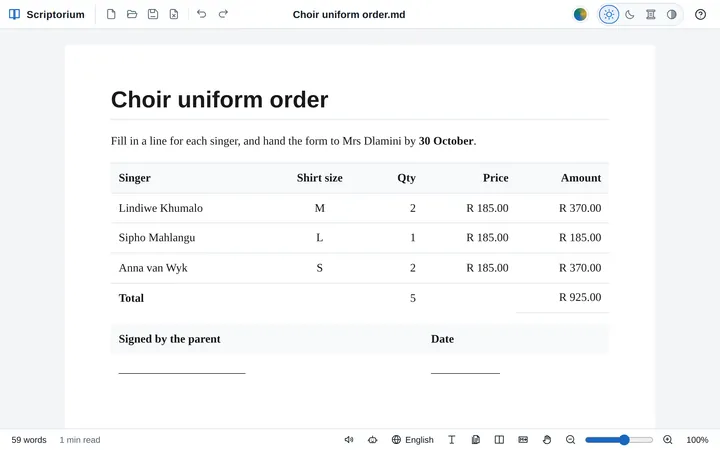 表格
去掉表格的外侧线条、内部线条或全部线条,或者只去掉某个单元格的线条,适用于订货单、签名栏和版面布局。输入时淡淡可见,打印出来就不见了。
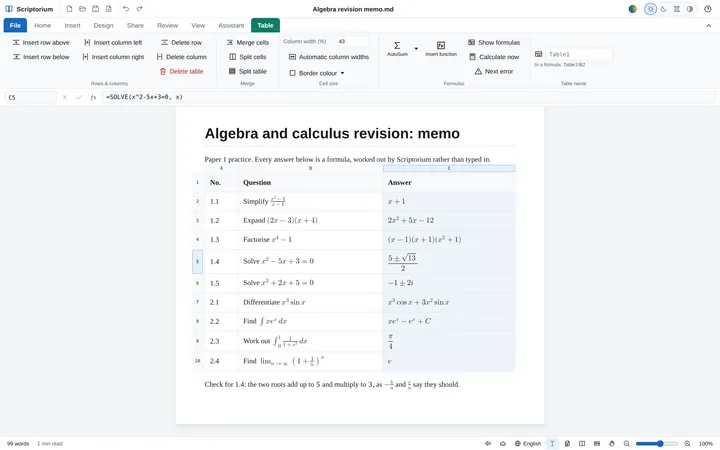 代数
在表格单元格或句子里,对含字母的式子进行化简、展开、因式分解、精确求解、求导和积分,每个答案都排成数学式,并在显示前经过检验。
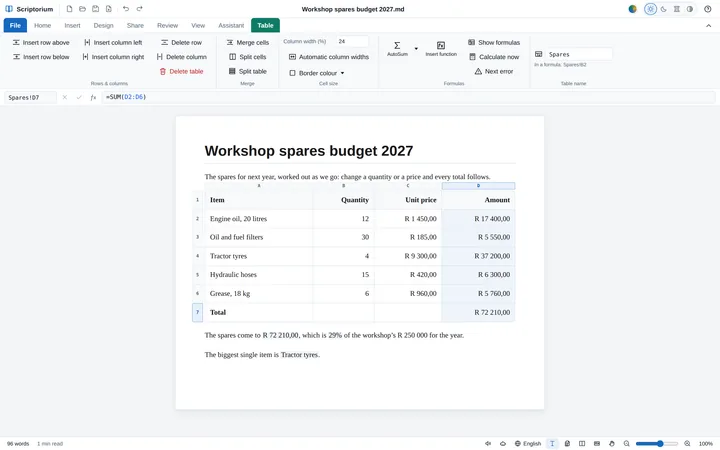 公式
像在 Excel 里一样,在表格单元格里输入公式,文档就会自己计算:有公式栏、自动求和、句子中的计算,还有 Excel 做不到的数学。
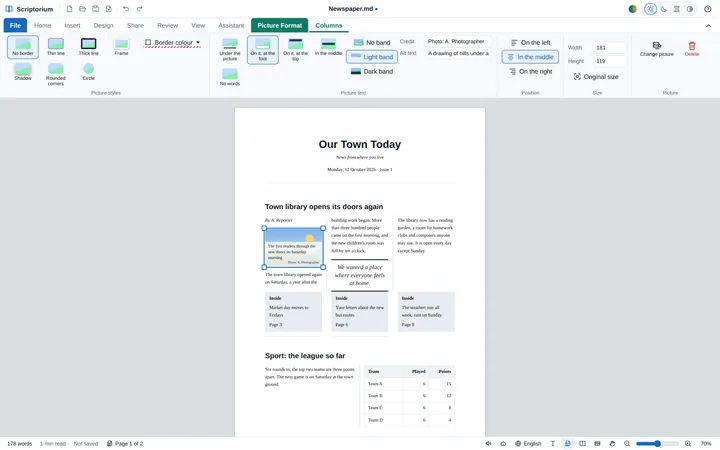 报纸
通栏标题下分栏排列的报道、留在各自栏内的表格和图片、印在照片上的图片说明,还有一个“报纸”模板可以起步。
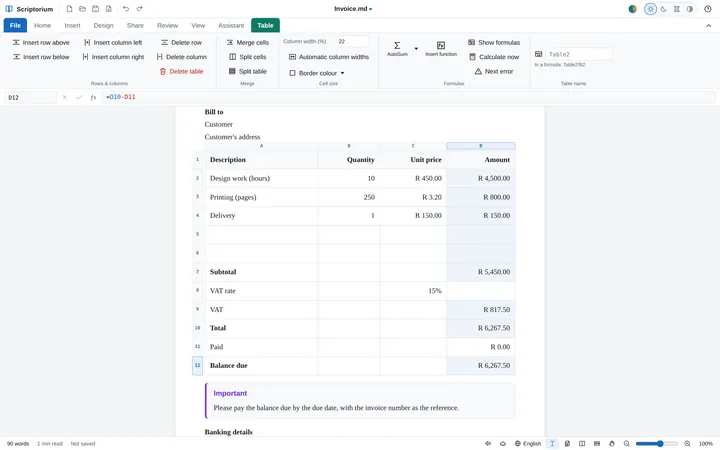 模板
在示例上输入您自己的内容,每一行的金额、小计、增值税、总计、到期日和应付余额都会自动算出来。另外还有十六种会计算的模板。
 与 AI 协作
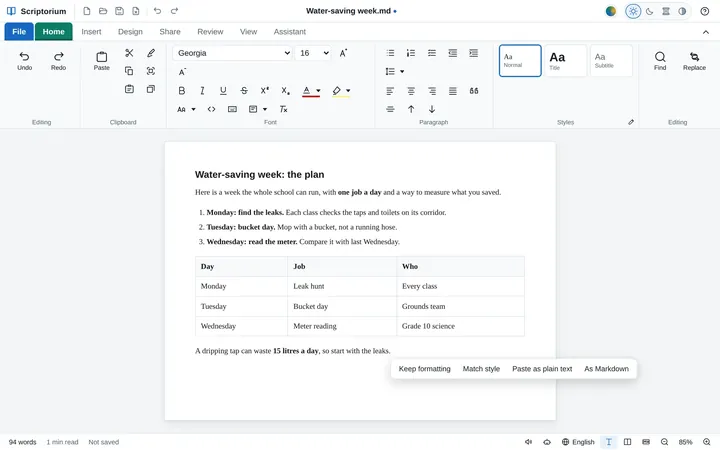
从 ChatGPT、Copilot、Claude 或 Gemini 复制一段回答,按 Ctrl+V,就能得到一份文档:标题、列表、表格、代码和公式俱全,没有聊天窗口里那些杂乱的东西。
Markdown 就是带有少量标记的纯文本:标题前面加 #,加粗的字词两边加 **,表格各列之间用 | 隔开。ChatGPT、Claude、Gemini 和大多数其他 AI 程序都用这种格式写回答,任何电脑上的任何程序都能打开它。您完全不需要自己输入这些标记:您使用按钮时,Scriptorium 会替您写好。如果好奇,视图 ▸ 并排显示会把它显示在页面旁边。
可以。复制回答,粘贴到 Scriptorium 里:聊天窗口的颜色、按钮、网站图标和来源标记都不会跟进来,回答会排成一份文档,标题、列表、表格、代码和公式一应俱全。如果粘贴的内容里带有 Markdown,粘贴后会出现一个小框,选择其中的作为 Markdown,就会改为按 Markdown 来排版。如果 AI 给了您一个 .md 文件,直接打开就行。要是您想保留那些符号本身,就用粘贴为纯文本。
能。在表格单元格里输入 =SUM(D2:D6) 这样的公式,单元格就会显示结果,数字一变,结果也跟着变。这里有沿用 Excel 名称的 Excel 函数、公式栏、“自动求和”与“插入函数”、句子中间的计算,还有 Excel 做不到的数学,比如精确分数、解方程和积分。从 3.46 版起,它还能做含字母的代数:精确地化简、因式分解和求解,还能求导和积分,答案都排成数学式。从 3.47 版起,它有了 Excel 的统计、债券和数据库函数,以及用于单位换算的 CONVERT;从 3.48 版起,又有了 Excel 的数字格式、名称、按名称引用列和汇总行,还能把表格导出为 Excel 工作簿再读回来,公式完整保留。从 3.49 版起,结果是一组值的公式(SORT、FILTER、UNIQUE、GROUPBY 等)会像在 Excel 365 中一样填满周围的空单元格,LAMBDA 则让您自己定义函数。文件里保存的是公式;打印和导出的内容里是计算结果。详情请见公式和含字母的代数指南。
能。视图 ▸ 页面会把文档显示在您所选的纸张上,A4、Letter 或其他任何尺寸都行,带有页边距,而且每一页都在打印页结束的地方结束。大小、方向和页边距都在“设计”选项卡上。
不需要。它在您自己的电脑上运行,不联网也能用。联网时,它会不时检查一下试用或许可证的状态;另外,您要求使用的一些功能会用到网络:助手、听写、朗读用的语音、注册,以及文档从网上链接的图片。第一次检查某种语言的拼写时,可能会下载该语言的词典。
Scriptorium 会变成一款免费的 Markdown 阅读器。所有文档和项目仍然可以打开阅读,所有视图都能用,包括 Markdown 代码,想用多久就用多久。写作、保存、打印和导出、复制、助手和朗读则需要许可证。输入许可证后,一切立即恢复,无需重新安装。
不是。每台电脑一次性支付 USD 99,Scriptorium 未来的所有版本都免费。
用南非兰特:按南非储备银行当天的汇率把 USD 99 折算成兰特,四舍五入到整数兰特,付款前商店会显示这个金额。任何币种的银行卡都可以用;您的银行会按它自己的汇率换算兰特,并可能为此收取一小笔手续费。
从本页下载最新版 Scriptorium,直接安装在旧版本上即可。您的许可证继续有效,因为它属于您的电脑,而不是某个版本。
许可证会跟着您走。在新电脑上打开 Scriptorium,复制文件 ▸ 许可证页面上的代码。在旧电脑上,按同一页面上的转移到另一台电脑…,粘贴那串代码;然后在新电脑上按我已付款——为我取回许可证。许可证的序列号不变,所有更新也依然免费。
旧电脑已经不在了?在新电脑上粘贴您的许可证密钥,Scriptorium 就会提出把许可证转过来。也可以把新电脑的代码通过邮件发给我们,由我们来转移。如果 Scriptorium 提示您的许可证属于另一台电脑,也是同样的办法。
可以。许可证适用于任何合法用途,个人或商业用途均可。每台电脑都需要各自的许可证;如果要买好几份,请把这些电脑的代码通过邮件发给我们,我们会开一张发票。
能:它可以打开 Word 文档(.docx,也就是 Word 从 2007 版起保存的格式),也可以导出为 Word,以及 PDF、OpenDocument、RTF、EPUB、HTML、LaTeX 和纯文本,所以您可以和任何人互换文件。较旧的 .doc 文件需要先另存为 .docx。
您的文档保存为 Markdown(.md):带有少量标题、列表和加粗标记的纯文本,任何程序都能打开。项目(.quire),比如一份试卷连同参考答案,则把其中的文档放在同一个文件里。
不需要。除了助手,所有功能都不需要 AI 订阅。如果想用助手,您可以通过 Claude Code 使用 Claude 订阅,使用您自己的密钥接入六种 AI 服务中的任意一种,或者用 Ollama 在您自己的电脑上运行模型。
绝不会发给我们。Scriptorium 只会把电脑的代码和有关试用或许可证的几项信息发送给 Momo Designs,详见上文。如果您使用助手,您的请求和助手读取的文档会发送到您选择的 AI 服务。
请利用 14 天试用期,确认它能满足您的需要。如果购买后出了问题,请发邮件给我们:什么情况下退款,请参阅退款政策。