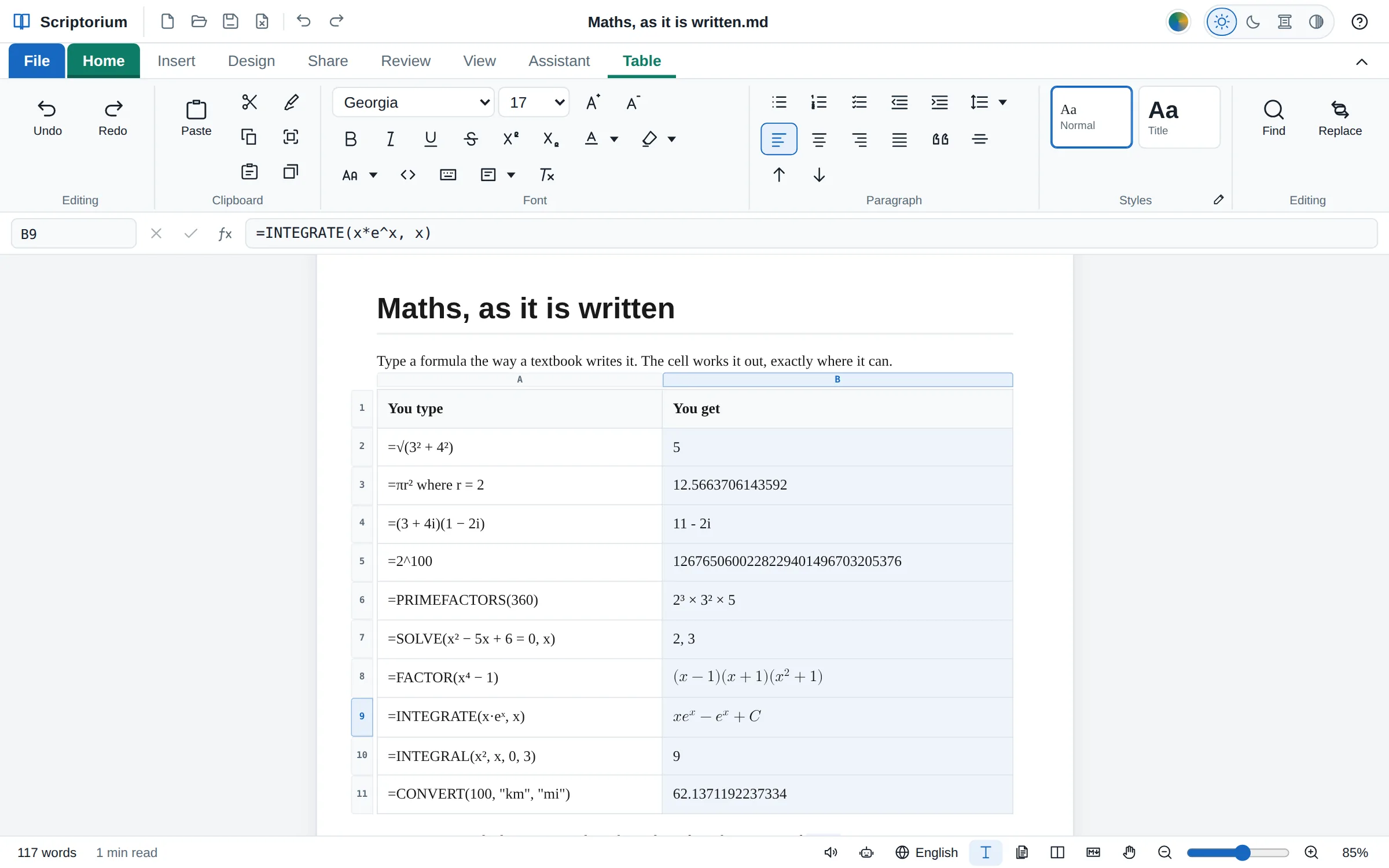
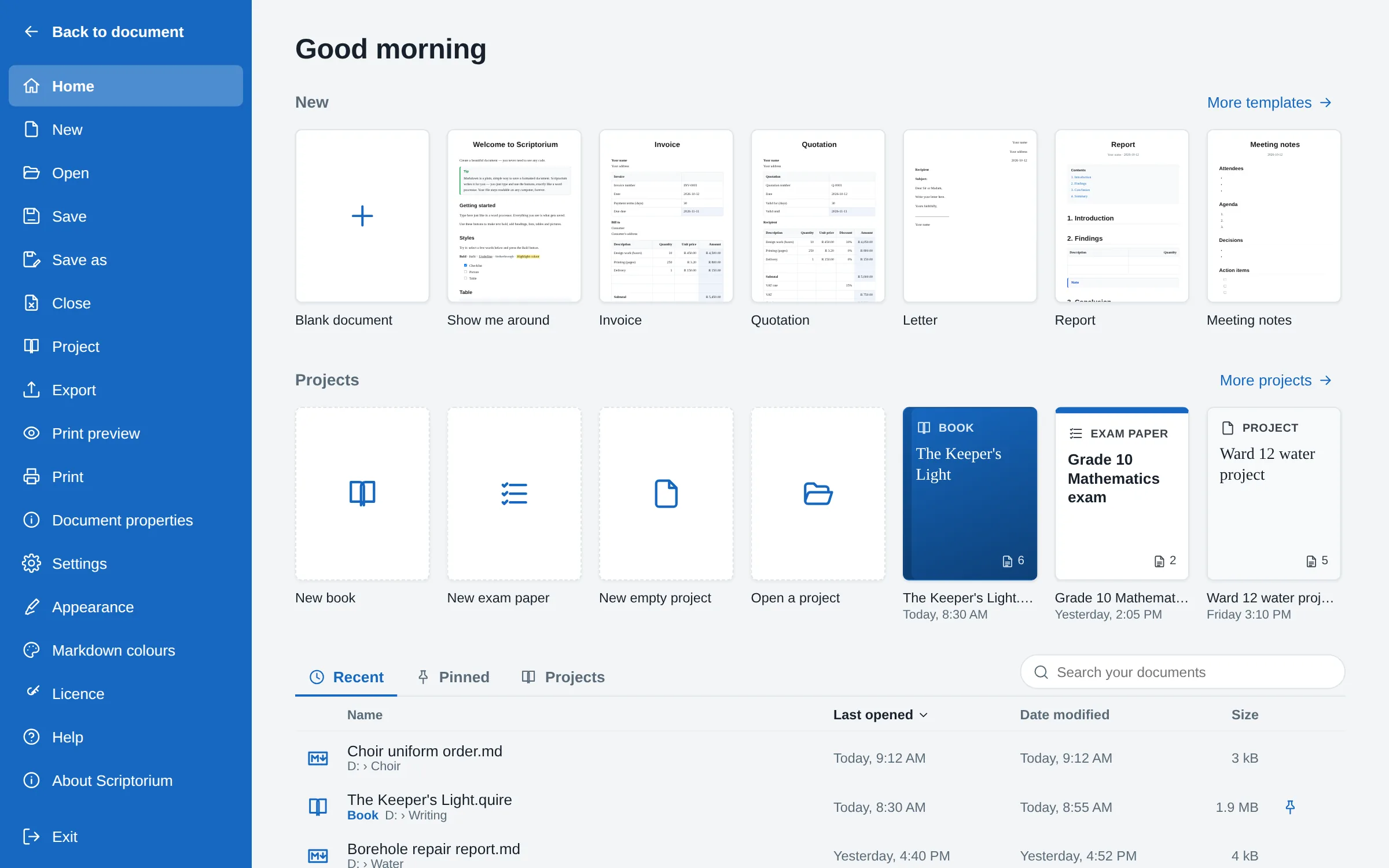
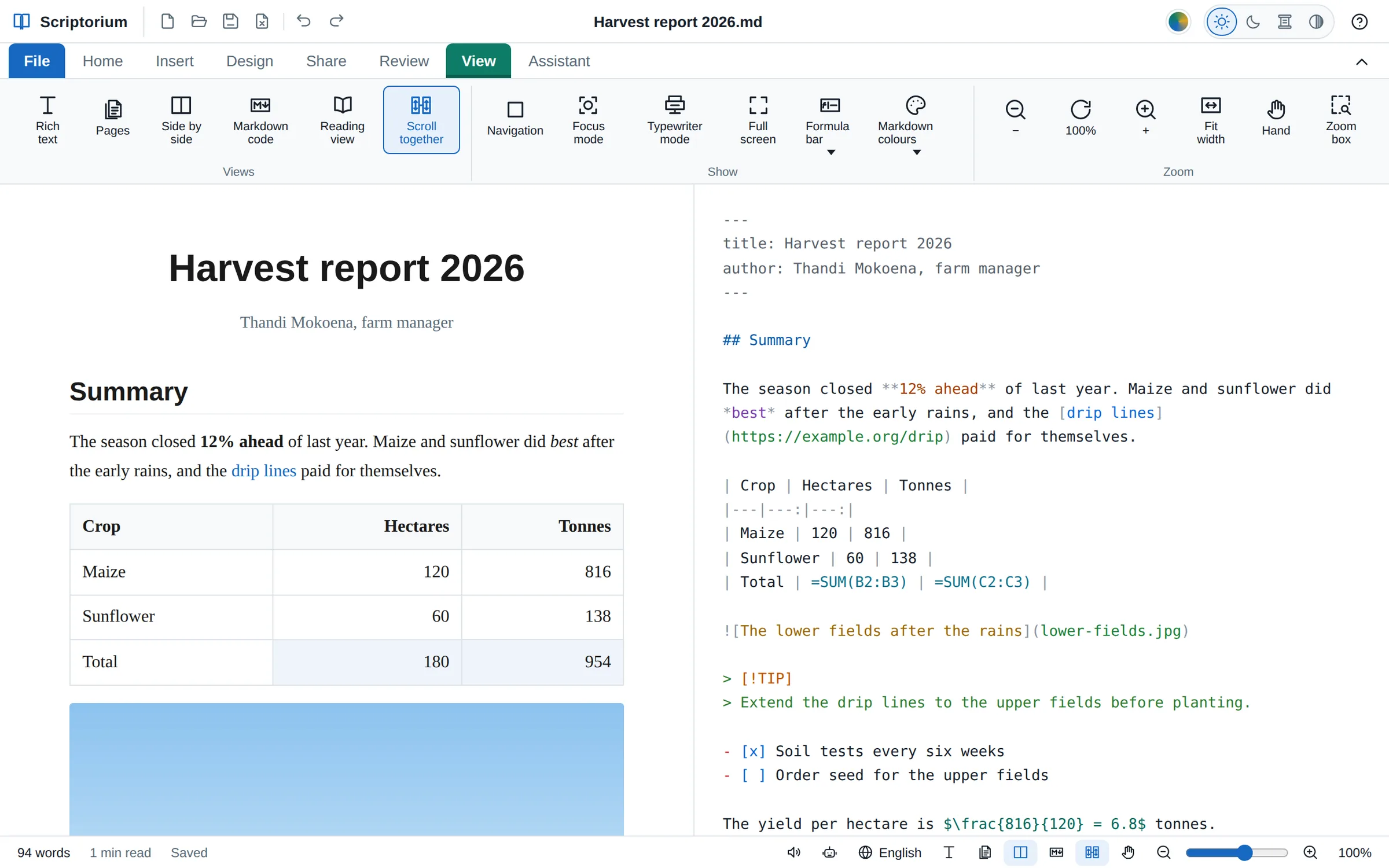
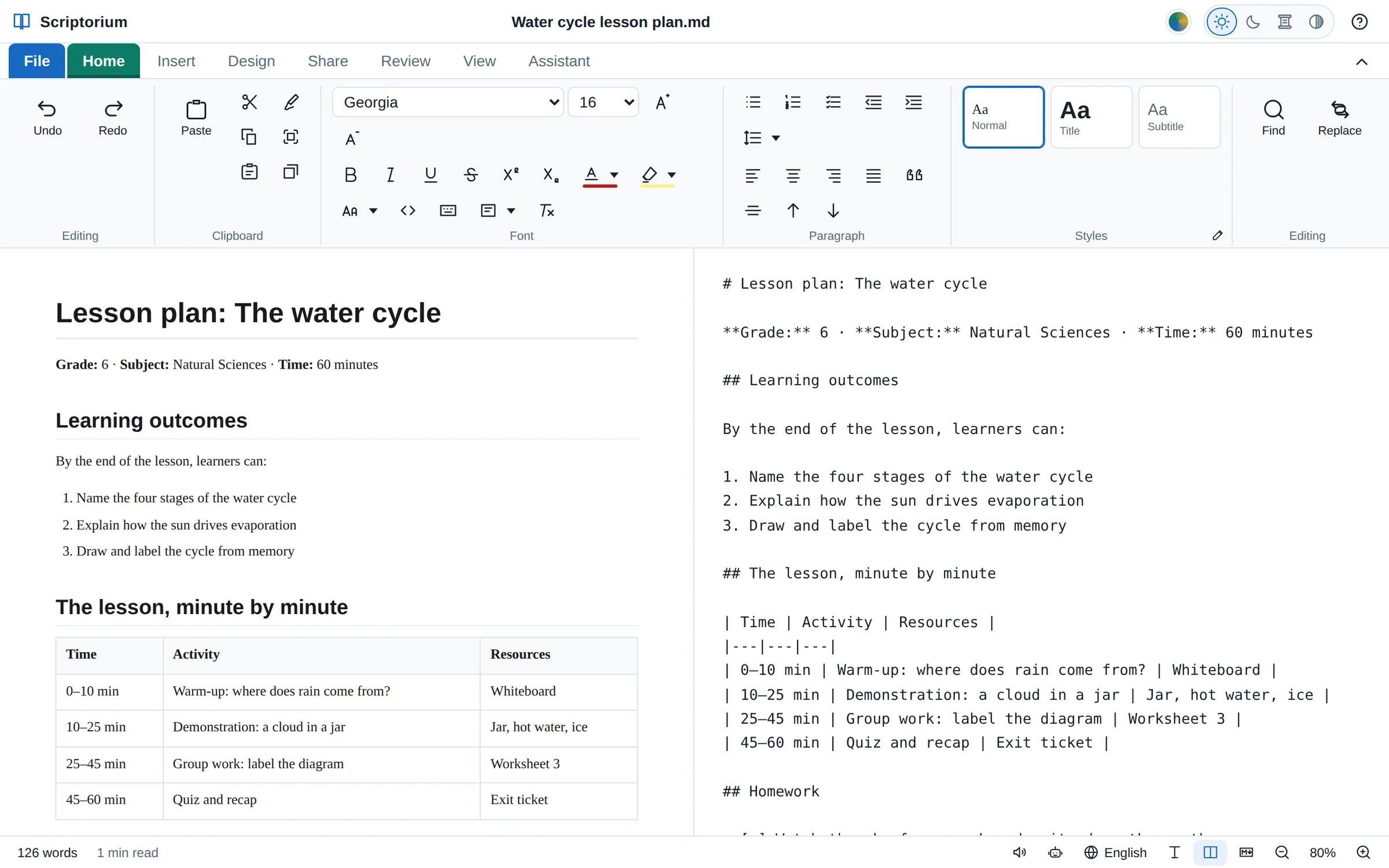
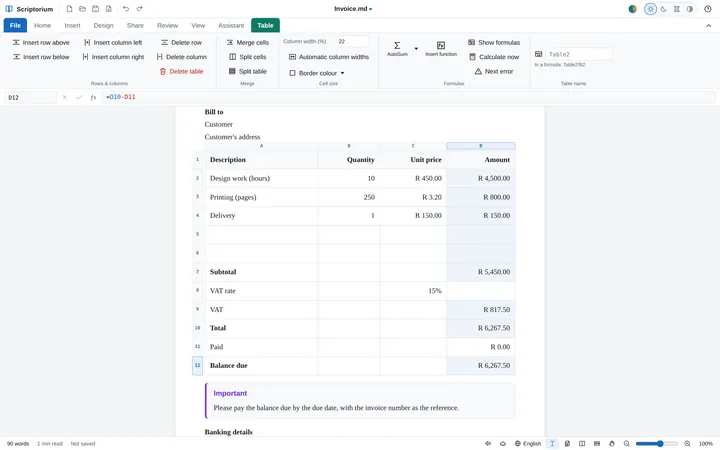
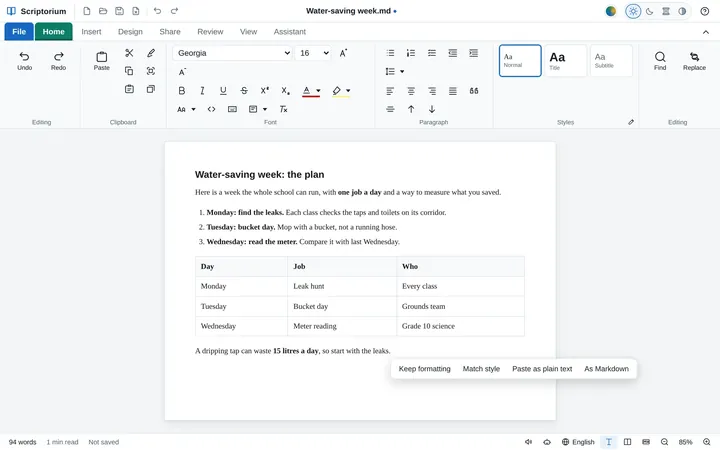
ChatGPT, Claude, Gemini ஆகியவை Markdown-இல் எழுதுகின்றன. Scriptorium அதை முறையான ஆவணமாக மாற்றுகிறது; நீங்கள் ஏற்கெனவே அறிந்த ரிப்பனைக் கொண்டே, ஒரு குறியைக்கூடக் கற்காமல், அதை எழுதவும் உதவுகிறது. புத்தகங்கள், தேர்வு வினாத்தாள்கள், பாடல் தாள்கள், அறிக்கைகள் — விரும்பினால் அவற்றைச் சத்தமாகப் படித்தும் காட்டும் — 60 மொழிகளில், உங்கள் சொந்தக் கணினியிலேயே.
எல்லா வசதிகளும் இயக்கத்தில், 14 நாட்கள் இலவசம்; கணக்கு தேவையில்லை, வங்கி அட்டையும் தேவையில்லை. அதன் பிறகு, நீங்கள் விரும்பும் வரை அது இலவச Markdown வாசிப்புக் கருவியாகவே இருக்கும்.
MarkdownAI எழுதும், எந்தக் கணினியும் திறக்கக்கூடிய எளிய உரை
60 மொழிகள்தென்னாப்பிரிக்காவின் எழுத்து வடிவம் உள்ள பதினொரு அதிகாரப்பூர்வ மொழிகளும் உட்பட
USD 99, ஒருமுறை மட்டும்ஒவ்வொரு கணினிக்கும்; கட்டணம் ராண்டில், ஒவ்வொரு புதுப்பிப்பும் இலவசம்
இலவச வாசிப்புக் கருவிசோதனைக் காலம் முடிந்த பிறகும் Markdown-ஐத் திறந்து காட்டிக்கொண்டே இருக்கும்
3.57-இல் புதியவை
புத்தகங்கள், Scriptorium-இலேயே படிக்க.
Scriptorium 3.57-இல் Momo Designs வழங்கும் புத்தகங்களை, அதாவது ஒரு சமையல் புத்தகத்தையும் ஒரு நாவலையும், அவற்றுக்கென உள்ள தனி வாசிப்புக் காட்சியில் படிக்கலாம்; ஒவ்வொரு புத்தகத்திலும் ஒரு பகுதி இலவசம். அதற்குக் கீழே, 3.56-இன் Git-உம், 3.55-இன் உதவியாளரின் கருவிகளும் வீடியோக்களும். புதியவை அனைத்தும், படங்களுடன்.
கோப்பு ▸ புத்தகங்கள்
புத்தகங்களுக்கான வாசிப்புக் காட்சி
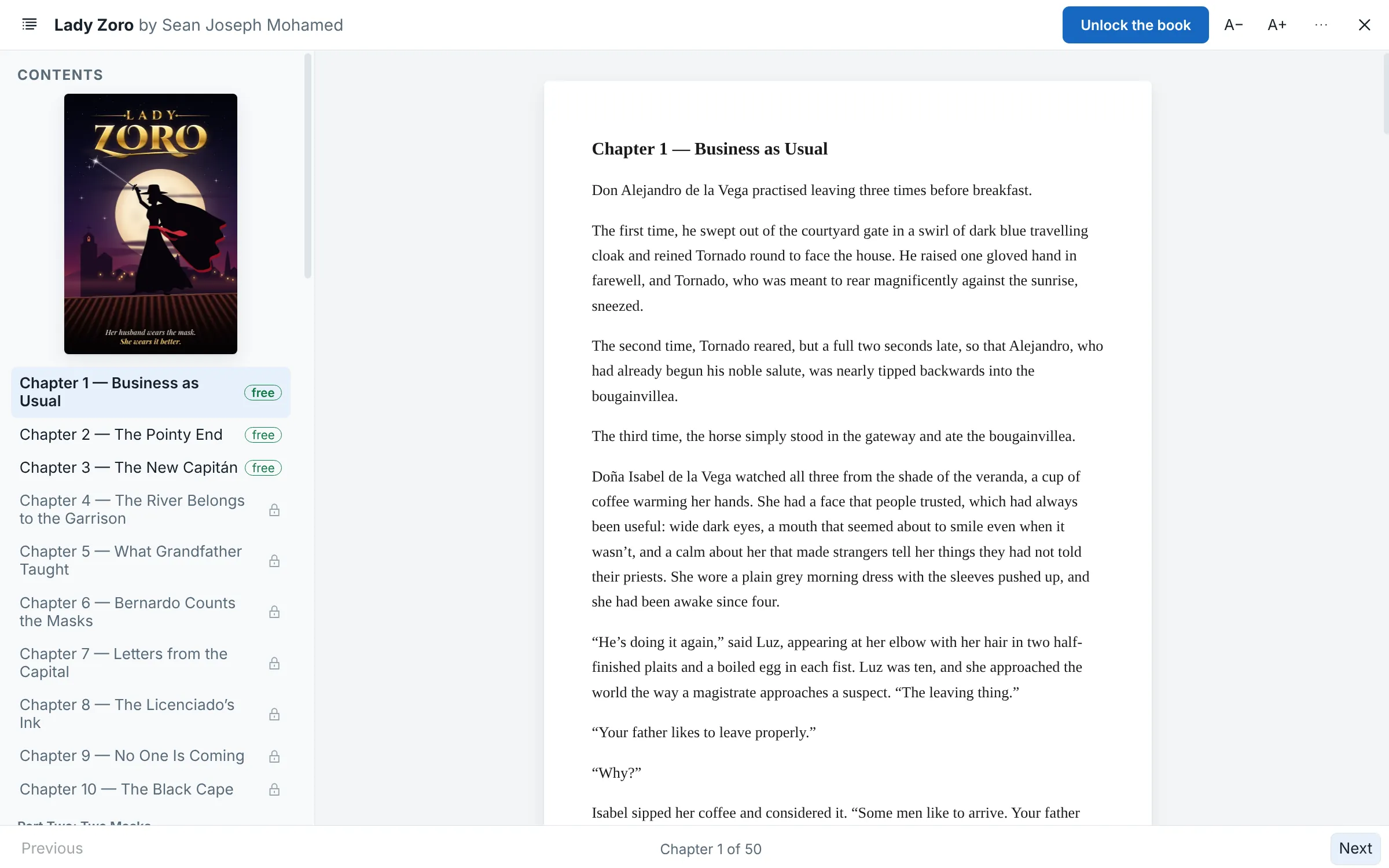
கோப்பு ▸ புத்தகங்கள் Momo Designs வழங்கும் புத்தகங்களைப் பட்டியலிடுகிறது: ஒவ்வொரு உணவுக்கும் ஒரு படத்துடன் 218 சமையல் குறிப்புகள் கொண்ட Kitchen Made Easy என்ற சமையல் புத்தகமும், Lady Zoro, Lamplight & Ash என்ற இரண்டு நாவல்களும், அழகான எழுத்துக் கலைக்கான Calligraphy Made Easy என்ற வழிகாட்டியும். ஒவ்வொன்றிலும் ஒரு பகுதியை இலவசமாகப் படிக்கலாம்; மீதிப் பகுதி, புத்தகத்தை வாங்கும்போது உங்களுக்குக் கிடைக்கும் குறியீட்டால், இரண்டு சாதனங்களில் திறக்கும்: ஒரு கணினியிலும் ஒரு கைபேசியிலும்.
பக்கவாட்டில் பொருளடக்கம், பெரிதாக்கவோ சிறிதாக்கவோ கூடிய உரை, நீங்கள் விட்ட இடத்திலேயே திறக்கும் புத்தகம்
ஒவ்வொரு கதாபாத்திரத்துக்கும் ஒரு குரலுடன், சத்தமாகப் படிக்கப்படும் நாவல் (3.61.1 முதல்)
ஒருமுறை பூட்டைத் திறந்துவிட்டால், புத்தகம் இணையம் இல்லாமலேயே திறக்கும்
புத்தகத்தைப் படிக்க Scriptorium உரிமம் தேவையில்லை
புத்தகத்தை அச்சிடவோ, நகலெடுக்கவோ, பிறருக்குக் கொடுக்கவோ முடியாது
வாசிப்புக் காட்சியில் Lady Zoro: அதன் முதல் மூன்று அத்தியாயங்கள் இலவசம்.
பகிர் ▸ Git
கமிட், புல், புஷ்
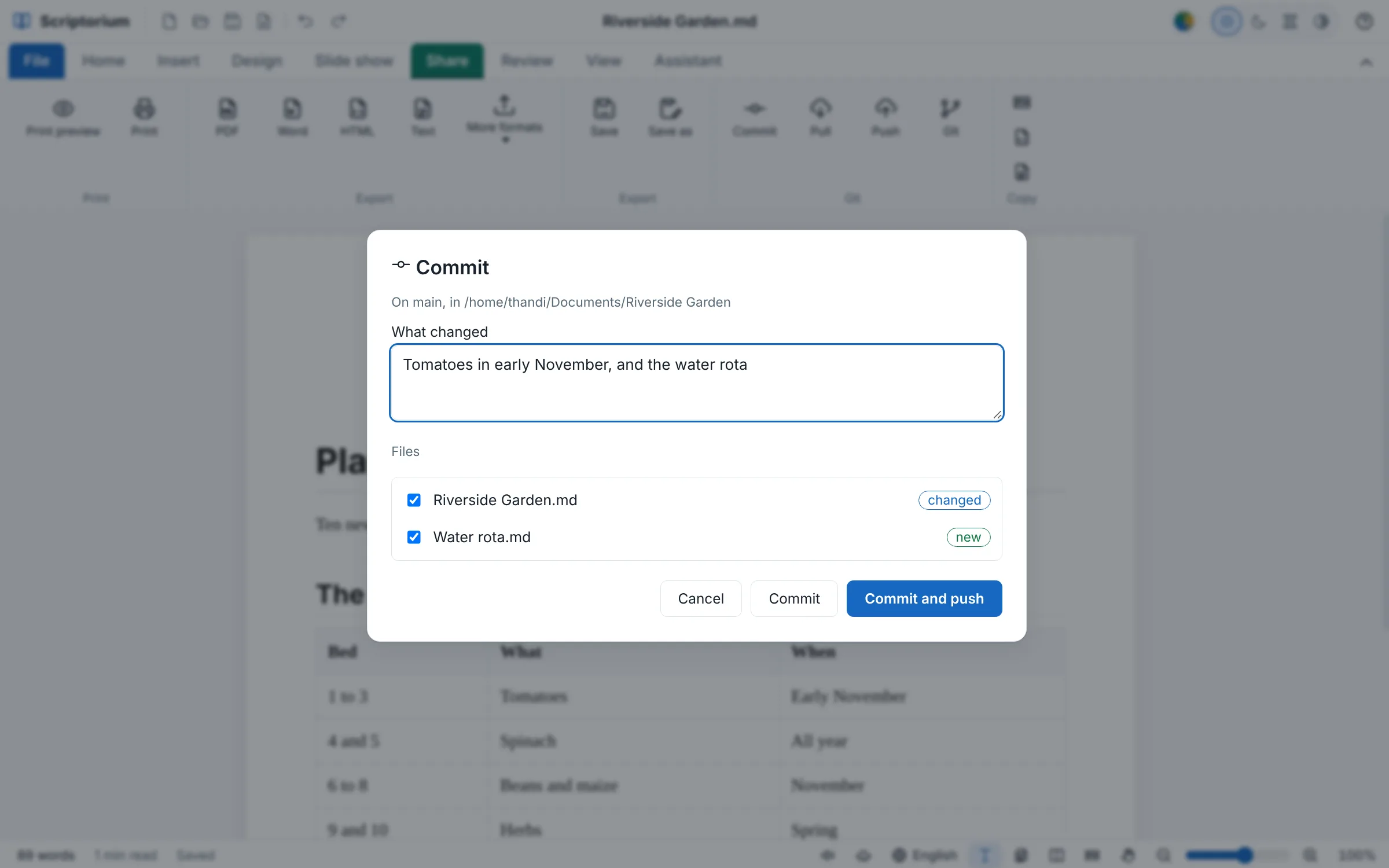
கமிட் செய் உங்கள் வேலையின் இந்தப் பதிப்பை, என்ன மாறியது என்ற குறிப்புடன் வைத்துக்கொள்கிறது. புஷ் செய் உங்கள் கமிட்களைச் சர்வருக்கு அனுப்புகிறது; புல் செய் மற்றவர்கள் புஷ் செய்தவற்றைக் கொண்டுவருகிறது. இருவர் ஒரே வரிகளை மாற்றியிருந்தால், நீங்கள் தேர்ந்தெடுப்பதற்காக இரண்டு பதிப்புகளும் குறியிடப்பட்டுக் கோப்பிலேயே இருக்கும்; புல்லைச் செயல்தவிர் எல்லாவற்றையும் முன்பு இருந்தபடியே ஆக்கும்.
எந்த Git சர்வரும்: GitHub, GitLab, Bitbucket, Azure DevOps அல்லது உங்கள் சொந்தச் சர்வர்
உங்கள் கணினியில் நிறுவப்பட்டுள்ள Git, அல்லது Scriptorium உடன் வரும் Git
சர்வரிலிருந்து ஒரு களஞ்சியத்தை நகலெடுங்கள், அல்லது உங்கள் சொந்தக் கோப்புறை ஒன்றைக் களஞ்சியமாக்குங்கள்
உங்கள் கணினியில் மறையாக்கம் செய்து வைக்கப்பட்டு, அதன் சர்வருக்கு மட்டுமே அனுப்பப்படும் ஓர் அணுகல் டோக்கன்
கமிட் பெட்டி: என்ன மாறியது, கமிட்டில் சேரும் கோப்புகள்.
உதவியாளர் ▸ கருவிகள்
உதவியாளர் என்ன செய்யலாம் என்பதை முடிவுசெய்வது நீங்கள்தான்
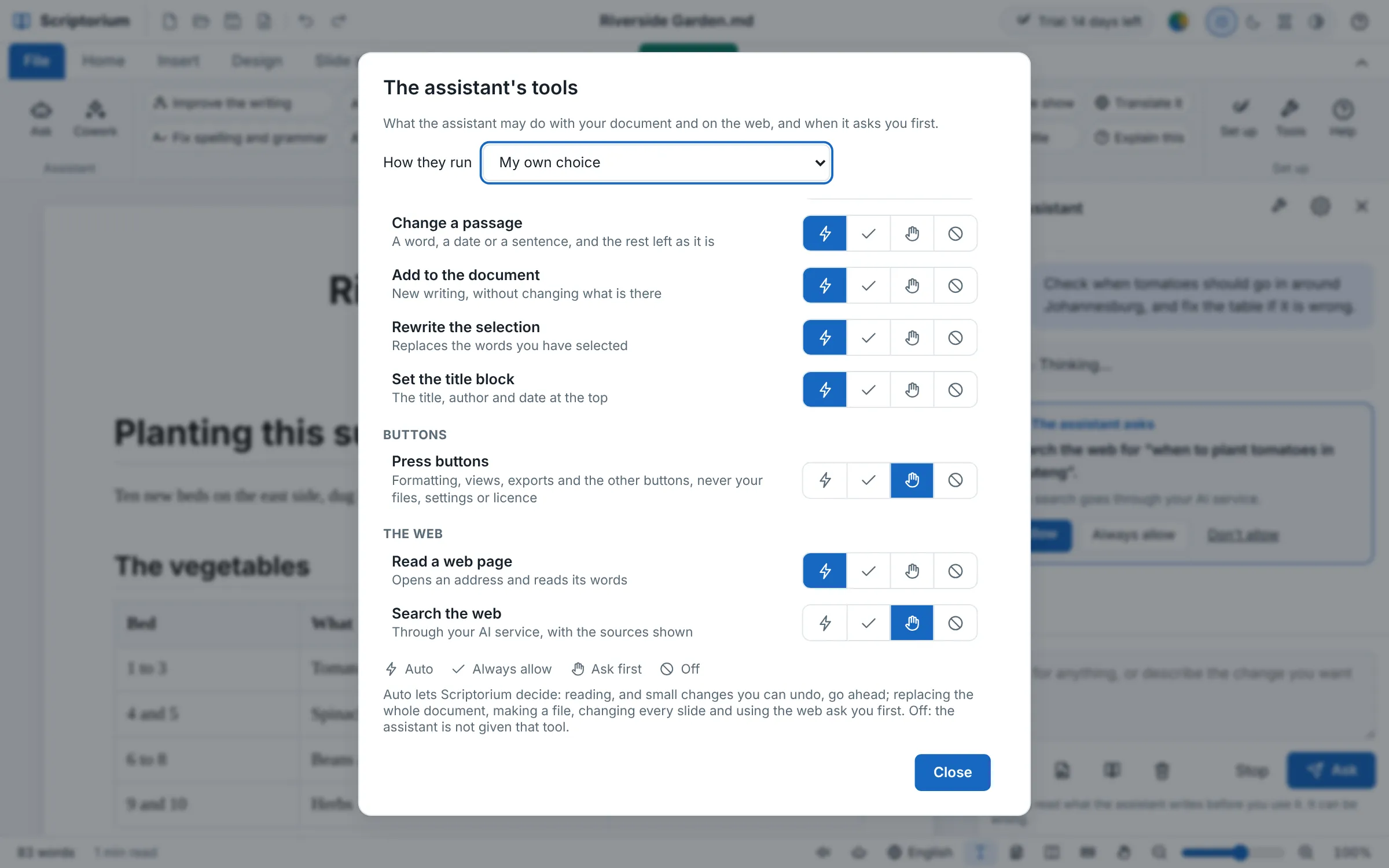
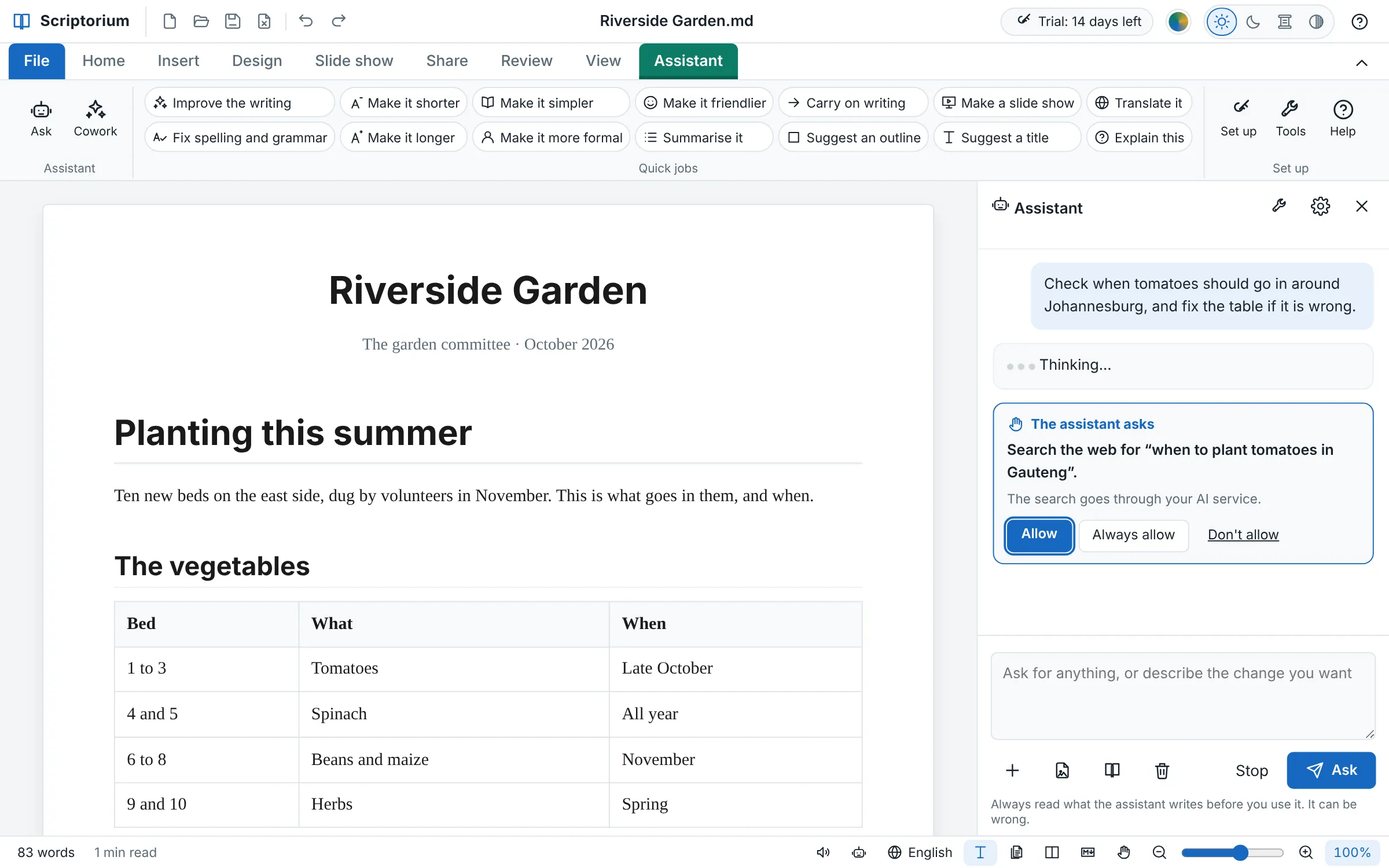
உதவியாளர் பயன்படுத்தும் ஒவ்வொரு கருவியும் பட்டியலில் உள்ளது: ஆவணத்தைப் படிப்பது, அதை எழுதுவது, ஒரு பகுதியைத் திருத்துவது, பொத்தான்களை அழுத்துவது, ஓர் இணையப் பக்கத்தைப் படிப்பது, இணையத்தில் தேடுவது. ஒவ்வொன்றும் தானியங்கு, எப்போதும் அனுமதி, முதலில் கேள் அல்லது ஆஃப் முறையில் இயங்கும். தானியங்கு என்றால் Scriptorium முடிவுசெய்யும்: படிப்பதும் சிறு மாற்றங்களும் கேட்காமலே நடக்கும்; முழு ஆவணத்தையும் மாற்றுவது, கோப்பை உருவாக்குவது, எல்லா ஸ்லைடுகளையும் மாற்றுவது, இணையத்துக்குச் செல்வது ஆகியவற்றுக்கு, அரட்டையில் ஓர் அட்டை மூலம் முதலில் உங்களிடம் கேட்கும்.
அனுமதி, எப்போதும் அனுமதி அல்லது அனுமதிக்க வேண்டாம் — அது எழுத, அழுத்த அல்லது படிக்க விரும்புவது உங்கள் கண் முன்னே இருக்கும்
அனைத்தையும் ஒரே நேரத்தில் அமைக்க: மாற்றங்களுக்கு முன் கேள், படித்துப் பதில் சொல்ல மட்டும், பேச மட்டும் அல்லது ஒருபோதும் கேட்காதே
அது ஓர் இணையப் பக்கத்தைப் படிக்கும் அல்லது இணையத்தில் தேடும்; ஆதாரங்களைத் தன் பதிலின் கீழே பட்டியலிடும்
அது எழுதுவதை Ctrl+Z மூலம் செயல்தவிர்க்கலாம் — ஒரு முழு ஆவணத்தையும்கூட
உதவியாளரின் கருவிகள்: ஒவ்வொன்றும் தானியங்கு, எப்போதும் அனுமதி, முதலில் கேள் அல்லது ஆஃப்.
ஸ்லைடு காட்சி ▸ உருவாக்கிப் பகிர் ▸ வீடியோ
வீடியோவாகச் சேமிக்கப்படும் ஸ்லைடு காட்சி
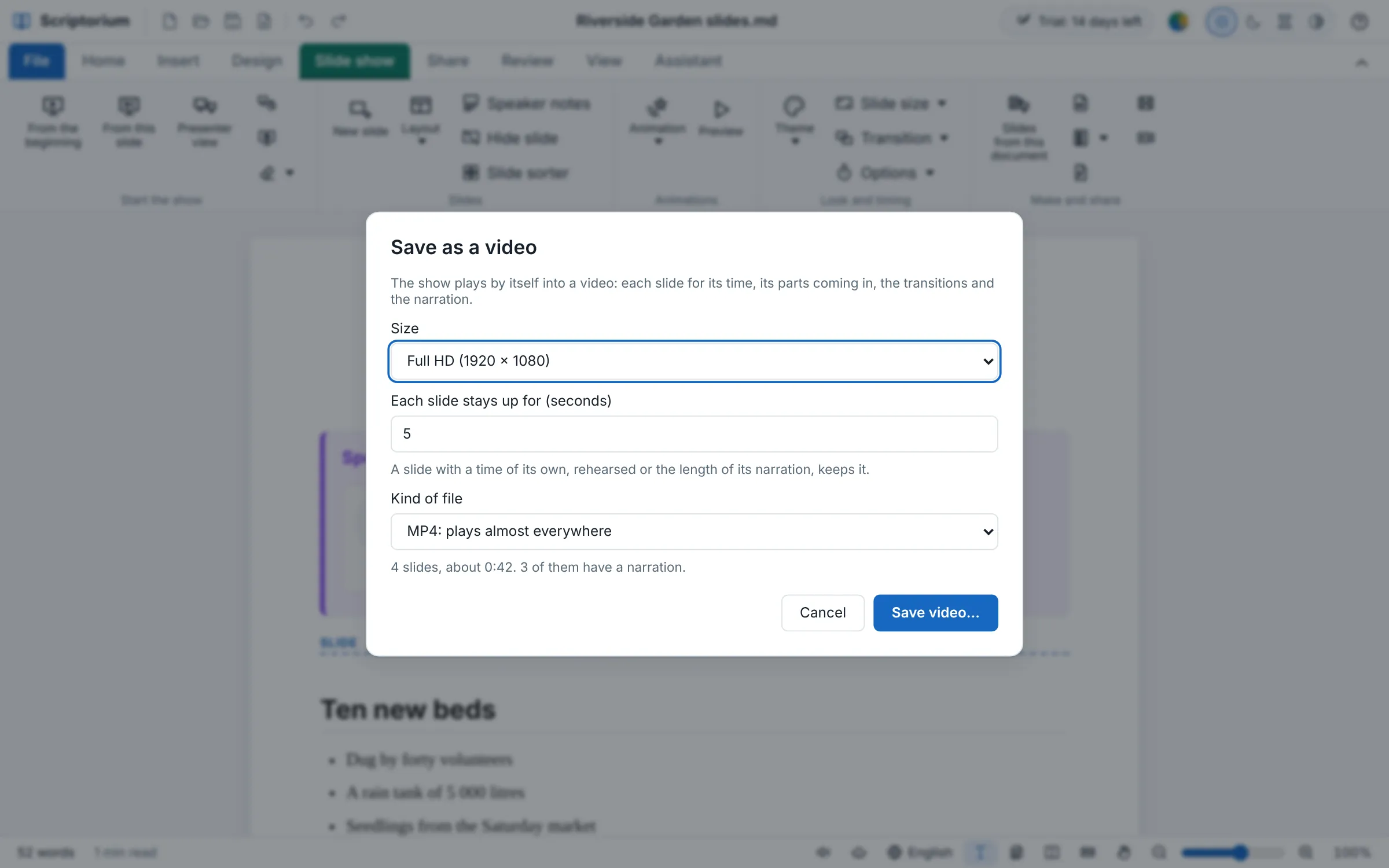
வீடியோ காட்சியைத் தானே இயக்கி ஒரு வீடியோவாகப் பதிவுசெய்கிறது: ஒவ்வொரு ஸ்லைடும் அதன் நேரம் வரை, அதன் கருத்துகள் அவற்றின் அனிமேஷன்களுடன் வந்துசேர, ஸ்லைடுகளுக்கு இடையிலான மாற்றங்களுடன்; உங்கள் குரலிலோ கணினிக் குரலிலோ அமைந்த விவரிப்பே அதன் ஒலி. உரையை நிகழ்த்த ஆகும் நேரத்தைவிட வேகமாக அது உருவாகிறது; PowerPoint-இலும், கைபேசிகளிலும், YouTube-இலும் இயங்கும்.
கிட்டத்தட்ட எல்லா இடங்களிலும் இயங்கும் MP4, அல்லது இணையத்துக்கு WebM
Full HD, HD அல்லது 4K; அல்லது ஒரு பதாகையோ இடுகையோ அதன் சொந்த அளவிலேயே
ஒவ்வொரு ஸ்லைடும் அதன் விவரிப்பு அல்லது ஒத்திகையின் நீளம் வரை, அல்லது நீங்கள் தேர்ந்தெடுக்கும் வினாடிகள் வரை
உதவியாளராலும் ஒன்றை உருவாக்க முடியும்: “ஸ்லைடுகளை வீடியோவாகச் சேமி”
வீடியோவாகச் சேமி: அளவு, சொந்த நேரம் இல்லாத ஸ்லைடுக்கான வினாடிகள், கோப்பு வகை.
செருகு ▸ பணித் திட்டம்
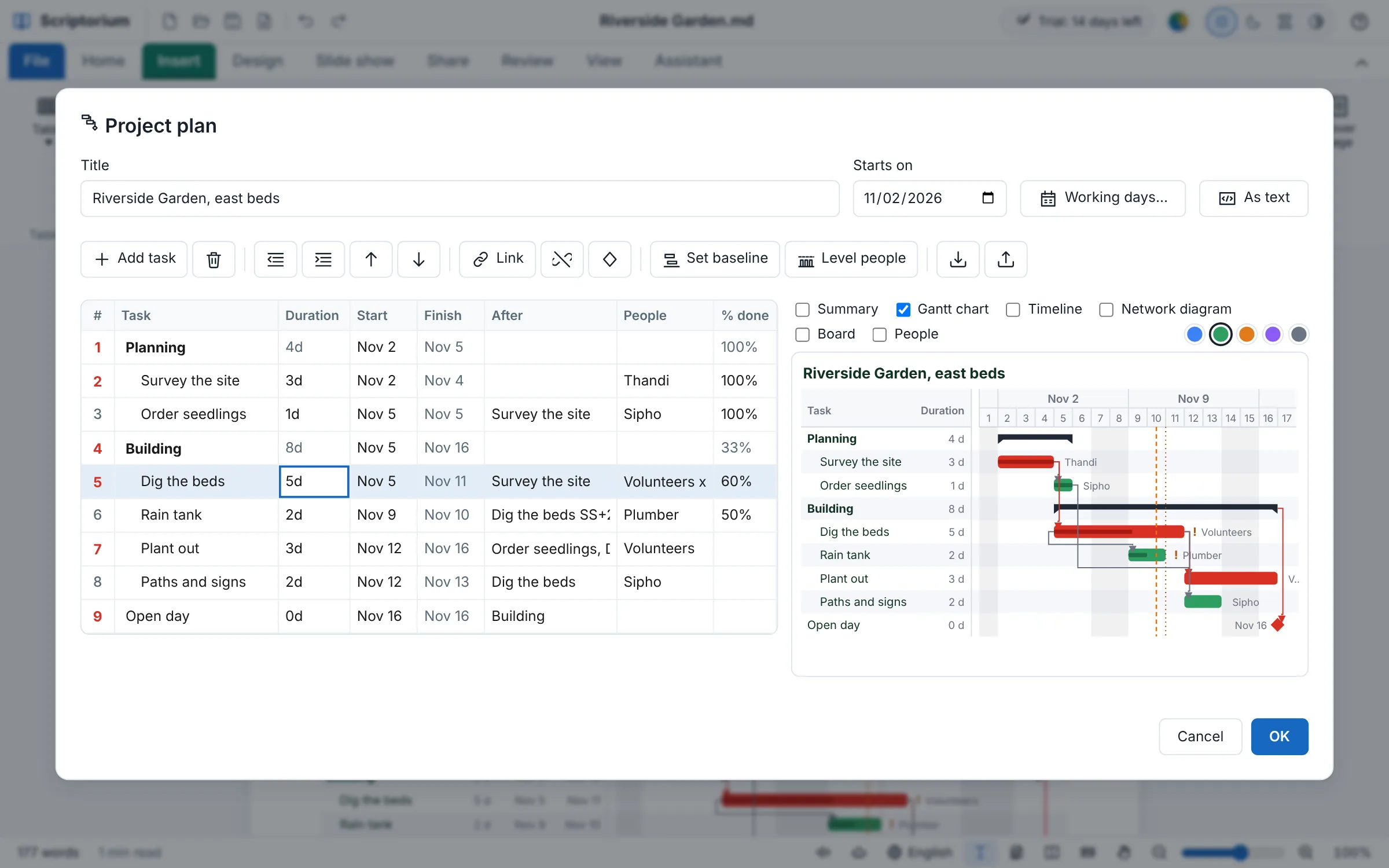
Microsoft Project உருவாக்குவது போன்ற ஒரு பணித் திட்டம்
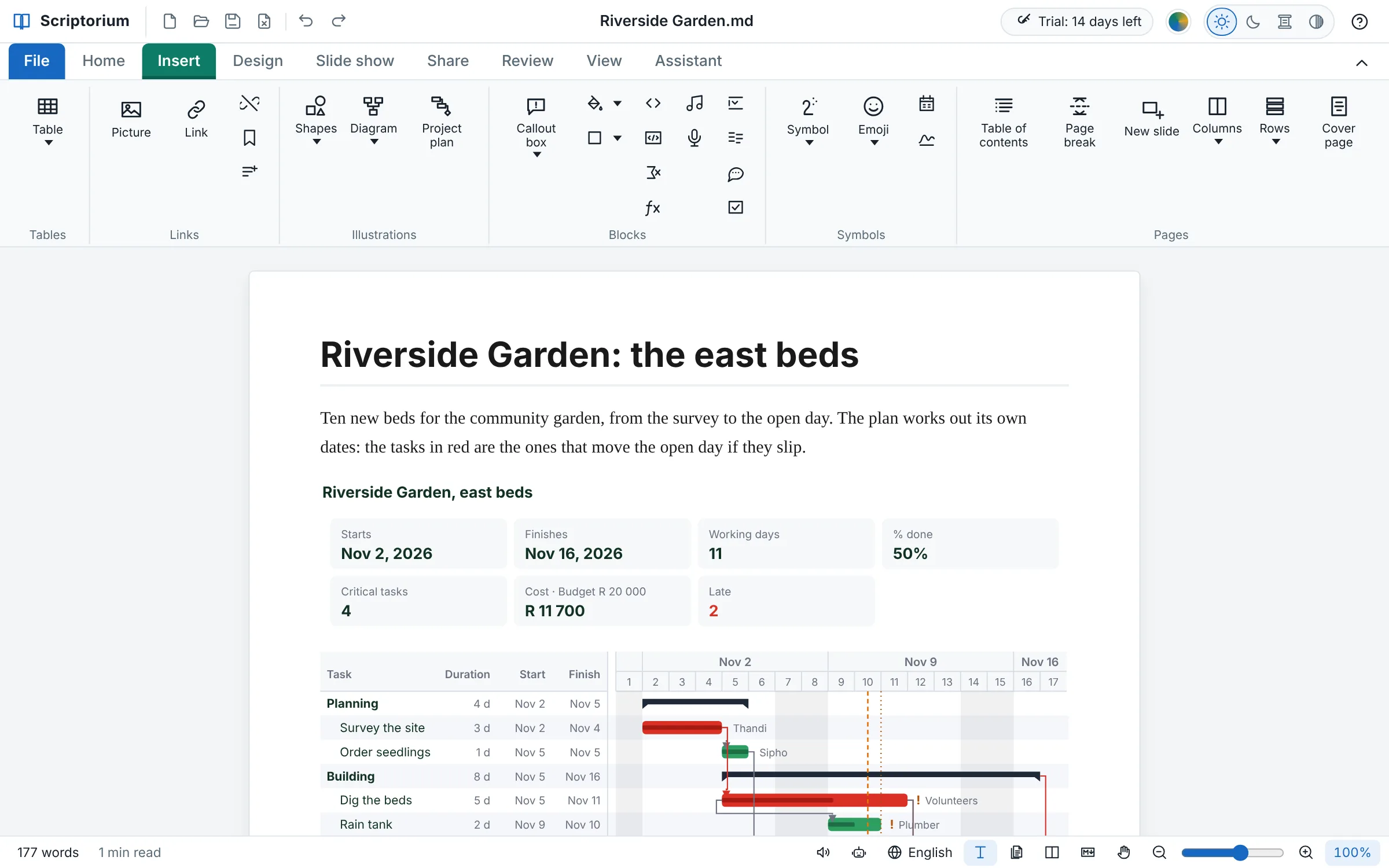
Project-இல் உள்ளது போன்ற பணிகளின் அட்டவணை: ஒவ்வொன்றுக்கும் ஆகும் நேரம், அது எதற்குப் பின் வருகிறது, அதை யார் செய்கிறார்கள், அது எவ்வளவு முன்னேறியுள்ளது. ஒரு பணியை உள்தள்ளினால், அதற்கு மேலே உள்ள பணி, தன் கீழுள்ள பணிகளைக் கூட்டித் தரும் சுருக்கப் பணியாக மாறும். வார இறுதிகளையும் விடுமுறைகளையும் கணக்கில் கொண்டு, Scriptorium ஒவ்வொரு தொடக்கத்தையும் முடிவையும் கணக்கிடுகிறது; நீங்கள் தட்டச்சு செய்யும்போதே அட்டவணைக்கு அருகில் காண்ட் விளக்கப்படத்தை வரைகிறது.
சிவப்பில் முக்கியப் பாதை: தாமதமானால் முடிவுத் தேதியையே தள்ளிப்போடும் பணிகள், மற்ற ஒவ்வொரு பணியின் உபரி நேரமும்
இணை, மைல்கல், அடிப்படைத் திட்டத்தை அமை, பணிச்சுமையைச் சமன்செய் — காத்திருப்பு இடைவெளிகள், முன்கூட்டிய தொடக்கங்கள், காலக்கெடுக்கள், ஒரு நிலவரத் தேதி ஆகியவற்றுடன்
Microsoft Project XML ஆகச் சேமித்த திட்டங்களைத் திறக்கிறது, உங்கள் திட்டத்தை Project-க்காகச் சேமிக்கிறது
ஆவணத்தில் படிக்கக்கூடிய சில வரிகளாக வைக்கப்படுவதால், உதவியாளராலும் ஒன்றை எழுத முடியும்: “12 மார்ச் அன்று நடக்கும் பள்ளி இசை நிகழ்ச்சிக்கு ஒரு திட்டம் தயாரி”
பணித் திட்டப் பெட்டி: பணிகளும், அவற்றின் அருகில் காண்ட் விளக்கப்படமும்.
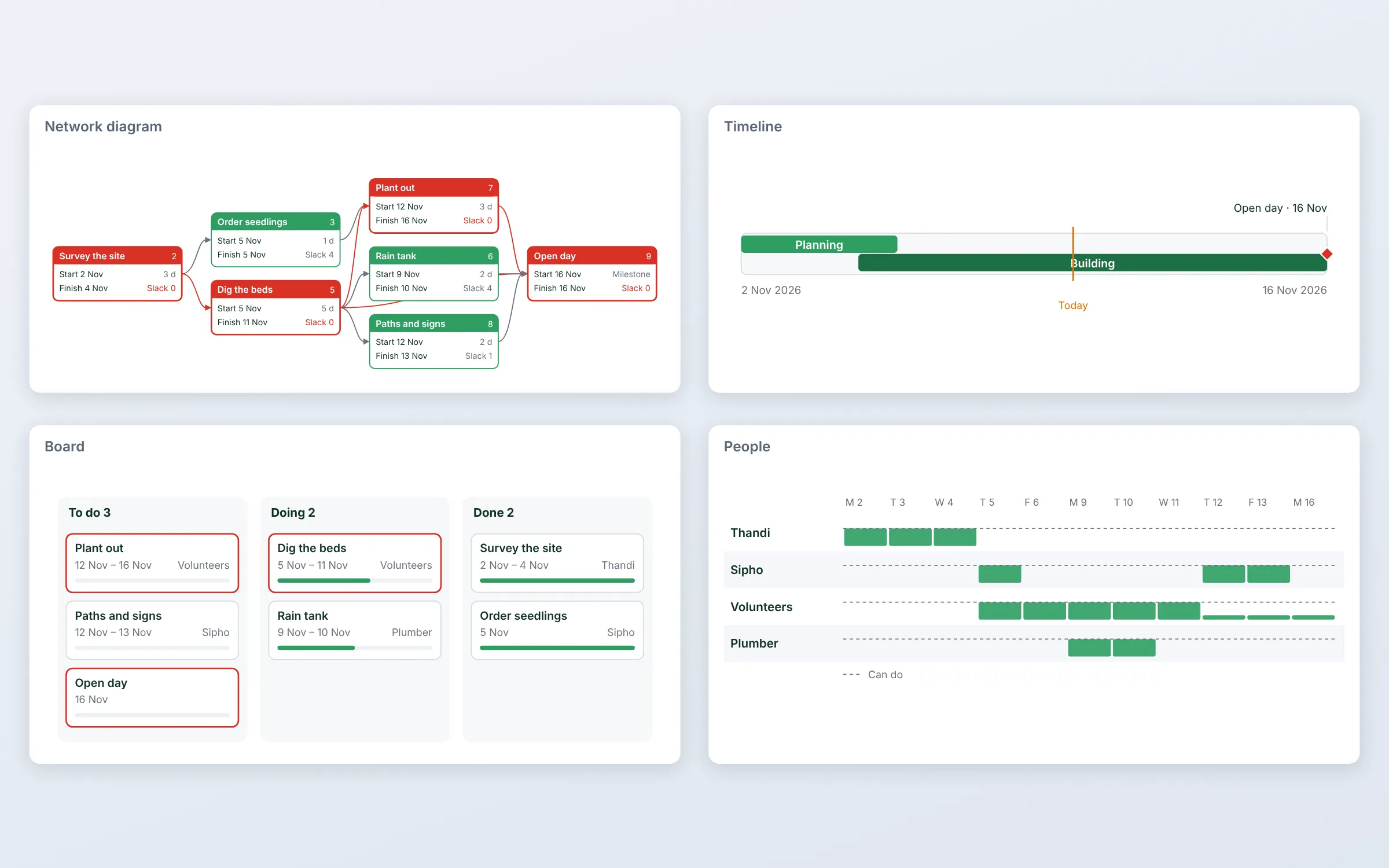
ஒவ்வொரு வாசகருக்கும் தேவையான வகையில் வரையப்படும் அதே திட்டம்: அறிக்கையின் முதல் பக்கத்துக்கு, தேதிகள், செலவு, பட்ஜெட் ஆகியவற்றின் சுருக்கம்; காண்ட் விளக்கப்படம்; ஒரு ஸ்லைடுக்கு காலவரிசை; பணிகள் ஒன்றோடொன்று எப்படித் தொடர்புடையவை என்பதைக் காட்டும் வலைப்பின்னல் வரைபடம்; செய்ய வேண்டியவை, செய்துகொண்டிருப்பவை, முடிந்தவை ஆகியவற்றின் பலகை; ஒவ்வொருவரின் நாள்தோறுமான பணிச்சுமையைக் காட்டும் நபர்கள்.
பக்கத்துக்கு ஏற்ப வெளிர் அல்லது இருண்ட தோற்றம், உங்கள் மொழியிலும் உங்கள் தேதி வடிவத்திலும், ஐந்து வண்ணங்களில்
அச்சிலும், PDF, இணையப் பக்கம், மின்னூல் ஆகியவற்றிலும் கூர்மையான வரைபடமாக; Word-இல் ஒரு படமாக
ஒரு வரைபடத்தைப் போலவே, அதை மாற்ற இரண்டு முறை சொடுக்குங்கள்
பணித் திட்டம் வார்ப்புரு, தேதிகளைத் தானே கணக்கிடும் ஒரு திட்டத்துடன் உங்களைத் தொடங்கிவைக்கிறது
அதே திட்டத்தின் வலைப்பின்னல் வரைபடம், காலவரிசை, பலகை, நபர்கள்.
ஸ்லைடு காட்சி ▸ ஸ்லைடு காட்சியைப் பதிவுசெய் ▸ கணினிக் குரல்
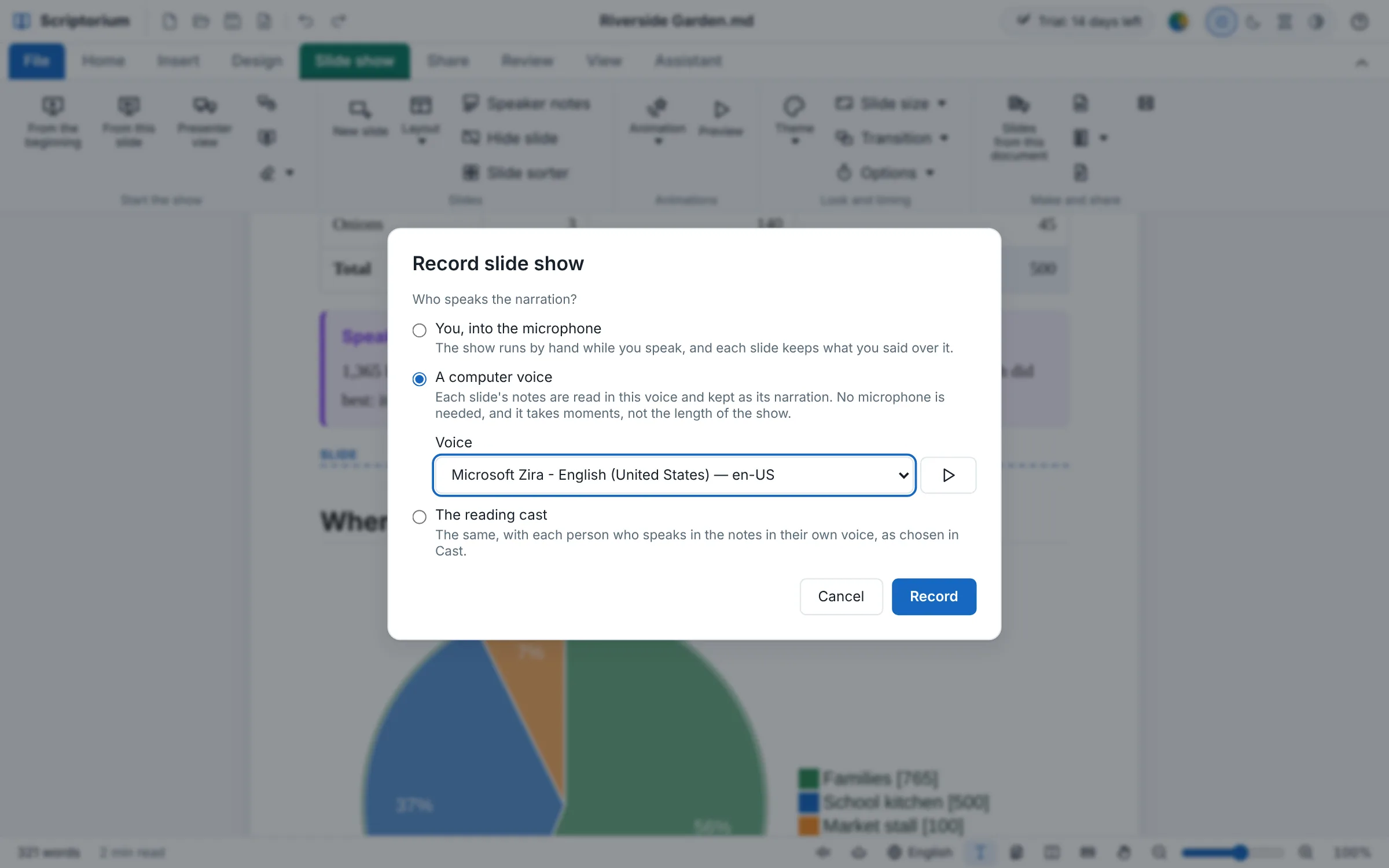
கணினிக் குரலில் ஒரு விவரிப்பு, அல்லது முழு நடிகர் குழுவே
ஸ்லைடு காட்சியைப் பதிவுசெய் யார் பேசுவது என்று கேட்கும்: நீங்களே ஒலிவாங்கியில், அல்லது ஒவ்வொரு ஸ்லைடின் குறிப்புகளையும் படித்துக் காட்சியில் சேர்க்கும் ஒரு கணினிக் குரல். இதற்குச் சில கணங்களே ஆகும், உரையின் முழு நீளம் அல்ல. நடிகர்களின் குரல்கள் என்பதைத் தேர்ந்தெடுத்தால், சத்தமாக படி என்பதில் உள்ளது போலவே, குறிப்புகளில் பேசும் ஒவ்வொருவருக்கும் தனிக் குரல் கிடைக்கும்.
உங்கள் கணினியில் உள்ள குரல்கள், அல்லது Scriptorium-இன் சொந்த இயல்பான குரல்கள் — இணையம் இல்லாமலே, 60 மொழிகளில்
விவரிப்பு முடிந்ததும் அடுத்த ஸ்லைடு: காட்சி தானே நடக்கும், வீடியோவாகப் பதிவுசெய்யத் தயாராக
சத்தமாகப் படிக்க வேண்டாம்: காட்டவும் அச்சிடவும் வேண்டிய, ஆனால் படிக்கும்போது தவிர்க்க வேண்டிய சொற்களைக் குறிக்கிறது — எடுத்துக்காட்டாக “(பக்கம் 4-ஐப் பார்க்கவும்)”
ஒவ்வொரு ஸ்லைடும் தன் விவரிப்பைக் குறிப்புகளுடன் வைத்துக்கொள்கிறது — இயக்கவும், அழிக்கவும், மீண்டும் பதிவுசெய்யவும்
ஸ்லைடு காட்சியைப் பதிவுசெய்: விவரிப்பை யார் பேசுவது.
ஸ்லைடு காட்சி ▸ ஸ்லைடு அளவு ▸ தனிப்பயன் அளவு… · அனிமேஷன் GIF
நகரும் பதாகைகள், விளம்பரங்கள், இடுகைகள்
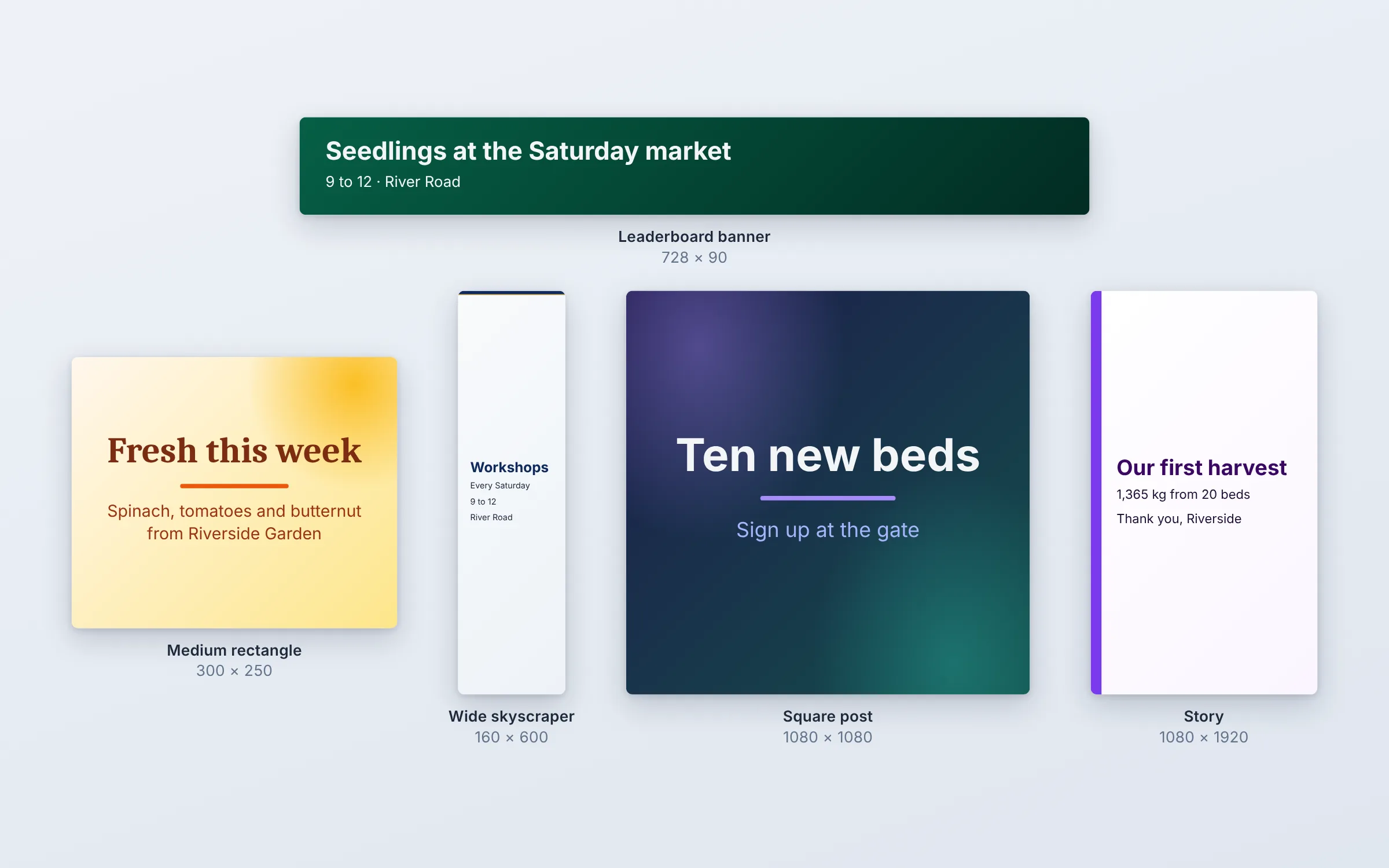
இப்போது ஒரு ஸ்லைடு எந்த அளவிலும் இருக்கலாம்: லீடர்போர்டு பதாகை, நடுத்தரச் செவ்வகம், ஸ்கைஸ்கிரேப்பர், சதுர இடுகை அல்லது ஸ்டோரி — தயாராக உள்ள பன்னிரண்டு அளவுகளிலிருந்து, அல்லது பிக்சல்களில் உங்கள் சொந்த அளவில். சொற்கள் பொருந்தும் அளவுக்குப் பெரிதாகின்றன. அனிமேஷன் GIF ஸ்லைடுகளைத் தானே இயங்கும் ஒரு படமாகச் சேமிக்கிறது: ஒவ்வொரு ஸ்லைடும் அதற்குரிய நேரம் வரை, அதன் கருத்துகள் ஒவ்வொன்றாக வர, ஸ்லைடுகளுக்கு இடையே மங்கல் மாற்றத்துடன்.
இணையம், சமூக ஊடகம், வீடியோவுக்குப் பன்னிரண்டு அளவுகள், அல்லது 4096 பிக்சல்கள் வரை எந்த அகலமும் உயரமும்
ஒரு தலைப்பும் சில வரிகளும் நடுவில் அமரும், பதாகையின் ஒவ்வொரு ஸ்லைடிலும் ஒரே மாதிரி
ஒவ்வொரு ஸ்லைடும் சில விநாடிகள், அல்லது அதன் ஒத்திகை அல்லது விவரிப்பின் நீளம் வரை; திரும்பத் திரும்ப, மூன்று முறை, அல்லது ஒருமுறை இயங்கும்
அதே ஸ்லைடுகளிலிருந்து அதே அளவில் ஒரு PDF-உம் PowerPoint கோப்பும் கிடைக்கும்
இந்தப் பதாகை Scriptorium உருவாக்கிய ஒரு GIF: 300 × 250 அளவில் மூன்று ஸ்லைடுகள், ஒன்றிலிருந்து அடுத்ததற்கு மங்கி மாறுகின்றன.
ஸ்லைடு காட்சி ▸ அனிமேஷன்
அனிமேஷன்கள், தளவமைப்புகள், பதினாறு ஸ்லைடு மாஸ்டர்கள்
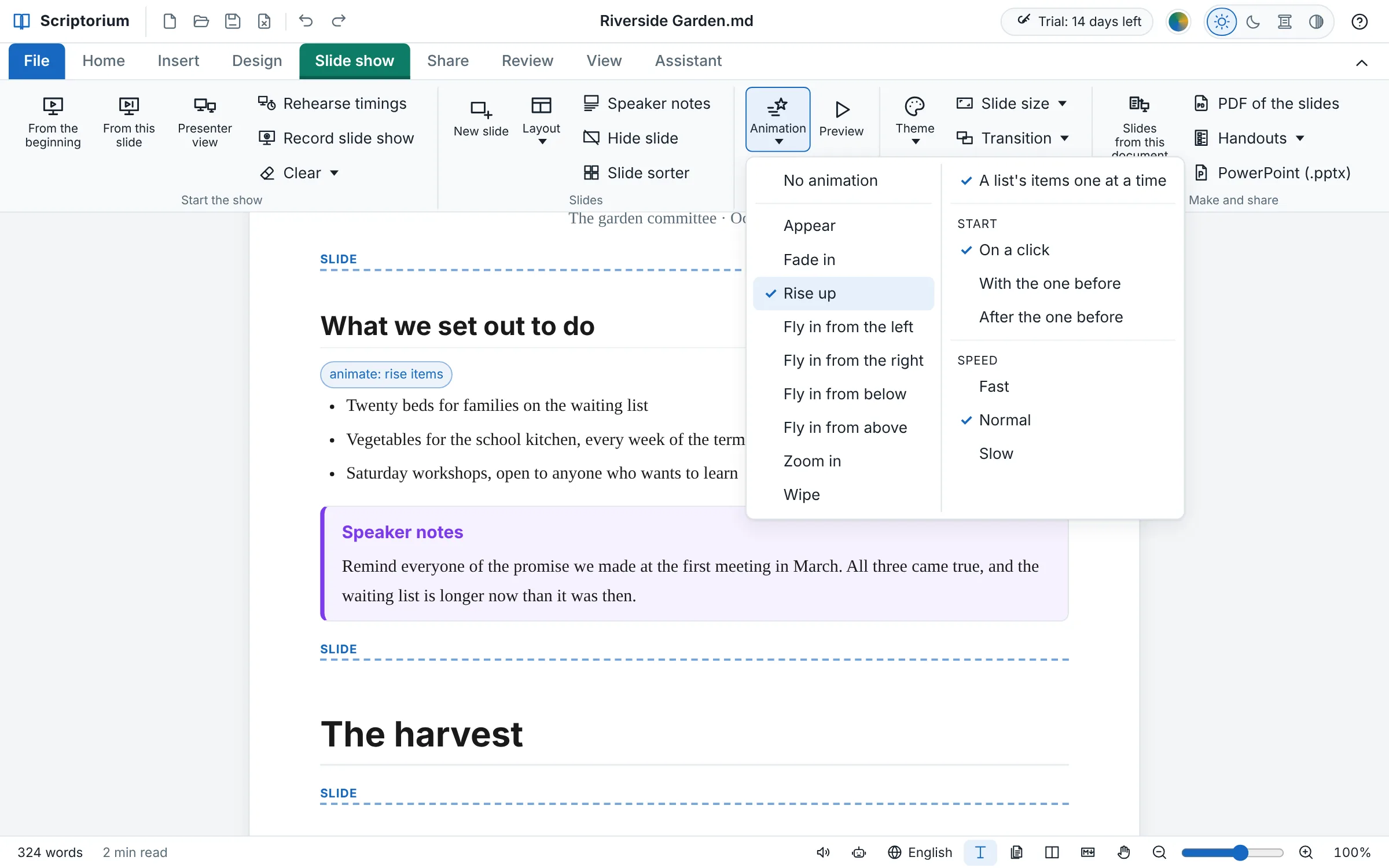
ஒரு பத்தி, பட்டியல், படம் அல்லது அட்டவணையில் கர்சரை வைத்து, அது எப்படி வர வேண்டும் என்று தேர்ந்தெடுங்கள்: மங்கித் தோன்றுதல், மேலெழுதல், இடமிருந்து பறந்து வருதல், பெரிதாகி வருதல், துடைத்தல் இன்னும் பல; ஒரு சொடுக்கில் அல்லது முந்தையதற்குப் பின்; பட்டியல் என்றால் ஒவ்வொரு உருப்படியாக. பக்கத்தில் அது அந்தப் பகுதியின் மேல் ஒரு சிறிய குறிச்சொல் மட்டுமே; எழுத்து எளிய Markdown ஆகவே இருக்கும்.
தொடக்கம்: ஒரு சொடுக்கில், முந்தையதுடன் சேர்ந்து, அல்லது அதற்குப் பின் தானாகவே; ஒவ்வொன்றுக்கும் ஒரு வேகம்
தளவமைப்பு மேலே தட்டச்சு செய்யத் தயாரான ஒரு ஸ்லைடைச் சேர்க்கிறது: ஒப்பீடு, மேற்கோள், ஒரு பெரிய எண், நிகழ்ச்சி நிரல், நன்றி
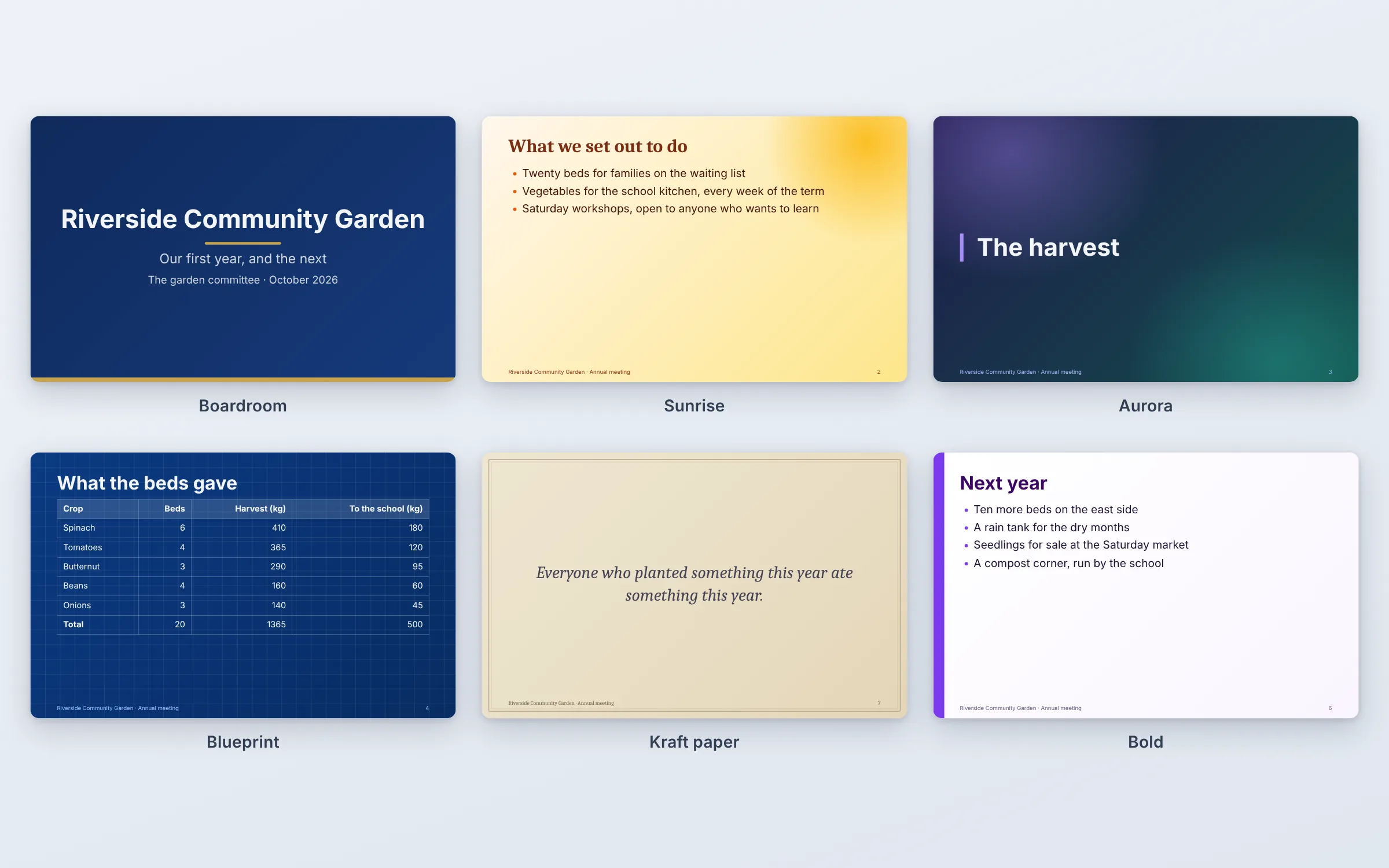
தனக்கென ஒரு தனித்தன்மை கொண்ட எட்டு புதிய மாஸ்டர்கள்: கூட்ட அறையின் பட்டை, ஒரு சூரிய உதயம், ஓர் அரோரா, சதுரக் கட்டத் தாள், கோடிட்ட சட்டகம்
கோப்பு ▸ புதியது என்பதன் கீழ், தொடங்குவதற்கு ஒரு விளக்கக்காட்சி, ஒரு வணிக முன்மொழிவு, ஒரு பாடம், ஒரு திட்ட நிலவரம்
அனிமேஷன் மெனு, கர்சர் உள்ள பட்டியலுக்காக.
ஸ்லைடு காட்சி ▸ நேர ஒத்திகை · ஸ்லைடு காட்சியைப் பதிவுசெய்
ஒத்திகை பாருங்கள், பதிவுசெய்யுங்கள், அது தானே நடக்கட்டும்
நேர ஒத்திகை மூலையில் ஒரு கடிகாரத்துடன் காட்சியை இயக்குகிறது; நேரங்களை வைத்துக்கொண்டால், நீங்கள் கொடுத்த நேரம் வரை ஒவ்வொரு ஸ்லைடும் திரையில் இருக்கும், ஒவ்வொரு கருத்தும் நீங்கள் கொண்டுவந்த தருணத்திலேயே வரும். ஸ்லைடு காட்சியைப் பதிவுசெய் ஒலிவாங்கியை இயக்கியபடி அதையே செய்கிறது; ஒவ்வொரு ஸ்லைடிலும் நீங்கள் பேசியதை அதன் குறிப்புகளில் சேர்க்கிறது, அதனால் காட்சி தானே பேச முடியும்.
விவரிப்பு முடிந்ததும் அடுத்த ஸ்லைடு: உங்கள் பதிவுக்குப் பிறகு, அல்லது குறிப்புகள் சத்தமாகப் படிக்கப்பட்ட பிறகு
வீடியோவுக்கு ஏற்றது: காட்சியைத் தொடங்குங்கள், திரையைப் பதிவுசெய்யுங்கள்; முதல் ஸ்லைடு முதல் கடைசி வரை உரை தானே நடக்கும்
பதிவுசெய்யும்போது இடைநிறுத்து, இந்த ஸ்லைடு மீண்டும்; பின்னர் ஒரு ஸ்லைடின் நேரத்தையோ விவரிப்பையோ அழி
நேரங்கள், ஸ்லைடு மாற்றங்கள், மாஸ்டர்கள் ஆகியவை PowerPoint (.pptx) கோப்பிலும் சேரும்
ஸ்லைடு காட்சியைப் பதிவுசெய்தல்: இந்த ஸ்லைடின் நேரமும் முழுக் காட்சியின் நேரமும்.
ஸ்லைடு காட்சி ▸ தொடக்கத்திலிருந்து (F5)
ஆவணத்திலிருந்து நேரே ஸ்லைடு காட்சிக்கு, எதையும் மாற்றாமலே
ஓர் அறிக்கை, ஒரு பாடம், அல்லது ஒரு பிரசங்கம் ஏற்கெனவே ஒரு ஸ்லைடு காட்சிதான்: ஒவ்வொரு தலைப்பும் ஒரு ஸ்லைடைத் தொடங்குகிறது; நீங்கள் விரும்பும் இடத்தில் புதிய ஸ்லைடு (Ctrl+M) ஒரு பிரிவை இடுகிறது. சொற்கள் ஸ்லைடுக்கு ஏற்ப அமைக்கப்பட்டு, பொருந்தும் வரை சிறிதாக்கப்படுகின்றன; எனவே நகர்த்திச் சரிசெய்ய வேண்டிய பெட்டிகள் இல்லை. தனியாக உள்ள தலைப்பு ஒரு பிரிவு ஸ்லைடாகிறது, தனியாக உள்ள படம் ஸ்லைடு முழுவதையும் நிரப்புகிறது, குறுகிய வரி பெரிதாகக் காட்டப்படுகிறது.
பதினாறு தோற்றங்கள், ஏழு மாற்றங்கள், ஸ்லைடு எண்களும் அடிக்குறிப்பும், பட்டியல்கள் ஒவ்வொன்றாக
அட்டவணைகள், சூத்திரங்கள், சமன்பாடுகள், வரைபடங்கள், இசை ஆகியவை பக்கத்தில் தோன்றுவது போலவே ஸ்லைடுகளிலும் தோன்றும்
PowerPoint-இன் விசைகள்; முக்கியமானதைச் சுட்டிக்காட்ட ஒரு பேனா, ஒரு ஹைலைட்டர், ஒரு லேசர் சுட்டி
ஸ்லைடுகளின் PDF, குறிப்பெழுத வரிகளுடன் கையேடுகள், இன்னும் மாற்றக்கூடிய சொற்களுடன் ஒரு PowerPoint (.pptx) கோப்பு
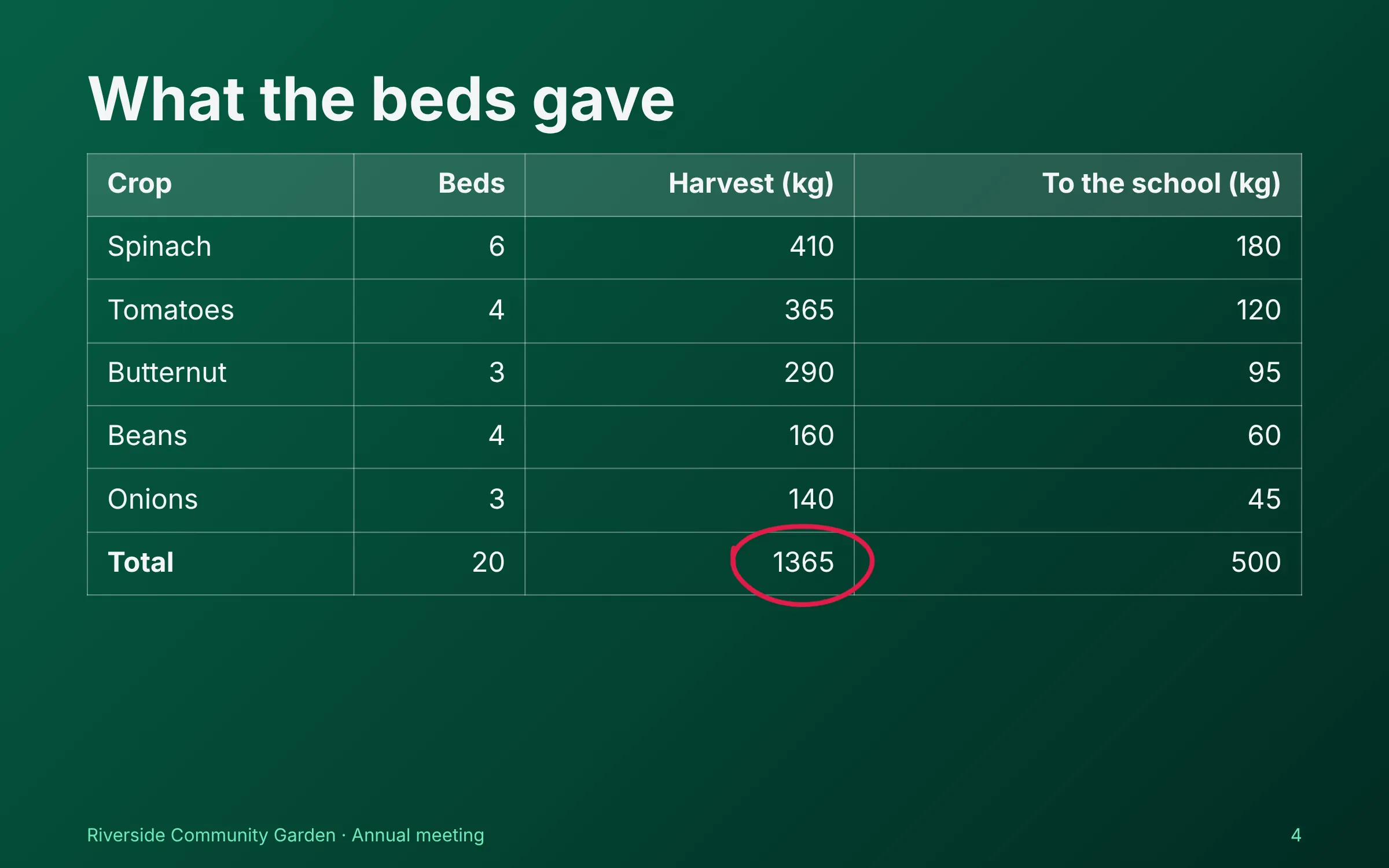
ஓர் அறிக்கையின் அறுவடை அட்டவணை ஸ்லைடாக; அதன் மொத்தம் பேனாவால் வட்டமிடப்பட்டுள்ளது.
ஸ்லைடு காட்சி ▸ வழங்குநர் காட்சி (Alt+F5)
வழங்குநர் காட்சி, தானே நடக்கக்கூடிய உரை
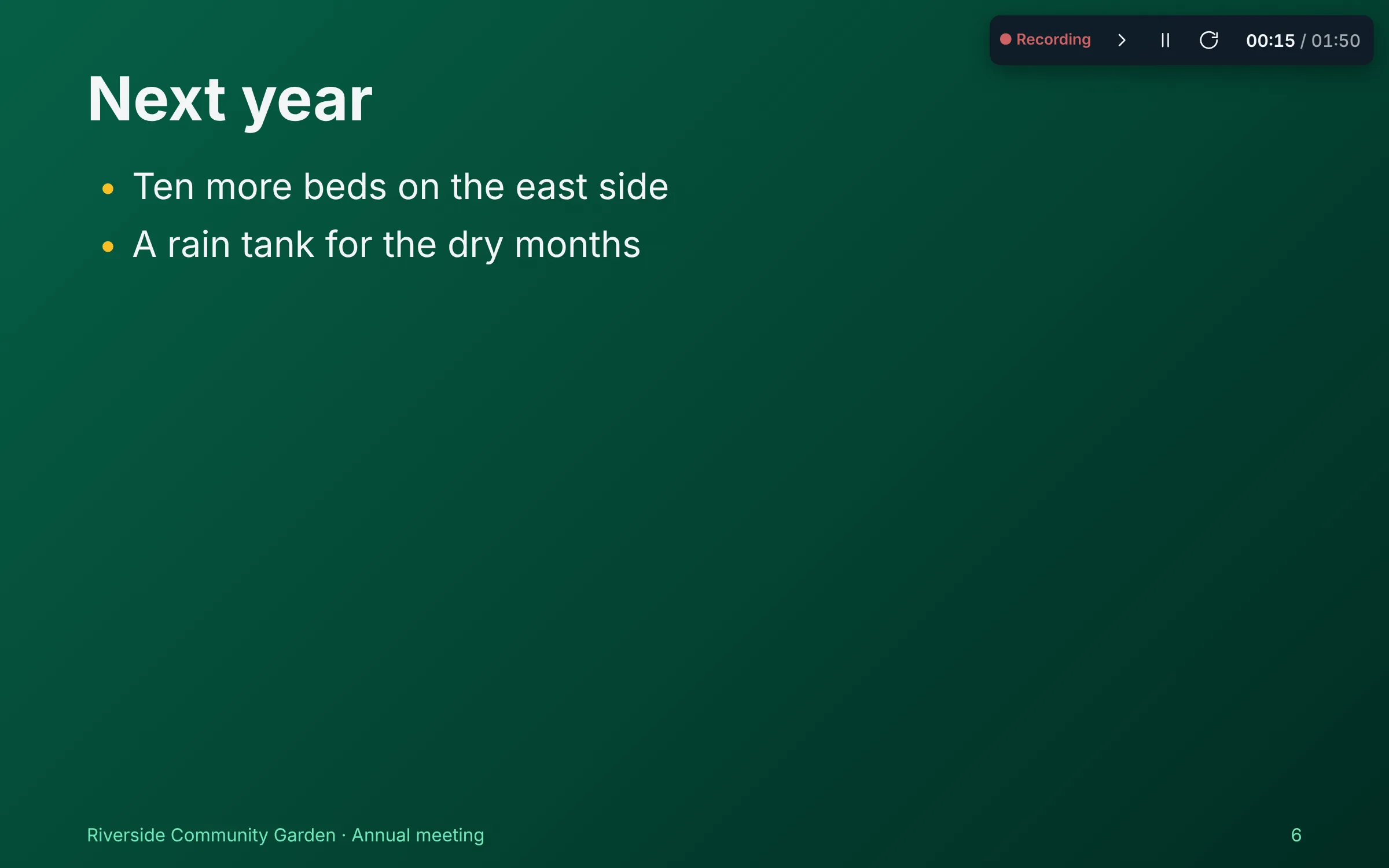
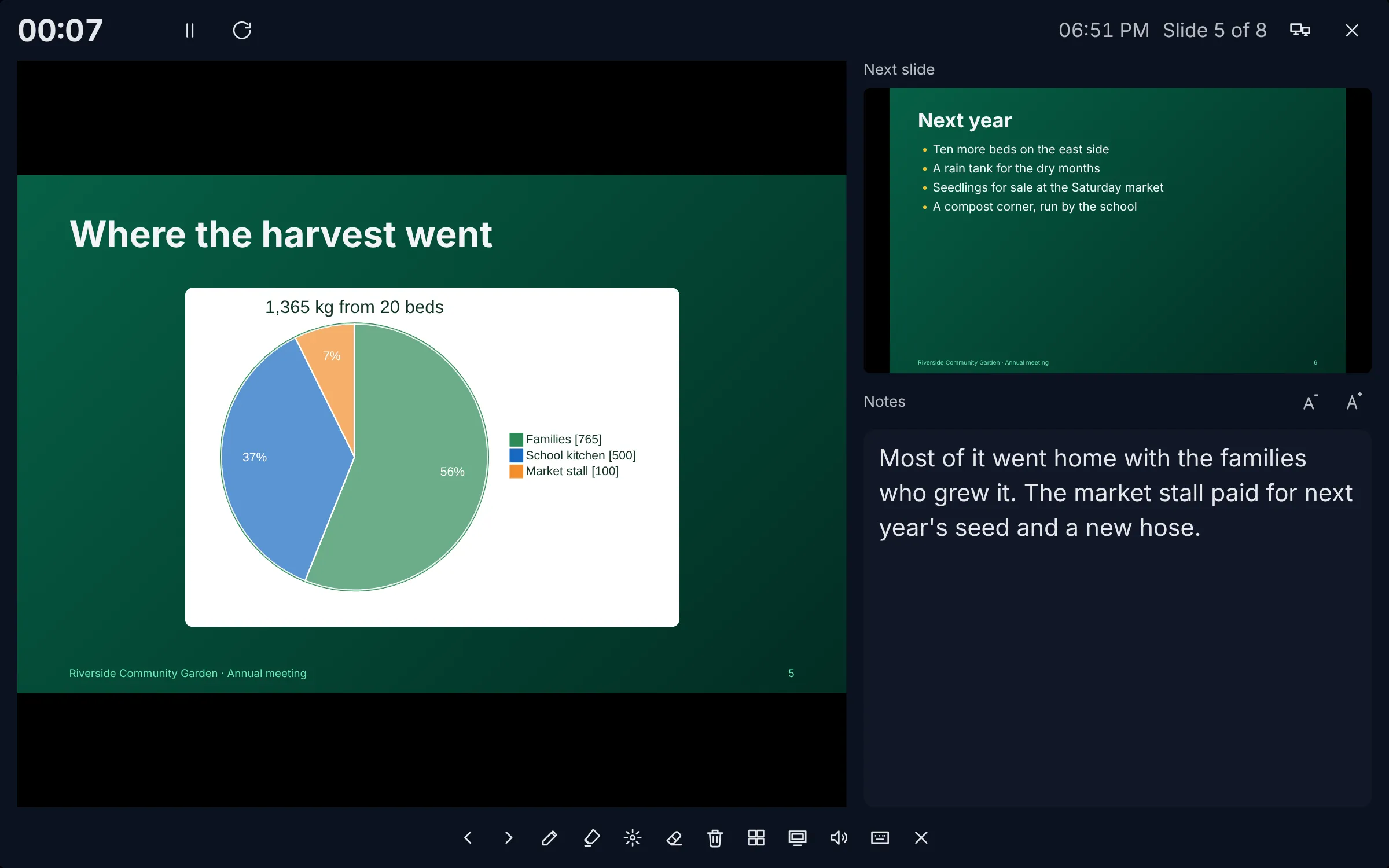
உங்கள் திரையில்: ஸ்லைடு, அடுத்த ஸ்லைடு, பெரிய எழுத்துகளில் உங்கள் பேச்சாளர் குறிப்புகள், ஒரு டைமர், கடிகாரம்; புரொஜெக்டரில்: முழுத் திரையில் ஸ்லைடுகள் — இரண்டாவது திரையை இணைத்ததும் அவை அங்கே தாமாகவே திறக்கும். அல்லது குறிப்புகளைச் சத்தமாகப் படி என்பதை இயக்குங்கள்: Scriptorium ஒவ்வொரு ஸ்லைடின் குறிப்புகளையும் சத்தமாகப் படிக்கும் குரலில் படித்து, முடிந்ததும் அடுத்ததற்குச் செல்லும்.
தனிப் பெட்டியில் பேச்சாளர் குறிப்புகள் — உங்களுக்கும் குறிப்புப் பக்கங்களிலும் மட்டுமே தெரியும்
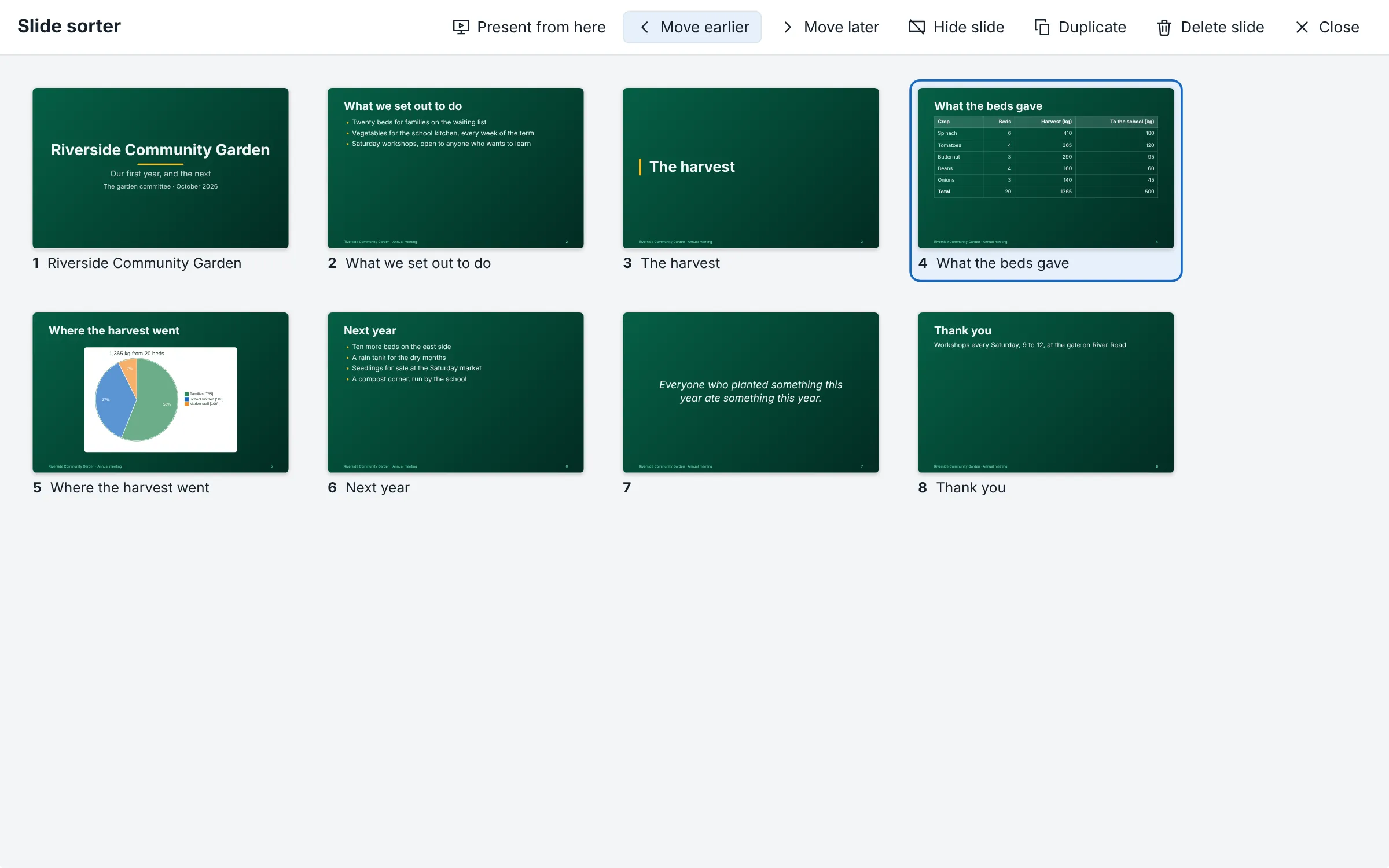
ஸ்லைடு வரிசையாக்கி: ஸ்லைடுகளை இழுத்து வரிசைப்படுத்துங்கள், நகல் உருவாக்குங்கள், மறையுங்கள் அல்லது நீக்குங்கள் — செயல்தவிர்க்கவும் முடியும்
இந்த ஆவணத்திலிருந்து ஸ்லைடுகள் ஒரு நீண்ட ஆவணத்திலிருந்து ஸ்லைடு காட்சியை உருவாக்குகிறது — ஒவ்வொரு தலைப்புக்கும் ஒரு ஸ்லைடு
இணையம் இல்லாமலே, 60 மொழிகளில், உங்கள் கணினியில் உள்ள எந்தக் குரலிலும்
வழங்குநர் காட்சி: இந்த ஸ்லைடு, அடுத்தது, குறிப்புகள், நேரம்.
அட்டவணை ▸ எந்தக் கலமும் ▸ =SORT, =FILTER, =GROUPBY…
சுற்றியுள்ள கலங்களுக்குள் பரவும் விடைகள்
Excel 365-இல் உள்ளது போலவே, மதிப்புகளின் தொகுதியை விடையாகத் தரும் சூத்திரம், தன் வலப்புறமும் கீழேயும் உள்ள காலிக் கலங்களை நிரப்புகிறது. ஒரே சூத்திரம் ஒரு பட்டியலை வரிசைப்படுத்தும், ஒரு நிபந்தனையை நிறைவுசெய்யும் வரிசைகளை மட்டும் வைத்துக்கொள்ளும், ஒவ்வொரு மதிப்பையும் ஒருமுறை மட்டும் தரும், அல்லது ஓர் அட்டவணை முழுவதையும் கடை வாரியாக, மாத வாரியாக அல்லது நபர் வாரியாக மொத்தங்களுடன் கூட்டும். ஓர் எண்ணை மாற்றினால் தொகுதியும் உடன் மாறும்; வரிசைகளைச் சேர்த்தால் அவற்றையும் நிரப்பும்.
FILTER, SORT, UNIQUE, SEQUENCE, TAKE, VSTACK, TEXTSPLIT, மேலும் தொகுதிகளைத் தரும் இன்னும் 12 செயல்பாடுகள்
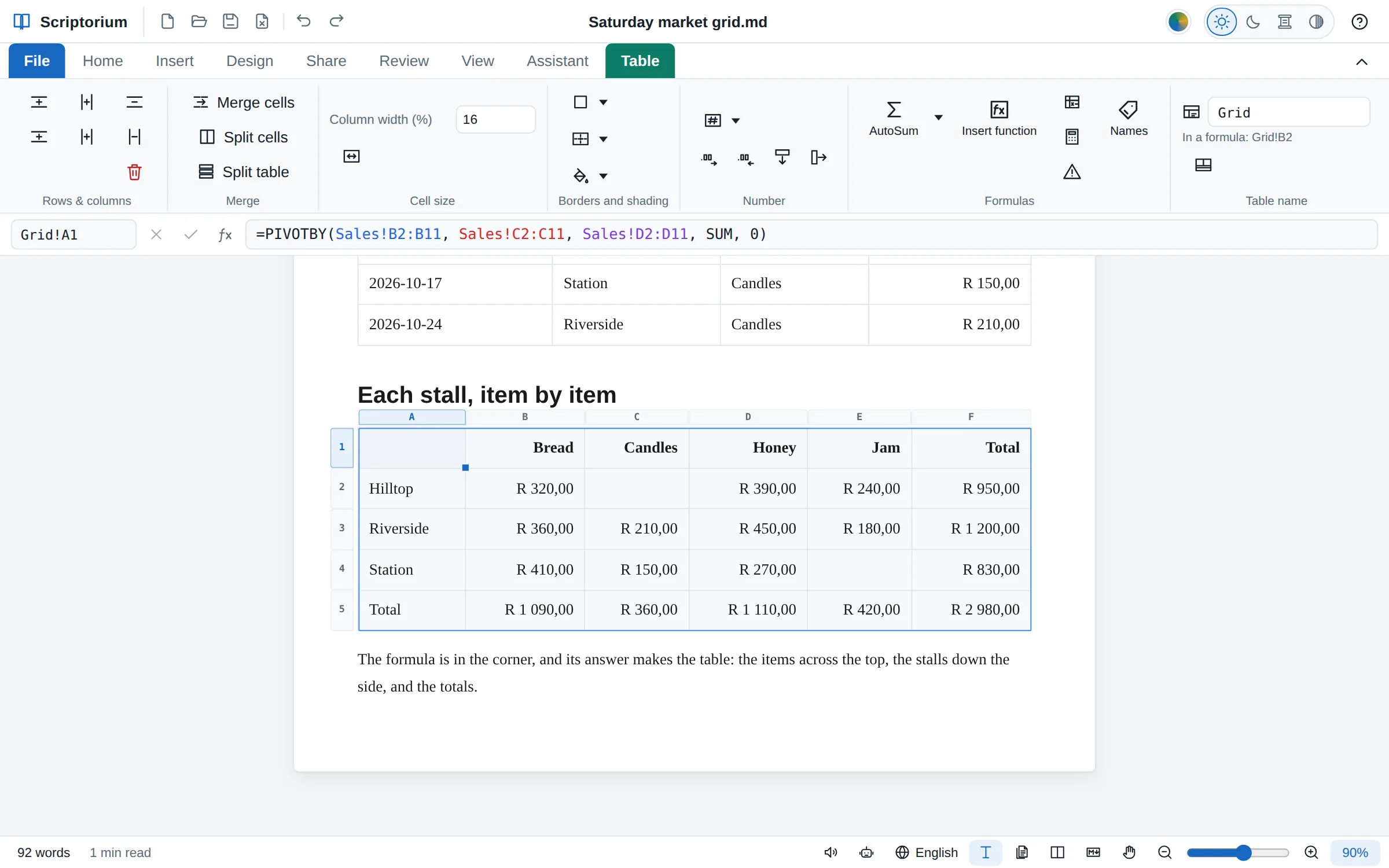
GROUPBY, PIVOTBY: குழுக்கள் வாரியாக, கீழ்நோக்கியும் குறுக்காகவும், மொத்தங்களுடன் கூட்டப்பட்ட அட்டவணை
ஒரு மெல்லிய நீலக் கோடு தொகுதியைக் காட்டும்; அதன் வழியில் ஏதாவது இருந்தால், அது எந்தக் கலம் என்று #SPILL! சொல்லும்
=SUM(B2#) ஒரு தொகுதி எவ்வளவு பெரிதானாலும் அதை முழுமையாகக் கூட்டும்; ஒவ்வொரு மதிப்பும் தன் தோற்றத்தை வைத்துக்கொள்ளும் — தேதிகள் தேதிகளாக, ராண்டுகள் ராண்டுகளாக
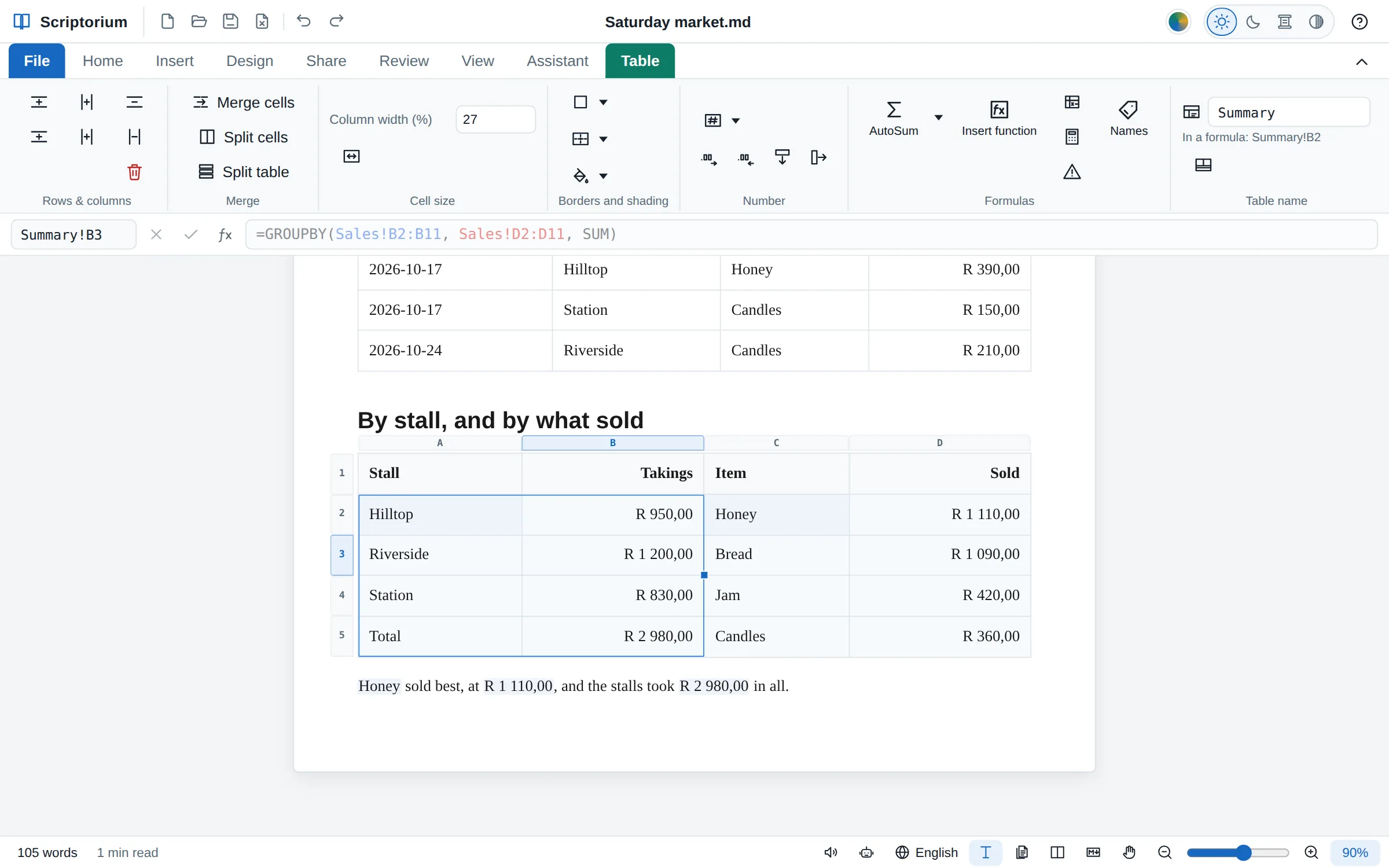
இரண்டு GROUPBY சூத்திரங்கள் ஒரு சுருக்க அட்டவணையை நிரப்புகின்றன; நீலக் கோடு அவற்றில் ஒன்றின் தொகுதியைக் குறிக்கிறது.
அட்டவணை ▸ பெயர்கள் ▸ =LAMBDA(…)
LAMBDA: உங்கள் சொந்தச் செயல்பாடுகள்
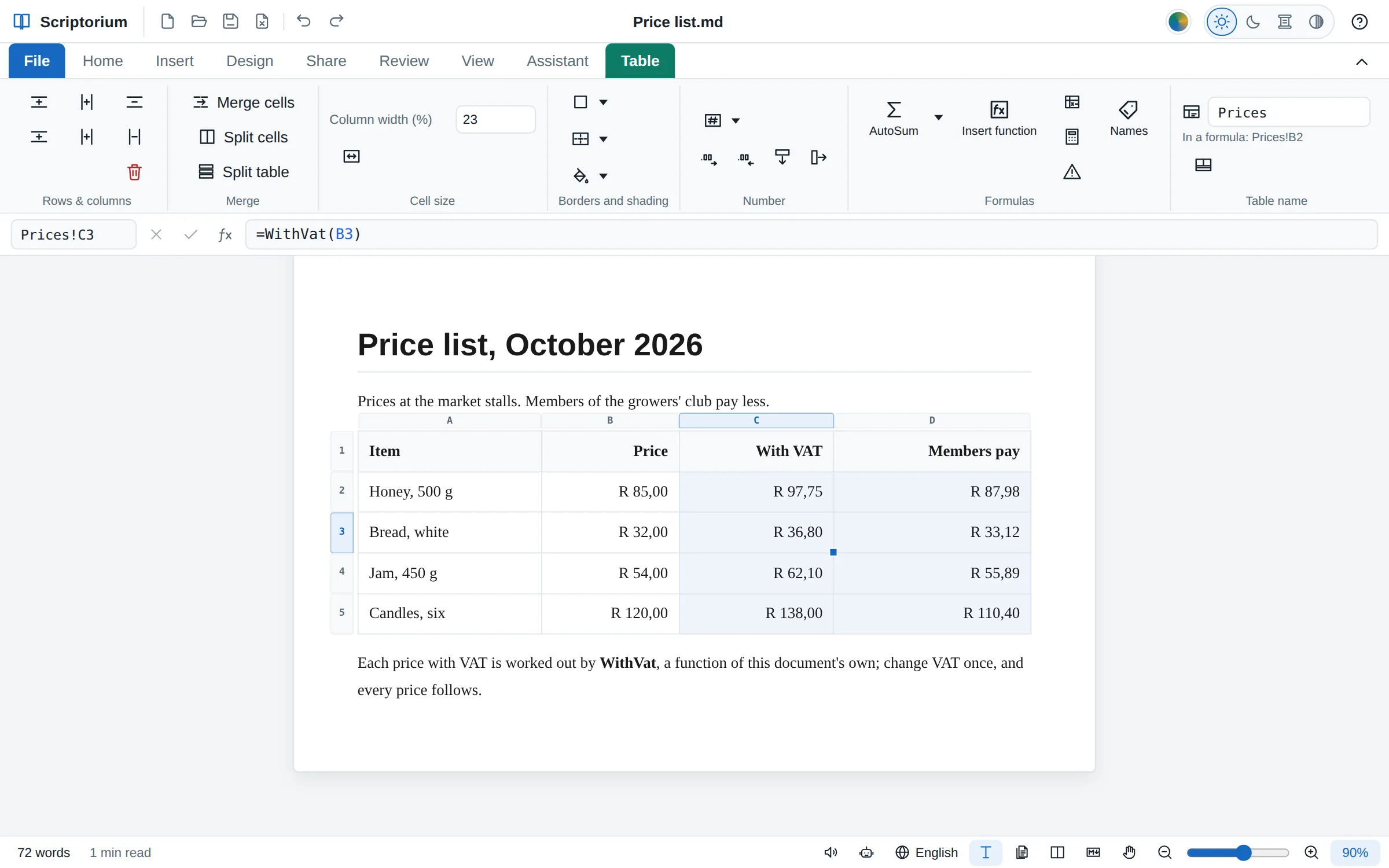
ஒரு கணக்கீட்டை, அதன் மதிப்புகளுக்கான இடங்களுடன், ஒருமுறை எழுதி அதற்கு ஒரு பெயர் கொடுங்கள்: WithVat: =LAMBDA(price, ROUND(price*(1+VAT), 2)). பிறகு ஆவணத்தின் ஒவ்வொரு அட்டவணையிலும் =WithVat(B2) வேலை செய்யும்; பெயர்கள் என்பதில் அதை மாற்றினால் ஒவ்வொரு விடையும் மாறும்.
MAP, REDUCE, SCAN, BYROW, BYCOL, MAKEARRAY ஆகியவை ஒவ்வொரு மதிப்பையும், வரிசையையும், நெடுவரிசையையும் ஒரு LAMBDA-விடம் ஒப்படைக்கின்றன
Excel போலவே, =BYROW(B2:D9, SUM) ஒரு செயல்பாட்டை அதன் பெயரைக் கொண்டே ஏற்கிறது
விடுபடக்கூடிய மதிப்புகளையும் ஒரு LAMBDA ஏற்க ISOMITTED உதவுகிறது
Excel பணிப்புத்தகங்கள் தொகுதிகளை வைத்துக்கொள்கின்றன (Excel 365 அவற்றை மீண்டும் பரவச் செய்யும்), LAMBDA-க்களைப் பெயர்களாகவும் வைத்துக்கொள்கின்றன
ஆவணமே வரையறுக்கும் இரண்டு செயல்பாடுகள் கணக்கிட்ட ஒரு விலைப் பட்டியல்.
வடிவமைப்பு ▸ பக்க அமைவு ▸ பக்க வண்ணம்
எழுத்துக்குப் பின்னால் வண்ணங்கள் — அவையும் அச்சாகும்
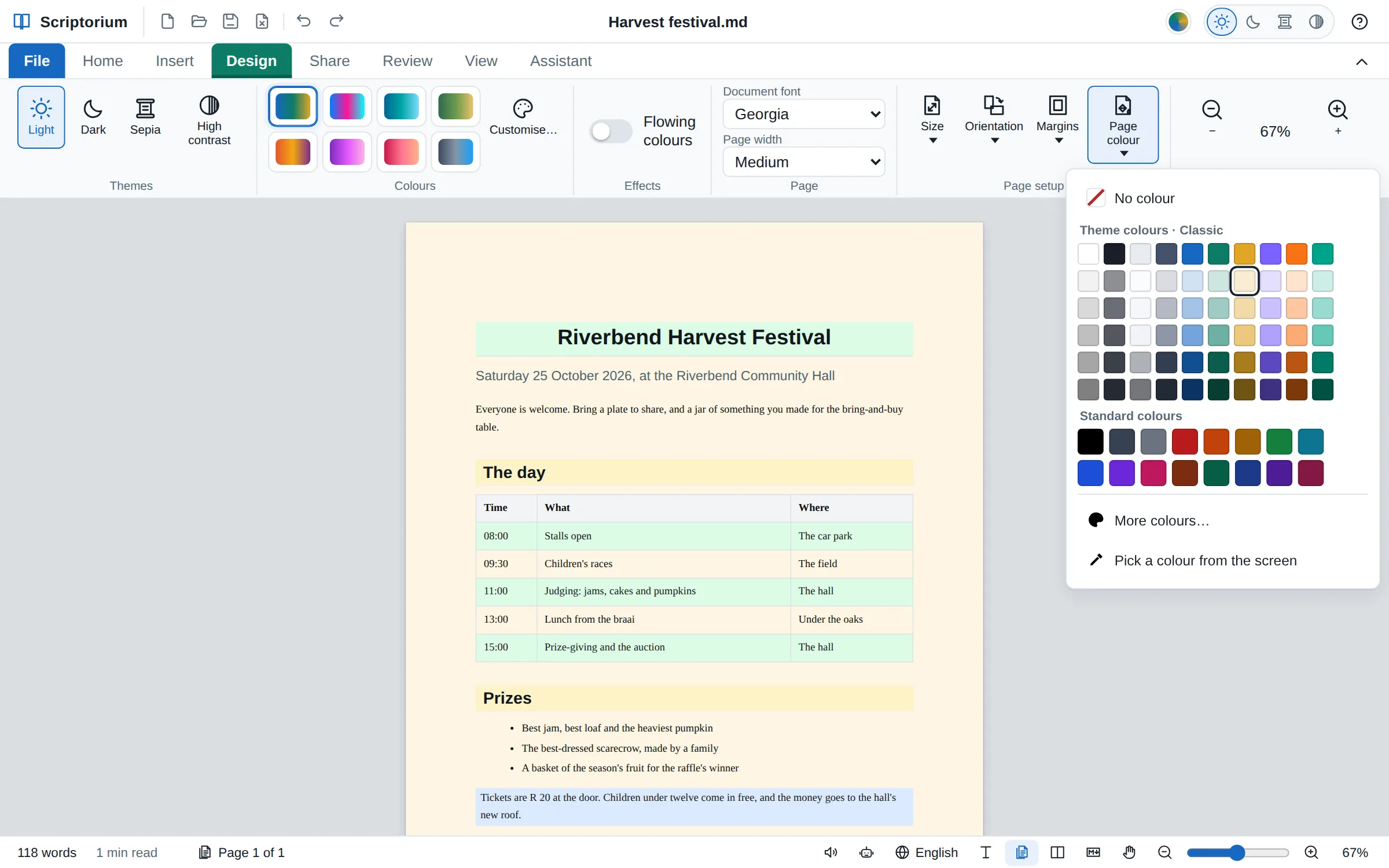
ஒவ்வொரு பக்கத்துக்கும் ஓரத்திலிருந்து ஓரம் வரை, விளிம்புகள் உட்பட, ஒரு வண்ணம் கொடுங்கள்; அல்லது ஒரு தலைப்பு, ஒரு பத்தி, அல்லது அட்டவணைக் கலங்களுக்குப் பின்னால் ஒரு வண்ணம் இடுங்கள். நீங்கள் பார்ப்பதுதான் அச்சுப்பொறியிலிருந்து வெளிவரும், PDF-இலும் சேரும்: ஒவ்வொரு வண்ணத்தையும் அச்சிடுமாறு Scriptorium கேட்கிறது; அப்படிக் கேட்காவிட்டால் உலாவி அவற்றை விட்டுவிடும்.
வடிவமைப்பு தாவலில் பக்க வண்ணம், முகப்பு தாவலின் பத்தி குழுவில் நிழலிடல், அட்டவணை தாவலில் நிழலிடல்
இருண்ட பக்கத்தில் சொற்கள் தாமாகவே வெளிர் நிறமாகும்; குறியீடும் வெளிர் நிறப் பெட்டிகளும் இருண்ட சொற்களையே வைத்துக்கொள்ளும்
Word (அதுவும் இதை அச்சிடும்), OpenDocument, RTF, LaTeX, இணையப் பக்கங்கள், மின்னூல்கள் ஆகியவற்றில் பாதுகாக்கப்படுகிறது; Word-இலிருந்து மீண்டும் படிக்கப்படுகிறது
Markdown-இல் இது ஒரு சிறிய குறிச்சொல்: பத்திக்கு முன் {shade:amber}, கலத்தில் {cell:fill=green}
நிழலிட்ட தலைப்புகள், வரிசைகளுடன் கிரீம் நிறத் தாளில் ஓர் அறிவிப்பு, மற்றும் பக்க வண்ணம் மெனு.
அட்டவணை ▸ எண் ▸ பெயர்கள் ▸ மொத்த வரிசை
எண் வடிவங்கள், பெயர்கள், Excel பணிப்புத்தகங்கள்
Excel தன் கலங்களுடன் வைத்திருப்பவற்றை இப்போது அட்டவணையும் வைத்திருக்கிறது: ஒவ்வொன்றுக்கும் ஓர் எண் வடிவம், எல்லாச் சூத்திரங்களும் பயன்படுத்தும் மதிப்புகளுக்குப் பெயர்கள், தலைப்பின் பெயரால் அழைக்கப்படும் நெடுவரிசை, ஒரு மொத்த வரிசை. மேலும் கோப்பு ▸ ஏற்றுமதி உங்கள் அட்டவணைகளிலிருந்து ஒரு Excel பணிப்புத்தகத்தை உருவாக்குகிறது — ஒவ்வொன்றும் ஒரு தாள், அதன் சூத்திரங்கள் தொடர்ந்து வேலை செய்யும்; நீங்கள் திறக்கும் Excel கோப்பும் அதே வழியில் உள்ளே வரும்.
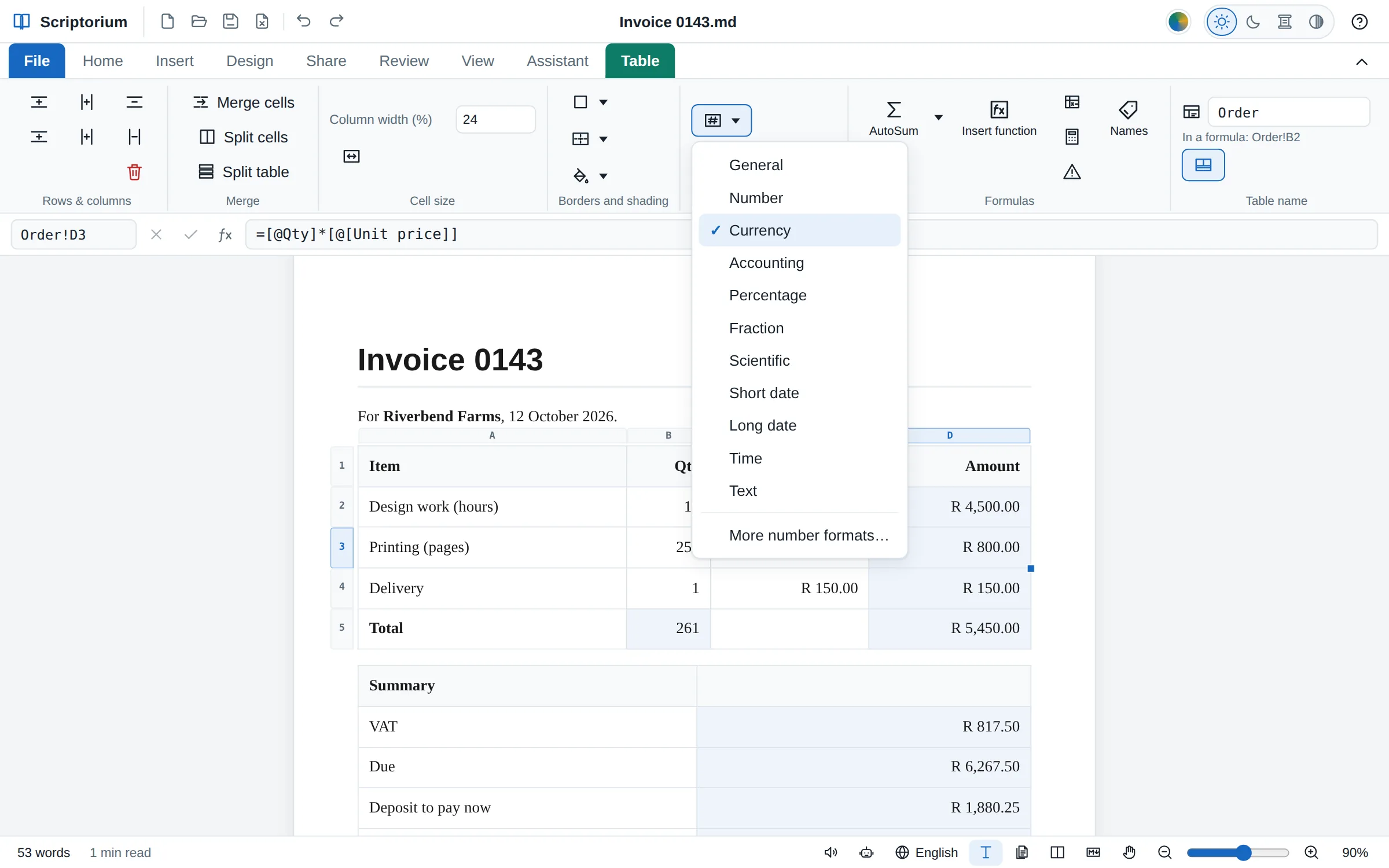
எண் வடிவம்: உங்கள் நாட்டுப் பணத்தில் நாணயம், கணக்கியல், சதவீதங்கள், பின்னங்கள், தேதிகள், அல்லது Excel-இன் எந்தக் குறியீடும்
15%-க்கு VAT போன்ற பெயர்கள்; அதனால் விகிதம் மாறும்போது =B5*VAT-உம் உடன் மாறும்
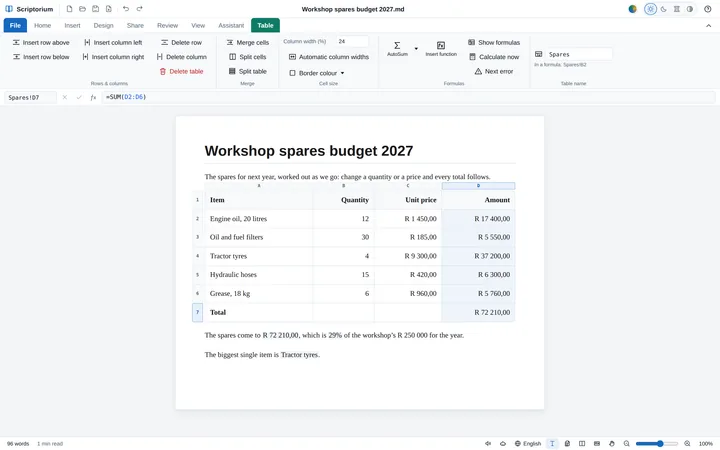
ஒவ்வொரு வரிசையிலும் =[@Qty]*[@Price], எங்கிருந்தும் Order[Amount], நெடுவரிசை அதற்கு மேலேயே நின்றுவிடும் ஒரு மொத்த வரிசை
Ctrl+D மூலம் கீழே நிரப்பு, அல்லது ஒரு தொடரைத் தொடர கலங்களின் மூலையை இழுங்கள்
எண் வடிவம் மெனு, தன் நெடுவரிசைகளைப் பெயரால் குறிக்கும் ஒரு சூத்திரம்.
அட்டவணை ▸ கோடுகள்
நீங்கள் விரும்பும் கோடுகள் மட்டுமே கொண்ட அட்டவணைகள்
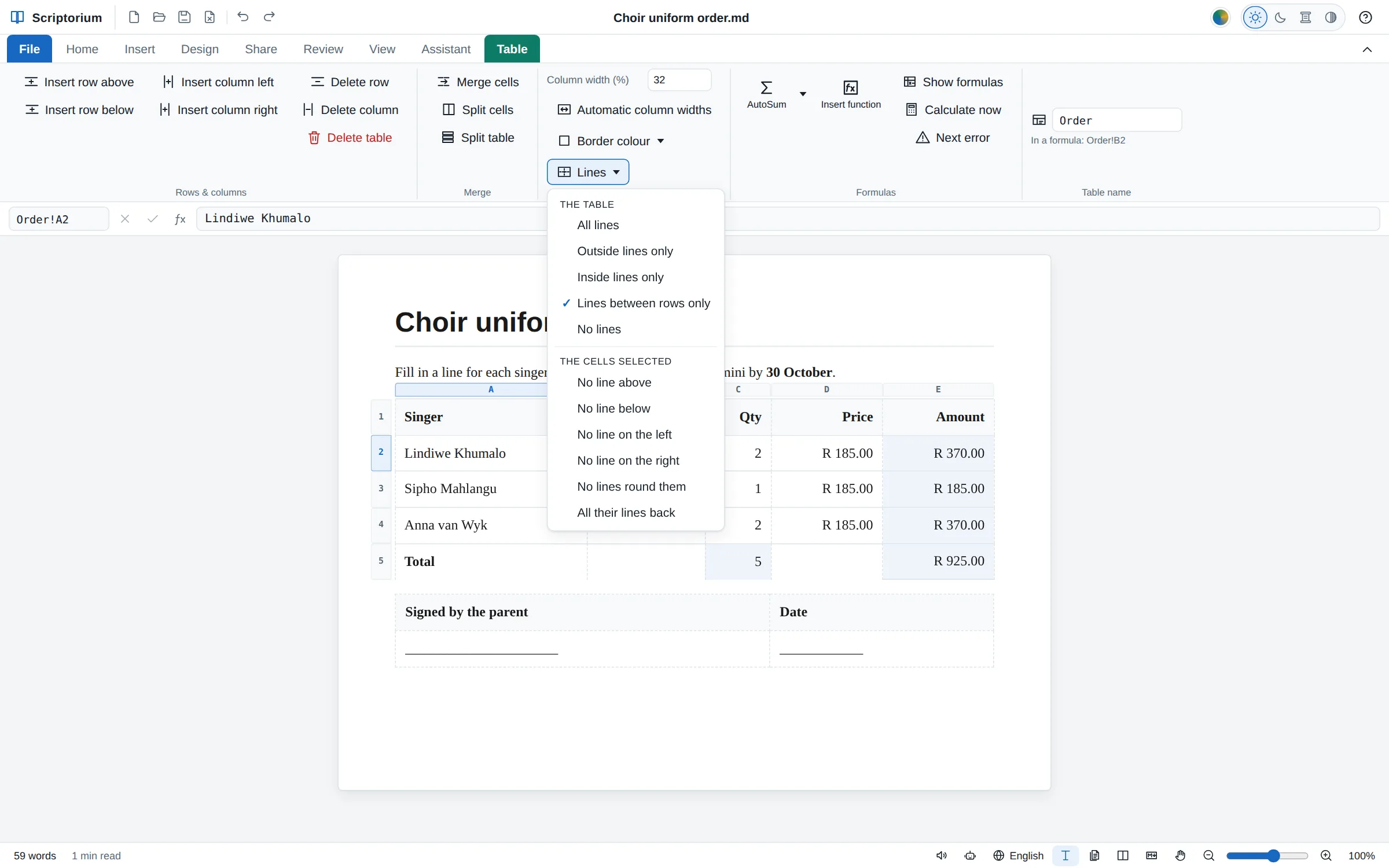
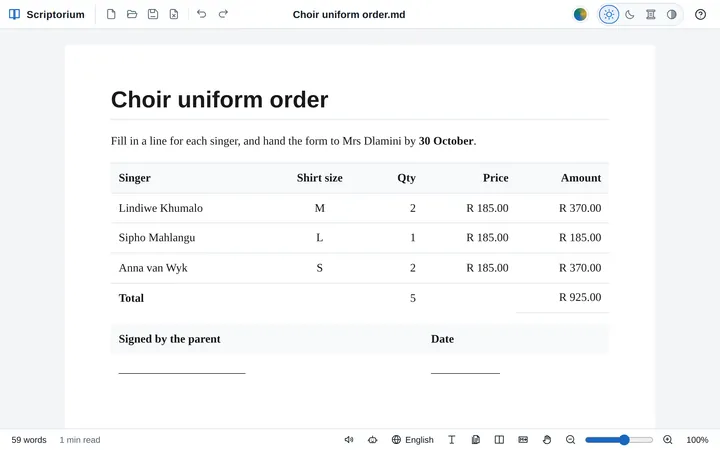
ஓர் ஆர்டர் படிவத்தின் வரிசைகளுக்கு இடையிலான கோடுகளை மட்டும், குறிப்புப் பெட்டியைச் சுற்றியுள்ள வெளிக் கோட்டை மட்டும் வைத்துக்கொள்ளுங்கள்; அல்லது கையொப்பப் பகுதியின் கீழ் கோடுகளே வேண்டாம். அல்லது ஒரு மொத்தத்தின் கீழுள்ள கோடு போன்ற ஒரு கோட்டை மட்டும் நீக்குங்கள். நீங்கள் தட்டச்சு செய்யும்போது, விடப்பட்ட கோடு மங்கலான துண்டுக் கோடாகத் தெரியும், அதனால் கலங்களை இன்னும் காணலாம்; காகிதத்தில் அது இருக்கவே இருக்காது.
அட்டவணை முழுவதற்கும்: எல்லாக் கோடுகளும், வெளிக் கோடுகள் மட்டும், உள் கோடுகள் மட்டும், வரிசைகளுக்கு இடையிலான கோடுகள் மட்டும் அல்லது கோடுகள் இல்லை
நீங்கள் தேர்ந்தெடுக்கும் கலங்களுக்கு: மேலே, கீழே, இடதுபுறம் அல்லது வலதுபுறம் கோடு இல்லை, அல்லது சுற்றிலும் கோடுகள் இல்லை
PDF-கள், இணையப் பக்கங்கள், மின்னூல்கள், மேலும் Word, OpenDocument, RTF கோப்புகளிலும் அவை விடப்படுகின்றன
கோடுகள் விடப்பட்ட Word அட்டவணையைத் திறக்கும்போதும் அவை விடப்பட்டவையாகவே இருக்கும்
அட்டவணை தாவலில் உள்ள கோடுகள் மெனு. நீங்கள் தட்டச்சு செய்யும்போது விடப்பட்ட கோடு துண்டுக் கோடாகத் தெரியும்.
புள்ளியியல், நிதி, பதிவேடுகளுக்கு
Excel-இல் உள்ளது போலவே புள்ளியியல், பத்திரங்கள், தரவுத்தளங்கள்
Excel-இன் மேலும் 88 செயல்பாடுகள் (பழைய பெயர்களையும் சேர்த்தால் 110), Excel-இன் பெயர்களிலேயே: நிகழ்தகவுப் பரவல்களும் சோதனைகளும், பத்திரங்கள் மற்றும் பிணையங்களுக்கான கணக்கீடுகள், உங்கள் நிபந்தனைகளை நிறைவுசெய்யும் அட்டவணைப் பதிவுகளைக் கூட்டும் தரவுத்தளச் செயல்பாடுகள். ஒவ்வொன்றும் LibreOffice Calc-உடன் ஒப்பிட்டு 2,312 நிகழ்வுகளில் சரிபார்க்கப்பட்டது; Excel வேறு விடை தரும் இடங்களில் Excel-இன் விடையே பயன்படுத்தப்படுகிறது.
NORM.DIST, T.TEST, CHISQ.TEST, BINOM.DIST, மற்ற பரவல்களும் சோதனைகளும் — Excel-இன் பழைய பெயர்களிலும்
PRICE, YIELD, DURATION, ACCRINT, கூப்பன் தேதிகள், கருவூல உண்டியல்கள் (Treasury bills) — ஒவ்வொரு நாள் கணக்கீட்டு அடிப்படையுடனும்
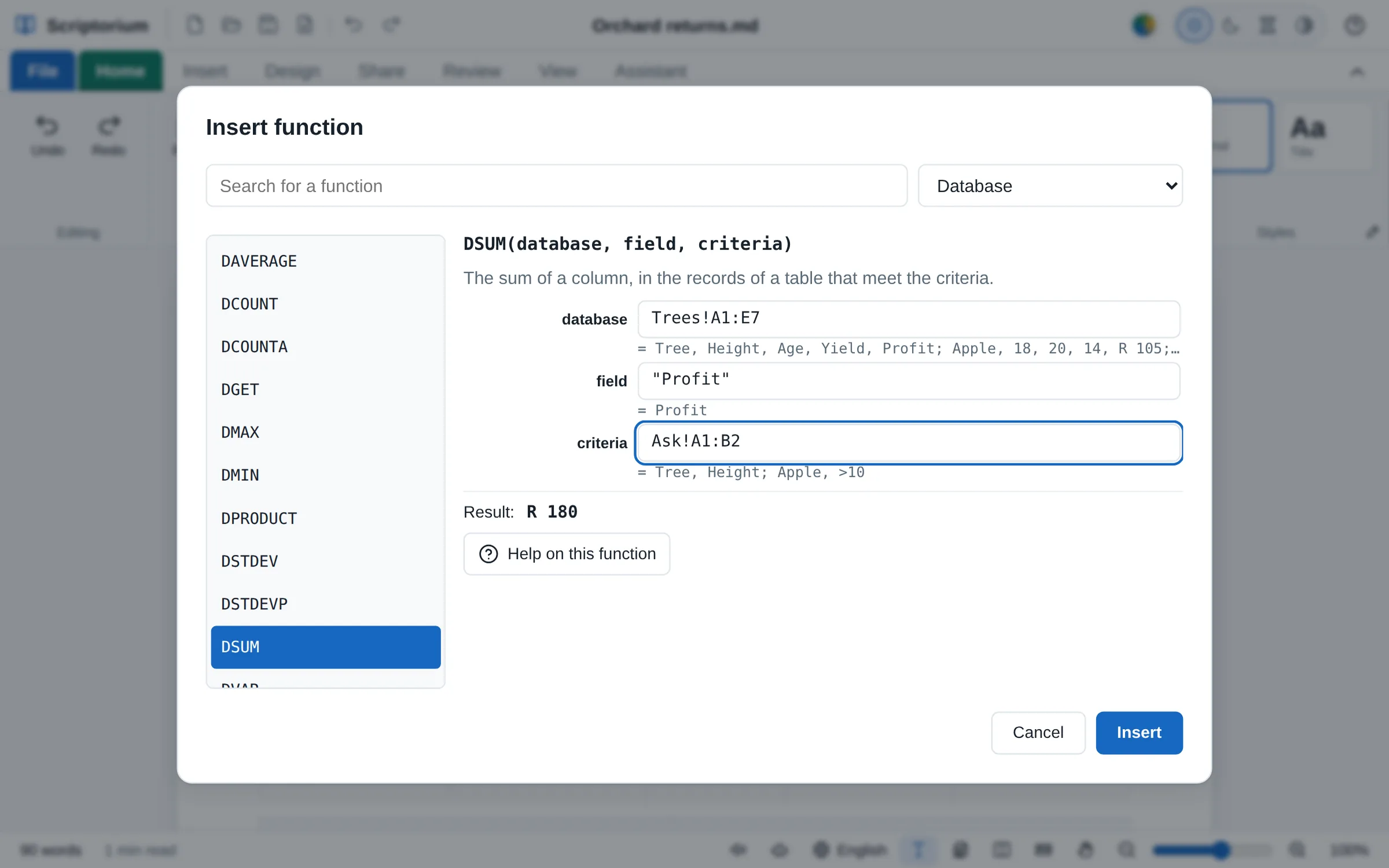
DSUM, DAVERAGE, DGET மற்றும் பிற தரவுத்தளச் செயல்பாடுகள், செயல்பாட்டைச் செருகு என்பதன் தரவுத்தளம் குழுவில்
Excel-இன் எல்லா அலகுகளுக்கும் இடையே CONVERT: மீட்டரும் மைலும், லிட்டரும் கேலனும், செல்சியஸும் ஃபாரன்ஹீட்டும், பைட்டும் பிட்டும்
10 மீ-க்கும் அதிக உயரமான ஆப்பிள் மரங்களின் லாபத்தை DSUM கூட்டுகிறது.
காட்சி ▸ Markdown குறியீடு
தலைப்புகள் அவற்றின் அளவுகளில், Markdown-இலும்
பக்கத்தில் உள்ளது போலவே, Markdown காட்சி # தலைப்பை மிகப் பெரிதாகவும், அடுத்து ##, ### மற்றும் மற்றவற்றையும் வரைகிறது; அதனால் ஆவணத்தின் அமைப்பு அதன் குறியீட்டிலும் தெரிகிறது. Markdown வண்ணத்துடனோ இல்லாமலோ பார்க்கலாம்; கோப்பு எளிய உரையாகவே இருக்கும்.
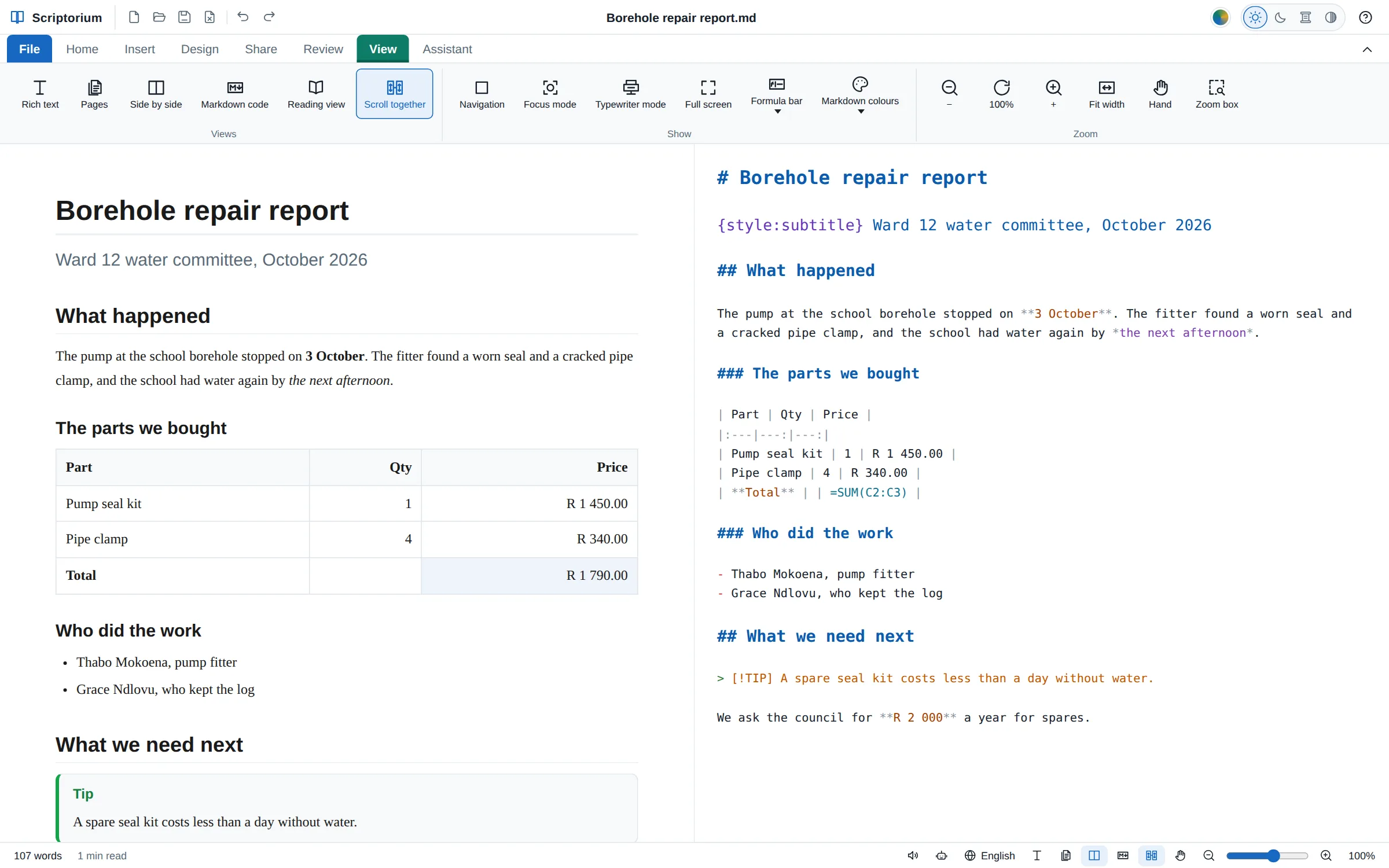
பக்கம் பக்கமாக என்பதில், நீங்கள் உருட்டும்போது, பக்கமும் அதன் Markdown-உம் பெரிய தலைப்புகள் உட்பட ஒரே மட்டத்தில் நகரும்
தேடு, மாற்று, செயல்தவிர், உரை அளவு ஆகியவை முன்பு போலவே அதில் வேலை செய்யும்
காட்சி ▸ Markdown வண்ணங்கள் என்பதில் உள்ள தலைப்புகள் அவற்றின் அளவுகளில் இதை அணைக்கும்
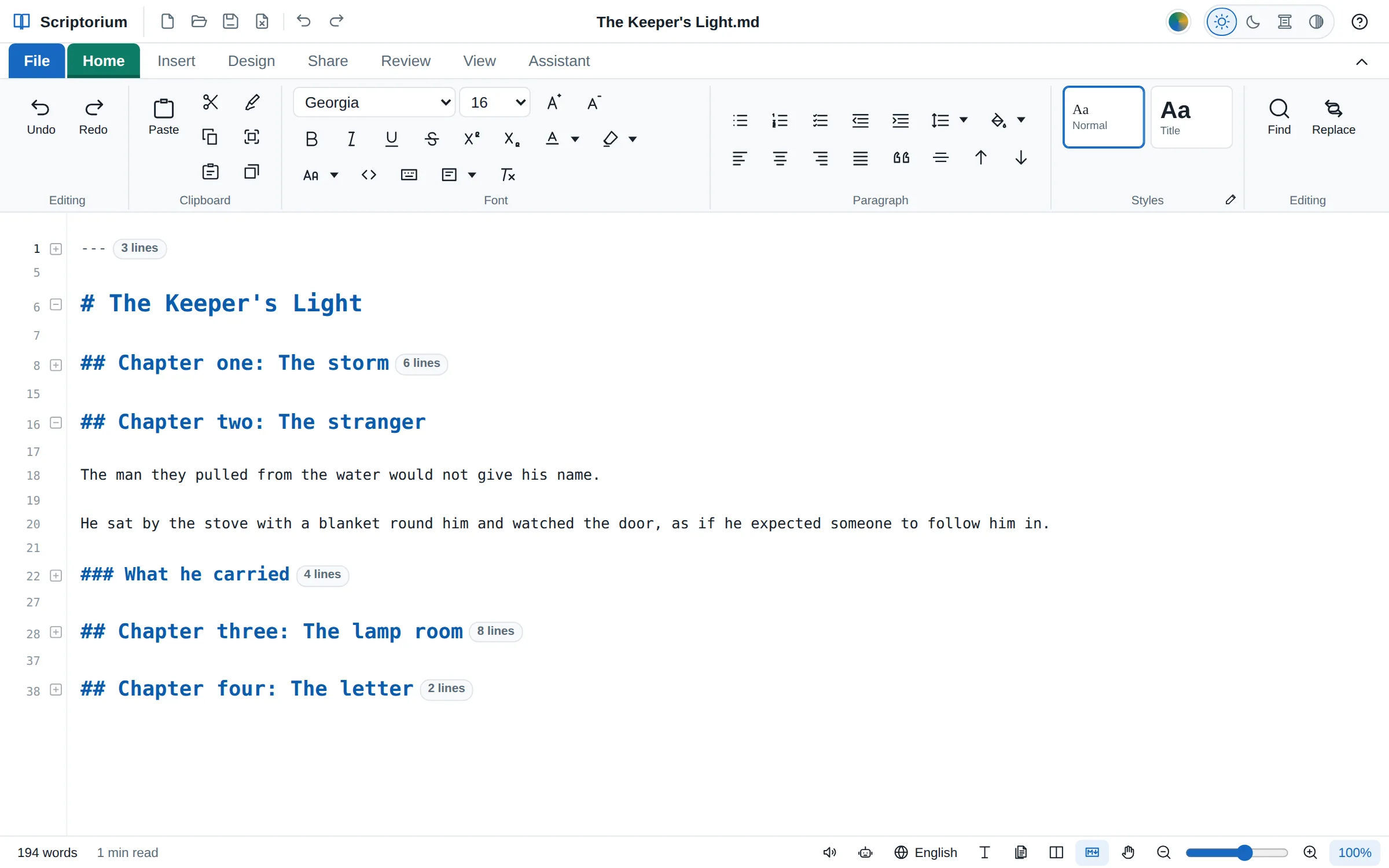
பக்கமும் அதன் Markdown-உம், இரு பக்கங்களிலும் தலைப்புகள் அவற்றின் அளவுகளில்.
ஆசிரியர்கள், மாணவர்கள், பொறியாளர்களுக்கு
எழுத்துகளுடன் இயற்கணிதம், கணித வடிவிலேயே விடைகள்
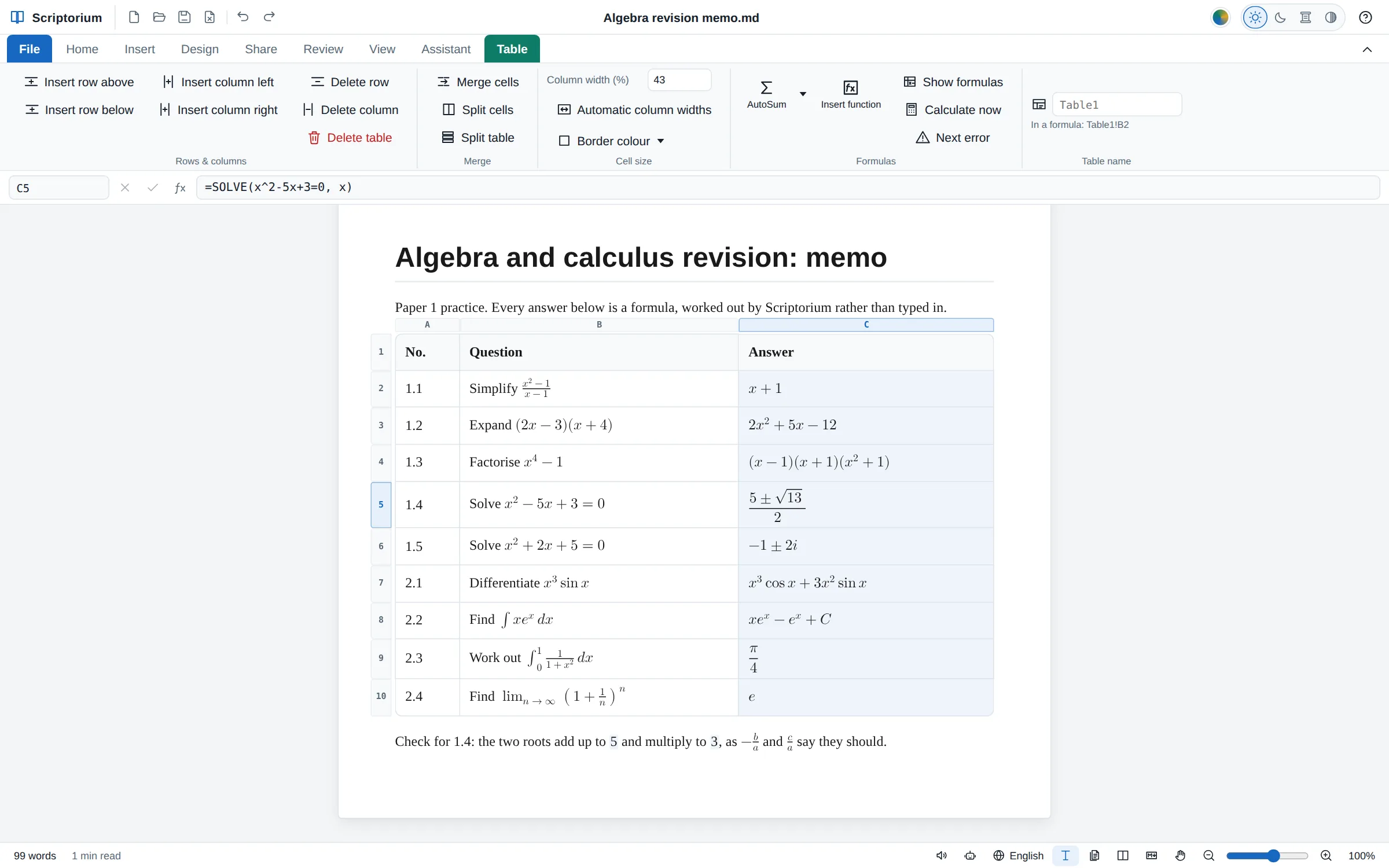
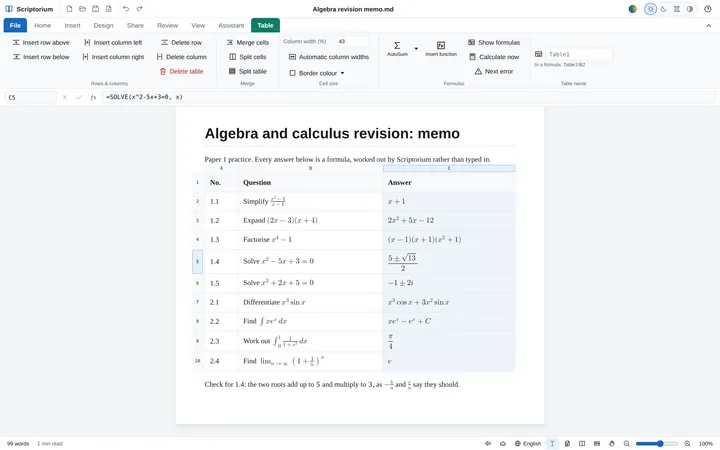
=FACTOR(x⁴ − 1) என்று தட்டச்சு செய்யுங்கள்; கலம் (x − 1)(x + 1)(x² + 1) என்று காட்டும் — உண்மையான பின்னக் கோடுகளும் மூலக் குறிகளும் கொண்ட கணித வடிவில். சமன்பாடுகளைத் துல்லியமாகத் தீர்க்கலாம், வகையிடலாம், தொகையிடலாம், எல்லைகளைக் காணலாம் — அட்டவணைக் கலத்திலோ வாக்கியத்தின் நடுவிலோ: சூத்திரத்தில் ஓர் எண்ணை மாற்றினால் அதன் விடையும் மாறும்.
SIMPLIFY, EXPAND, FACTOR, DIFF, INTEGRATE; SOLVE, LIMIT இப்போது துல்லியமாக: இரண்டு தசம எண்கள் அல்ல, (5 ± √13)/2
ஒவ்வொரு விடையும் காட்டப்படுவதற்கு முன் சரிபார்க்கப்படுகிறது: தொகையீடுகள் மீண்டும் வகையிடப்படுகின்றன, மூலங்கள் அவற்றின் சமன்பாட்டிலேயே மீண்டும் பிரதியிடப்படுகின்றன
அச்சிலும் PDF-களிலும் இணையப் பக்கங்களிலும் கணித வடிவில், Word-இல் ஒரே வரியில்: (5 ± √13)/2
விடைகள் தட்டச்சு செய்யப்படாமல், கணக்கிடப்படும் ஒரு விடைக் குறிப்பு
விடைகள் சூத்திரங்களாக உள்ள, கணித வடிவில் அமைந்த ஒரு விடைக் குறிப்பு.
காட்சி ▸ பக்கங்கள்
நீங்கள் எழுதுவது உண்மையான பக்கங்களில், அச்சாகும் விதத்திலேயே
A4, Letter அல்லது எந்தக் காகிதத்தின் தாள்களும், ஒன்றன் கீழ் ஒன்றாக; எழுத்தைச் சுற்றி விளிம்புகளுடன், அச்சிட்ட பக்கம் முடியும் இடத்திலேயே ஒவ்வொரு பக்கமும் சரியாக முடியும். நீண்ட தாளில் செய்வது போலவே இவற்றிலும் தட்டச்சு செய்யலாம், தேர்ந்தெடுக்கலாம், செயல்தவிர்க்கலாம், தேடலாம்; இடைவெளியின்றி எழுத அந்த நீண்ட தாளும் தொடர்ந்து இருக்கும்.
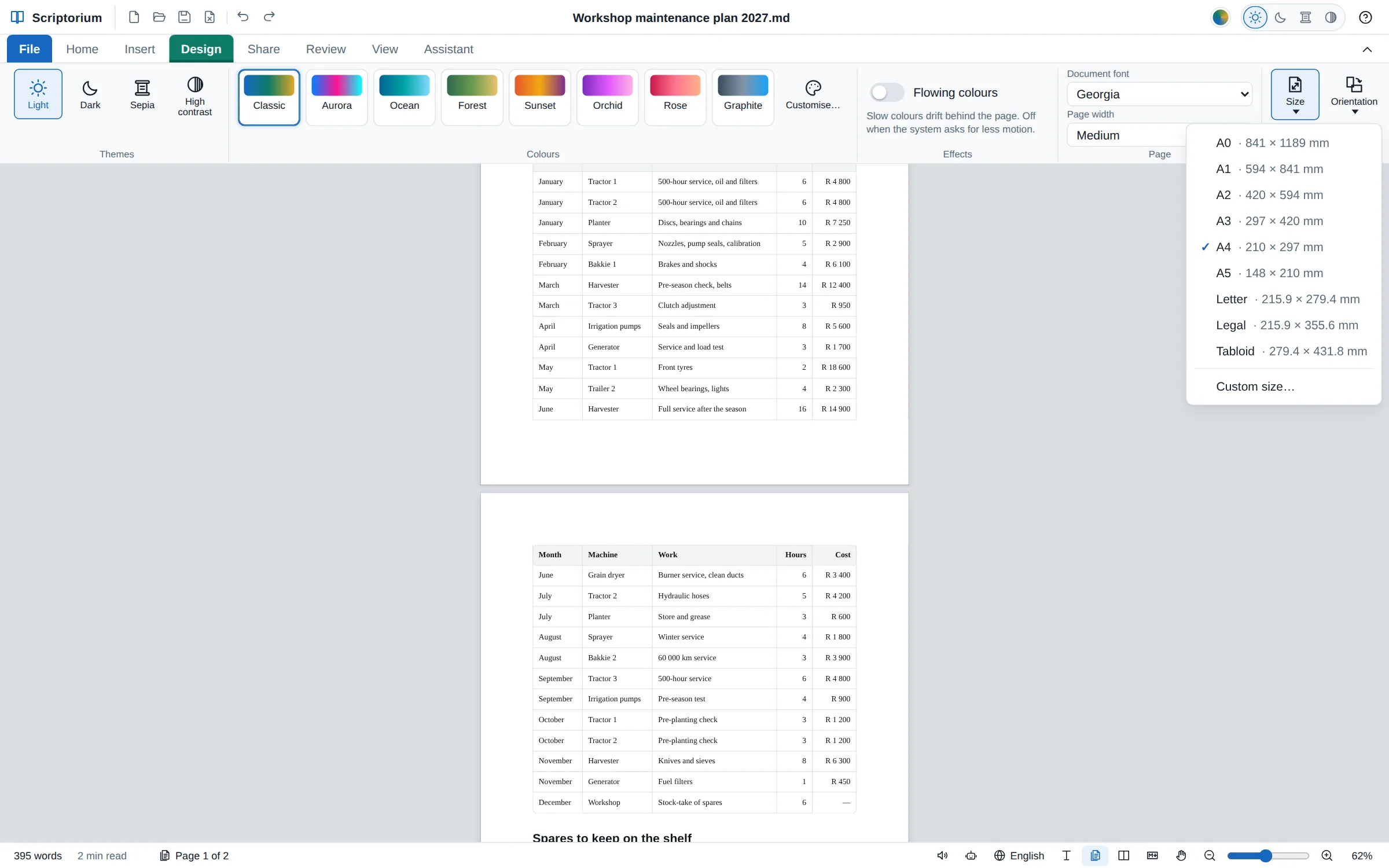
வடிவமைப்பு தாவலில் அளவு, நோக்குநிலை, விளிம்புகள்: A0 முதல் A5 வரை, Letter, Legal, Tabloid, அல்லது உங்கள் சொந்த அளவு
அடுத்த பக்கத்துக்குத் தொடரும் அட்டவணை தன் தலைப்பு வரிசையை மீண்டும் காட்டும்; ஒரு தலைப்பு ஒருபோதும் பக்கத்தின் அடியில் தனியாக நிற்காது
நிலைப் பட்டியில் பக்கம் 3 / 7: வேறொரு பக்கத்துக்குச் செல்ல அதைச் சொடுக்குங்கள்
எல்லாத் தீம்களிலும் வெள்ளைக் காகிதம்; கருத்துகள் பக்கத்தின் ஓரத்தில் குறிப்புகளாக
ஒரு நீண்ட அட்டவணையின் இரண்டு பக்கங்கள், வடிவமைப்பு தாவலில் உள்ள அளவு மெனு.
Excel-இல் உள்ளது போலவே சூத்திரங்கள்
தாமே கூட்டிக்கொள்ளும் அட்டவணைகள்
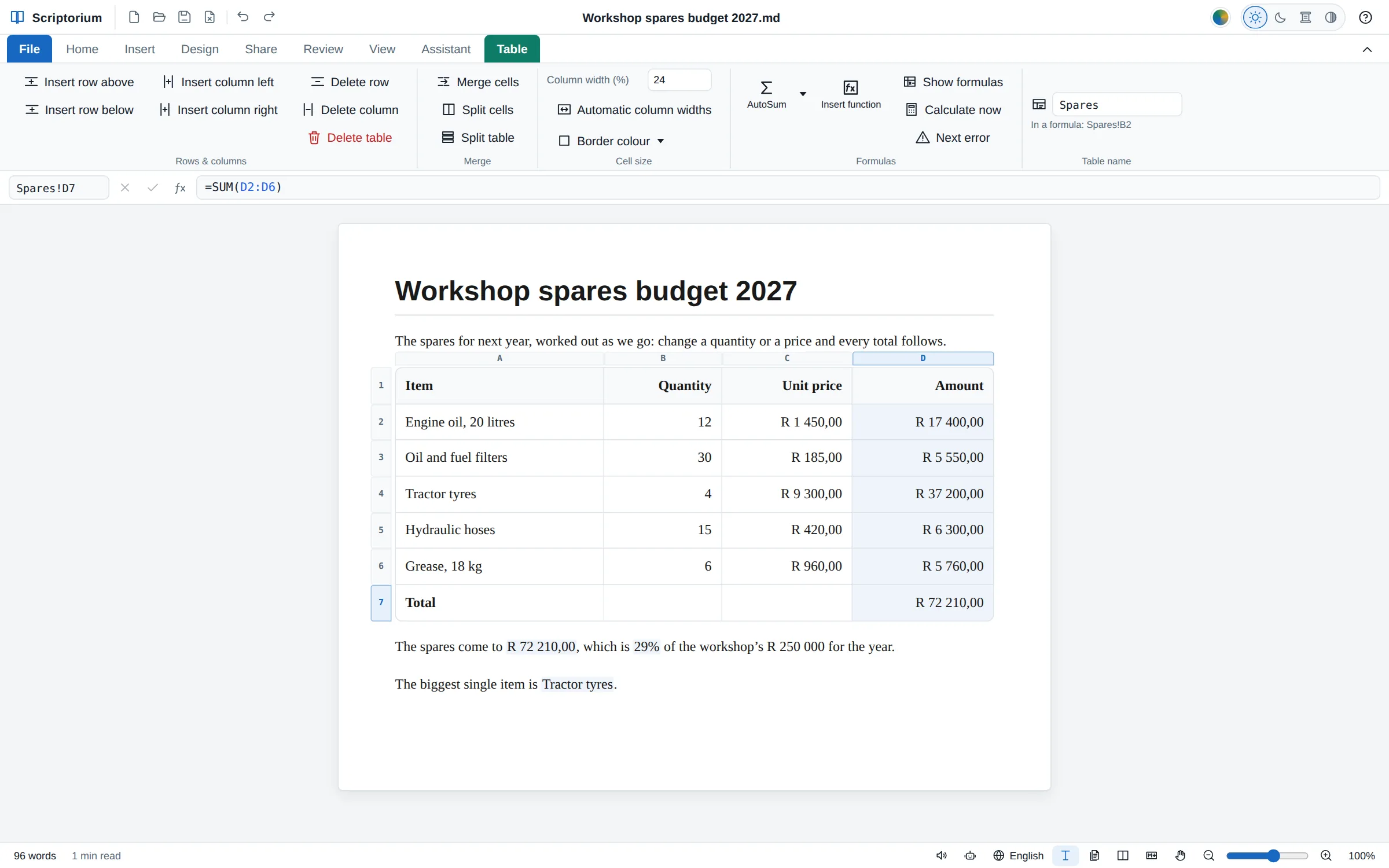
ஒரு கலத்தில் =SUM(D2:D6) என்று தட்டச்சு செய்யுங்கள்; கலம் மொத்தத்தைக் காட்டும். ஓர் அளவையோ விலையையோ மாற்றினால், அதைச் சார்ந்த ஒவ்வொரு மொத்தமும் உடன் மாறும். சூத்திரம் Markdown-இல் வைக்கப்படுகிறது; அதனால் வேறு எந்த நிரலிலும் கோப்பு பொருள் விளங்கும்படியே இருக்கும், நீங்கள் அச்சிடுவது அல்லது ஏற்றுமதி செய்வது அனைத்திலும் விடைகள் இருக்கும்.
கணிதம் எழுதப்படும் விதத்திலேயே கணிதம் — =√2, =πr² where r = 3 — மேலும் Excel-ஆல் செய்ய முடியாத கணிதம்: துல்லியமான பின்னங்கள், சமன்பாடுகளைத் தீர்த்தல், தொகையீடுகள், ஐகன் மதிப்புகள்
பணம், சதவீதங்கள், தேதிகள் உங்கள் நாட்டில் எழுதப்படும் விதத்திலேயே படிக்கப்பட்டு எழுதப்படுகின்றன
Word-இலும் PowerPoint-இலும் உண்மையான விளக்கப்படங்கள்
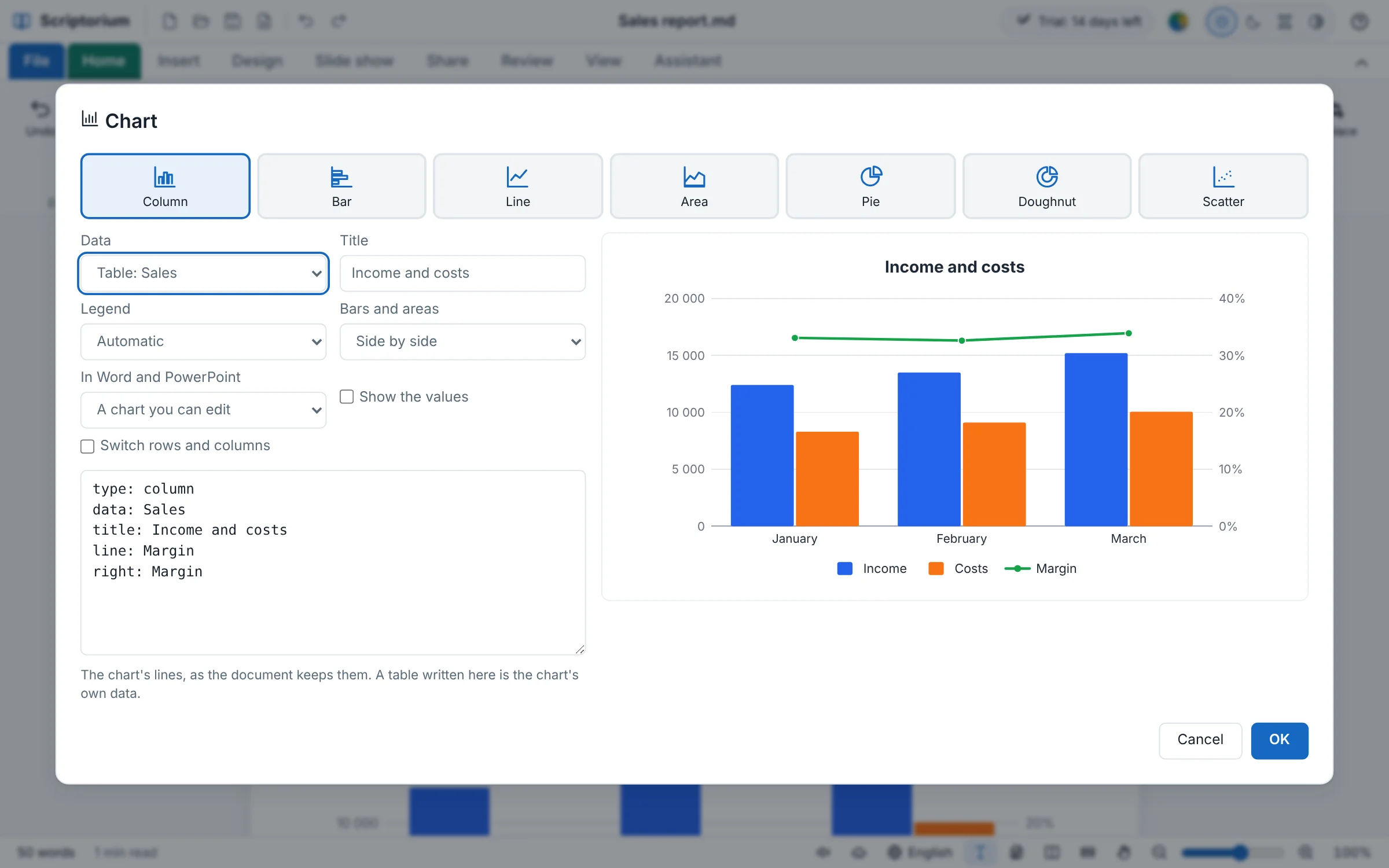
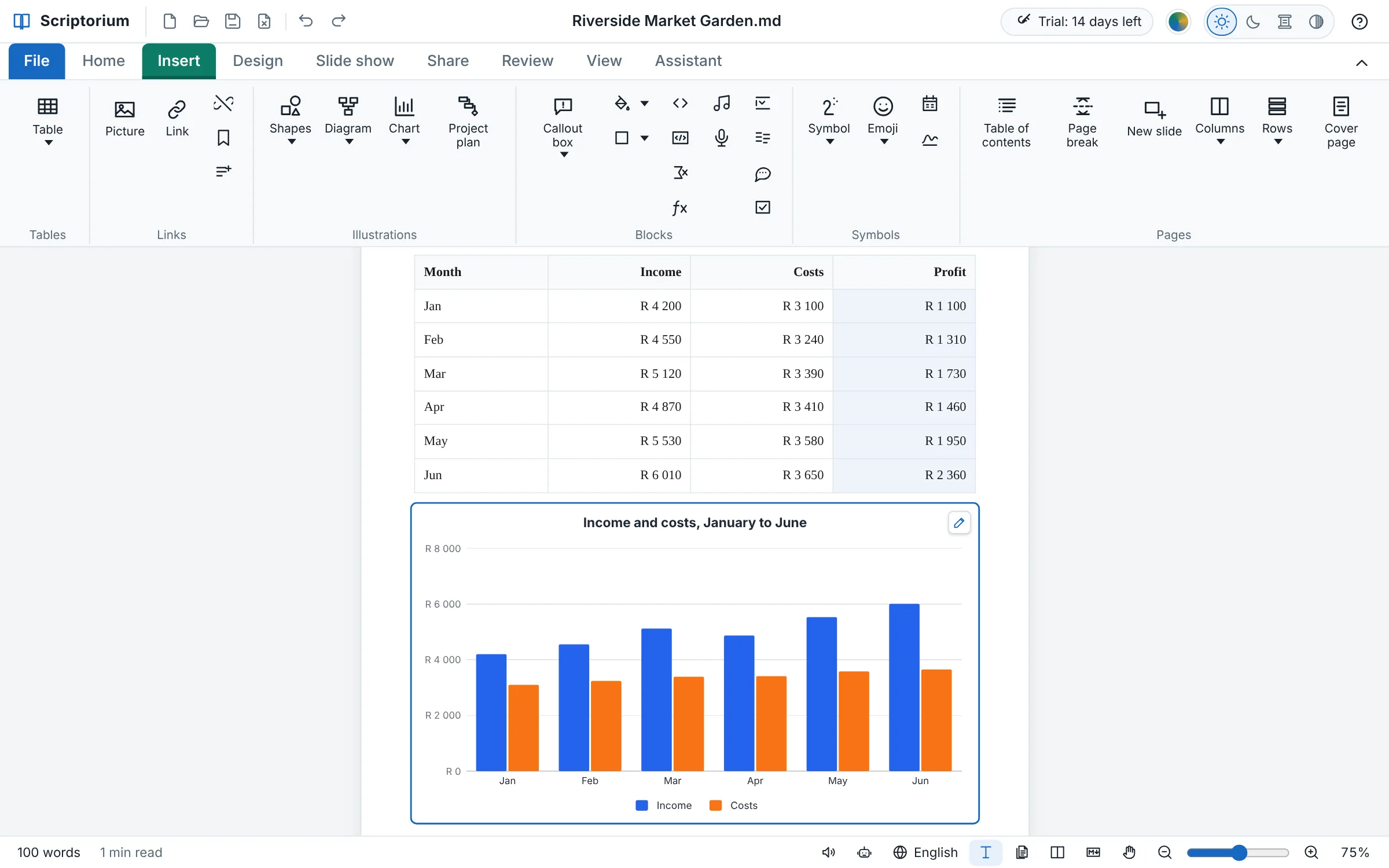
ஒரு விளக்கப்படம், அதன் எண்கள் கோப்புக்குள்ளேயே இருக்க, Word-க்கும் PowerPoint-க்கும் அவற்றில் திருத்தக்கூடிய விளக்கப்படமாகச் செல்லும்; Word, Excel-இலிருந்து விளக்கப்படமாகவே திரும்பவும் உள்ளே வரும்.
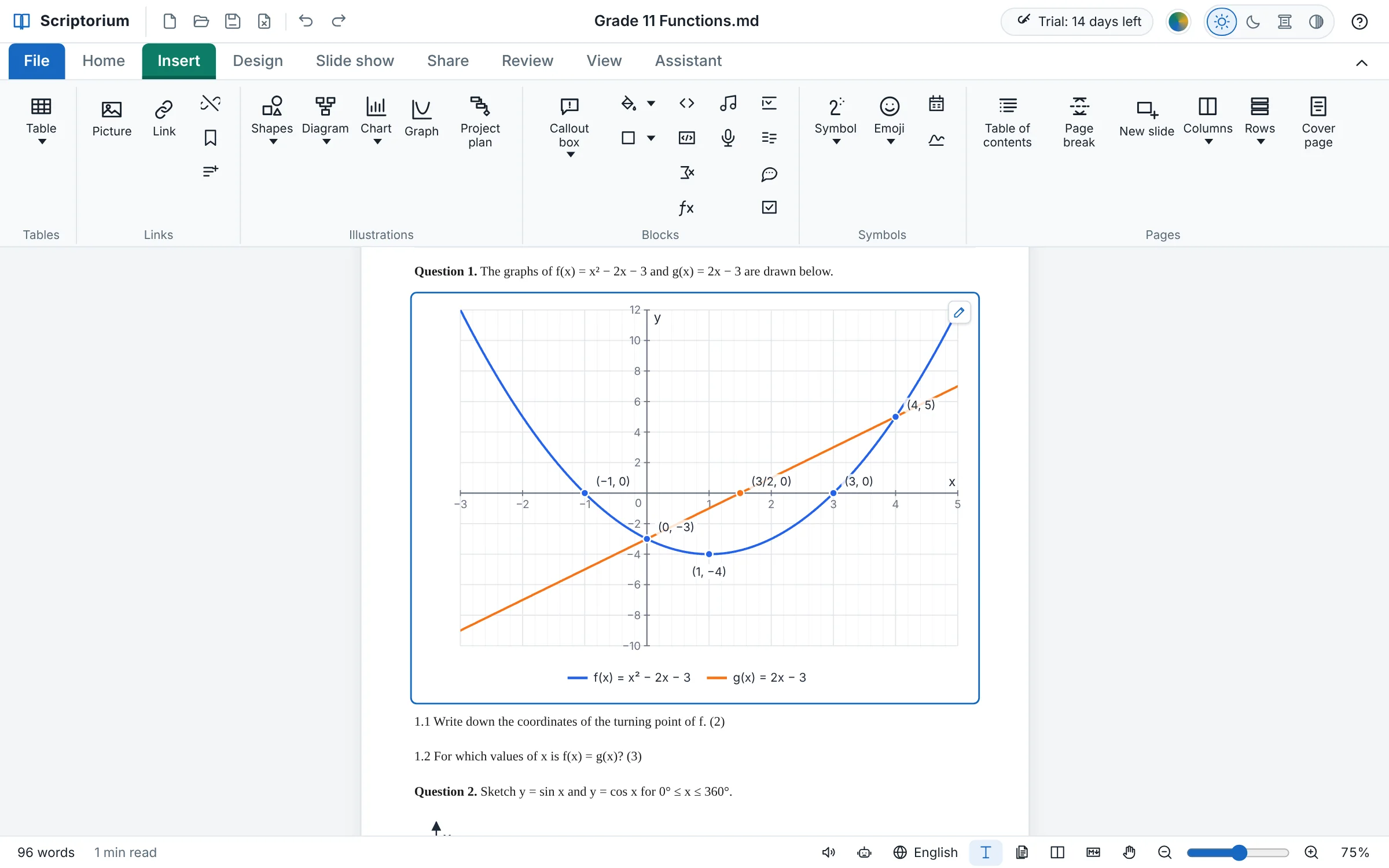
y = x² − 2x − 3 என்று எழுதுங்கள்: வளைவரை அதன் அச்சுகளில் வரையப்படும்; அது அச்சுகளை வெட்டும் இடங்கள், அதன் திருப்புப் புள்ளி, இன்னொரு வளைவரையைச் சந்திக்கும் இடம் ஆகியவை கணக்கிடப்பட்டுக் குறிக்கப்படும்.
ஓர் அட்டவணைக்குள் சொடுக்கி, செருகு ▸ விளக்கப்படம் என்பதைத் தேர்ந்தெடுங்கள்: நெடுவரிசை, பட்டை, கோடு, பரப்பு, வட்டம், டோனட் அல்லது சிதறல்; அது அட்டவணைக்குக் கீழே வரையப்பட்டு, அதன் எண்களுடன் சேர்ந்து மாறும்.
இணையத்துக்குச் செல்லும் முன் அது உங்களிடம் கேட்கும்
அரட்டையில் உள்ள ஓர் அட்டை, உதவியாளர் என்ன செய்ய விரும்புகிறது என்பதைச் சொல்கிறது — ஒரு தேடல், ஒரு பக்கம், ஒரு முழுப் புதிய ஆவணம் — நீங்கள் அனுமதிக்கும் வரை அது காத்திருக்கிறது.
திட்டம் அது சேர்ந்த ஆவணத்திலேயே இருக்கிறது; அதன் சுருக்கமும் காண்ட் விளக்கப்படமும் பணிகளிலிருந்து கணக்கிடப்படுகின்றன, பணிகள் மாறும்போது அவையும் மாறுகின்றன.
லீடர்போர்டு, நடுத்தரச் செவ்வகம், ஸ்கைஸ்கிரேப்பர், சதுர இடுகை அல்லது ஸ்டோரி: விளம்பரத்துக்குத் தேவையான அளவில் அதே ஸ்லைடுகள், அனிமேஷன் GIF ஆகச் சேமிக்கப்பட்டு.
கூட்ட அறை, எளிமை, சூரிய உதயம், அரோரா, நீல வரைபடம், சிலேட், பழுப்புக் காகிதம், அடர் வண்ணம் ஆகியவை 3.51-இன் எட்டுத் தோற்றங்களுடன் சேர்கின்றன; ஒவ்வொன்றுக்கும் தனக்கே உரிய ஒரு பட்டை, சட்டகம், ஒளிர்வு அல்லது கட்டம் உண்டு.
எல்லா ஸ்லைடுகளும் ஒரே பார்வையில்: அவற்றை இழுத்து வரிசைப்படுத்துங்கள், ஒன்றின் நகலை உருவாக்குங்கள், இந்தப் பார்வையாளர்களுக்காக ஒன்றை மறையுங்கள், அல்லது அவற்றில் எதிலிருந்தும் காட்சியைத் தொடங்குங்கள்.
PIVOTBY ஒரு பட்டியலை ஒரே நேரத்தில் இரண்டு அம்சங்களின்படி கூட்டுகிறது — கடைகள் கீழ்நோக்கி, பொருட்கள் குறுக்காக — மொத்தங்களுடன்; காலியான இணைகள் காலியாகவே இருக்கும்.
Markdown-இன் வரிகளுக்கு எண்கள் உண்டு; ஒரு தலைப்பு, அட்டவணை அல்லது பட்டியலுக்கு அருகில் உள்ள கழித்தல் குறி அதை ஒரே வரியாக மடிக்கிறது. அனைத்தையும் சுருக்கு அதைத் தலைப்புகளின் சுருக்க வரைவாக மாற்றுகிறது.
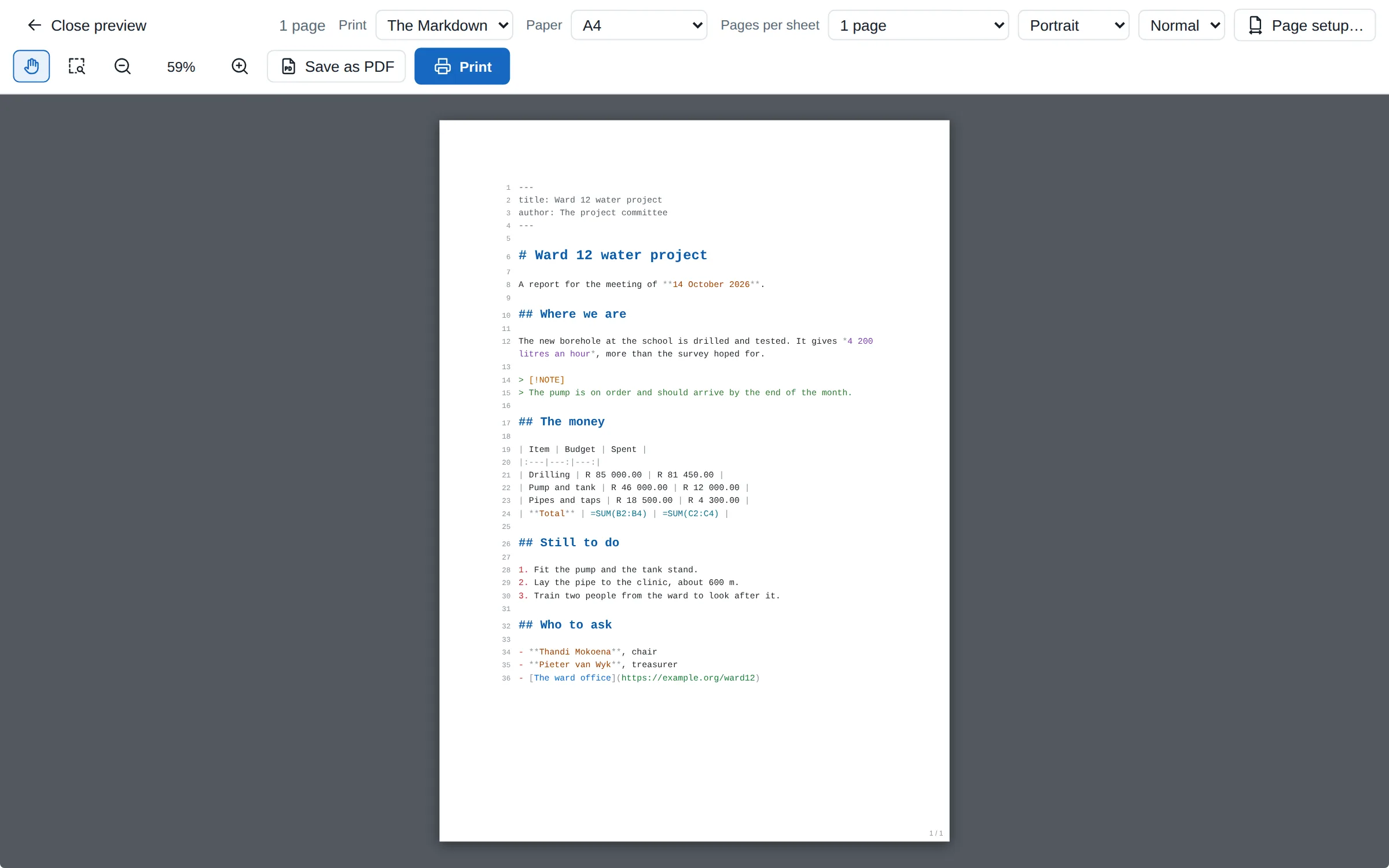
Markdown காட்சியிலிருந்து, அச்சிடு, PDF ஆகச் சேமி ஆகியவை Markdown-ஐ வரி வரியாக, அதன் வண்ணங்களுடனும் வரி எண்களுடனும், நீங்கள் தேர்ந்தெடுத்த காகிதத்தில் தருகின்றன.
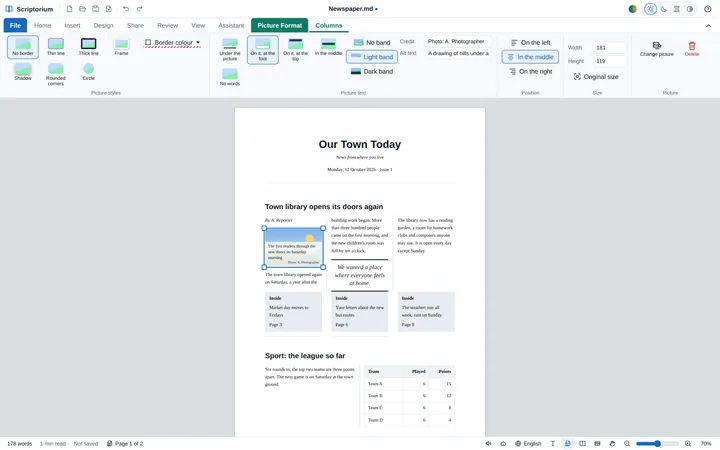
ஒவ்வொரு பகுதிக்கும் ஒரு பொத்தானுடன், ஒரு செய்தித்தாள்
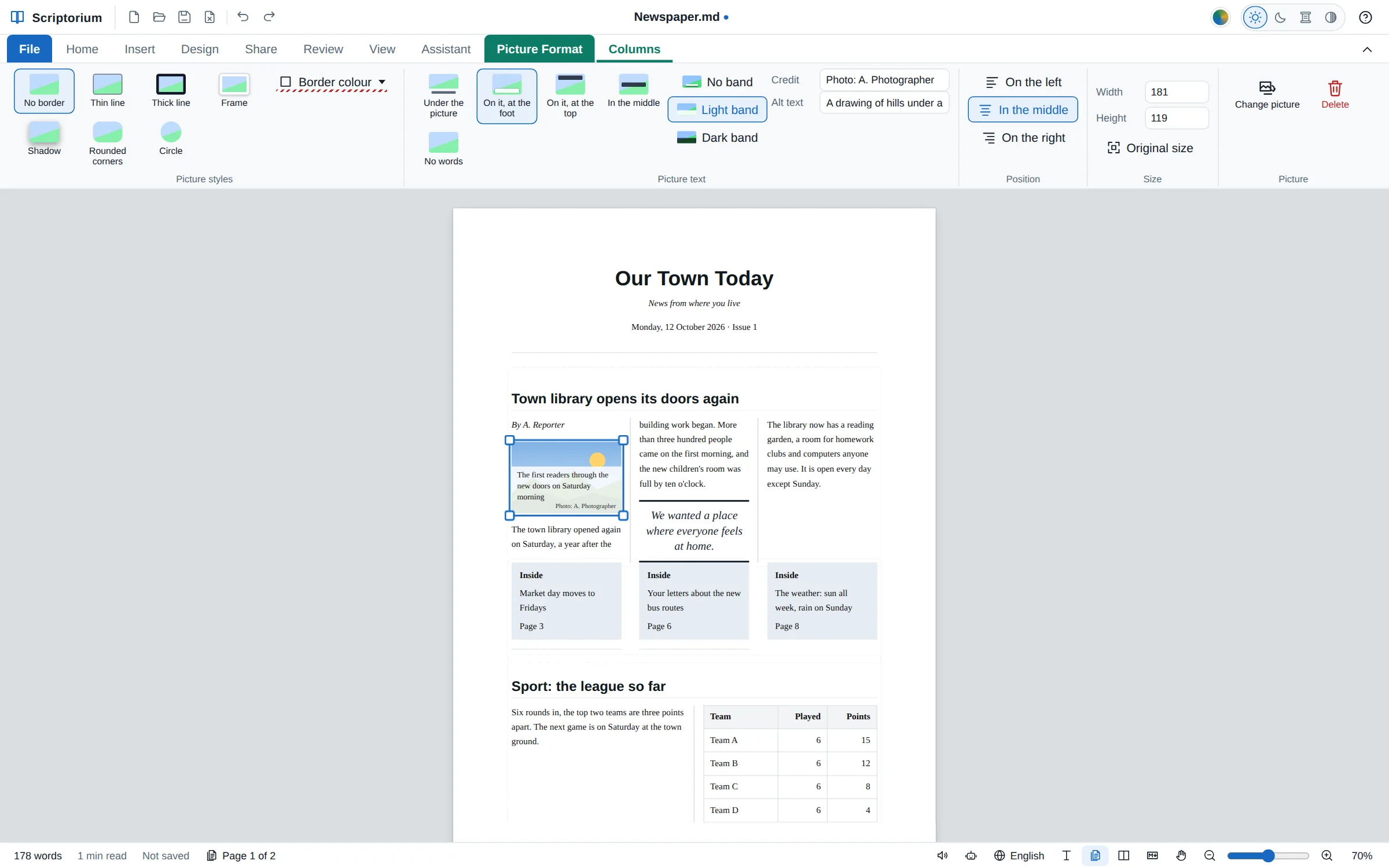
குறுக்கே செல்லும் தலைப்புச் செய்தியின் கீழ் நெடுவரிசைகள், சிறப்பு மேற்கோள்கள், சிறு செய்திப் பெட்டிகள், படங்களின் மேல் சொற்கள், ஒரு செய்தித்தாள் வார்ப்புரு.
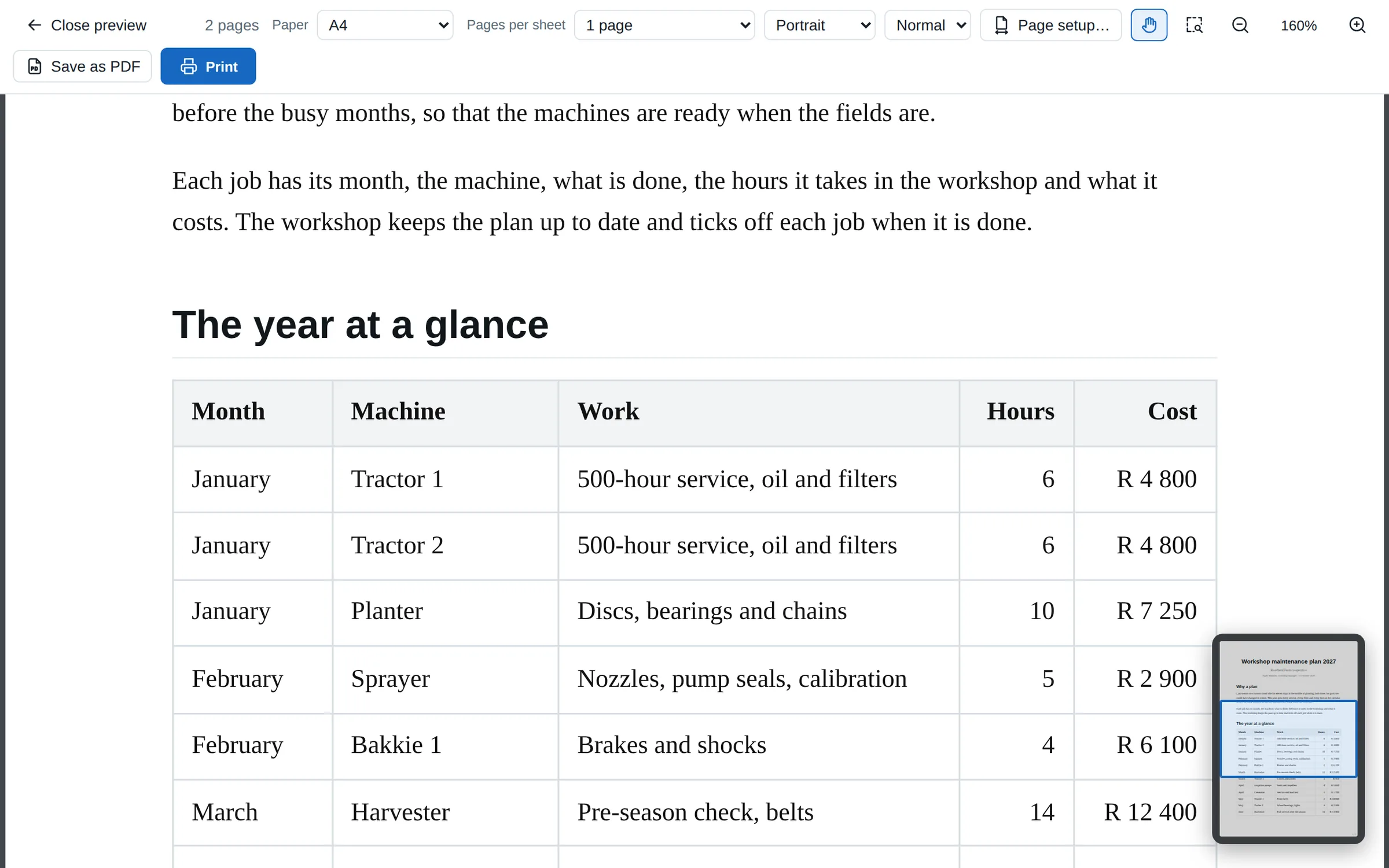
Ctrl-உம் சுருள் சக்கரமும் சுட்டியை மையமாகக் கொண்டு சூம் செய்கின்றன, சக்கரப் பொத்தான் பக்கத்தை நகர்த்துகிறது, அச்சு முன்னோட்டத்தில் கைக் கருவியும் பக்க மேலோட்டமும் உள்ளன.
வட்டமான அல்லது சாய்வாக வெட்டிய மூலைகள் கொண்ட அட்டவணைகள்
கோப்பு ▸ தோற்றம் என்பதிலிருந்து, ஒவ்வொரு அட்டவணைக்கும் வட்டமான அல்லது வெட்டிய மூலைகள், சிறியது முதல் பெரியது வரை: பக்கத்திலும், காகிதத்திலும், PDF-களிலும்.
Markdown காட்சியில் தலைப்புகள், இணைப்புகள், குறியீடு, அட்டவணைகள், சூத்திரங்கள் ஒவ்வொன்றும் தனக்கே உரிய வண்ணத்தில்: நான்கு தொகுப்புகள், அல்லது உங்கள் சொந்த வண்ணங்கள்.
AI, Markdown-இல் எழுதுகிறது. Scriptorium அதை ஆவணமாக்குகிறது.
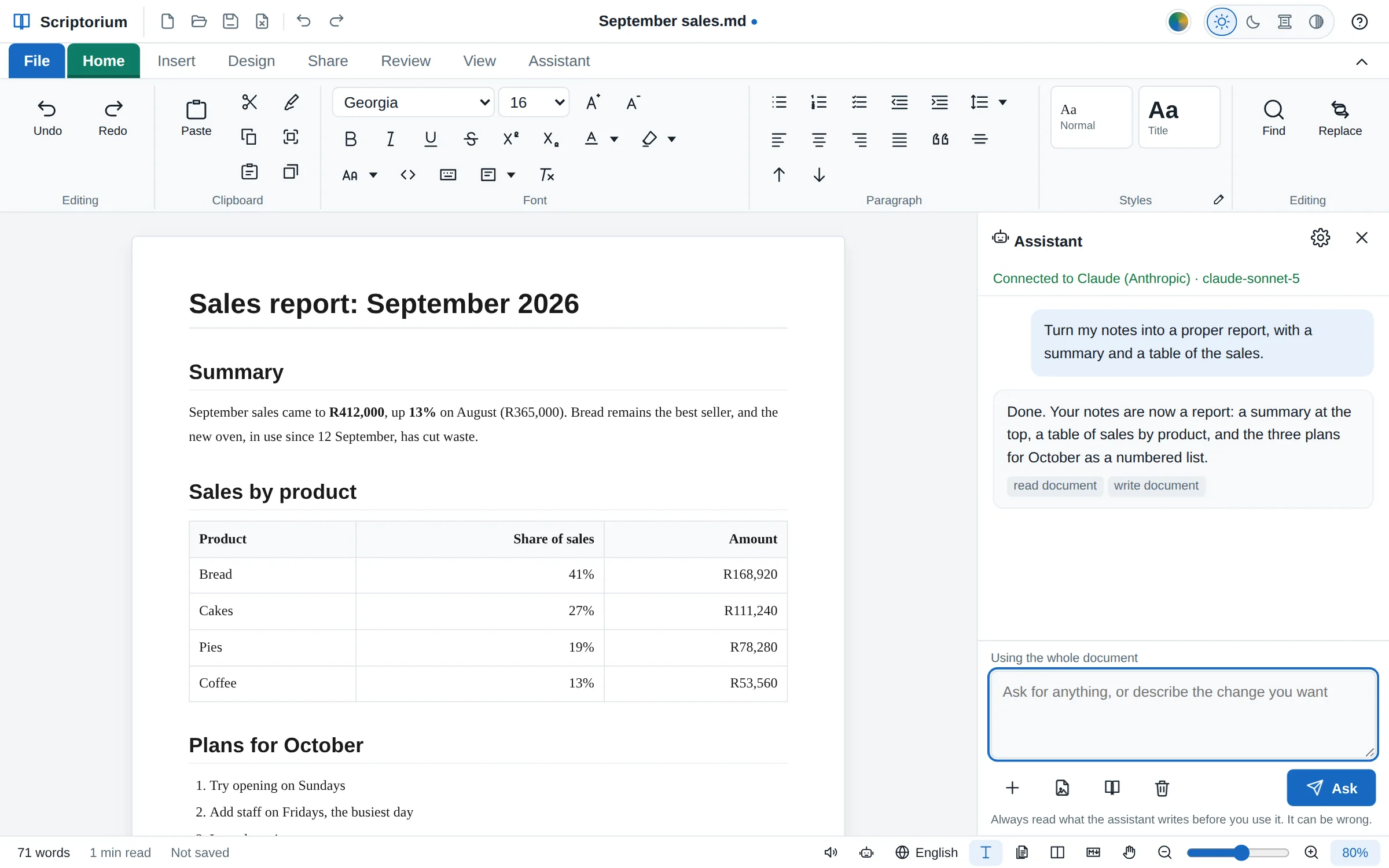
ChatGPT, Claude, Gemini அல்லது Copilot-இடம் ஓர் அறிக்கை, ஒரு பாடத் திட்டம் அல்லது ஓர் அத்தியாயம் கேளுங்கள்; விடை Markdown-இல், #, **, | குறிகள் நிறைந்து வரும். பெரும்பாலான நிரல்களில் ஒட்டினால் அந்தக் குறிகள்தான் கிடைக்கும். Scriptorium-இல் ஒட்டினால், அல்லது AI உருவாக்கிய .md கோப்பைத் திறந்தால், ஆவணமே கிடைக்கும்: தலைப்புகள், பட்டியல்கள், அட்டவணைகள், குறியீடு — ஒழுங்காக அமைக்கப்பட்டு, மாற்றவோ அச்சிடவோ அனுப்பவோ தயாராக.
அனைவருக்கும், குறியீடு தேவையில்லை
Markdown தெரியாமலேயே Markdown எழுதுங்கள்
Word-இல் செய்வது போலவே, தட்டச்சு செய்யுங்கள்; தடித்த எழுத்து, தலைப்புகள், பட்டியல்கள், அட்டவணைகளுக்குப் பொத்தான்களை அழுத்துங்கள். Scriptorium பின்னணியில் உங்களுக்காக Markdown-ஐ எழுதுகிறது; அதனால் உங்கள் வேலை எந்தக் கணினியும், தொலைபேசியும், டேப்லெட்டும் திறக்கக்கூடிய எளிய உரையாகச் சேமிக்கப்படுகிறது — இன்றும், ஐம்பது ஆண்டுகள் கழித்தும்.
AI-இன் விடை குறிகள் நிறைந்த பக்கமாக அல்ல, ஆவணமாகவே ஒட்டப்படுகிறது — அரட்டைச் சாளரத்தின் பொத்தான்களும் ஐகான்களும் இல்லாமல்
.md கோப்புகளை நேரடியாகத் திறந்து .md ஆகவே சேமிக்கிறது — இறக்குமதியோ ஏற்றுமதியோ தேவையில்லை
விரும்பும்போதெல்லாம் குறியீட்டைப் பாருங்கள்: பக்கத்துடன் பக்கம் பக்கமாக, அல்லது தனியாக
ஓர் ஆவணத்தை Markdown ஆக நகலெடுத்து, மீண்டும் AI-இடம் கொடுங்கள்
பக்கம் பக்கமாக: நீங்கள் பார்க்கும் பக்கமும், அது சேமிக்கப்படும் Markdown-உம்.
உதவியாளர்
பக்கத்திலேயே எழுதும் ஓர் உதவியாளர்
நீங்கள் ஏற்கெனவே பயன்படுத்தும் AI-ஐ இணைத்து, எளிய சொற்களில் கேளுங்கள்: இந்தக் குறிப்புகளை ஓர் அறிக்கையாக்கு, வீட்டு உரிமையாளருக்கு ஒரு கடிதம் எழுது, இதை ஆஃப்ரிகான்ஸில் மொழிபெயர், மேலே ஒரு சுருக்கம் சேர். நீங்கள் ஒட்டுவதற்காக உதவியாளர் உரையைத் திருப்பித் தருவதில்லை. அது ஆவணத்திலேயே வேலை செய்கிறது; அதனால் அது பதில் சொல்லும்போதே தலைப்புகள், அட்டவணைகள், பட்டியல்கள் ஒழுங்காக அமைந்திருக்கும்.
Claude Code வழியாக உங்கள் Claude சந்தா: API குறியீடும் இல்லை, இரண்டாவது கட்டணமும் இல்லை
Claude, OpenAI, Gemini, Mistral, Groq அல்லது OpenRouter-க்கான உங்கள் சொந்தக் குறியீடு — ஒரு கோரிக்கைக்கு ஒரு சென்ட்டின் சிறு பகுதியே செலவு
Ollama மூலம் இலவசமாகவும் தனிப்பட்டதாகவும், உங்கள் சொந்தக் கணினியிலேயே
அல்லது ஆவணத்தை எந்த AI அரட்டை நிரலுக்கும் நகலெடுத்து, அதன் விடையைத் திரும்ப இங்கே ஒட்டுங்கள்
ஒரே சொடுக்கில் மேம்படுத்த, திருத்த, சுருக்க, எளிமையாக்க அல்லது சாராம்சமாகத் தொகுக்க
ஏதாவது ஒன்றை எப்படிச் செய்வது என்று கேளுங்கள்; அது Scriptorium-இன் சொந்த உதவிப் பக்கங்களிலிருந்து பதில் சொல்லும், அந்தப் பக்கத்தைத் திறக்கும் ஒரு பொத்தானுடன்
அதன் கருவிகளை நீங்களே அமைக்கலாம்: அது தானாகவே செய்வது, முதலில் உங்களிடம் கேட்பது, ஒருபோதும் செய்யாதது
புத்தகம் எழுதுங்கள். புத்தகம் படியுங்கள். கேளுங்கள்.
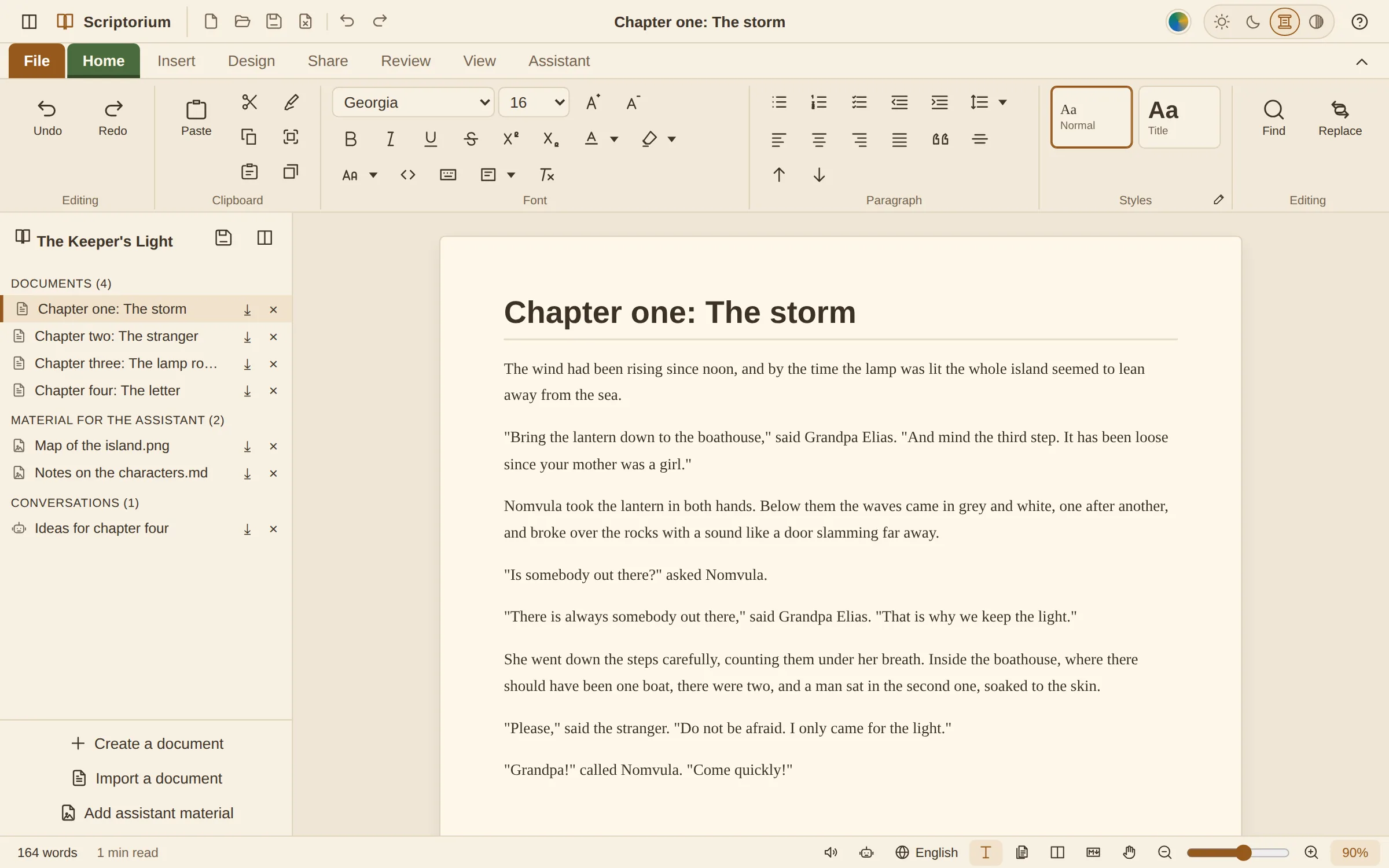
புதிய புத்தகத்தைத் தொடங்குங்கள், Scriptorium அதை ஒரு திட்டமாக்குகிறது: முதல் அத்தியாயம் எழுதத் தயாராக இருக்கும்; அதற்குப் பின் வரும் ஒவ்வொரு அத்தியாயமும், உங்கள் குறிப்புகளும் படங்களும், உதவியாளருடனான உங்கள் உரையாடல்களும் ஒரே கோப்பில் ஒன்றாக இருக்கும். அத்தியாயங்களுக்கு இடையே தாவுங்கள், சொல் எண்ணிக்கையைக் கவனித்துக்கொள்ளுங்கள், முடிந்த புத்தகத்தைப் பதிப்பாளருக்காக EPUB மின்னூலாகவோ, PDF ஆகவோ, Word கோப்பாகவோ சேமியுங்கள்.
மெமரி ஸ்டிக்கில் நகலெடுக்கக்கூடிய ஒரே கோப்பில் ஒரு முழுப் புத்தகம்
நீண்ட மாலைப் பொழுதுகளுக்குச் சேபியா அல்லது இருண்ட பக்கங்களுடன், படிப்புக் காட்சியும் குவிமைய பயன்முறையும்
எந்தத் தலைப்புக்கும் தாவ ஒரு வழிசெலுத்தல் பலகம்
எழுதும்போதே சொல் எண்ணிக்கை, படிக்கும் நேரம், வாசிப்புத்தன்மை
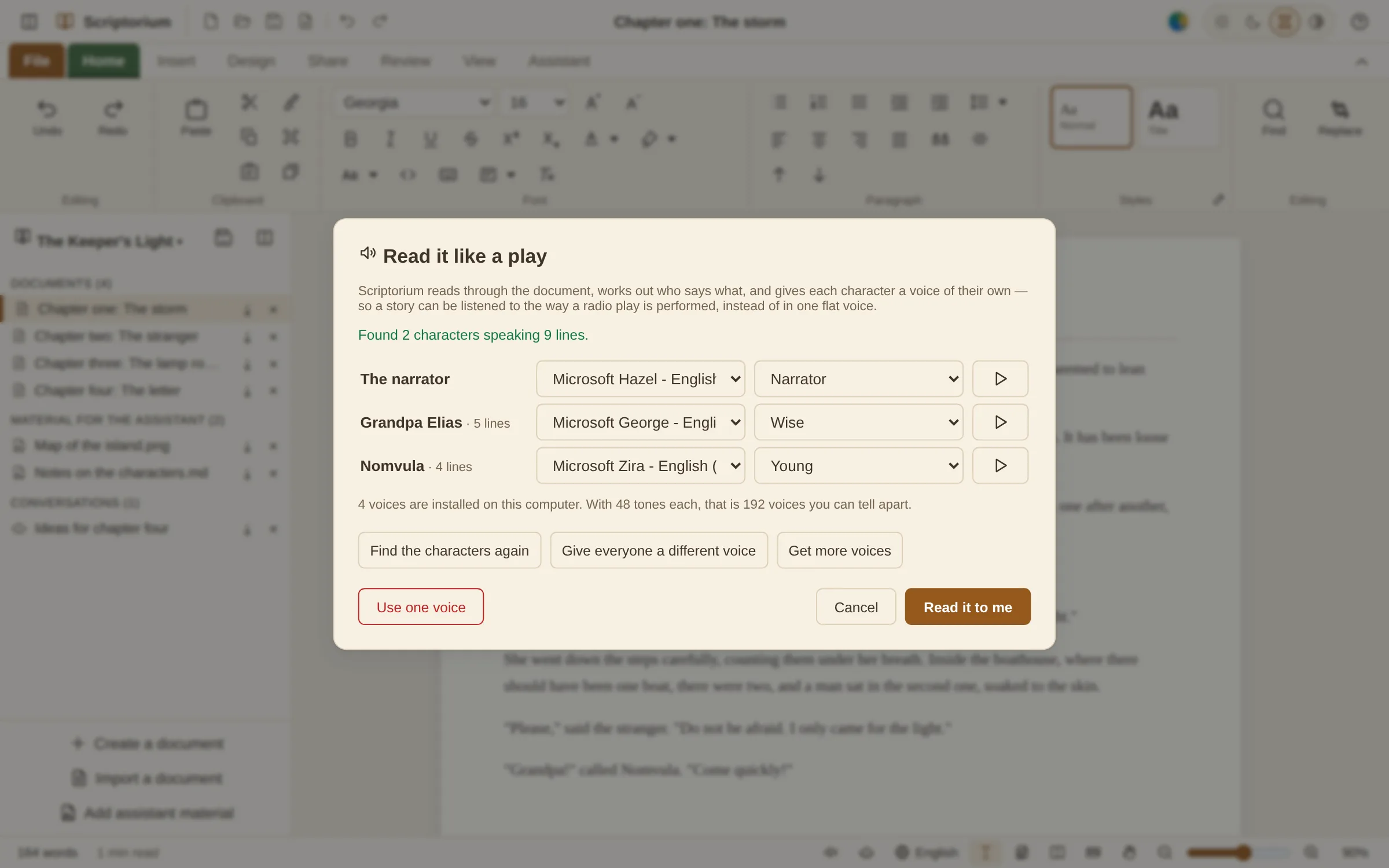
Scriptorium எந்த ஆவணத்தையும் வாக்கியம் வாக்கியமாகச் சத்தமாகப் படிக்கிறது, படிக்கும் இடத்தை முன்னிலைப்படுத்தியபடி. ஒரு கதைக்கு, நடிகர்கள் என்பதை அழுத்துங்கள்: யார் பேசுகிறார்கள் என்று அது கண்டறிந்து, ஒவ்வொரு கதாபாத்திரத்துக்கும் தனிக் குரலையும் தனிப் பாணியையும் தருகிறது; அதனால் ஒரு நாவல் வெறுமனே ஒப்பிக்கப்படாமல் நடித்துக் காட்டப்படுகிறது. பின்னணியில் கூரை மேல் மழையையோ, கணப்பு நெருப்பையோ, கடலையோ ஒலிக்கவிட்டு, கேளுங்கள்.
உங்கள் கணினியில் உள்ள ஒவ்வொரு குரலுக்கும் 48 தொனிகள் — கனிவும் கூச்சமும் முதல் அச்சுறுத்தலும் இயந்திரத்தனமும் வரை
30-க்கும் மேற்பட்ட மொழிகளில் இலவச, இயல்பான குரல்கள் — கணினியில் பதிவிறக்கினால், பிறகு இணையம் இல்லாமலே வேலை செய்யும்
பதினாறு பின்னணி ஒலிகள் — பதிவுசெய்யப்பட்டவை அல்ல, ஒலிக்கும்போதே உருவாக்கப்படுபவை
அனைத்தும் உங்கள் சொந்தச் சாதனத்திலேயே: எதுவும் பதிவேற்றப்படுவதில்லை, கணக்கு தேவையில்லை
ஒரே ஆவணம் போதாதபோது, ஒன்றாகச் சேர வேண்டிய அனைத்தையும் ஒரு திட்டம் ஒரே .quire கோப்பில் வைத்திருக்கும்: உங்களுக்குத் தேவையான அத்தனை ஆவணங்கள், நீங்கள் அடிப்படையாகக் கொண்டு வேலை செய்யும் மூலப் பொருட்கள், உதவியாளருடனான உங்கள் உரையாடல்கள். எந்தப் பகுதியையும் இன்னும் தனியாக .md கோப்பாகவோ, PDF ஆகவோ, Word கோப்பாகவோ சேமிக்கலாம். உங்கள் திட்டங்கள் முகப்புப் பக்கத்தில், சொடுக்குவதற்கான அட்டைகளாகக் காத்திருக்கும்.
ஒரு புத்தகம்
எழுதத் தயாராக முதல் அத்தியாயம், அதற்குப் பின் வரும் ஒவ்வொரு அத்தியாயத்துக்கும் இடம், அவற்றின் அருகிலேயே உங்கள் ஆய்வும் குறிப்புகளும்.
ஒரு தேர்வுத்தாள்
வினாத்தாளும் அதன் விடைக் குறிப்பும் பக்கம் பக்கமாக; அதனால் விடைகள் எப்போதும் வினாக்களுடனேயே செல்லும்.
வேறு எதுவும்
பின்னணி வாசிப்புப் பொருட்களுடன் ஓர் அறிக்கை, கையேடுகளுடன் ஒரு பாடநெறி, பகுதிகளாகப் பிரிக்கப்பட்ட ஒரு வழிகாட்டி நூல்: காலியாகத் தொடங்கி, உங்களுக்குத் தேவையானதைச் சேருங்கள்.
திட்டங்கள் இலவச வாசிப்புக் கருவியிலும் திறக்கும்; அதனால் நீங்கள் அனுப்பும் திட்டத்தை, உரிமம் இருந்தாலும் இல்லாவிட்டாலும், Scriptorium உள்ள எவரும் படிக்கலாம்.
உண்மையான வேலைக்காக உருவானது
ஒரு சொல் செயலியிடம் நீங்கள் எதிர்பார்க்கும் அனைத்தும். அதற்கு மேல் இன்னும் கொஞ்சம்.
பாணிகள், அட்டவணைகள், படங்கள், எழுத்துப்பிழைச் சரிபார்ப்பு, தேடி மாற்றுதல், அச்சிடுதல்: எல்லாம் இருக்கின்றன, நீங்கள் நினைப்பது போலவே வேலை செய்யும் ஒரு ரிப்பனில். அதற்கு மேலும், மக்கள் உண்மையில் செய்யும் வேலைக்காக Scriptorium இன்னும் ஒரு படி செல்கிறது.
ஆசிரியர்களுக்கும் வினாத்தாள் தயாரிப்பவர்களுக்கும்
வினாத்தாளும் அதன் விடைக் குறிப்பும், ஒன்றாக
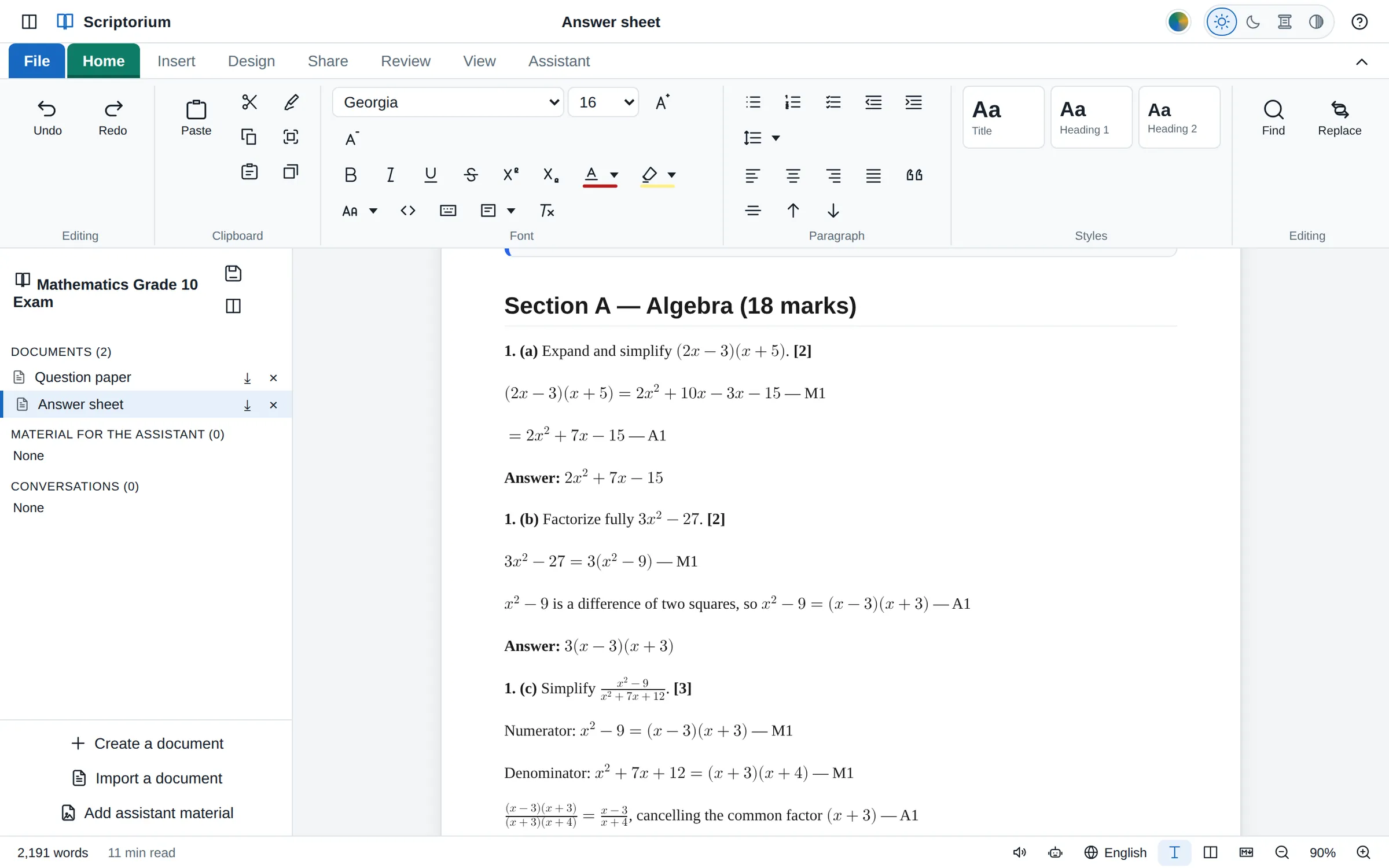
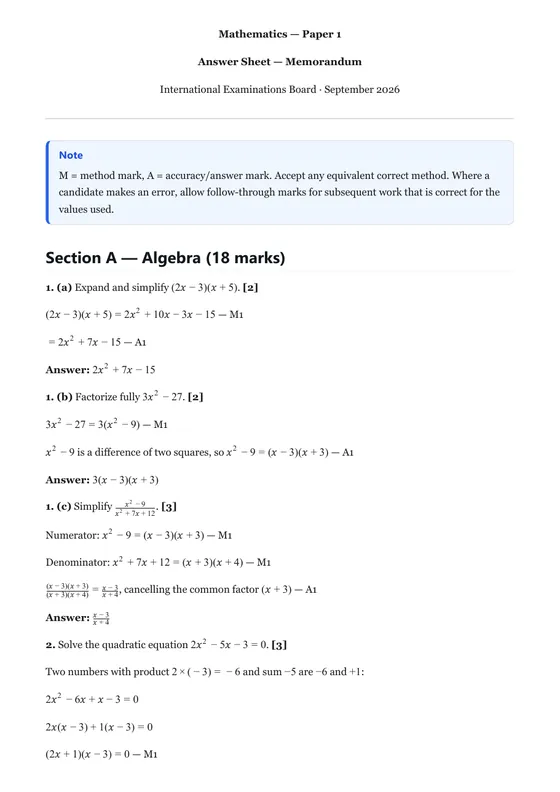
புதிய தேர்வுத்தாளைத் தொடங்குங்கள், Scriptorium இரண்டு பகுதிகள் கொண்ட ஒரு திட்டத்தை உருவாக்குகிறது: வினாத்தாளும், அதன் விடைகள் அடங்கிய தாளும். இரண்டும் ஒரே கோப்பில் பக்கம் பக்கமாக இருக்கின்றன; அதனால் விடைக் குறிப்பு எப்போதும் வினாத்தாளிலிருந்து ஒரு சொடுக்கு தூரத்தில் இருக்கும், இரண்டும் ஒன்றாகவே செல்லும்.
முறையாக அமைக்கப்பட்ட கணிதம்: பின்னங்கள், அடுக்குகள், மூலங்கள், முழுச் சமன்பாடுகள்
அடைப்புக்குறிக்குள் மதிப்பெண்கள், எழுதுவதற்கான கோடுகள், ஒவ்வொரு பிரிவும் புதிய பக்கத்தில்
சீராய்வுக்காக வினாத்தாளையும் விடைக் குறிப்பையும் PDF அல்லது Word ஆகச் சேமியுங்கள்
உதவியாளரை இணைத்தால், M1, A1 மதிப்பெண்களுடன் வினாக்களையும் விடைக் குறிப்பையும் அது வரைவு செய்யும்
இசைக் கலைஞர்கள், பாடகர் குழுக்கள், ஆராதனைக் குழுக்களுக்கு
இசைக்கும் பாடல் தாள்கள்
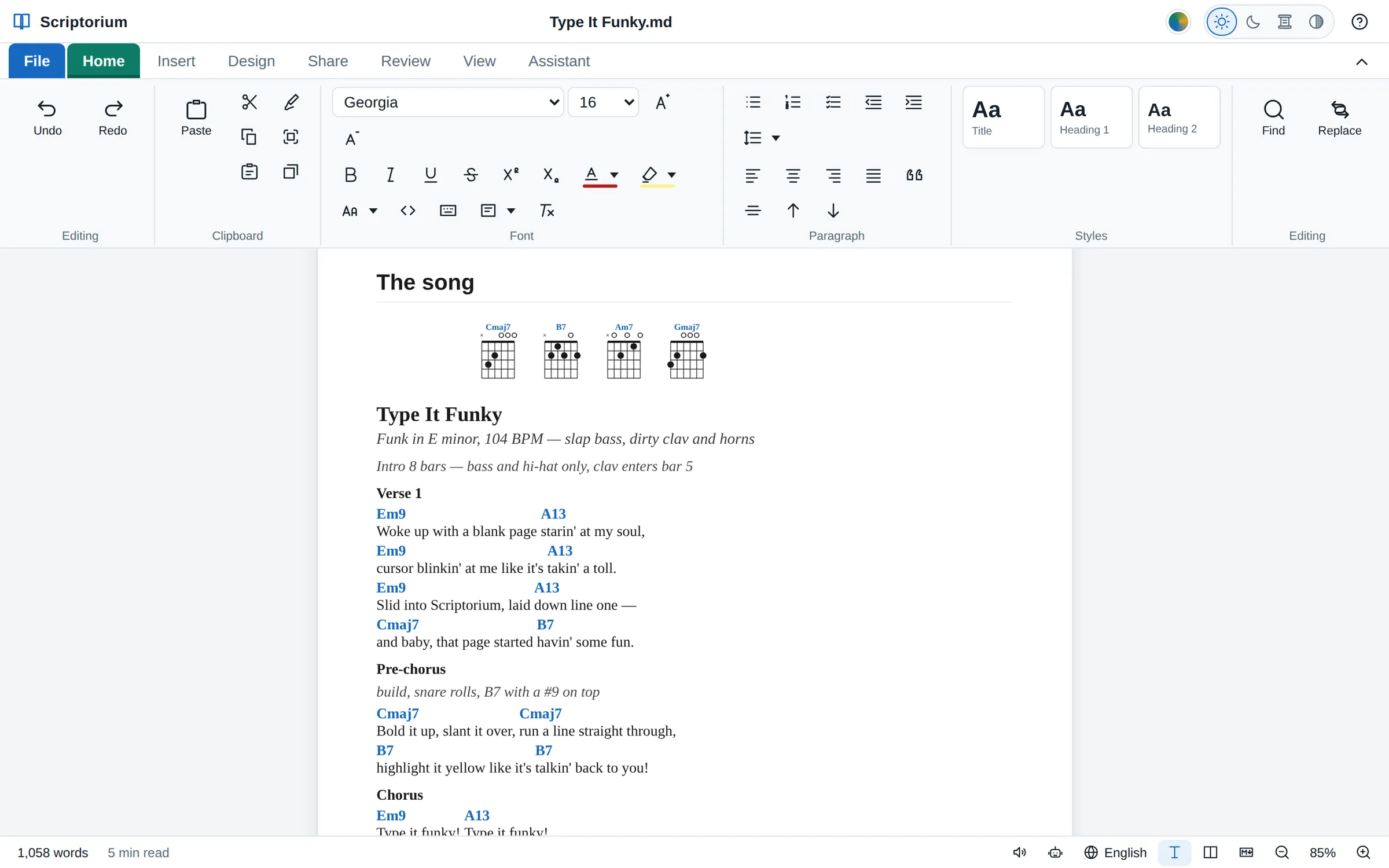
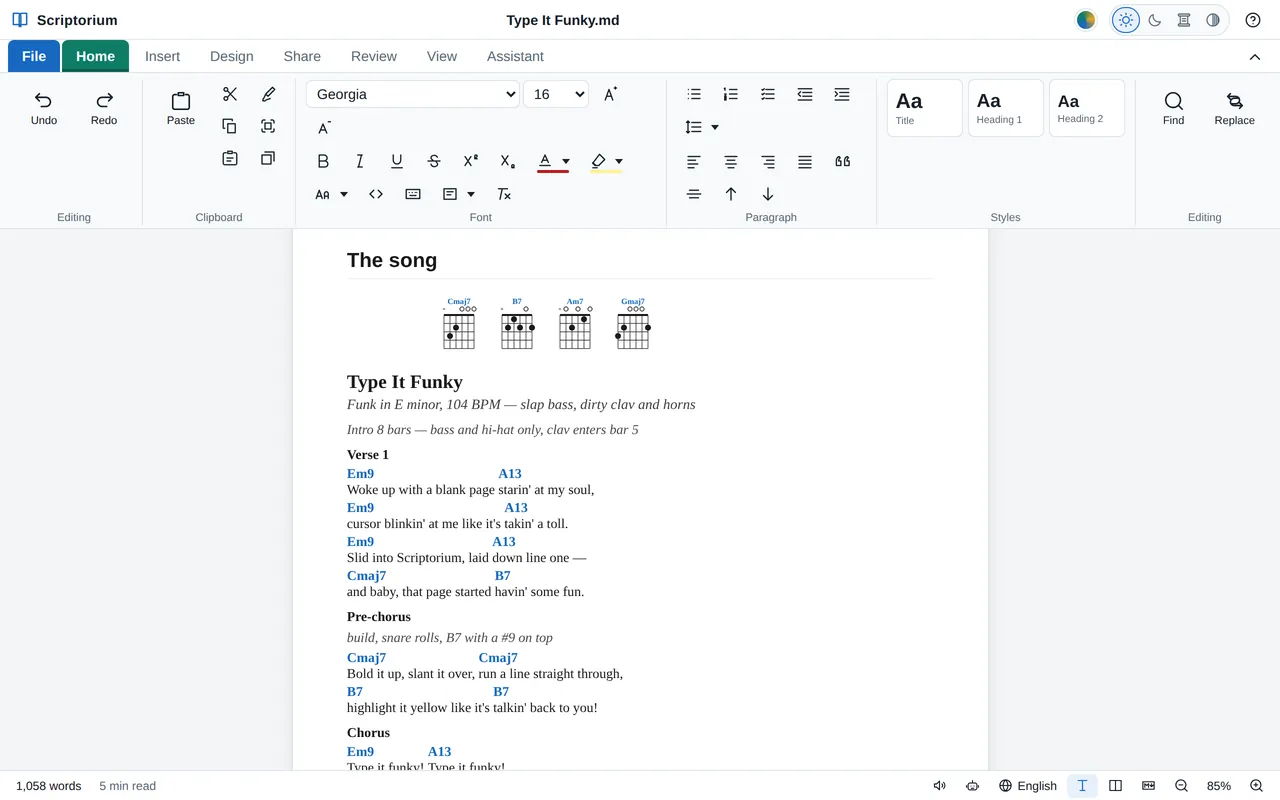
சதுர அடைப்புக்குறிகளுக்குள் கார்டுகளுடன் (chords) பாடல் வரிகளைத் தட்டச்சு செய்யுங்கள். Scriptorium ஒவ்வொரு கார்டையும் சரியான சொல்லின் மேல் அமைக்கிறது, கார்டு பெட்டிகளை வரைகிறது, ஒவ்வொரு சரணத்தையும் பல்லவியையும் இணைப்புப் பகுதியையும் அதனதன் இடத்தில் வைக்கிறது. ABC குறியீட்டு முறையில் ஒரு மெட்டை எழுதுங்கள்; அது நீங்கள் இசைக்கவும், பாடப்படுவதைக் கேட்கவும் கூடிய இசைக் குறிப்பாக மாறும்.
கார்டு வரைபடங்களுடன் ChordPro பாடல் தாள்கள்
ABC மெட்டுகள் ஸ்டாஃப் கோடுகளில் இசைக் குறிகளாகக் காட்டப்பட்டு, இசைக்கப்பட்டு, பாடப்படுகின்றன
பாடல் புத்தகத்தை அச்சிடுங்கள், அல்லது இசைக்குழுவுக்காக PDF ஆகச் சேமியுங்கள்
அலுவலகங்கள், மருத்துவ மையங்கள், பாதுகாப்பு அலுவலர்களுக்கு
சுவர் அட்டவணைகளும் சுவரொட்டிகளும், எந்தக் காகிதத்திலும்
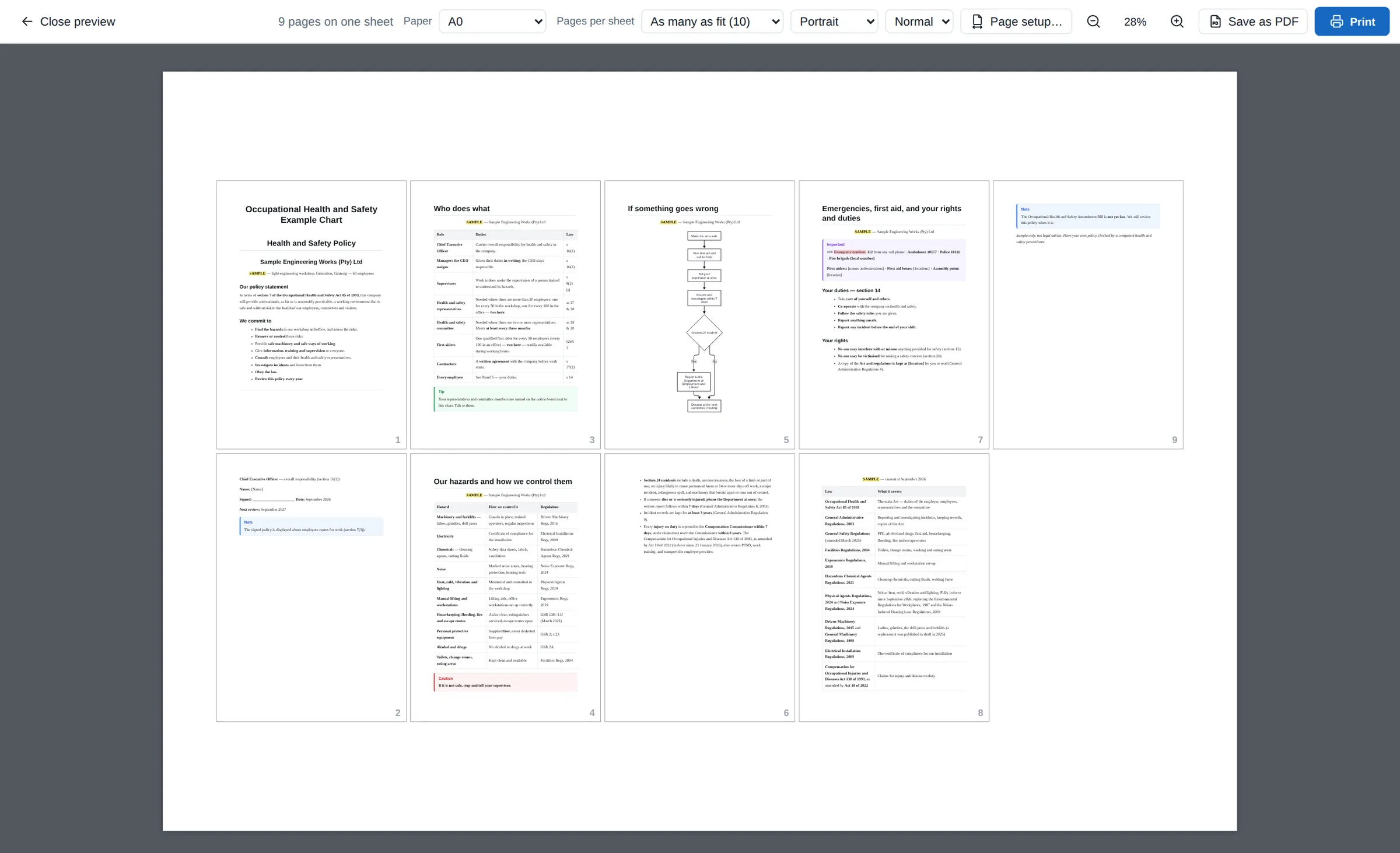
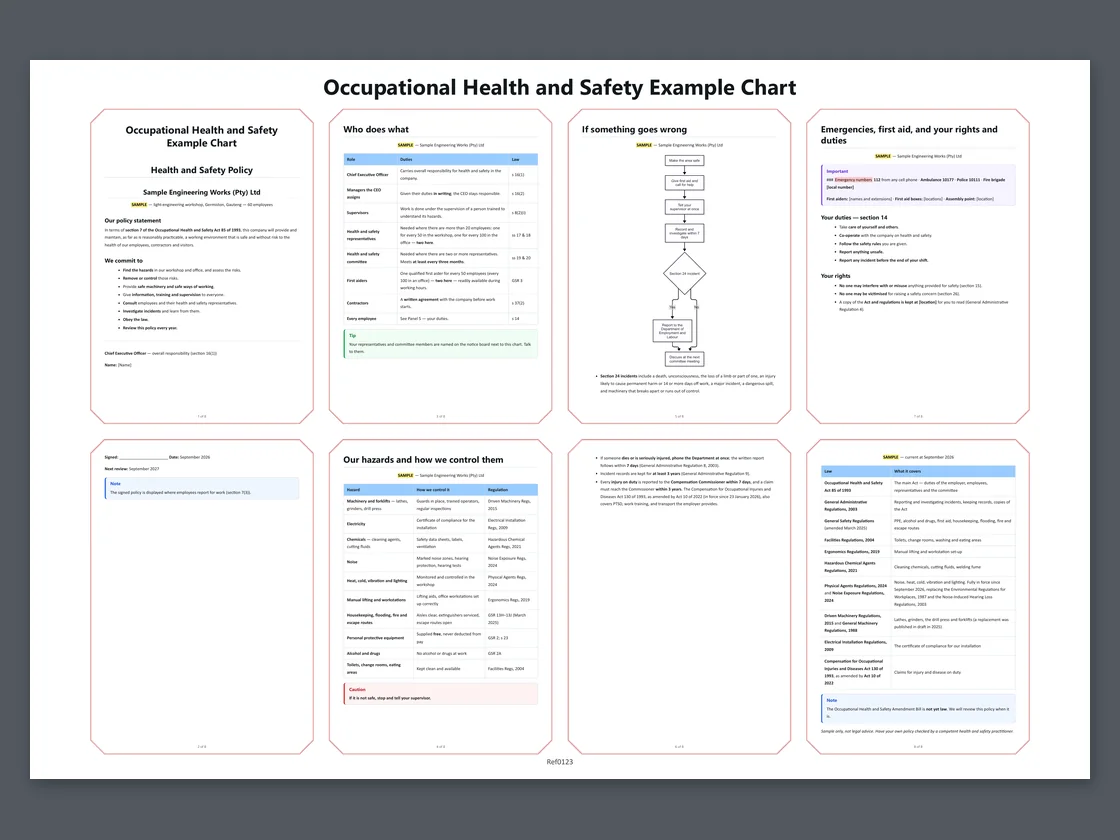
ஒரு கொள்கை, ஒரு நடைமுறை அல்லது ஒரு கால அட்டவணையைச் சாதாரண பக்கங்களாக எழுதுங்கள். அதைச் சுவரில் ஒட்ட வேண்டியபோது, முழுவதையும் ஒரே பெரிய தாளில் அச்சிடுங்கள்: A0, A1, A2, அல்லது உங்கள் சொந்த அளவு. இங்கே, ஒரு சுகாதார, பாதுகாப்புக் கோப்பின் ஒன்பது பக்கங்கள் ஒரே A0 சுவரொட்டியாகின்றன.
எந்தக் காகித அளவும்; ஒரு தாளுக்கு எத்தனை பக்கங்கள் என்பது உங்களுக்காகக் கணக்கிடப்படும்
சில வரி உரையிலிருந்து வரையப்படும் பாய்வுப்படங்களும் விளக்கப்படங்களும்
நீங்கள் விரும்பும் இடத்தில் படங்கள், நெடுவரிசைகள், வரிசைகள்
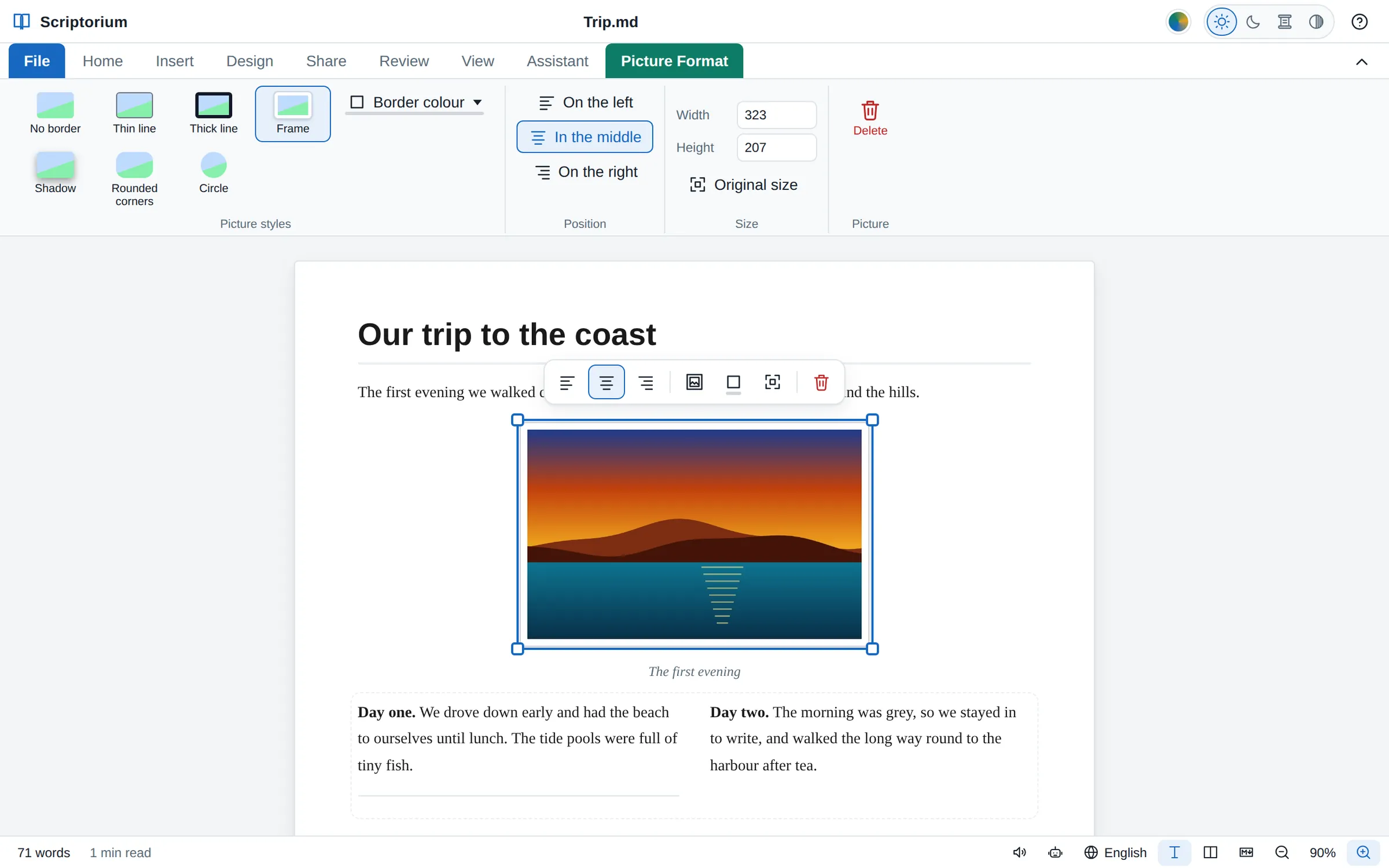
ஒரு படத்தைத் தேர்ந்தெடுக்க அதைச் சொடுக்குங்கள். அளவை மாற்ற ஒரு மூலையை இழுங்கள்; அதை இடதுபுறம், நடுவில் அல்லது வலதுபுறம் வையுங்கள்; அதற்கு ஒரு சட்டகம், நிழல், வட்டமான மூலைகள் அல்லது வட்ட வடிவம் கொடுங்கள். செய்தித்தாள் நெடுவரிசைகளும் உரை வரிசைகளும் செருகு தாவலில் உள்ளன, மேலே தட்டச்சு செய்வதற்கான மாதிரி உரையுடன்.
படத்தின் இடம், அளவு, பாணி ஆகியவை அதனுடன் Word-க்கும் மின்னூல்களுக்கும் செல்கின்றன; அவற்றில் பெரும்பாலானவை OpenDocument-க்கும் செல்கின்றன
கீழே ஒரு கோட்டுடன் நெடுவரிசைகள்; இடதுபுறம், நடுவில் அல்லது வலதுபுறம் வரிசைகள்
நிரலாளர்கள், மாணவர்கள், தொழில்நுட்ப எழுத்தாளர்களுக்கு
குறியீடு போலவே தோன்றும் குறியீடு
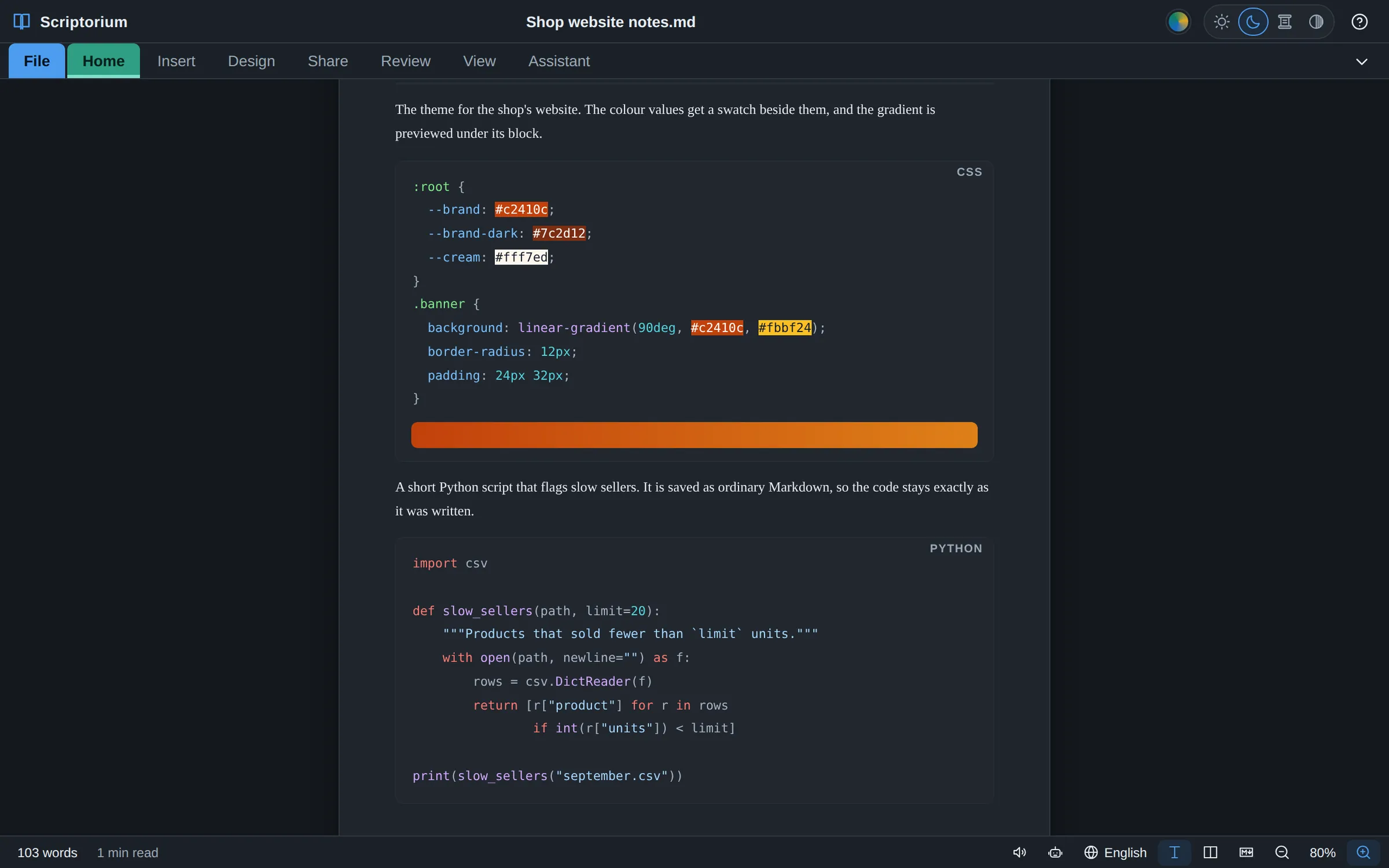
ஒரு நிரலாளரின் எடிட்டர் காட்டுவது போலவே, ஆவணத்தில் உள்ள குறியீடு நீங்கள் தட்டச்சு செய்யும்போதே வண்ணத்தில் தெரியும் — HTML, CSS, JavaScript, TypeScript, Python, SQL, JSON, YAML, ஷெல் ஆகியவற்றுக்கு. வண்ண மதிப்புகள் அவற்றின் சொந்த வண்ணத்திலேயே காட்டப்படுகின்றன; CSS சாய்வு வண்ணம் (gradient) அதன் தொகுதிக்குக் கீழே முன்னோட்டமாகக் காட்டப்படுகிறது.
குறியீட்டுத் தொகுதிகள், வாக்கியத்துக்குள் குறியீடு, CtrlS போன்ற விசைகள்
வண்ணம் மேலே பூசப்பட்டது மட்டுமே: நீங்கள் நகலெடுப்பதும் சேமிப்பதும் எழுதியபடியே உள்ள குறியீடுதான்
மேலும், ஒவ்வொரு பக்கத்தின் பின்னால் உள்ள Markdown — நீங்கள் பார்க்க விரும்பும்போதெல்லாம்
மற்ற எல்லாமும்
அன்றாடத் தேவைகள், கவனமாகச் செய்யப்பட்டவை.
பாணிகளும் வார்ப்புருக்களும்
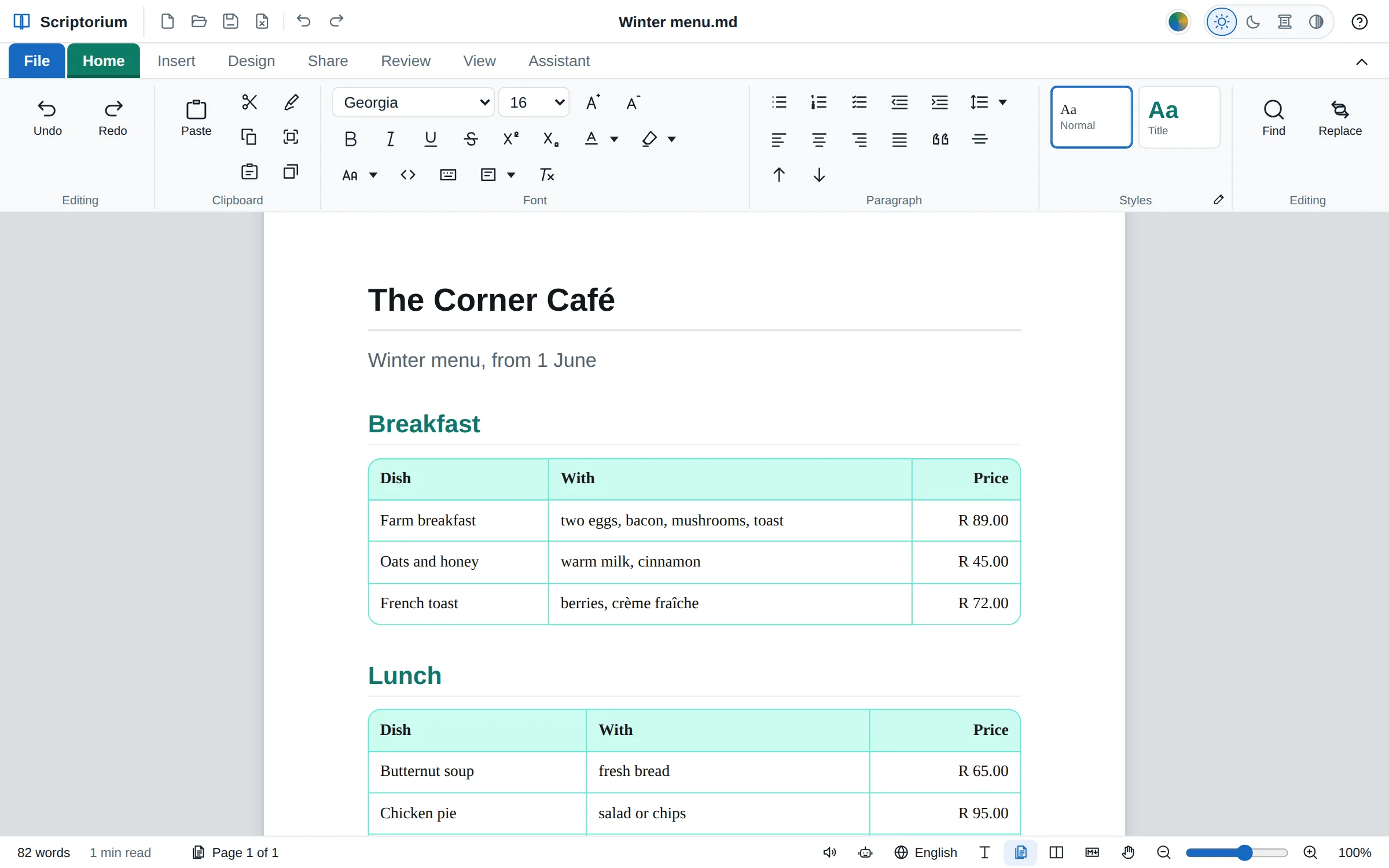
ரிப்பனில் தலைப்பு, உட்தலைப்புகள், மேற்கோள் பாணிகள் — ஒவ்வொன்றையும் நீங்கள் மாற்றலாம் — மேலும் தொடங்குவதற்கு வார்ப்புருக்கள்: கடிதம், அறிக்கை, சுயவிவரக் குறிப்பு (CV), இன்வாய்ஸ், பட்ஜெட், மதிப்பெண் தாள், செய்தித்தாள் இன்னும் பல; அவற்றில் பதினெட்டு, தங்கள் கணக்குகளைத் தாமே கணக்கிடுபவை.
அட்டவணைகள்
வலப்புறம் சீராக அமையும் எண்கள், ஒரு தலைப்புக்கு இடம் தேவைப்படும்போது இணைக்கப்படும் கலங்கள், இரண்டாக இருக்க வேண்டிய அட்டவணையை இரண்டாகப் பிரித்தல், Excel போன்ற சூத்திரங்கள், நீங்கள் விரும்பும் கோடுகள் மட்டும், விரும்பினால் வட்டமான அல்லது சாய்வாக வெட்டிய மூலைகள்.
வரைபடங்களும் வரைதலும்
சில வரி உரையிலிருந்து பாய்வுப்படங்களும் வட்ட விளக்கப்படங்களும்; மற்ற எல்லாவற்றுக்கும் வடிவங்களும் ஒரு வரைதல் கேன்வாஸும்.
சமன்பாடுகள்
முறையாக அச்சுக்கோக்கப்பட்ட கணிதம் — உண்மையான பின்னக் கோடுகள், மூலக் குறிகள், வரிசையாக அமைந்த தீர்வுப் படிகளுடன் — அச்சிலும், PDF-களிலும், இணையப் பக்கங்களிலும், மின்னூல்களிலும் ஒரே மாதிரி வரையப்படுகிறது; எளிய சூத்திரங்கள் (ஆங்கிலச்) சொற்களாகச் சத்தமாகப் படிக்கப்படுகின்றன.
எழுத்துப்பிழையும் புள்ளிவிவரங்களும்
நீங்கள் தட்டச்சு செய்யும்போதே எழுத்துப்பிழை சரிபார்க்கப்படுகிறது — நீங்கள் எழுதும் நாட்டின் உள்ளூர்ச் சொற்களுடன்; மேலும் சொல் எண்ணிக்கை, படிக்கும் நேரம், வாசிப்புத்தன்மை.
உங்களிடம் உள்ளதைத் திறக்கிறது
Word (.docx) ஆவணங்கள், PDF-களின் உரை, இணையப் பக்கங்கள், Excel தாள்கள், CSV, JSON, XML, RTF கோப்புகள் ஆகியவை நீங்கள் திருத்தக்கூடிய ஆவணங்களாக உள்ளே வருகின்றன.
மற்றவர்களுக்குத் தேவையானதைச் சேமிக்கிறது
PDF, Word, OpenDocument, RTF, EPUB மின்னூல்கள், இணையப் பக்கங்கள், LaTeX, எளிய உரை. உங்கள் சொந்த ஆவணங்கள் Markdown ஆகச் சேமிக்கப்படுகின்றன — எந்த நிரலும் திறக்கக்கூடிய எளிய உரை.
கண்களுக்கு இதமானது
வெளிர், இருண்ட, சேபியா, அதிக மாறுநிலை தீம்கள்; வரைதல் நிரலைப் போல சூம் செய்தல், நகர்த்துதல்; நீண்ட ஆவணத்தில் எங்கும் தாவத் தலைப்புகளின் வழிசெலுத்தல் பட்டியல்.
பதில் தரும் உதவி
நிரலுக்குள்ளேயே தொண்ணூற்றொரு உதவிப் பக்கங்கள் — எளிய சொற்களில் எழுதப்பட்டு, தாம் விவரிப்பதை அது எப்படித் தோன்றுமோ அப்படியே காட்டுபவை, 60 மொழிகளிலும் — அவற்றிலிருந்து பதில் தரும் ஓர் உதவியாளரும்.
உங்கள் மொழியில்
அறுபது மொழிகள். ஒவ்வொரு சொல்லும்.
Scriptorium-இன் ஒவ்வொரு மெனுவும், பொத்தானும், செய்தியும், உதவிப் பக்கமும் மொழிபெயர்க்கப்பட்டுள்ளன. சாளரத்தின் அடிப்பகுதியிலிருந்து எப்போது வேண்டுமானாலும் மொழியை மாற்றலாம். அரபு, ஹீப்ரு, பாரசீகம், பஷ்தோ, உருது ஆகியவை வலமிருந்து படிக்கும்படி முழுச் சாளரத்தையும் திருப்பி அமைக்கின்றன.
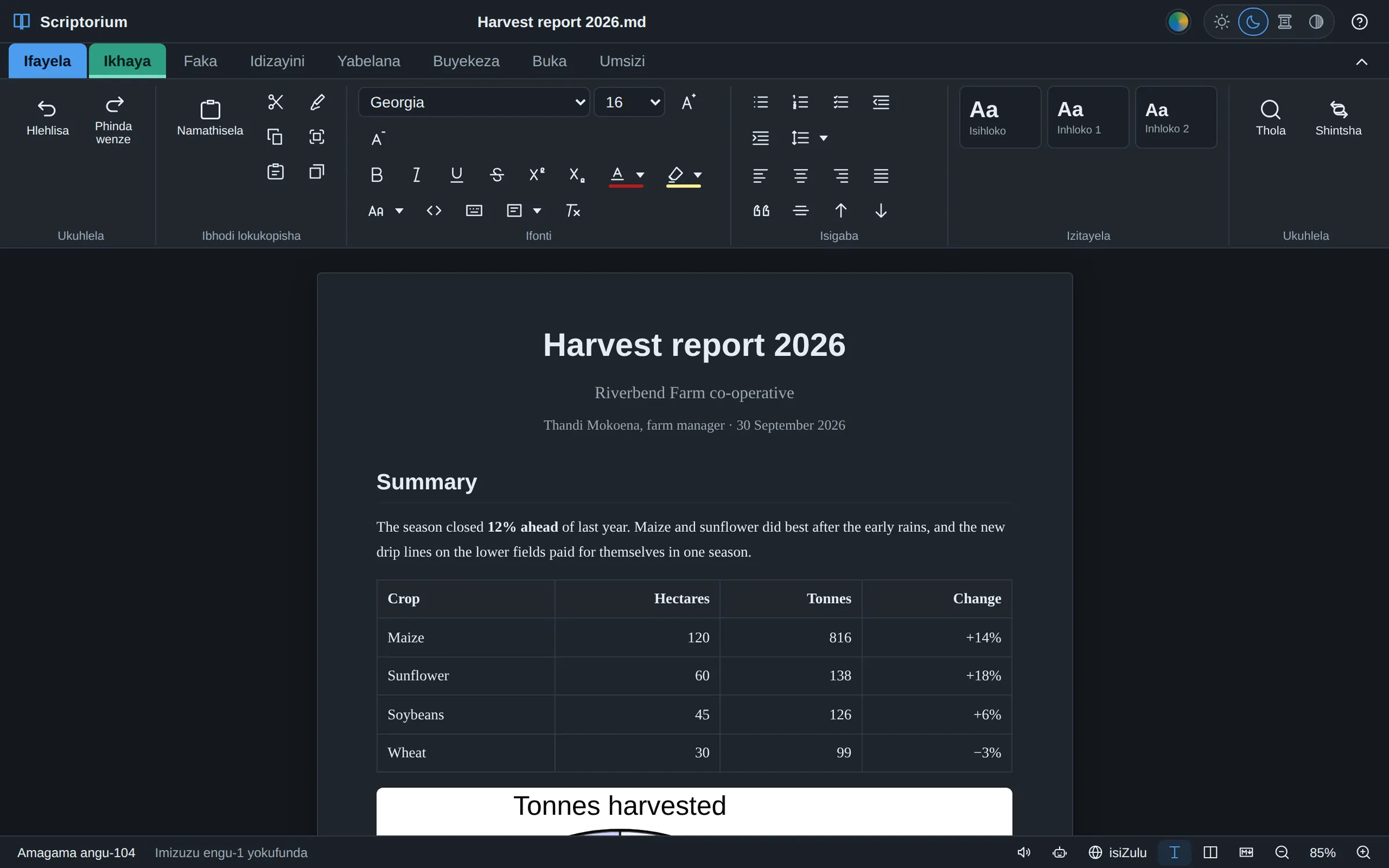
அதே அறிக்கை இருண்ட தீமில்; Scriptorium ஜுலு (isiZulu) மொழியில்.
குறிக்கப்பட்டவை: தென்னாப்பிரிக்காவின் எழுத்து வடிவம் உள்ள பதினொரு அதிகாரப்பூர்வ மொழிகள் — ஒவ்வொன்றும் முழுமையாக. இந்த இணையதளமும் அறுபது மொழிகளிலும் உள்ளது: படிக்க ஒன்றைத் தேர்ந்தெடுங்கள்.
உங்கள் வேலை உங்களுடையதாகவே இருக்கும்
இது உங்கள் கணினியிலேயே வேலை செய்கிறது. இது சரியாக எதை அனுப்புகிறது என்பது இதோ.
Scriptorium தன் வேலையைச் செய்யக் கணக்கோ இணையமோ தேவையில்லை. உங்கள் ஆவணங்கள் உங்கள் சொந்த வட்டில் உள்ள சாதாரண கோப்புகள்; அவை ஒருபோதும் எங்களைச் சார்ந்திருப்பதில்லை.
Scriptorium, Momo Designs-க்கு அனுப்புபவை
உரிமம் பெறும் வரை, இணையத்தில் இருக்கும்போது நாளுக்கு ஒருமுறை: இந்தக் கணினியின் குறியீடு, சோதனை தொடங்கிய நாள், அது இன்னும் நடப்பில் உள்ளதா என்பது, பதிப்பு, கணினியின் வகை, திரையில் உள்ள மொழி.
உரிமம் இருந்தால், ஏறக்குறைய வாரத்துக்கு ஒருமுறை: உரிமம் இன்னும் செல்லுபடியாகிறதா என்று சரிபார்க்க, இந்தக் கணினியின் குறியீடு.
உங்கள் சோதனையைப் பதிவுசெய்யத் தேர்ந்தெடுத்தால் மட்டும்: உங்கள் மின்னஞ்சல் முகவரி, நீங்கள் கொடுத்தால் உங்கள் பெயர். பெட்டியில் டிக் செய்தால் மட்டுமே செய்திகளும் சலுகைகளும் வரும்; எப்போது வேண்டுமானாலும் விலகிக்கொள்ளலாம்.
உங்கள் ஆவணங்கள், அல்லது நீங்கள் தட்டச்சு செய்யும், திறக்கும், அச்சிடும் எதுவும்
உங்கள் பெயர் — நீங்கள் பதிவுசெய்யும்போதோ வாங்கும்போதோ அதைக் கொடுத்தால் தவிர
விளம்பரதாரர்களுக்கு எதுவும்: விளம்பரதாரர்களே இல்லை
ஒரே விதிவிலக்கு உதவியாளர் — நீங்கள் அதை அமைக்கத் தேர்ந்தெடுத்தால் மட்டும்: உங்கள் கோரிக்கை, திறந்திருக்கும் ஆவணம் (அது அதை முழுவதுமாகப் படிக்க முடியும்), நீங்கள் இணைக்கும் எதுவும் ஆகியவை, நீங்கள் தேர்ந்தெடுத்த AI சேவைக்கு, அந்தச் சேவையின் சொந்த விதிமுறைகளின்படி செல்லும். Ollama-வுடன் அவை உங்கள் கணினியிலேயே இருக்கும்.
ஒரே விலை
ஒருமுறை வாங்குங்கள். என்றும் வைத்துக்கொள்ளுங்கள்.
சந்தா இல்லை, புதுப்பிக்க வேண்டியதும் இல்லை. முதலில் 14 நாட்கள் எல்லாவற்றையும் முயன்று பாருங்கள். அதன் பிறகு, Scriptorium இலவச Markdown வாசிப்புக் கருவியாகவே இருக்கும்: நீங்கள் விரும்பும் வரை, ஒவ்வொரு ஆவணமும் திட்டமும் தொடர்ந்து திறக்கும், படிக்கவும் முடியும்.
Scriptorium உரிமம்
USD 99ஒருமுறை
ஒரு கணினிக்கு, என்றென்றும்
அன்றைய மாற்று விகிதத்தில், தென்னாப்பிரிக்க ராண்டில் வசூலிக்கப்படும்
Scriptorium-இன் எதிர்காலப் பதிப்புகள் அனைத்தும் இலவசம்
60 மொழிகளும், எல்லா அம்சங்களும்
இணையம் இல்லாமலே வேலை செய்யும்
தனிப்பட்ட அல்லது வணிகப் பயன்பாடு: பள்ளி, அலுவலகம், தேவாலயம் அல்லது வீடு
இந்தக் கணினியை மாற்றும்போது, உங்கள் புதிய கணினிக்கு நகர்த்தப்படும்
அட்டை மூலம் செலுத்தும் கட்டணங்களை Paystack ராண்டில் கையாளுகிறது: தென்னாப்பிரிக்க ரிசர்வ் வங்கியின் அன்றைய விகிதத்தில் USD 99, அருகிலுள்ள முழு ராண்டுக்கு முழுமையாக்கப்பட்டு. தென்னாப்பிரிக்காவுக்கு வெளியிலிருந்து செலுத்தினால், உங்கள் வங்கி தன் சொந்த விகிதத்தில் அதை மாற்றும்; எனவே பிற நாணயங்களில் காட்டப்படும் தொகைகள் தோராயமானவை மட்டுமே.Paystack மூலம் அட்டையில் செலுத்தும் வசதி விரைவில் இங்கே தொடங்கும்; அதுவரை EFT வங்கிப் பரிமாற்றம் மூலம் விற்கிறோம்.விதிமுறைகளையும்பணத்திருப்பக் கொள்கையையும் பாருங்கள்.
உரிமம் வாங்குங்கள்
மிக எளிய வழி Scriptorium-க்குள்ளேயே உள்ளது: கோப்பு ▸ உரிமம் என்பதைத் திறந்து உரிமம் வாங்கு என்பதை அழுத்துங்கள். அது எந்தக் கணினியில் இருக்கிறது என்பது அதற்குத் தெரியும்.
அல்லது இங்கே வாங்குங்கள். ஓர் உரிமம் ஒரு கணினிக்கு உரியது; எனவே அந்தக் கணினியின் குறியீட்டைத் தட்டச்சு செய்யுங்கள்:
அட்டை மூலம் செலுத்தும் வசதி விரைவில் இங்கே தொடங்கும். அதுவரை EFT வங்கிப் பரிமாற்றம் மூலம் விற்கிறோம்: உரிமம் எந்தக் கணினிக்கோ அந்தக் கணினியின் குறியீட்டைத் தட்டச்சு செய்து, வாங்க எங்களுக்கு மின்னஞ்சல் அனுப்புங்கள் என்பதை அழுத்துங்கள். நாங்கள் ஓர் இன்வாய்ஸுடன் பதில் அனுப்புவோம்; பணம் செலுத்தப்பட்டதும் உரிமத்தை அனுப்புவோம்.
EFT மூலம் செலுத்துகிறீர்களா, அல்லது ஒரு பள்ளிக்கோ அலுவலகத்துக்கோ வாங்குகிறீர்களா? ஒவ்வொரு கணினியின் குறியீட்டுடன் support@momoworx.com முகவரிக்கு மின்னஞ்சல் அனுப்புங்கள்; நாங்கள் ஒரே இன்வாய்ஸை அனுப்புவோம், பணம் செலுத்தப்பட்டதும் உரிமங்களை அனுப்புவோம்.
பணம் செலுத்திய பிறகு, Scriptorium-க்குத் திரும்பி, உரிமப் பக்கத்தில் நான் பணம் செலுத்திவிட்டேன் — என் உரிமத்தைக் கொண்டு வா என்பதை அழுத்துங்கள். அவ்வளவுதான். இதை எப்போது வேண்டுமானாலும் மீண்டும் செய்யலாம் — எடுத்துக்காட்டாக, மீண்டும் நிறுவிய பிறகு: உரிமம் கணினிக்கு உரியது.
14 நாட்கள் இலவசம்
Scriptorium-ஐப் பதிவிறக்குங்கள்
14 நாட்களுக்கு எல்லாம் இயக்கத்தில் இருக்கும். கணக்கு இல்லை, வங்கி அட்டை இல்லை, நிரப்ப வேண்டிய படிவமும் இல்லை.
Windows
Windows 10, 11, 64-பிட்
நிறுவிவழக்கமான தேர்வு. Scriptorium-ஐத் தொடக்க (Start) மெனுவில் சேர்க்கிறது.
“Windows protected your PC” என்று Windows சொன்னால்
முன்பு அதிகம் பார்த்திராத நிரல்களுக்கு Windows இதைக் காட்டும். “More info” என்பதைத் தேர்ந்தெடுத்து, பிறகு “Run anyway” என்பதைத் தேர்ந்தெடுங்கள். உங்கள் உலாவி பதிவிறக்கத்தைத் தடுத்து வைத்தால், “Keep” என்பதைத் தேர்ந்தெடுங்கள்.
Linux-இல் AppImage-ஐத் தொடங்குதல்
ஒருமுறை அதை இயக்கக்கூடியதாக்கி, பிறகு திறங்கள்: வலது சொடுக்கு ▸ “Properties” ▸ “Permissions” ▸ “Allow executing file as program”, அல்லது டெர்மினலில் chmod +x Scriptorium-*.AppImage. சில Linux வழங்கல்களுக்கு libfuse2 தொகுப்பும் தேவை.
Android டேப்லெட்டில் நிறுவுதல்
பதிவிறக்கிய .apk கோப்பைத் திறங்கள். இந்த மூலத்திலிருந்து வரும் செயலிகளுக்கு அனுமதி இல்லை என்று Android சொன்னால், அமைப்புகள் என்பதைத் தேர்ந்தெடுத்து, “Allow from this source” என்பதை இயக்கி, திரும்பிச் செல்லுங்கள். Google Play Protect கேட்டால், “Install anyway” என்பதைத் தேர்ந்தெடுங்கள்.
பழைய பதிப்பின் மேல் புதிய பதிப்பை நிறுவுதல்
புதிய பதிப்பைப் பதிவிறக்கி, பழையதன் மேலேயே நிறுவுங்கள். உங்கள் ஆவணங்கள், அமைப்புகள், உரிமம் ஆகியவை முன்பு இருந்தபடியே இருக்கும்.
மாதிரிகள்
இது என்ன உருவாக்குகிறது என்று பாருங்கள்
Scriptorium-இல் உருவாக்கப்பட்ட உண்மையான ஆவணங்கள். PDF-கள் எங்கும் திறக்கும்; திட்டங்களும் ஆவணங்களும் Scriptorium-இல் திறக்கும், அங்கே நீங்கள் அவற்றை மாற்றலாம்.
10-ஆம் வகுப்பு கணிதத் தேர்வு
ஒரே தேர்வுத் திட்டத்தில் ஒரு வினாத்தாளும் அதன் விடைக் குறிப்பும்.
வலைப்பதிவில் சிறு வழிகாட்டிகள்: எல்லைக் கோடுகள் இல்லாத அட்டவணைகள், எழுத்துகளுடன் இயற்கணிதம், தாமே கூட்டிக்கொள்ளும் அட்டவணைகள் முதல், செய்தித்தாளின் முதல் பக்கம், AI விடையை ஒட்டுதல், தேர்வுத்தாள் தயாரித்தல், சுவர் அட்டவணையை அச்சிடுதல் வரை.
Markdown என்பது சில குறிகள் கொண்ட எளிய உரை: தலைப்புக்கு முன் #, தடித்த சொற்களைச் சுற்றி **, அட்டவணையின் நெடுவரிசைகளுக்கு இடையே |. ChatGPT, Claude, Gemini மற்றும் பெரும்பாலான பிற AI நிரல்கள் தங்கள் விடைகளை எழுதும் வடிவம் இதுதான்; எந்தக் கணினியிலும் உள்ள எந்த நிரலும் இதைத் திறக்கும். நீங்கள் இதைத் தட்டச்சு செய்ய வேண்டியதே இல்லை: நீங்கள் பொத்தான்களைப் பயன்படுத்தும்போது Scriptorium உங்களுக்காக இதை எழுதுகிறது. ஆர்வம் இருந்தால், காட்சி ▸ பக்கம் பக்கமாக இதைப் பக்கத்தின் அருகில் காட்டும்.
ChatGPT, Copilot, Claude அல்லது Gemini-இன் விடைகளை ஒட்டலாமா?
ஆம். விடையை நகலெடுத்து Scriptorium-இல் ஒட்டுங்கள்: அரட்டைச் சாளரத்தின் வண்ணங்கள், பொத்தான்கள், தள ஐகான்கள், மூலக் குறிகள் பின்தங்கிவிடும்; விடை அதன் தலைப்புகள், பட்டியல்கள், அட்டவணைகள், குறியீடு, சூத்திரங்களுடன் ஓர் ஆவணமாக அமைக்கப்படும். ஒட்டியதுடன் வந்தது Markdown என்றால், ஒட்டிய பிறகு தோன்றும் சிறிய பெட்டியில் உள்ள Markdown ஆக என்பது அதிலிருந்தே அதை வரையும். ஒரு AI உங்களுக்கு .md கோப்பைக் கொடுத்தால், அதை நேரடியாகத் திறங்கள். குறிகளையே நீங்கள் விரும்பினால், எளிய உரையாக ஒட்டு அவற்றை அப்படியே வைத்திருக்கும்.
Excel போல Scriptorium கணக்கீடுகளைச் செய்யுமா?
ஆம். அட்டவணைக் கலத்தில் =SUM(D2:D6) போன்ற ஒரு சூத்திரத்தைத் தட்டச்சு செய்யுங்கள்; கலம் விடையைக் காட்டும், எண்கள் மாறும்போது விடையும் மாறும். Excel-இன் பெயர்களிலேயே Excel-இன் செயல்பாடுகள், சூத்திரப் பட்டை, தானியங்கு கூட்டல், செயல்பாட்டைச் செருகு, வாக்கியத்தின் நடுவில் கணக்கீடுகள், மேலும் Excel செய்யாத கணிதம் — துல்லியமான பின்னங்கள், சமன்பாடுகளைத் தீர்த்தல், தொகையீடுகள் போன்றவை — உள்ளன. 3.46 முதல் எழுத்துகளுடன் இயற்கணிதமும் செய்கிறது: சுருக்குகிறது, காரணிப்படுத்துகிறது, துல்லியமாகத் தீர்க்கிறது, வகையிடுகிறது, தொகையிடுகிறது; விடைகள் கணித வடிவில் அமைகின்றன. 3.47 முதல் Excel-இன் புள்ளியியல், பத்திரம், தரவுத்தளச் செயல்பாடுகளும், அலகுகளுக்கு CONVERT-உம் உள்ளன; 3.48 முதல் Excel-இன் எண் வடிவங்கள், பெயர்கள், பெயரால் குறிக்கப்படும் நெடுவரிசைகள், மொத்த வரிசைகள், மேலும் சூத்திரங்கள் உட்பட Excel பணிப்புத்தகங்களை ஏற்றுமதி, இறக்குமதி செய்தலும் உள்ளன. 3.49 முதல், SORT, FILTER, UNIQUE, GROUPBY போன்றவை தரும் மதிப்புகளின் தொகுதியான விடை, Excel 365-இல் உள்ளது போலவே சுற்றியுள்ள காலிக் கலங்களை நிரப்புகிறது; LAMBDA மூலம் உங்கள் சொந்தச் செயல்பாடுகளை உருவாக்கலாம். கோப்பு சூத்திரங்களை வைத்துக்கொள்கிறது; அச்சுப் பிரதிகளிலும் ஏற்றுமதிகளிலும் விடைகள் இருக்கும். மேலும் அறிய சூத்திரங்கள், எழுத்துகளுடன் இயற்கணிதம் ஆகிய வழிகாட்டிகளைப் பாருங்கள்.
பக்கங்களை அவை அச்சாகும் விதத்திலேயே பார்க்க முடியுமா?
ஆம். நீங்கள் தேர்ந்தெடுத்த காகிதத்தின் — A4, Letter அல்லது வேறு எதுவும் — தாள்களில், அதன் விளிம்புகளுடன், அச்சிட்ட பக்கம் முடியும் இடத்திலேயே ஒவ்வொரு பக்கமும் முடியும்படி காட்சி ▸ பக்கங்கள் ஆவணத்தைக் காட்டும். அளவு, நோக்குநிலை, விளிம்புகள் ஆகியவை வடிவமைப்பு தாவலில் உள்ளன.
Scriptorium-க்கு இணையம் தேவையா?
இல்லை. இணைப்பு இல்லாமலே உங்கள் சொந்தக் கணினியில் வேலை செய்யும். இணையத்தில் இருக்கும்போது, அவ்வப்போது தன் சோதனையையோ உரிமத்தையோ சரிபார்க்கும்; நீங்கள் கேட்கும் விஷயங்களுக்கு இணையத்தைப் பயன்படுத்தும்: உதவியாளர், குரல் வழி தட்டச்சு, சத்தமாகப் படிப்பதற்கான குரல்கள், பதிவுசெய்தல், ஓர் ஆவணம் இணையத்திலிருந்து இணைக்கும் படங்கள். ஒரு மொழியில் முதல் முறை எழுத்துப்பிழை சரிபார்க்கும்போது, அதன் அகராதி பதிவிறக்கப்படலாம்.
14 நாட்கள் முடிந்ததும் என்ன நடக்கும்?
Scriptorium ஓர் இலவச Markdown வாசிப்புக் கருவியாக மாறும். நீங்கள் விரும்பும் வரை, ஒவ்வொரு ஆவணமும் திட்டமும் தொடர்ந்து திறக்கும், Markdown குறியீடு உட்பட எல்லாக் காட்சிகளிலும் படிக்கவும் முடியும். எழுதுதல், சேமித்தல், அச்சிடுதல், ஏற்றுமதி செய்தல், நகலெடுத்தல், உதவியாளர், சத்தமாகப் படித்தல் ஆகியவற்றுக்கு உரிமம் தேவை. உரிமத்தை உள்ளிட்டால் எல்லாம் உடனே திரும்ப வரும், எதையும் மீண்டும் நிறுவ வேண்டியதில்லை.
இது சந்தாவா?
இல்லை. ஒவ்வொரு கணினிக்கும் ஒருமுறை USD 99 செலுத்துகிறீர்கள்; Scriptorium-இன் எதிர்காலப் பதிப்புகள் அனைத்தும் இலவசம்.
எந்த நாணயத்தில் பணம் செலுத்த வேண்டும்?
தென்னாப்பிரிக்க ராண்டில்: தென்னாப்பிரிக்க ரிசர்வ் வங்கியின் அன்றைய மாற்று விகிதத்தில் USD 99, அருகிலுள்ள முழு ராண்டுக்கு முழுமையாக்கப்பட்டு; நீங்கள் பணம் செலுத்தும் முன் இணையக் கடை அந்தத் தொகையைக் காட்டும். எந்த நாணயத்தின் அட்டையும் வேலை செய்யும்; உங்கள் வங்கி தன் சொந்த விகிதத்தில் ராண்டை மாற்றும், அதற்குச் சிறிய கட்டணம் வசூலிக்கலாம்.
புதுப்பிப்புகளை எப்படிப் பெறுவது?
இந்தப் பக்கத்திலிருந்து புதிய Scriptorium-ஐப் பதிவிறக்கி, பழையதன் மேலேயே நிறுவுங்கள். உங்கள் உரிமம் தொடரும், ஏனெனில் அது ஒரு பதிப்புக்கு அல்ல, உங்கள் கணினிக்கு உரியது.
நான் என் கணினியை மாற்றுகிறேன். என் உரிமம் என்ன ஆகும்?
அது உங்களுடன் நகரும். புதிய கணினியில் Scriptorium-ஐத் திறந்து, அதன் கோப்பு ▸ உரிமம் பக்கத்தில் உள்ள குறியீட்டை நகலெடுங்கள். பழைய கணினியில், அதே பக்கத்தில் வேறு கணினிக்கு நகர்த்து… என்பதை அழுத்தி அந்தக் குறியீட்டை ஒட்டுங்கள்; பிறகு புதிய கணினியில் நான் பணம் செலுத்திவிட்டேன் — என் உரிமத்தைக் கொண்டு வா என்பதை அழுத்துங்கள். உரிமம் தன் வரிசை எண்ணை வைத்துக்கொள்ளும், ஒவ்வொரு புதுப்பிப்பும் தொடர்ந்து இலவசம்.
பழைய கணினி இல்லையா? புதிய கணினியில் உங்கள் உரிமக் குறியீட்டை ஒட்டுங்கள்; உரிமத்தை அங்கே நகர்த்த Scriptorium முன்வரும். அல்லது புதிய கணினியின் குறியீட்டை எங்களுக்கு மின்னஞ்சல் செய்யுங்கள், நாங்கள் அதை நகர்த்துவோம். உங்கள் உரிமம் வேறு கணினிக்கானது என்று Scriptorium எப்போதாவது சொன்னாலும் இதுவே பொருந்தும்.
இதை வேலையிலோ பள்ளியிலோ பயன்படுத்தலாமா?
ஆம். தனிப்பட்டதோ வணிகமோ, சட்டப்பூர்வமான எந்தப் பயன்பாட்டையும் உரிமம் உள்ளடக்கும். ஒவ்வொரு கணினிக்கும் தனி உரிமம் தேவை; பல கணினிகளுக்கு, குறியீடுகளை எங்களுக்கு மின்னஞ்சல் செய்யுங்கள், நாங்கள் ஒரே இன்வாய்ஸை அனுப்புவோம்.
இது என் Word ஆவணங்களைத் திறக்குமா?
ஆம்: இது Word ஆவணங்களைத் (.docx — 2007 முதல் Word சேமிக்கும் வகை) திறக்கிறது; Word-க்கும், PDF, OpenDocument, RTF, EPUB, HTML, LaTeX, எளிய உரை ஆகியவற்றுக்கும் ஏற்றுமதி செய்கிறது; அதனால் யாருடனும் கோப்புகளைப் பரிமாறிக்கொள்ளலாம். பழைய .doc கோப்புகளை முதலில் .docx ஆகச் சேமிக்க வேண்டும்.
என் வேலையை இது எந்த வகைக் கோப்புகளில் வைக்கிறது?
உங்கள் ஆவணங்கள் Markdown (.md) ஆகச் சேமிக்கப்படுகின்றன: தலைப்புகள், பட்டியல்கள், தடித்த எழுத்துக்கான சில குறிகளுடன் கூடிய எளிய உரை; எந்த நிரலும் இதைத் திறக்கும். விடைக் குறிப்புடன் கூடிய தேர்வுத்தாள் போன்ற ஒரு திட்டம் (.quire), தன் ஆவணங்களை ஒரே கோப்பில் ஒன்றாக வைத்திருக்கும்.
எனக்கு AI சந்தா தேவையா?
இல்லை. உதவியாளரைத் தவிர மற்ற அனைத்தும் சந்தா இல்லாமலே வேலை செய்யும். உதவியாளர் வேண்டுமென்றால், Claude Code வழியாக Claude சந்தாவையோ, ஆறு AI சேவைகளில் ஒன்றுக்கான உங்கள் சொந்தக் குறியீட்டையோ, அல்லது Ollama மூலம் உங்கள் சொந்தக் கணினியில் இயங்கும் ஒரு மாடலையோ பயன்படுத்தலாம்.
நான் எழுதுவது எங்காவது அனுப்பப்படுகிறதா?
எங்களுக்கு ஒருபோதும் இல்லை. மேலே பட்டியலிட்டபடி, Scriptorium, Momo Designs-க்குக் கணினியின் குறியீட்டையும், அதன் சோதனை அல்லது உரிமம் பற்றிய சில தகவல்களையும் மட்டுமே அனுப்புகிறது. நீங்கள் உதவியாளரைப் பயன்படுத்தினால், உங்கள் கோரிக்கையும் அது படிக்கும் ஆவணமும் நீங்கள் தேர்ந்தெடுத்த AI சேவைக்குச் செல்லும்.
உங்களுக்குத் தேவையானதை இது செய்கிறதா என்பதை உறுதிசெய்ய, 14 நாள் சோதனையைப் பயன்படுத்துங்கள். வாங்கிய பிறகு ஏதாவது தவறாகப் போனால், எங்களுக்கு மின்னஞ்சல் செய்யுங்கள்: நாங்கள் எப்போது பணத்தைத் திருப்பித் தருவோம் என்பதை அறிய பணத்திருப்பக் கொள்கையைப் பாருங்கள்.
உங்கள் சொந்த வேலையில் இதை முயன்று பாருங்கள்.
பதினான்கு நாட்கள், எல்லாம் இயக்கத்தில், எதற்கும் பதிவுசெய்ய வேண்டியதில்லை.
இன்று தென்னாப்பிரிக்க ராண்டில் {zar}அது ஏறக்குறைய {amount}.ஓர் அமெரிக்க டாலருக்கு {rate}: {date} அன்று {bank} அறிவித்த விகிதம்.தென்னாப்பிரிக்க ரிசர்வ் வங்கிஐரோப்பிய மத்திய வங்கிஅது கணினியின் குறியீடு போலத் தெரியவில்லை. அதில் ABCD-EFGH-JKMN-PQRS போல 16 எழுத்துகளும் எண்களும் இருக்கும்.உரிமம் எந்தக் கணினிக்கோ அந்தக் கணினியின் குறியீட்டைத் தட்டச்சு செய்யுங்கள்.உங்கள் மின்னஞ்சல் நிரல் திறக்கப்படுகிறது… எதுவும் திறக்காவிட்டால், {code} என்ற குறியீட்டுடன் {email} முகவரிக்கு எழுதுங்கள்.பணம் செலுத்தும் பக்கத்துக்கு அழைத்துச் செல்கிறோம்…விரைவில்பதிப்பு {version}{size}, பதிப்பு {version}.மூடு

 Scriptorium